
[FIXAT] Formularul de contact Elementor nu trimite e-mailul?
Publicat: 2021-02-08Formularul dvs. Elementor nu trimite e-mail?
Uneori, e-mailurile din formularele Elementor pot dispărea sau pot ajunge la spam.
Vă vom arăta cum să remediați problema și să verificați dacă există mesaje de eroare Elementor.
Remediați e-mailurile dvs. de formulare Elementor acum
De ce nu funcționează formularul meu Elementor?
Dacă formularul dvs. de contact Elementor nu funcționează, probabil că e-mailurile de pe site-ul dvs. sunt tratate ca spam.
Când formularul dvs. Elementor trimite un e-mail, acesta utilizează funcția wp_mail() . Acest lucru trimite e-mailuri prin furnizorul dvs. de găzduire fără autentificare. Deci, atunci când acel e-mail este transmis de la un server la altul, e-mailul va fi aruncat sau ars în folderul Junk Mail.
Aceasta este o problemă foarte comună cu toate site-urile și gazdele web WordPress. Se poate întâmpla cu aproape toate pluginurile de formulare de contact.
Cum să remediați formularul Elementor care nu trimite e-mailul
Să verificăm mai întâi dacă formularul de contact Elementor este configurat corect. După aceea, vom instala un plugin care vă va rezolva problema de livrare a e-mailului.
- Depanați formularul dvs. de contact Elementor
- Verificați notificările din formularul de contact Elementor
- Instalați pluginul SMTP WP Mail
- Configurați-vă serviciul SMTP în WordPress
Mai întâi, să verificăm că formularul dvs. Elementor funcționează corect.
Pasul 1: Depanați erorile din formularul de contact Elementor
Dacă formularul dvs. de contact Elementor nu trimite e-mailuri, cel mai important lucru de verificat este dacă formularul funcționează de fapt pe site-ul dvs.
Uneori, noi pluginuri sau teme vă pot distruge formularele. În special, noile pluginuri de cache pot cauza probleme cu trimiterea formularelor. Uneori, butonul de trimitere nu funcționează deloc.
Mesajele de eroare pe care le veți vedea vor depinde de generatorul de formulare pe care îl utilizați, așa că le vom analiza pe cele mai comune.
Depanare Elementor Form Builder
Dacă utilizați generatorul de formulare Elementor Pro, este posibil să vedeți erori precum:
- Eroare de server
- A aparut o eroare
Ambele erori înseamnă probabil că lipsește un ID de câmp din generatorul de formulare Elementor.
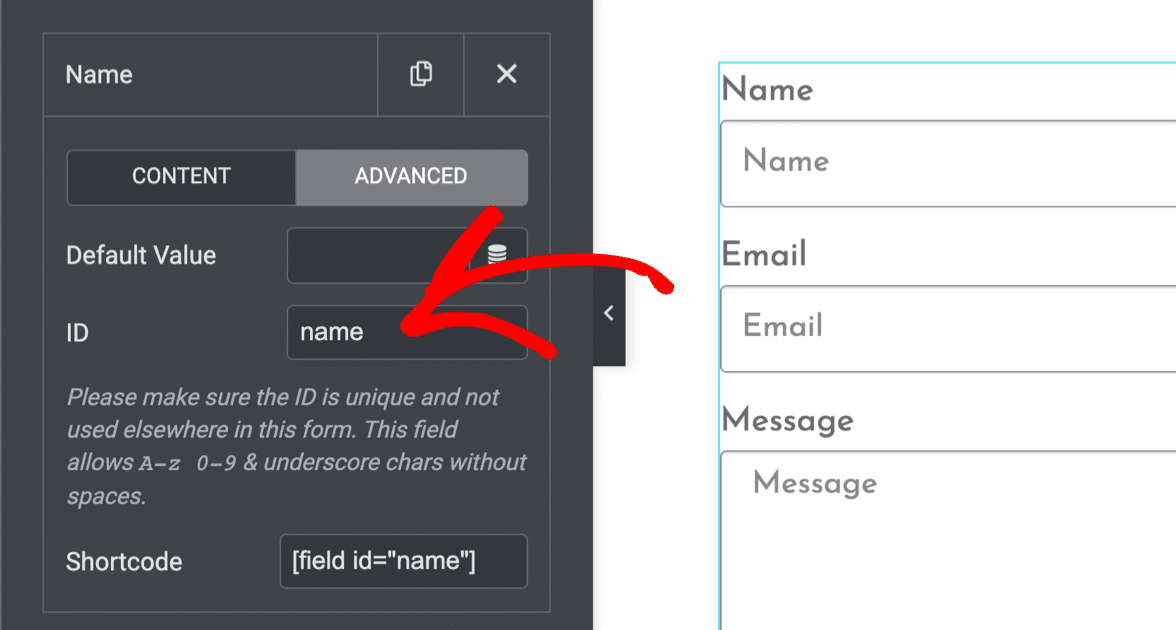
Pentru a remedia acest lucru, accesați tabloul de bord WordPress. Deschideți pagina cu formularul, apoi deschideți pagina în generatorul de pagini Elementor.
Pe rând, faceți clic pe fiecare câmp și verificați fila Avansat . Ar trebui să existe un ID atribuit fiecărui câmp de formular:
Remedierea erorilor WPForms
Dacă doriți un generator de formulare gratuit care funcționează cu Elementor, puteți utiliza WPForms. Versiunea Lite este 100% gratuită și funcționează perfect în interiorul Elementor.
Dacă WPForms nu trimite notificări în Elementor, problema este de obicei cauzată de un conflict de plugin.
Este posibil să vedeți erori precum:
- Indicatorul de formular este invalid – Această eroare este uneori cauzată de memorarea în cache a pluginurilor. Puteți remedia acest lucru excluzând JavaScript-ul WPForms din setările pluginului cache.
- WPForms a detectat o problemă cu JavaScript pe această pagină – Această eroare înseamnă că aveți o problemă cu JavaScript. Acest lucru poate fi cauzat de o setare a pluginului sau a temei dvs., iar dezactivarea minimizării ar trebui să rezolve acest lucru.
Dacă puteți trimite formularul dvs. de contact fără a vedea erori, este timpul să accesați setările de e-mail ale formularului de contact Elementor.
Pasul 2: Verificați notificările din formularul de contact Elementor
Următorul pas este să verificați dacă formularul dvs. de contact are notificările corecte prin e-mail configurate.
Din nou, pașii de aici vor fi ușor diferiți, în funcție de modul în care v-ați creat formularul.
Notificări Elementor Form Builder
Dacă v-ați creat formularul cu generatorul de formulare Elementor, veți dori să vă deschideți pagina în Elementor acum și să faceți clic pe formularul pe care l-ați creat.
În bara laterală din stânga, extindeți setările de notificare pentru formular. Faceți clic pe Acțiuni după trimitere » E-mail pentru a vedea notificarea care este trimisă cu fiecare trimitere a formularului.
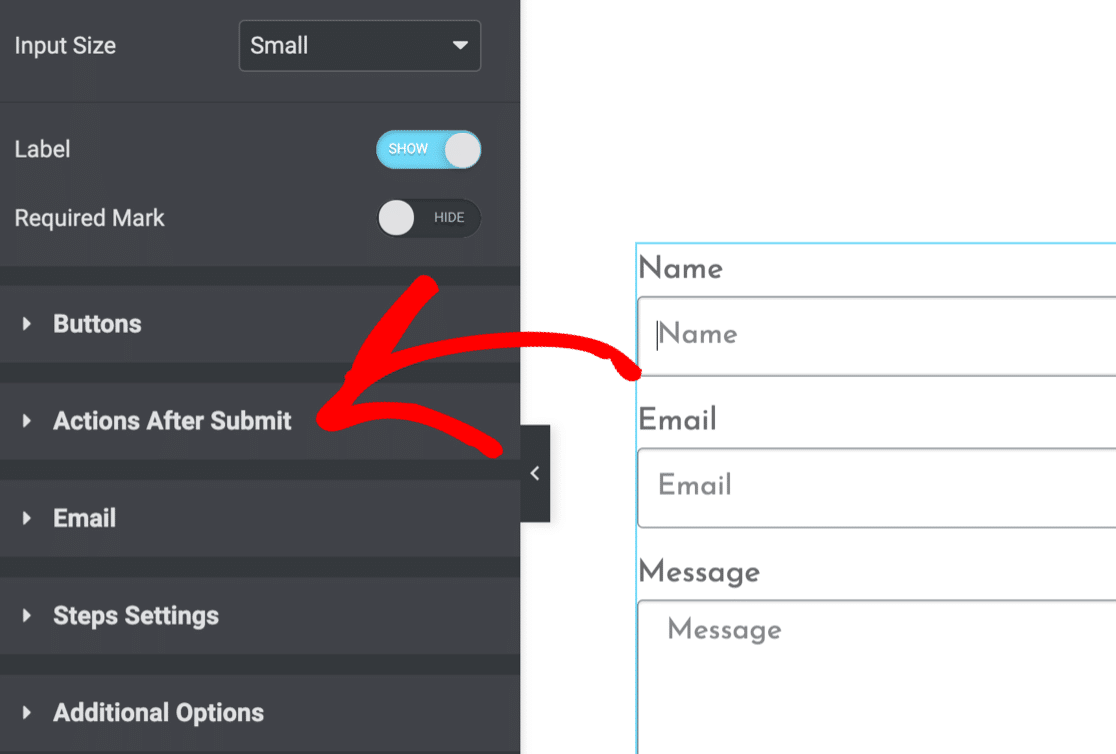
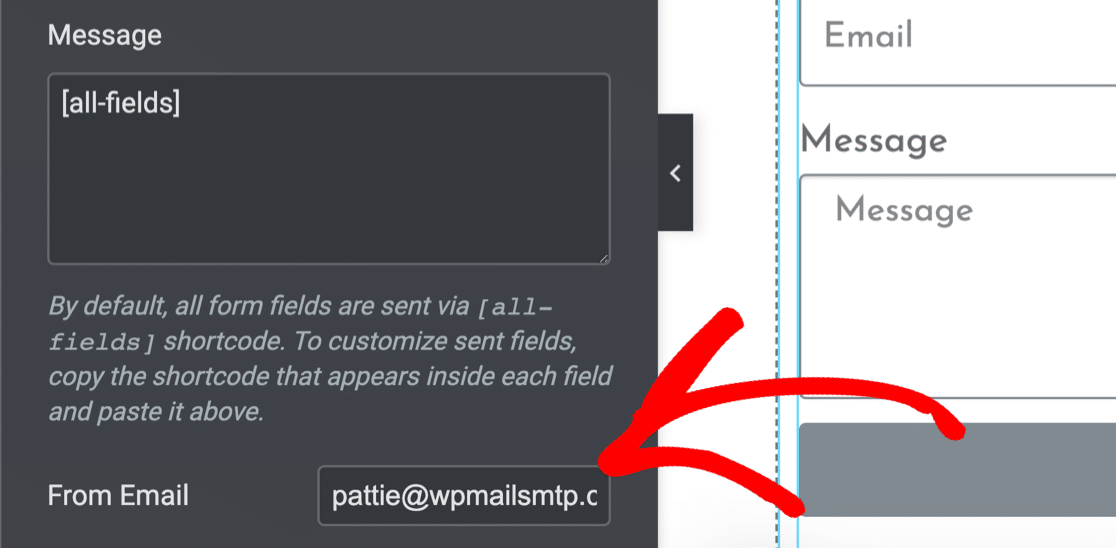
Acum verificați dacă notificarea prin formular este configurată corect.
Setarea de la e-mail la o adresă de e-mail care se potrivește domeniului dvs. poate ajuta la evitarea problemelor de livrare a e-mailului.
Notificări WPForms
De asemenea, puteți utiliza WPForms pentru a vă crea formularul de contact Elementor. Există o mulțime de beneficii în utilizarea WPForms cu Elementor. De exemplu, WPForms are o protecție mult mai bună împotriva spamului în comparație cu generatorul de formulare din Elementor Pro.
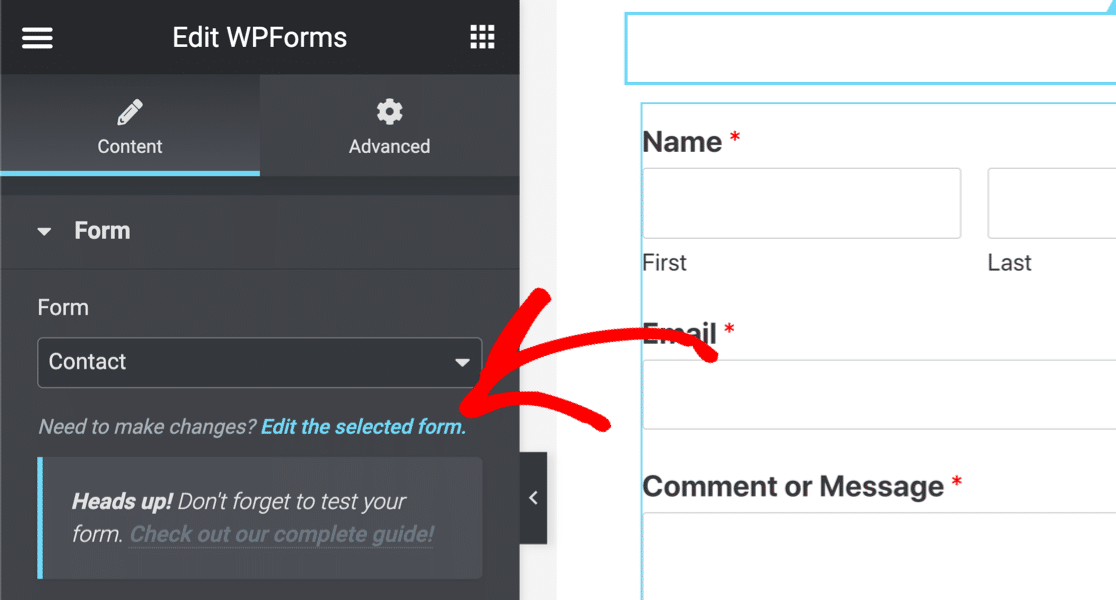
Pentru a vă verifica notificările WPForms, deschideți pagina de formular în Elementor. Faceți clic pe formularul încorporat.
Apoi faceți clic pe linkul Editați formularul selectat .
Când se deschide generatorul de formulare, dați clic pe Setări » Notificări .
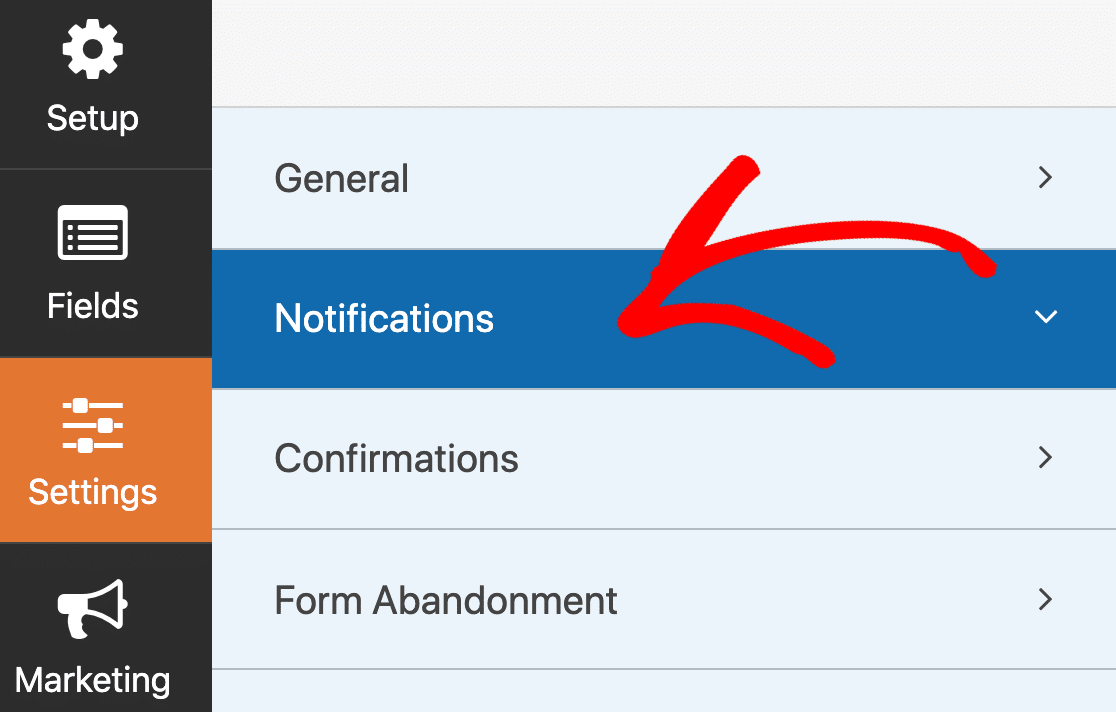
Veți vedea ecranul de notificări din formular deschis în partea dreaptă.
Notificarea dvs. aici ar trebui să fie activată . Și Trimiteți la adresa dvs. de e-mail este importantă. Dacă este setat la {admin_email} , înseamnă că formularul dvs. trimite notificări prin e-mail către e-mailul implicit al administratorului din WordPress.
Dacă adresa de e-mail a administratorului este greșită, puteți fie să modificați adresa de e-mail a administratorului în WordPress, fie să ștergeți eticheta {admin_email} și să introduceți manual o adresă de e-mail.
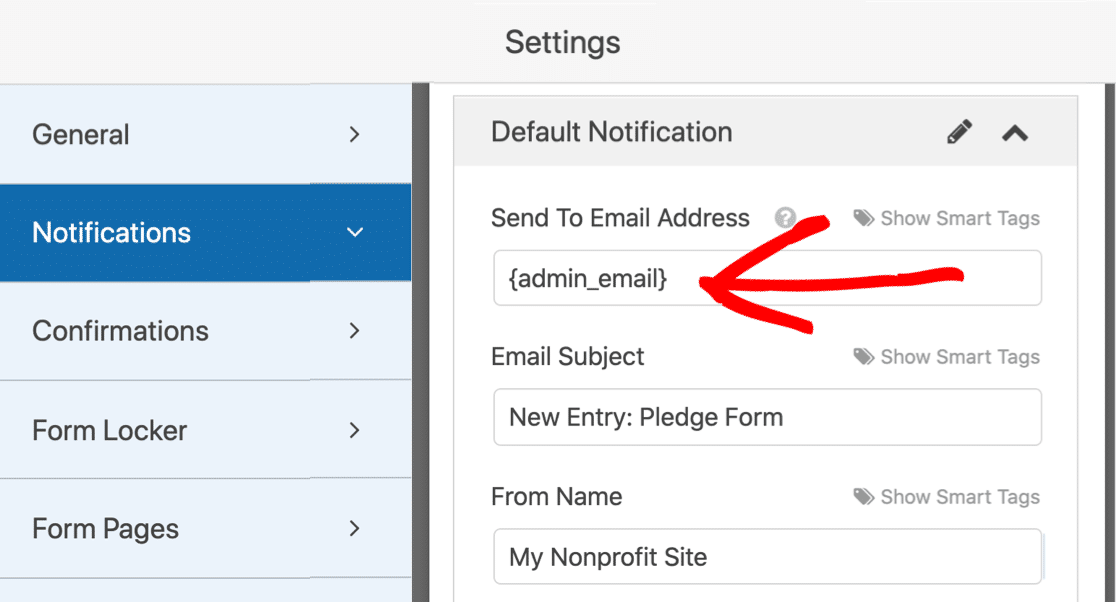
Dacă trimiteți o notificare către mai multe adrese de e-mail, verificați că acestea sunt separate prin virgule , în câmpul Trimis la adresa de e-mail .
Faceți clic pe Salvare în partea de sus a generatorului de formulare și faceți clic pe X pentru a-l închide. Acum testați din nou formularul pentru a vedea dacă problema cu Elementor care nu trimite e-mailuri este rezolvată.
Avem mai multe sfaturi în acest articol despre WPForms care nu trimit e-mailuri.
Alți constructori de formulare
Aveți probleme cu un alt generator de formulare? Dacă da, accesați ghidurile noastre pentru:
- Forme ninja
- Forme gravitaționale
- Suplimente esențiale pentru Elementor
Dacă toate setările dvs. par corecte și formularul dvs. Elementor încă nu trimite e-mailuri, următorul pas este să instalați pluginul WP Mail SMTP.
Pasul 3: Instalați pluginul WP Mail SMTP
WP Mail SMTP este un plugin WordPress care schimbă modul în care e-mailurile sunt trimise de pe site-ul tău WordPress.

În loc să vă bazați pe serverul dvs. web pentru a trimite e-mailuri, WP Mail SMTP redirecționează toate e-mailurile dvs. printr-un furnizor extern de e-mail.
Aceasta vă va autentifica e-mailurile, astfel încât acestea să nu se piardă sau să nu fie înregistrate ca spam.
Ai nevoie de ajutor?
Licența noastră Elite include configurarea White Glove pentru SMTP.com sau Mailgun.
Dacă doriți să configurați singur pluginul, vă vom arăta cum.
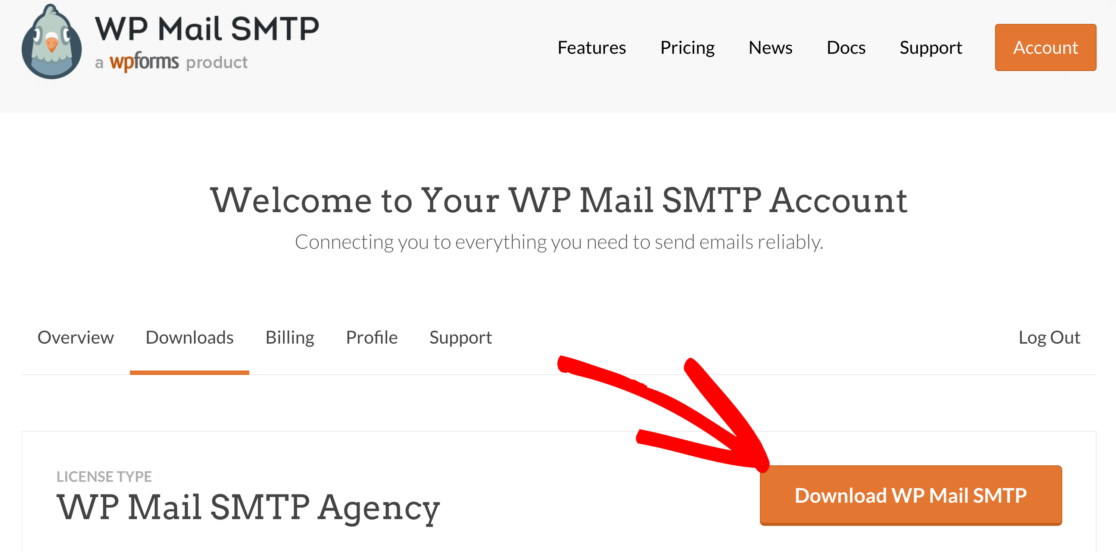
Mai întâi, descărcați pluginul WP Mail SMTP din zona contului dvs. Faceți clic pe fila Descărcări , apoi faceți clic pe butonul portocaliu pentru a prelua fișierul zip.
Acum veți dori să încărcați pluginul pe site-ul dvs. WordPress. Dacă aveți nevoie de ajutor în acest sens, treceți la acest ghid pentru instalarea unui plugin WordPress.
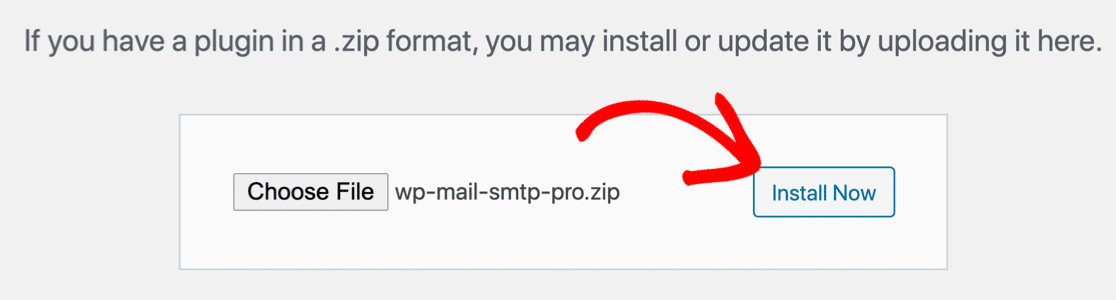
Asigurați-vă că activați pluginul.
Asistentul de configurare SMTP WP Mail se va deschide în browser. Dacă doriți să îl porniți manual, faceți clic pe WP Mail SMTP » Setup Wizard din meniul de navigare WordPress.
Pasul 4: Configurați serviciul SMTP în WordPress
Expertul WP Mail SMTP vă va ghida prin configurarea noului serviciu de corespondență. Acest lucru va remedia formularele dvs. de contact Elementor care nu trimit e-mailuri.
Dacă aveți deja un distribuitor de e-mail configurat pe site-ul dvs., rularea din nou a expertului va elimina mailer-ul existent.
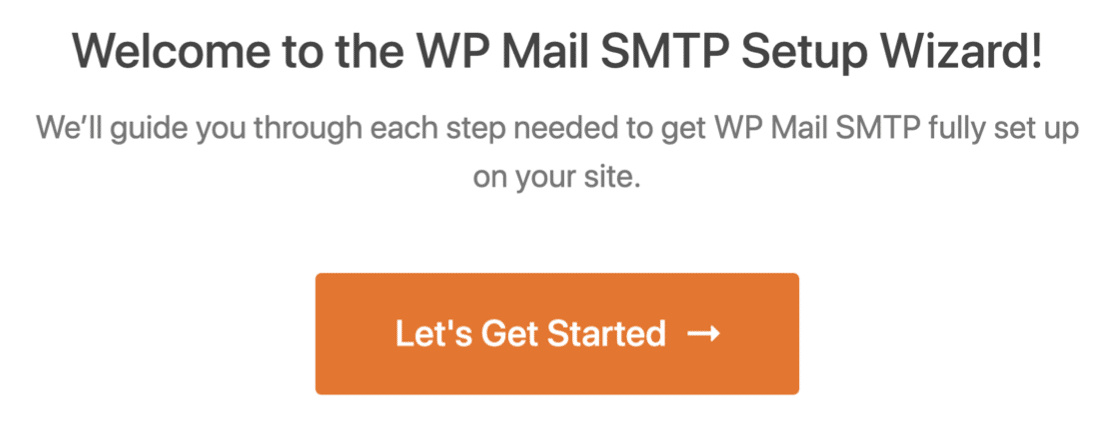
Pentru a începe, faceți clic pe butonul Să începem .
Pe ecranul următor, alegeți furnizorul de e-mail pe care doriți să îl utilizați din listă.
Furnizorul pe care îl alegeți aici va depinde de câțiva factori, printre care:
- Volumul de e-mailuri – Furnizorii de e-mail gratuiti sunt cei mai buni pentru site-urile web mici, în timp ce e-mailurile plătite vă oferă mai multă capacitate.
- Tipul de e-mailuri – Dacă aveți un magazin online, căutați un furnizor specializat în e-mailuri tranzacționale.
Dacă nu sunteți sigur ce furnizor de e-mail să alegeți, vă recomandăm fie SMTP.com, fie Sendinblue.
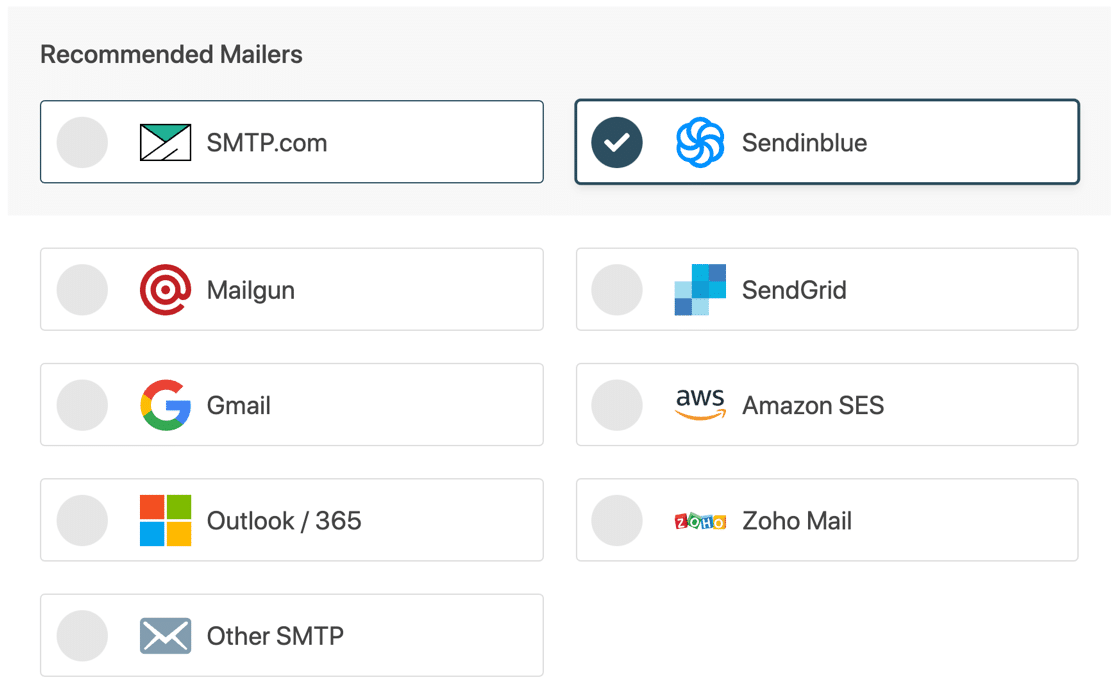
Acum este timpul să treceți la instrucțiunile de configurare pentru mailul dvs. Faceți clic pe linkul de mai jos pentru a sări la pagina relevantă din documentația noastră:
| Mailere disponibile în toate versiunile | Mailere suplimentare în Pro |
|---|---|
| SMTP.com | Microsoft 365/Outlook |
| Sendinblue | Amazon SES |
| Mailgun | Zoho Mail |
| SendGrid | |
| Gmail / Google Workspace | |
| Alte SMTP |
Reveniți la acest ghid când ați terminat.
În pasul următor, livrarea prin e-mail și raportarea erorilor vor fi activate în asistent pentru dvs. Vă recomandăm să activați, de asemenea, jurnalele de e-mail și Rezumatul e-mail săptămânal.
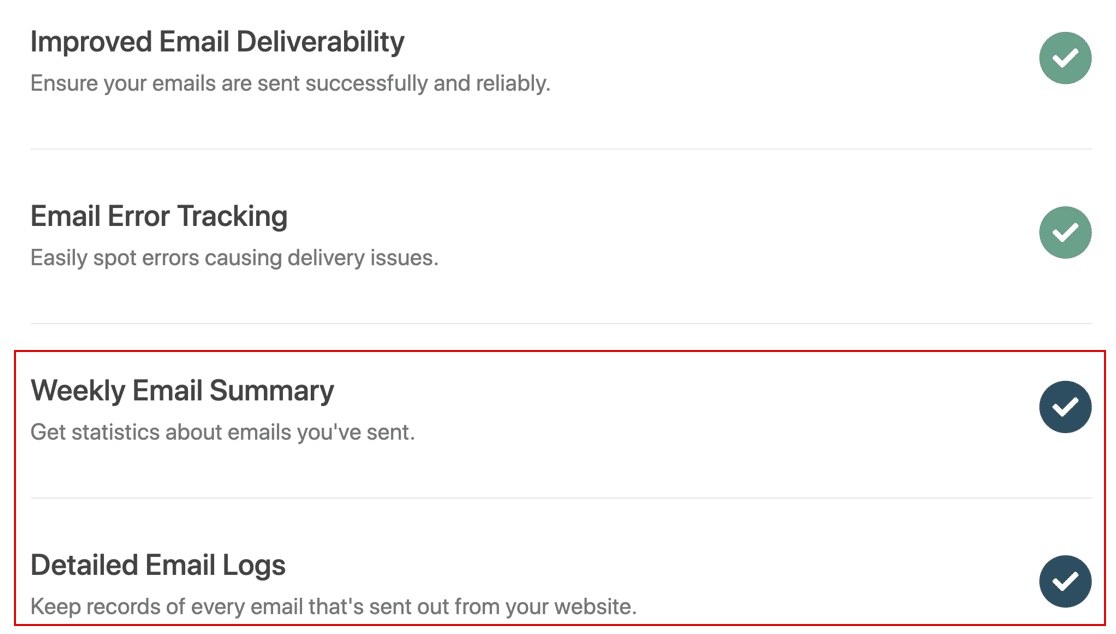
Setarea Jurnalelor de e-mail detaliate va păstra o înregistrare de bază a fiecărui e-mail trimis de pe site-ul dvs., inclusiv:
- Antete de e-mail
- Linia de subiect
- Date trimise
- stare
Odată ce înregistrarea prin e-mail este activată, puteți, de asemenea:
- Urmăriți e-mailurile deschise și clicurile pentru notificări din formularul Elementor
- Retrimiteți e-mailurile eșuate din formularele dvs
- Stocați atașamentele încărcate prin intermediul formularelor Elementor
Aflați cum să vă înregistrați e-mailurile WordPress pentru a afla mai multe.
Și dacă activați Rezumatul săptămânal de e-mail, veți primi un e-mail în fiecare săptămână cu statistici complete despre e-mailurile dvs. WordPress.
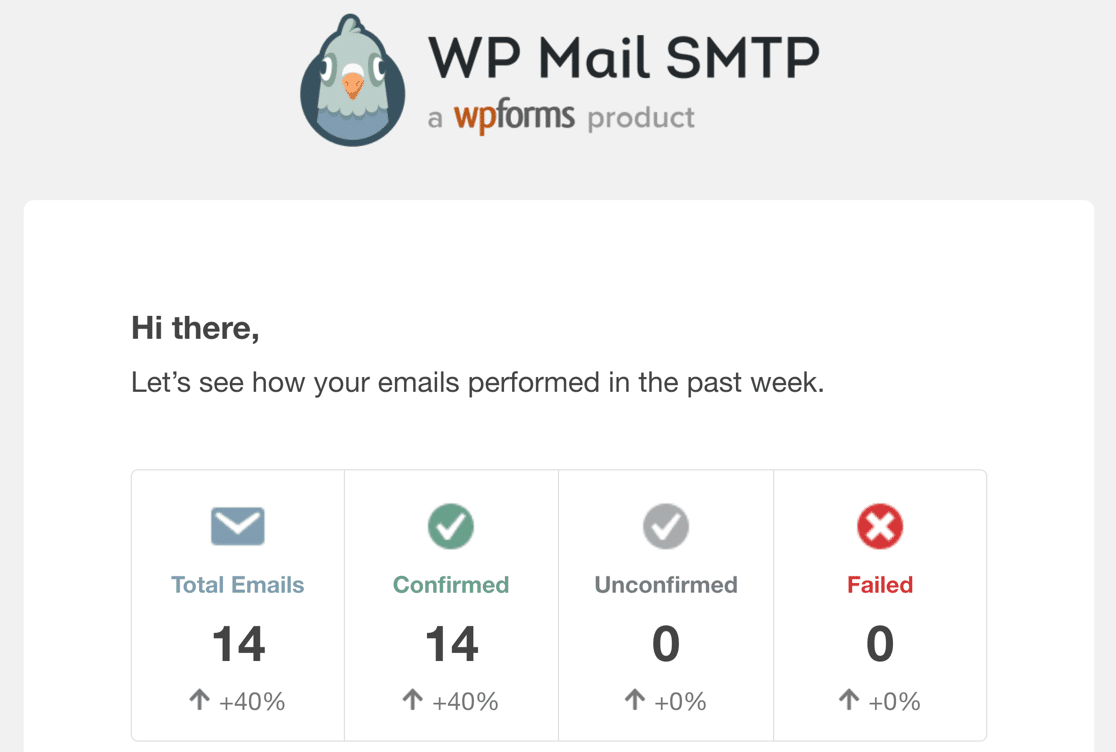
Când finalizați Setup Wizard, veți primi un e-mail de testare automat pentru a confirma că totul este rezolvat.
Si asta e! Acum ați remediat formularul Elementor care nu trimite e-mailuri.
Remediați e-mailurile dvs. de formulare Elementor acum
Întrebări frecvente despre formularul de contact Elementor nu se trimite e-mail
Cauți mai multe răspunsuri? Iată câteva întrebări frecvente referitoare la problemele de trimitere a e-mailurilor Elementor.
Ce înseamnă „Eroare server. Formularul nu a fost trimis” înseamnă?
Dacă primiți o „Eroare de server. Formularul nu a fost trimis” mesaj de eroare la crearea unui formular în Elementor, aceasta este cel mai probabil o problemă de configurare wp_mail() . În mod implicit, wp_mail() folosește PHP pentru a vă trimite e-mailurile. Dar majoritatea gazdelor web de astăzi păstrează PHPMail dezactivat din motive de securitate.
Pentru a remedia această problemă, trebuie să instalați WP Mail SMTP, care reconfigurează wp_mail() pentru a utiliza SMTP în loc de PHP pentru a trimite e-mailuri. Dacă aveți nevoie de ajutor, vedeți pașii indicați mai sus și nu ar trebui să mai vedeți eroarea de server pe Elementor.
Cum trimit e-mailuri de confirmare utilizatorilor după trimiterea formularului în Elementor?
Pentru a personaliza e-mailurile de confirmare Elementor Forms, adăugați widgetul de formular pe pagina dvs. și apoi accesați Acțiuni după trimitere » Adăugați acțiune. Apoi adăugați e- mail.
Aceasta va deschide un meniu în care puteți personaliza subiectul e-mailului, conținutul corpului e-mailului, De la nume, De la e-mail și multe altele.
Cu toate acestea, dacă vă confruntați cu probleme de e-mail cu Elementor, e-mailurile dvs. de confirmare nu vor fi trimise după trimiterea utilizatorului. Pentru a remedia această problemă, va trebui să instalați WP Mail SMTP pe site-ul dvs., așa cum este explicat mai sus.
Următorul pas: Creați formulare minunate pentru paginile de destinație
Doriți o modalitate ușoară de a crea pagini de destinație fără distracție în WordPress? SeedProd este un generator minunat de pagini de destinație care vă permite să adăugați formulare de contact și să creați machete personalizate.
Consultați această comparație dintre Elementor vs Divi vs SeedProd pentru a vedea cum se confruntă cu Elementor.
Sunteți gata să vă remediați e-mailurile? Începeți astăzi cu cel mai bun plugin WordPress SMTP. WP Mail SMTP Elite include configurarea completă a mănușilor albe și oferă o garanție de rambursare a banilor de 14 zile.
Dacă acest articol v-a ajutat, vă rugăm să ne urmăriți pe Facebook și Twitter pentru mai multe sfaturi și tutoriale WordPress.