
[แก้ไข] แบบฟอร์มการติดต่อ Elementor ไม่ส่งอีเมล?
เผยแพร่แล้ว: 2021-02-08แบบฟอร์ม Elementor ของคุณไม่ส่งอีเมลใช่หรือไม่
บางครั้งอีเมลจากฟอร์ม Elementor อาจหายไปหรือไปที่สแปม
เราจะแสดงวิธีแก้ไขปัญหาและตรวจสอบข้อความแสดงข้อผิดพลาด Elementor
แก้ไขอีเมลแบบฟอร์ม Elementor ของคุณตอนนี้
เหตุใดแบบฟอร์ม Elementor ของฉันจึงไม่ทำงาน
หากแบบฟอร์มติดต่อ Elementor ของคุณใช้งานไม่ได้ อาจเป็นเพราะอีเมลจากไซต์ของคุณกำลังถูกมองว่าเป็นสแปม
เมื่อแบบฟอร์ม Elementor ของคุณส่งอีเมล จะใช้ wp_mail() การดำเนินการนี้จะส่งอีเมลผ่านผู้ให้บริการโฮสต์ของคุณโดยไม่มีการตรวจสอบสิทธิ์ ดังนั้นเมื่ออีเมลนั้นถูกส่งจากเซิร์ฟเวอร์หนึ่งไปยังอีกเซิร์ฟเวอร์หนึ่ง อีเมลนั้นจะถูกละทิ้งหรือเก็บไว้ในโฟลเดอร์เมลขยะ
นี่เป็นปัญหาทั่วไปที่เกิดขึ้นกับเว็บไซต์ WordPress และโฮสต์เว็บทั้งหมด มันสามารถเกิดขึ้นได้กับปลั๊กอินแบบฟอร์มการติดต่อเกือบทั้งหมด
วิธีแก้ไขแบบฟอร์ม Elementor ไม่ส่งอีเมล
ให้ตรวจสอบว่าแบบฟอร์มการติดต่อ Elementor ของคุณได้รับการตั้งค่าอย่างถูกต้องก่อน หลังจากนั้น เราจะติดตั้งปลั๊กอินที่จะแก้ปัญหาการส่งอีเมลของคุณ
- แก้ไขปัญหาแบบฟอร์มการติดต่อ Elementor ของคุณ
- ตรวจสอบการแจ้งเตือนแบบฟอร์มการติดต่อ Elementor ของคุณ
- ติดตั้งปลั๊กอิน WP Mail SMTP
- ตั้งค่าบริการ SMTP ของคุณใน WordPress
ก่อนอื่น ให้ตรวจสอบว่าฟอร์ม Elementor ของคุณทำงานอย่างถูกต้อง
ขั้นตอนที่ 1: แก้ไขข้อผิดพลาดแบบฟอร์มการติดต่อ Elementor
หากแบบฟอร์มติดต่อ Elementor ของคุณไม่ได้ส่งอีเมล สิ่งที่ต้องตรวจสอบ #1 คือแบบฟอร์มนั้นใช้งานได้จริงในไซต์ของคุณ
บางครั้งปลั๊กอินหรือธีมใหม่อาจทำให้แบบฟอร์มของคุณเสียหายได้ โดยเฉพาะอย่างยิ่ง ปลั๊กอินแคชใหม่อาจทำให้เกิดปัญหากับการส่งแบบฟอร์ม ในบางครั้ง ปุ่มส่งจะไม่ทำงานเลย
ข้อความแสดงข้อผิดพลาดที่คุณจะเห็นจะขึ้นอยู่กับตัวสร้างแบบฟอร์มที่คุณใช้ ดังนั้นเราจะพิจารณาข้อความที่พบบ่อยที่สุด
การแก้ไขปัญหาตัวสร้างฟอร์ม Elementor
หากคุณกำลังใช้ตัวสร้างฟอร์ม Elementor Pro คุณอาจเห็นข้อผิดพลาดเช่น:
- เซิร์ฟเวอร์ผิดพลาด
- เกิดข้อผิดพลาด
ข้อผิดพลาดทั้งสองนี้อาจหมายความว่าไม่มีรหัสฟิลด์ในตัวสร้างฟอร์ม Elementor
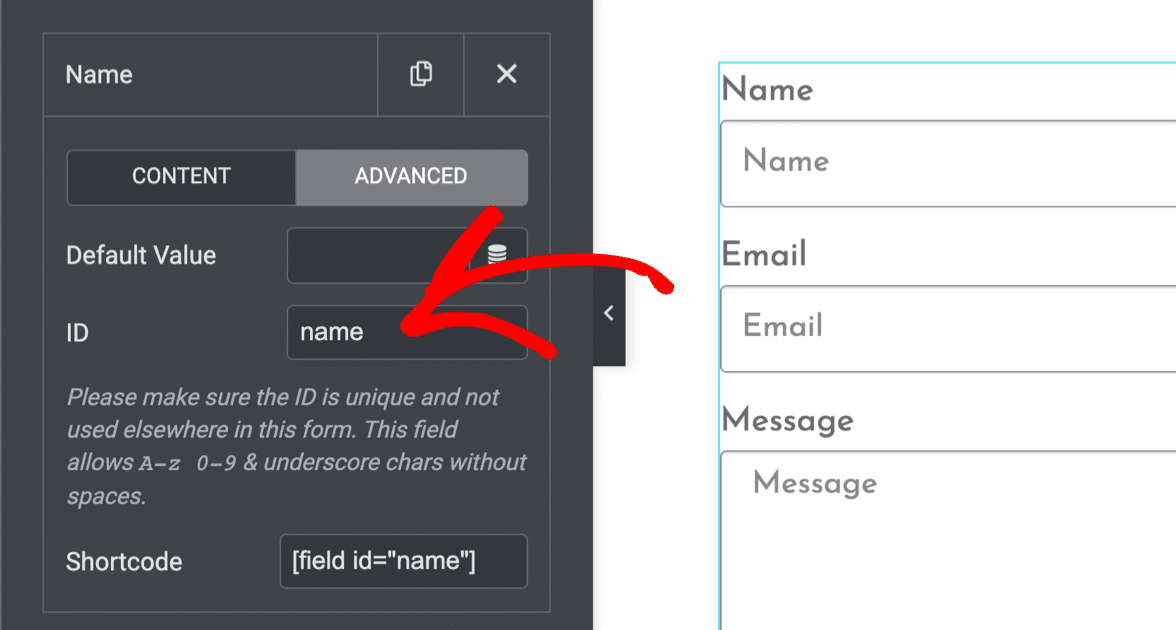
ในการแก้ไขปัญหานี้ ให้ไปที่แดชบอร์ด WordPress ของคุณ เปิดหน้าที่มีแบบฟอร์ม จากนั้นเปิดหน้าในตัวสร้างหน้า Elementor
ทีละรายการ คลิกแต่ละฟิลด์และเลือกแท็บ ขั้นสูง ควรมี ID ที่กำหนดให้กับทุกฟิลด์แบบฟอร์ม:
แก้ไขข้อผิดพลาด WPForms
หากคุณต้องการตัวสร้างฟอร์มฟรีที่ใช้งานได้กับ Elementor คุณสามารถใช้ WPForms รุ่น Lite ฟรี 100% และทำงานได้อย่างสมบูรณ์ภายใน Elementor
หาก WPForms ไม่ส่งการแจ้งเตือนใน Elementor ปัญหามักเกิดจากความขัดแย้งของปลั๊กอิน
คุณอาจเห็นข้อผิดพลาดเช่น:
- โทเค็นของแบบฟอร์มไม่ถูกต้อง – บางครั้งข้อผิดพลาดนี้เกิดจากการแคชปลั๊กอิน คุณสามารถแก้ไขได้โดยยกเว้น JavaScript ของ WPForms ในการตั้งค่าปลั๊กอินแคช
- WPForms ตรวจพบปัญหากับ JavaScript ในหน้านี้ – ข้อผิดพลาดนี้หมายความว่าคุณมีปัญหากับ JavaScript ซึ่งอาจเกิดจากการตั้งค่าในปลั๊กอินหรือธีมของคุณ และการปิดใช้งานการลดขนาดควรแก้ไขปัญหานี้
หากคุณสามารถส่งแบบฟอร์มการติดต่อของคุณโดยไม่เห็นข้อผิดพลาดใดๆ ก็ถึงเวลาดำดิ่งลงไปในการตั้งค่าอีเมลของแบบฟอร์มการติดต่อของ Elementor
ขั้นตอนที่ 2: ตรวจสอบการแจ้งเตือนแบบฟอร์มการติดต่อ Elementor ของคุณ
ขั้นตอนต่อไปคือการตรวจสอบว่าแบบฟอร์มการติดต่อของคุณมีการตั้งค่าการแจ้งเตือนทางอีเมลที่ถูกต้อง
อีกครั้ง ขั้นตอนที่นี่จะแตกต่างกันเล็กน้อยขึ้นอยู่กับวิธีสร้างแบบฟอร์มของคุณ
การแจ้งเตือนตัวสร้างฟอร์ม Elementor
หากคุณสร้างแบบฟอร์มด้วยตัวสร้างแบบฟอร์ม Elementor คุณจะต้องเปิดหน้าเว็บของคุณใน Elementor ทันที แล้วคลิกแบบฟอร์มที่คุณสร้างขึ้น
ในแถบด้านข้างด้านซ้าย ให้ขยายการตั้งค่าการแจ้งเตือนสำหรับแบบฟอร์ม คลิก การดำเนินการหลังจากส่ง » อีเมล เพื่อดูการแจ้งเตือนที่ส่งไปพร้อมกับการส่งแบบฟอร์มแต่ละครั้ง
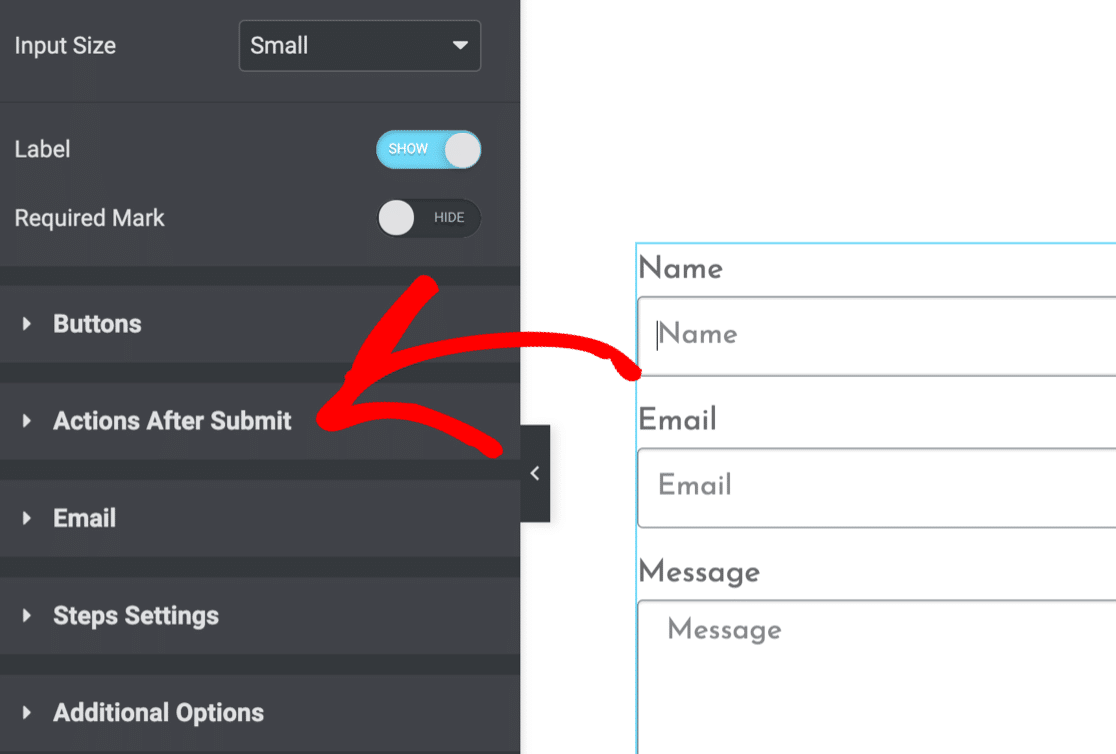
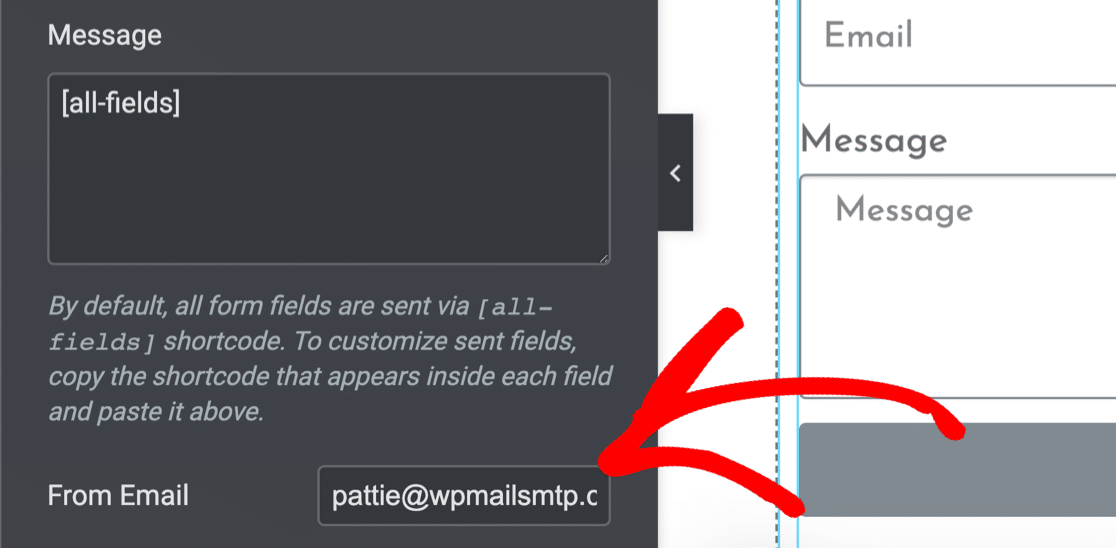
ตอนนี้ให้ตรวจสอบว่าการแจ้งเตือนแบบฟอร์มของคุณได้รับการตั้งค่าอย่างถูกต้อง
การตั้งค่า จากอีเมล เป็นที่อยู่อีเมลที่ตรงกับโดเมนของคุณอาจช่วยหลีกเลี่ยงปัญหาการส่งอีเมลได้
การแจ้งเตือน WPForms
คุณยังสามารถใช้ WPForms เพื่อสร้างแบบฟอร์มการติดต่อ Elementor ของคุณ มีประโยชน์มากมายในการใช้ WPForms กับ Elementor ตัวอย่างเช่น WPForms มีการป้องกันสแปมที่ดีกว่ามากเมื่อเทียบกับตัวสร้างแบบฟอร์มใน Elementor Pro
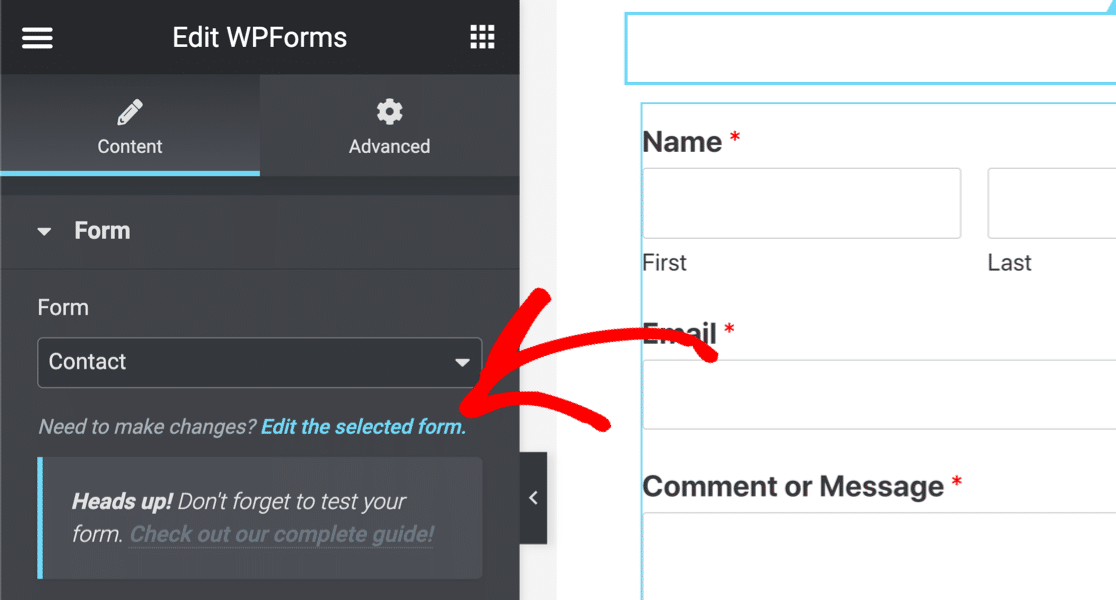
ในการตรวจสอบการแจ้งเตือน WPForms ของคุณ ให้เปิดหน้าแบบฟอร์มใน Elementor คลิกที่แบบฟอร์มที่ฝัง
จากนั้นคลิกที่ลิงก์ แก้ไขแบบฟอร์มที่เลือก
เมื่อตัวสร้างแบบฟอร์มเปิดขึ้น ให้คลิก การตั้งค่า » การแจ้งเตือน
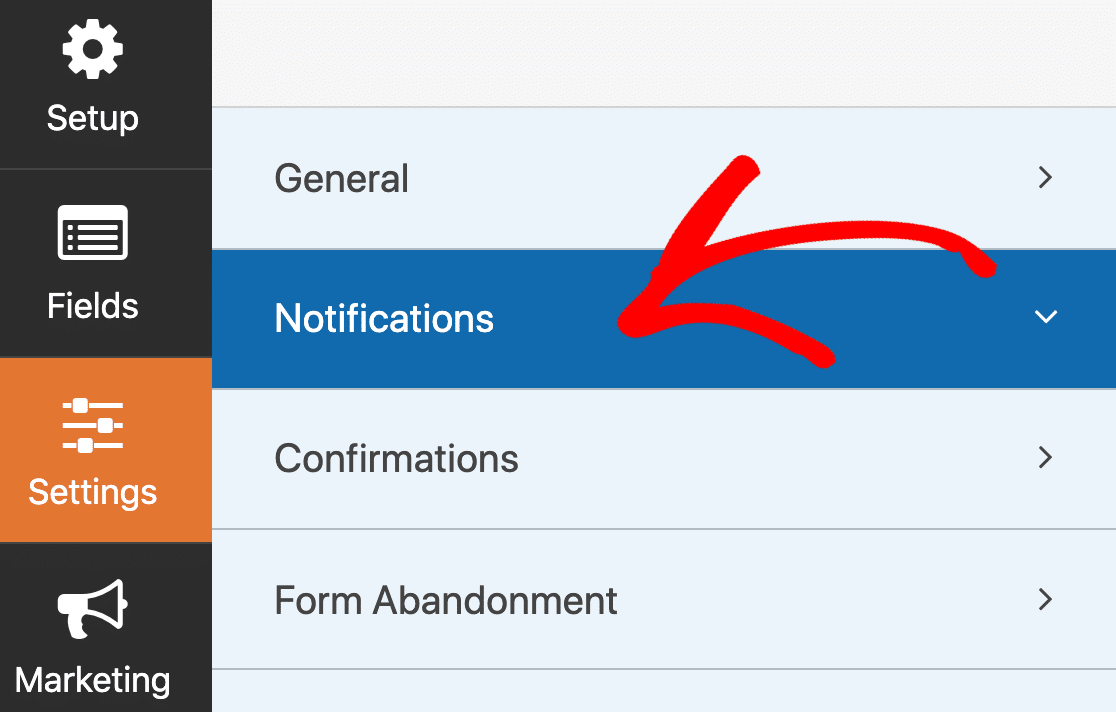
คุณจะเห็นหน้าจอการแจ้งเตือนของแบบฟอร์มเปิดขึ้นทางด้านขวา
ควรเปิดการแจ้งเตือนของคุณ ที่ นี่ และ ที่อยู่อีเมลส่งไปที่ ของคุณมีความสำคัญ หากตั้งค่าเป็น {admin_email} แสดงว่าแบบฟอร์มของคุณส่งการแจ้งเตือนทางอีเมลไปยังอีเมลผู้ดูแลระบบเริ่มต้นใน WordPress
หากอีเมลผู้ดูแลระบบไม่ถูกต้อง คุณสามารถเปลี่ยนอีเมลผู้ดูแลระบบใน WordPress หรือลบแท็ก {admin_email} แล้วพิมพ์ที่อยู่อีเมลด้วยตนเอง
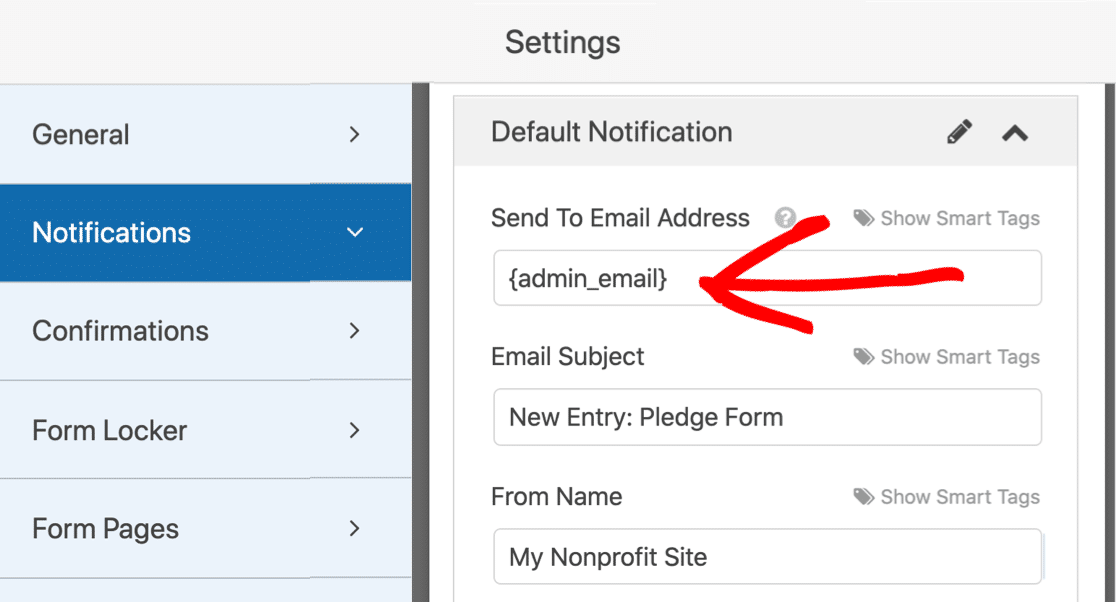
หากคุณกำลังส่งการแจ้งเตือนไปยังที่อยู่อีเมลหลายที่อยู่ ให้ตรวจสอบว่าคั่นด้วยเครื่องหมายจุลภาค ในช่อง , อยู่อีเมลที่ส่งถึง
คลิก บันทึก ที่ด้านบนของตัวสร้างแบบฟอร์ม แล้วคลิก X เพื่อปิด ตอนนี้ทดสอบแบบฟอร์มอีกครั้งเพื่อดูว่าปัญหากับ Elementor ไม่ส่งอีเมลได้รับการแก้ไขแล้วหรือไม่
เรามีเคล็ดลับเพิ่มเติมในบทความนี้เกี่ยวกับ WPForms ที่ไม่ส่งอีเมล
ตัวสร้างแบบฟอร์มอื่นๆ
คุณกำลังมีปัญหากับตัวสร้างแบบฟอร์มอื่นหรือไม่? ถ้าเป็นเช่นนั้น ข้ามไปที่คำแนะนำของเราเพื่อ:
- แบบฟอร์มนินจา
- แบบฟอร์มแรงโน้มถ่วง
- ส่วนเสริมที่จำเป็นสำหรับ Elementor
หากการตั้งค่าทั้งหมดของคุณถูกต้อง และฟอร์ม Elementor ของคุณยังไม่ส่งอีเมล ขั้นตอนต่อไปคือการติดตั้งปลั๊กอิน WP Mail SMTP
ขั้นตอนที่ 3: ติดตั้งปลั๊กอิน WP Mail SMTP
WP Mail SMTP เป็นปลั๊กอิน WordPress ที่เปลี่ยนวิธีการส่งอีเมลจากเว็บไซต์ WordPress ของคุณ

แทนที่จะพึ่งพาเว็บเซิร์ฟเวอร์ของคุณเพื่อส่งอีเมล WP Mail SMTP จะกำหนดเส้นทางอีเมลทั้งหมดของคุณใหม่ผ่านผู้ให้บริการอีเมลภายนอก
การดำเนินการนี้จะตรวจสอบความถูกต้องของอีเมลของคุณเพื่อไม่ให้สูญหายหรือถูกจัดเก็บเป็นสแปม
ต้องการมือ?
ใบอนุญาต Elite ของเรารวมถึง White Glove Setup สำหรับ SMTP.com หรือ Mailgun
หากคุณต้องการตั้งค่าปลั๊กอินด้วยตนเอง เราจะแสดงวิธีให้คุณดู
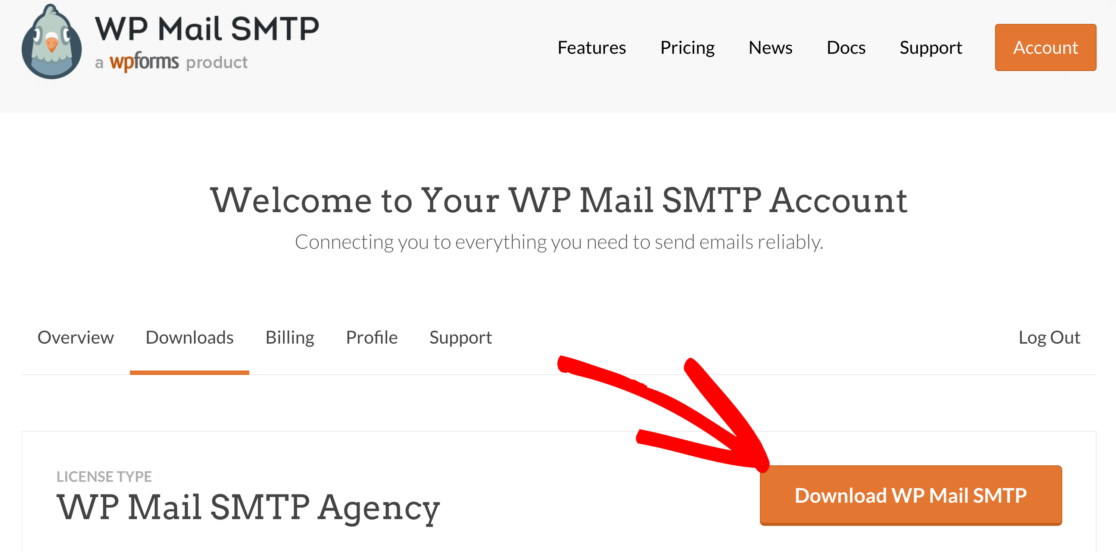
ขั้นแรก ดาวน์โหลดปลั๊กอิน WP Mail SMTP จากพื้นที่บัญชีของคุณ คลิกแท็บ ดาวน์โหลด จากนั้นคลิกปุ่มสีส้มเพื่อดึงไฟล์ zip
ตอนนี้ คุณจะต้องอัปโหลดปลั๊กอินไปยังไซต์ WordPress ของคุณ หากคุณต้องการความช่วยเหลือ ให้ข้ามไปที่คู่มือนี้เพื่อติดตั้งปลั๊กอิน WordPress
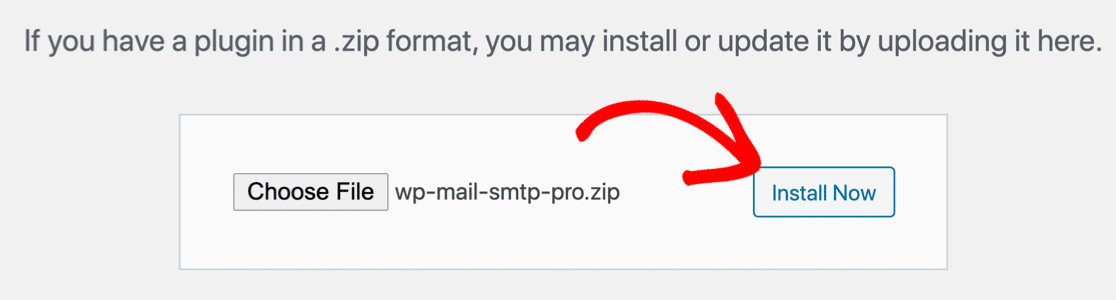
อย่าลืม เปิดใช้งาน ปลั๊กอิน
วิซาร์ดการตั้งค่า WP Mail SMTP จะเปิดขึ้นในเบราว์เซอร์ของคุณ หากคุณต้องการเริ่มต้นด้วยตนเอง ให้คลิก WP Mail SMTP » วิซาร์ดการตั้งค่า ในเมนูการนำทางของ WordPress
ขั้นตอนที่ 4: ตั้งค่าบริการ SMTP ของคุณใน WordPress
วิซาร์ด WP Mail SMTP จะแนะนำคุณตลอดการตั้งค่าบริการไปรษณีย์ใหม่ของคุณ การดำเนินการนี้จะแก้ไขแบบฟอร์มการติดต่อ Elementor ของคุณไม่ส่งอีเมล
หากคุณมีการตั้งค่าจดหมายบนไซต์ของคุณแล้ว การเรียกใช้ตัวช่วยสร้างอีกครั้งจะลบจดหมายที่มีอยู่ของคุณ
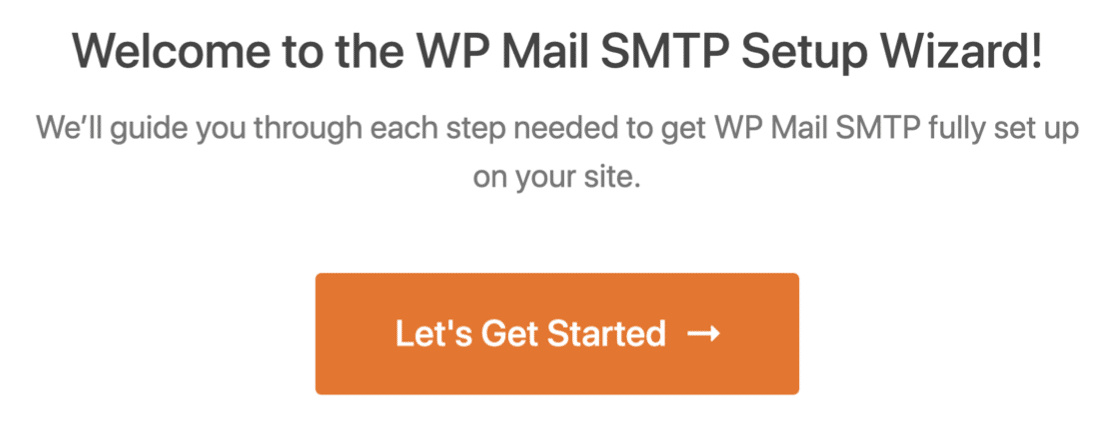
ในการเริ่มต้น ให้คลิกปุ่ม มาเริ่ม กันเลย
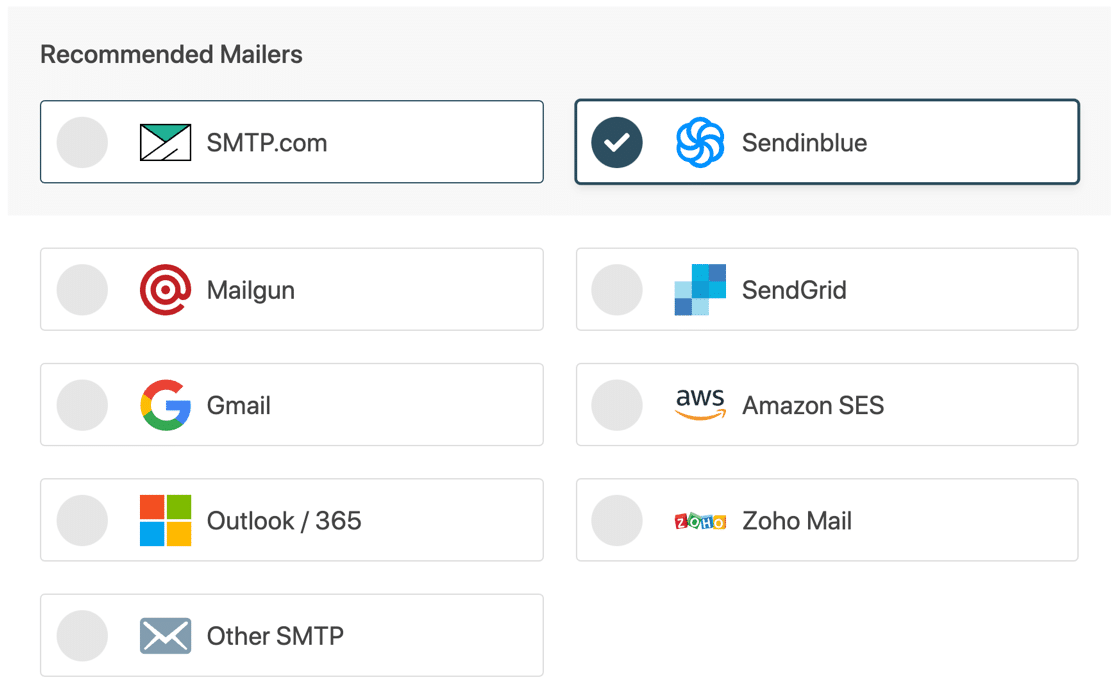
ในหน้าจอถัดไป ให้เลือกผู้ให้บริการอีเมลที่คุณต้องการใช้จากรายการ
ผู้ให้บริการที่คุณเลือกที่นี่จะขึ้นอยู่กับปัจจัยบางประการ ได้แก่:
- ปริมาณอีเมล – ผู้ให้บริการอีเมลฟรีดีที่สุดสำหรับเว็บไซต์ขนาดเล็ก ในขณะที่เมลแบบชำระเงินจะช่วยเพิ่มความจุให้คุณ
- ประเภทของอีเมล – หากคุณมีร้านค้าออนไลน์ ให้มองหาผู้ให้บริการที่เชี่ยวชาญด้านอีเมลธุรกรรม
หากคุณไม่แน่ใจว่าจะเลือกผู้ให้บริการอีเมลรายใด เราขอแนะนำ SMTP.com หรือ Sendinblue
ถึงเวลาข้ามไปที่คำแนะนำการตั้งค่าจดหมายของคุณแล้ว คลิกลิงก์ด้านล่างเพื่อข้ามไปยังหน้าที่เกี่ยวข้องในเอกสารประกอบของเรา:
| มี Mailers ทุกรุ่น | จดหมายเพิ่มเติมใน Pro |
|---|---|
| SMTP.com | Microsoft 365/ Outlook |
| Sendinblue | Amazon SES |
| Mailgun | Zoho Mail |
| SendGrid | |
| Gmail / Google Workspace | |
| SMTP อื่นๆ |
เปลี่ยนกลับไปที่คู่มือนี้เมื่อคุณทำเสร็จแล้ว
ในขั้นตอนต่อไป ความสามารถในการส่งอีเมลและการรายงานข้อผิดพลาดจะเปิดใช้งานในตัวช่วยสร้างสำหรับคุณ เราขอแนะนำให้คุณเปิดใช้งาน บันทึกอีเมล และ ข้อมูลสรุปอีเมลรายสัปดาห์ด้วย
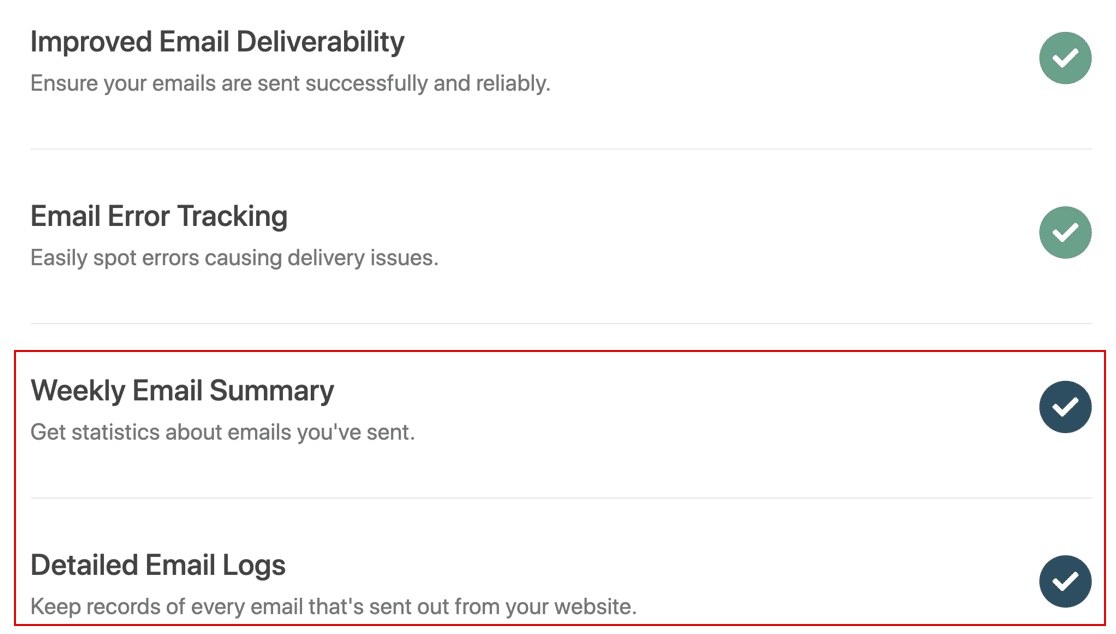
การตั้งค่า บันทึกอีเมลโดยละเอียด จะเก็บบันทึกพื้นฐานของอีเมลแต่ละฉบับที่ส่งจากไซต์ของคุณ ซึ่งรวมถึง:
- ส่วนหัวของอีเมล
- หัวเรื่อง
- วันที่ส่ง
- สถานะ
เมื่อเปิดใช้งานการบันทึกอีเมลแล้ว คุณยังสามารถ:
- ติดตามอีเมลที่เปิดขึ้นและคลิกเพื่อแจ้งเตือนแบบฟอร์ม Elementor
- ส่งอีเมลที่ล้มเหลวอีกครั้งจากแบบฟอร์มของคุณ
- จัดเก็บไฟล์แนบที่อัปโหลดผ่านแบบฟอร์ม Elementor
ดูวิธีบันทึกอีเมล WordPress ของคุณเพื่อดูข้อมูลเพิ่มเติม
และหากคุณเปิดใช้งานสรุปอีเมลรายสัปดาห์ คุณจะได้รับอีเมลทุกสัปดาห์พร้อมสถิติทั้งหมดเกี่ยวกับอีเมล WordPress ของคุณ
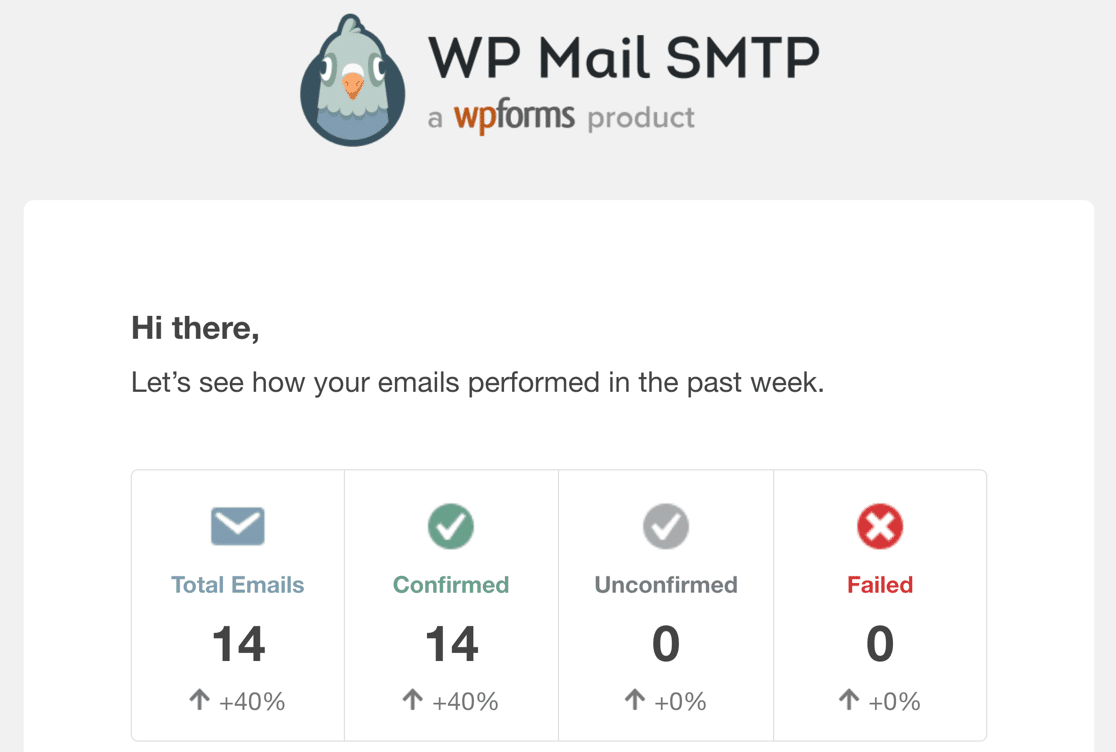
เมื่อคุณเสร็จสิ้นวิซาร์ดการตั้งค่า คุณจะได้รับอีเมลทดสอบอัตโนมัติเพื่อยืนยันว่าทุกอย่างได้รับการแก้ไขแล้ว
และนั่นแหล่ะ! ตอนนี้คุณได้แก้ไขฟอร์ม Elementor ของคุณแล้วไม่ส่งอีเมล
แก้ไขอีเมลแบบฟอร์ม Elementor ของคุณตอนนี้
คำถามที่พบบ่อยเกี่ยวกับแบบฟอร์มการติดต่อ Elementor ไม่ส่งอีเมล
กำลังมองหาคำตอบเพิ่มเติม? ต่อไปนี้คือคำถามทั่วไปบางประการเกี่ยวกับปัญหาการส่งอีเมลของ Elementor
อะไร “ข้อผิดพลาดของเซิร์ฟเวอร์. แบบฟอร์มไม่ส่ง” หมายถึง?
หากคุณได้รับข้อผิดพลาดของเซิร์ฟเวอร์ ไม่ได้ส่งแบบฟอร์ม” ข้อความแสดงข้อผิดพลาดเมื่อสร้างแบบฟอร์มใน Elementor นี่อาจเป็นปัญหาการกำหนดค่า wp_mail() ตามค่าเริ่มต้น wp_mail() จะใช้ PHP เพื่อส่งอีเมลของคุณ แต่โฮสต์เว็บส่วนใหญ่ในปัจจุบันปิดการใช้งาน PHPMail เพื่อความปลอดภัย
ในการแก้ไขปัญหานี้ คุณต้องติดตั้ง WP Mail SMTP ซึ่งกำหนดค่า wp_mail() ใหม่เพื่อใช้ SMTP แทน PHP เพื่อส่งอีเมล หากคุณต้องการความช่วยเหลือ โปรดดูขั้นตอนด้านบน และคุณไม่ควรเห็นข้อผิดพลาดของเซิร์ฟเวอร์ใน Elementor อีกต่อไป
ฉันจะส่งอีเมลยืนยันไปยังผู้ใช้หลังจากส่งแบบฟอร์มใน Elementor ได้อย่างไร
ในการปรับแต่งอีเมลยืนยัน Elementor Forms ให้เพิ่มวิดเจ็ตแบบฟอร์มในเพจของคุณ จากนั้นไปที่ Actions After Submit » Add Action จากนั้นเพิ่ม อีเมล
ซึ่งจะเปิดเมนูที่คุณสามารถปรับแต่งหัวเรื่องอีเมล เนื้อหาของอีเมล จากชื่อ จากอีเมล และอื่นๆ
อย่างไรก็ตาม หากคุณประสบปัญหาอีเมลกับ Elementor อีเมลยืนยันของคุณจะล้มเหลวในการส่งหลังจากที่ผู้ใช้ส่ง ในการแก้ไขปัญหานี้ คุณจะต้องติดตั้ง WP Mail SMTP บนไซต์ของคุณตามที่อธิบายไว้ข้างต้น
ขั้นตอนถัดไป: สร้างฟอร์มหน้า Landing Page ที่ยอดเยี่ยม
คุณต้องการวิธีง่ายๆ ในการสร้างหน้า Landing Page ที่ปราศจากสิ่งรบกวนใน WordPress หรือไม่? SeedProd เป็นเครื่องมือสร้างหน้า Landing Page ที่ยอดเยี่ยมที่ให้คุณเพิ่มแบบฟอร์มการติดต่อและสร้างเค้าโครงที่กำหนดเองได้
ตรวจสอบการเปรียบเทียบระหว่าง Elementor กับ Divi กับ SeedProd เพื่อดูว่า Elementor เข้ากันได้แบบตัวต่อตัวหรือไม่
พร้อมที่จะแก้ไขอีเมลของคุณหรือยัง เริ่มต้นวันนี้ด้วยปลั๊กอิน WordPress SMTP ที่ดีที่สุด WP Mail SMTP Elite มีการตั้งค่า White Glove เต็มรูปแบบและรับประกันคืนเงิน 14 วัน
หากบทความนี้ช่วยคุณได้ โปรดติดตามเราบน Facebook และ Twitter สำหรับคำแนะนำและคำแนะนำเกี่ยวกับ WordPress เพิ่มเติม