
[CORREGIDO] ¿El formulario de contacto de Elementor no envía correo electrónico?
Publicado: 2021-02-08¿Tu formulario de Elementor no envía correos electrónicos?
A veces, los correos electrónicos de los formularios de Elementor pueden desaparecer o convertirse en spam.
Le mostraremos cómo solucionar el problema y verificar los mensajes de error de Elementor.
Repare sus correos electrónicos de formulario de Elementor ahora
¿Por qué mi formulario de Elementor no funciona?
Si su formulario de contacto de Elementor no funciona, probablemente se deba a que los correos electrónicos de su sitio se tratan como spam.
Cuando su formulario de Elementor envía un correo electrónico, utiliza la función wp_mail() . Esto envía correos electrónicos a través de su proveedor de alojamiento sin autenticación. Entonces, cuando ese correo electrónico pasa de un servidor a otro, el correo electrónico se descartará o se archivará en la carpeta Correo no deseado.
Este es un problema muy común con todos los sitios web y servidores web de WordPress. Puede suceder con casi todos los complementos de formularios de contacto.
Cómo arreglar el formulario de Elementor que no envía correo electrónico
Primero verifiquemos que su formulario de contacto de Elementor esté configurado correctamente. Después de eso, instalaremos un complemento que resolverá su problema de entrega de correo electrónico.
- Solucionar problemas de su formulario de contacto de Elementor
- Verifique las notificaciones de su formulario de contacto de Elementor
- Instale el complemento WP Mail SMTP
- Configure su servicio SMTP en WordPress
Primero, verifiquemos que su formulario de Elementor funcione correctamente.
Paso 1: solucione los errores del formulario de contacto de Elementor
Si su formulario de contacto de Elementor no está enviando un correo electrónico, lo primero que debe verificar es que el formulario realmente esté funcionando en su sitio.
A veces, los nuevos complementos o temas pueden romper sus formularios. En particular, los nuevos complementos de almacenamiento en caché pueden causar problemas con el envío de formularios. A veces, el botón de enviar no funciona en absoluto.
Los mensajes de error que verá dependerán del creador de formularios que esté utilizando, por lo que veremos los más comunes.
Solución de problemas del generador de formularios de Elementor
Si está utilizando el generador de formularios Elementor Pro, es posible que vea errores como:
- Error del Servidor
- Ocurrió un error
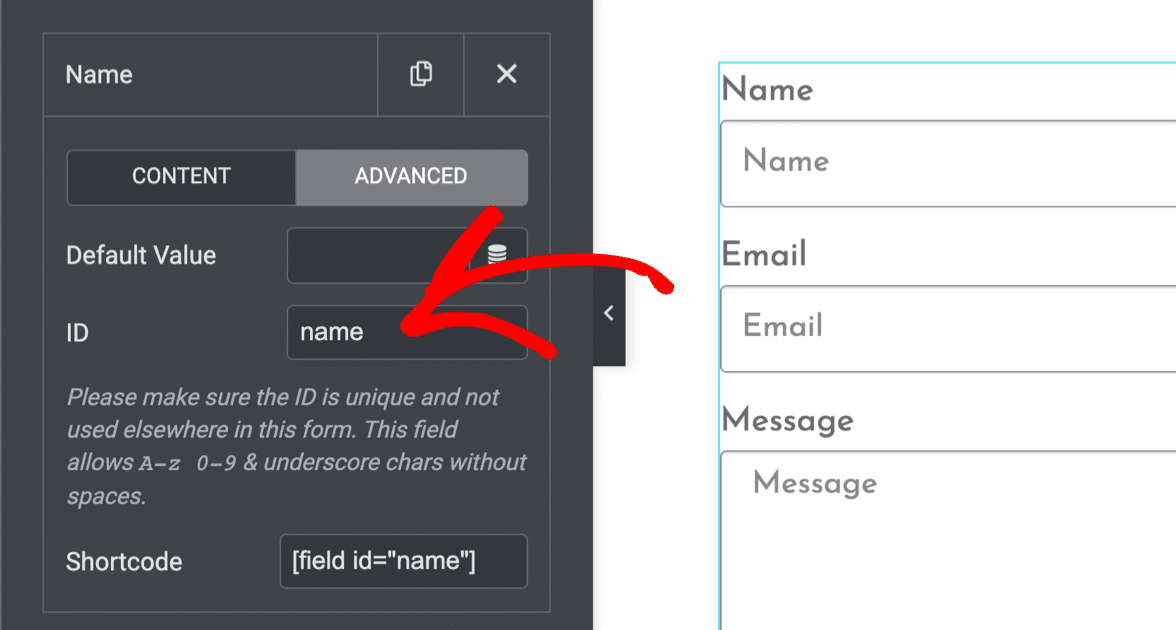
Ambos errores probablemente significan que falta un ID de campo en el generador de formularios de Elementor.
Para solucionar esto, vaya a su panel de control de WordPress. Abra la página con el formulario y luego abra la página en el generador de páginas de Elementor.
Uno por uno, haga clic en cada campo y marque la pestaña Avanzado . Debe haber una identificación asignada a cada campo de formulario:
Corrección de errores de WPForms
Si desea un generador de formularios gratuito que funcione con Elementor, puede usar WPForms. La versión Lite es 100% gratuita y funciona perfectamente dentro de Elementor.
Si WPForms no envía notificaciones en Elementor, el problema generalmente se debe a un conflicto de complementos.
Es posible que vea errores como:
- El token de formulario no es válido : este error a veces se debe a los complementos de almacenamiento en caché. Puede solucionar esto excluyendo el JavaScript de WPForms en la configuración del complemento de caché.
- WPForms ha detectado un problema con JavaScript en esta página : este error significa que tiene un problema con JavaScript. Esto podría deberse a una configuración en su complemento o tema, y deshabilitar la minificación debería resolverlo.
Si puede enviar su formulario de contacto sin ver ningún error, es hora de sumergirse en la configuración de correo electrónico del formulario de contacto de Elementor.
Paso 2: verifique las notificaciones de su formulario de contacto de Elementor
El siguiente paso es verificar que su formulario de contacto tenga configuradas las notificaciones de correo electrónico correctas.
Una vez más, los pasos aquí serán ligeramente diferentes dependiendo de la forma en que haya creado su formulario.
Notificaciones del Creador de formularios de Elementor
Si creó su formulario con el generador de formularios de Elementor, querrá abrir su página en Elementor ahora y hacer clic en el formulario que creó.
En la barra lateral izquierda, expanda la configuración de notificaciones para el formulario. Haga clic en Acciones después de enviar » Correo electrónico para ver la notificación que se envía con cada envío de formulario.
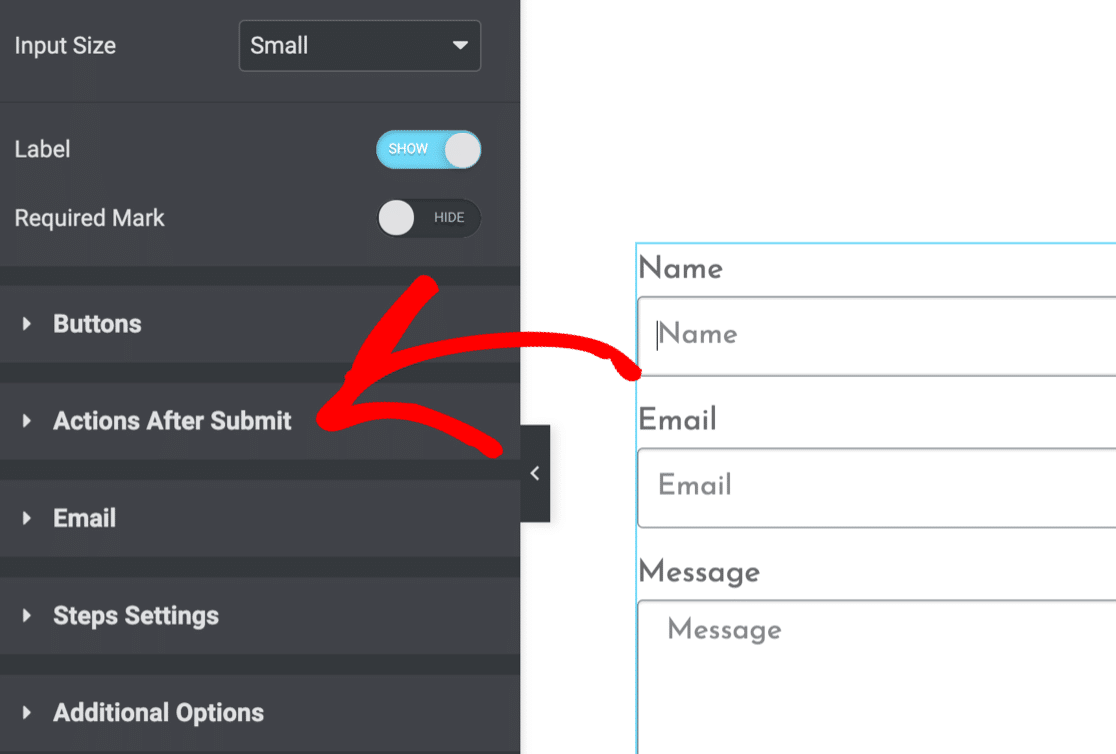
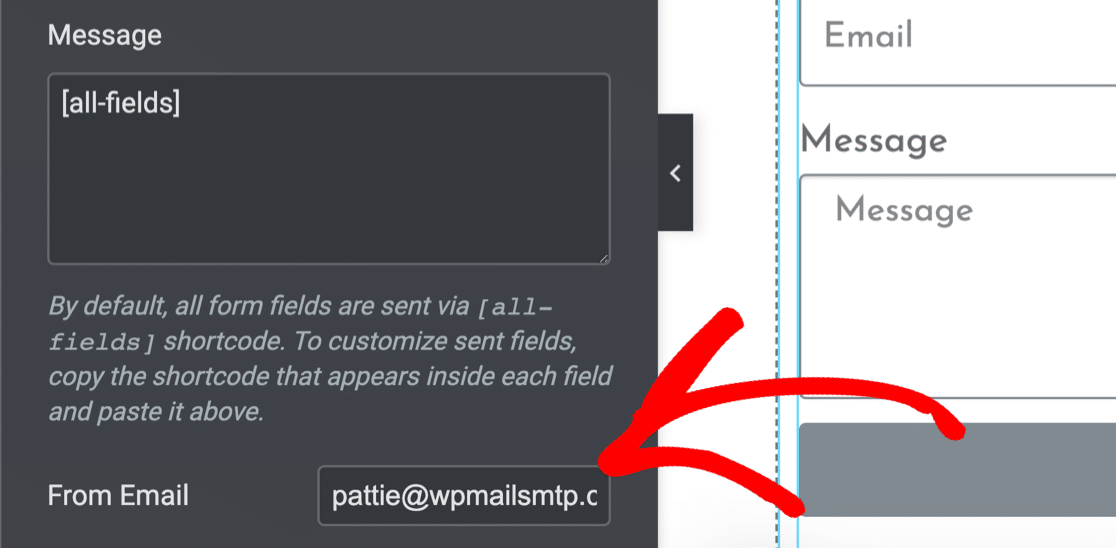
Ahora verifique que la notificación de su formulario esté configurada correctamente.
Configurar el correo electrónico de origen en una dirección de correo electrónico que coincida con su dominio puede ayudar a evitar problemas de entrega de correo electrónico.
Notificaciones de WPForms
También puede usar WPForms para hacer su formulario de contacto de Elementor. Hay toneladas de beneficios al usar WPForms con Elementor. Por ejemplo, WPForms tiene una protección contra correo no deseado mucho mejor en comparación con el generador de formularios en Elementor Pro.
Para verificar sus notificaciones de WPForms, abra la página del formulario en Elementor. Haga clic en el formulario incrustado.
Luego haga clic en el enlace Editar el formulario seleccionado .
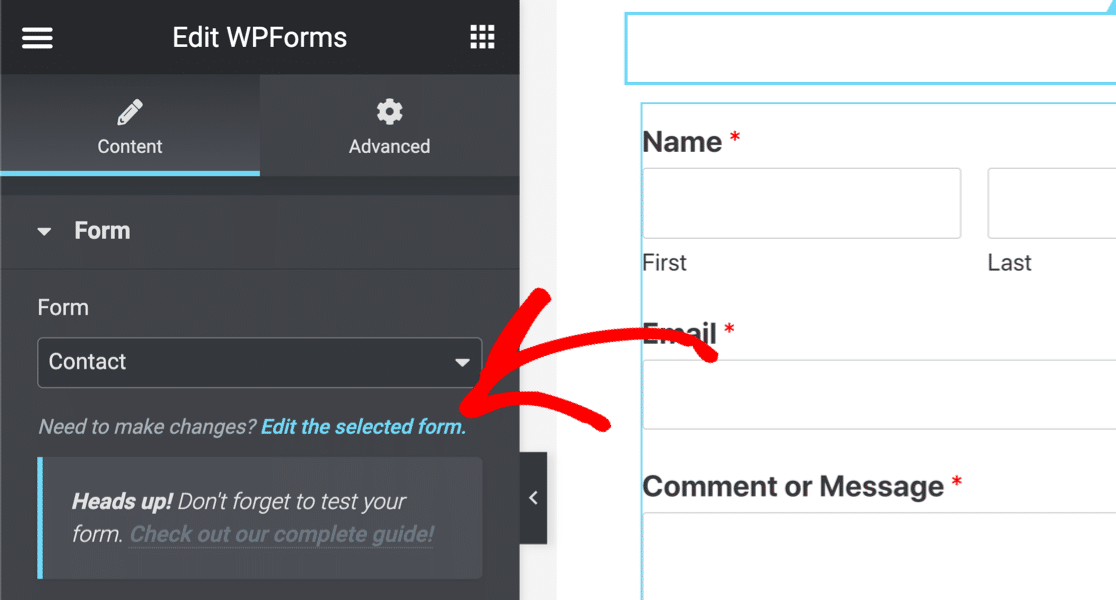
Cuando se abra el creador de formularios, haga clic en Configuración » Notificaciones .
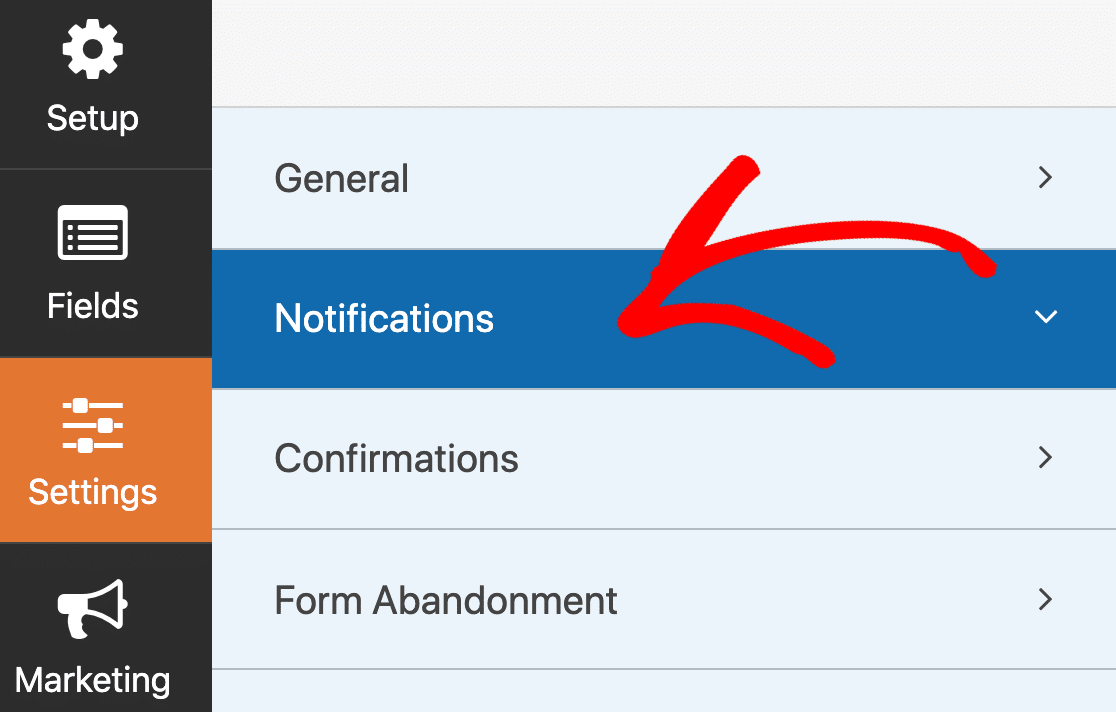
Verá que se abre la pantalla de notificaciones del formulario a la derecha.
Su notificación aquí debe estar activada . Y su dirección de correo electrónico Enviar a es importante. Si está configurado en {admin_email} , eso significa que su formulario está enviando notificaciones por correo electrónico al correo electrónico del administrador predeterminado en WordPress.
Si el correo electrónico del administrador es incorrecto, puede cambiar el correo electrónico del administrador en WordPress o eliminar la etiqueta {admin_email} y escribir una dirección de correo electrónico manualmente.
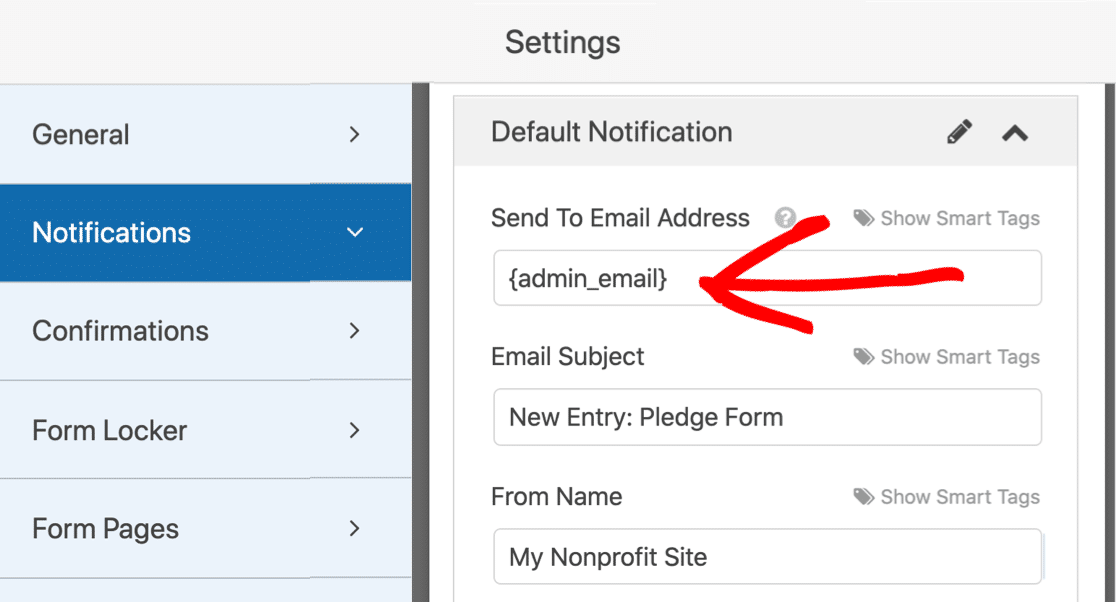
Si está enviando una notificación a varias direcciones de correo electrónico, verifique que estén separadas por comas en , campo Dirección de correo electrónico enviada .
Haga clic en Guardar en la parte superior del generador de formularios y haga clic en la X para cerrarlo. Ahora pruebe el formulario nuevamente para ver si se solucionó el problema con Elementor que no envía correos electrónicos.
Tenemos más consejos en este artículo sobre WPForms que no envían correos electrónicos.
Otros creadores de formularios
¿Tiene problemas con un creador de formularios diferente? Si es así, vaya a nuestras guías para:
- Formas Ninja
- Formas de gravedad
- Complementos esenciales para Elementor
Si todas sus configuraciones parecen correctas y su formulario de Elementor aún no envía correos electrónicos, el siguiente paso es instalar el complemento WP Mail SMTP.
Paso 3: instale el complemento WP Mail SMTP
WP Mail SMTP es un complemento de WordPress que cambia la forma en que se envían los correos electrónicos desde su sitio de WordPress.

En lugar de depender de su servidor web para enviar correos electrónicos, WP Mail SMTP redirige todos sus correos electrónicos a través de un proveedor de correo electrónico externo.
Esto autenticará sus correos electrónicos para que no se pierdan o se archiven como spam.
¿Necesito una mano?
Nuestra licencia Elite incluye White Glove Setup para SMTP.com o Mailgun.
Si desea configurar el complemento usted mismo, le mostraremos cómo hacerlo.
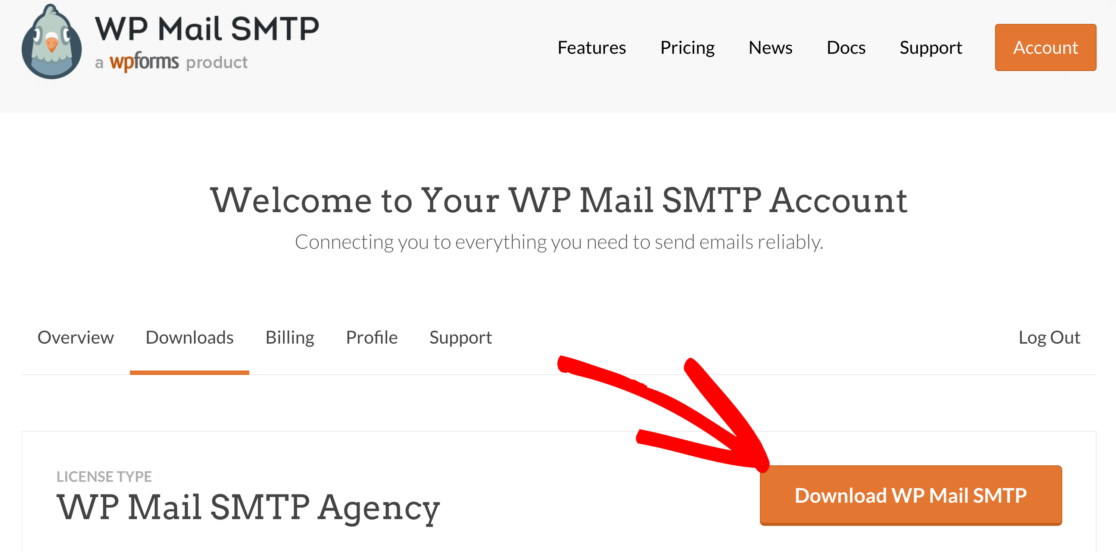
Primero, descargue el complemento WP Mail SMTP desde el área de su cuenta. Haga clic en la pestaña Descargas , luego haga clic en el botón naranja para tomar el archivo zip.
Ahora querrá cargar el complemento en su sitio de WordPress. Si necesita ayuda con esto, vaya a esta guía para instalar un complemento de WordPress.
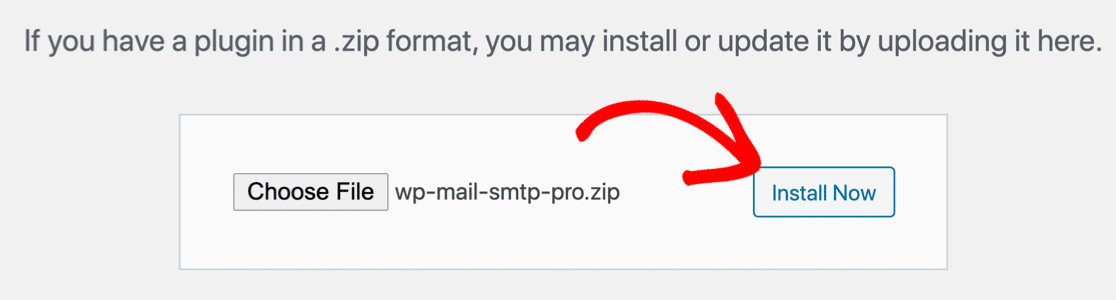
Asegúrese de activar el complemento.
El asistente de configuración de WP Mail SMTP se abrirá en su navegador. Si desea iniciarlo manualmente, haga clic en WP Mail SMTP » Asistente de configuración en el menú de navegación de WordPress.
Paso 4: configure su servicio SMTP en WordPress
El asistente SMTP de WP Mail lo guiará a través de la configuración de su nuevo servicio de correo. Esto arreglará sus formularios de contacto de Elementor que no envían correos electrónicos.
Si ya tiene un correo configurado en su sitio, ejecutar el asistente nuevamente eliminará su correo existente.
Para comenzar, haga clic en el botón Empecemos .
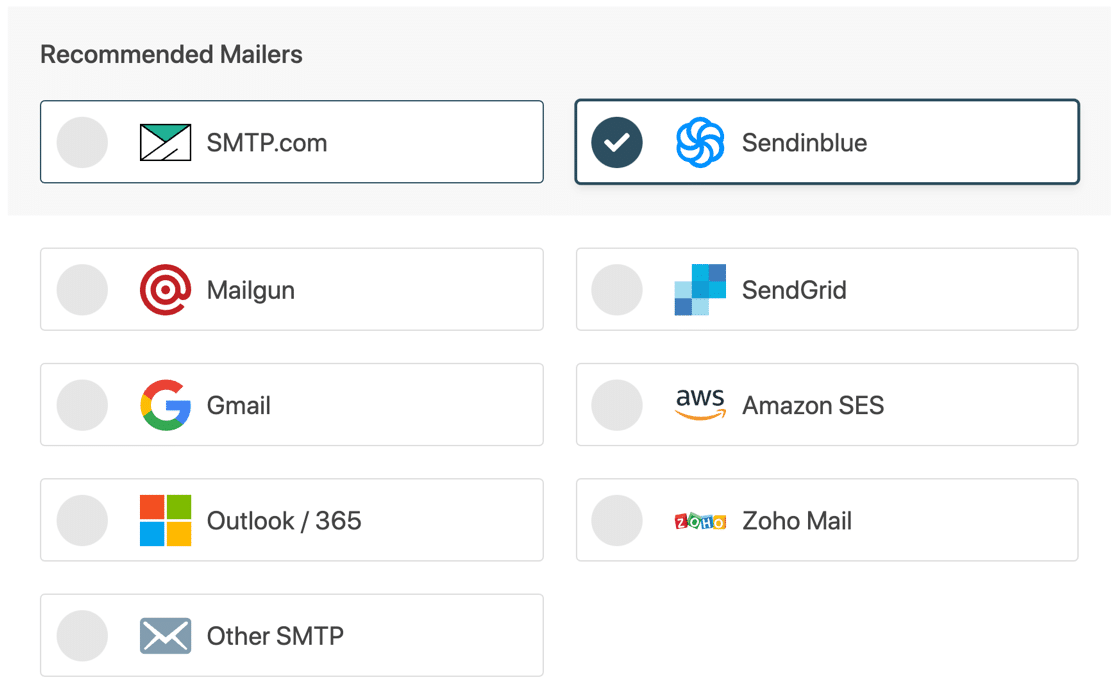
En la siguiente pantalla, elija el proveedor de correo electrónico que desea usar de la lista.
El proveedor que elija aquí dependerá de algunos factores, que incluyen:
- Volumen de correos electrónicos: los proveedores de correo electrónico gratuitos son mejores para sitios web pequeños, mientras que los correos electrónicos pagos le brindan más capacidad.
- Tipo de correos electrónicos : si tiene una tienda en línea, busque un proveedor que se especialice en correos electrónicos transaccionales.
Si no está seguro de qué proveedor de correo electrónico elegir, le recomendamos SMTP.com o Sendinblue.
Ahora es el momento de saltar a las instrucciones de configuración de su correo. Haga clic en el enlace a continuación para ir a la página correspondiente en nuestra documentación:
| Sobres disponibles en todas las versiones | Anuncios publicitarios adicionales en Pro |
|---|---|
| SMTP.com | Microsoft 365/ Outlook |
| Enviar azul | Amazon SES |
| Pistola de correo | Correo de Zoho |
| SendGrid | |
| Gmail/espacio de trabajo de Google | |
| Otro SMTP |
Vuelve a esta guía cuando hayas terminado.
En el siguiente paso, la capacidad de entrega de correo electrónico y el informe de errores se habilitarán en el asistente. Le recomendamos que también habilite los registros de correo electrónico y el resumen semanal de correo electrónico.
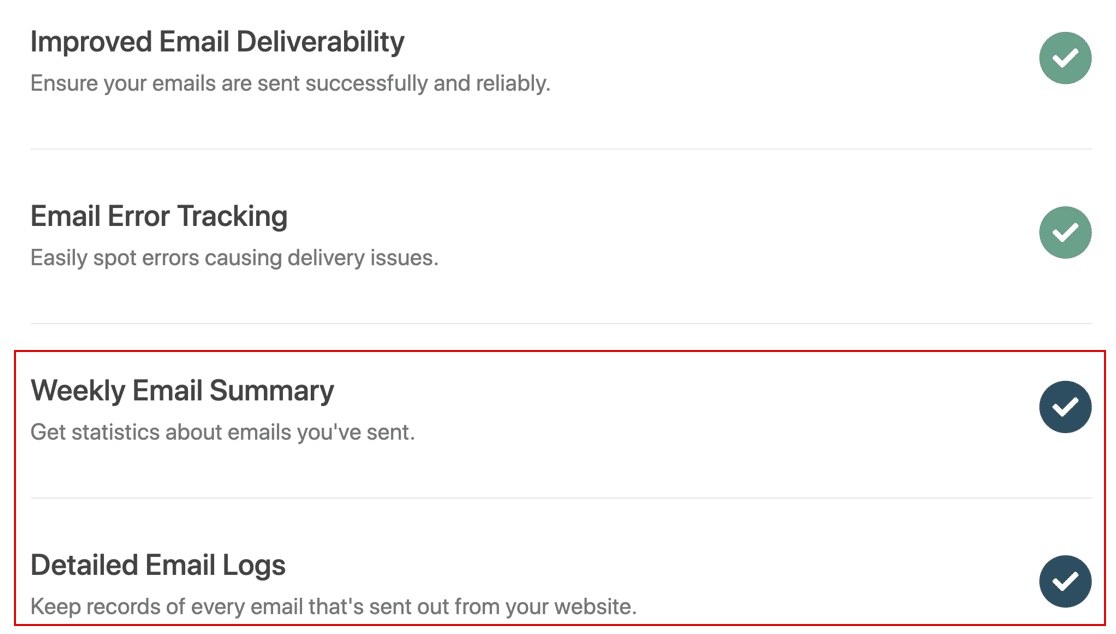
La configuración Registros de correo electrónico detallados mantendrá un registro básico de cada correo electrónico enviado desde su sitio, que incluye:
- Encabezados de correo electrónico
- Línea de asunto
- Fecha de envío
- Estado
Una vez que el registro de correo electrónico está habilitado, también puede:
- Rastree las aperturas de correo electrónico y los clics para las notificaciones de formulario de Elementor
- Reenviar correos electrónicos fallidos desde sus formularios
- Almacenar archivos adjuntos cargados a través de formularios de Elementor
Consulte cómo registrar sus correos electrónicos de WordPress para obtener más información.
Y si habilita el resumen semanal de correo electrónico, recibirá un correo electrónico cada semana con estadísticas completas sobre sus correos electrónicos de WordPress.
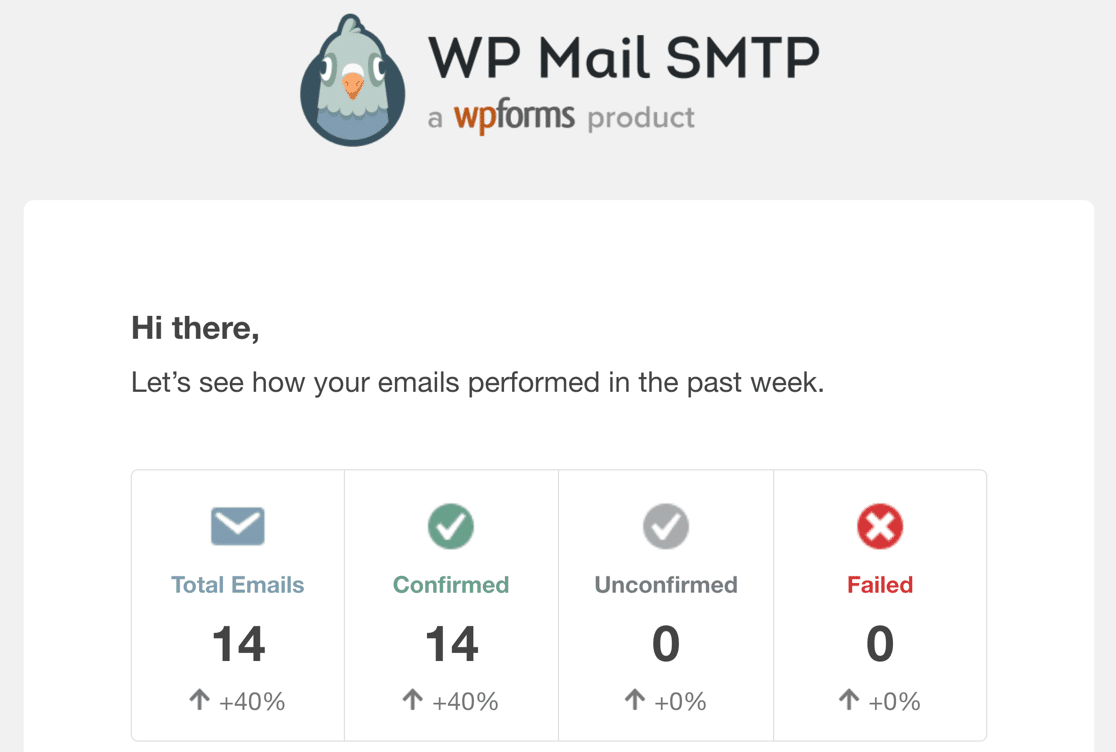
Cuando complete el asistente de configuración, recibirá un correo electrónico de prueba automático para confirmar que todo está arreglado.
¡Y eso es! Ahora ha arreglado su formulario de Elementor que no envía correo electrónico.
Repare sus correos electrónicos de formulario de Elementor ahora
Preguntas frecuentes sobre el formulario de contacto de Elementor que no envía correo electrónico
¿Buscas más respuestas? Aquí hay algunas preguntas comunes sobre los problemas de envío de correo electrónico de Elementor.
¿Qué significa “Error del servidor. Formulario no enviado” ¿Significa?
Si recibe un “Error del servidor. "Formulario no enviado" mensaje de error al crear un formulario en Elementor, lo más probable es que se trate de un problema de configuración de wp_mail() . De forma predeterminada, wp_mail() usa PHP para enviar sus correos electrónicos. Pero la mayoría de los servidores web hoy en día mantienen PHPMail deshabilitado por motivos de seguridad.
Para solucionar este problema, debe instalar WP Mail SMTP, que reconfigura wp_mail() para usar SMTP en lugar de PHP para enviar correos electrónicos. Si necesita ayuda, consulte los pasos anteriores y ya no debería ver el error del servidor en Elementor.
¿Cómo envío correos electrónicos de confirmación a los usuarios después del envío del formulario en Elementor?
Para personalizar los correos electrónicos de confirmación de Elementor Forms, agregue el widget de formulario a su página y luego vaya a Acciones después de enviar » Agregar acción. Luego agregue Correo electrónico.
Esto abrirá un menú donde puede personalizar el asunto del correo electrónico, el contenido del cuerpo del correo electrónico, el nombre del remitente, el remitente del correo electrónico y más.
Sin embargo, si tiene problemas de correo electrónico con Elementor, sus correos electrónicos de confirmación no se enviarán después del envío del usuario. Para solucionar este problema, deberá instalar WP Mail SMTP en su sitio como se explicó anteriormente.
Siguiente paso: crear impresionantes formularios de página de destino
¿Quieres una manera fácil de crear páginas de destino sin distracciones en WordPress? SeedProd es un increíble creador de páginas de destino que le permite agregar formularios de contacto y crear diseños personalizados.
Echa un vistazo a esta comparación de Elementor vs Divi vs SeedProd para ver cómo va cara a cara con Elementor.
¿Listo para arreglar tus correos electrónicos? Comience hoy con el mejor complemento SMTP de WordPress. WP Mail SMTP Elite incluye White Glove Setup completo y ofrece una garantía de devolución de dinero de 14 días.
Si este artículo te ayudó, síguenos en Facebook y Twitter para obtener más consejos y tutoriales de WordPress.