
[RÉSOLU] Le formulaire de contact Elementor n'envoie pas d'e-mail ?
Publié: 2021-02-08Votre formulaire Elementor n'envoie pas d'e-mail ?
Parfois, les e-mails des formulaires Elementor peuvent disparaître ou aller dans le spam.
Nous vous montrerons comment résoudre le problème et vérifier les messages d'erreur Elementor.
Corrigez vos e-mails de formulaire Elementor maintenant
Pourquoi mon formulaire Elementor ne fonctionne-t-il pas ?
Si votre formulaire de contact Elementor ne fonctionne pas, c'est probablement parce que les e-mails de votre site sont traités comme du spam.
Lorsque votre formulaire Elementor envoie un e-mail, il utilise la fonction wp_mail() . Cela envoie des e-mails via votre fournisseur d'hébergement sans authentification. Ainsi, lorsque cet e-mail est transmis d'un serveur à l'autre, l'e-mail est supprimé ou classé dans le dossier Courrier indésirable.
Il s'agit d'un problème très courant avec tous les sites Web et hébergeurs WordPress. Cela peut arriver avec presque tous les plugins de formulaire de contact.
Comment réparer le formulaire Elementor qui n'envoie pas d'e-mail
Vérifions d'abord que votre formulaire de contact Elementor est correctement configuré. Après cela, nous installerons un plugin qui résoudra votre problème de livraison d'e-mails.
- Dépanner votre formulaire de contact Elementor
- Vérifiez les notifications de votre formulaire de contact Elementor
- Installez le plug-in SMTP de WP Mail
- Configurez votre service SMTP dans WordPress
Tout d'abord, vérifions que votre formulaire Elementor fonctionne correctement.
Étape 1 : Résoudre les erreurs du formulaire de contact Elementor
Si votre formulaire de contact Elementor n'envoie pas d'e-mail, la première chose à vérifier est que le formulaire fonctionne réellement sur votre site.
Parfois, de nouveaux plugins ou thèmes peuvent casser vos formulaires. En particulier, les nouveaux plugins de mise en cache peuvent causer des problèmes avec les soumissions de formulaires. Parfois, le bouton Soumettre ne fonctionnera pas du tout.
Les messages d'erreur que vous verrez dépendront du générateur de formulaire que vous utilisez, nous allons donc examiner les plus courants.
Dépannage du générateur de formulaire Elementor
Si vous utilisez le générateur de formulaires Elementor Pro, des erreurs telles que :
- Erreur du serveur
- Une erreur s'est produite
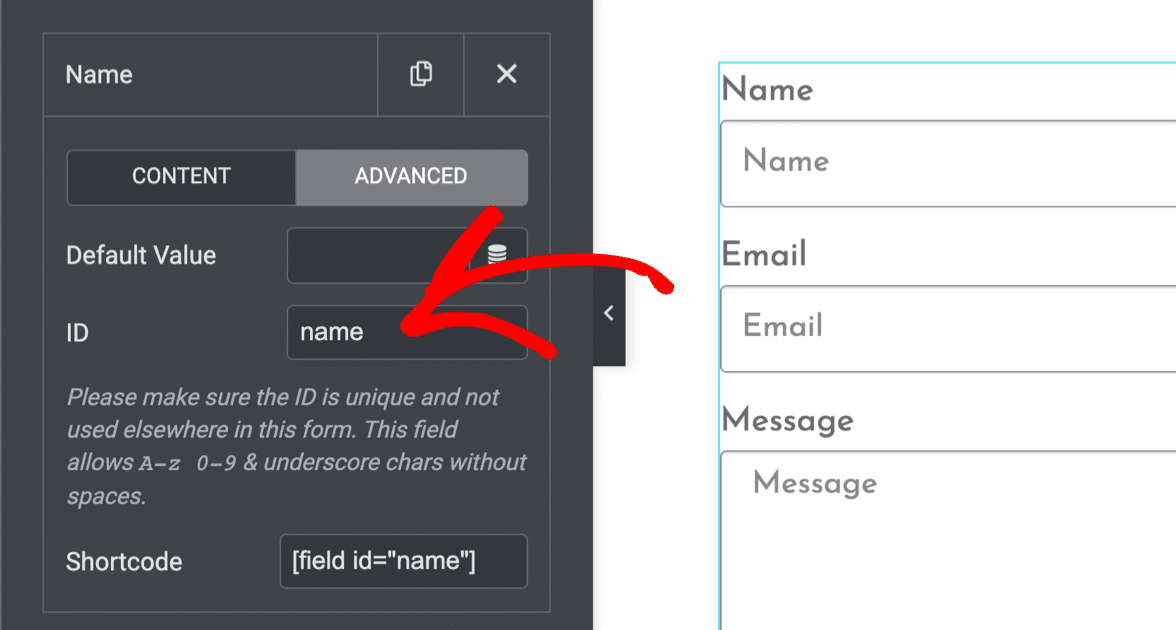
Ces deux erreurs signifient probablement qu'un ID de champ est manquant dans le générateur de formulaire Elementor.
Pour résoudre ce problème, accédez à votre tableau de bord WordPress. Ouvrez la page avec le formulaire, puis ouvrez la page dans le générateur de page Elementor.
Un par un, cliquez sur chaque champ et vérifiez l'onglet Avancé . Un ID doit être attribué à chaque champ de formulaire :
Correction des erreurs WPForms
Si vous voulez un générateur de formulaire gratuit qui fonctionne avec Elementor, vous pouvez utiliser WPForms. La version Lite est 100% gratuite et fonctionne parfaitement dans Elementor.
Si WPForms n'envoie pas de notifications dans Elementor, le problème est généralement causé par un conflit de plug-in.
Des erreurs telles que :
- Le jeton de formulaire n'est pas valide - Cette erreur est parfois causée par la mise en cache des plugins. Vous pouvez résoudre ce problème en excluant le JavaScript de WPForms dans les paramètres du plug-in de cache.
- WPForms a détecté un problème avec JavaScript sur cette page – Cette erreur signifie que vous avez un problème avec JavaScript. Cela peut être dû à un paramètre de votre plugin ou thème, et la désactivation de la minification devrait résoudre ce problème.
Si vous pouvez soumettre votre formulaire de contact sans voir d'erreurs, il est temps de plonger dans les paramètres de messagerie du formulaire de contact Elementor.
Étape 2 : Vérifiez les notifications de votre formulaire de contact Elementor
L'étape suivante consiste à vérifier que votre formulaire de contact dispose des bonnes notifications par e-mail.
Encore une fois, les étapes ici seront légèrement différentes selon la façon dont vous avez créé votre formulaire.
Notifications du générateur de formulaire Elementor
Si vous avez créé votre formulaire avec le générateur de formulaire Elementor, vous voudrez ouvrir votre page dans Elementor maintenant et cliquer sur le formulaire que vous avez créé.
Dans la barre latérale de gauche, développez vos paramètres de notification pour le formulaire. Cliquez sur Actions après soumission » E-mail pour voir la notification envoyée avec chaque soumission de formulaire.
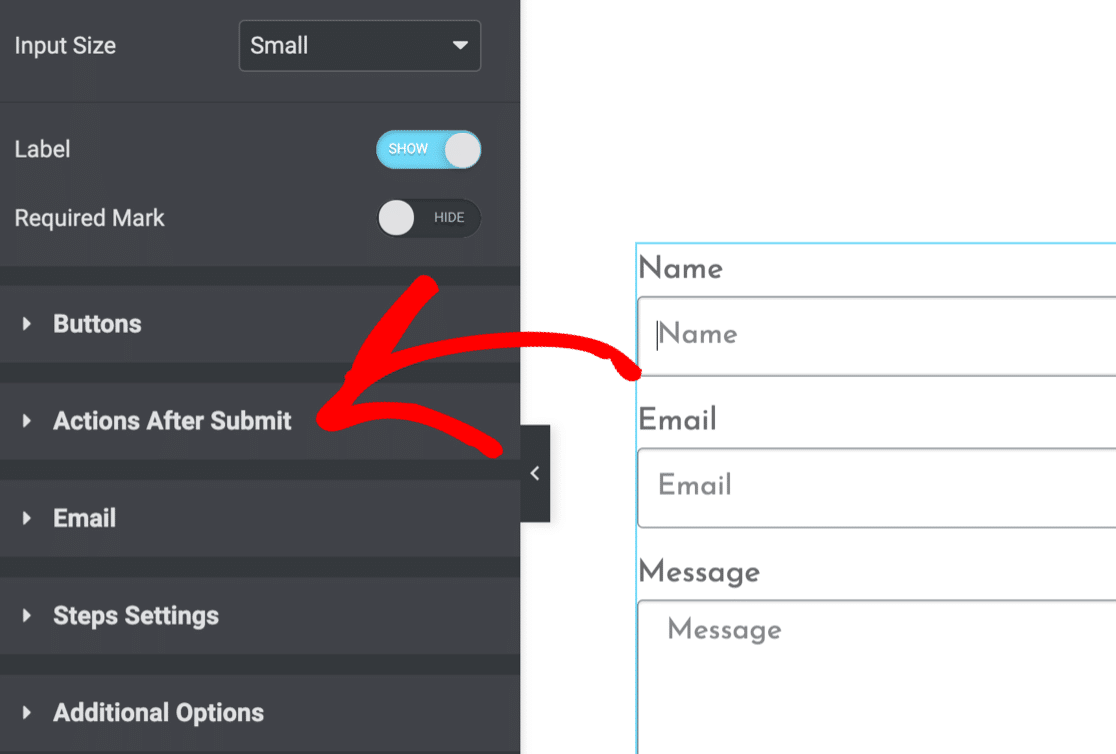
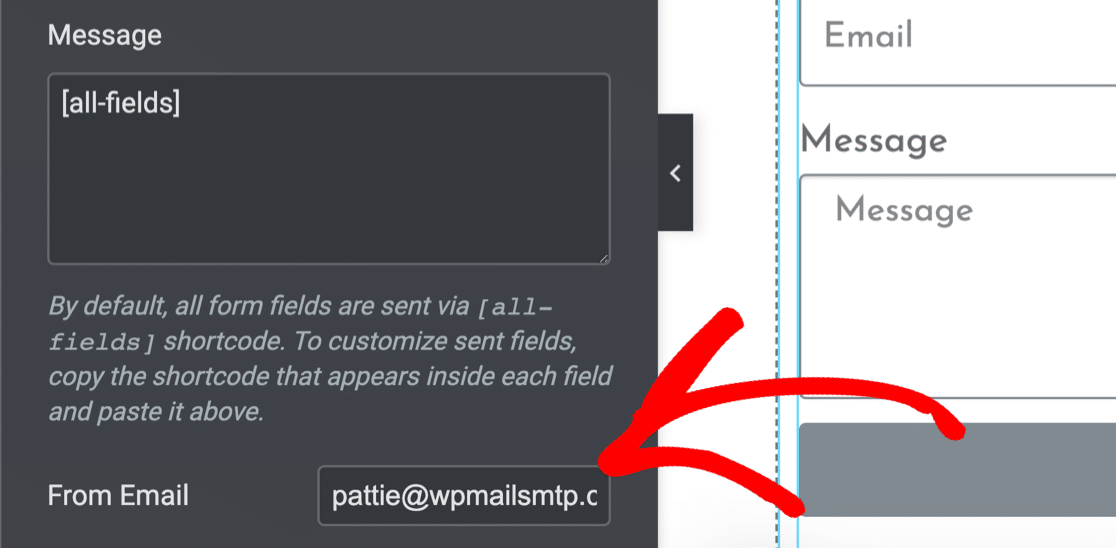
Vérifiez maintenant que votre notification de formulaire est correctement configurée.
Définir l'adresse e- mail de l'expéditeur sur une adresse e-mail qui correspond à votre domaine peut aider à éviter les problèmes de livraison des e-mails.
Notifications WPForms
Vous pouvez également utiliser WPForms pour créer votre formulaire de contact Elementor. L'utilisation de WPForms avec Elementor présente de nombreux avantages. Par exemple, WPForms offre une bien meilleure protection anti-spam par rapport au générateur de formulaires d'Elementor Pro.
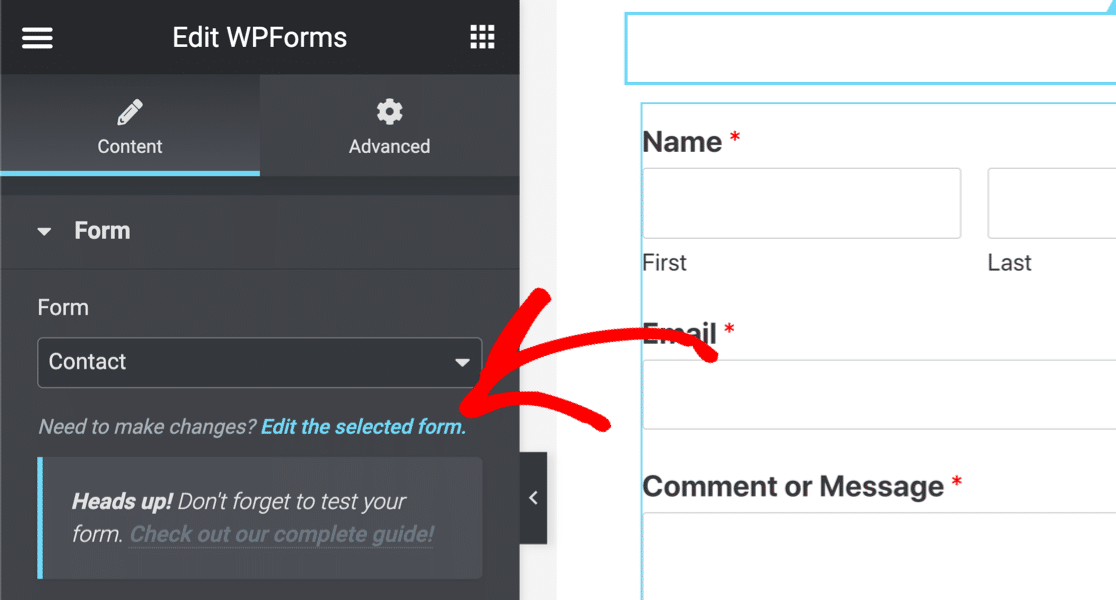
Pour vérifier vos notifications WPForms, ouvrez la page du formulaire dans Elementor. Cliquez sur le formulaire intégré.
Cliquez ensuite sur le lien Modifier le formulaire sélectionné .
Lorsque le générateur de formulaires s'ouvre, cliquez sur Paramètres » Notifications .
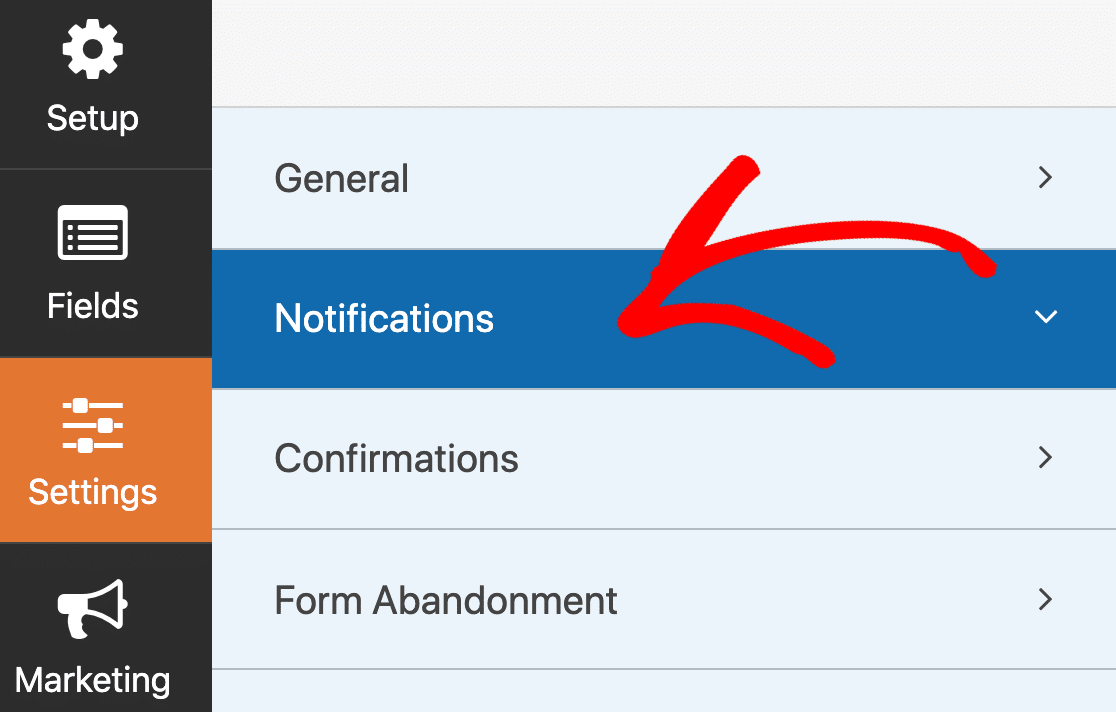
Vous verrez l'écran des notifications de formulaire s'ouvrir sur la droite.
Votre notification ici doit être activée . Et votre adresse e-mail d'envoi est importante. S'il est défini sur {admin_email} , cela signifie que votre formulaire envoie des notifications par e-mail à l'adresse e-mail de l'administrateur par défaut dans WordPress.
Si l'adresse e-mail de l'administrateur est erronée, vous pouvez soit modifier l'adresse e-mail de l'administrateur dans WordPress, soit supprimer la {admin_email} et saisir une adresse e-mail manuellement.
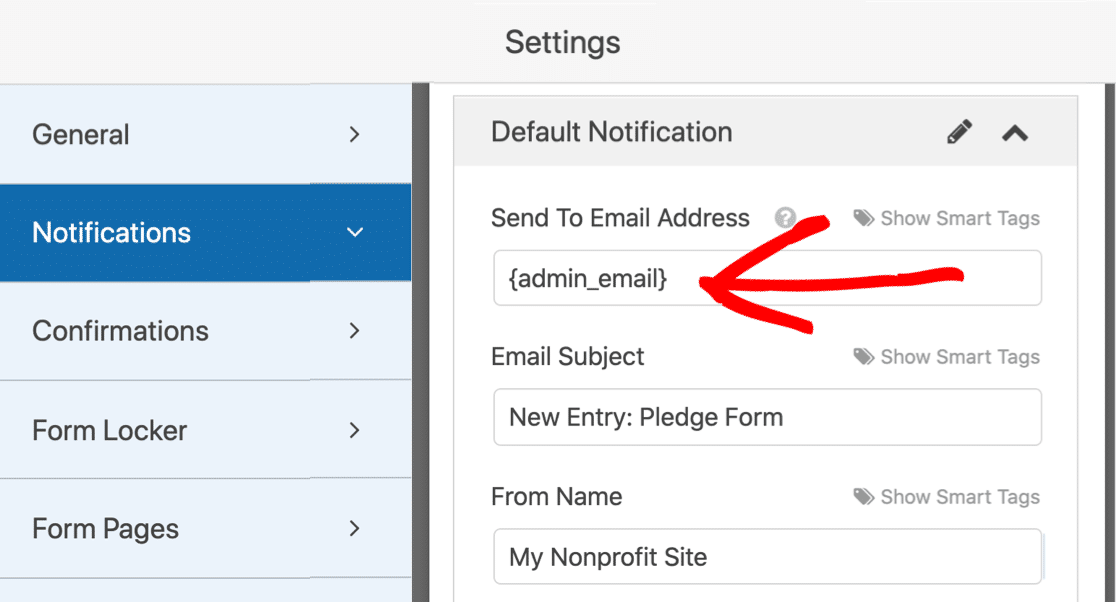
Si vous envoyez une notification à plusieurs adresses e-mail, vérifiez qu'elles sont séparées par des virgules , dans le champ Envoyé à l'adresse e-mail .
Cliquez sur Enregistrer en haut du générateur de formulaires et cliquez sur le X pour le fermer. Maintenant, testez à nouveau le formulaire pour voir si le problème avec Elementor qui n'envoie pas d'e-mails est résolu.
Nous avons plus de conseils dans cet article sur WPForms qui n'envoie pas d'e-mails.
Autres générateurs de formulaires
Rencontrez-vous des problèmes avec un autre générateur de formulaire ? Si oui, passez à nos guides pour :
- Formes Ninja
- Formes de gravité
- Addons essentiels pour Elementor
Si tous vos paramètres semblent corrects et que votre formulaire Elementor n'envoie toujours pas d'e-mail, l'étape suivante consiste à installer le plugin WP Mail SMTP.
Étape 3 : Installez le plug-in SMTP de WP Mail
WP Mail SMTP est un plugin WordPress qui modifie la façon dont les e-mails sont envoyés depuis votre site WordPress.

Au lieu de compter sur votre serveur Web pour envoyer des e-mails, WP Mail SMTP redirige tous vos e-mails via un fournisseur de messagerie externe.
Cela authentifiera vos e-mails afin qu'ils ne soient pas perdus ou classés comme spam.
Besoin d'un coup de main?
Notre licence Elite inclut la configuration White Glove pour SMTP.com ou Mailgun.
Si vous souhaitez configurer le plugin vous-même, nous vous montrerons comment.
Tout d'abord, téléchargez le plugin WP Mail SMTP depuis votre espace de compte. Cliquez sur l'onglet Téléchargements , puis cliquez sur le bouton orange pour récupérer le fichier zip.
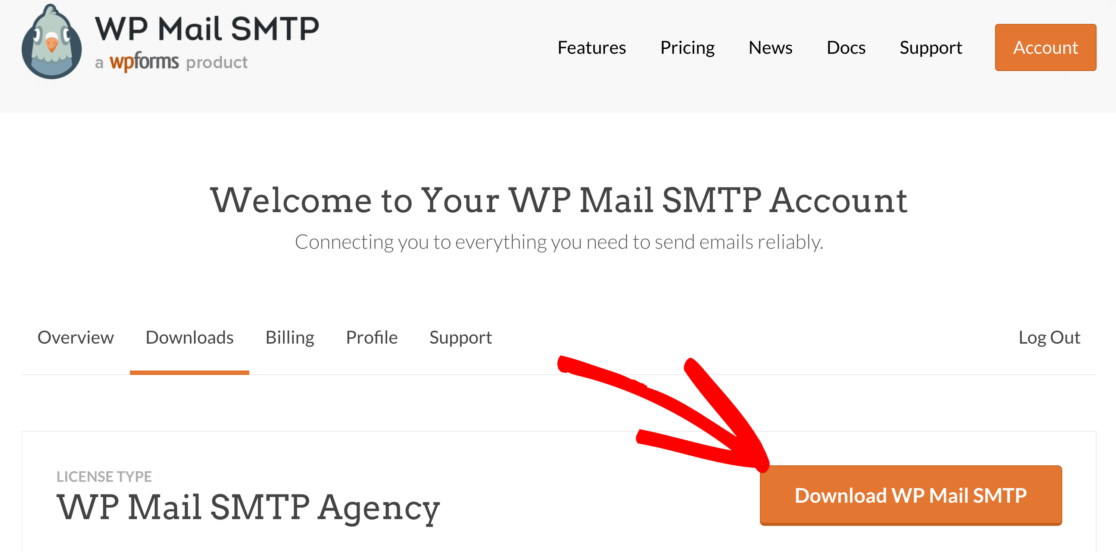
Maintenant, vous voudrez télécharger le plugin sur votre site WordPress. Si vous avez besoin d'aide, passez à ce guide pour installer un plugin WordPress.
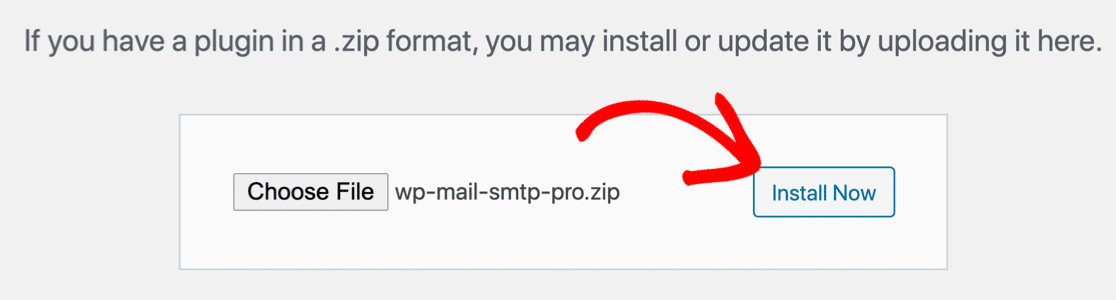
Assurez-vous d' activer le plugin.
L'assistant de configuration SMTP de WP Mail s'ouvrira dans votre navigateur. Si vous souhaitez le démarrer manuellement, cliquez sur WP Mail SMTP » Assistant de configuration dans le menu de navigation de WordPress.
Étape 4 : Configurez votre service SMTP dans WordPress
L'assistant WP Mail SMTP vous guidera dans la configuration de votre nouveau service de messagerie. Cela corrigera vos formulaires de contact Elementor qui n'envoient pas d'e-mails.
Si vous avez déjà configuré un logiciel de messagerie sur votre site, la réexécution de l'assistant supprimera votre logiciel de messagerie existant.
Pour commencer, cliquez sur le bouton Commençons .
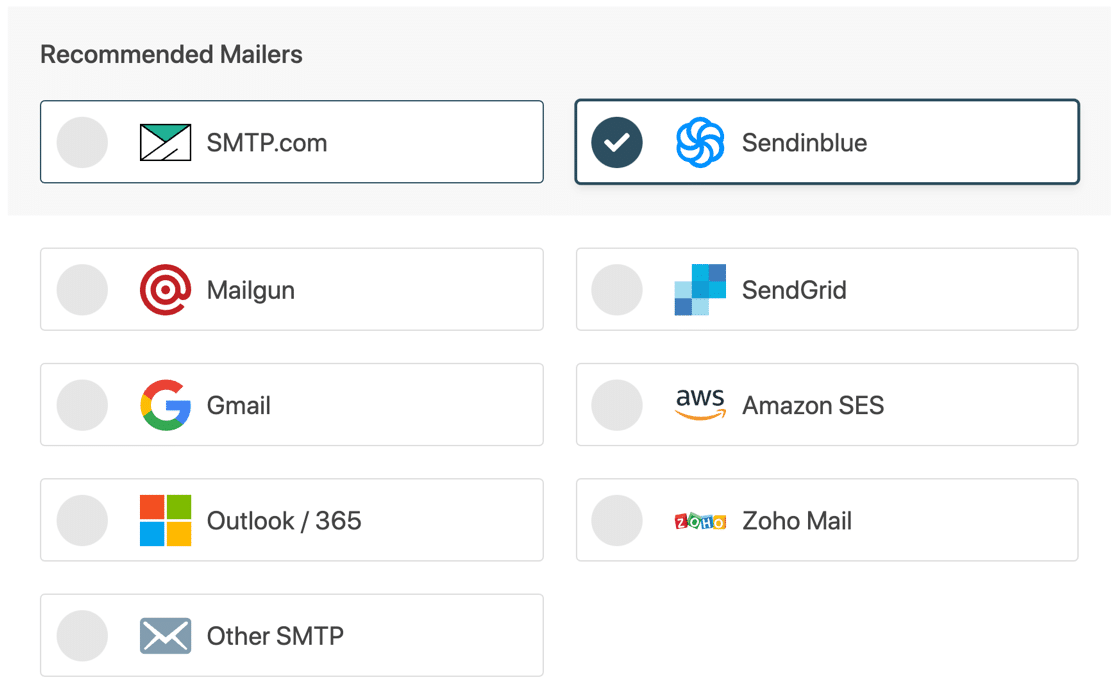
Sur l'écran suivant, choisissez le fournisseur de messagerie que vous souhaitez utiliser dans la liste.
Le fournisseur que vous choisirez ici dépendra de quelques facteurs, notamment :
- Volume d'e-mails - Les fournisseurs de messagerie gratuits sont les meilleurs pour les petits sites Web, tandis que les expéditeurs payants vous offrent plus de capacité.
- Type d'e-mails – Si vous avez une boutique en ligne, recherchez un fournisseur spécialisé dans les e-mails transactionnels.
Si vous ne savez pas quel fournisseur de messagerie choisir, nous vous recommandons SMTP.com ou Sendinblue.
Il est maintenant temps de passer aux instructions de configuration de votre logiciel de messagerie. Cliquez sur le lien ci-dessous pour accéder à la page correspondante dans notre documentation :
| Mailers disponibles dans toutes les versions | Mailers supplémentaires dans Pro |
|---|---|
| SMTP.com | Microsoft 365/ Outlook |
| Sendinblue | Amazon SE |
| Mailgun | Messagerie Zoho |
| Grille d'envoi | |
| Gmail/Google Workspace | |
| Autre SMTP |
Revenez à ce guide lorsque vous avez terminé.
À l'étape suivante, la délivrabilité des e-mails et le rapport d'erreurs seront activés dans l'assistant pour vous. Nous vous recommandons d'activer également les journaux des e-mails et le résumé hebdomadaire des e-mails.
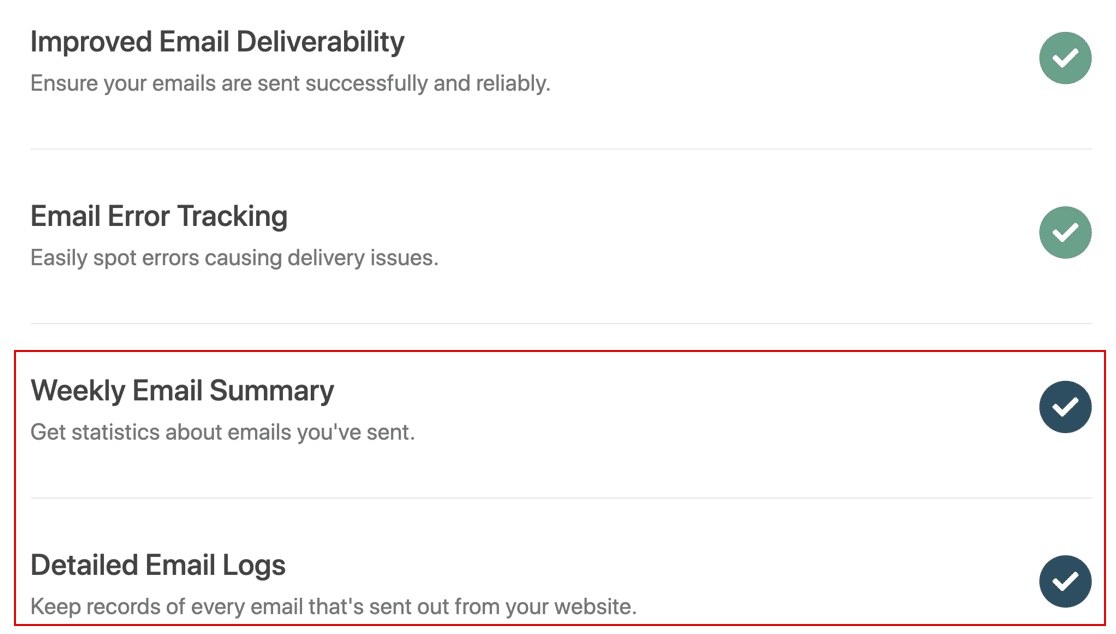
Le paramètre Journaux détaillés des e-mails conservera un enregistrement de base de chaque e-mail envoyé depuis votre site, y compris :
- En-têtes d'e-mail
- Objet
- Date d'envoi
- Statut
Une fois la journalisation des e-mails activée, vous pouvez également :
- Suivre les ouvertures et les clics des e-mails pour les notifications de formulaire Elementor
- Renvoyer les e-mails ayant échoué à partir de vos formulaires
- Stocker les pièces jointes téléchargées via les formulaires Elementor
Découvrez comment enregistrer vos e-mails WordPress pour en savoir plus.
Et si vous activez le résumé hebdomadaire des e-mails, vous recevrez un e-mail chaque semaine avec des statistiques complètes sur vos e-mails WordPress.
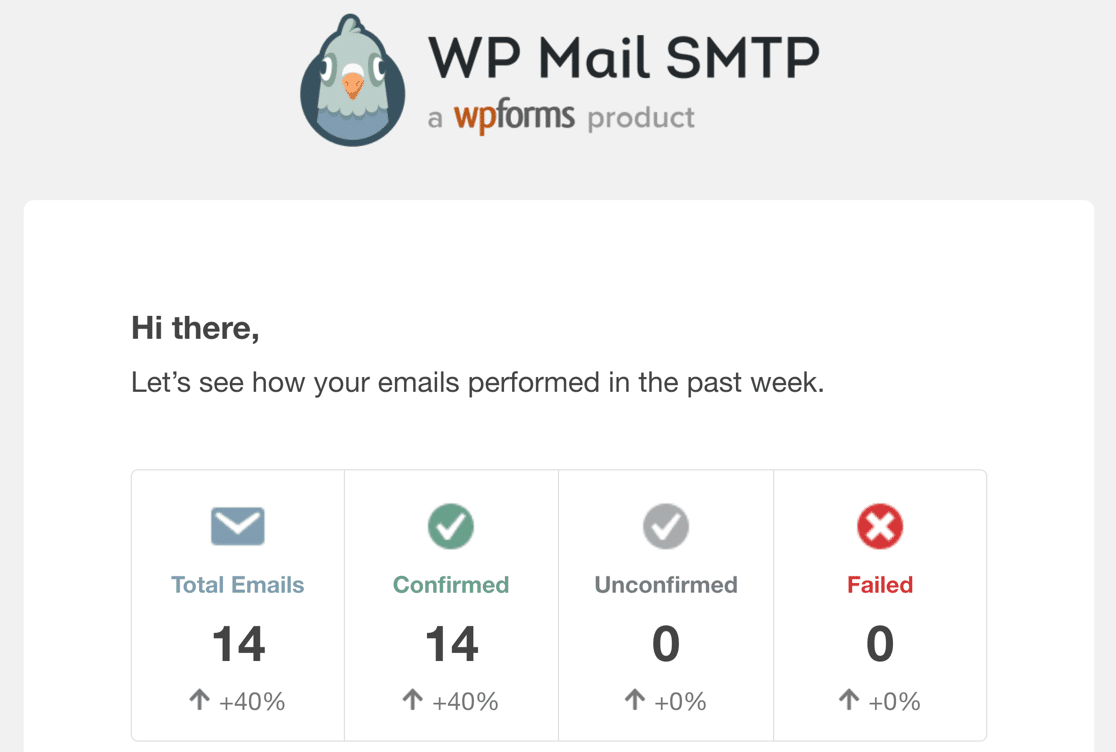
Lorsque vous aurez terminé l'assistant de configuration, vous recevrez un e-mail de test automatique pour confirmer que tout est corrigé.
Et c'est tout! Vous avez maintenant corrigé votre formulaire Elementor qui n'envoie pas d'e-mail.
Corrigez vos e-mails de formulaire Elementor maintenant
FAQ sur le formulaire de contact Elementor n'envoyant pas d'e-mail
Vous cherchez plus de réponses? Voici quelques questions courantes concernant les problèmes d'envoi d'e-mails Elementor.
Qu'est-ce que "Erreur de serveur. "Formulaire non envoyé" signifie ?
Si vous obtenez une « Erreur de serveur. Formulaire non envoyé" message d'erreur lors de la création d'un formulaire dans Elementor, il s'agit probablement d'un problème de configuration wp_mail() . Par défaut, wp_mail() utilise PHP pour envoyer vos emails. Mais la plupart des hébergeurs Web maintiennent aujourd'hui PHPMail désactivé pour des raisons de sécurité.
Pour résoudre ce problème, vous devez installer WP Mail SMTP qui reconfigure wp_mail() pour utiliser SMTP au lieu de PHP pour envoyer des e-mails. Si vous avez besoin d'aide, consultez les étapes ci-dessus et vous ne devriez plus voir l'erreur de serveur sur Elementor.
Comment envoyer des e-mails de confirmation aux utilisateurs après la soumission du formulaire dans Elementor ?
Pour personnaliser les e-mails de confirmation Elementor Forms, ajoutez le widget de formulaire à votre page, puis accédez à Actions après soumission » Ajouter une action. Ajoutez ensuite E-mail.
Cela ouvrira un menu dans lequel vous pourrez personnaliser l'objet de l'e-mail, le contenu du corps de l'e-mail, le nom de l'expéditeur, l'expéditeur de l'e-mail, etc.
Cependant, si vous rencontrez des problèmes de messagerie avec Elementor, vos e-mails de confirmation ne seront pas envoyés après la soumission de l'utilisateur. Pour résoudre ce problème, vous devrez installer WP Mail SMTP sur votre site comme expliqué ci-dessus.
Prochaine étape : créer des formulaires de page de destination géniaux
Voulez-vous un moyen simple de créer des pages de destination sans distraction dans WordPress ? SeedProd est un générateur de pages de destination génial qui vous permet d'ajouter des formulaires de contact et de créer des mises en page personnalisées.
Découvrez cette comparaison entre Elementor vs Divi vs SeedProd pour le voir s'affronter avec Elementor.
Prêt à réparer vos e-mails ? Commencez dès aujourd'hui avec le meilleur plugin WordPress SMTP. WP Mail SMTP Elite comprend une configuration complète de White Glove et offre une garantie de remboursement de 14 jours.
Si cet article vous a aidé, veuillez nous suivre sur Facebook et Twitter pour plus de conseils et de tutoriels WordPress.