
[수정됨] Elementor 연락처 양식이 이메일을 보내지 않습니까?
게시 됨: 2021-02-08Elementor 양식이 이메일을 보내지 않습니까?
때때로 Elementor 양식의 이메일이 사라지거나 스팸으로 분류될 수 있습니다.
문제를 해결하고 Elementor 오류 메시지를 확인하는 방법을 알려드리겠습니다.
지금 Elementor 양식 이메일 수정
내 Elementor 양식이 작동하지 않는 이유는 무엇입니까?
Elementor 문의 양식이 작동하지 않는 경우 사이트의 이메일이 스팸으로 취급되기 때문일 수 있습니다.
Elementor 양식이 이메일을 보낼 때 wp_mail() 함수를 사용합니다. 인증 없이 호스팅 제공업체를 통해 이메일을 보냅니다. 따라서 해당 이메일이 한 서버에서 다음 서버로 전달되면 해당 이메일은 폐기되거나 정크 메일 폴더에 보관됩니다.
이것은 모든 WordPress 웹 사이트 및 웹 호스트에서 매우 일반적인 문제입니다. 거의 모든 문의 양식 플러그인에서 발생할 수 있습니다.
이메일을 보내지 않는 Elementor 양식을 수정하는 방법
먼저 Elementor 문의 양식이 올바르게 설정되었는지 확인하겠습니다. 그런 다음 이메일 전송 문제를 해결할 플러그인을 설치합니다.
- Elementor 문의 양식 문제 해결
- Elementor 연락처 양식 알림 확인
- WP 메일 SMTP 플러그인 설치
- WordPress에서 SMTP 서비스 설정
먼저 Elementor 양식이 제대로 작동하는지 확인하겠습니다.
1단계: Elementor 연락처 양식 오류 문제 해결
Elementor 문의 양식이 이메일을 보내지 않는 경우 확인해야 할 첫 번째 사항은 양식이 실제로 사이트에서 작동하는지 확인하는 것입니다.
때때로 새로운 플러그인이나 테마로 인해 양식이 손상될 수 있습니다. 특히 새로운 캐싱 플러그인은 양식 제출에 문제를 일으킬 수 있습니다. 때로는 제출 버튼이 전혀 작동하지 않습니다.
표시되는 오류 메시지는 사용 중인 양식 작성기에 따라 다르므로 가장 일반적인 오류 메시지를 살펴보겠습니다.
Elementor Form Builder 문제 해결
Elementor Pro 양식 빌더를 사용하는 경우 다음과 같은 오류가 표시될 수 있습니다.
- 서버 오류
- 에러 발생됨
이러한 오류는 모두 Elementor 양식 빌더에서 필드 ID가 누락되었음을 의미할 수 있습니다.
이 문제를 해결하려면 WordPress 대시보드로 이동하세요. 양식이 있는 페이지를 연 다음 Elementor 페이지 빌더에서 페이지를 엽니다.
각 필드를 하나씩 클릭하고 고급 탭을 확인합니다. 모든 양식 필드에 할당된 ID가 있어야 합니다.
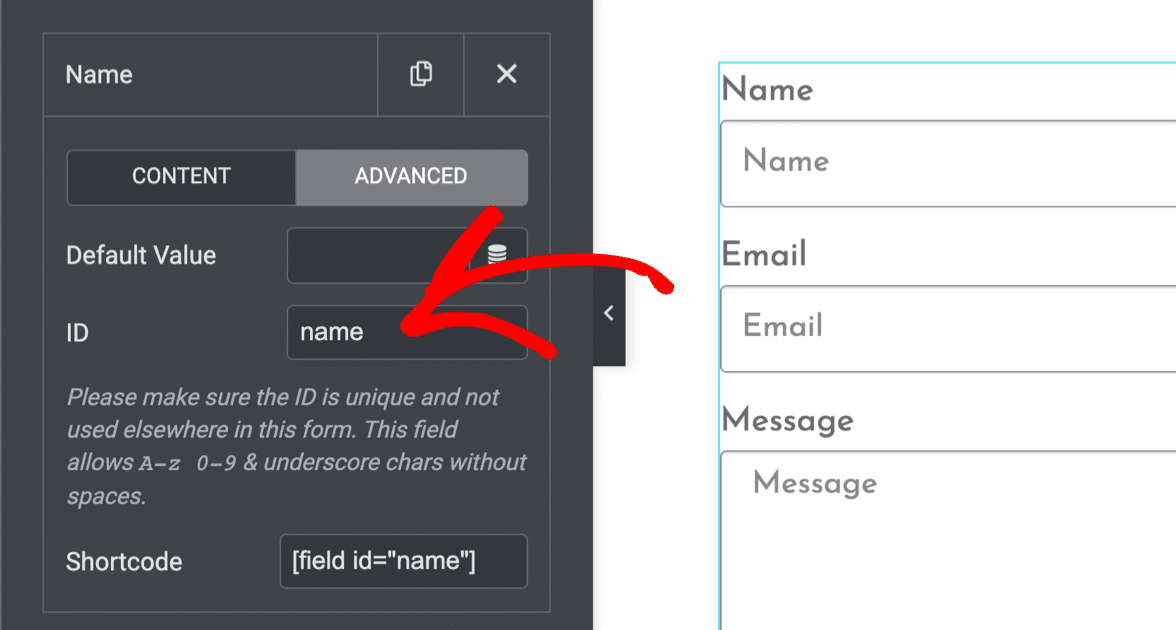
WPForms 오류 수정
Elementor와 함께 작동하는 자유 형식 빌더를 원하면 WPForms를 사용할 수 있습니다. Lite 버전은 100% 무료이며 Elementor 내에서 완벽하게 작동합니다.
WPForms가 Elementor에서 알림을 보내지 않는 경우 문제는 일반적으로 플러그인 충돌로 인해 발생합니다.
다음과 같은 오류가 표시될 수 있습니다.
- 양식 토큰이 유효하지 않음 – 이 오류는 캐싱 플러그인으로 인해 발생하는 경우가 있습니다. 캐시 플러그인 설정에서 WPForms의 JavaScript를 제외하면 이 문제를 해결할 수 있습니다.
- WPForms가 이 페이지에서 JavaScript 문제를 감지했습니다. – 이 오류는 JavaScript에 문제가 있음을 의미합니다. 이것은 플러그인 또는 테마의 설정으로 인해 발생할 수 있으며 축소를 비활성화하면 이 문제가 해결됩니다.
오류 없이 문의 양식을 제출할 수 있다면 Elementor 문의 양식 이메일 설정을 살펴볼 차례입니다.
2단계: Elementor 연락처 양식 알림 확인
다음 단계는 연락처 양식에 올바른 이메일 알림이 설정되어 있는지 확인하는 것입니다.
다시 말하지만 여기의 단계는 양식을 만든 방법에 따라 약간 다릅니다.
Elementor Form Builder 알림
Elementor 양식 빌더로 양식을 만든 경우 지금 Elementor에서 페이지를 열고 생성한 양식을 클릭하고 싶을 것입니다.
왼쪽 사이드바에서 양식에 대한 알림 설정을 확장합니다. 제출 후 작업 » 이메일 을 클릭하여 각 양식 제출과 함께 전송되는 알림을 확인합니다.
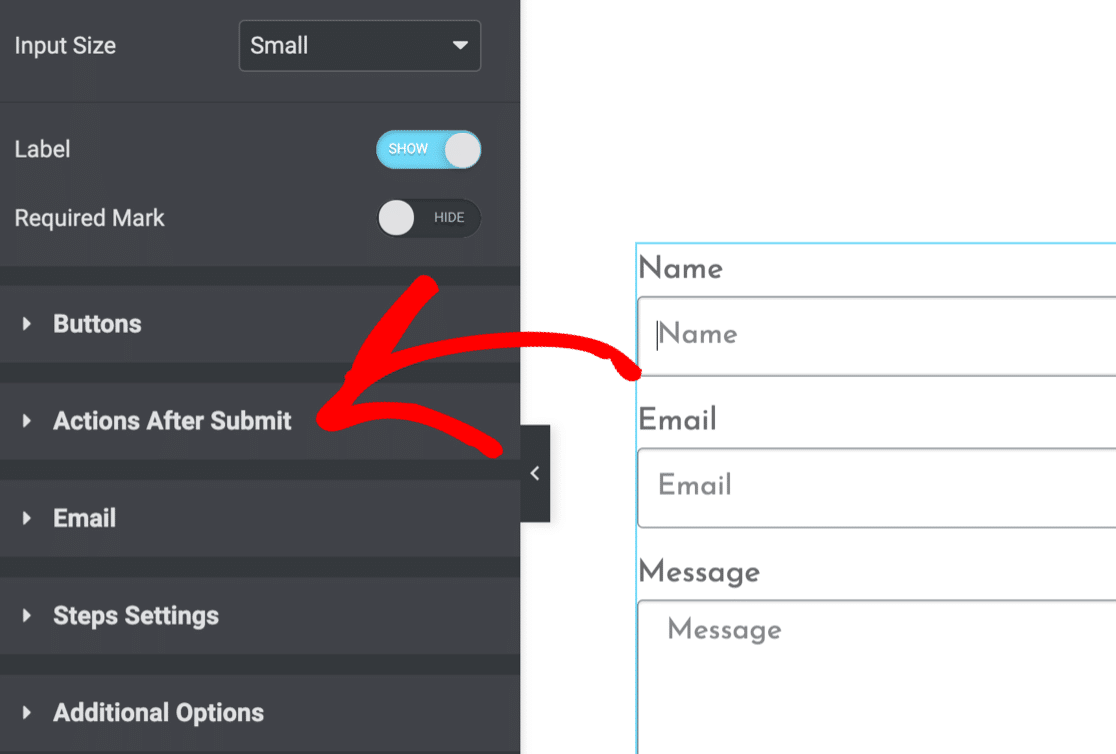
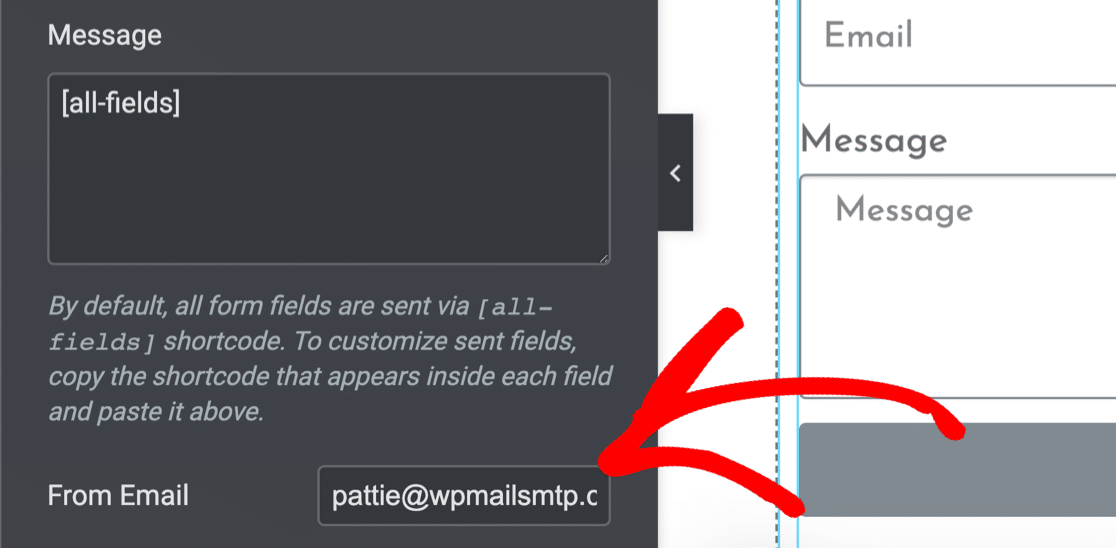
이제 양식 알림이 올바르게 설정되었는지 확인하십시오.
From Email 을 도메인과 일치하는 이메일 주소로 설정하면 이메일 배달 문제를 방지하는 데 도움이 될 수 있습니다.
WPForms 알림
WPForms를 사용하여 Elementor 연락처 양식을 만들 수도 있습니다. Elementor와 함께 WPForms를 사용하면 많은 이점이 있습니다. 예를 들어 WPForms는 Elementor Pro의 양식 빌더에 비해 훨씬 더 나은 스팸 방지 기능을 제공합니다.
WPForms 알림을 확인하려면 Elementor에서 양식 페이지를 엽니다. 포함된 양식을 클릭합니다.
그런 다음 선택한 양식 편집 링크를 클릭합니다.
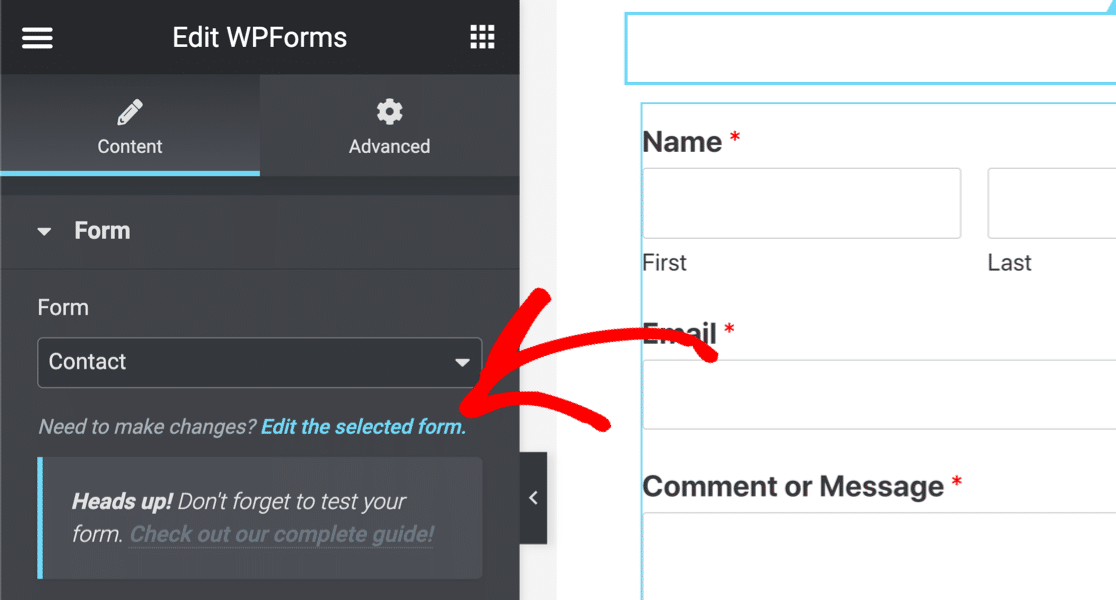
양식 작성기가 열리면 설정 » 알림 을 클릭하십시오.
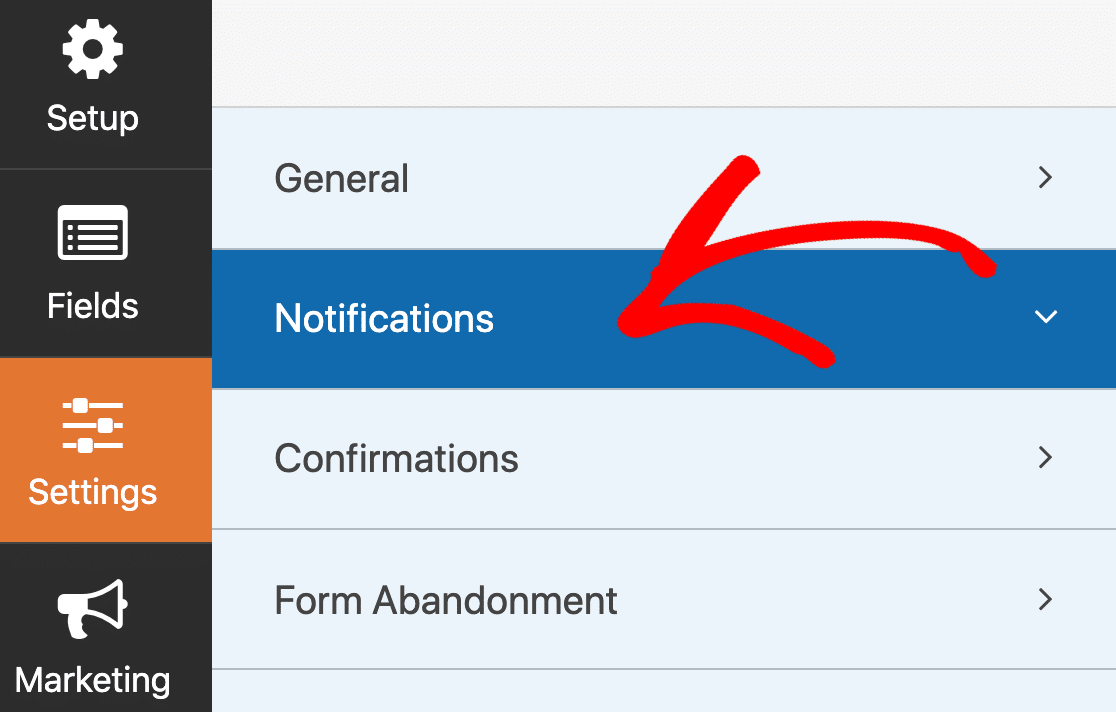
오른쪽에 양식 알림 화면이 열리는 것을 볼 수 있습니다.
여기에서 알림이 켜져 있어야 합니다. 그리고 이메일 주소로 보내기 가 중요합니다. {admin_email} 로 설정되어 있으면 양식이 WordPress의 기본 관리자 이메일로 이메일 알림을 보내고 있음을 의미합니다.
관리자 이메일이 잘못된 경우 WordPress에서 관리자 이메일을 변경하거나 {admin_email} 태그를 삭제하고 이메일 주소를 수동으로 입력할 수 있습니다.
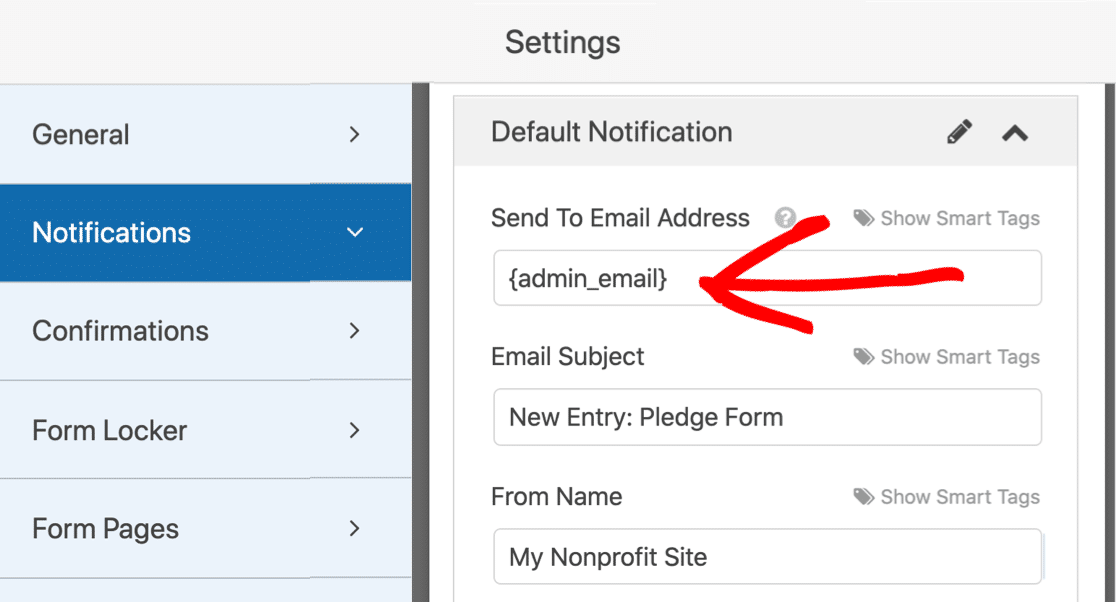
여러 이메일 주소로 알림을 보내는 경우 보낸 이메일 주소 필드에서 쉼표 , 구분되어 있는지 확인합니다.
양식 작성기 상단에서 저장 을 클릭하고 X 를 클릭하여 닫습니다. 이제 양식을 다시 테스트하여 Elementor에서 이메일을 보내지 않는 문제가 수정되었는지 확인합니다.
이 기사에는 이메일을 보내지 않는 WPForms에 대한 더 많은 팁이 있습니다.
기타 양식 빌더
다른 양식 작성기에 문제가 있습니까? 그렇다면 다음 가이드로 이동하십시오.
- 닌자 폼
- 중력 형태
- Elementor용 필수 애드온
모든 설정이 올바르고 Elementor 양식이 여전히 이메일을 보내지 않는 경우 다음 단계는 WP Mail SMTP 플러그인을 설치하는 것입니다.
3단계: WP 메일 SMTP 플러그인 설치
WP Mail SMTP는 WordPress 사이트에서 이메일이 전송되는 방식을 변경하는 WordPress 플러그인입니다.
웹 서버에 의존하여 이메일을 보내는 대신 WP Mail SMTP는 외부 이메일 공급자를 통해 모든 이메일을 다시 라우팅합니다.

이렇게 하면 이메일이 인증되어 분실되거나 스팸으로 분류되지 않습니다.
도움이 필요하세요?
Elite 라이선스에는 SMTP.com 또는 Mailgun용 White Glove Setup이 포함됩니다.
플러그인을 직접 설정하려는 경우 방법을 알려드리겠습니다.
먼저 계정 영역에서 WP Mail SMTP 플러그인을 다운로드합니다. 다운로드 탭을 클릭한 다음 주황색 버튼을 클릭하여 zip 파일을 가져옵니다.
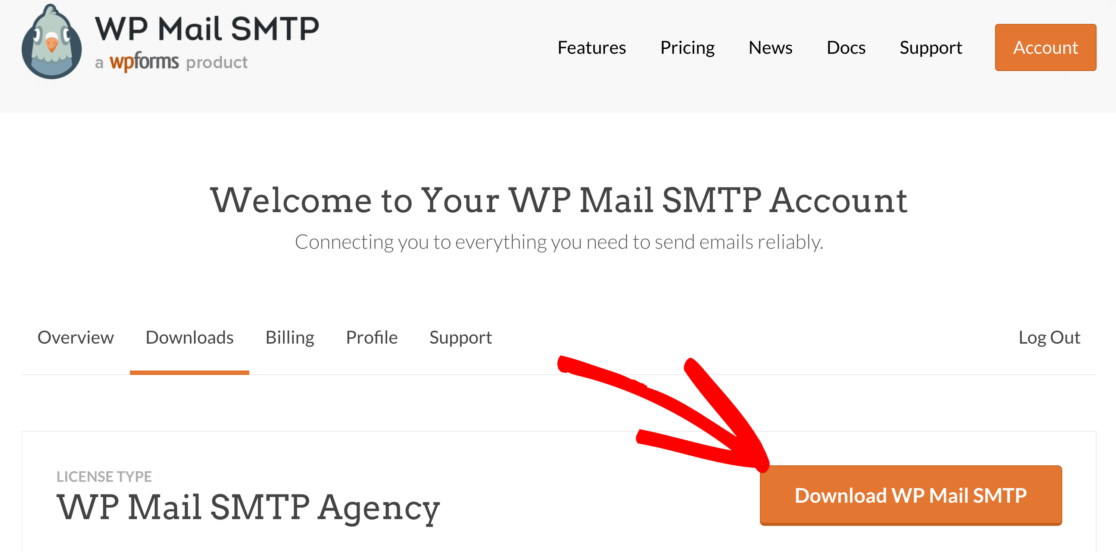
이제 플러그인을 WordPress 사이트에 업로드하려고 합니다. 이에 대한 도움이 필요하면 WordPress 플러그인 설치에 대한 이 가이드로 이동하십시오.
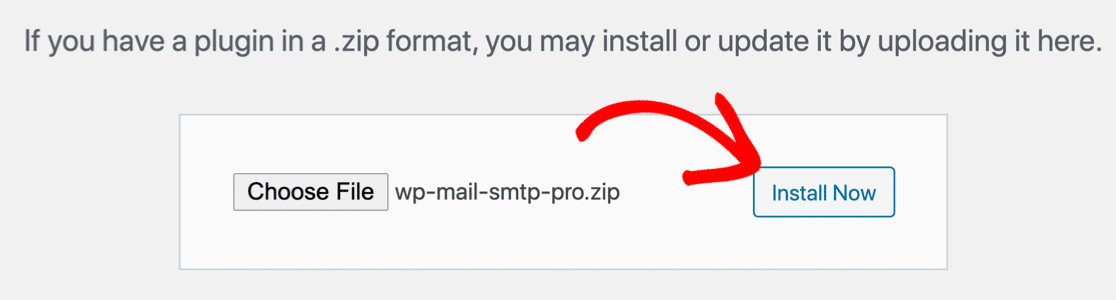
플러그인을 활성화 해야 합니다.
WP Mail SMTP 설정 마법사가 브라우저에서 열립니다. 수동으로 시작하려면 WordPress 탐색 메뉴에서 WP Mail SMTP » 설정 마법사 를 클릭합니다.
4단계: WordPress에서 SMTP 서비스 설정
WP Mail SMTP 마법사는 새 메일링 서비스를 설정하는 과정을 안내합니다. 이렇게 하면 이메일을 보내지 않는 Elementor 연락처 양식이 수정됩니다.
사이트에 이미 메일러가 설정되어 있는 경우 마법사를 다시 실행하면 기존 메일러가 제거됩니다.
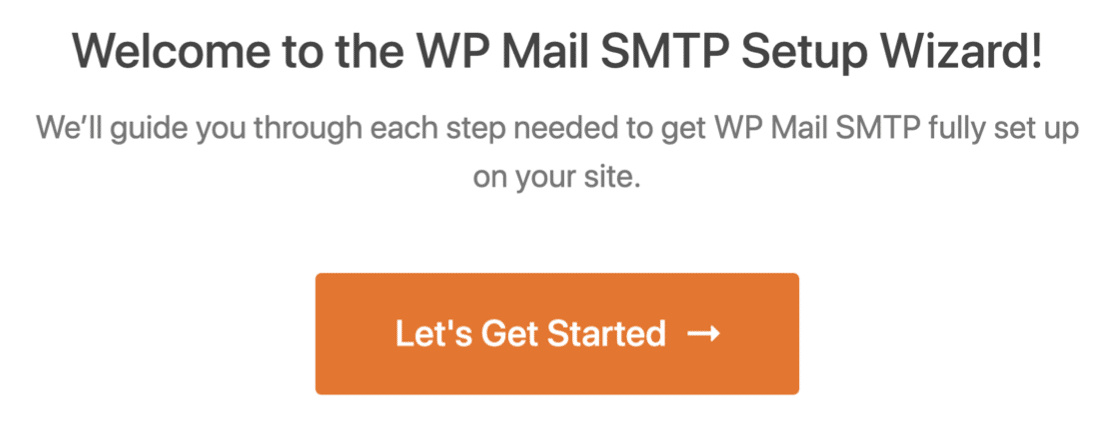
시작하려면 시작 하기 버튼을 클릭하십시오.
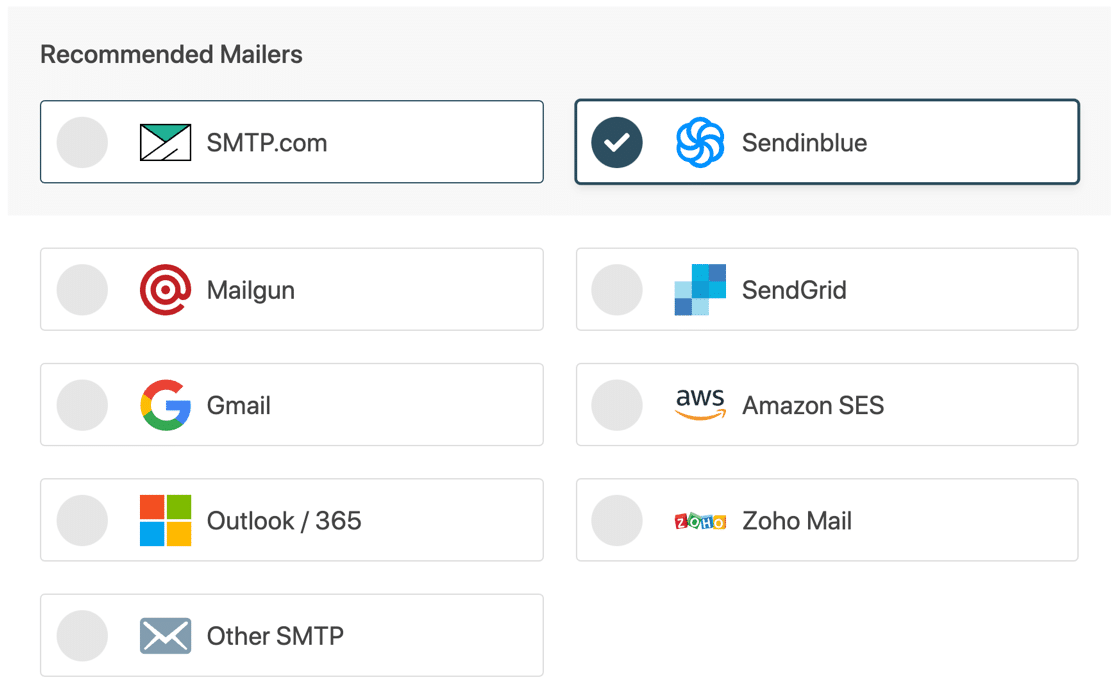
다음 화면의 목록에서 사용하려는 이메일 공급자를 선택합니다.
여기에서 선택하는 공급자는 다음을 포함한 몇 가지 요소에 따라 달라집니다.
- 이메일 양 – 무료 이메일 제공업체는 소규모 웹사이트에 가장 적합하지만 유료 메일러는 더 많은 용량을 제공합니다.
- 이메일 유형 – 온라인 상점이 있는 경우 거래 이메일을 전문으로 하는 제공업체를 찾으십시오.
어떤 이메일 제공업체를 선택해야 할지 잘 모르겠다면 SMTP.com이나 Sendinblue를 추천합니다.
이제 메일러에 대한 설정 지침으로 넘어갈 차례입니다. 아래 링크를 클릭하면 설명서의 관련 페이지로 이동합니다.
| 모든 버전에서 사용 가능한 메일러 | Pro의 추가 메일러 |
|---|---|
| SMTP.com | 마이크로소프트 365/ 아웃룩 |
| 센딘블루 | 아마존 SES |
| 메일건 | 조호 메일 |
| 센드그리드 | |
| 지메일/구글 워크스페이스 | |
| 기타 SMTP |
완료되면 이 가이드로 다시 전환하십시오.
다음 단계에서는 이메일 전달 가능성 및 오류 보고가 마법사에서 활성화됩니다. 이메일 로그 및 주간 이메일 요약도 활성화하는 것이 좋습니다.
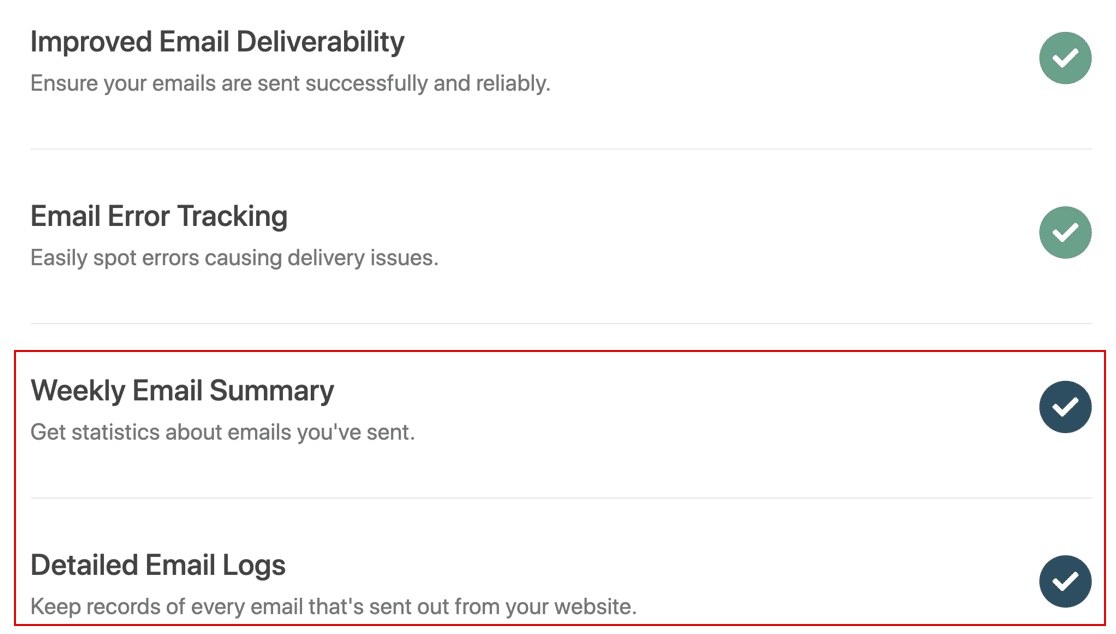
자세한 이메일 로그 설정은 다음을 포함하여 사이트에서 보낸 각 이메일의 기본 기록을 유지합니다.
- 이메일 헤더
- 제목 줄
- 보낸 날짜
- 상태
이메일 로깅이 활성화되면 다음을 수행할 수도 있습니다.
- Elementor 양식 알림에 대한 이메일 열기 및 클릭 추적
- 양식에서 실패한 이메일 재전송
- Elementor 양식을 통해 업로드된 첨부 파일 저장
자세한 내용은 WordPress 이메일을 기록하는 방법을 확인하십시오.
주간 이메일 요약을 활성화하면 WordPress 이메일에 대한 전체 통계가 포함된 이메일을 매주 받게 됩니다.
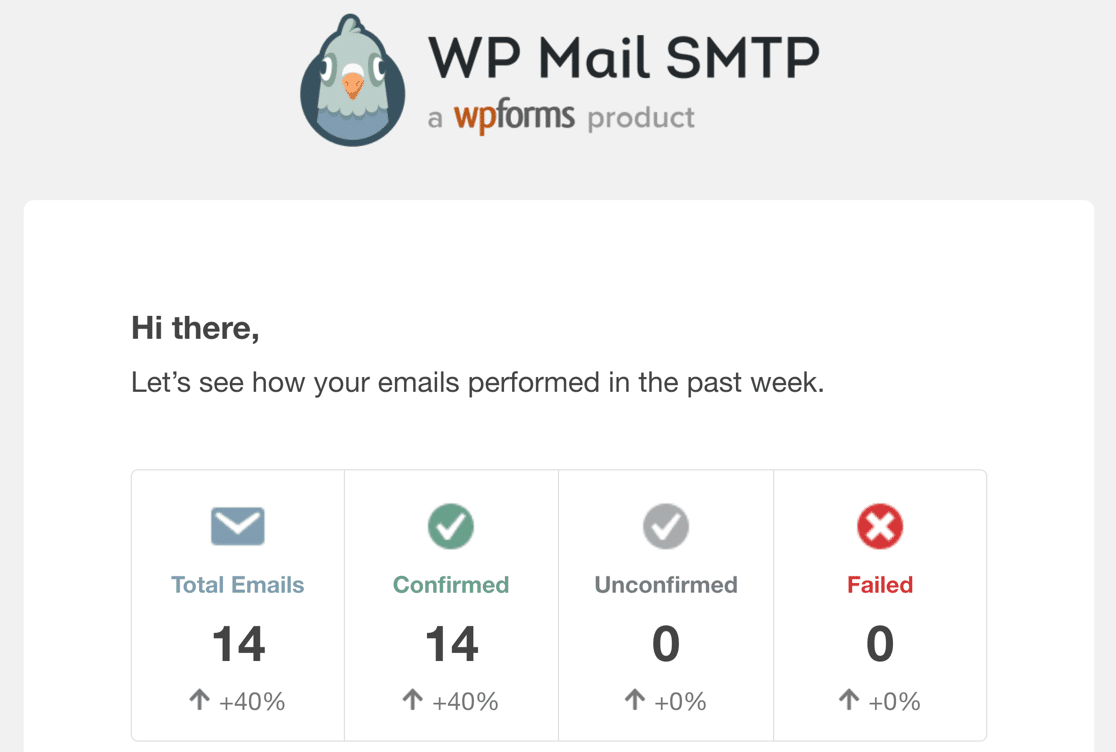
설정 마법사를 완료하면 모든 것이 수정되었음을 확인하는 자동 테스트 이메일을 받게 됩니다.
그리고 그게 다야! 이제 이메일을 보내지 않는 Elementor 양식을 수정했습니다.
지금 Elementor 양식 이메일 수정
이메일을 보내지 않는 Elementor 문의 양식에 대한 FAQ
더 많은 답변을 찾고 계신가요? 다음은 Elementor 이메일 전송 문제와 관련된 몇 가지 일반적인 질문입니다.
"서버 오류. 양식이 전송되지 않음"은(는) 무슨 뜻인가요?
"서버 오류. Elementor에서 양식을 생성할 때 "Form not sent" 오류 메시지가 표시되는 경우 wp_mail() 구성 문제일 가능성이 큽니다. 기본적으로 wp_mail() 은 PHP를 사용하여 이메일을 보냅니다. 그러나 오늘날 대부분의 웹 호스트는 보안을 위해 PHPMail을 비활성화 상태로 유지합니다.
이 문제를 해결하려면 이메일을 보낼 때 PHP 대신 SMTP를 사용하도록 wp_mail()을 재구성하는 WP Mail SMTP를 설치해야 합니다. 도움이 필요한 경우 위에 제공된 단계를 참조하세요. 그러면 Elementor에서 더 이상 서버 오류가 표시되지 않습니다.
Elementor에서 양식을 제출한 후 사용자에게 확인 이메일을 어떻게 보내나요?
확인 이메일 Elementor Forms를 사용자 지정하려면 페이지에 양식 위젯을 추가한 다음 제출 후 작업 » 작업 추가로 이동합니다. 그런 다음 이메일을 추가합니다.
그러면 이메일 제목, 이메일 본문 내용, 보낸 사람 이름, 보낸 사람 이메일 등을 사용자 지정할 수 있는 메뉴가 열립니다.
그러나 Elementor에 이메일 문제가 있는 경우 사용자 제출 후 확인 이메일이 전송되지 않습니다. 이 문제를 해결하려면 위에서 설명한 대로 사이트에 WP Mail SMTP를 설치해야 합니다.
다음 단계: 멋진 방문 페이지 양식 만들기
WordPress에서 방해 없이 랜딩 페이지를 만드는 쉬운 방법을 원하십니까? SeedProd는 연락처 양식을 추가하고 사용자 지정 레이아웃을 만들 수 있는 멋진 랜딩 페이지 빌더입니다.
Elementor 대 Divi 대 SeedProd의 이 비교를 확인하여 Elementor와 정면으로 맞서는 것을 확인하십시오.
이메일을 수정할 준비가 되셨습니까? 최고의 WordPress SMTP 플러그인으로 오늘 시작하세요. WP Mail SMTP Elite에는 전체 White Glove Setup이 포함되어 있으며 14일 환불 보장을 제공합니다.
이 기사가 도움이 되었다면 Facebook과 Twitter에서 더 많은 WordPress 팁과 튜토리얼을 팔로우하세요.