
[ИСПРАВЛЕНО] Контактная форма Elementor не отправляет электронное письмо?
Опубликовано: 2021-02-08Ваша форма Elementor не отправляет электронную почту?
Иногда письма из форм Elementor могут исчезать или попадать в спам.
Мы покажем вам, как решить проблему и проверить наличие сообщений об ошибках Elementor.
Исправьте электронные письма в форме Elementor прямо сейчас
Почему моя форма Elementor не работает?
Если ваша контактная форма Elementor не работает, возможно, это связано с тем, что электронные письма с вашего сайта рассматриваются как спам.
Когда ваша форма Elementor отправляет электронное письмо, она использует wp_mail() . Это отправляет электронные письма через вашего хостинг-провайдера без аутентификации. Поэтому, когда это электронное письмо передается с одного сервера на другой, электронное письмо будет отброшено или помещено в папку «Нежелательная почта».
Это очень распространенная проблема со всеми веб-сайтами и веб-хостингами WordPress. Это может произойти практически со всеми плагинами контактных форм.
Как исправить форму Elementor, не отправляющую электронную почту
Давайте сначала проверим, правильно ли настроена ваша контактная форма Elementor. После этого мы установим плагин, который решит вашу проблему с доставкой электронной почты.
- Устранение неполадок с контактной формой Elementor
- Проверьте уведомления контактной формы Elementor
- Установите плагин WP Mail SMTP.
- Настройте службу SMTP в WordPress
Во-первых, давайте проверим, что ваша форма Elementor работает правильно.
Шаг 1. Устранение ошибок контактной формы Elementor
Если ваша контактная форма Elementor не отправляет электронную почту, первое, что нужно проверить, это то, что форма действительно работает на вашем сайте.
Иногда новые плагины или темы могут сломать ваши формы. В частности, новые плагины кэширования могут вызвать проблемы с отправкой форм. Иногда кнопка отправки вообще не работает.
Сообщения об ошибках, которые вы увидите, будут зависеть от используемого вами конструктора форм, поэтому мы рассмотрим наиболее распространенные из них.
Устранение неполадок конструктора форм Elementor
Если вы используете конструктор форм Elementor Pro, вы можете увидеть такие ошибки, как:
- Ошибка сервера
- Произошла ошибка
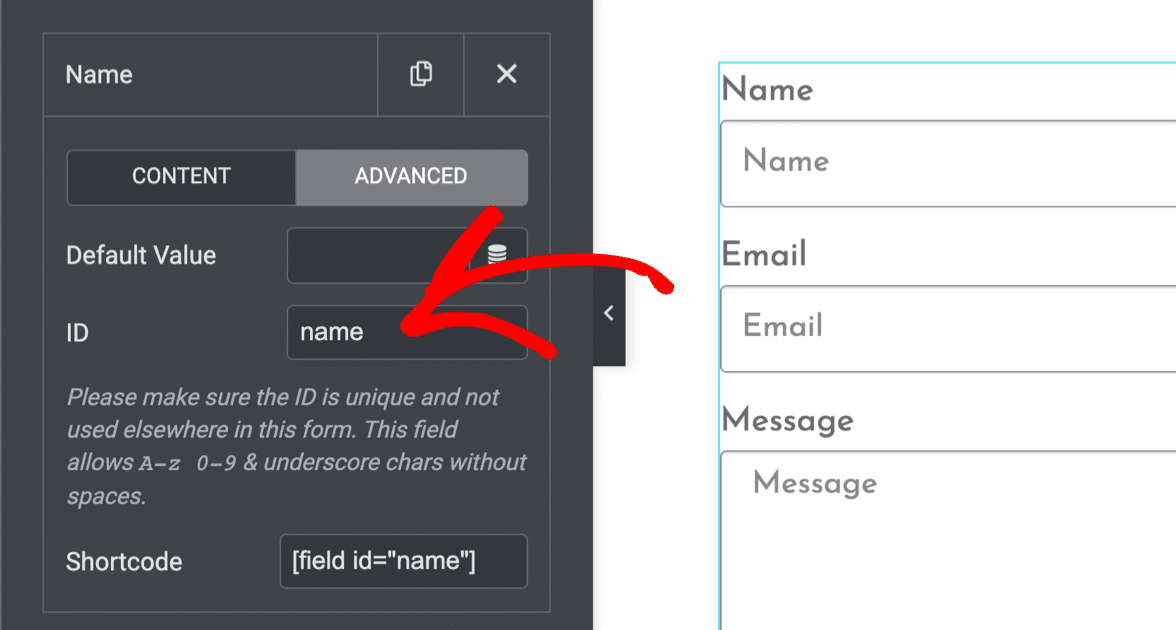
Обе эти ошибки, вероятно, означают, что идентификатор поля отсутствует в конструкторе форм Elementor.
Чтобы это исправить, перейдите в панель управления WordPress. Откройте страницу с формой, а затем откройте страницу в конструкторе страниц Elementor.
По одному щелкните каждое поле и проверьте вкладку « Дополнительно ». Каждому полю формы должен быть назначен идентификатор:
Исправление ошибок WPForms
Если вам нужен бесплатный конструктор форм, который работает с Elementor, вы можете использовать WPForms. Версия Lite на 100% бесплатна и отлично работает внутри Elementor.
Если WPForms не отправляет уведомления в Elementor, проблема обычно вызвана конфликтом плагинов.
Вы можете увидеть такие ошибки, как:
- Токен формы недействителен — иногда эта ошибка возникает из-за плагинов кэширования. Вы можете исправить это, исключив JavaScript WPForms в настройках плагина кеша.
- WPForms обнаружил проблему с JavaScript на этой странице . Эта ошибка означает, что у вас есть проблема с JavaScript. Это может быть вызвано настройкой вашего плагина или темы, и отключение минимизации должно решить эту проблему.
Если вы можете отправить свою контактную форму без каких-либо ошибок, пришло время погрузиться в настройки электронной почты контактной формы Elementor.
Шаг 2: проверьте уведомления контактной формы Elementor
Следующим шагом является проверка того, что в вашей контактной форме настроены правильные уведомления по электронной почте.
Опять же, шаги здесь будут немного отличаться в зависимости от того, как вы сделали форму.
Уведомления конструктора форм Elementor
Если вы создали свою форму с помощью конструктора форм Elementor, вам нужно открыть свою страницу в Elementor сейчас и щелкнуть созданную форму.
На левой боковой панели разверните настройки уведомлений для формы. Щелкните Действия после отправки » Электронная почта , чтобы просмотреть уведомление, которое отправляется при каждой отправке формы.
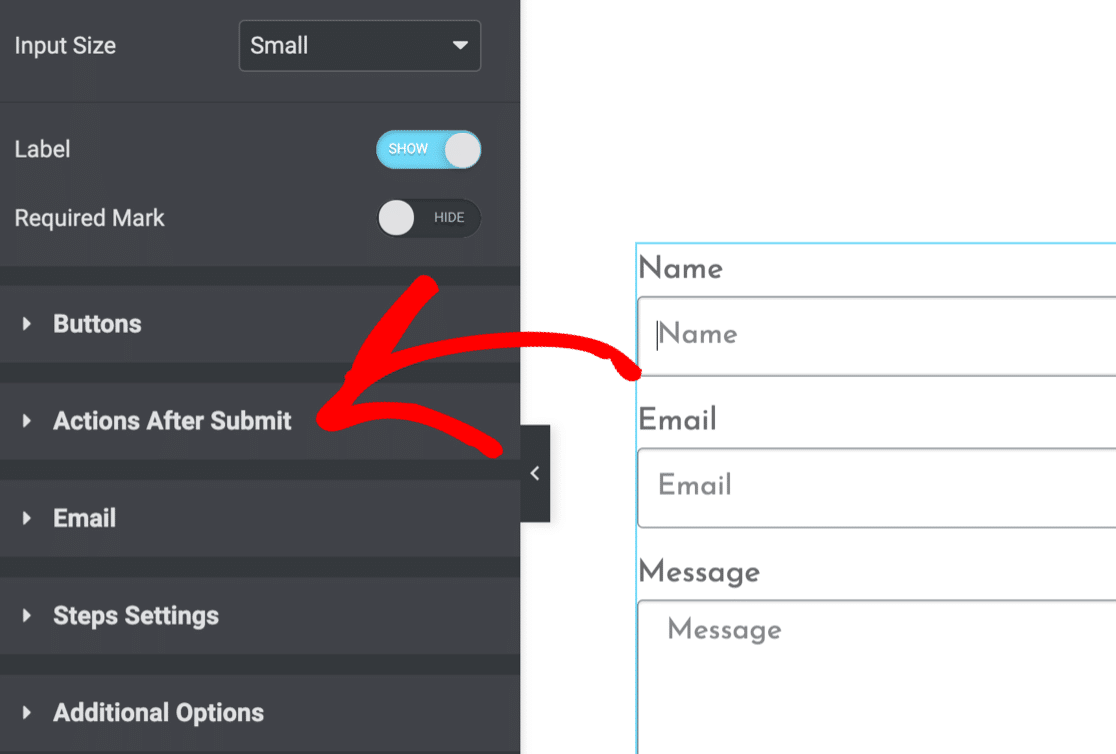
Теперь проверьте правильность настройки уведомления формы.
Установка в поле « От электронной почты» адреса электронной почты, соответствующего вашему домену, может помочь избежать проблем с доставкой электронной почты.
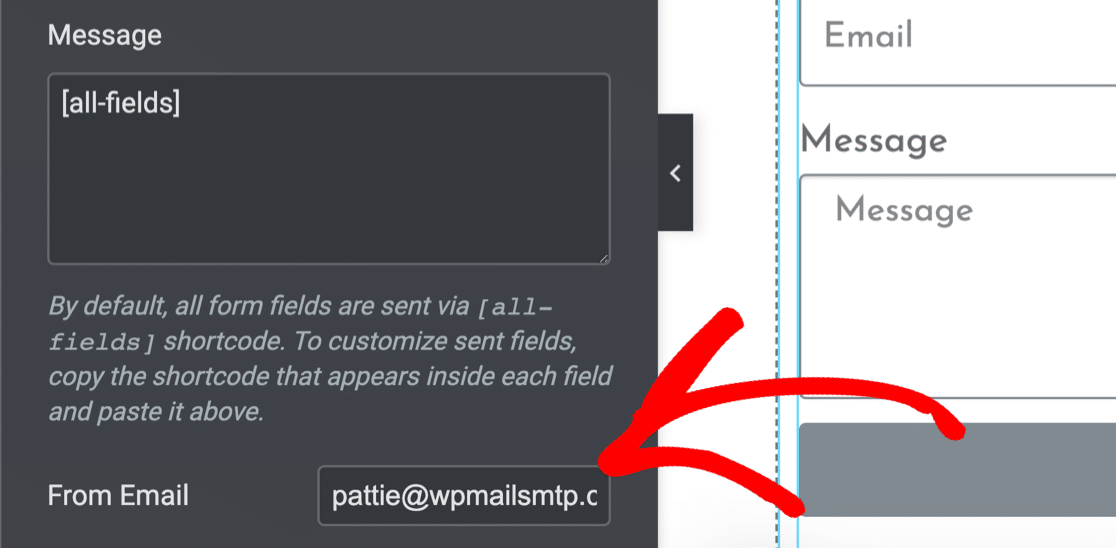
Уведомления WPForms
Вы также можете использовать WPForms для создания контактной формы Elementor. Использование WPForms с Elementor дает массу преимуществ. Например, WPForms имеет гораздо лучшую защиту от спама по сравнению с конструктором форм в Elementor Pro.
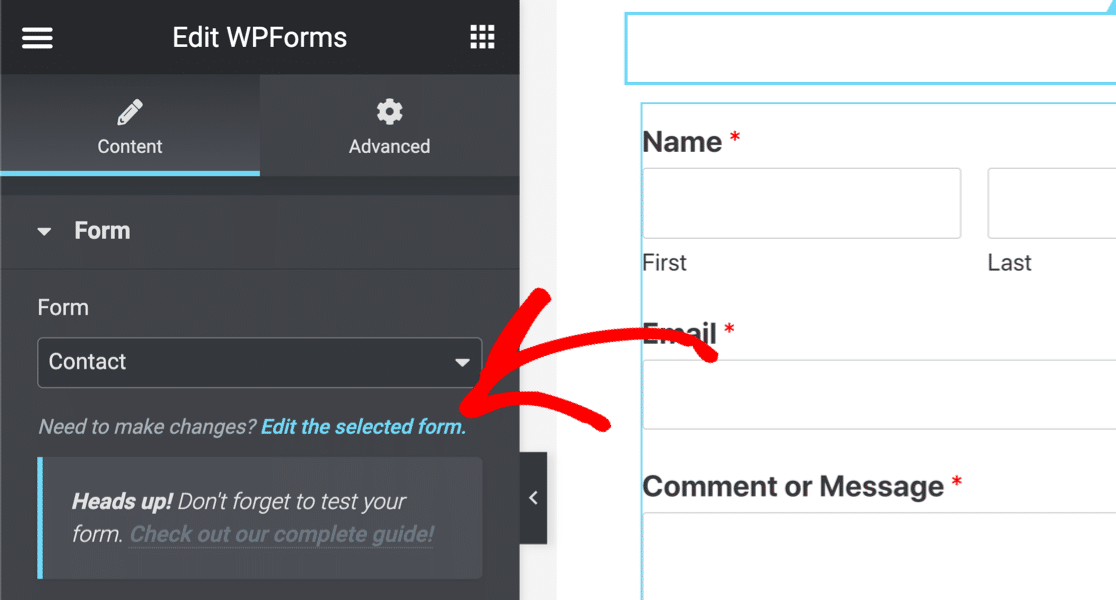
Чтобы проверить свои уведомления WPForms, откройте страницу формы в Elementor. Нажмите на встроенную форму.
Затем нажмите на ссылку Изменить выбранную форму .
Когда откроется конструктор форм, нажмите Настройки » Уведомления .
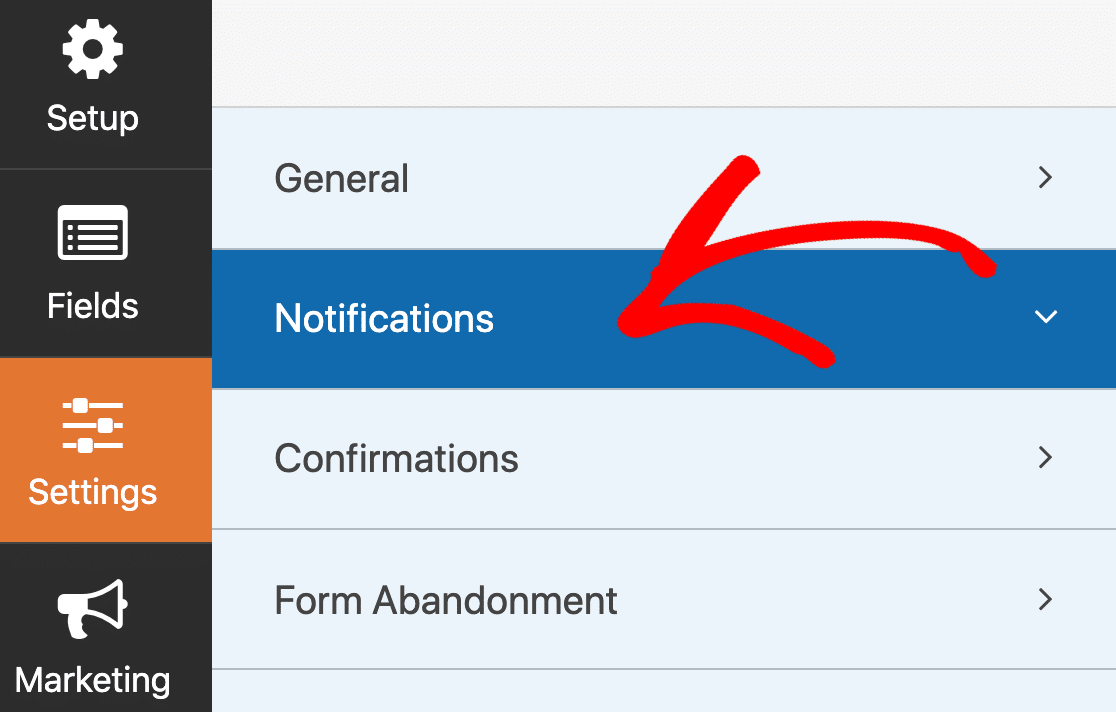
Вы увидите, что справа открывается экран уведомлений формы.
Ваше уведомление здесь должно быть включено . И ваш адрес электронной почты для отправки важен. Если для него установлено значение {admin_email} , это означает, что ваша форма отправляет уведомления по электронной почте на адрес электронной почты администратора по умолчанию в WordPress.
Если адрес электронной почты администратора неверен, вы можете либо изменить адрес электронной почты администратора в WordPress, либо удалить тег {admin_email} и ввести адрес электронной почты вручную.
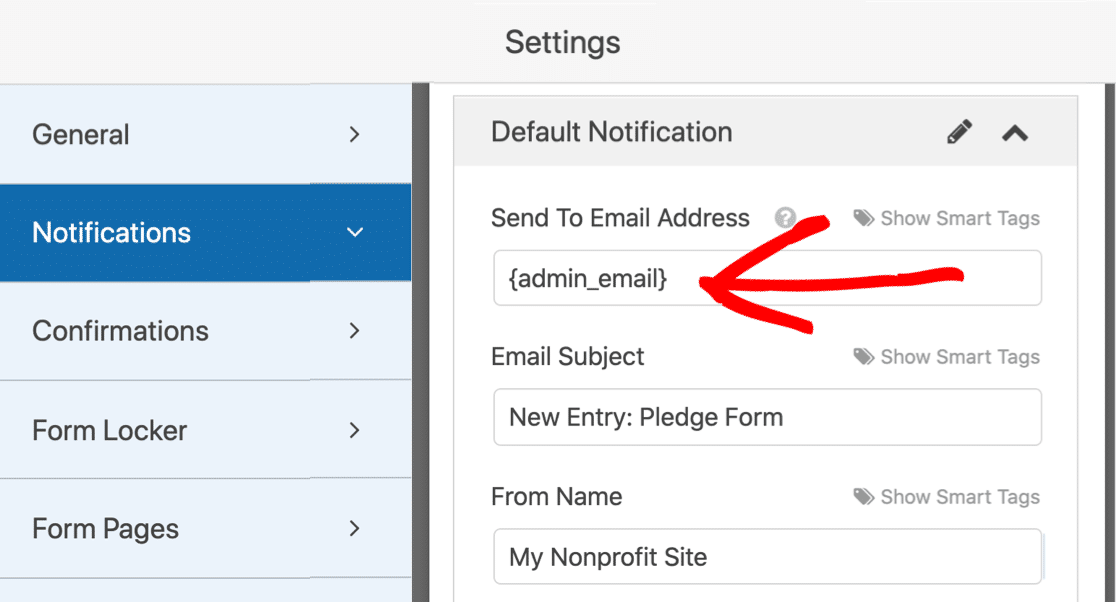
Если вы отправляете уведомление на несколько адресов электронной почты, убедитесь, что они разделены запятыми , поле « Отправлено на адрес электронной почты ».
Нажмите « Сохранить » в верхней части конструктора форм и нажмите « X », чтобы закрыть его. Теперь снова проверьте форму, чтобы увидеть, устранена ли проблема с тем, что Elementor не отправляет электронные письма.
В этой статье у нас есть больше советов о том, как WPForms не отправляет электронную почту.
Другие конструкторы форм
У вас возникли проблемы с другим конструктором форм? Если это так, перейдите к нашим руководствам, чтобы:
- Ниндзя Формы
- Гравитационные формы
- Основные дополнения для Elementor
Если все ваши настройки выглядят правильно, а ваша форма Elementor по-прежнему не отправляет электронную почту, следующим шагом будет установка плагина WP Mail SMTP.
Шаг 3: Установите плагин WP Mail SMTP
WP Mail SMTP — это плагин WordPress, который изменяет способ отправки электронной почты с вашего сайта WordPress.

Вместо того, чтобы полагаться на ваш веб-сервер для отправки электронных писем, WP Mail SMTP перенаправляет все ваши электронные письма через внешнего поставщика электронной почты.
Это позволит аутентифицировать ваши электронные письма, чтобы они не потерялись и не попали в спам.
Нужна помощь?
Наша лицензия Elite включает установку White Glove для SMTP.com или Mailgun.
Если вы хотите настроить плагин самостоятельно, мы покажем вам, как это сделать.
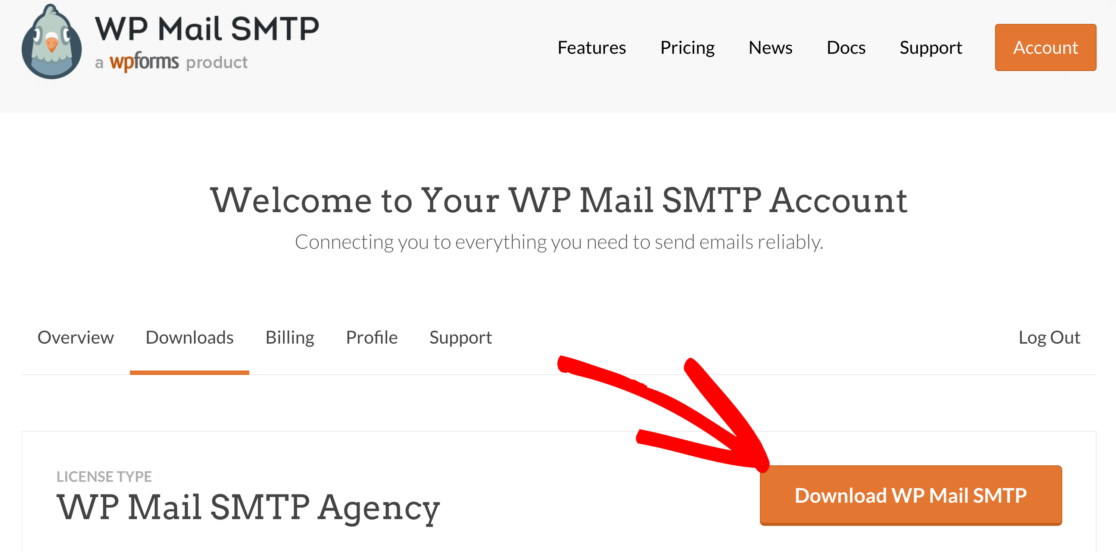
Сначала загрузите плагин WP Mail SMTP из своей учетной записи. Перейдите на вкладку « Загрузки », затем нажмите оранжевую кнопку, чтобы получить zip-файл.
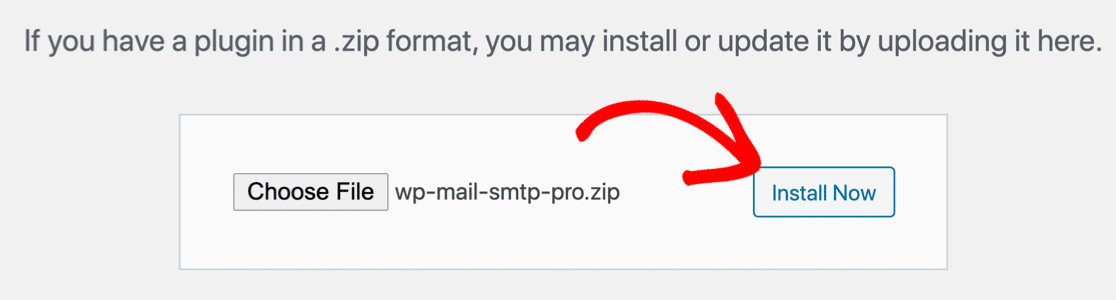
Теперь вам нужно загрузить плагин на свой сайт WordPress. Если вам нужна помощь в этом, перейдите к этому руководству по установке плагина WordPress.
Обязательно активируйте плагин.
В вашем браузере откроется мастер настройки SMTP WP Mail. Если вы хотите запустить его вручную, нажмите WP Mail SMTP »Мастер настройки в меню навигации WordPress.
Шаг 4: Настройте службу SMTP в WordPress
Мастер WP Mail SMTP поможет вам настроить новую почтовую службу. Это исправит ваши контактные формы Elementor, которые не отправляют электронную почту.
Если на вашем сайте уже установлена почтовая программа, повторный запуск мастера удалит вашу существующую почтовую программу.
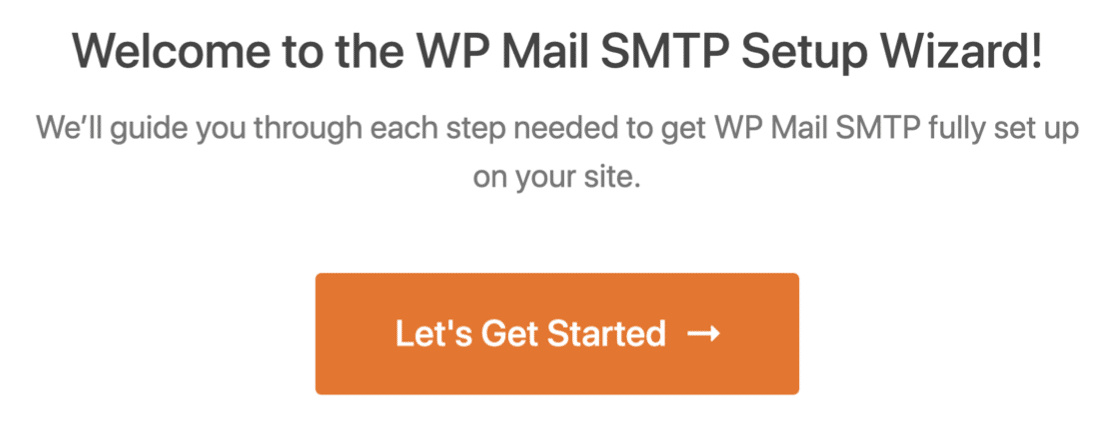
Чтобы начать, нажмите кнопку « Начать».
На следующем экране выберите из списка поставщика услуг электронной почты, которого вы хотите использовать.
Поставщик, которого вы выберете, будет зависеть от нескольких факторов, в том числе:
- Объем электронных писем. Бесплатные почтовые провайдеры лучше всего подходят для небольших веб-сайтов, а платные почтовые программы дают вам больше возможностей.
- Тип электронных писем. Если у вас есть интернет-магазин, ищите поставщика, который специализируется на транзакционных электронных письмах.
Если вы не уверены, какой провайдер электронной почты выбрать, мы рекомендуем SMTP.com или Sendinblue.
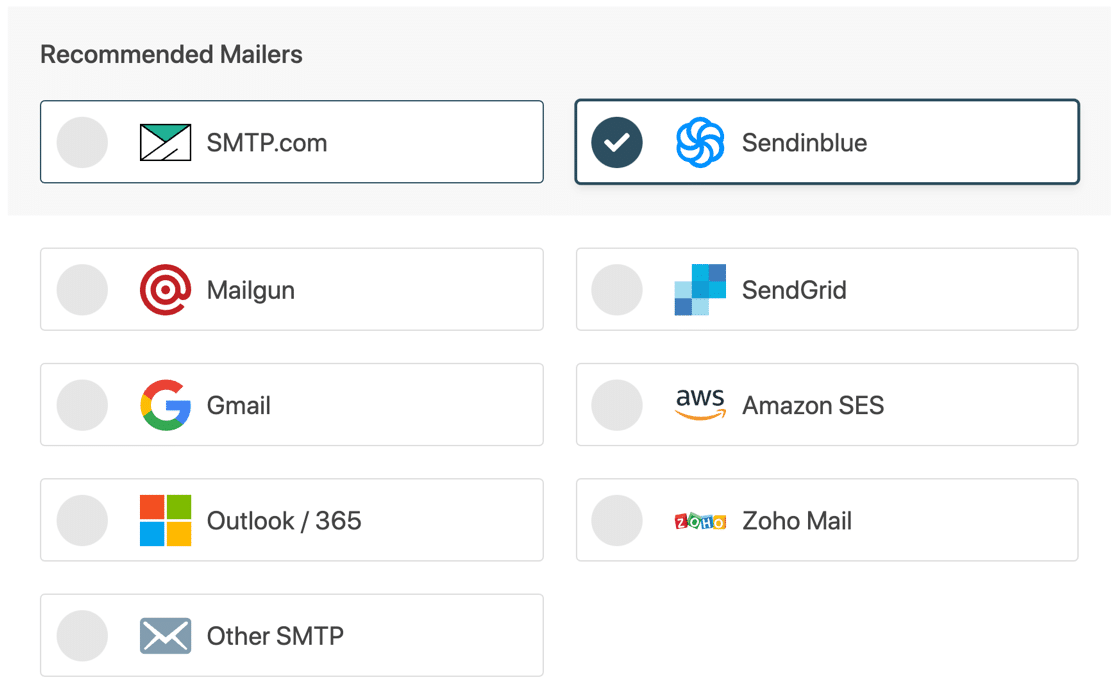
Теперь пришло время перейти к инструкциям по установке вашей почтовой программы. Щелкните ссылку ниже, чтобы перейти на соответствующую страницу в нашей документации:
| Почтовые программы доступны во всех версиях | Дополнительные почтовые программы в Pro |
|---|---|
| SMTP.com | Microsoft 365/Аутлук |
| Сендинблю | Амазонка СЭС |
| Почтовый пистолет | Зохо почта |
| SendGrid | |
| Gmail/рабочая область Google | |
| Другой SMTP |
Вернитесь к этому руководству, когда закончите.
На следующем шаге в мастере для вас будут включены доставляемость электронной почты и отчеты об ошибках. Мы рекомендуем вам также включить журналы электронной почты и еженедельную сводку по электронной почте.
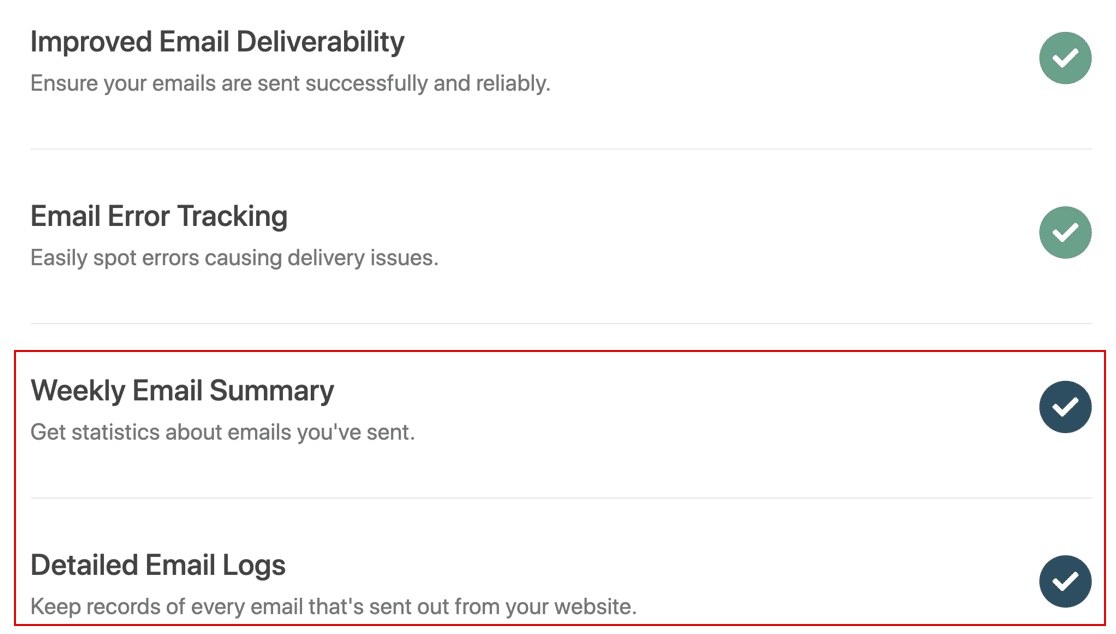
Параметр « Подробные журналы электронной почты » будет вести базовую запись каждого электронного письма, отправленного с вашего сайта, в том числе:
- Заголовки электронной почты
- Сюжетная линия
- Дата отправки
- Положение дел
После включения ведения журнала электронной почты вы также можете:
- Отслеживание открытия электронной почты и кликов для уведомлений формы Elementor
- Повторно отправить неудачные электронные письма из ваших форм
- Хранить вложения, загруженные через формы Elementor
Узнайте больше о том, как вести журнал электронной почты WordPress.
А если вы включите Еженедельную сводку по электронной почте, вы будете получать электронное письмо каждую неделю с полной статистикой о ваших электронных письмах WordPress.
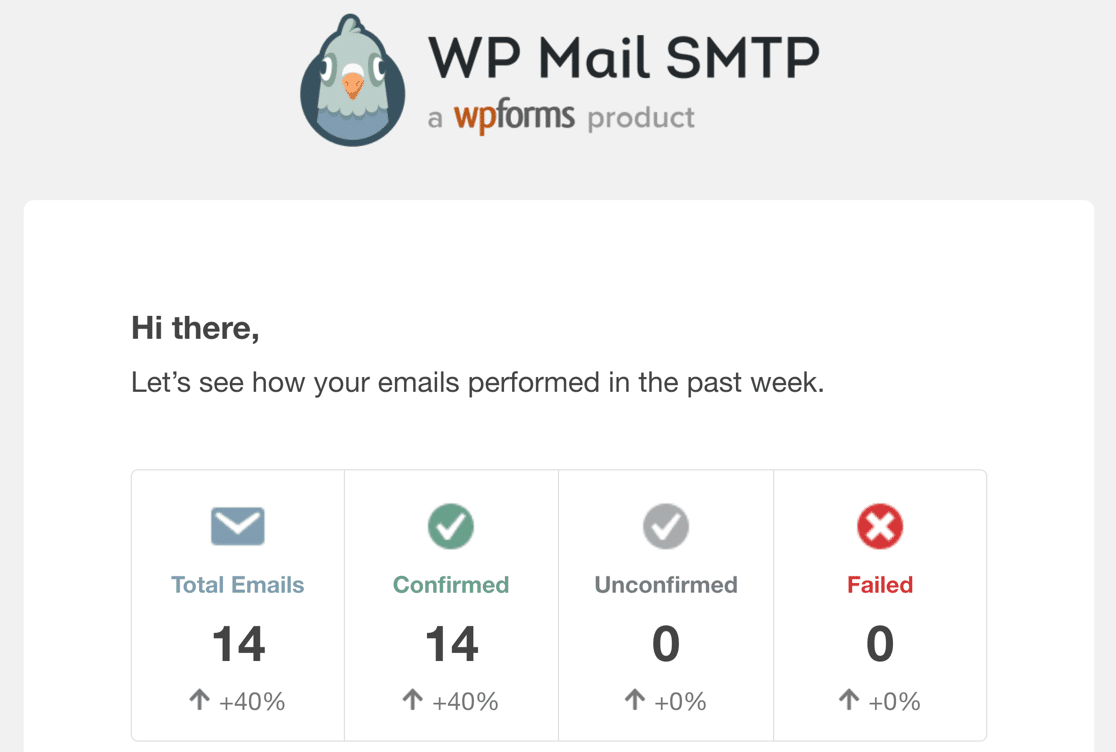
Когда вы завершите работу мастера установки, вы получите автоматическое тестовое электронное письмо, подтверждающее, что все исправлено.
Вот и все! Теперь вы исправили, что ваша форма Elementor не отправляет электронную почту.
Исправьте электронные письма в форме Elementor прямо сейчас
Часто задаваемые вопросы о контактной форме Elementor, не отправляющей электронное письмо
Ищете больше ответов? Вот несколько распространенных вопросов, касающихся проблем с отправкой электронной почты Elementor.
Что означает «Ошибка сервера. Форма не отправлена»
Если вы получаете сообщение «Ошибка сервера. Сообщение об ошибке «Форма не отправлена» при создании формы в Elementor, скорее всего, это проблема конфигурации wp_mail() . По умолчанию wp_mail() использует PHP для отправки ваших электронных писем. Но большинство веб-хостов сегодня отключают PHPMail из соображений безопасности.
Чтобы решить эту проблему, вам необходимо установить WP Mail SMTP, который перенастраивает wp_mail() для использования SMTP вместо PHP для отправки электронных писем. Если вам нужна помощь, см. шаги, указанные выше, и вы больше не должны видеть ошибку сервера в Elementor.
Как отправить пользователям электронные письма с подтверждением после отправки формы в Elementor?
Чтобы настроить электронные письма с подтверждением Elementor Forms, добавьте виджет формы на свою страницу, а затем перейдите в « Действия после отправки» «Добавить действие». Затем добавьте электронную почту.
Откроется меню, в котором вы можете настроить тему сообщения электронной почты, содержание сообщения электронной почты, имя отправителя, сообщение электронной почты и многое другое.
Однако, если у вас возникли проблемы с электронной почтой в Elementor, ваши электронные письма с подтверждением не будут отправлены после отправки пользователем. Чтобы решить эту проблему, вам необходимо установить WP Mail SMTP на свой сайт, как описано выше.
Следующий шаг: создайте потрясающие формы целевой страницы
Вам нужен простой способ сделать целевые страницы без отвлекающих факторов в WordPress? SeedProd — отличный конструктор целевых страниц, который позволяет добавлять контактные формы и создавать собственные макеты.
Посмотрите это сравнение Elementor, Divi и SeedProd, чтобы увидеть, как он идет лицом к лицу с Elementor.
Готовы исправить свои электронные письма? Начните сегодня с лучшим SMTP-плагином WordPress. WP Mail SMTP Elite включает в себя полную настройку White Glove и предлагает 14-дневную гарантию возврата денег.
Если эта статья помогла вам, подпишитесь на нас в Facebook и Twitter, чтобы получить дополнительные советы и руководства по WordPress.