
[SOLUCIONADO] Cómo arreglar el formulario de contacto de Jetpack que no envía correo electrónico
Publicado: 2021-03-01¿Tu formulario de contacto de Jetpack no envía correos electrónicos? Podría perder clientes y clientes potenciales si no recibe las notificaciones correctas.
En este tutorial, le mostraremos cómo:
- Comprueba la configuración de Akismet de tu Jetpack
- Arreglar Jetpack que no envía correo electrónico con SMTP
- Configurar SMTP para Jetpack
- Configure su servicio de correo
- Active el registro de correo electrónico de WordPress (opcional)
- Cambiar el correo electrónico 'De' en las notificaciones de Jetpack
- Supervise sus correos electrónicos de Jetpack
Repare sus correos electrónicos de Jetpack ahora
¿Por qué mi formulario WP no funciona?
Es probable que su formulario de WordPress no envíe correos electrónicos porque sus notificaciones se marcan como correo no deseado. Cuando su formulario de contacto de Jetpack envía notificaciones por correo electrónico, las envía mediante la función wp_mail() de su servidor web.
Esto no agrega autenticación, lo que significa que los correos electrónicos no tienen encabezados para probar que realmente fueron enviados por su sitio.
La falta de autenticación es la principal razón por la que los correos electrónicos de Jetpack se archivan como correo no deseado.
Además, las notificaciones de Jetpack son escaneadas por Akismet. Akismet a veces puede ser demasiado agresivo y es posible que no reciba las notificaciones correctas cuando detecta un envío de spam.
Cómo arreglar el formulario de contacto de Jetpack que no envía correo electrónico
En este artículo, le mostraremos cómo solucionar 3 problemas comunes con los formularios de contacto de Jetpack.
Comencemos con la resolución de problemas configurando Jetpack con SMTP.
1. Comprueba la configuración de Akismet de tu Jetpack
Si no recibe los correos electrónicos del formulario de contacto de Jetpack, lo primero que debemos verificar es Akismet.
Cuando Akismet está habilitado, filtra automáticamente los envíos.
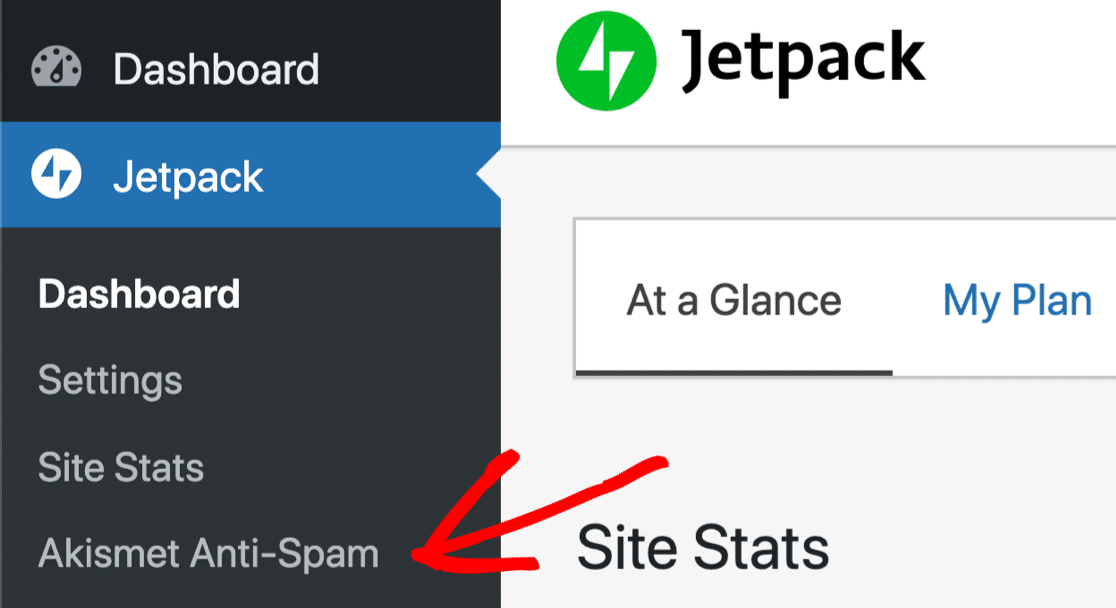
Dependiendo de la configuración que elija, Akismet:
- Descarte silenciosamente los mensajes del formulario de contacto que cree que son spam, para que nunca los vea.
- Archiva los mensajes en la carpeta de comentarios no deseados en WordPress , luego descarta los mensajes después de 15 días.

Esta no es una buena manera de manejar los mensajes de spam de Jetpack porque:
- No tienes muchas oportunidades de revisar el spam
- La carpeta de comentarios no deseados no es un lugar obvio para buscar mensajes de formulario de contacto
- Akismet también debería enviar una alerta por correo electrónico. Pero si ya tiene problemas para recibir correos electrónicos de WordPress, es posible que tampoco reciba notificaciones de Akismet.
- Es difícil activar deliberadamente los filtros de spam de Akismet, por lo que este sistema antispam es casi imposible de probar.
Para solucionar problemas, puede dirigirse al panel de administración de WordPress y deshabilitar Akismet por un tiempo. Esto puede ayudarlo a determinar si Akismet está filtrando los correos electrónicos de su formulario de contacto de Jetpack de manera demasiado agresiva.
A largo plazo, no es una buena idea dejar sus formularios sin ninguna protección antispam. WPForms tiene una mejor protección contra el correo no deseado que Jetpack, por lo que vale la pena cambiar su complemento de formulario de contacto para obtener más funciones.
Por ejemplo, WPForms le permite proteger su formulario de contacto del spam usando:
- Protección antispam invisible (tokens de formulario)
- Google reCAPTCHA v2 o v3
- hCaptcha
- CAPTCHA personalizados
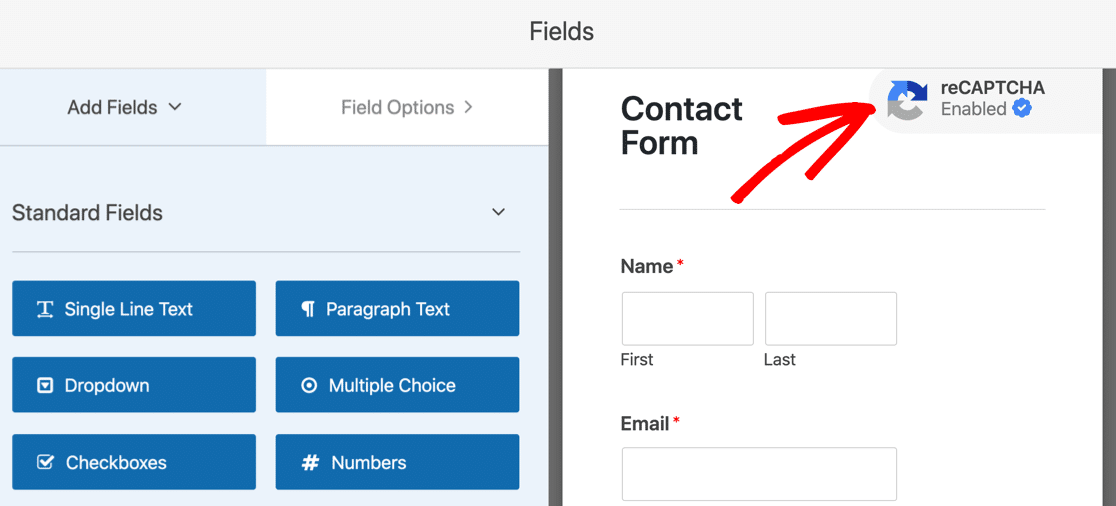
Puede leer más sobre cómo detener el correo no deseado en el formulario de contacto para aprender a usar esta configuración del complemento del creador de formularios.
Si desea continuar solucionando los problemas de Jetpack primero, configuremos WordPress SMTP.
2. Arreglar Jetpack que no envía correo electrónico con SMTP
En este paso, instalaremos WP Mail SMTP para solucionar su problema de capacidad de entrega de correo electrónico.
WP Mail SMTP es el mejor complemento SMTP para WordPress. En lugar de depender de su servidor de alojamiento web para generar y enviar correos electrónicos, los envía a través de un servicio de correo de terceros.
Esto agregará la autenticación correcta a sus correos electrónicos para resolver el problema de que los formularios de contacto de Jetpack no funcionan.
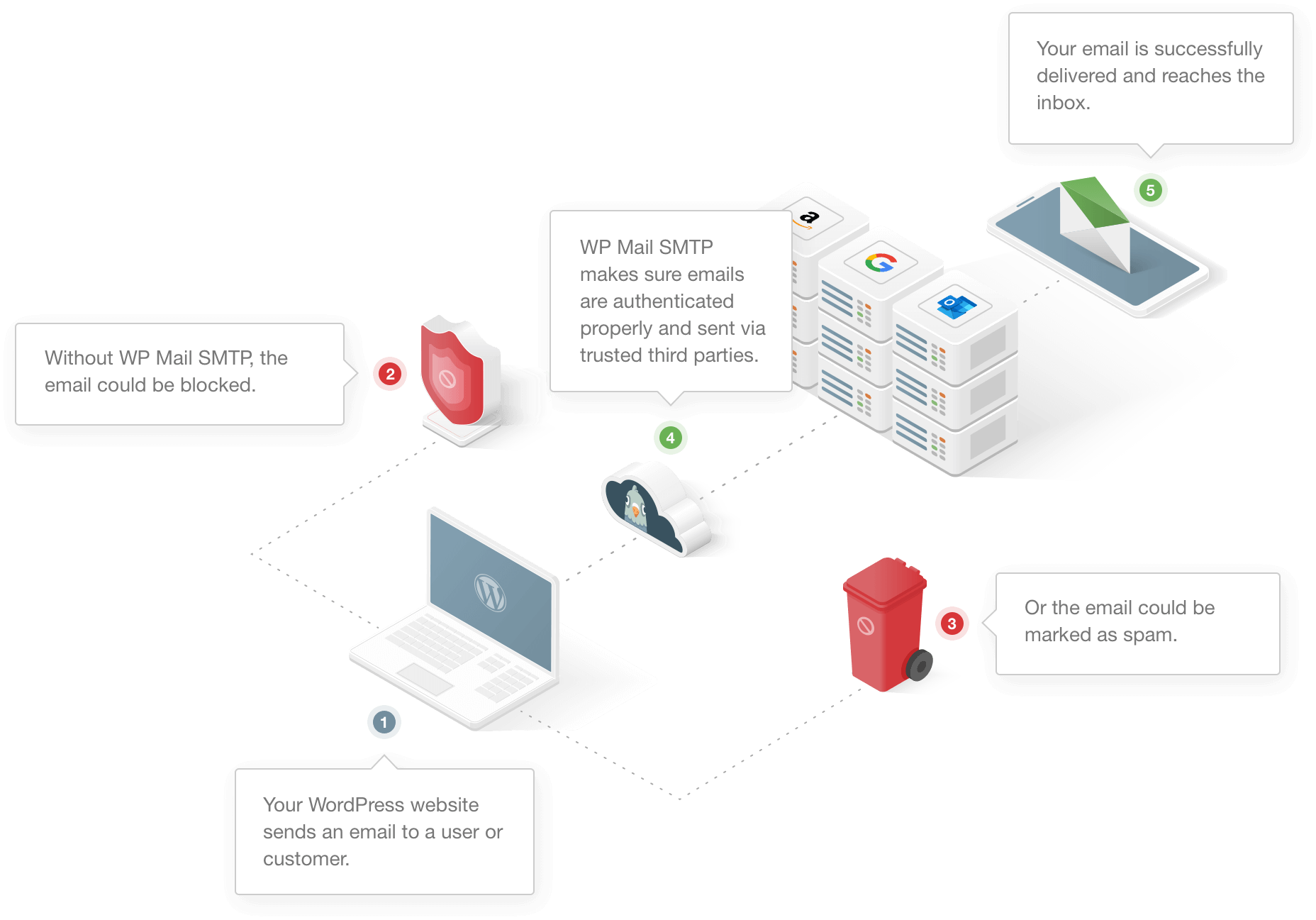
WP Mail SMTP también le permite:
- Autentique sus correos electrónicos utilizando la configuración de DNS correcta
- Enviar correos electrónicos de prueba desde WordPress
- Registre todos los correos electrónicos enviados desde su sitio de WordPress
- Controle los correos electrónicos automáticos generados por WordPress, como las notificaciones de actualización de complementos.
Configurar WP Mail SMTP
Primero, querrá descargar el archivo zip del complemento desde su cuenta WP Mail SMTP.
Haga clic en la pestaña Descargas y descargue el archivo zip.
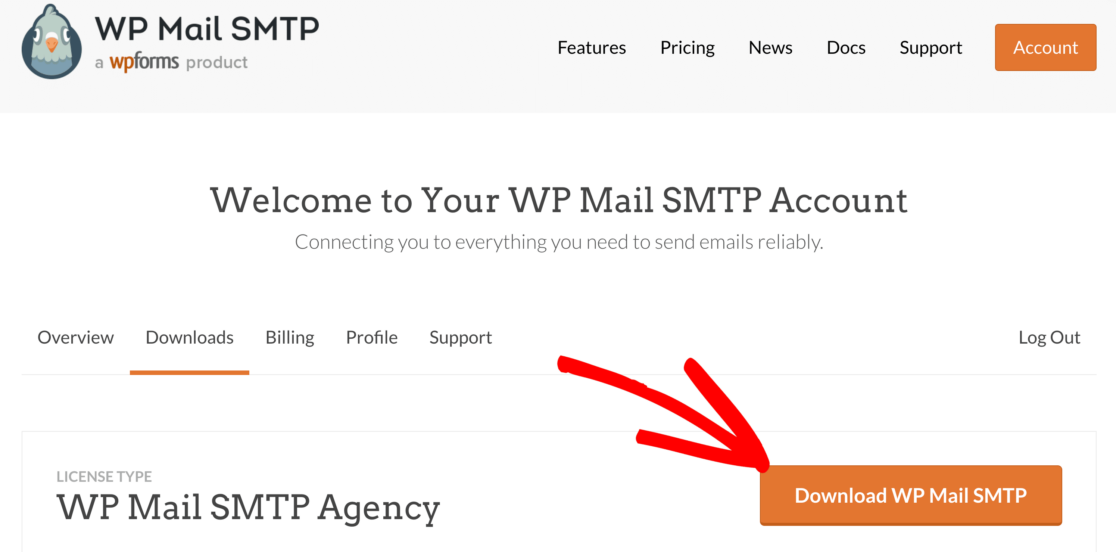
Ahora abra el tablero de WordPress y cargue el complemento en su sitio de WordPress. Si necesita ayuda con esto, vaya a esta guía para instalar un complemento de WordPress.
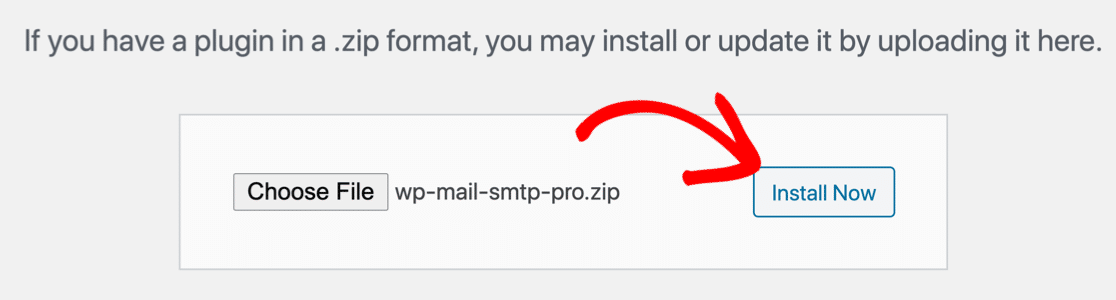
No olvides activar el complemento.
Verá que se abre el asistente de configuración en su navegador en este punto. Si no está listo para comenzar ahora mismo, puede regresar y reiniciar el asistente haciendo clic en el botón Iniciar asistente de configuración en la configuración del complemento.
¿Necesito una mano?
Nuestra licencia Elite incluye White Glove Setup con SMTP.com o Mailgun.
Configure su proveedor de correo electrónico
En este paso, vamos a elegir el proveedor de servicios de correo electrónico que arreglará el formulario de contacto de Jetpack que no envía correos electrónicos.
Para iniciar el asistente, haga clic en el botón Comencemos .
Ahora es el momento de elegir su correo.
WP Mail SMTP le permite elegir entre correos confiables para usuarios básicos o avanzados. Puede leer esta guía de proveedores de correo electrónico si no está seguro de cuál usar.
Nos gustan SMTP.com o Sendinblue porque son confiables y fáciles de usar, pero cualquier correo de la lista funcionará muy bien.
La opción final, Otro SMTP , le permite usar cualquier servidor SMTP al que tenga acceso en lugar de un programa de correo con una API. Por ejemplo, podría usar Otro SMTP para enviar correos electrónicos de WordPress a través de la cuenta de correo electrónico proporcionada por su proveedor de servicios de Internet.
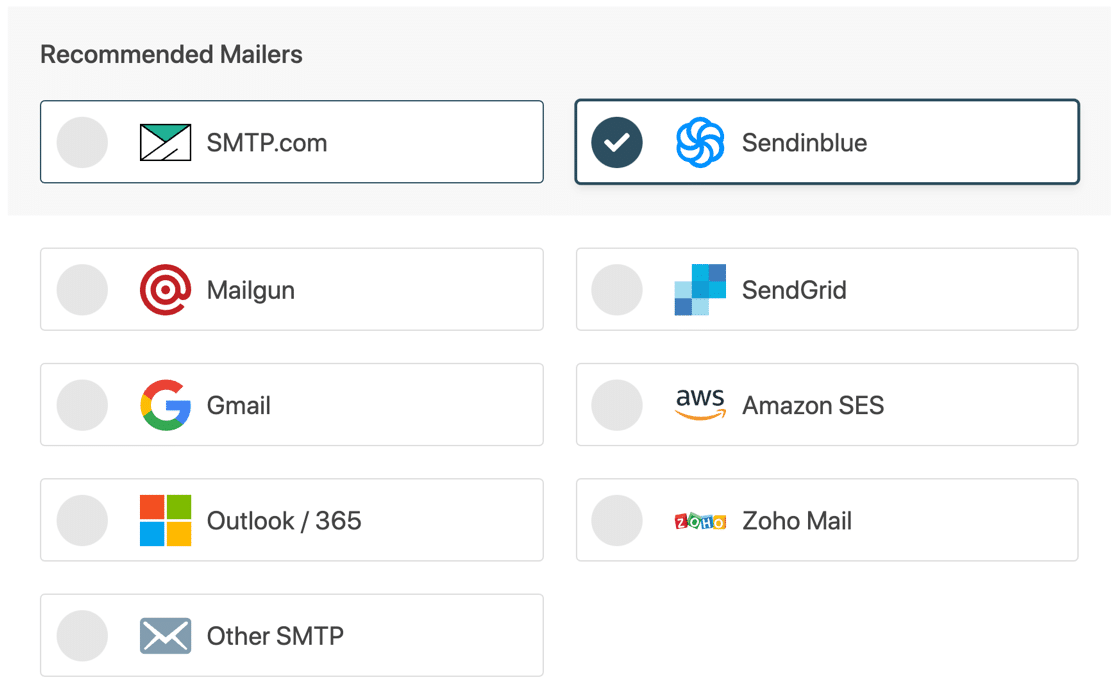
Ahora querrá cambiar a la documentación de su correo. Hemos creado una guía de configuración paso a paso para cada uno.
Use los enlaces a continuación para acceder a la guía que necesita:
| Sobres disponibles en todas las versiones | Anuncios publicitarios adicionales en Pro |
|---|---|
| SMTP.com | Microsoft 365/ Outlook |
| Enviar azul | Amazon SES |
| Pistola de correo | Correo de Zoho |
| SendGrid | |
| Gmail/espacio de trabajo de Google | |
| Otro SMTP |
Vuelve a esta guía cuando hayas conectado tu sitio de WordPress al proveedor de correo electrónico.

Active el registro de correo electrónico de WordPress (opcional)
Cuando haya terminado, WP Mail SMTP habilitará 2 funciones importantes para usted:
- Capacidad de entrega de correo electrónico : esto asegurará que todos sus correos electrónicos se envíen con la configuración correcta.
- Seguimiento de errores : esto lo alertará sobre problemas que podrían impedir que se entreguen los envíos de formularios de contacto.
Si tiene nuestra versión Pro o superior, también puede activar los registros detallados de correo electrónico y el resumen semanal de correo electrónico para realizar un seguimiento de todos los correos electrónicos que se envían desde su sitio.
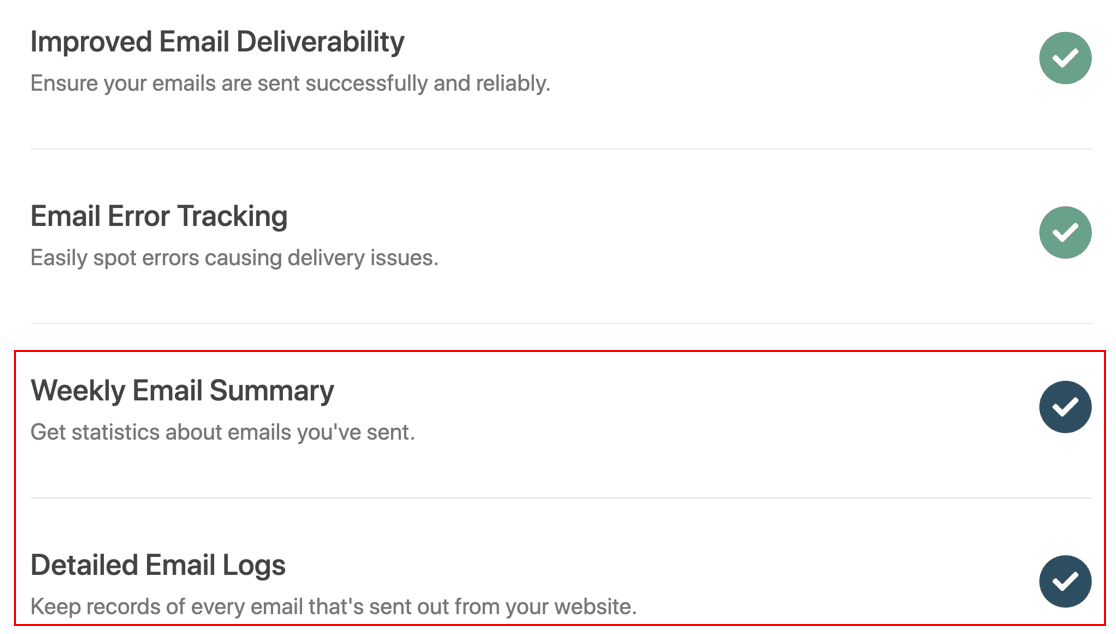
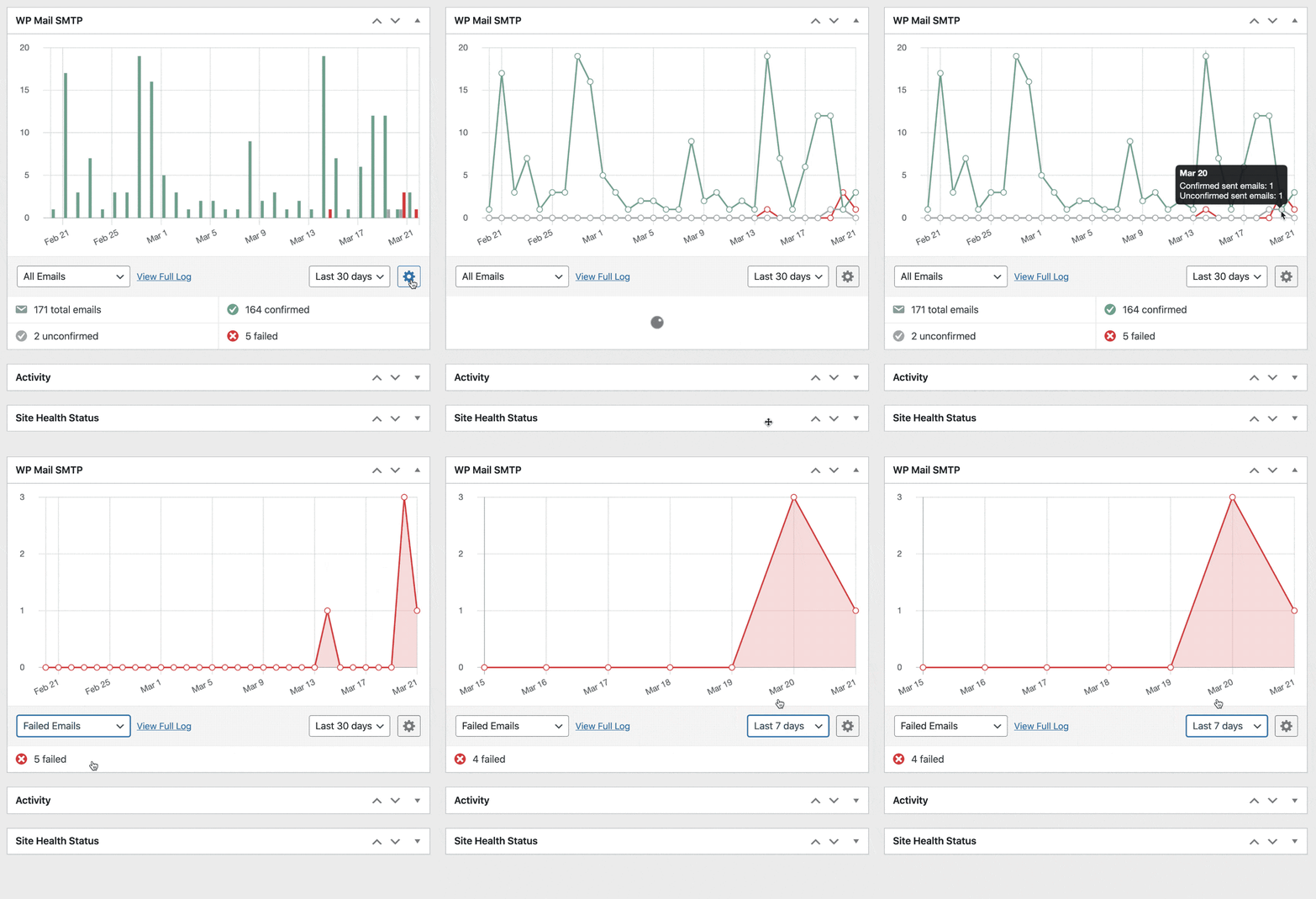
También puede ver el estado de entrega de cada mensaje en un gráfico en su panel de WordPress. Esto es perfecto si desea controlar todos los correos electrónicos que se envían desde su sitio.
Volvamos al proceso de configuración de WP Mail SMTP.
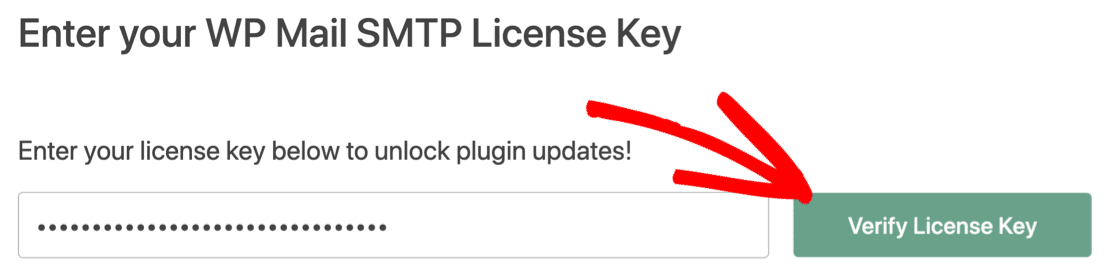
Al final del asistente, puede pegar su clave de licencia. Esto le dará todas las actualizaciones y características de la versión Pro.
Ahora que tenemos instalado WP Mail SMTP, podemos cambiar fácilmente la dirección De en Jetpack para que todos los correos electrónicos que enviamos estén autenticados.
3. Cambie su correo electrónico 'De' en las notificaciones de Jetpack
Si el correo electrónico De en sus notificaciones no está configurado correctamente, sus entradas no se enviarán con la autenticación correcta.
De forma predeterminada, Jetpack envía correos electrónicos desde el correo electrónico "De" predeterminado en WordPress. Esta dirección de correo electrónico suele ser [email protected][yourdomain.com]
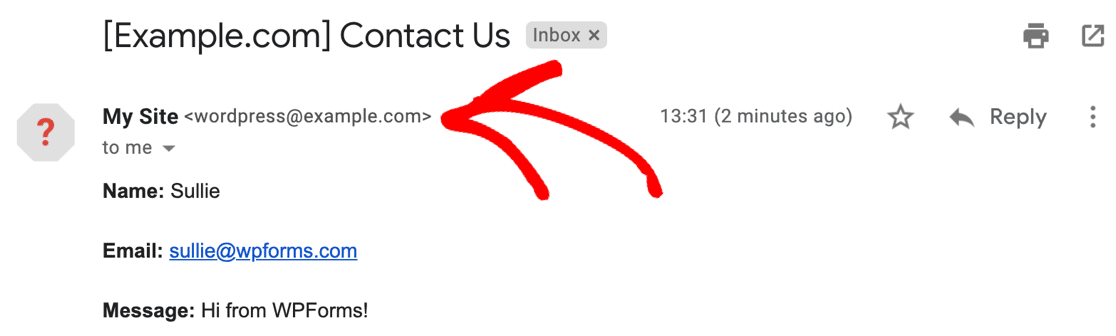
En este caso, el remitente no está verificado y este buzón en realidad no existe.
Gmail incluso marcó este correo electrónico con un icono de signo de interrogación, y también podría mostrar una advertencia de "ten cuidado con este mensaje" para mostrar que el correo electrónico podría ser de un spammer.
No podemos cambiar fácilmente la dirección del remitente en la configuración del formulario de Jetpack. Solo podemos personalizar la dirección de correo electrónico a la que se envían las notificaciones.
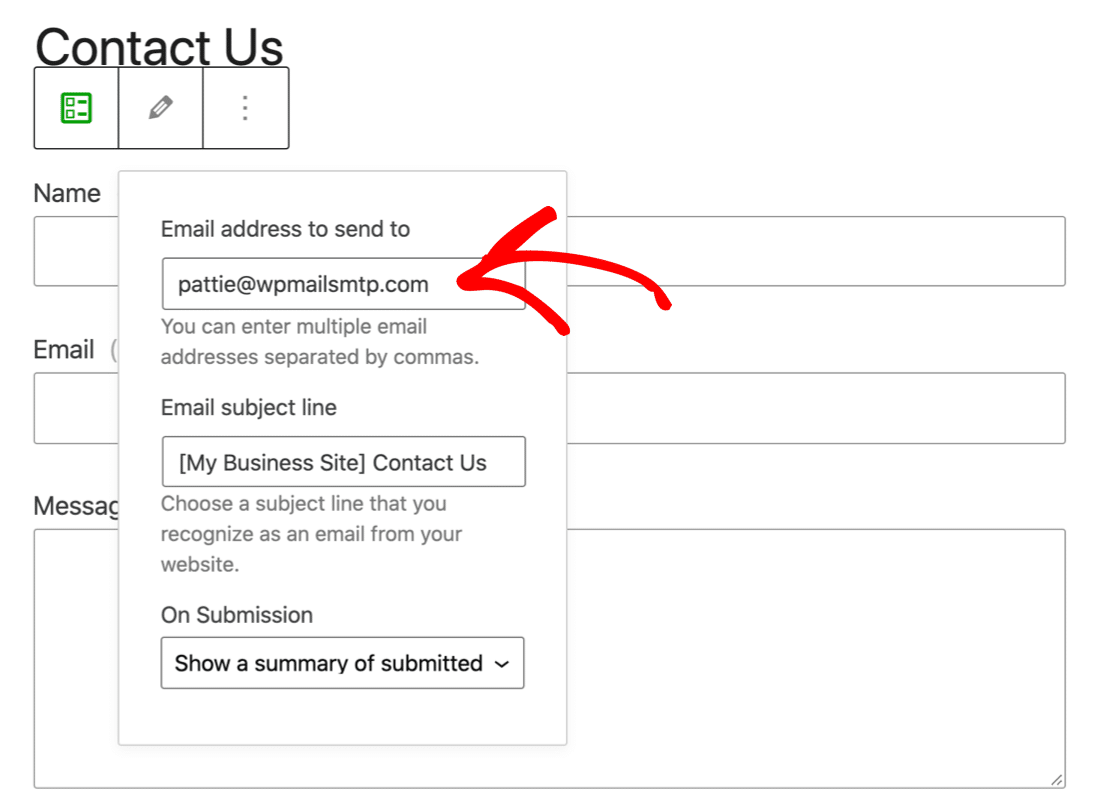
Esto no es bueno, porque siempre querrá que los correos electrónicos de su formulario de contacto se envíen desde la dirección verificada en WP Mail SMTP.
Por lo tanto, hay 2 soluciones para configurar la dirección del remitente para sus formularios Jetpack.
Primero, puede cambiar el correo electrónico del administrador del sitio en WordPress. Este es el método más básico. Encontrarás el menú en tu configuración general en el panel de control de WordPress.
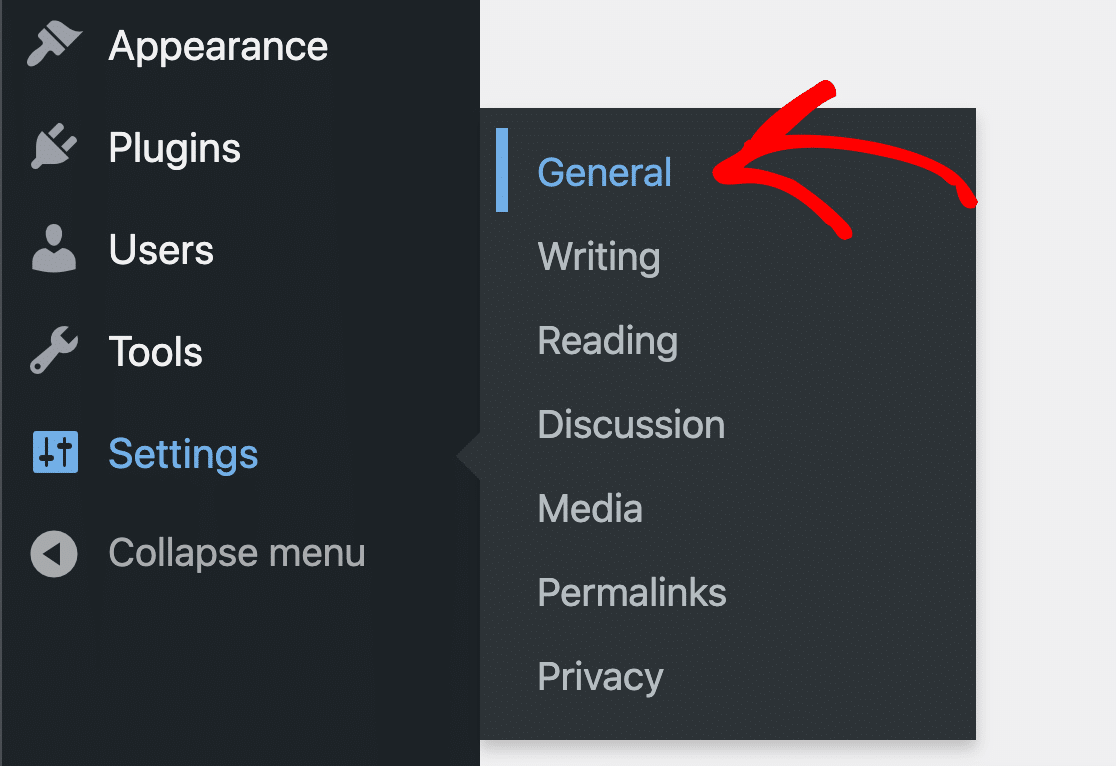
Puede escribir su nueva dirección en Dirección de correo electrónico de administración . Cuando guardes el cambio, WordPress te enviará un correo electrónico para que puedas confirmarlo.
Hasta que haya confirmado el cambio, se marcará como pendiente.

Para algunos usuarios de Jetpack, esto es un inconveniente porque es posible que no desee que el correo electrónico del administrador del sitio sea el que envíe los correos electrónicos. También puede tener un problema con WordPress que no envía la confirmación de cambio de correo electrónico del administrador.
Hay una mejor opción.
Puede usar WP Mail SMTP para forzar una dirección de correo electrónico diferente en todo su sitio web de WordPress.
Esta configuración hace que todos los formularios y complementos utilicen automáticamente el remitente que ha creado en WP Mail SMTP. Esta es la solución perfecta porque siempre sabrá que sus correos electrónicos enviados están autenticados.
Y cada correo electrónico de formulario de contacto de Jetpack se enviará con los encabezados necesarios para evitar los filtros de spam.
Para forzar el correo electrónico De en WP Mail SMTP, continúe y abra la página de configuración de SMTP de WP Mail.
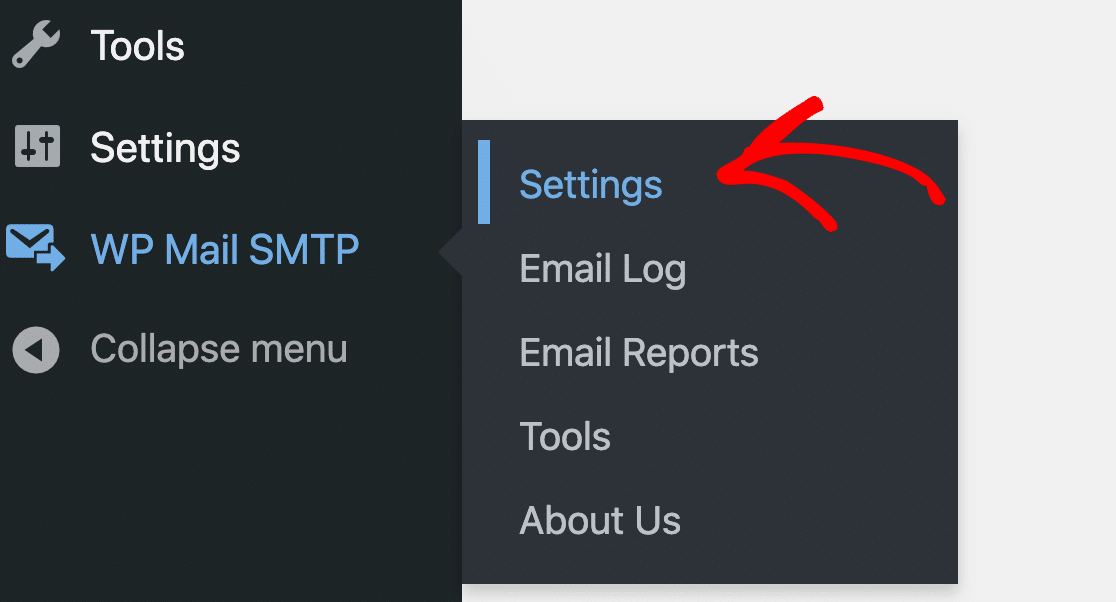
Desplácese hacia abajo y busque la casilla de verificación Forzar desde correo electrónico .
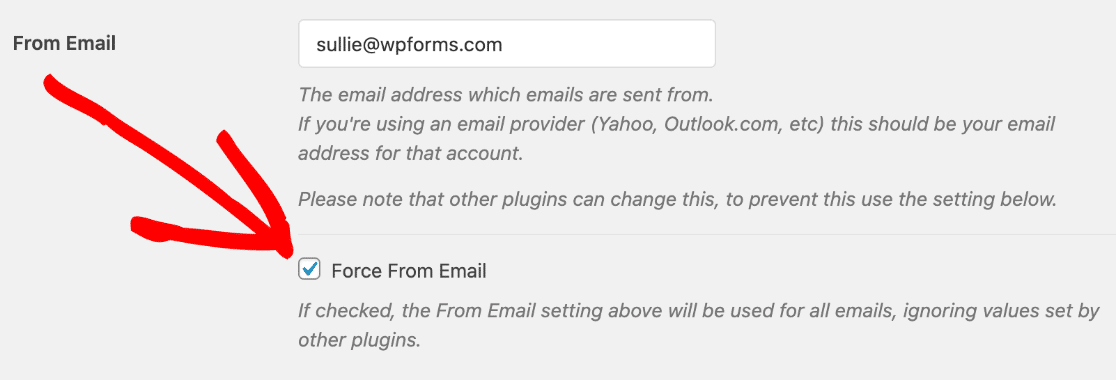
¡Y eso es! Ahora todos sus correos electrónicos de Jetpack se enviarán desde un remitente verificado que realmente existe.
Si desea usar diferentes direcciones de correo electrónico como remitentes para diferentes complementos, consulte esta guía para usar alias de Gmail con WP Mail SMTP.
Esto le permitirá verificar varias direcciones en Gmail o G-Suite, por lo que podría recibir mensajes de Jetpack provenientes de una dirección y correos electrónicos de otros complementos provenientes de otra diferente.
Paso 4: Supervise sus correos electrónicos de Jetpack
Ahora que tiene WP Mail SMTP Pro, ha desbloqueado informes y seguimiento completos de correo electrónico para Jetpack.
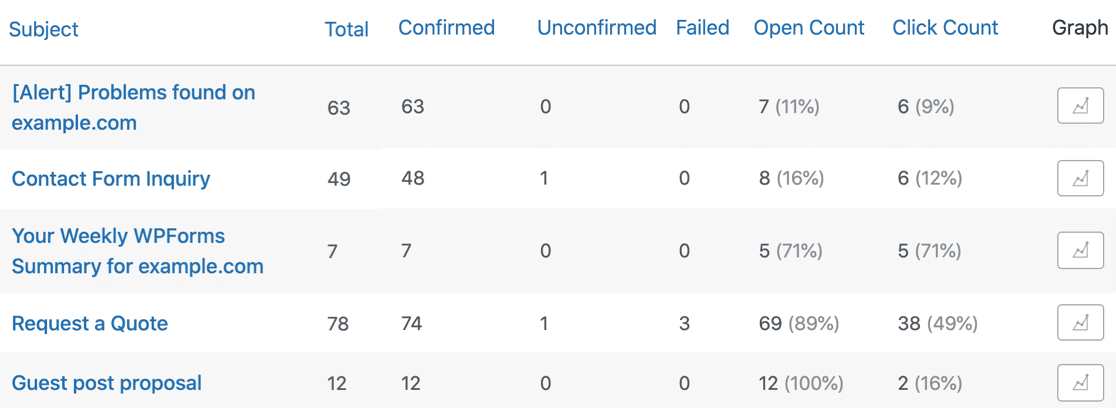
Para ver estadísticas sobre la capacidad de entrega de correos electrónicos y las tasas de apertura, consulte sus Informes de correo electrónico . Los encontrará en el menú WP Mail SMTP » Informes de correo electrónico .
El informe de correo electrónico se puede filtrar para mostrar estadísticas de cualquier fecha o línea de asunto.
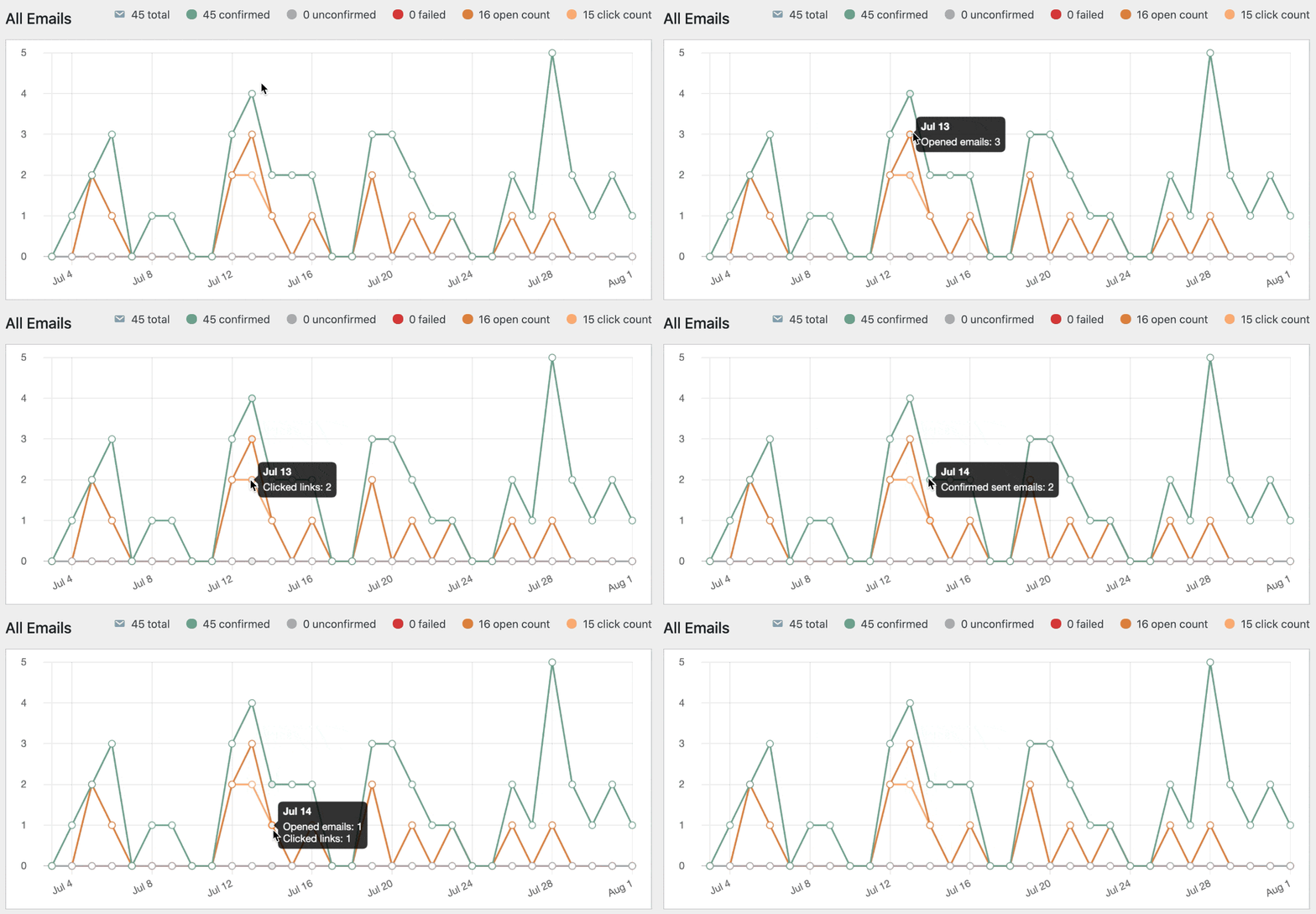
Debajo del informe de correo electrónico, también verá las tasas de apertura y las tasas de clics para sus correos electrónicos de Jetpack.
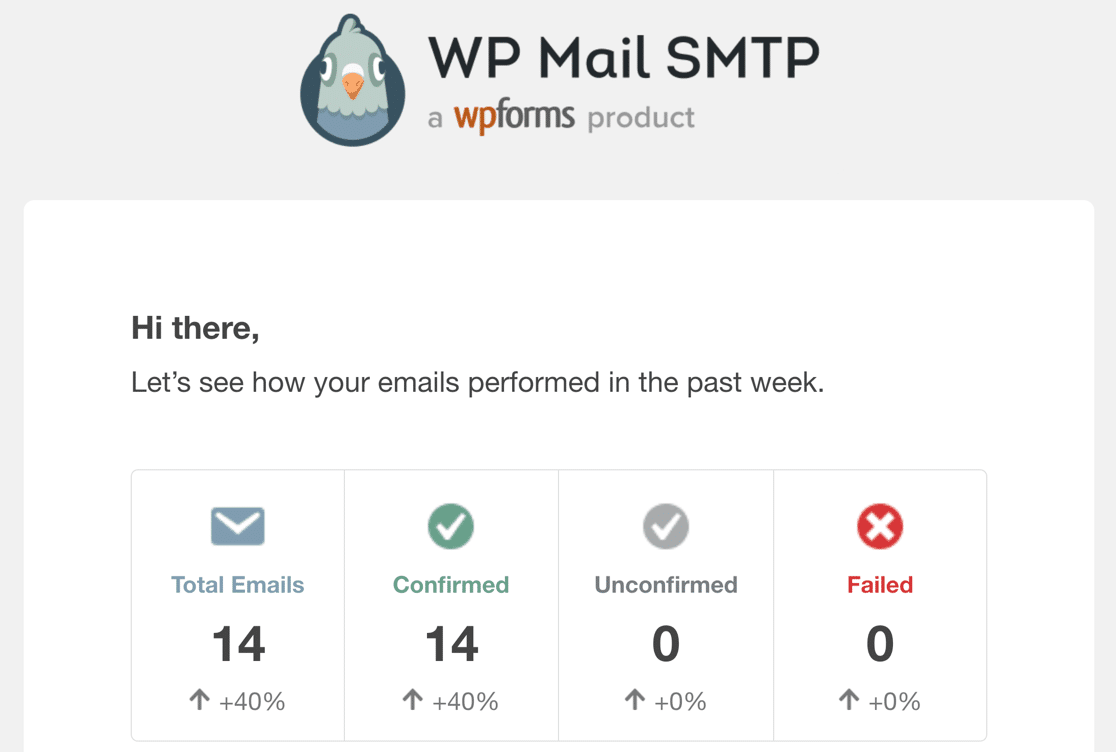
Todos los lunes, WP Mail SMTP le enviará un resumen semanal por correo electrónico. Esto le permite controlar la capacidad de entrega del correo electrónico sin iniciar sesión en WordPress.
¡Y eso es! Ahora sabe cómo rastrear e informar sobre sus correos electrónicos de Jetpack.
Repare sus correos electrónicos de Jetpack ahora
Siguiente: Configure su zona DNS
Ahora ya sabe cómo instalar un programa de correo para arreglar que Jetpack no envíe correos electrónicos. Pero, ¿te acordaste de configurar tu Zona DNS?
Si no agrega registros DMARC, SPF y DKIM, es posible que sus notificaciones por correo electrónico aún se archiven en la carpeta Correo no deseado. Comience por crear un registro DMARC para su dominio.
¿Listo para arreglar tus correos electrónicos? Comience hoy con el mejor complemento SMTP de WordPress. WP Mail SMTP Elite incluye White Glove Setup completo y ofrece una garantía de devolución de dinero de 14 días.
Si este artículo te ayudó, síguenos en Facebook y Twitter para obtener más consejos y tutoriales de WordPress.