
Múltiples registros SPF: cómo fusionarlos (la manera FÁCIL)
Publicado: 2021-02-17¿Necesita corregir varios registros SPF en su dominio?
Los registros SPF son registros de tipo TXT que comienzan con v=spf1 . Múltiples registros SPF hacen que sus correos electrónicos sean rechazados o archivados como spam.
En este artículo, explicaremos:
- ¿Puedes tener más de 1 registro SPF?
- Cómo verificar sus registros SPF
- Llamarada de la nube
- host azul
- Cómo fusionar múltiples registros SPF
- Cómo probar su registro SPF
Repare sus correos electrónicos de WordPress ahora
¿Puede tener más de 1 registro SPF?
No, no puede tener más de 1 registro SPF. Si tiene dos entradas de registro SPF TXT separadas, sus correos electrónicos fallarán en la autenticación SPF y devolverán un PermError.

Si tiene varios registros SPF, la solución simple es fusionar estas entradas en un solo registro.
Según Alexa, uno de cada 6 dominios con un registro SPF está usando el formato incorrecto. Por lo tanto, definitivamente vale la pena verificar para asegurarse de que no tenga registros SPF adicionales o no deseados.
Cómo arreglar múltiples registros SPF
Si tiene varios registros SPF, esta es la buena noticia: este es un problema fácil de solucionar y solo lleva unos minutos combinar sus registros SPF.
Para comenzar, verificaremos sus registros DNS con una herramienta en línea gratuita.
¿Qué hace un registro SPF?
SPF valida sus mensajes de correo electrónico salientes para evitar la suplantación de dominio. La suplantación de dominio es cuando un spammer se hace pasar por usted cuando envía correos electrónicos de phishing o malware.
Cuando el servidor receptor recibe un correo electrónico suyo, verifica el dominio del remitente con el registro SPF. Si la verificación de SPF falla, el servidor receptor podría marcarlo como correo no deseado o rechazarlo.
Comprobar varios registros SPF
A veces, varios registros SPF son difíciles de detectar. De hecho, es posible que ni siquiera sepa que necesita combinar registros SPF porque su host de correo electrónico receptor podría ignorarlos automáticamente. Pero todavía no es una buena idea tener más de uno.
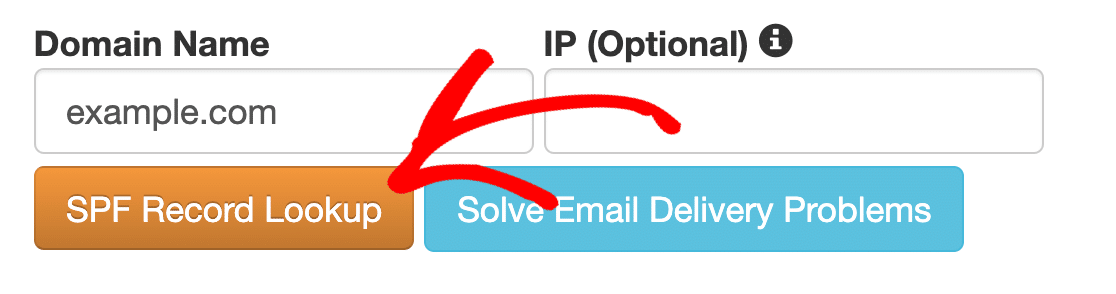
Podemos usar MXToolbox para escanear su registro DNS en busca de más de 1 registro SPF. Para ello, escriba su nombre de dominio en el campo y haga clic en el botón Búsqueda de registro SPF .
Si tiene configurada más de una regla SPF, verá el mensaje Se encontró más de un registro . Los registros SPF se muestran en las barras rojas en la parte superior.
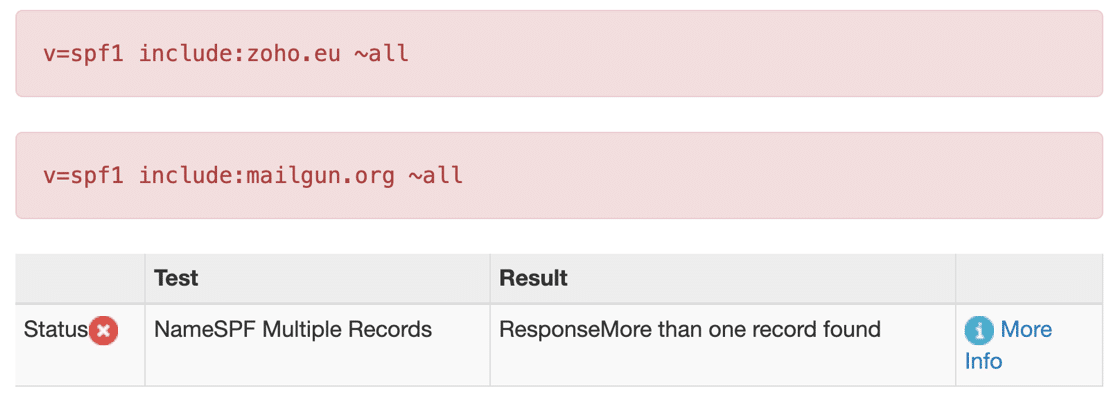
Tenemos 2 líneas que comienzan con v=spf1 , por lo que podría causar problemas con la entrega de correo electrónico porque el servidor de correo electrónico receptor podría ignorar ambos registros.
Para resolver el problema con sus registros SPF, editaremos los registros DNS de su dominio y combinaremos ambas reglas, eliminando así varios registros txt.
Los registros DNS suelen estar en manos de:
- Tu registrador de dominio
- La empresa de alojamiento web que está utilizando, si compró su alojamiento y dominio como un paquete
- Un proveedor de CDN, si ha elegido utilizar uno.
Es posible que ya haya editado su DNS cuando creó registros DMARC, SPF y DKIM para su proveedor de correo electrónico transaccional. Recapitularemos ese proceso para que pueda fusionar sus registros SPF ahora.
Editar SPF en Cloudflare
Primero le mostraremos cómo corregir varios registros SPF usando Cloudflare.
Para comenzar, inicie sesión y seleccione el dominio que desea editar.

Verá todo su DNS en la lista. Busque los registros TXT para encontrar los duplicados.
Si su DNS no se ve así, intentemos otra forma de encontrar los registros correctos.
Editar registros SPF en Bluehost
Si su dominio está alojado en Bluehost, inicie sesión en su panel de control para comenzar.
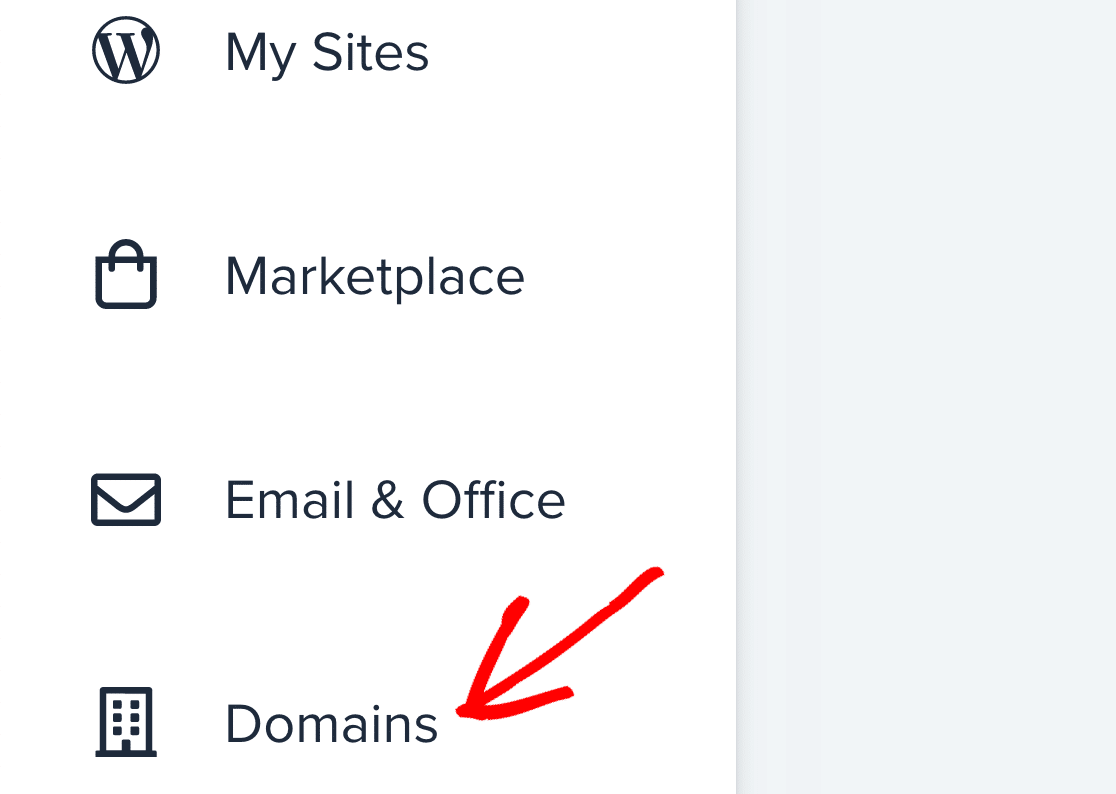
En el menú de la izquierda, haga clic en Dominios .
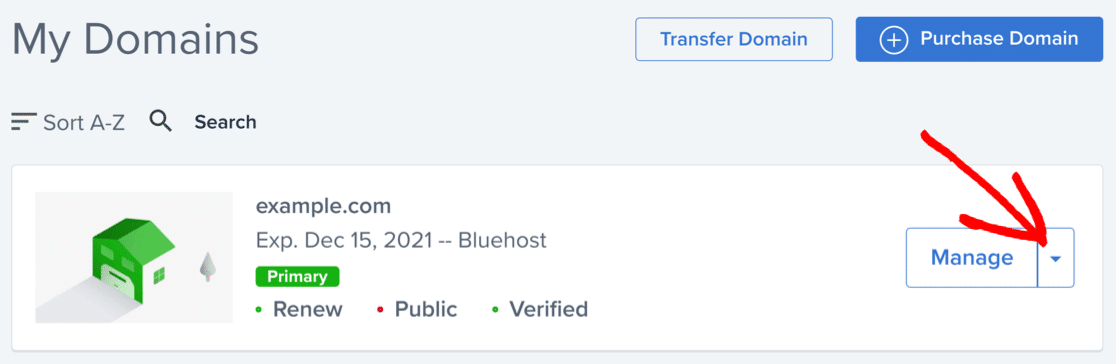
En la lista, haga clic en el menú desplegable Administrar junto al dominio que necesita editar.
En el menú que aparece, haga clic en DNS .
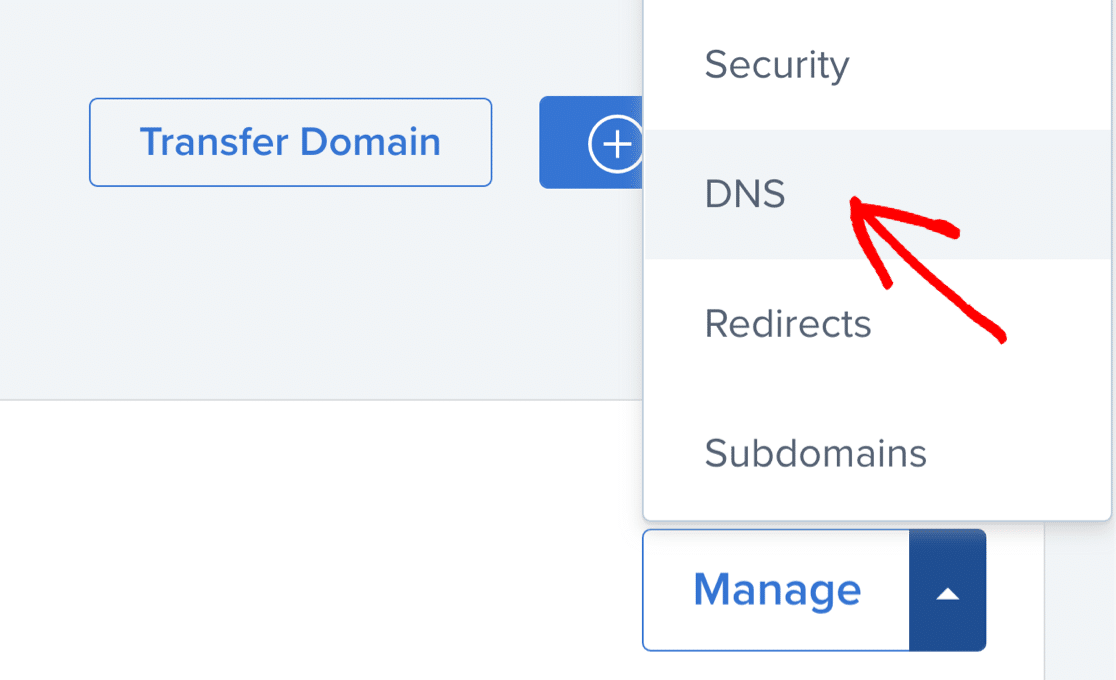
Ahora desplácese hacia abajo hasta que encuentre sus registros TXT. Verá los registros SPF en esta sección.
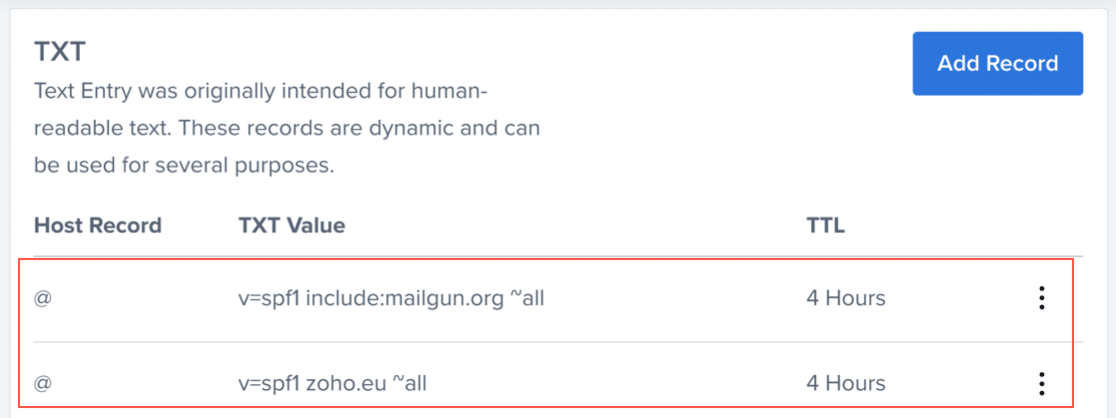
Nuevamente, su DNS puede verse diferente, pero esto debería llevarlo al lugar correcto.
Cómo incluir múltiples registros SPF
Ahora vamos a usar la sintaxis correcta para combinar varios registros SPF. Esto le permitirá usar múltiples direcciones IP o dominios en 1 línea.
Usaremos Cloudflare en este ejemplo, pero los pasos son similares para la mayoría de los hosts y registradores.
Busque la zona DNS y busque la primera regla SPF.
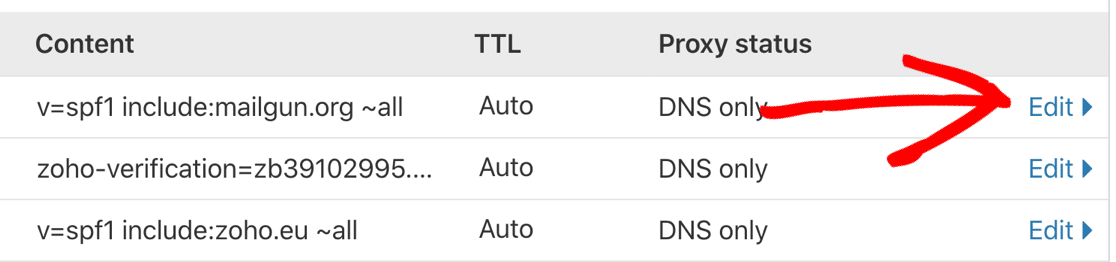
Copie la regla existente en su portapapeles. Es posible que desee pegarlo en un documento de texto para poder recuperarlo en un segundo.
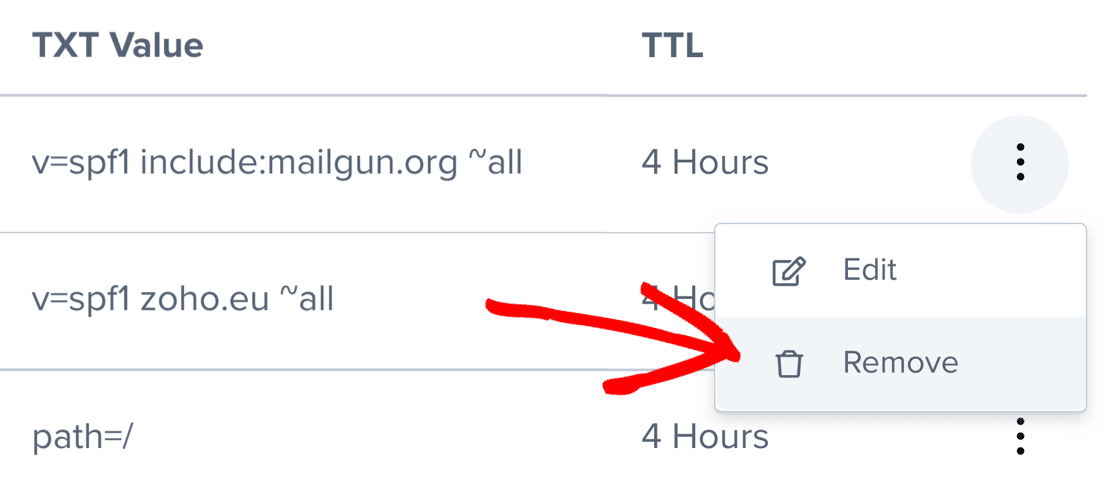
Ahora elimine ese registro de su DNS.
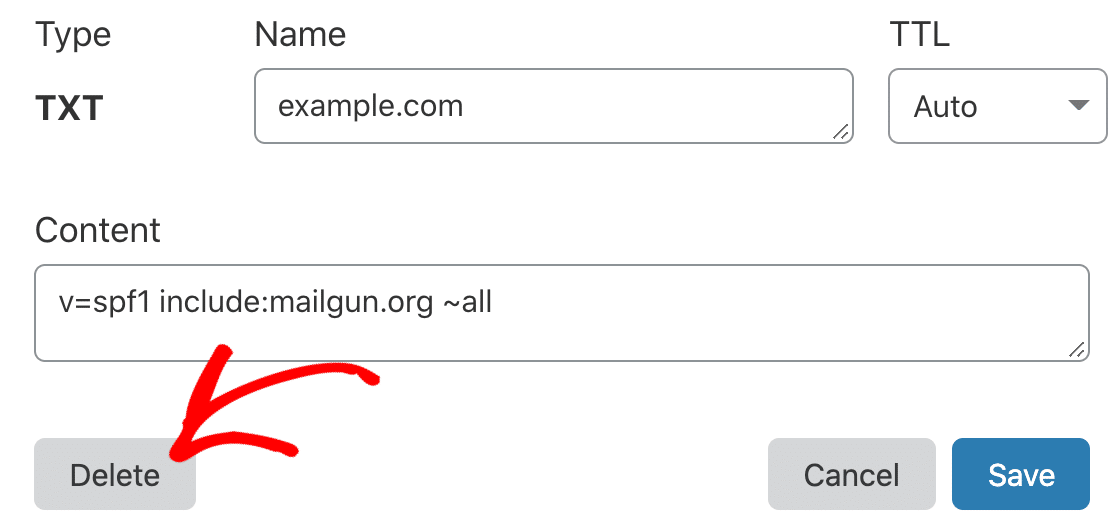
En Bluehost, puede eliminar el registro usando el ícono a la derecha con los 3 puntos.
Vamos a volver a Cloudflare para el resto de estos pasos.
Ahora haga clic en Editar junto al registro SPF restante.

Un registro SPF tiene 3 secciones: la declaración, las IP o dominios permitidos y una regla de cumplimiento. Así que vamos a combinar los registros de esta manera:

- Declaración : Comience el registro con
v=spf1(no vuelva a usar esto en la regla, solo debe aparecer al principio) - Dominios permitidos : agregue un
includepara cada dominio - Regla de aplicación : finalice el registro con una instrucción
~all(nuevamente, solo use esto al final)
Una vez que hemos combinado las reglas SPF, nuestro registro combinado se ve así:
v=spf1 include:zoho.eu include:mailgun.org ~all
Continúe y edite su regla SPF para que combine ambos dominios.
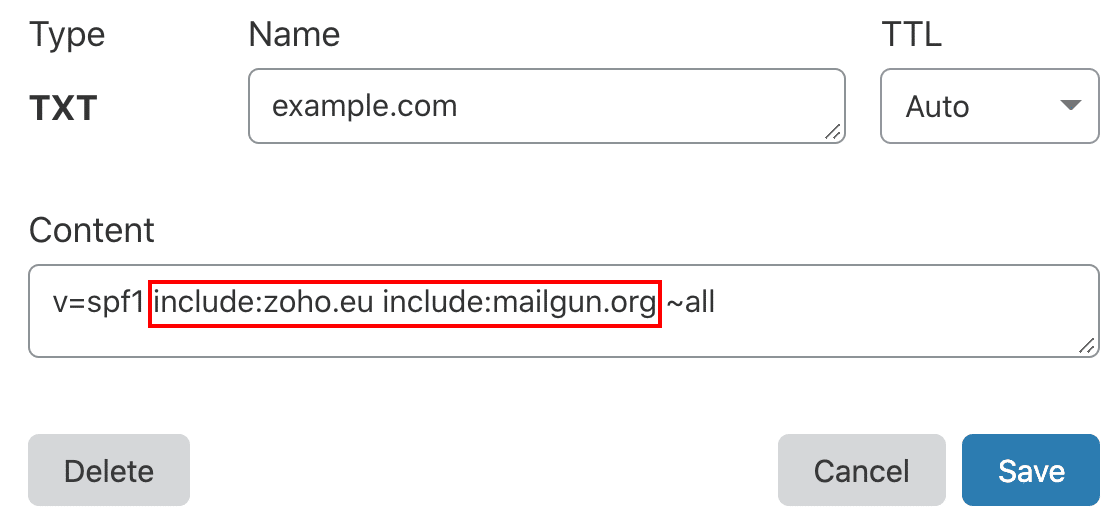
Siempre que solo tenga 1 declaración y 1 regla de aplicación, puede incluir más dominios si es necesario, siempre que estén en una sola cadena.
Tenga en cuenta que existen límites para los registros SPF:
- La declaración puede tener un máximo de 10 búsquedas de dominio (por ejemplo
include) - La declaración debe tener menos de 255 caracteres.
No olvide Guardar antes de continuar.
Pruebe sus registros SPF combinados
Los cambios de DNS pueden demorar hasta 48 horas en propagarse, aunque los cambios de Cloudflare suelen surtir efecto en unos minutos.
Una vez que haya esperado un tiempo, verifique su nombre de dominio nuevamente en MXToolbox.
Ahora debería ver un mensaje de aprobación similar a este.
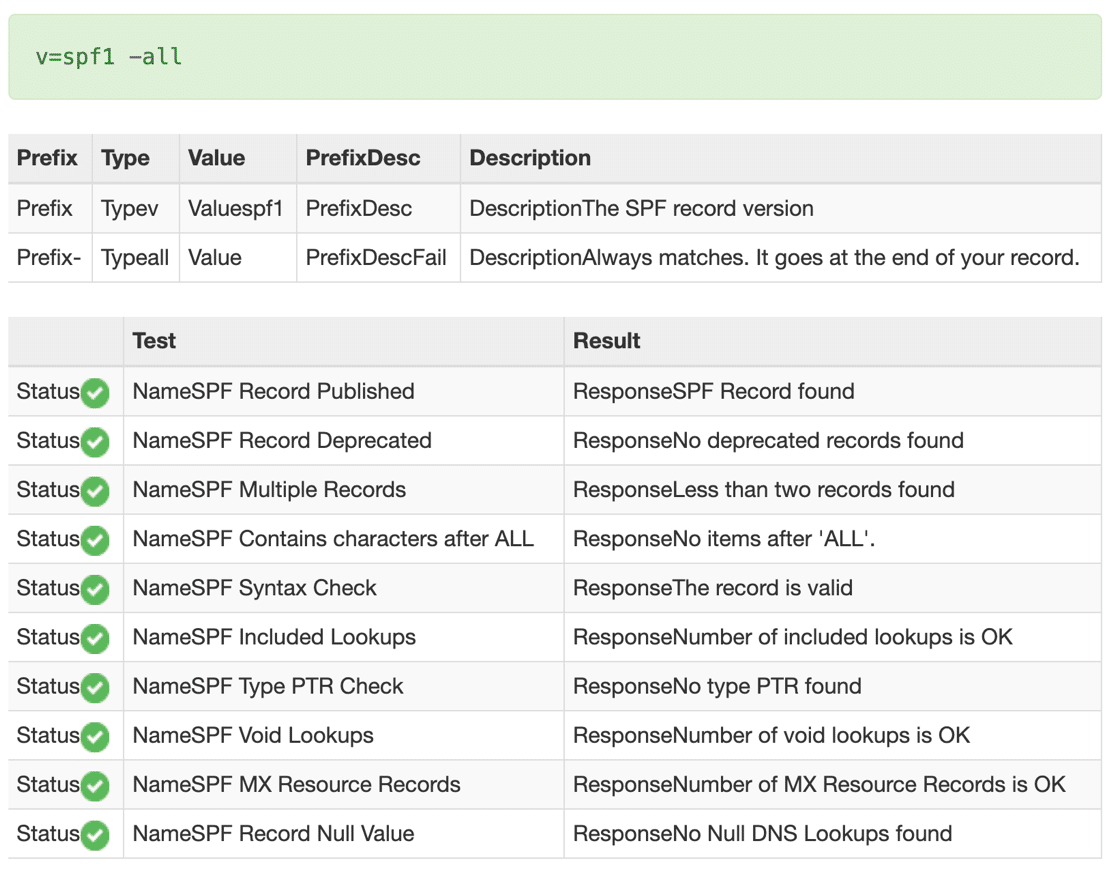
¡Y eso es! Solucionaste con éxito el problema de múltiples registros SPF en tu dominio.
Repare sus correos electrónicos de WordPress ahora
Preguntas frecuentes sobre registros SPF
Terminemos con un poco más de información básica sobre los registros SPF.
¿Qué significa FPS?
SPF significa Marco de política del remitente. La especificación completa se define en un documento técnico llamado RFC4408.
¿Se requiere SPF para cada Mailer en WP Mail SMTP?
Se requiere SPF para muchos anuncios publicitarios, que incluyen:
- SMTP.com
- Enviar azul
- Pistola de correo
- Sendgrid
- G-Suite
- Outlook, si se usa con su propio dominio personalizado
- Zoho Mail, si se usa con su propio dominio personalizado
En WP Mail SMTP, SPF no es necesario para:
- Direcciones de Gmail que terminan en
gmail.comogooglemail.com(en otras palabras, direcciones de correo electrónico de Google que no están controladas por una suscripción a G-Suite o un dominio personalizado) - Direcciones de correo electrónico de Hotmail o Microsoft que terminan en
outlook.com - Direcciones de Zoho Mail que terminan en
zohomail.com. - Cualquier remitente configurado en Matasellos.
Si no agrega SPF cuando es necesario, WP Mail SMTP puede mostrarle una advertencia:
Action Needed: It doesn't look like the SPF record required by Google has been added to your domain. Please check out Google's SPF guide for details on how to add this record to your domain's DNS.
¿Qué sucede si no tengo registros SPF?
Algunos proveedores de correo electrónico no requieren registros SPF, por lo que podría no ser un problema. Por ejemplo, Postmark solo necesita que configure DKIM.
Si el suyo lo tiene y no ha configurado uno, los servidores de correo buscarán un registro DMARC para averiguar qué hacer con el correo electrónico. Es probable que esto resulte en que sus correos electrónicos se archiven en la carpeta de correo no deseado.
¿Cómo terminé con múltiples registros SPF?
A menudo se agregan múltiples registros SPF por accidente. Por ejemplo, es posible que tenga más de 1 porque:
- Cambió el servicio de correo : si cambia su proveedor de servicios de correo electrónico (por ejemplo, cambia de SMTP.com a Sendinblue), es posible que haya olvidado eliminar el primer registro SPF antes de agregar uno nuevo.
- Está utilizando diferentes servicios para diferentes tipos de correos electrónicos : por ejemplo, es posible que necesite usar Sendinblue para enviar correos electrónicos de WordPress con WP Mail SMTP y otro proveedor como SMTP.com para manejar correos electrónicos para su lista de marketing por correo electrónico.
Si tengo varios registros SPF, ¿seguirá funcionando mi correo electrónico de prueba en WP Mail SMTP?
A veces, aún recibirá correos electrónicos de prueba en WP Mail SMTP aunque tenga varios registros SPF (o ninguno). Esto podría deberse a que:
- El servidor receptor se ocupa automáticamente de los múltiples registros SPF en segundo plano, por lo que no nota ningún problema.
- Su servicio de correo no requiere registros SPF, por lo que ya los está ignorando.
¿Se aplica SPF a mis subdominios?
No. A diferencia de DMARC, SPF no se aplica a los subdominios. Debe crear registros SPF separados para subdominios en su host.
¿Qué significa 'demasiadas búsquedas de DNS'?
SPF funciona comprobando todos los dominios de la regla. Esto se denomina búsqueda de DNS. Entonces, si su registro SPF tiene demasiados dominios, fallará si tiene más de 10.
Es posible que vea el error Demasiadas búsquedas o Se excedió el número máximo de saltos .
Si necesita agregar más de 10 búsquedas a una regla SPF, puede agregar un subdominio y crear una nueva regla SPF para ese subdominio para sortear este límite.
Además, consulte con su proveedor. Es posible que proporcionen una regla SPF diferente si está utilizando más de 1 de sus servicios.
¿Qué significa -todos vs ~todos?
En un registro SPF, - all significa que cualquier correo electrónico que no coincida con los dominios no se entregará. La regla ~ all forcement es un poco menos estricta y buscará una mayor validación.
Algunos proveedores de correo electrónico recomendarán el uso de ? all ? all (dando un resultado neutral).
Si necesita combinar declaraciones con diferentes reglas de cumplimiento, puede usar ~ all a menos que su proveedor de correo electrónico le recomiende un enfoque diferente.
Es muy importante que no use + all porque esto permitirá que cualquier persona en Internet use su dominio para enviar spam.
¿Necesito un registro PTR?
Sí, también necesitará un registro PTR, pero es probable que no necesite crearlo usted mismo. Para obtener más información al respecto, consulte esta guía: ¿Qué es un registro DNS PTR?
¿Qué significa SPF PermError?
El PermError ocurre cuando un proveedor de servicios de correo electrónico no puede verificar el registro SPF de su dominio. Esto puede suceder si está utilizando una sintaxis incorrecta en su entrada de registro SPF o si tiene varios registros SPF. Para corregir PermError, verifique su sintaxis y asegúrese de combinar sus registros SPF si tiene más de uno.
Repare sus correos electrónicos de WordPress ahora
Siguiente paso: verifique su registro DMARC
SPF es uno de los 3 métodos de autenticación de correo electrónico que ayudan a mejorar la capacidad de entrega y detener el spam. La mayoría de los proveedores de servicios de correo electrónico utilizan SPF junto con DKIM y DMARC.
Ahora que tiene su registro SPF configurado, consulte nuestra sencilla guía sobre cómo crear un registro DMARC. Incluye un ejemplo de DMARC que puede copiar y pegar rápidamente.
¿Listo para arreglar tus correos electrónicos? Comience hoy con el mejor complemento SMTP de WordPress. WP Mail SMTP Elite incluye White Glove Setup completo y ofrece una garantía de devolución de dinero de 14 días.
Si este artículo te ayudó, síguenos en Facebook y Twitter para obtener más consejos y tutoriales de WordPress.