
سجلات SPF المتعددة: كيفية دمجها (الطريقة الأسهل)
نشرت: 2021-02-17هل تحتاج إلى إصلاح سجلات متعددة لنظام التعرف على هوية المرسل (SPF) على نطاقك؟
سجلات SPF هي سجلات من نوع TXT تبدأ بـ v=spf1 . تتسبب سجلات نظام التعرف على هوية المرسل (SPF) المتعددة في رفض رسائل البريد الإلكتروني الخاصة بك أو حفظها كرسائل غير مرغوب فيها.
في هذه المقالة سوف نشرح:
- هل يمكنك الحصول على أكثر من سجل نظام التعرف على هوية المرسل (SPF)؟
- كيفية التحقق من سجلات SPF الخاصة بك
- كلاود فلير
- Bluehost
- كيفية دمج سجلات SPF متعددة
- كيفية اختبار سجل نظام التعرف على هوية المرسل (SPF) الخاص بك
أصلح رسائل البريد الإلكتروني في WordPress الآن
هل يمكنك الحصول على أكثر من سجل SPF؟
لا ، لا يمكن أن يكون لديك أكثر من سجل واحد لنظام التعرف على هوية المرسل (SPF). إذا كان لديك إدخالان منفصلان لسجل SPF TXT ، فستفشل رسائل البريد الإلكتروني الخاصة بك في مصادقة نظام التعرف على هوية المرسل (SPF) وإرجاع خطأ PermError.

إذا كان لديك العديد من سجلات نظام التعرف على هوية المرسل (SPF) ، فإن الإصلاح البسيط هو دمج هذه الإدخالات في سجل واحد.
وفقًا لـ Alexa ، يستخدم واحد من كل 6 نطاقات مع سجل نظام التعرف على هوية المرسل (SPF) تنسيقًا خاطئًا. لذلك من الجدير بالتأكيد التحقق للتأكد من عدم وجود أي سجلات إضافية أو غير مرغوب فيها لنظام التعرف على هوية المرسل (SPF).
كيفية إصلاح سجلات SPF المتعددة
إذا كان لديك العديد من سجلات نظام التعرف على هوية المرسل (SPF) ، فإليك الأخبار السارة: هذه مشكلة سهلة الإصلاح ، ولا يستغرق الأمر سوى بضع دقائق لدمج سجلات SPF الخاصة بك.
للبدء ، سوف نتحقق من سجلات DNS الخاصة بك باستخدام أداة مجانية عبر الإنترنت.
ماذا يفعل سجل نظام التعرف على هوية المرسل (SPF)؟
يتحقق نظام التعرف على هوية المرسل (SPF) من صحة رسائل البريد الإلكتروني الصادرة لمنع انتحال المجال. انتحال المجال هو عندما يتظاهر مرسل البريد العشوائي بأنه أنت عند إرسال رسائل البريد الإلكتروني الخاصة بالتصيد الاحتيالي أو البرامج الضارة.
عندما يتلقى خادم الاستلام رسالة بريد إلكتروني منك ، فإنه يتحقق من مجال المرسل مقابل سجل نظام التعرف على هوية المرسل (SPF). إذا فشل فحص نظام التعرف على هوية المرسل (SPF) ، يمكن للخادم المستلم تمييزه على أنه بريد عشوائي أو رفضه.
تحقق من وجود سجلات SPF متعددة
في بعض الأحيان يصعب تحديد سجلات متعددة لنظام التعرف على هوية المرسل (SPF). في الواقع ، قد لا تعرف حتى أنك بحاجة إلى دمج سجلات SPF لأن مضيف البريد الإلكتروني المستلم قد يتجاهلها تلقائيًا. لكن لا يزال من غير الجيد أن يكون لديك أكثر من واحد.
يمكننا استخدام MXToolbox لفحص سجل DNS الخاص بك لأكثر من سجل SPF واحد. للقيام بذلك ، اكتب اسم المجال الخاص بك في الحقل وانقر فوق الزر SPF Record Lookup .
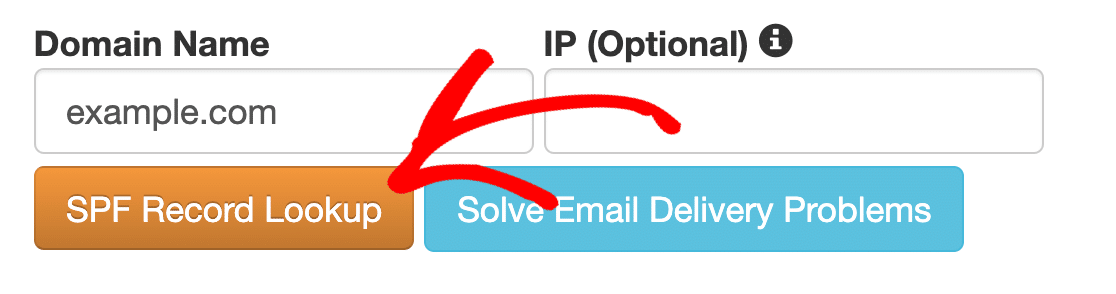
إذا تم إعداد أكثر من قاعدة نظام التعرف على هوية المرسل (SPF) ، فسترى الرسالة تم العثور على أكثر من سجل واحد . تظهر سجلات نظام التعرف على هوية المرسل (SPF) في الأشرطة الحمراء بالأعلى.
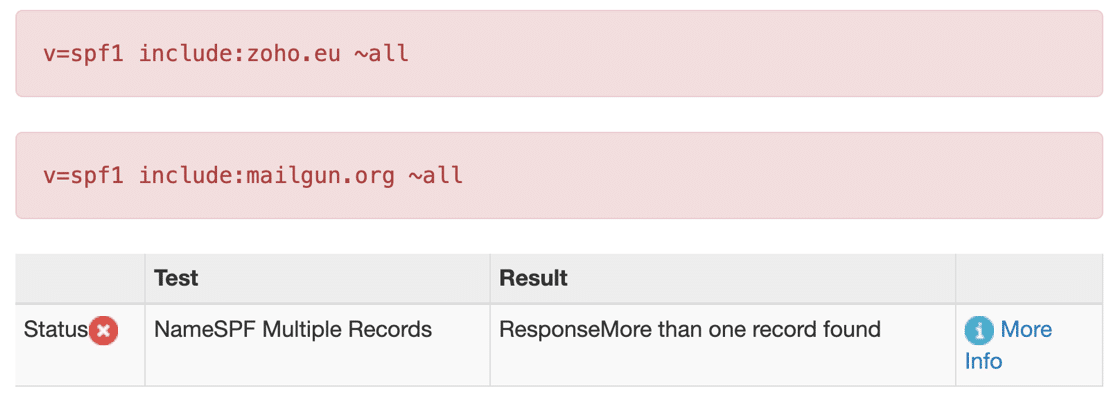
لدينا سطرين يبدأان بـ v=spf1 ، لذلك قد يتسبب ذلك في حدوث مشكلات في تسليم البريد الإلكتروني لأن خادم البريد الإلكتروني المستلم قد يتجاهل كلا هذين السجلين.
لحل المشكلة المتعلقة بسجلات نظام التعرف على هوية المرسل (SPF) الخاصة بك ، سنقوم بتحرير سجلات DNS الخاصة بنطاقك ودمج القاعدتين ، وبالتالي التخلص من سجلات txt المتعددة.
عادةً ما يتم الاحتفاظ بسجلات DNS بواسطة:
- مسجل المجال الخاص بك
- شركة استضافة الويب التي تستخدمها ، إذا اشتريت الاستضافة والمجال كحزمة واحدة
- مزود CDN ، إذا اخترت استخدام واحد.
ربما تكون قد قمت بالفعل بتحرير DNS الخاص بك عندما أنشأت سجلات DMARC و SPF و DKIM لمزود البريد الإلكتروني للمعاملات. سنلخص هذه العملية حتى تتمكن من دمج سجلات نظام التعرف على هوية المرسل (SPF) الآن.
تحرير SPF في Cloudflare
سنوضح لك كيفية إصلاح سجلات SPF متعددة باستخدام Cloudflare أولاً.
للبدء ، قم بتسجيل الدخول وحدد المجال الذي تريد تحريره.
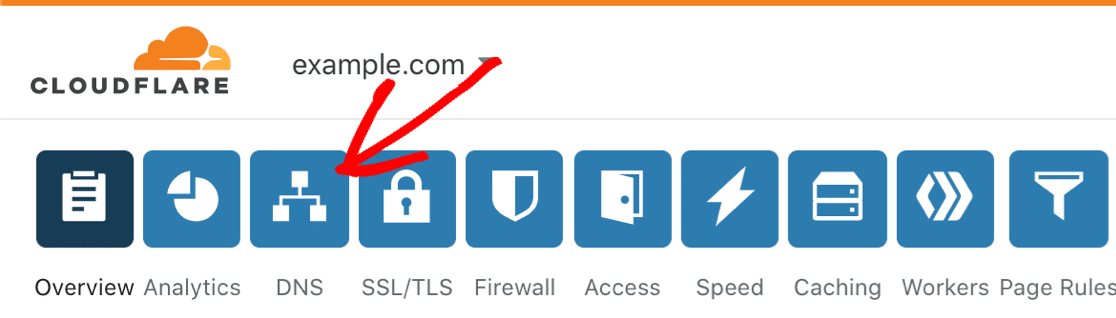
سترى DNS بالكامل مدرجًا. ابحث عن سجلات TXT للعثور على التكرارات.
إذا كان DNS الخاص بك لا يبدو هكذا ، فلنجرب طريقة أخرى للعثور على السجلات الصحيحة.
تحرير سجلات SPF في Bluehost
إذا كان المجال الخاص بك مستضافًا من قبل Bluehost ، فقم بتسجيل الدخول إلى لوحة التحكم الخاصة بك للبدء.
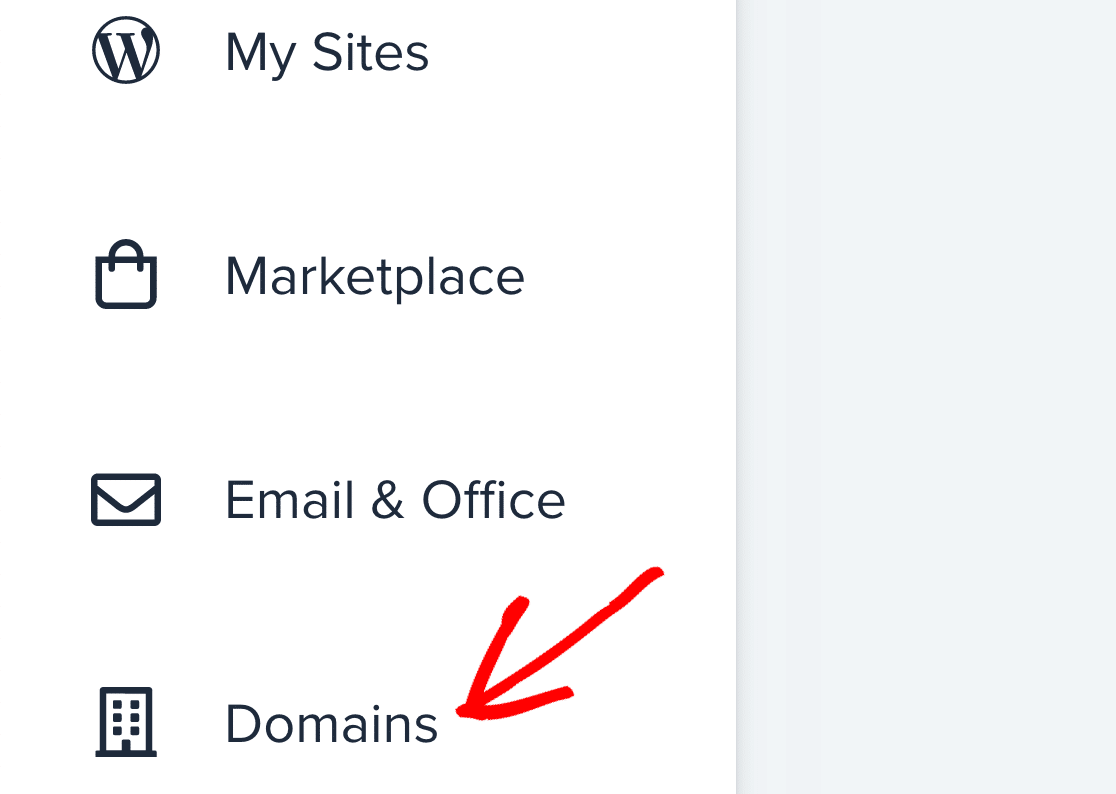
من القائمة اليمنى ، انقر فوق المجالات .
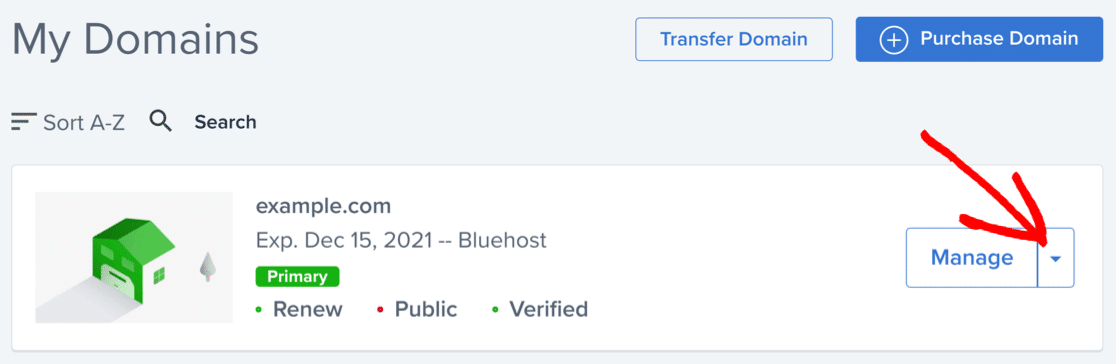
من القائمة ، انقر فوق القائمة المنسدلة إدارة بجوار النطاق الذي تريد تعديله.
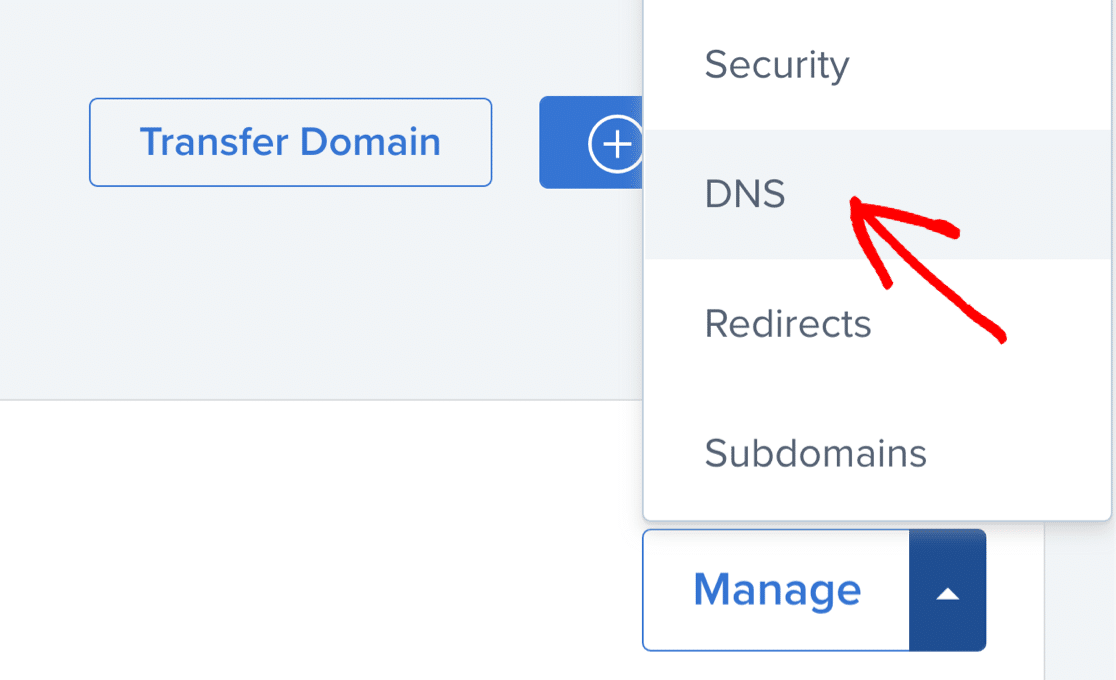
من القائمة المنبثقة ، انقر فوق DNS .
الآن قم بالتمرير لأسفل حتى تجد سجلات TXT الخاصة بك. سترى سجلات SPF في هذا القسم.
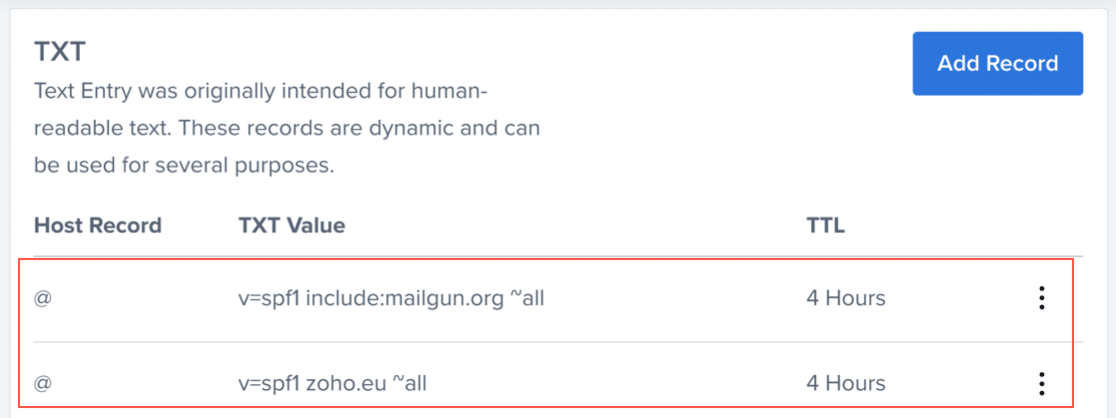
مرة أخرى ، قد يبدو DNS الخاص بك مختلفًا ، ولكن هذا من شأنه أن ينقلك إلى المكان الصحيح.
كيفية تضمين سجلات SPF متعددة
سنستخدم الآن الصيغة الصحيحة لدمج سجلات SPF المتعددة. سيسمح لك ذلك باستخدام عدة عناوين IP أو مجالات في سطر واحد.
سنستخدم Cloudflare في هذا المثال ، لكن الخطوات متشابهة مع معظم المضيفين والمسجلين.
انظر إلى منطقة DNS وابحث عن أول قاعدة لنظام التعرف على هوية المرسل (SPF).
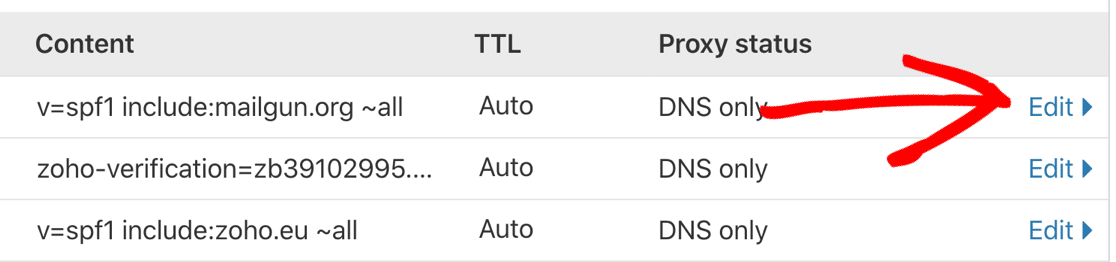
انسخ القاعدة الحالية إلى الحافظة الخاصة بك. قد ترغب في لصقه في مستند نصي حتى تتمكن من التقاطه مرة أخرى في غضون ثانية.
الآن احذف هذا السجل من DNS الخاص بك.
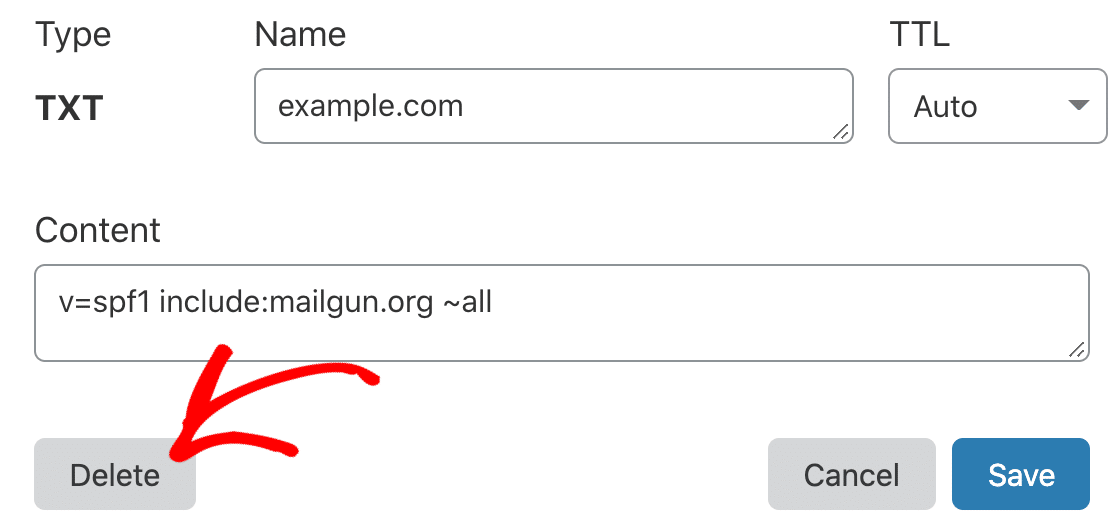
في Bluehost ، يمكنك حذف السجل باستخدام الرمز الموجود على اليمين مع النقاط الثلاث.
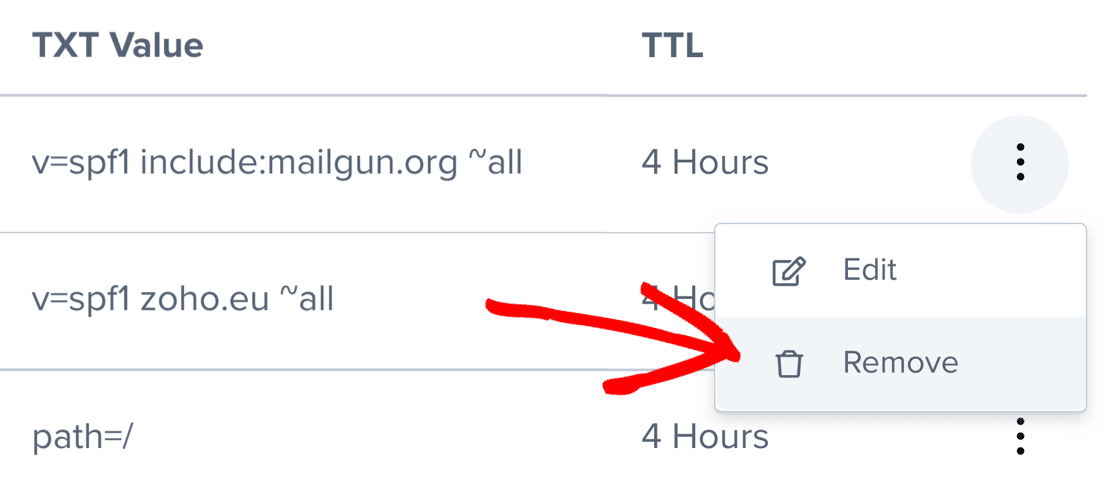
سنعود إلى Cloudflare لبقية هذه الخطوات.
انقر الآن على تعديل بجوار سجل نظام التعرف على هوية المرسل (SPF) المتبقي.

يتكون سجل نظام التعرف على هوية المرسل (SPF) من 3 أقسام: الإعلان وعناوين IP أو المجالات المسموح بها وقاعدة فرض. لذلك سنقوم بدمج السجلات مثل هذا:
- الإقرار : ابدأ السجل بـ
v=spf1(لا تستخدم هذا مرة أخرى في القاعدة - يجب أن يظهر فقط في البداية) - المجالات المسموح بها : أضف
includeلكل مجال - قاعدة الإنفاذ : قم بإنهاء السجل بعبارة واحدة
~all(مرة أخرى ، استخدم هذا فقط في النهاية)
بمجرد دمج قواعد نظام التعرف على هوية المرسل (SPF) ، يبدو سجلنا المجمع كما يلي:

v=spf1 include:zoho.eu include:mailgun.org ~all
انطلق وقم بتحرير قاعدة نظام التعرف على هوية المرسل (SPF) بحيث تجمع كلا النطاقين.
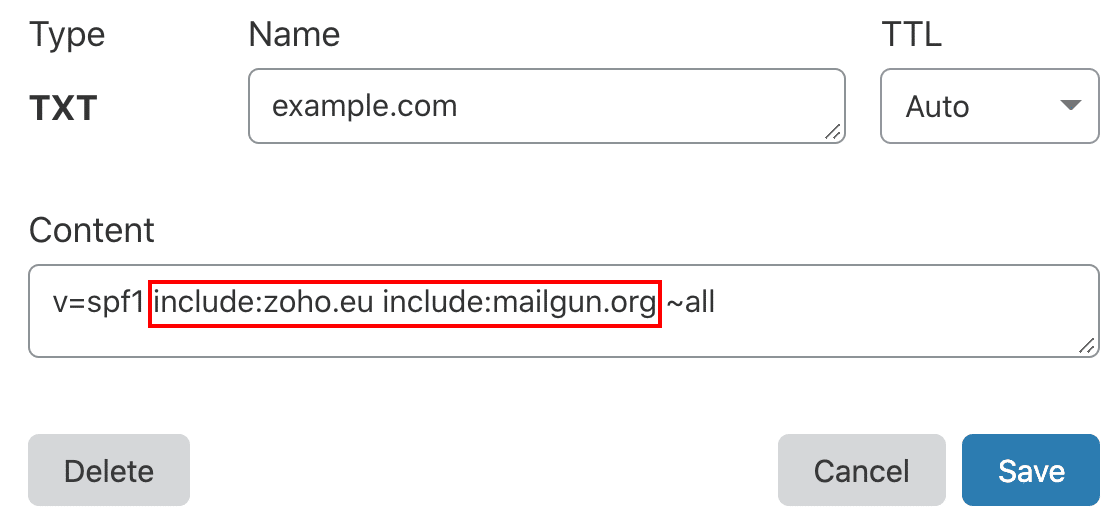
طالما أن لديك إعلانًا واحدًا وقاعدة تنفيذية واحدة فقط ، يمكنك تضمين المزيد من المجالات إذا احتجت إلى ذلك ، طالما أنها في سلسلة واحدة.
ضع في اعتبارك أن هناك حدودًا لسجلات نظام التعرف على هوية المرسل (SPF):
- يمكن أن تحتوي العبارة على 10 عمليات بحث عن مجال كحد أقصى (على سبيل المثال
include) - يجب أن يكون طول العبارة أقل من 255 حرفًا.
لا تنسى الحفظ قبل الانتقال.
اختبر سجلات SPF المدمجة الخاصة بك
قد يستغرق نشر تغييرات DNS ما يصل إلى 48 ساعة ، على الرغم من أن تغييرات Cloudflare غالبًا ما تسري في غضون بضع دقائق.
بمجرد الانتظار لفترة ، تحقق من اسم المجال الخاص بك مرة أخرى في MXToolbox.
يجب أن ترى الآن رسالة مرور مشابهة لهذه الرسالة.
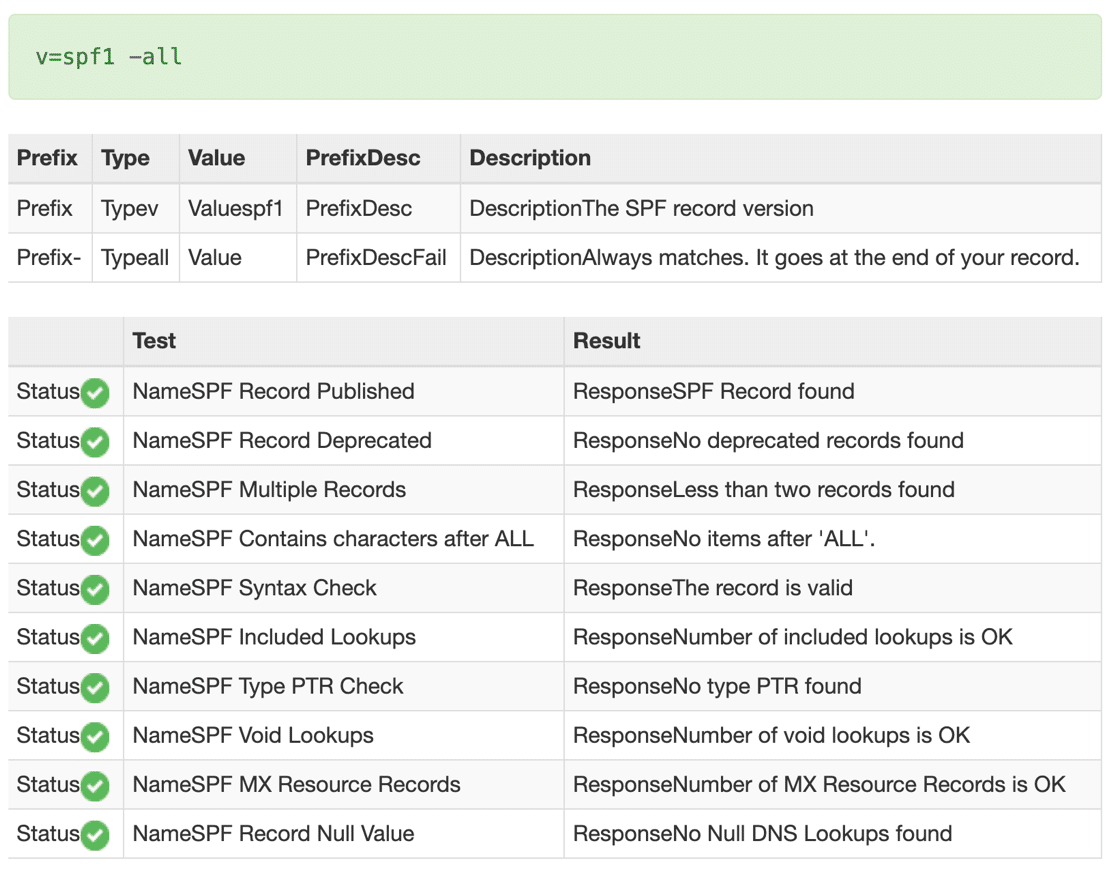
وهذا كل شيء! لقد نجحت في إصلاح مشكلة سجلات نظام التعرف على هوية المرسل (SPF) المتعددة على نطاقك.
أصلح رسائل البريد الإلكتروني في WordPress الآن
الأسئلة المتداولة حول سجلات SPF
لننتهي بمزيد من المعلومات الأساسية حول سجلات نظام التعرف على هوية المرسل (SPF).
ماذا يعني عامل الحماية من الشمس؟
SPF تعني إطار عمل سياسة المرسل. يتم تحديد المواصفات الكاملة في مستند تقني يسمى RFC4408.
هل يلزم وجود نظام التعرف على هوية المرسل (SPF) لكل مرسل بريد في WP Mail SMTP؟
يلزم استخدام نظام التعرف على هوية المرسل (SPF) للعديد من رسائل البريد ، بما في ذلك:
- SMTP.com
- Sendinblue
- Mailgun
- سيندجريد
- G- جناح
- Outlook ، إذا تم استخدامه مع المجال المخصص الخاص بك
- Zoho Mail ، إذا تم استخدامه مع مجالك المخصص
في WP Mail SMTP ، لا يلزم استخدام نظام التعرف على هوية المرسل (SPF) من أجل:
- عناوين Gmail التي تنتهي بـ
gmail.comأوgooglemail.com(بمعنى آخر ، عناوين البريد الإلكتروني لـ Google التي لا يتحكم فيها اشتراك G-Suite أو نطاق مخصص) - عناوين البريد الإلكتروني في Hotmail أو Microsoft تنتهي بـ
outlook.com - عناوين Zoho Mail التي تنتهي بـ
zohomail.com. - أي مرسلين تم إعدادهم في Postmark.
إذا لم تقم بإضافة SPF عند الحاجة ، فقد يعرض لك WP Mail SMTP تحذيرًا:
Action Needed: It doesn't look like the SPF record required by Google has been added to your domain. Please check out Google's SPF guide for details on how to add this record to your domain's DNS.
ماذا يحدث إذا لم يكن لدي سجلات SPF؟
لا يطلب بعض موفري البريد الإلكتروني سجلات نظام التعرف على هوية المرسل (SPF) ، لذلك قد لا تكون هناك مشكلة. على سبيل المثال ، تحتاج Postmark فقط إلى إعداد DKIM.
إذا كان لديك ، ولم تقم بإعداد واحد ، فستبحث خوادم البريد عن سجل DMARC لمعرفة ما يجب فعله بالبريد الإلكتروني. من المحتمل أن يؤدي ذلك إلى إيداع رسائل البريد الإلكتروني الخاصة بك في مجلد البريد الإلكتروني غير الهام.
كيف انتهيت من استخدام سجلات SPF المتعددة؟
غالبًا ما تتم إضافة سجلات SPF المتعددة عن طريق الخطأ. على سبيل المثال ، قد يكون لديك أكثر من 1 للأسباب التالية:
- لقد قمت بتبديل خدمة الإرسال : إذا قمت بتبديل مزود خدمة البريد الإلكتروني الخاص بك (على سبيل المثال ، قمت بالانتقال من SMTP.com إلى Sendinblue) ، فربما تكون قد نسيت إزالة سجل SPF الأول قبل إضافة سجل جديد.
- أنت تستخدم خدمات مختلفة لأنواع مختلفة من رسائل البريد الإلكتروني : على سبيل المثال ، قد تحتاج إلى استخدام Sendinblue لإرسال رسائل بريد إلكتروني WordPress مع WP Mail SMTP وموفر آخر مثل SMTP.com للتعامل مع رسائل البريد الإلكتروني لقائمة التسويق عبر البريد الإلكتروني.
إذا كان لدي العديد من سجلات نظام التعرف على هوية المرسل (SPF) ، فهل لا يزال البريد الإلكتروني التجريبي في WP Mail SMTP يعمل؟
في بعض الأحيان ، ستستمر في تلقي رسائل بريد إلكتروني تجريبية في WP Mail SMTP على الرغم من وجود عدة سجلات لنظام التعرف على هوية المرسل (SPF) (أو لا شيء على الإطلاق). قد يكون هذا بسبب:
- يتعامل خادم الاستلام تلقائيًا مع سجلات SPF المتعددة خلف الكواليس ، لذلك لا تلاحظ أي مشكلة
- لا تتطلب خدمة البريد الخاصة بك سجلات نظام التعرف على هوية المرسل (SPF) ، لذا فهي تتجاهلها بالفعل.
هل ينطبق SPF على نطاقاتي الفرعية؟
لا ، بخلاف DMARC ، لا ينطبق نظام التعرف على هوية المرسل (SPF) على النطاقات الفرعية. تحتاج إلى إنشاء سجلات منفصلة لنظام التعرف على هوية المرسل (SPF) للنطاقات الفرعية في مضيفك.
ماذا يعني "عدد كبير جدًا من عمليات بحث DNS"؟
يعمل نظام التعرف على هوية المرسل (SPF) عن طريق فحص كل مجال في القاعدة. وهذا ما يسمى ببحث DNS. لذلك إذا كان سجل نظام التعرف على هوية المرسل (SPF) الخاص بك يحتوي على عدد كبير جدًا من المجالات ، فسوف يفشل إذا كان لديك أكثر من 10.
قد ترى الخطأ عمليات بحث كثيرة جدًا أو تم تجاوز الحد الأقصى لعدد القفزات .
إذا كنت بحاجة إلى إضافة أكثر من 10 عمليات بحث إلى قاعدة نظام التعرف على هوية المرسل (SPF) ، فيمكنك إضافة نطاق فرعي وإنشاء قاعدة جديدة لنظام التعرف على هوية المرسل (SPF) لهذا النطاق الفرعي للتغلب على هذا الحد.
بالإضافة إلى ذلك ، تحقق مع مزود الخدمة الخاص بك. قد يقدمون قاعدة مختلفة لنظام التعرف على هوية المرسل (SPF) إذا كنت تستخدم أكثر من خدمة واحدة من خدماتهم.
ماذا يعني-all vs ~ all؟
في سجل نظام التعرف على هوية المرسل (SPF) ، - all يعني هذا أن أي بريد إلكتروني لا يتطابق مع المجالات سيفشل في التسليم. تعتبر قاعدة التنفيذ ~ all أقل صرامة قليلاً وستبحث عن مزيد من التحقق من الصحة.
سيوصي بعض مزودي خدمة البريد الإلكتروني باستخدام ? all ? all (يعطي نتيجة محايدة).
إذا كنت بحاجة إلى دمج البيانات مع قواعد إنفاذ مختلفة ، فيمكنك استخدام ~ all ما لم يوصي مزود البريد الإلكتروني الخاص بك باتباع نهج مختلف.
من المهم جدًا ألا تستخدم + all لأن هذا سيسمح لأي شخص على الإنترنت باستخدام المجال الخاص بك لإرسال بريد عشوائي.
هل أحتاج إلى سجل PTR؟
نعم ، ستحتاج أيضًا إلى سجل PTR ، ولكنك لن تحتاج على الأرجح إلى إنشائه بنفسك. لمعرفة المزيد حول هذا الموضوع ، راجع هذا الدليل: ما هو سجل DNS PTR؟
ماذا يعني SPF PermError؟
يحدث PermError عندما يفشل موفر خدمة البريد الإلكتروني في التحقق من سجل نظام التعرف على هوية المرسل (SPF) الخاص بنطاقك. قد يحدث هذا إذا كنت تستخدم البنية غير الصحيحة في إدخال سجل نظام التعرف على هوية المرسل (SPF) أو إذا كان لديك عدة سجلات لنظام التعرف على هوية المرسل (SPF). لإصلاح PermError ، تحقق من بناء الجملة وتأكد من دمج سجلات SPF إذا كان لديك أكثر من واحد منها.
أصلح رسائل البريد الإلكتروني في WordPress الآن
الخطوة التالية: تحقق من سجل DMARC الخاص بك
نظام التعرف على هوية المرسل (SPF) هو إحدى طرق مصادقة البريد الإلكتروني الثلاث التي تساعد في تحسين إمكانية التسليم وإيقاف البريد العشوائي. يستخدم معظم مزودي خدمة البريد الإلكتروني نظام التعرف على هوية المرسل (SPF) جنبًا إلى جنب مع DKIM و DMARC.
لديك الآن إعداد سجل نظام التعرف على هوية المرسل (SPF) ، تحقق من دليلنا السهل حول كيفية إنشاء سجل DMARC. يتضمن مثال DMARC يمكنك نسخه ولصقه بسرعة.
جاهز لإصلاح رسائل البريد الإلكتروني الخاصة بك؟ ابدأ اليوم مع أفضل مكون إضافي لـ WordPress SMTP. يتضمن WP Mail SMTP Elite إعداد White Glove الكامل ويقدم ضمانًا لاسترداد الأموال لمدة 14 يومًا.
إذا ساعدتك هذه المقالة ، فيرجى متابعتنا على Facebook و Twitter لمزيد من النصائح والبرامج التعليمية حول WordPress.