
Mehrere SPF-Einträge: Wie man sie zusammenführt (der EINFACHE Weg)
Veröffentlicht: 2021-02-17Müssen Sie mehrere SPF-Einträge auf Ihrer Domain reparieren?
SPF-Einträge sind TXT -Einträge, die mit v=spf1 . Mehrere SPF-Einträge führen dazu, dass Ihre E-Mails abgelehnt oder als Spam abgelegt werden.
In diesem Artikel erklären wir:
- Können Sie mehr als 1 SPF-Eintrag haben?
- So überprüfen Sie Ihre SPF-Einträge
- Wolkenflare
- Blauwirt
- So führen Sie mehrere SPF-Einträge zusammen
- So testen Sie Ihren SPF-Eintrag
Korrigieren Sie jetzt Ihre WordPress-E-Mails
Können Sie mehr als 1 SPF-Eintrag haben?
Nein, Sie können nicht mehr als 1 SPF-Eintrag haben. Wenn Sie zwei separate SPF-TXT-Eintragseinträge haben, schlägt die SPF-Authentifizierung Ihrer E-Mails fehl und gibt einen PermError zurück.

Wenn Sie mehrere SPF-Einträge haben, besteht die einfache Lösung darin, diese Einträge zu einem einzigen Datensatz zusammenzuführen.
Laut Alexa verwendet jede 6. Domain mit einem SPF-Eintrag das falsche Format. Es lohnt sich also auf jeden Fall zu überprüfen, ob Sie keine zusätzlichen oder unerwünschten SPF-Einträge haben.
So reparieren Sie mehrere SPF-Einträge
Wenn Sie mehrere SPF-Einträge haben, hier die gute Nachricht: Dieses Problem lässt sich leicht beheben, und es dauert nur wenige Minuten, um Ihre SPF-Einträge zu kombinieren.
Zunächst überprüfen wir Ihre DNS-Einträge mit einem kostenlosen Online-Tool.
Was macht ein SPF-Eintrag?
SPF validiert Ihre ausgehenden E-Mail-Nachrichten, um Domain-Spoofing zu verhindern. Beim Domänen-Spoofing gibt sich ein Spammer beim Versenden von Phishing- oder Malware-E-Mails als Sie aus.
Wenn der empfangende Server eine E-Mail von Ihnen erhält, vergleicht er die Absenderdomäne mit dem SPF-Eintrag. Wenn die SPF-Prüfung fehlschlägt, könnte der empfangende Server sie als Spam markieren oder ablehnen.
Suchen Sie nach mehreren SPF-Einträgen
Manchmal sind mehrere SPF-Einträge schwer zu erkennen. Tatsächlich wissen Sie möglicherweise nicht einmal, dass Sie SPF-Einträge kombinieren müssen, da Ihr empfangender E-Mail-Host sie möglicherweise automatisch ignoriert. Aber es ist immer noch keine gute Idee, mehr als einen zu haben.
Wir können MXToolbox verwenden, um Ihren DNS-Eintrag nach mehr als einem SPF-Eintrag zu scannen. Geben Sie dazu Ihren Domainnamen in das Feld ein und klicken Sie auf die Schaltfläche SPF -Eintragssuche.
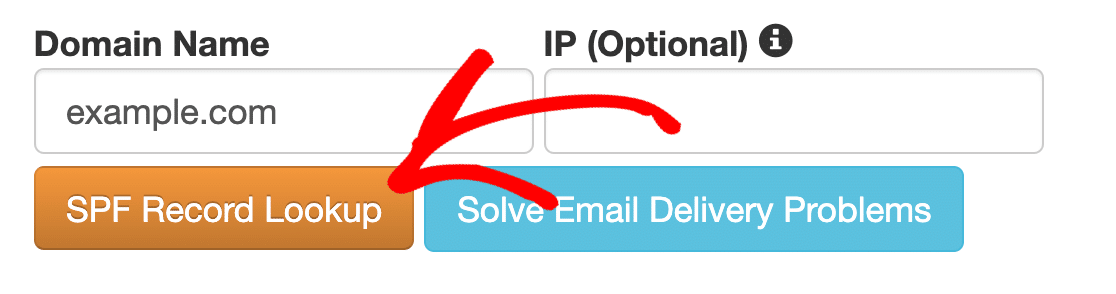
Wenn Sie mehr als eine SPF-Regel eingerichtet haben, wird die Meldung Mehr als ein Datensatz gefunden angezeigt . Die SPF-Einträge werden in den roten Balken oben angezeigt.
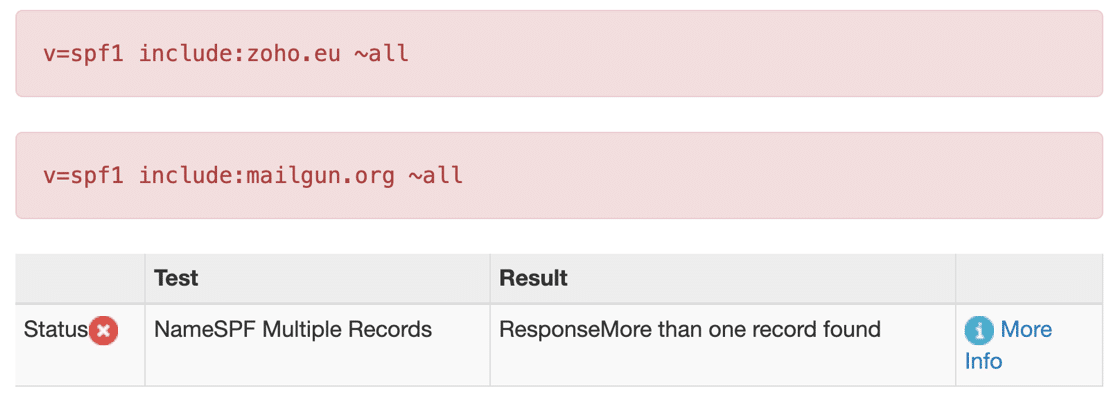
Wir haben 2 Zeilen, die mit v=spf1 beginnen, was zu Problemen bei der E-Mail-Zustellung führen könnte, da der empfangende E-Mail-Server beide Datensätze ignorieren könnte.
Um das Problem mit Ihren SPF-Einträgen zu lösen, werden wir die DNS-Einträge Ihrer Domain bearbeiten und beide Regeln kombinieren, wodurch mehrere TXT-Einträge eliminiert werden.
DNS-Einträge werden normalerweise gehalten von:
- Ihr Domain-Registrar
- Das Webhosting-Unternehmen, das Sie verwenden, wenn Sie Ihr Hosting und Ihre Domain als Paket gekauft haben
- Ein CDN-Anbieter, falls Sie sich für einen entschieden haben.
Möglicherweise haben Sie Ihr DNS bereits bearbeitet, als Sie DMARC-, SPF- und DKIM-Einträge für Ihren Transaktions-E-Mail-Anbieter erstellt haben. Wir werden diesen Vorgang noch einmal zusammenfassen, damit Sie Ihre SPF-Einträge jetzt zusammenführen können.
Bearbeiten Sie SPF in Cloudflare
Wir zeigen Ihnen, wie Sie zuerst mehrere SPF-Einträge mit Cloudflare reparieren.
Melden Sie sich zunächst an und wählen Sie die Domain aus, die Sie bearbeiten möchten.
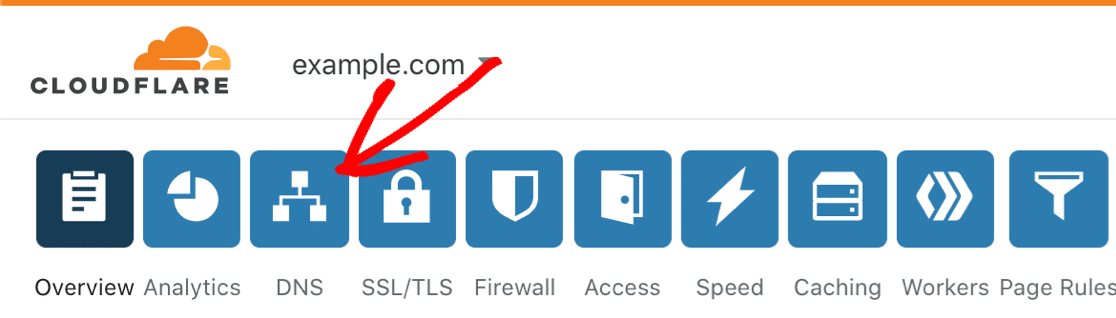
Sie sehen Ihr gesamtes DNS aufgelistet. Suchen Sie nach den TXT-Einträgen, um die Duplikate zu finden.
Wenn Ihr DNS nicht so aussieht, probieren wir einen anderen Weg, um die richtigen Einträge zu finden.
Bearbeiten Sie SPF-Einträge in Bluehost
Wenn Ihre Domain von Bluehost gehostet wird, melden Sie sich in Ihrem Control Panel an, um zu beginnen.
Klicken Sie im linken Menü auf Domains .
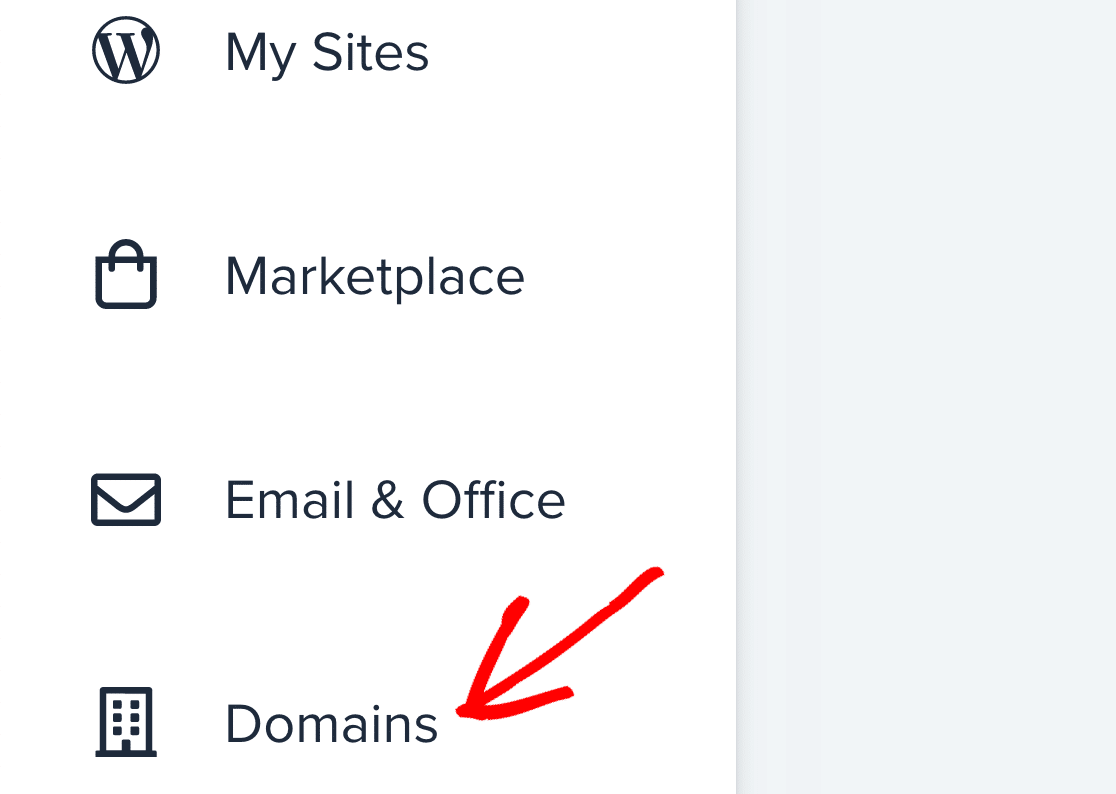
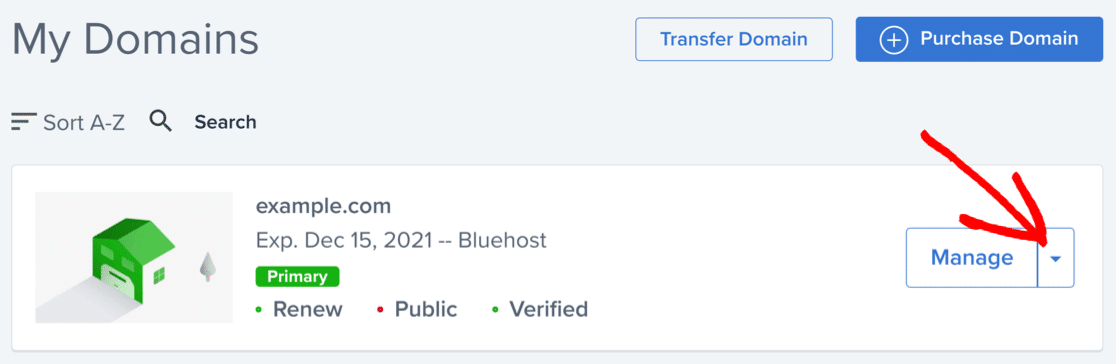
Klicken Sie in der Liste auf das Dropdown-Menü Verwalten neben der Domäne, die Sie bearbeiten möchten.
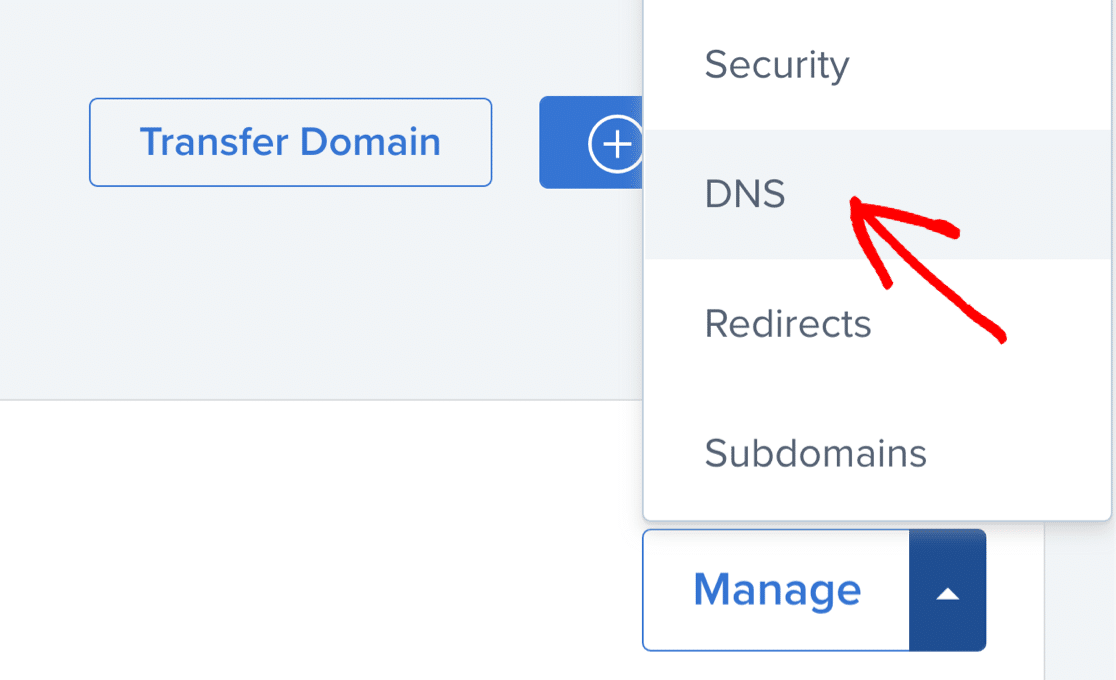
Klicken Sie im angezeigten Menü auf DNS .
Scrollen Sie nun nach unten, bis Sie Ihre TXT-Einträge finden. In diesem Abschnitt sehen Sie die SPF-Einträge.
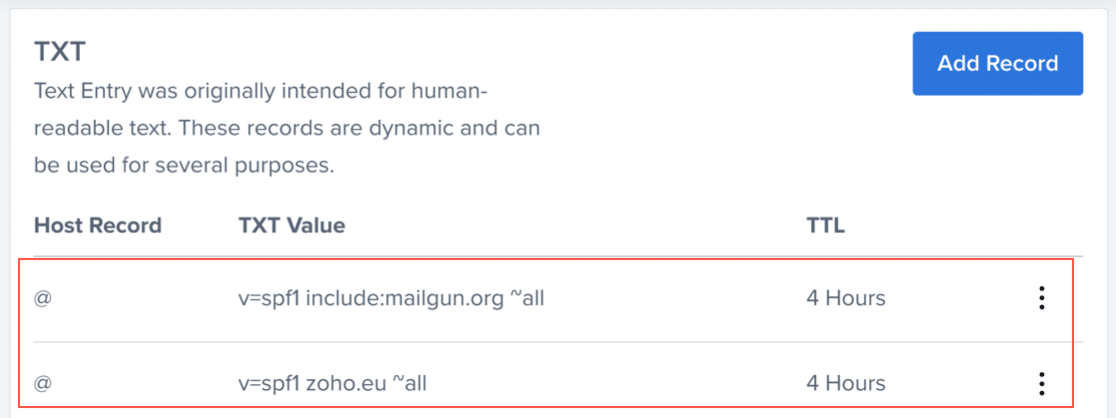
Auch hier sieht Ihr DNS möglicherweise anders aus, aber dies sollte Sie an die richtige Stelle bringen.
So schließen Sie mehrere SPF-Einträge ein
Jetzt verwenden wir die richtige Syntax, um mehrere SPF-Einträge zusammenzuführen. Dadurch können Sie mehrere IPs oder Domänen in einer Zeile verwenden.
In diesem Beispiel verwenden wir Cloudflare, aber die Schritte sind für die meisten Hosts und Registrare ähnlich.
Suchen Sie in der DNS-Zone nach der ersten SPF-Regel.
Kopieren Sie die vorhandene Regel in Ihre Zwischenablage. Vielleicht möchten Sie es in ein Textdokument einfügen, damit Sie es in einer Sekunde wieder abrufen können.
Löschen Sie nun diesen Eintrag aus Ihrem DNS.
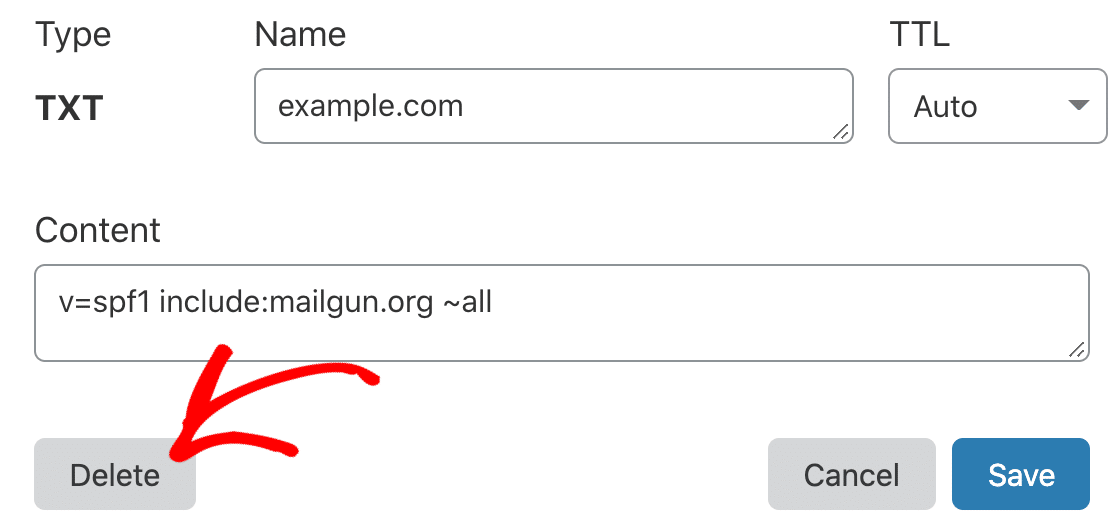
In Bluehost können Sie den Datensatz mit dem Symbol rechts mit den 3 Punkten löschen.
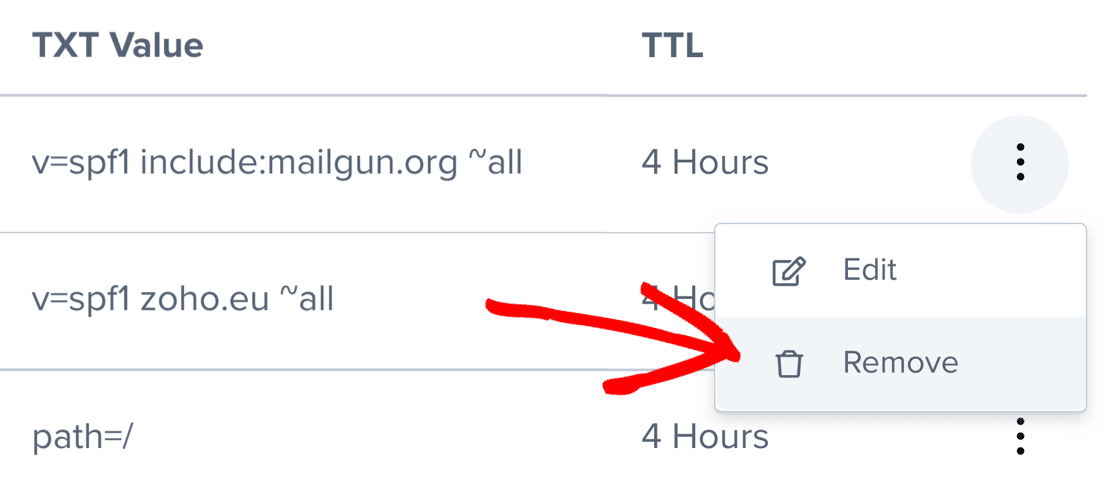
Für den Rest dieser Schritte wechseln wir zurück zu Cloudflare.
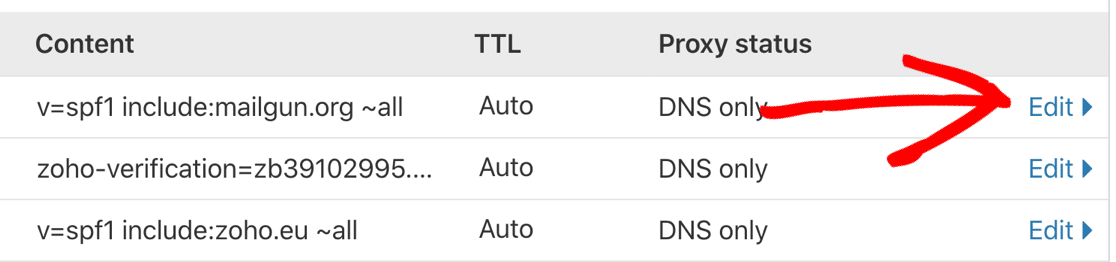
Klicken Sie nun neben dem verbleibenden SPF-Eintrag auf Bearbeiten .

Ein SPF-Eintrag besteht aus 3 Abschnitten: der Deklaration, den zulässigen IPs oder Domänen und einer Erzwingungsregel. Also werden wir die Datensätze wie folgt kombinieren:

- Deklaration : Beginne den Datensatz mit
v=spf1(in der Regel nicht mehr verwenden – es darf nur am Anfang stehen) - Zulässige Domänen : Fügen Sie für jede Domäne ein
includehinzu - Erzwingungsregel : Beenden Sie den Datensatz mit einer
~all-Anweisung (verwenden Sie diese wiederum nur am Ende)
Sobald wir die SPF-Regeln kombiniert haben, sieht unser kombinierter Datensatz so aus:
v=spf1 include:zoho.eu include:mailgun.org ~all
Fahren Sie fort und bearbeiten Sie Ihre SPF-Regel so, dass sie beide Domänen kombiniert.
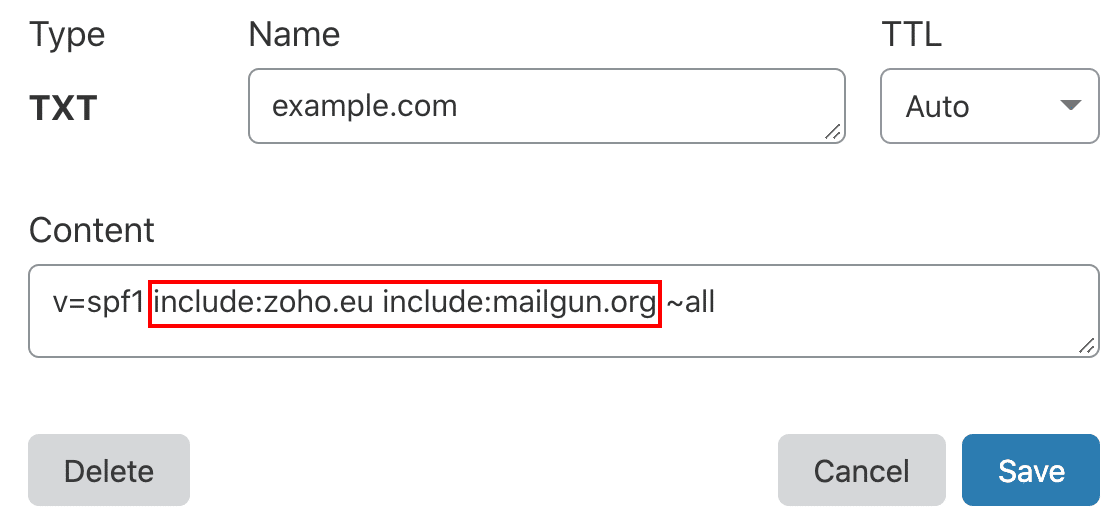
Solange Sie nur 1 Deklaration und 1 Erzwingungsregel haben, können Sie bei Bedarf weitere Domains einschließen, solange sie sich in einer einzigen Zeichenfolge befinden.
Beachten Sie, dass es Einschränkungen für SPF-Einträge gibt:
- Die Anweisung kann maximal 10 Domain-Lookups enthalten (z. B.
include) - Die Anweisung muss weniger als 255 Zeichen lang sein.
Vergessen Sie nicht zu speichern , bevor Sie fortfahren.
Testen Sie Ihre zusammengeführten SPF-Einträge
Es kann bis zu 48 Stunden dauern, bis DNS-Änderungen weitergegeben werden, obwohl Cloudflare-Änderungen oft innerhalb weniger Minuten wirksam werden.
Nachdem Sie eine Weile gewartet haben, überprüfen Sie Ihren Domainnamen erneut in MXToolbox.
Sie sollten jetzt eine Pass-Nachricht ähnlich dieser sehen.
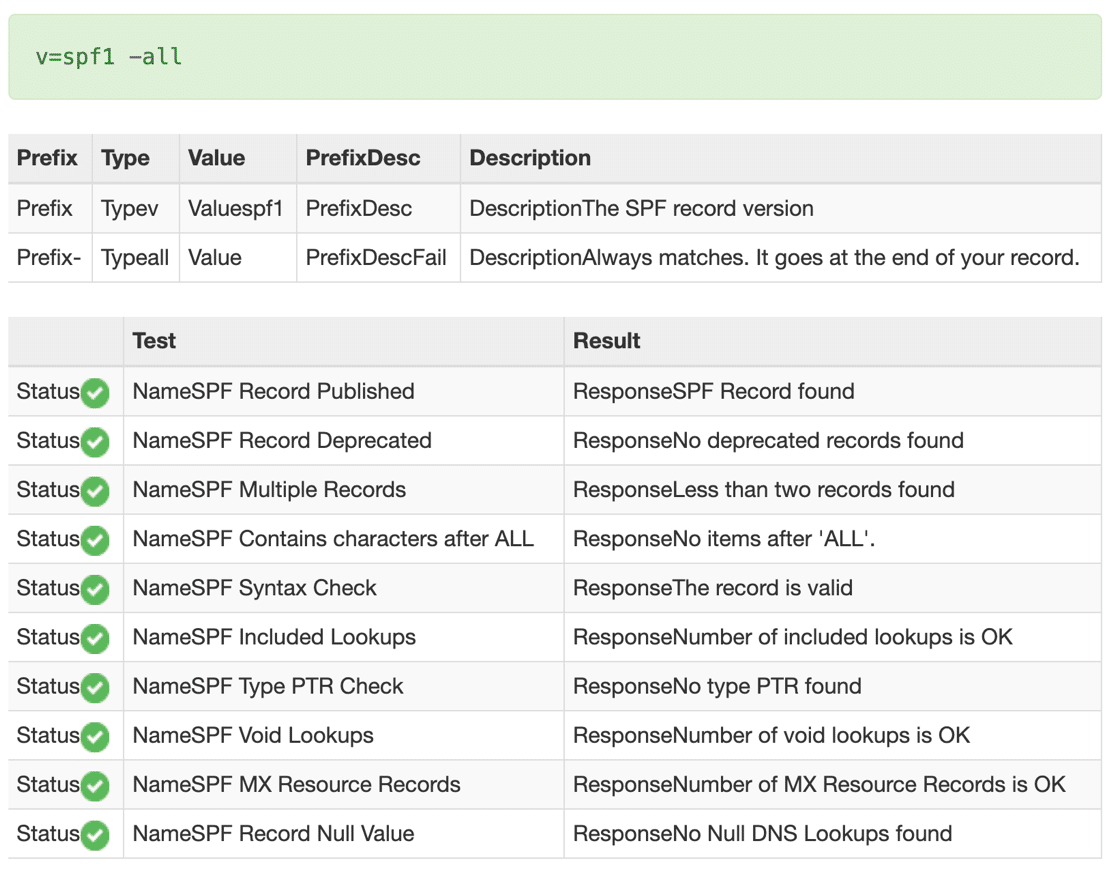
Und das ist es! Sie haben das Problem mehrerer SPF-Einträge in Ihrer Domain erfolgreich behoben.
Korrigieren Sie jetzt Ihre WordPress-E-Mails
Häufig gestellte Fragen zu SPF-Einträgen
Lassen Sie uns mit etwas mehr Hintergrundinformationen über SPF-Datensätze abschließen.
Was bedeutet SPF?
SPF steht für Sender Policy Framework. Die vollständige Spezifikation ist in einem technischen Dokument namens RFC4408 definiert.
Ist SPF für jeden Mailer in WP Mail SMTP erforderlich?
SPF ist für viele Mailer erforderlich, darunter:
- SMTP.com
- Sendinblue
- Mailgun
- Sendgrid
- G Suite
- Outlook, wenn es mit Ihrer eigenen benutzerdefinierten Domäne verwendet wird
- Zoho Mail, wenn es mit Ihrer eigenen benutzerdefinierten Domäne verwendet wird
In WP Mail SMTP ist SPF nicht erforderlich für:
- Gmail-Adressen, die auf
gmail.comodergooglemail.comenden (mit anderen Worten Google-E-Mail-Adressen, die nicht von einem G-Suite-Abonnement oder einer benutzerdefinierten Domain kontrolliert werden) - Hotmail- oder Microsoft-E-Mail-Adressen, die auf
outlook.com - Zoho Mail-Adressen, die auf
zohomail.com. - Alle in Postmark eingerichteten Absender.
Wenn Sie SPF nicht hinzufügen, wenn es benötigt wird, zeigt Ihnen WP Mail SMTP möglicherweise eine Warnung an:
Action Needed: It doesn't look like the SPF record required by Google has been added to your domain. Please check out Google's SPF guide for details on how to add this record to your domain's DNS.
Was passiert, wenn ich keine SPF-Einträge habe?
Einige E-Mail-Anbieter verlangen keine SPF-Einträge, daher ist dies möglicherweise kein Problem. Für Postmark müssen Sie beispielsweise nur DKIM einrichten.
Wenn dies bei Ihnen der Fall ist und Sie keinen eingerichtet haben, suchen die Mailserver nach einem DMARC-Eintrag, um herauszufinden, was mit der E-Mail geschehen soll. Dies führt wahrscheinlich dazu, dass Ihre E-Mails im Junk-E-Mail-Ordner abgelegt werden.
Wie bin ich mit mehreren SPF-Einträgen fertig geworden?
Oft werden versehentlich mehrere SPF-Einträge hinzugefügt. Zum Beispiel könnten Sie mehr als 1 haben, weil:
- Sie haben den Mailer-Dienst gewechselt : Wenn Sie Ihren E-Mail-Dienstanbieter wechseln (z. B. wenn Sie von SMTP.com zu Sendinblue wechseln), haben Sie möglicherweise vergessen, den ersten SPF-Eintrag zu entfernen, bevor Sie einen neuen hinzufügen.
- Sie verwenden unterschiedliche Dienste für unterschiedliche Arten von E-Mails : Beispielsweise müssen Sie möglicherweise Sendinblue verwenden, um WordPress-E-Mails mit WP Mail SMTP zu senden, und einen anderen Anbieter wie SMTP.com, um E-Mails für Ihre E-Mail-Marketingliste zu verarbeiten.
Wenn ich mehrere SPF-Einträge habe, funktioniert meine Test-E-Mail in WP Mail SMTP immer noch?
Manchmal erhalten Sie immer noch Test-E-Mails in WP Mail SMTP, obwohl Sie mehrere SPF-Einträge (oder gar keine) haben. Dies könnte daran liegen:
- Der empfangende Server verarbeitet die mehreren SPF-Einträge automatisch hinter den Kulissen, sodass Sie kein Problem bemerken
- Ihr Mailer-Dienst benötigt keine SPF-Einträge, also ignoriert er sie bereits.
Gilt SPF für meine Subdomains?
Nein. Im Gegensatz zu DMARC gilt SPF nicht für Subdomains. Sie müssen separate SPF-Einträge für Subdomains auf Ihrem Host erstellen.
Was bedeutet „zu viele DNS-Lookups“?
SPF überprüft jede Domäne in der Regel. Dies wird als DNS-Lookup bezeichnet. Wenn Ihr SPF-Eintrag also zu viele Domänen enthält, schlägt er fehl, wenn Sie mehr als 10 haben.
Möglicherweise sehen Sie den Fehler Zu viele Suchen oder Maximale Anzahl der Hops überschritten .
Wenn Sie einer SPF-Regel mehr als 10 Lookups hinzufügen müssen, können Sie eine Subdomain hinzufügen und eine neue SPF-Regel für diese Subdomain erstellen, um dieses Limit zu umgehen.
Informieren Sie sich außerdem bei Ihrem Anbieter. Sie stellen möglicherweise eine andere SPF-Regel bereit, wenn Sie mehr als einen ihrer Dienste verwenden.
Was bedeutet -all vs ~all?
In einem SPF-Eintrag bedeutet - all , dass E-Mails, die nicht mit den Domänen übereinstimmen, nicht zugestellt werden. Die Durchsetzungsregel ~ all ist etwas weniger streng und wird nach weiterer Validierung suchen.
Einige E-Mail-Anbieter empfehlen die Verwendung von ? all ? all (mit einem neutralen Ergebnis).
Wenn Sie Anweisungen mit unterschiedlichen Erzwingungsregeln kombinieren müssen, können Sie ~ all verwenden, es sei denn, Ihr E-Mail-Anbieter empfiehlt einen anderen Ansatz.
Es ist sehr wichtig, dass Sie + all nicht verwenden, da dies jedem im Internet erlaubt, Ihre Domain zum Versenden von Spam zu verwenden.
Brauche ich einen PTR-Eintrag?
Ja, Sie benötigen auch einen PTR-Eintrag, aber Sie müssen ihn wahrscheinlich nicht selbst erstellen. Um mehr darüber zu erfahren, lesen Sie diese Anleitung: Was ist ein DNS-PTR-Eintrag?
Was bedeutet SPF PermError?
Der PermError tritt auf, wenn ein E-Mail-Dienstanbieter den SPF-Eintrag Ihrer Domain nicht verifizieren kann. Dies kann passieren, wenn Sie die falsche Syntax in Ihrem SPF-Eintragseintrag verwenden oder wenn Sie mehrere SPF-Einträge haben. Um den PermError zu beheben, überprüfen Sie Ihre Syntax und stellen Sie sicher, dass Sie Ihre SPF-Einträge kombinieren, wenn Sie mehr als einen davon haben.
Korrigieren Sie jetzt Ihre WordPress-E-Mails
Nächster Schritt: Überprüfen Sie Ihren DMARC-Eintrag
SPF ist eine von 3 E-Mail-Authentifizierungsmethoden, die die Zustellbarkeit verbessern und Spam stoppen. Die meisten E-Mail-Dienstanbieter verwenden SPF zusammen mit DKIM und DMARC.
Nachdem Sie Ihren SPF-Eintrag eingerichtet haben, sehen Sie sich unsere einfache Anleitung zum Erstellen eines DMARC-Eintrags an. Es enthält ein DMARC-Beispiel, das Sie schnell kopieren und einfügen können.
Sind Sie bereit, Ihre E-Mails zu reparieren? Beginnen Sie noch heute mit dem besten WordPress-SMTP-Plugin. WP Mail SMTP Elite beinhaltet das vollständige White-Glove-Setup und bietet eine 14-tägige Geld-zurück-Garantie.
Wenn Ihnen dieser Artikel weitergeholfen hat, folgen Sie uns bitte auf Facebook und Twitter, um weitere WordPress-Tipps und Tutorials zu erhalten.