
บันทึก SPF หลายรายการ: วิธีผสานเข้าด้วยกัน (วิธีที่ง่าย)
เผยแพร่แล้ว: 2021-02-17คุณต้องการแก้ไขระเบียน SPF หลายรายการในโดเมนของคุณหรือไม่
ระเบียน SPF คือระเบียนประเภท TXT ที่ขึ้นต้นด้วย v=spf1 ระเบียน SPF หลายรายการทำให้อีเมลของคุณถูกปฏิเสธหรือยื่นเป็นสแปม
ในบทความนี้ เราจะอธิบาย:
- คุณสามารถมีบันทึก SPF มากกว่า 1 รายการได้หรือไม่
- วิธีตรวจสอบระเบียน SPF ของคุณ
- คลาวด์แฟลร์
- Bluehost
- วิธีผสานระเบียน SPF หลายรายการ
- วิธีทดสอบบันทึก SPF ของคุณ
แก้ไขอีเมล WordPress ของคุณตอนนี้
คุณสามารถมีบันทึก SPF มากกว่า 1 รายการได้ไหม
ไม่ คุณมีระเบียน SPF ได้ไม่เกิน 1 รายการ หากคุณมีรายการบันทึก SPF TXT แยกกันสองรายการ อีเมลของคุณจะล้มเหลวในการตรวจสอบสิทธิ์ SPF จะส่งคืน PermError

หากคุณมีระเบียน SPF หลายรายการ วิธีแก้ไขง่ายๆ ก็คือการรวมรายการเหล่านี้ไว้ในระเบียนเดียว
จากข้อมูลของ Alexa หนึ่งใน 6 โดเมนที่มีบันทึก SPF กำลังใช้รูปแบบที่ไม่ถูกต้อง ดังนั้นจึงควรตรวจสอบให้แน่ใจว่าคุณไม่มีบันทึก SPF เพิ่มเติมหรือไม่ต้องการ
วิธีแก้ไขระเบียน SPF หลายรายการ
หากคุณมีระเบียน SPF หลายรายการ ข่าวดีก็คือ นี่เป็นปัญหาที่แก้ไขได้ง่าย และใช้เวลาเพียงไม่กี่นาทีในการรวมระเบียน SPF ของคุณ
ในการเริ่มต้น เราจะตรวจสอบระเบียน DNS ของคุณด้วยเครื่องมือออนไลน์ฟรี
บันทึก SPF ทำอะไร?
SPF ตรวจสอบข้อความอีเมลขาออกของคุณเพื่อป้องกันการปลอมแปลงโดเมน การปลอมแปลงโดเมนเกิดขึ้นเมื่อนักส่งสแปมแอบอ้างเป็นคุณเมื่อส่งอีเมลฟิชชิงหรือมัลแวร์
เมื่อเซิร์ฟเวอร์ผู้รับได้รับอีเมลจากคุณ เซิร์ฟเวอร์จะตรวจสอบโดเมนผู้ส่งกับระเบียน SPF หากการตรวจสอบ SPF ล้มเหลว เซิร์ฟเวอร์ที่รับสามารถทำเครื่องหมายว่าเป็นสแปมหรือปฏิเสธได้
ตรวจสอบระเบียน SPF หลายรายการ
บางครั้งบันทึก SPF หลายรายการอาจระบุได้ยาก ที่จริงแล้ว คุณอาจไม่รู้ด้วยซ้ำว่าคุณต้องรวมระเบียน SPF เนื่องจากโฮสต์อีเมลที่ได้รับอาจเพิกเฉยโดยอัตโนมัติ แต่ก็ยังไม่ใช่ความคิดที่ดีที่จะมีมากกว่าหนึ่ง
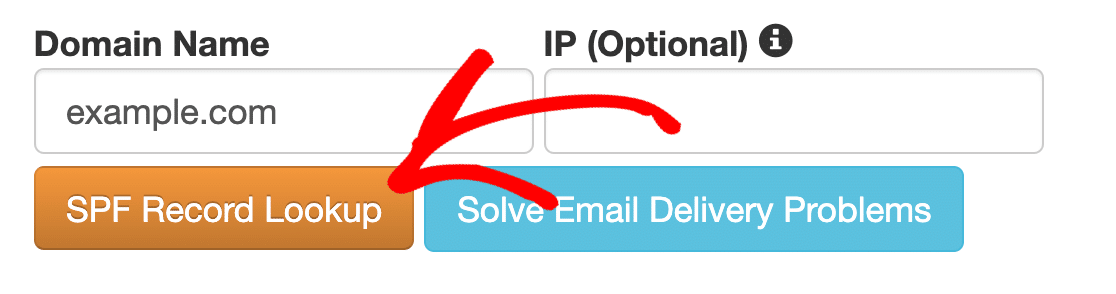
เราสามารถใช้ MXToolbox เพื่อสแกนระเบียน DNS ของคุณสำหรับระเบียน SPF มากกว่า 1 รายการ ในการดำเนินการนี้ ให้พิมพ์ชื่อโดเมนของคุณลงในช่องและคลิกปุ่ม SPF Record Lookup
หากคุณตั้งค่ากฎ SPF ไว้มากกว่า 1 รายการ คุณจะเห็นข้อความ พบระเบียนมากกว่าหนึ่งรายการ ระเบียน SPF จะแสดงในแถบสีแดงที่ด้านบน
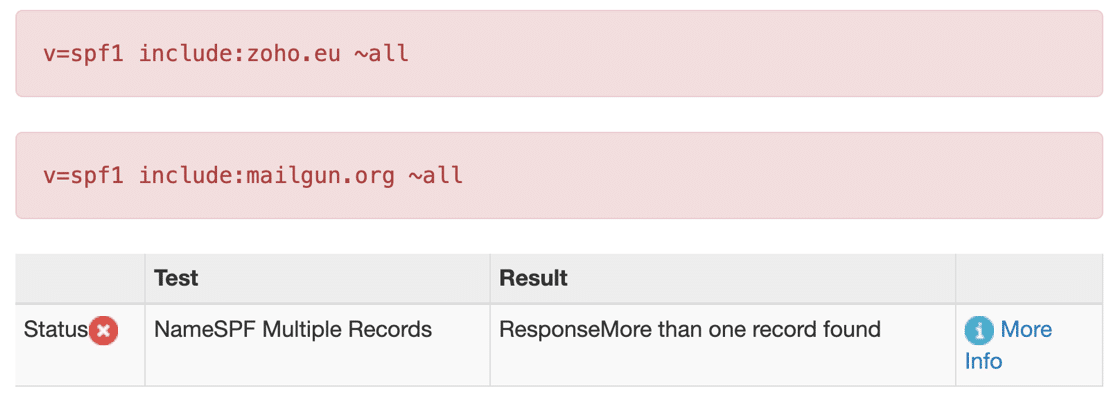
เรามี 2 บรรทัดที่ขึ้นต้นด้วย v=spf1 ซึ่งอาจทำให้เกิดปัญหากับการส่งอีเมลเนื่องจากเซิร์ฟเวอร์อีเมลที่รับอาจละเว้น ทั้งสอง ระเบียน
ในการแก้ปัญหาเกี่ยวกับระเบียน SPF เราจะแก้ไขระเบียน DNS ของโดเมนและรวมกฎทั้งสองเข้าด้วยกัน ซึ่งจะทำให้ระเบียน txt หายไปหลายระเบียน
โดยทั่วไปแล้วระเบียน DNS จะถูกเก็บไว้โดย:
- นายทะเบียนโดเมนของคุณ
- บริษัทเว็บโฮสติ้งที่คุณใช้ หากคุณซื้อโฮสติ้งและโดเมนเป็นแพ็คเกจ
- ผู้ให้บริการ CDN หากคุณเลือกใช้
คุณอาจแก้ไข DNS แล้วเมื่อสร้างระเบียน DMARC, SPF และ DKIM สำหรับผู้ให้บริการอีเมลธุรกรรมของคุณ เราจะสรุปขั้นตอนดังกล่าวเพื่อให้คุณสามารถรวมระเบียน SPF ของคุณได้ในตอนนี้
แก้ไข SPF ใน Cloudflare
เราจะแสดงวิธีแก้ไขระเบียน SPF หลายรายการโดยใช้ Cloudflare ก่อน
ในการเริ่มต้น ให้เข้าสู่ระบบและเลือกโดเมนที่คุณต้องการแก้ไข
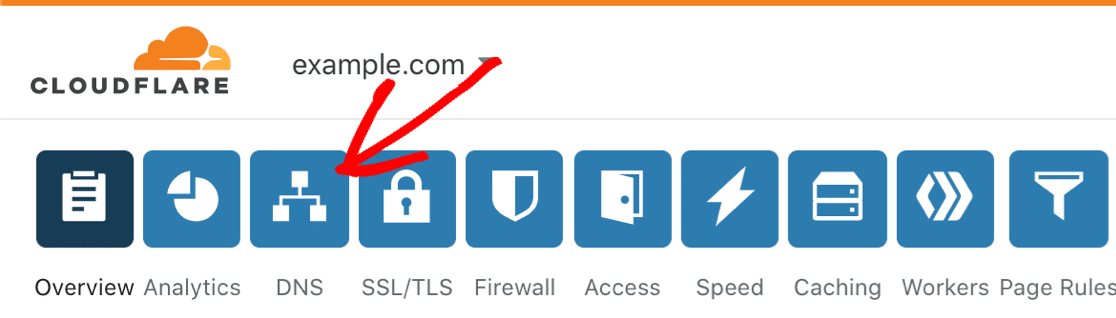
คุณจะเห็น DNS ทั้งหมดของคุณอยู่ในรายการ ค้นหาระเบียน TXT เพื่อค้นหารายการที่ซ้ำกัน
หาก DNS ของคุณไม่ได้มีลักษณะเช่นนี้ ให้ลองใช้วิธีอื่นในการค้นหาระเบียนที่ถูกต้อง
แก้ไขบันทึก SPF ใน Bluehost
หากโดเมนของคุณโฮสต์โดย Bluehost ให้เข้าสู่ระบบแผงควบคุมเพื่อเริ่มต้น
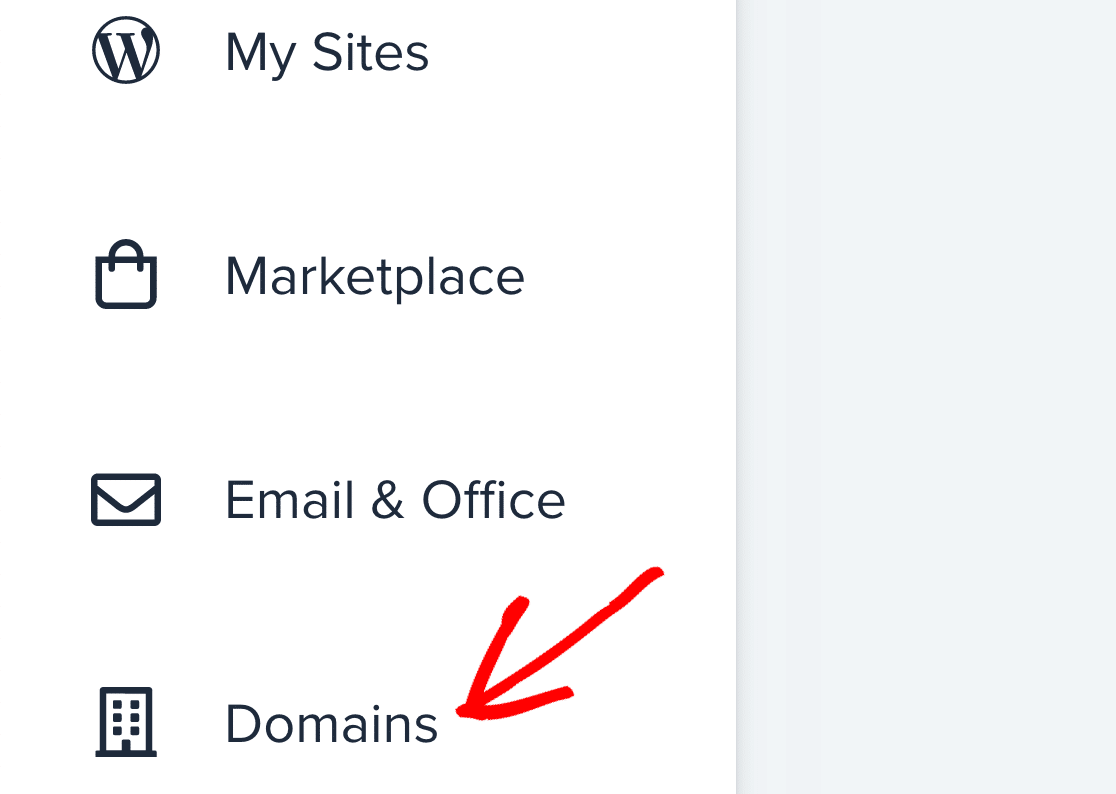
จากเมนูด้านซ้ายมือ ให้คลิกที่ โดเมน
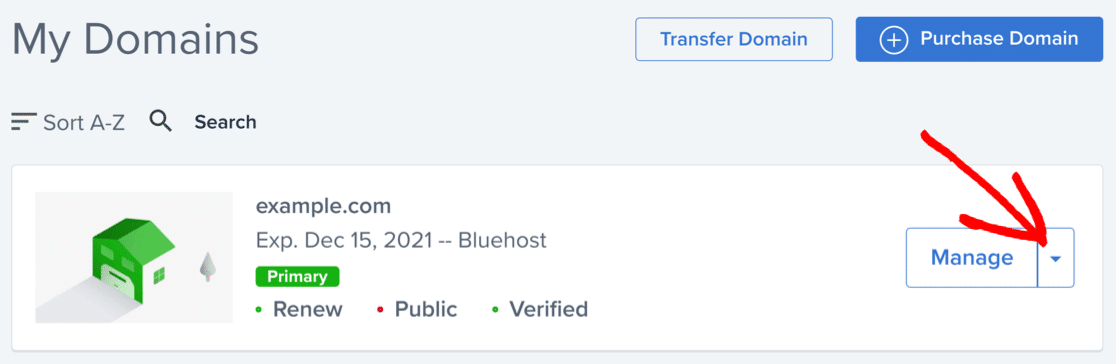
จากรายการ ให้คลิกเมนูดรอปดาวน์ จัดการ ข้างโดเมนที่คุณต้องการแก้ไข
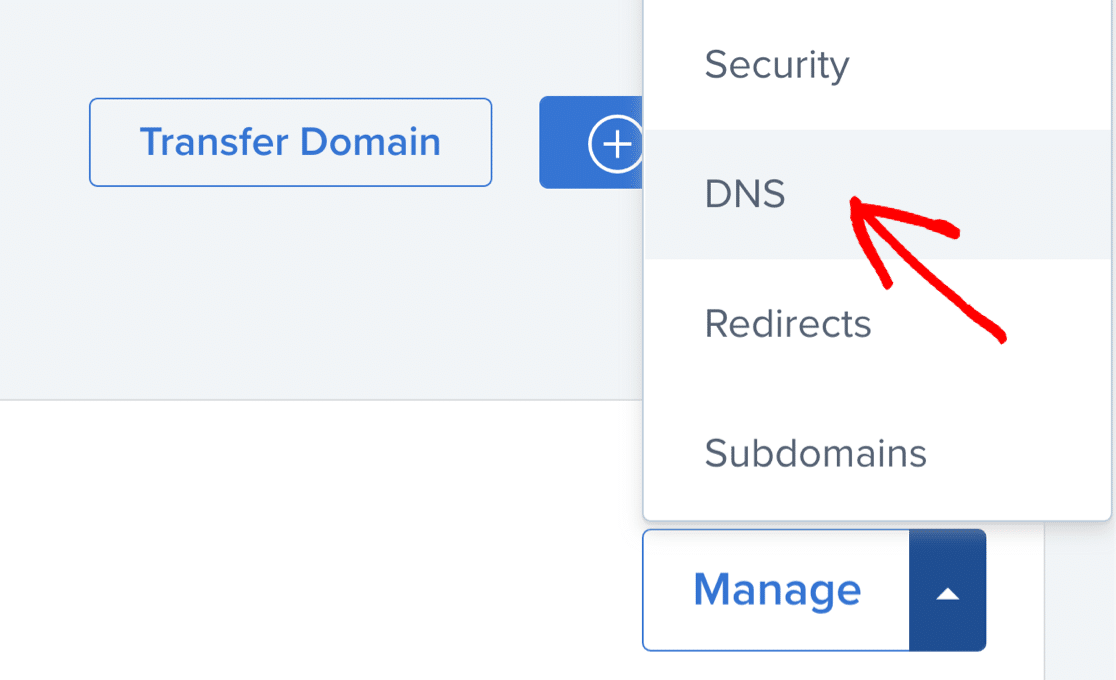
จากเมนูที่ปรากฏขึ้น ให้คลิกที่ DNS
ตอนนี้เลื่อนลงมาจนกว่าคุณจะพบระเบียน TXT ของคุณ คุณจะเห็นระเบียน SPF ในส่วนนี้
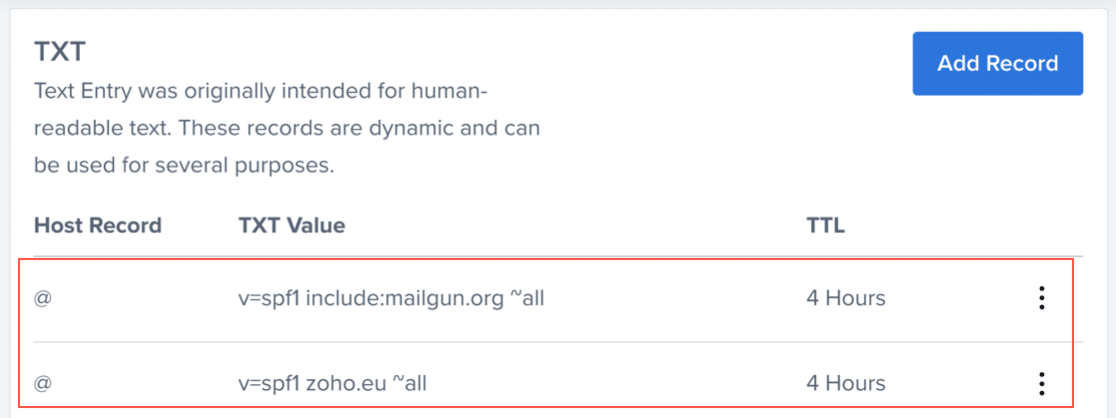
อีกครั้ง DNS ของคุณอาจดูแตกต่างออกไป แต่สิ่งนี้ควรพาคุณไปถูกที่
วิธีรวมบันทึก SPF หลายรายการ
ตอนนี้ เราจะใช้ไวยากรณ์ที่ถูกต้องเพื่อรวมระเบียน SPF หลายรายการ ซึ่งจะทำให้คุณใช้ IP หรือโดเมนได้หลายรายการใน 1 บรรทัด
เราจะใช้ Cloudflare ในตัวอย่างนี้ แต่ขั้นตอนจะคล้ายกันสำหรับโฮสต์และผู้รับจดทะเบียนส่วนใหญ่
ดูที่โซน DNS และค้นหากฎ SPF แรก
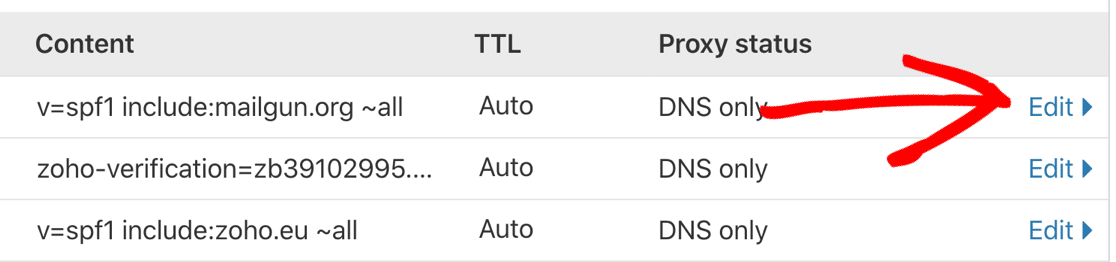
คัดลอกกฎที่มีอยู่ไปยังคลิปบอร์ดของคุณ คุณอาจต้องการวางลงในเอกสารข้อความเพื่อให้คุณสามารถคว้ามันได้อีกครั้งในไม่กี่วินาที
ตอนนี้ลบบันทึกนั้นออกจาก DNS ของคุณ
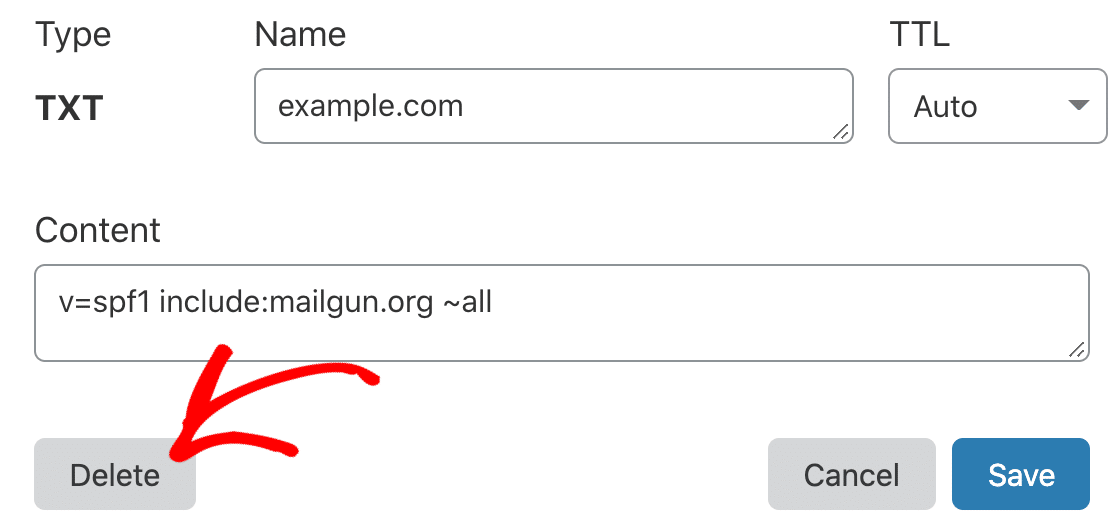
ใน Bluehost คุณสามารถลบบันทึกโดยใช้ไอคอนทางด้านขวาที่มีจุด 3 จุด
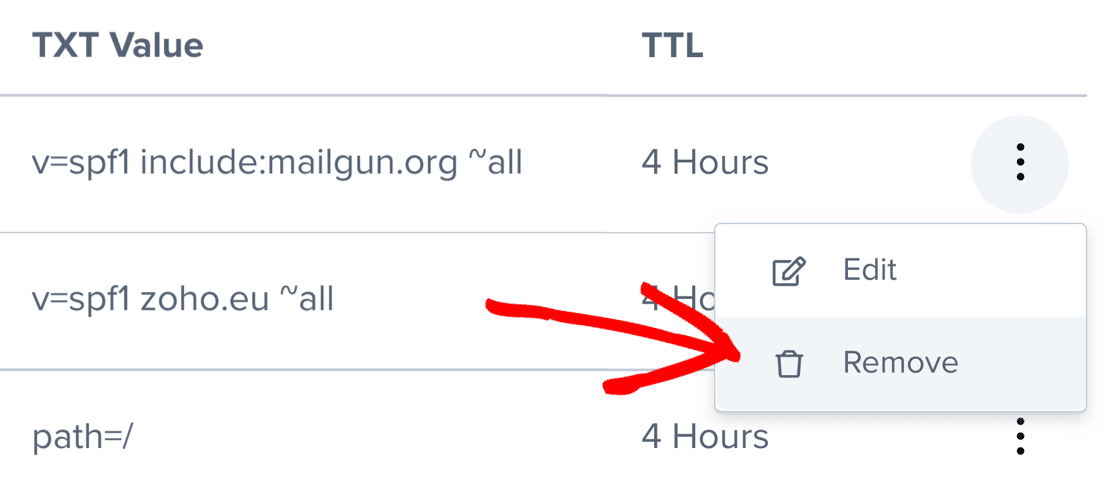
เราจะเปลี่ยนกลับไปใช้ Cloudflare สำหรับขั้นตอนที่เหลือ
ตอนนี้คลิก แก้ไข ถัดจากระเบียน SPF ที่เหลือ


ระเบียน SPF มี 3 ส่วน ได้แก่ การประกาศ IP หรือโดเมนที่อนุญาต และกฎการบังคับใช้ เราจะรวมเร็กคอร์ดดังนี้:
- ประกาศ : เริ่มบันทึกด้วย
v=spf1(อย่าใช้สิ่งนี้อีกในกฎ – ต้องปรากฏเฉพาะที่จุดเริ่มต้นเท่านั้น) - โดเมนที่อนุญาต : เพิ่มการ
includeสำหรับแต่ละโดเมน - กฎการบังคับใช้ : จบบันทึกด้วยคำสั่ง
~allหนึ่งคำสั่ง (อีกครั้ง ใช้เฉพาะส่วนท้ายเท่านั้น)
เมื่อเรารวมกฎ SPF แล้ว บันทึกที่รวมกันแล้วจะมีลักษณะดังนี้:
v=spf1 include:zoho.eu include:mailgun.org ~all
ไปข้างหน้าและแก้ไขกฎ SPF ของคุณเพื่อรวมทั้งสองโดเมน
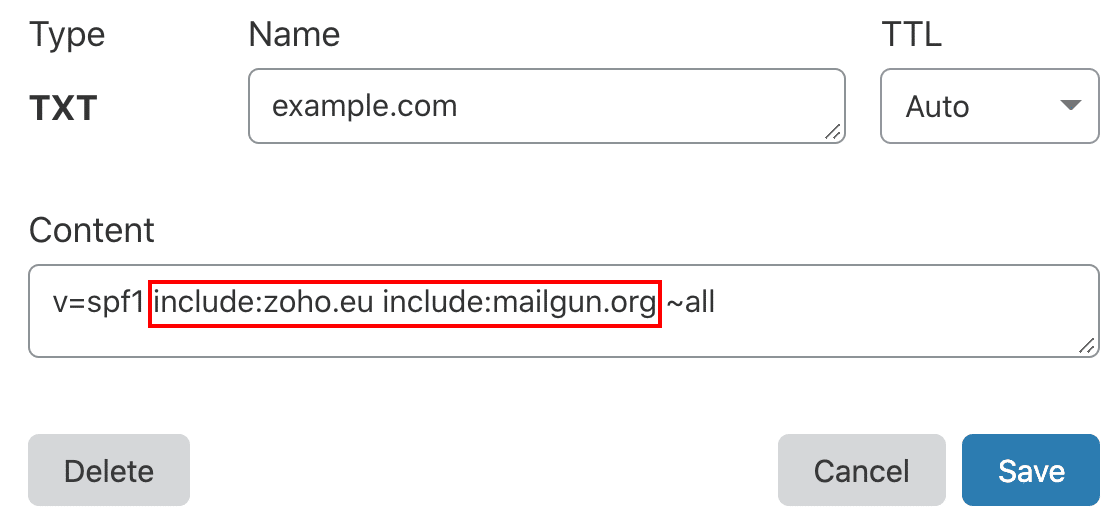
ตราบใดที่คุณมี 1 การประกาศและการบังคับใช้ 1 กฎ คุณสามารถรวมโดเมนเพิ่มเติมได้หากต้องการ ตราบใดที่โดเมนเหล่านั้นอยู่ในสตริงเดียว
โปรดทราบว่ามีข้อจำกัดสำหรับระเบียน SPF:
- คำสั่งสามารถมีการค้นหาโดเมนได้สูงสุด 10 รายการ (เช่น
include) - ข้อความสั่งต้องมีความยาวน้อยกว่า 255 อักขระ
อย่าลืม บันทึก ก่อนดำเนินการต่อ
ทดสอบบันทึก SPF ที่ผสานของคุณ
การเปลี่ยนแปลง DNS อาจใช้เวลานานถึง 48 ชั่วโมงจึงจะมีผล แม้ว่าการเปลี่ยนแปลง Cloudflare มักจะมีผลภายในไม่กี่นาที
เมื่อคุณรอสักครู่แล้ว ให้ตรวจสอบชื่อโดเมนของคุณอีกครั้งใน MXToolbox
ตอนนี้คุณควรเห็นข้อความผ่านคล้ายกับข้อความนี้
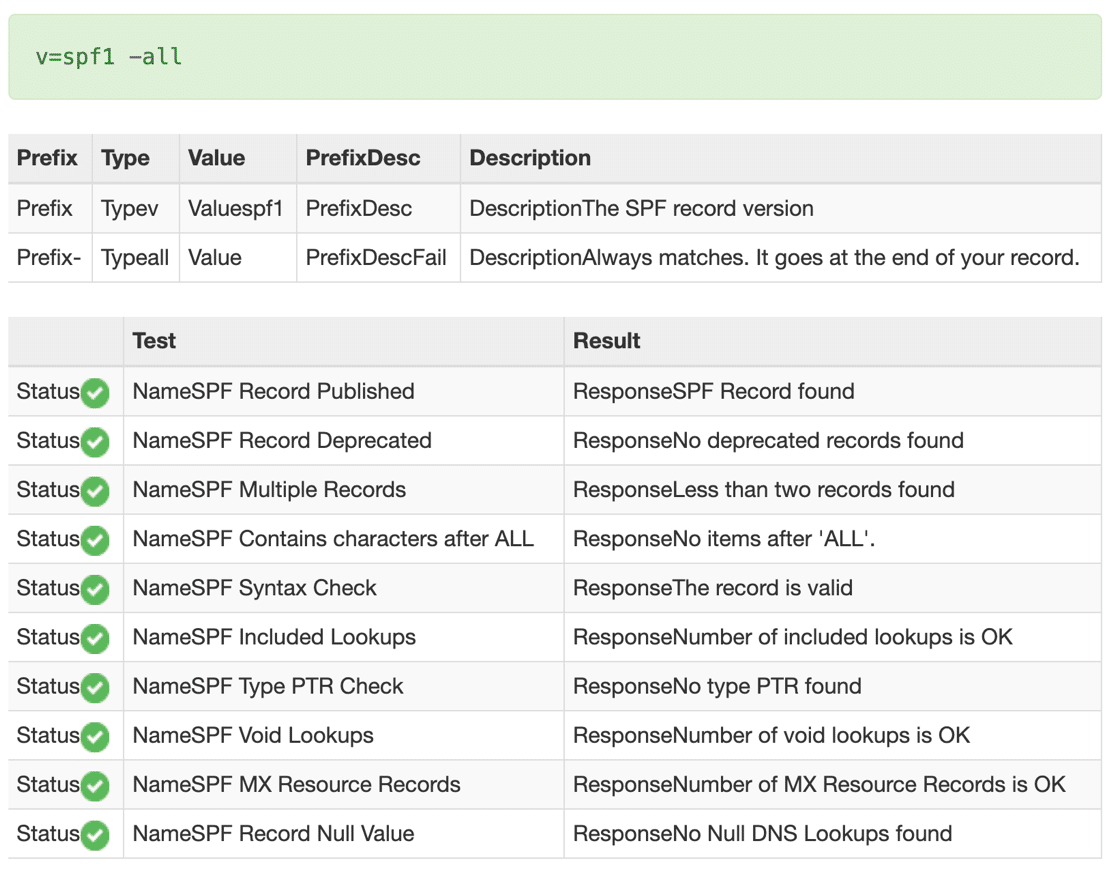
และนั่นแหล่ะ! คุณแก้ไขปัญหาของระเบียน SPF หลายรายการในโดเมนของคุณสำเร็จแล้ว
แก้ไขอีเมล WordPress ของคุณตอนนี้
คำถามที่พบบ่อยเกี่ยวกับ SPF Records
มาจบด้วยข้อมูลพื้นฐานเพิ่มเติมเล็กน้อยเกี่ยวกับระเบียน SPF
SPF หมายถึงอะไร?
SPF ย่อมาจาก Sender Policy Framework ข้อกำหนดฉบับเต็มกำหนดไว้ในเอกสารทางเทคนิคที่เรียกว่า RFC4408
จำเป็นต้องใช้ SPF สำหรับทุก Mailer ใน WP Mail SMTP หรือไม่
จดหมายหลายฉบับจำเป็นต้องใช้ SPF ซึ่งรวมถึง:
- SMTP.com
- Sendinblue
- Mailgun
- Sendgrid
- จี-สวีท
- Outlook ถ้าใช้กับโดเมนที่คุณกำหนดเอง
- Zoho Mail หากใช้กับโดเมนที่คุณกำหนดเอง
ใน WP Mail SMTP ไม่ จำเป็นต้องใช้ SPF สำหรับ:
- ที่อยู่ Gmail ที่ลงท้ายด้วย
gmail.comหรือgooglemail.com(กล่าวคือ ที่อยู่อีเมล Google ที่ไม่ได้ควบคุมโดยการสมัคร G-Suite หรือโดเมนที่กำหนดเอง) - ที่อยู่อีเมล Hotmail หรือ Microsoft ที่ลงท้ายด้วย
outlook.com - ที่อยู่ Zoho Mail ที่ลงท้ายด้วย
zohomail.com - ผู้ส่งใด ๆ ที่ตั้งค่าไว้ในตราประทับ
ถ้าคุณไม่เพิ่ม SPF เมื่อจำเป็น WP Mail SMTP อาจแสดงคำเตือนให้คุณทราบ:
Action Needed: It doesn't look like the SPF record required by Google has been added to your domain. Please check out Google's SPF guide for details on how to add this record to your domain's DNS.
จะเกิดอะไรขึ้นหากฉันไม่มีบันทึก SPF
ผู้ให้บริการอีเมลบางรายไม่ต้องการบันทึก SPF ดังนั้นจึงอาจไม่มีปัญหา ตัวอย่างเช่น Postmark ต้องการให้คุณตั้งค่า DKIM เท่านั้น
หากเป็นของคุณ และคุณยังไม่ได้ตั้งค่า เซิร์ฟเวอร์อีเมลจะค้นหาระเบียน DMARC เพื่อค้นหาว่าจะทำอย่างไรกับอีเมล ซึ่งอาจส่งผลให้อีเมลของคุณถูกจัดเก็บในโฟลเดอร์อีเมลขยะ
ฉันปิดท้ายด้วยบันทึก SPF หลายรายการได้อย่างไร
ระเบียน SPF หลายรายการมักถูกเพิ่มโดยไม่ได้ตั้งใจ ตัวอย่างเช่น คุณอาจมีมากกว่า 1 เนื่องจาก:
- คุณเปลี่ยนบริการจดหมาย : หากคุณเปลี่ยนผู้ให้บริการอีเมล (เช่น คุณย้ายจาก SMTP.com เป็น Sendinblue) คุณอาจลืมลบระเบียน SPF แรกก่อนที่จะเพิ่มระเบียนใหม่
- คุณกำลังใช้บริการที่แตกต่างกันสำหรับอีเมลประเภทต่างๆ : ตัวอย่างเช่น คุณอาจต้องใช้ Sendinblue เพื่อส่งอีเมล WordPress ด้วย WP Mail SMTP และผู้ให้บริการรายอื่น เช่น SMTP.com เพื่อจัดการอีเมลสำหรับรายชื่อการตลาดทางอีเมลของคุณ
หากฉันมีบันทึก SPF หลายรายการ อีเมลทดสอบใน WP Mail SMTP จะยังใช้งานได้หรือไม่
บางครั้ง คุณจะยังคงได้รับอีเมลทดสอบใน WP Mail SMTP แม้ว่าคุณจะมีระเบียน SPF หลายรายการ (หรือไม่มีเลยก็ตาม) อาจเป็นเพราะ:
- เซิร์ฟเวอร์ที่รับจะจัดการกับระเบียน SPF หลายรายการในเบื้องหลังโดยอัตโนมัติ ดังนั้นคุณจึงไม่สังเกตเห็นปัญหา
- บริการไปรษณีย์ของคุณไม่ต้องการบันทึก SPF ดังนั้นจึงละเว้นไปแล้ว
SPF ใช้กับโดเมนย่อยของฉันหรือไม่
ไม่ SPF ใช้ไม่ได้กับโดเมนย่อยต่างจาก DMARC คุณต้องสร้างระเบียน SPF แยกต่างหากสำหรับโดเมนย่อยที่โฮสต์ของคุณ
'การค้นหา DNS มากเกินไป' หมายความว่าอย่างไร
SPF ทำงานโดยการตรวจสอบทุกโดเมนในกฎ สิ่งนี้เรียกว่าการค้นหา DNS ดังนั้น หากระเบียน SPF ของคุณมีโดเมนมากเกินไป โดเมนดังกล่าวจะล้มเหลวหากคุณมีมากกว่า 10 รายการ
คุณอาจเห็นข้อผิดพลาด การค้นหามากเกินไป หรือ เกินจำนวนฮ็ อพสูงสุด
หากคุณต้องการเพิ่มการค้นหามากกว่า 10 รายการในกฎ SPF คุณสามารถเพิ่มโดเมนย่อยและสร้างกฎ SPF ใหม่สำหรับโดเมนย่อยนั้นเพื่อหลีกเลี่ยงขีดจำกัดนี้
นอกจากนี้ โปรดตรวจสอบกับผู้ให้บริการของคุณ พวกเขาอาจมีกฎ SPF ที่ต่างออกไป หากคุณใช้บริการของพวกเขามากกว่า 1 รายการ
-all vs ~all หมายถึงอะไร?
ในบันทึก SPF - all หมายความว่าอีเมลที่ไม่ตรงกับโดเมนจะไม่สามารถส่งได้ ~ all มีความเข้มงวดน้อยกว่าเล็กน้อย และจะมองหาการตรวจสอบเพิ่มเติม
ผู้ให้บริการอีเมลบางรายจะแนะนำให้ใช้ ? all ? all (ให้ผลลัพธ์ที่เป็นกลาง)
หากคุณต้องการรวมข้อความแจ้งกับกฎการบังคับใช้ที่แตกต่างกัน คุณสามารถใช้ ~ all เว้นแต่ผู้ให้บริการอีเมลของคุณจะแนะนำวิธีการอื่น
เป็นสิ่งสำคัญมากที่คุณ ไม่ควร ใช้ + all เพราะจะทำให้ทุกคนบนอินเทอร์เน็ตสามารถใช้โดเมนของคุณเพื่อส่งสแปม
ฉันต้องการบันทึก PTR หรือไม่
ใช่ คุณจะต้องมีบันทึก PTR ด้วย แต่คุณไม่จำเป็นต้องสร้างมันขึ้นมาเอง หากต้องการข้อมูลเพิ่มเติม โปรดดูคู่มือนี้: DNS PTR Record คืออะไร
SPF PermError หมายถึงอะไร?
PermError เกิดขึ้นเมื่อผู้ให้บริการอีเมลไม่สามารถตรวจสอบระเบียน SPF ของโดเมนคุณได้ กรณีนี้อาจเกิดขึ้นหากคุณใช้ไวยากรณ์ที่ไม่ถูกต้องในรายการระเบียน SPF หรือหากคุณมีระเบียน SPF หลายรายการ ในการแก้ไข PermError ให้ตรวจสอบไวยากรณ์ของคุณและตรวจสอบให้แน่ใจว่าได้รวมระเบียน SPF ของคุณแล้ว หากคุณมีมากกว่าหนึ่งรายการ
แก้ไขอีเมล WordPress ของคุณตอนนี้
ขั้นตอนถัดไป: ตรวจสอบบันทึก DMARC ของคุณ
SPF เป็นหนึ่งใน 3 วิธีการตรวจสอบสิทธิ์อีเมลที่ช่วยปรับปรุงความสามารถในการส่งและหยุดสแปม ผู้ให้บริการอีเมลส่วนใหญ่ใช้ SPF ร่วมกับ DKIM และ DMARC
ตอนนี้คุณตั้งค่าระเบียน SPF แล้ว โปรดดูคำแนะนำง่ายๆ เกี่ยวกับวิธีสร้างระเบียน DMARC รวมถึงตัวอย่าง DMARC ที่คุณสามารถคัดลอกและวางได้อย่างรวดเร็ว
พร้อมที่จะแก้ไขอีเมลของคุณหรือยัง เริ่มต้นวันนี้ด้วยปลั๊กอิน WordPress SMTP ที่ดีที่สุด WP Mail SMTP Elite มีการตั้งค่า White Glove เต็มรูปแบบและรับประกันคืนเงิน 14 วัน
หากบทความนี้ช่วยคุณได้ โปรดติดตามเราบน Facebook และ Twitter สำหรับคำแนะนำและคำแนะนำเกี่ยวกับ WordPress เพิ่มเติม