
Plusieurs enregistrements SPF : comment les fusionner (la manière la plus simple)
Publié: 2021-02-17Avez-vous besoin de corriger plusieurs enregistrements SPF sur votre domaine ?
Les enregistrements SPF sont des enregistrements de type TXT commençant par v=spf1 . Plusieurs enregistrements SPF entraînent le rejet ou le classement de vos e-mails en tant que spam.
Dans cet article, nous vous expliquerons :
- Pouvez-vous avoir plus d'un enregistrement SPF ?
- Comment vérifier vos enregistrements SPF
- Nuageux
- Bluehost
- Comment fusionner plusieurs enregistrements SPF
- Comment tester votre enregistrement SPF
Réparez vos e-mails WordPress maintenant
Pouvez-vous avoir plus d'un enregistrement SPF ?
Non, vous ne pouvez pas avoir plus d'un enregistrement SPF. Si vous avez deux entrées d'enregistrement SPF TXT distinctes, vos e-mails échoueront l'authentification SPF et renverront une PermError.

Si vous avez plusieurs enregistrements SPF, la solution simple consiste à fusionner ces entrées en un seul enregistrement.
Selon Alexa, un domaine sur 6 avec un enregistrement SPF utilise le mauvais format. Il vaut donc vraiment la peine de vérifier que vous n'avez pas d'enregistrements SPF supplémentaires ou indésirables.
Comment réparer plusieurs enregistrements SPF
Si vous avez plusieurs enregistrements SPF, voici la bonne nouvelle : il s'agit d'un problème facile à résoudre et la combinaison de vos enregistrements SPF ne prend que quelques minutes.
Pour commencer, nous vérifierons vos enregistrements DNS avec un outil en ligne gratuit.
À quoi sert un enregistrement SPF ?
SPF valide vos e-mails sortants pour empêcher l'usurpation de domaine. L'usurpation de domaine se produit lorsqu'un spammeur se fait passer pour vous lors de l'envoi d'e-mails de phishing ou de logiciels malveillants.
Lorsque le serveur de réception reçoit un e-mail de votre part, il vérifie le domaine de l'expéditeur par rapport à l'enregistrement SPF. Si la vérification SPF échoue, le serveur de réception peut le marquer comme spam ou le rejeter.
Vérifier plusieurs enregistrements SPF
Parfois, plusieurs enregistrements SPF sont difficiles à repérer. En fait, vous ne savez peut-être même pas que vous devez combiner des enregistrements SPF, car votre hôte de messagerie de réception peut les ignorer automatiquement. Mais ce n'est toujours pas une bonne idée d'en avoir plus d'un.
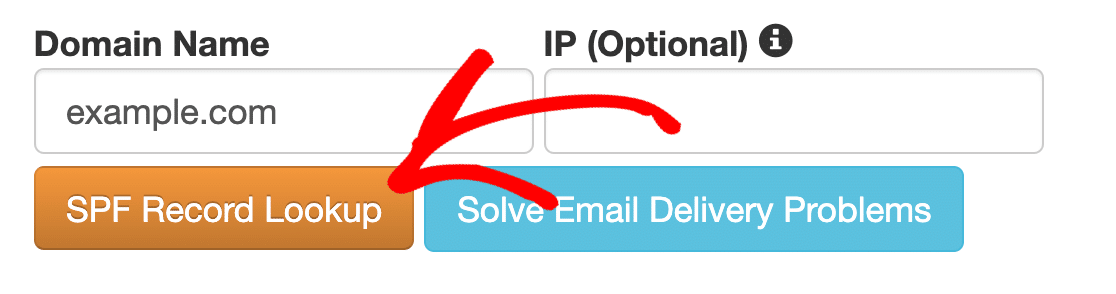
Nous pouvons utiliser MXToolbox pour analyser votre enregistrement DNS pour plus d'un enregistrement SPF. Pour ce faire, tapez votre nom de domaine dans le champ et cliquez sur le bouton SPF Record Lookup .
Si vous avez configuré plusieurs règles SPF, le message Plusieurs enregistrements trouvés s'affiche. Les enregistrements SPF sont affichés dans les barres rouges en haut.
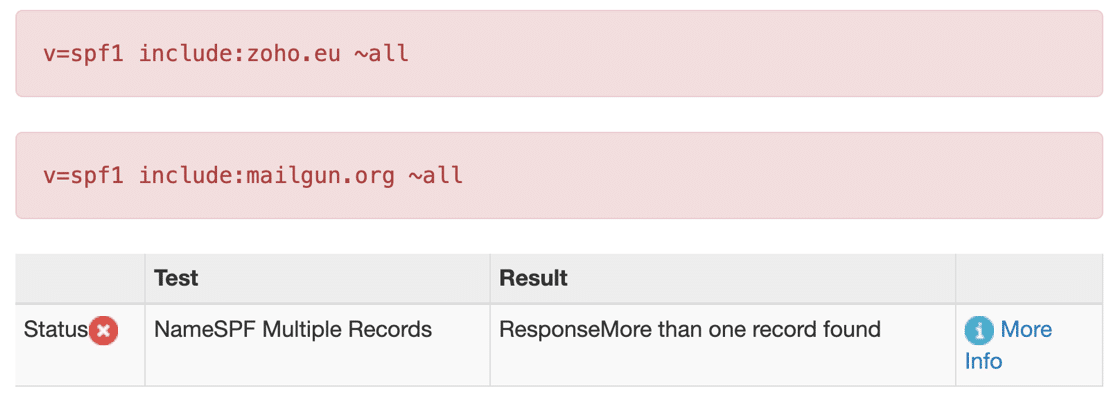
Nous avons 2 lignes commençant par v=spf1 , ce qui pourrait entraîner des problèmes de livraison des e-mails car le serveur de messagerie de réception peut ignorer ces deux enregistrements.
Pour résoudre le problème avec vos enregistrements SPF, nous allons modifier les enregistrements DNS de votre domaine et combiner les deux règles, éliminant ainsi plusieurs enregistrements txt.
Les enregistrements DNS sont généralement détenus par :
- Votre registraire de domaine
- La société d'hébergement Web que vous utilisez, si vous avez acheté votre hébergement et votre domaine en tant que package
- Un fournisseur CDN, si vous avez choisi d'en utiliser un.
Vous avez peut-être déjà modifié votre DNS lorsque vous avez créé des enregistrements DMARC, SPF et DKIM pour votre fournisseur de messagerie transactionnelle. Nous allons récapituler ce processus afin que vous puissiez fusionner vos enregistrements SPF maintenant.
Modifier le SPF dans Cloudflare
Nous vous montrerons d'abord comment corriger plusieurs enregistrements SPF à l'aide de Cloudflare.
Pour commencer, connectez-vous et sélectionnez le domaine que vous souhaitez modifier.
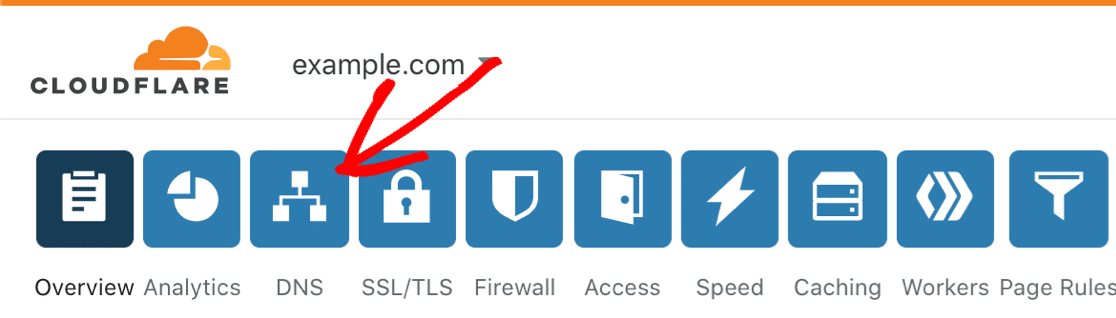
Vous verrez l'intégralité de votre DNS répertorié. Recherchez les enregistrements TXT pour trouver les doublons.
Si votre DNS ne ressemble pas à ceci, essayons une autre façon de trouver les bons enregistrements.
Modifier les enregistrements SPF dans Bluehost
Si votre domaine est hébergé par Bluehost, connectez-vous à votre panneau de contrôle pour commencer.
Dans le menu de gauche, cliquez sur Domaines .
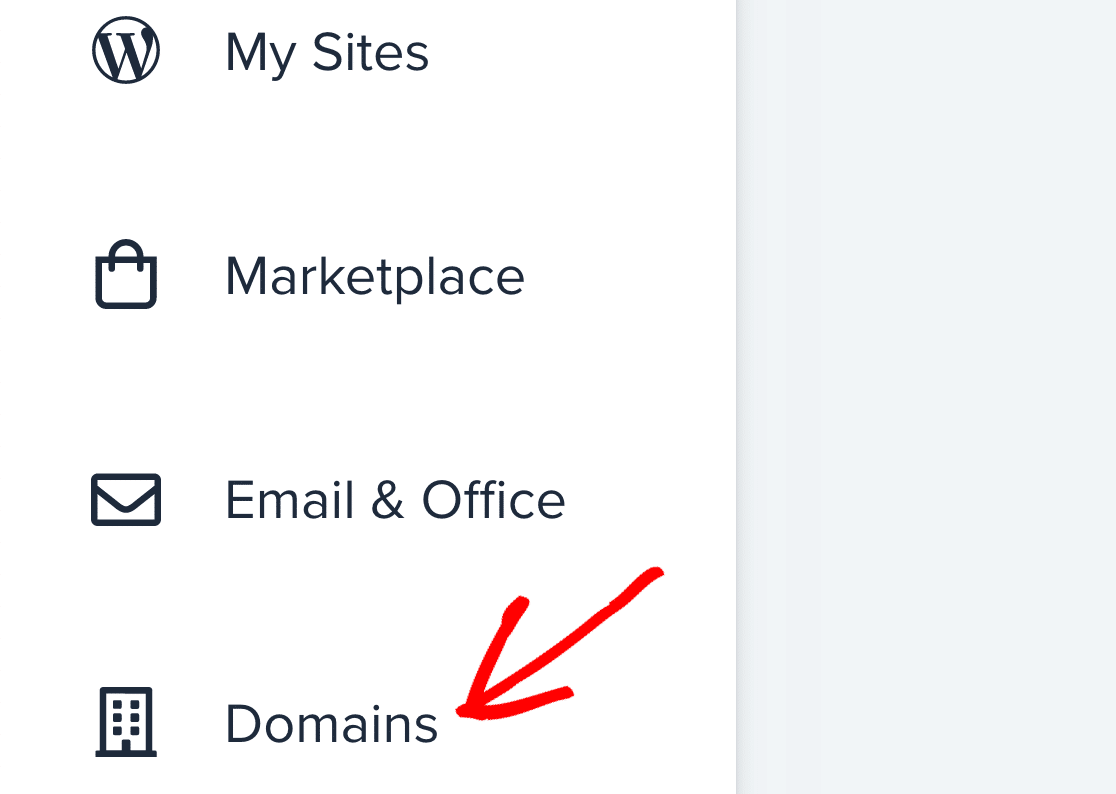
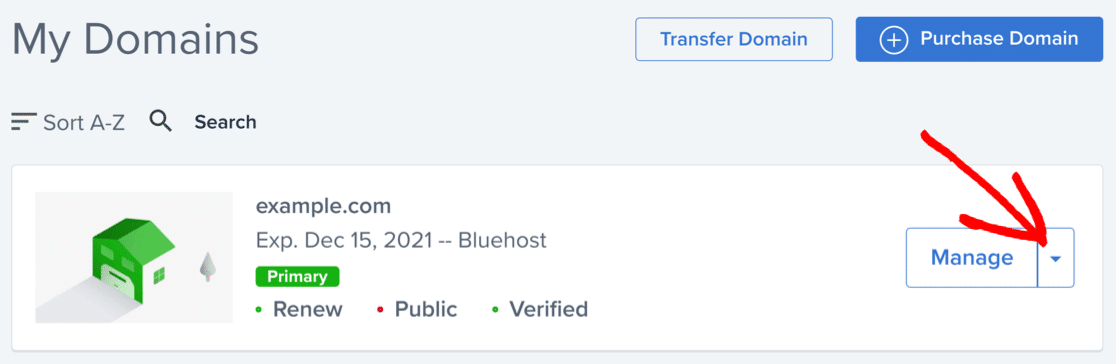
Dans la liste, cliquez sur le menu déroulant Gérer à côté du domaine que vous devez modifier.
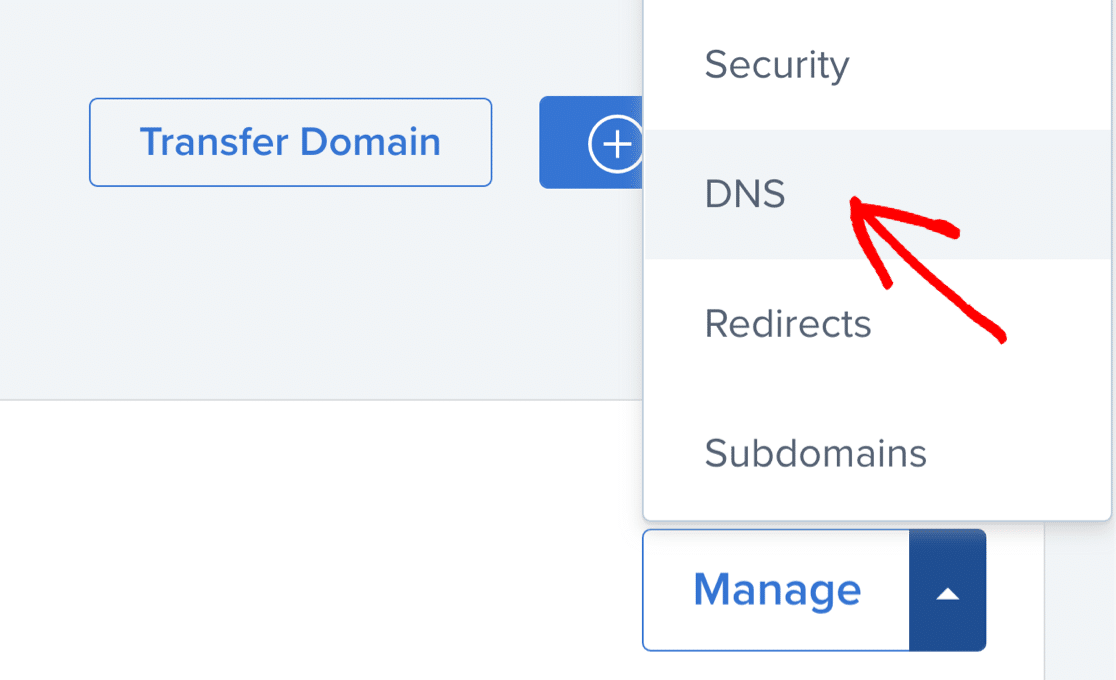
Dans le menu qui apparaît, cliquez sur DNS .
Faites maintenant défiler vers le bas jusqu'à ce que vous trouviez vos enregistrements TXT. Vous verrez les enregistrements SPF dans cette section.
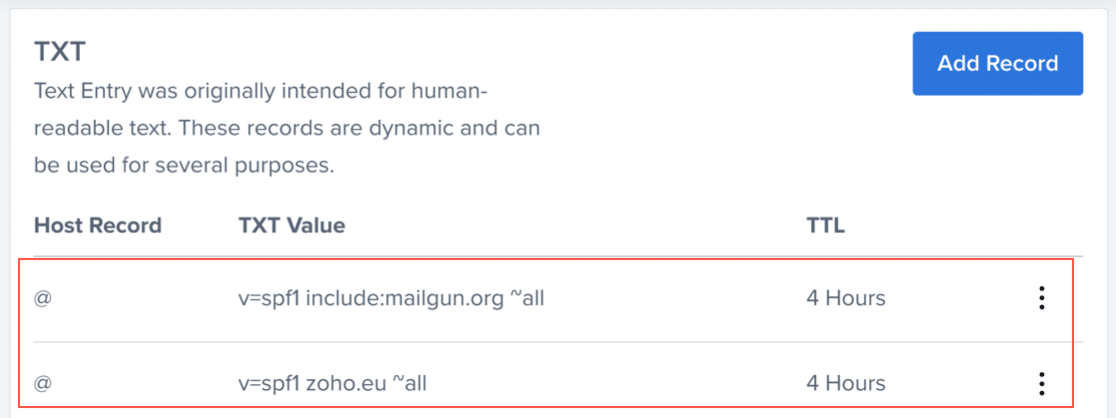
Encore une fois, votre DNS peut sembler différent, mais cela devrait vous amener au bon endroit.
Comment inclure plusieurs enregistrements SPF
Nous allons maintenant utiliser la syntaxe correcte pour fusionner plusieurs enregistrements SPF. Cela vous permettra d'utiliser plusieurs adresses IP ou domaines sur 1 ligne.
Nous utiliserons Cloudflare dans cet exemple, mais les étapes sont similaires pour la plupart des hôtes et des bureaux d'enregistrement.
Regardez dans la zone DNS et trouvez la première règle SPF.
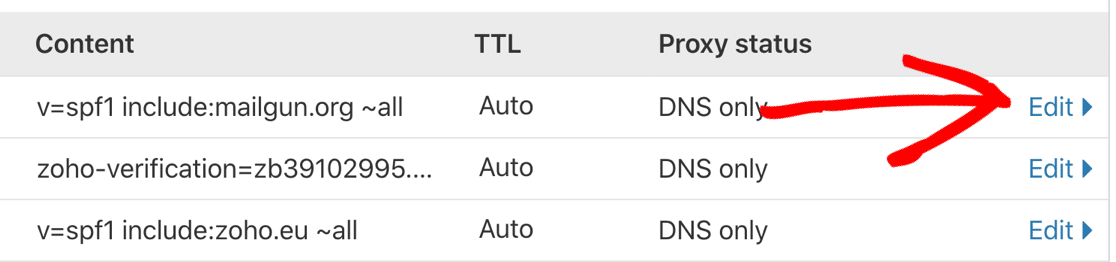
Copiez la règle existante dans votre presse-papiers. Vous voudrez peut-être le coller dans un document texte afin de pouvoir le récupérer en une seconde.
Supprimez maintenant cet enregistrement de votre DNS.
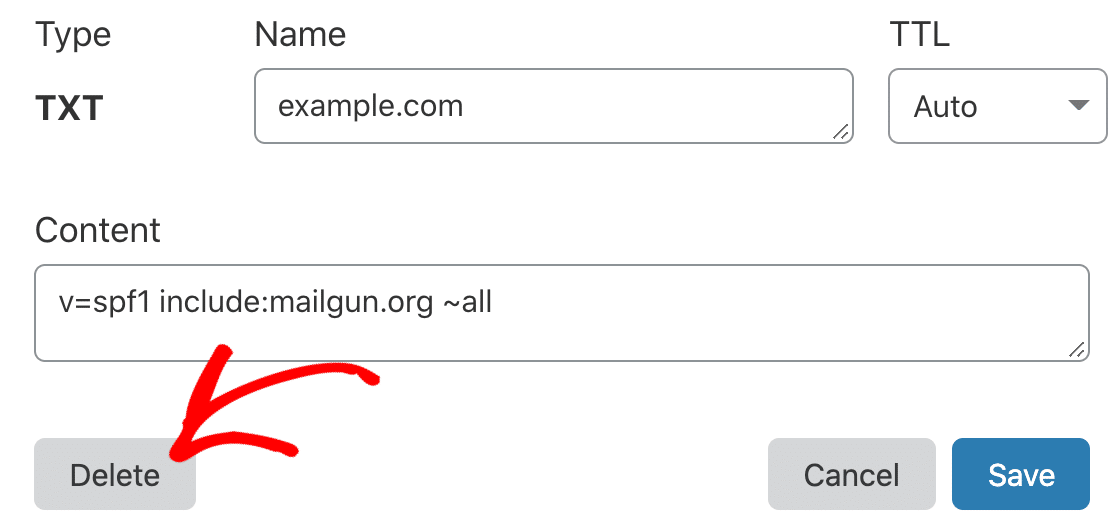
Dans Bluehost, vous pouvez supprimer l'enregistrement en utilisant l'icône à droite avec les 3 points.
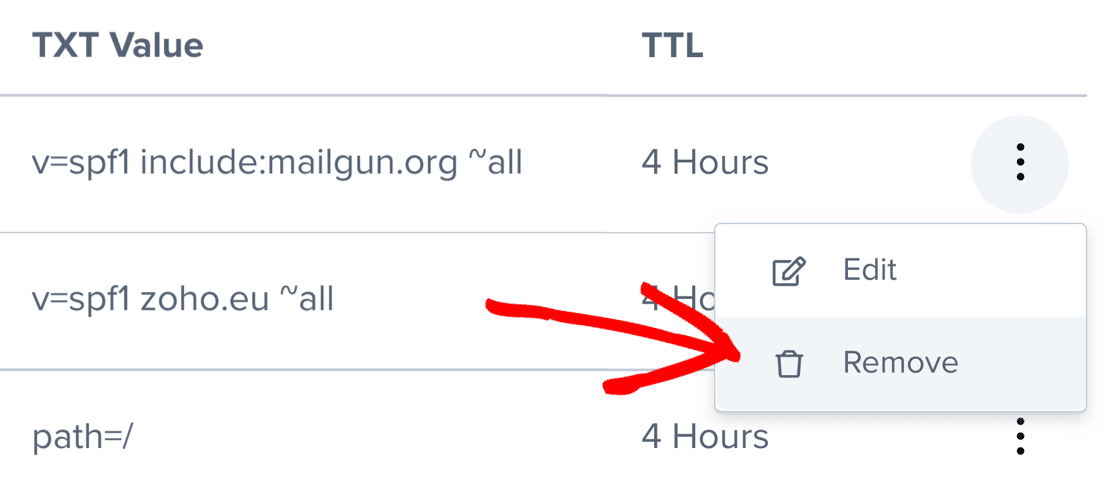
Nous allons revenir à Cloudflare pour le reste de ces étapes.
Cliquez maintenant sur Modifier à côté de l'enregistrement SPF restant.

Un enregistrement SPF comporte 3 sections : la déclaration, les adresses IP ou domaines autorisés et une règle d'application. Nous allons donc combiner les enregistrements comme ceci :

- Déclaration : Commencez l'enregistrement avec
v=spf1(ne l'utilisez plus dans la règle - il ne doit apparaître qu'au début) - Domaines autorisés : Ajouter un
includepour chaque domaine - Règle d'application : terminez l'enregistrement avec une instruction
~all(encore une fois, n'utilisez ceci qu'à la fin)
Une fois que nous avons combiné les règles SPF, notre enregistrement combiné ressemble à ceci :
v=spf1 include:zoho.eu include:mailgun.org ~all
Allez-y et modifiez votre règle SPF afin qu'elle combine les deux domaines.
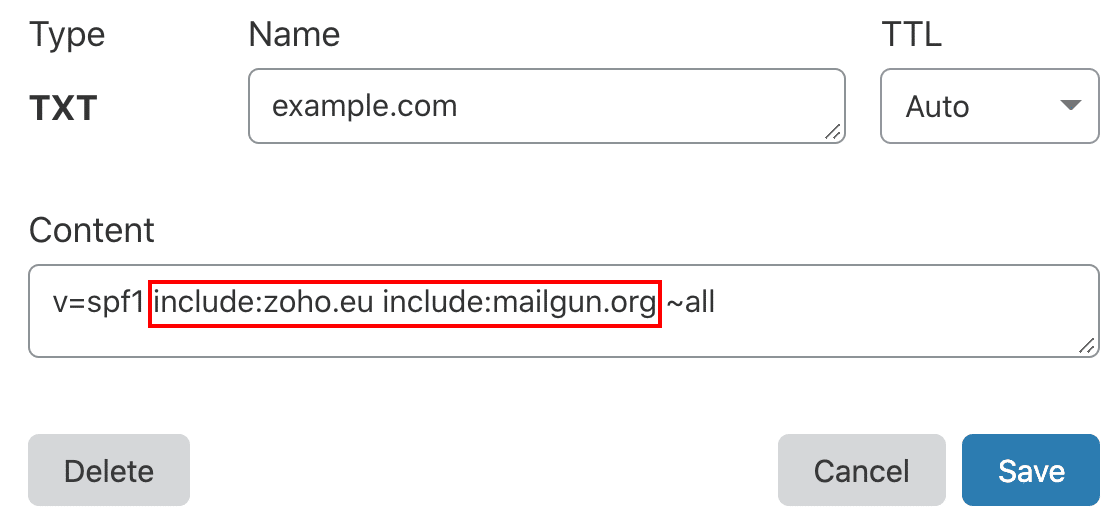
Tant que vous n'avez qu'une seule déclaration et une seule règle d'application, vous pouvez inclure plus de domaines si nécessaire, tant qu'ils sont dans une seule chaîne.
Gardez à l'esprit qu'il existe des limites pour les enregistrements SPF :
- La déclaration peut avoir un maximum de 10 recherches de domaine (par exemple
include) - La déclaration doit comporter moins de 255 caractères.
N'oubliez pas de sauvegarder avant de continuer.
Testez vos enregistrements SPF fusionnés
La propagation des modifications DNS peut prendre jusqu'à 48 heures, bien que les modifications Cloudflare prennent souvent effet en quelques minutes.
Une fois que vous avez attendu un moment, vérifiez à nouveau votre nom de domaine dans MXToolbox.
Vous devriez maintenant voir un message de passe similaire à celui-ci.
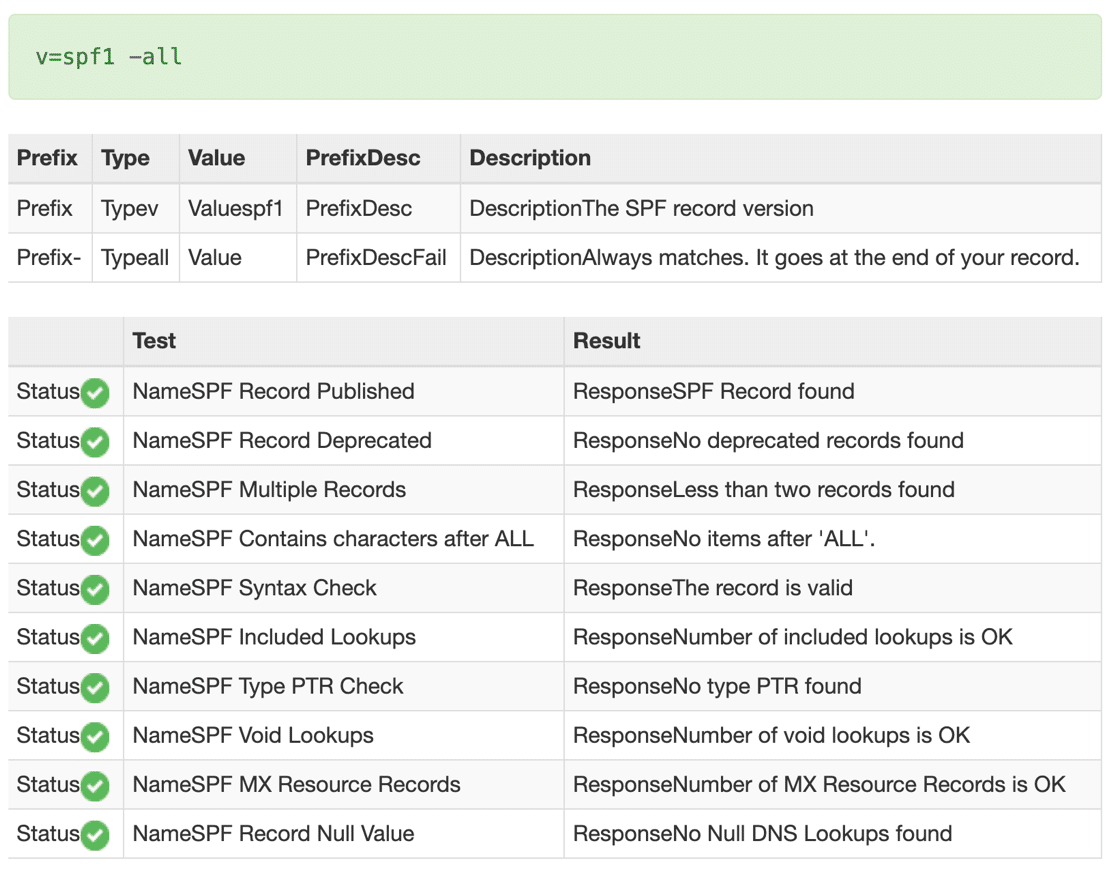
Et c'est tout! Vous avez résolu avec succès le problème de plusieurs enregistrements SPF sur votre domaine.
Réparez vos e-mails WordPress maintenant
Foire aux questions sur les enregistrements SPF
Terminons avec un peu plus d'informations générales sur les enregistrements SPF.
Que signifie FPS ?
SPF signifie Sender Policy Framework. La spécification complète est définie dans un document technique appelé RFC4408.
Le SPF est-il requis pour chaque expéditeur dans WP Mail SMTP ?
Le SPF est requis pour de nombreux expéditeurs, notamment :
- SMTP.com
- Sendinblue
- Mailgun
- Grille d'envoi
- Suite G
- Outlook, si utilisé avec votre propre domaine personnalisé
- Zoho Mail, s'il est utilisé avec votre propre domaine personnalisé
Dans WP Mail SMTP, SPF n'est pas requis pour :
- Adresses Gmail se terminant par
gmail.comougooglemail.com(en d'autres termes, les adresses e-mail Google qui ne sont pas contrôlées par un abonnement G-Suite ou un domaine personnalisé) - Adresses e-mail Hotmail ou Microsoft se terminant par
outlook.com - Adresses Zoho Mail se terminant par
zohomail.com. - Tous les expéditeurs configurés dans Postmark.
Si vous n'ajoutez pas SPF lorsque c'est nécessaire, WP Mail SMTP peut vous afficher un avertissement :
Action Needed: It doesn't look like the SPF record required by Google has been added to your domain. Please check out Google's SPF guide for details on how to add this record to your domain's DNS.
Que se passe-t-il si je n'ai pas d'enregistrements SPF ?
Certains fournisseurs de messagerie ne nécessitent pas d'enregistrements SPF, ce n'est donc peut-être pas un problème. Par exemple, Postmark n'a besoin que de vous pour configurer DKIM.
Si le vôtre le fait et que vous n'en avez pas configuré, les serveurs de messagerie rechercheront un enregistrement DMARC pour savoir quoi faire avec l'e-mail. Cela entraînera probablement le classement de vos e-mails dans le dossier des courriers indésirables.
Comment me suis-je retrouvé avec plusieurs enregistrements SPF ?
Plusieurs enregistrements SPF sont souvent ajoutés par accident. Par exemple, vous pouvez en avoir plusieurs car :
- Vous avez changé de service de messagerie : Si vous changez de fournisseur de service de messagerie (par exemple, vous passez de SMTP.com à Sendinblue), vous avez peut-être oublié de supprimer le premier enregistrement SPF avant d'en ajouter un nouveau.
- Vous utilisez différents services pour différents types d'e-mails : par exemple, vous devrez peut-être utiliser Sendinblue pour envoyer des e-mails WordPress avec WP Mail SMTP, et un autre fournisseur comme SMTP.com pour gérer les e-mails de votre liste de marketing par e-mail.
Si j'ai plusieurs enregistrements SPF, mon e-mail de test dans WP Mail SMTP fonctionnera-t-il toujours ?
Parfois, vous recevrez toujours des e-mails de test dans WP Mail SMTP même si vous avez plusieurs enregistrements SPF (ou aucun). C'est peut-être parce que :
- Le serveur de réception traite automatiquement les multiples enregistrements SPF dans les coulisses, de sorte que vous ne remarquez pas de problème
- Votre service de messagerie ne nécessite pas d'enregistrements SPF, il les ignore donc déjà.
SPF s'applique-t-il à mes sous-domaines ?
Non. Contrairement à DMARC, SPF ne s'applique pas aux sous-domaines. Vous devez créer des enregistrements SPF distincts pour les sous-domaines chez votre hébergeur.
Que signifie « trop de recherches DNS » ?
SPF fonctionne en vérifiant chaque domaine dans la règle. C'est ce qu'on appelle une recherche DNS. Donc, si votre enregistrement SPF contient trop de domaines, il échouera si vous en avez plus de 10.
Vous pouvez voir l'erreur Trop de recherches ou Nombre maximal de sauts dépassé .
Si vous devez ajouter plus de 10 recherches à une règle SPF, vous pouvez ajouter un sous-domaine et créer une nouvelle règle SPF pour ce sous-domaine afin de contourner cette limite.
De plus, vérifiez auprès de votre fournisseur. Ils peuvent fournir une règle SPF différente si vous utilisez plus d'un de leurs services.
Que signifie -all vs ~all ?
Dans un enregistrement SPF, - all signifie que tout e-mail ne correspondant pas aux domaines ne sera pas livré. La règle d'application ~ all est légèrement moins stricte et demandera une validation supplémentaire.
Certains fournisseurs de messagerie recommanderont l'utilisation de ? all ? all (donnant un résultat neutre).
Si vous devez combiner des instructions avec différentes règles d'application, vous pouvez utiliser ~ all , sauf si votre fournisseur de messagerie recommande une approche différente.
Il est très important que vous n'utilisiez pas + all car cela permettra à n'importe qui sur Internet d'utiliser votre domaine pour envoyer du spam.
Ai-je besoin d'un enregistrement PTR ?
Oui, vous aurez également besoin d'un enregistrement PTR, mais vous n'aurez probablement pas besoin de le créer vous-même. Pour en savoir plus, consultez ce guide : Qu'est-ce qu'un enregistrement DNS PTR ?
Que signifie SPF PermError ?
L'erreur PermError se produit lorsqu'un fournisseur de services de messagerie ne parvient pas à vérifier l'enregistrement SPF de votre domaine. Cela peut se produire si vous utilisez une syntaxe incorrecte dans votre entrée d'enregistrement SPF ou si vous avez plusieurs enregistrements SPF. Pour corriger l'erreur PermError, vérifiez votre syntaxe et assurez-vous de combiner vos enregistrements SPF si vous en avez plusieurs.
Réparez vos e-mails WordPress maintenant
Étape suivante : vérifier votre enregistrement DMARC
SPF est l'une des 3 méthodes d'authentification des e-mails qui permettent d'améliorer la délivrabilité et de stopper les spams. La plupart des fournisseurs de services de messagerie utilisent SPF avec DKIM et DMARC.
Maintenant que votre enregistrement SPF est configuré, consultez notre guide simple sur la création d'un enregistrement DMARC. Il comprend un exemple DMARC que vous pouvez rapidement copier et coller.
Prêt à réparer vos e-mails ? Commencez dès aujourd'hui avec le meilleur plugin WordPress SMTP. WP Mail SMTP Elite comprend une configuration complète de White Glove et offre une garantie de remboursement de 14 jours.
Si cet article vous a aidé, veuillez nous suivre sur Facebook et Twitter pour plus de conseils et de tutoriels WordPress.