
Несколько записей SPF: как их объединить (ПРОСТОЙ способ)
Опубликовано: 2021-02-17Вам нужно исправить несколько записей SPF в вашем домене?
Записи SPF — это записи типа TXT , начинающиеся с v=spf1 . Несколько записей SPF приводят к тому, что ваши электронные письма отклоняются или регистрируются как спам.
В этой статье мы объясним:
- Можете ли вы иметь более 1 записи SPF?
- Как проверить записи SPF
- Облачная вспышка
- Блюхост
- Как объединить несколько записей SPF
- Как проверить запись SPF
Исправьте свои электронные письма WordPress сейчас
Можете ли вы иметь более 1 записи SPF?
Нет, у вас не может быть более 1 записи SPF. Если у вас есть две отдельные записи SPF TXT, ваши электронные письма не пройдут проверку подлинности SPF и вернут ошибку PermError.

Если у вас есть несколько записей SPF, простое исправление состоит в том, чтобы объединить эти записи в одну запись.
По данным Alexa, каждый шестой домен с записью SPF использует неправильный формат. Поэтому определенно стоит проверить, нет ли у вас лишних или нежелательных записей SPF.
Как исправить несколько записей SPF
Если у вас есть несколько записей SPF, вот хорошая новость: эту проблему легко решить, и объединение ваших записей SPF займет всего несколько минут.
Для начала мы проверим ваши записи DNS с помощью бесплатного онлайн-инструмента.
Что делает запись SPF?
SPF проверяет исходящие сообщения электронной почты, чтобы предотвратить спуфинг домена. Спуфинг домена — это когда спамер выдает себя за вас при отправке фишинговых или вредоносных писем.
Когда принимающий сервер получает от вас электронное письмо, он сверяет домен отправителя с записью SPF. Если проверка SPF не пройдена, принимающий сервер может пометить письмо как спам или отклонить его.
Проверьте наличие нескольких записей SPF
Иногда несколько записей SPF трудно обнаружить. На самом деле, вы можете даже не знать, что вам нужно объединить записи SPF, потому что принимающий почтовый хост может автоматически игнорировать их. Но все равно не стоит иметь больше одного.
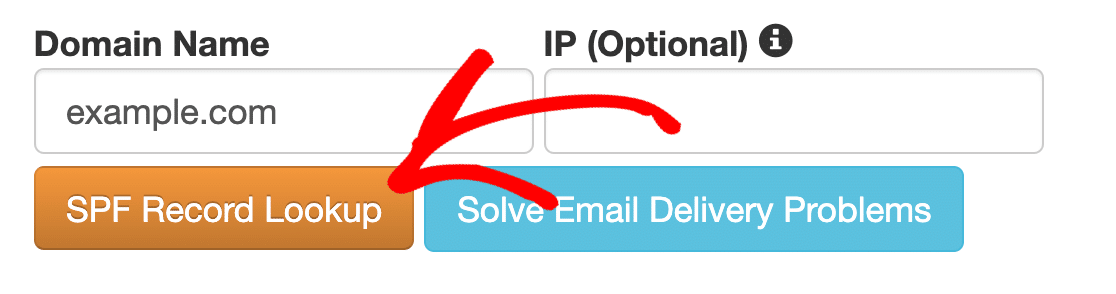
Мы можем использовать MXToolbox для сканирования вашей записи DNS на наличие более 1 записи SPF. Для этого введите в поле имя своего домена и нажмите кнопку « Поиск записи SPF» .
Если у вас настроено более 1 правила SPF, вы увидите сообщение Найдено более одной записи . Записи SPF показаны красными полосами вверху.
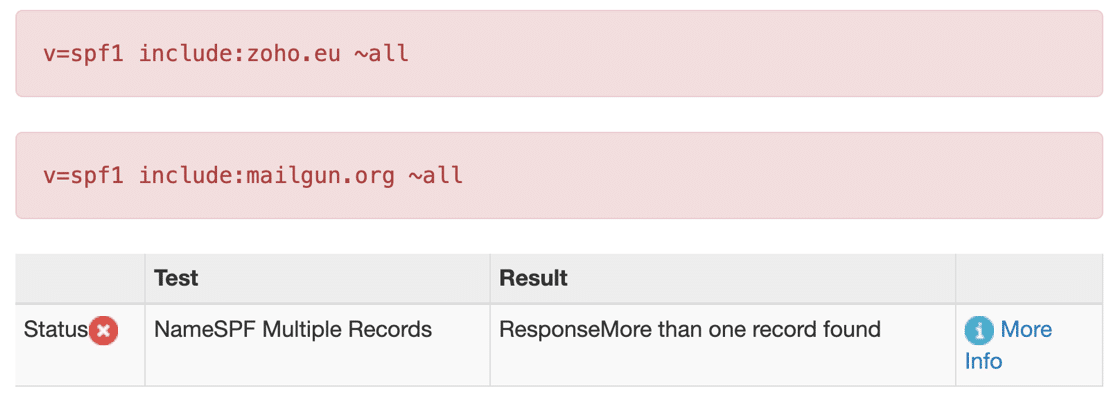
У нас есть 2 строки, начинающиеся с v=spf1 , что может вызвать проблемы с доставкой электронной почты, поскольку принимающий почтовый сервер может игнорировать обе эти записи.
Чтобы решить проблему с вашими записями SPF, мы отредактируем записи DNS вашего домена и объединим оба правила, тем самым устранив несколько записей txt.
Записи DNS обычно хранятся:
- Ваш регистратор домена
- Хостинговая компания, которой вы пользуетесь, если вы приобрели хостинг и домен в комплекте.
- Провайдер CDN, если вы решили его использовать.
Возможно, вы уже отредактировали свой DNS, когда создавали записи DMARC, SPF и DKIM для своего поставщика транзакционной электронной почты. Мы повторим этот процесс, чтобы вы могли объединить свои записи SPF прямо сейчас.
Изменить SPF в Cloudflare
Сначала мы покажем вам, как исправить несколько записей SPF с помощью Cloudflare.
Для начала войдите в систему и выберите домен, который хотите изменить.

Вы увидите весь свой DNS в списке. Найдите записи TXT, чтобы найти дубликаты.
Если ваш DNS не выглядит так, давайте попробуем найти нужные записи другим способом.
Редактировать записи SPF в Bluehost
Если ваш домен размещен на Bluehost, войдите в свою панель управления, чтобы начать.
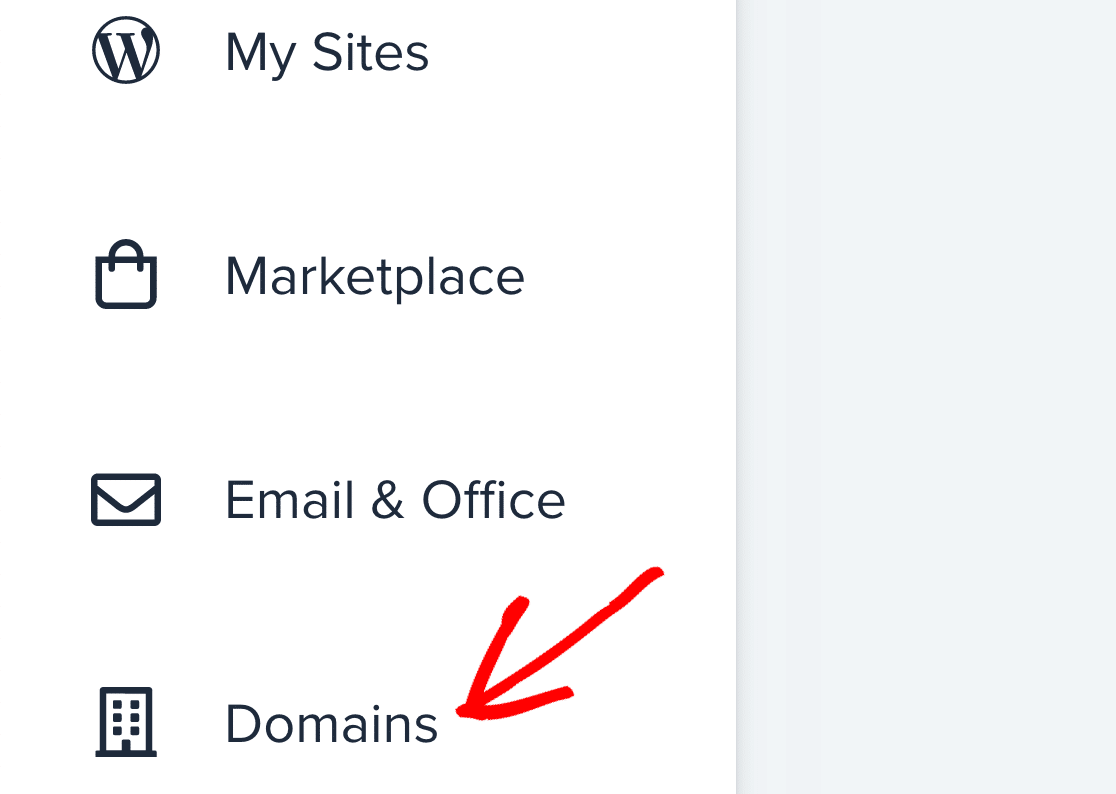
В меню слева нажмите Домены .
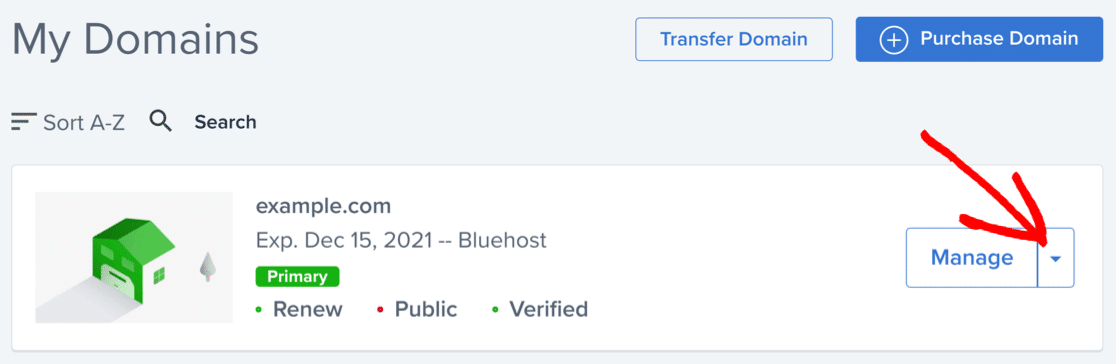
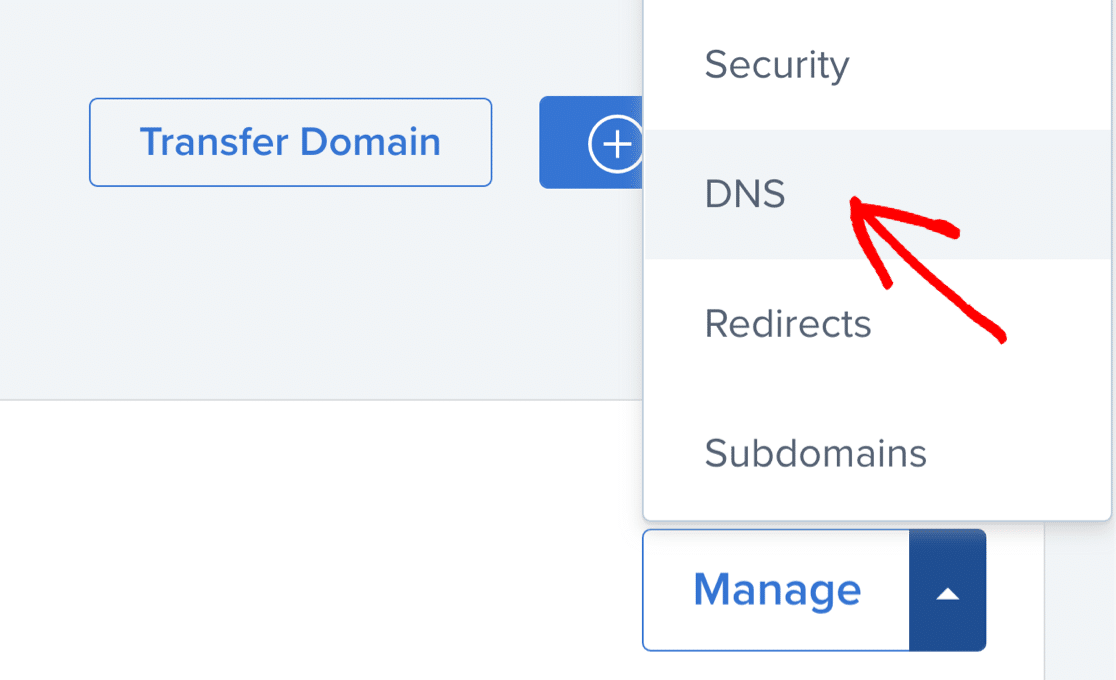
В списке щелкните раскрывающийся список « Управление » рядом с доменом, который нужно изменить.
В появившемся меню нажмите DNS .
Теперь прокрутите вниз, пока не найдете записи TXT. В этом разделе вы увидите записи SPF.
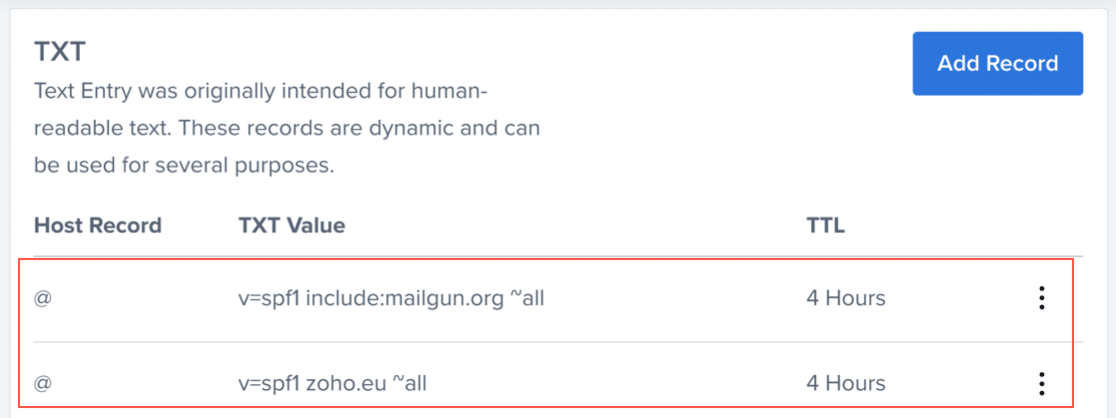
Опять же, ваш DNS может выглядеть иначе, но это должно привести вас в нужное место.
Как включить несколько записей SPF
Теперь мы собираемся использовать правильный синтаксис для объединения нескольких записей SPF. Это позволит вам использовать несколько IP-адресов или доменов в 1 строке.
В этом примере мы будем использовать Cloudflare, но шаги аналогичны для большинства хостов и регистраторов.
Посмотрите на зону DNS и найдите первое правило SPF.
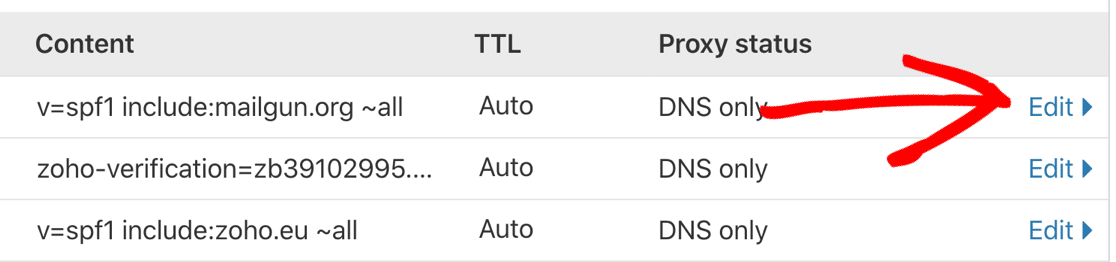
Скопируйте существующее правило в буфер обмена. Возможно, вы захотите вставить его в текстовый документ, чтобы снова получить его через секунду.
Теперь удалите эту запись из вашего DNS.
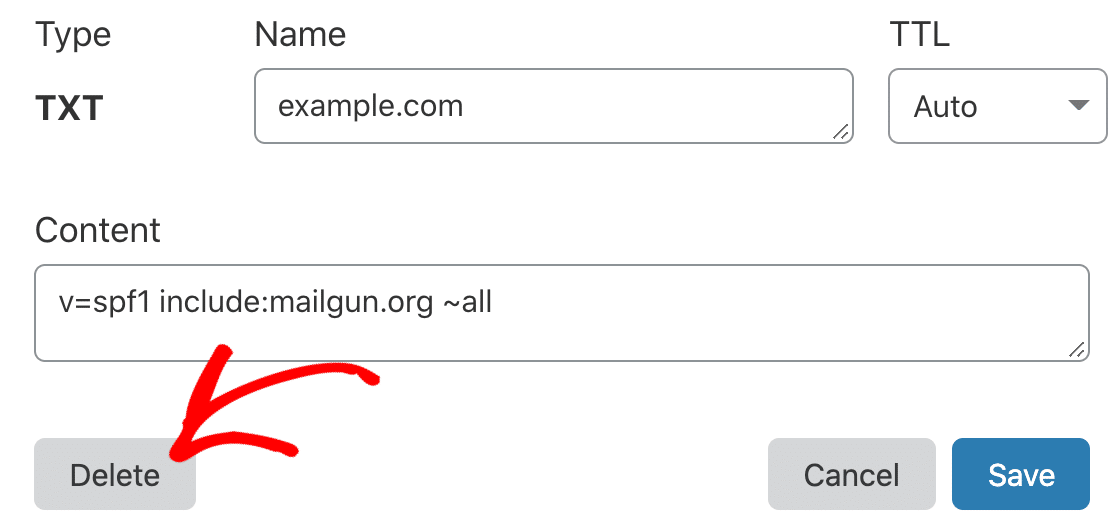
В Bluehost вы можете удалить запись, используя значок справа с тремя точками.
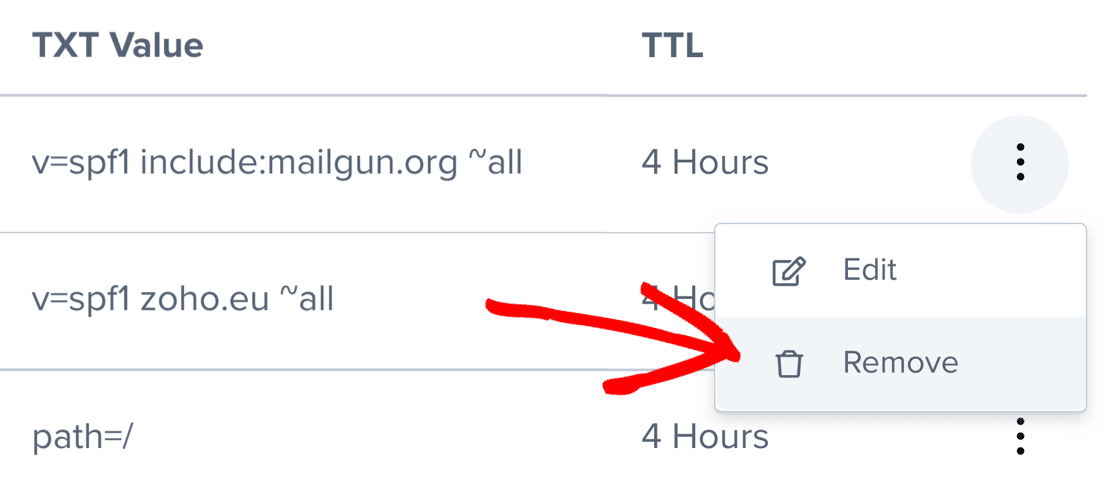
Мы собираемся вернуться к Cloudflare для остальных шагов.
Теперь нажмите « Изменить » рядом с оставшейся записью SPF.

Запись SPF состоит из 3 разделов: объявление, разрешенные IP-адреса или домены и правило принудительного применения. Итак, мы собираемся объединить записи следующим образом:
- Объявление : Начните запись с
v=spf1(не используйте это снова в правиле — оно должно появляться только в начале) - Разрешенные домены : добавьте
includeдля каждого домена. - Правило принудительного исполнения : завершайте запись одним оператором
~all(опять же, используйте его только в конце).
После того, как мы объединили правила SPF, наша объединенная запись выглядит следующим образом:

v=spf1 include:zoho.eu include:mailgun.org ~all
Идите вперед и отредактируйте правило SPF, чтобы оно объединяло оба домена.
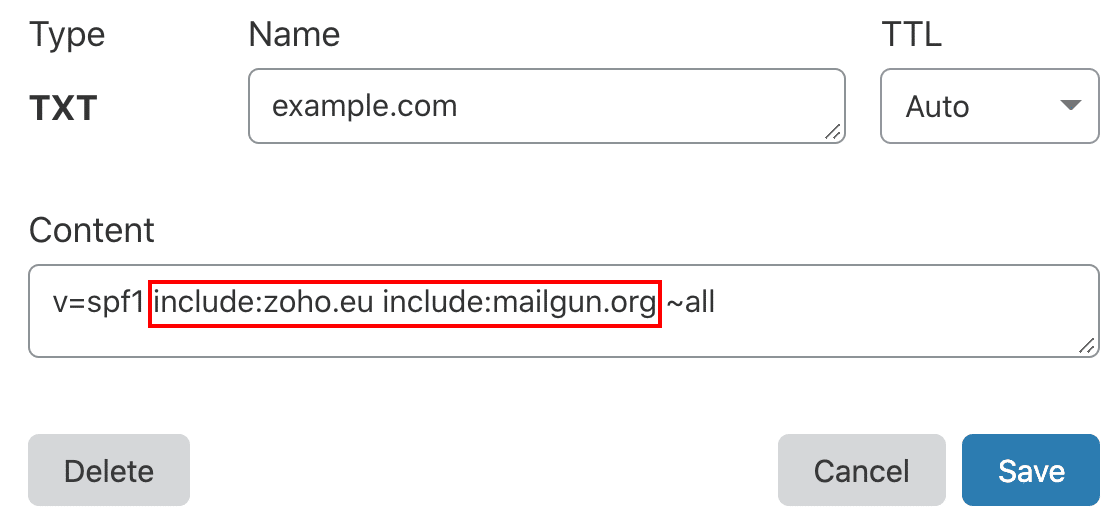
Пока у вас есть только 1 объявление и 1 правило принудительного применения, вы можете при необходимости включить больше доменов, если они находятся в одной строке.
Имейте в виду, что существуют ограничения для записей SPF:
- Оператор может иметь не более 10 поисковых запросов домена (например,
include). - Заявление должно содержать менее 255 символов.
Не забудьте сохранить , прежде чем двигаться дальше.
Проверьте свои объединенные записи SPF
Распространение изменений DNS может занять до 48 часов, хотя изменения Cloudflare часто вступают в силу через несколько минут.
Подождав некоторое время, снова проверьте свое доменное имя в MXToolbox.
Теперь вы должны увидеть сообщение о пропуске, похожее на это.
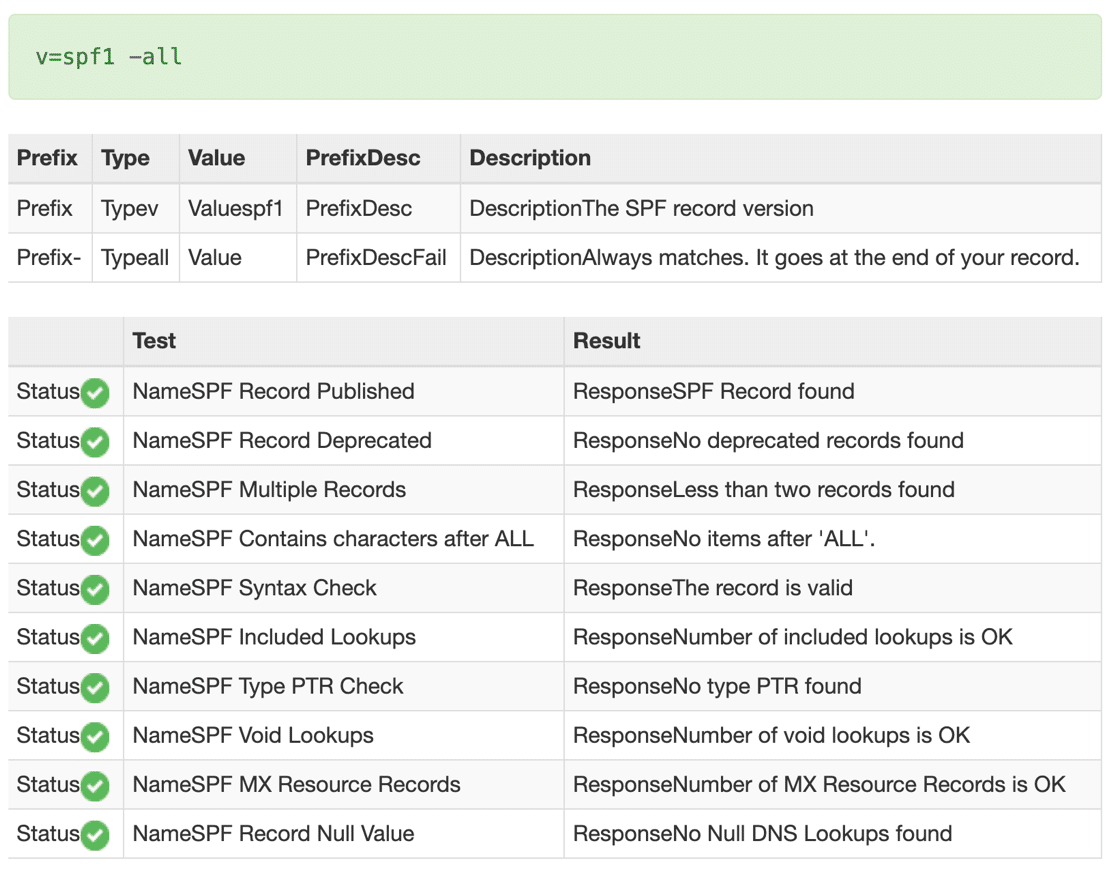
Вот и все! Вы успешно устранили проблему с несколькими записями SPF в вашем домене.
Исправьте свои электронные письма WordPress сейчас
Часто задаваемые вопросы о записях SPF
Давайте закончим немного дополнительной информацией о записях SPF.
Что означает SPF?
SPF расшифровывается как Sender Policy Framework. Полная спецификация определена в техническом документе RFC4408.
Требуется ли SPF для каждой почтовой программы в WP Mail SMTP?
SPF требуется для многих почтовых программ, в том числе:
- SMTP.com
- Сендинблю
- Почтовый пистолет
- Сендгрид
- G-люкс
- Outlook, если вы используете свой собственный домен
- Zoho Mail, если вы используете свой собственный домен
В WP Mail SMTP SPF не требуется для:
- Адреса Gmail, заканчивающиеся на
gmail.comилиgooglemail.com(другими словами, адреса электронной почты Google, которые не контролируются подпиской G-Suite или личным доменом). - Адреса электронной почты Hotmail или Microsoft, заканчивающиеся на
outlook.com - Почтовые адреса Zoho, заканчивающиеся на
zohomail.com. - Любые отправители, настроенные в Postmark.
Если вы не добавите SPF, когда это необходимо, WP Mail SMTP может показать вам предупреждение:
Action Needed: It doesn't look like the SPF record required by Google has been added to your domain. Please check out Google's SPF guide for details on how to add this record to your domain's DNS.
Что произойдет, если у меня нет записей SPF?
Некоторые почтовые провайдеры не требуют записей SPF, так что это может не быть проблемой. Например, Postmark требует от вас только настройки DKIM.
Если у вас есть, и вы его не настроили, почтовые серверы будут искать запись DMARC, чтобы выяснить, что делать с электронной почтой. Это может привести к тому, что ваши электронные письма будут помещены в папку нежелательной почты.
Как я оказался с несколькими записями SPF?
Несколько записей SPF часто добавляются случайно. Например, у вас может быть больше 1, потому что:
- Вы сменили почтовый сервис : если вы поменяли поставщика услуг электронной почты (например, вы перешли с SMTP.com на Sendinblue), возможно, вы забыли удалить первую запись SPF перед добавлением новой.
- Вы используете разные сервисы для разных типов электронных писем : например, вам может понадобиться использовать Sendinblue для отправки электронных писем WordPress с помощью WP Mail SMTP и другого поставщика, такого как SMTP.com, для обработки электронных писем для вашего маркетингового списка электронной почты.
Если у меня есть несколько записей SPF, будет ли моя тестовая электронная почта по-прежнему работать в WP Mail SMTP?
Иногда вы по-прежнему будете получать тестовые электронные письма в WP Mail SMTP, даже если у вас есть несколько записей SPF (или их вообще нет). Это может быть потому, что:
- Принимающий сервер автоматически обрабатывает несколько записей SPF за кулисами, поэтому вы не замечаете проблемы.
- Ваш почтовый сервис не требует записей SPF, поэтому он их уже игнорирует.
Применяется ли SPF к моим поддоменам?
Нет. В отличие от DMARC, SPF не применяется к поддоменам. Вам необходимо создать отдельные записи SPF для поддоменов на вашем хосте.
Что означает «Слишком много DNS-запросов»?
SPF работает, проверяя каждый домен в правиле. Это называется поиском DNS. Поэтому, если в вашей записи SPF слишком много доменов, она не будет работать, если у вас будет больше 10.
Вы можете увидеть ошибку Слишком много поисков или Превышено максимальное количество прыжков .
Если вам нужно добавить более 10 поисковых запросов к правилу SPF, вы можете добавить субдомен и создать новое правило SPF для этого субдомена, чтобы обойти это ограничение.
Кроме того, уточните у своего провайдера. Они могут предоставить другое правило SPF, если вы используете более одной их службы.
Что означает -all vs ~all?
В записи SPF - all означает, что любое электронное письмо, не соответствующее доменам, не будет доставлено. Правило принудительного применения ~ all немного менее строгое и потребует дальнейшего подтверждения.
Некоторые провайдеры электронной почты рекомендуют использовать ? all ? all (давая нейтральный результат).
Если вам нужно объединить утверждения с разными правилами применения, вы можете использовать ~ all , если только ваш провайдер электронной почты не рекомендует другой подход.
Очень важно, чтобы вы не использовали + all , потому что это позволит любому в Интернете использовать ваш домен для рассылки спама.
Нужна ли мне запись PTR?
Да, вам также понадобится запись PTR, но вам, скорее всего, не нужно будет создавать ее самостоятельно. Чтобы узнать больше об этом, ознакомьтесь с этим руководством: Что такое запись DNS PTR?
Что означает SPF PermError?
Ошибка PermError возникает, когда поставщику услуг электронной почты не удается проверить запись SPF вашего домена. Это может произойти, если вы используете неверный синтаксис в записи записи SPF или если у вас несколько записей SPF. Чтобы исправить PermError, проверьте свой синтаксис и убедитесь, что ваши записи SPF объединены, если у вас их несколько.
Исправьте свои электронные письма WordPress сейчас
Следующий шаг: проверьте свою запись DMARC
SPF — это один из трех методов проверки подлинности электронной почты, которые помогают улучшить доставляемость и остановить спам. Большинство поставщиков услуг электронной почты используют SPF вместе с DKIM и DMARC.
Теперь, когда вы настроили запись SPF, ознакомьтесь с нашим простым руководством по созданию записи DMARC. Он включает пример DMARC, который можно быстро скопировать и вставить.
Готовы исправить свои электронные письма? Начните сегодня с лучшим SMTP-плагином WordPress. WP Mail SMTP Elite включает в себя полную настройку White Glove и предлагает 14-дневную гарантию возврата денег.
Если эта статья помогла вам, подпишитесь на нас в Facebook и Twitter, чтобы получить дополнительные советы и руководства по WordPress.