
[ستجد حلا] كيفية إصلاح عدم إرسال نموذج الاتصال Jetpack البريد الإلكتروني
نشرت: 2021-03-01هل نموذج الاتصال الخاص بـ Jetpack لا يرسل بريدًا إلكترونيًا؟ قد تفقد العملاء والعملاء المحتملين إذا لم تحصل على الإشعارات الصحيحة.
في هذا البرنامج التعليمي ، سنوضح لك كيفية:
- تحقق من إعدادات Jetpack Akismet
- إصلاح Jetpack عدم إرسال بريد إلكتروني باستخدام SMTP
- قم بإعداد SMTP لـ Jetpack
- قم بإعداد خدمة Mailer الخاصة بك
- قم بتشغيل تسجيل البريد الإلكتروني في WordPress (اختياري)
- قم بتغيير البريد الإلكتروني "من" في إخطارات Jetpack
- مراقبة رسائل البريد الإلكتروني الخاصة بك Jetpack
إصلاح رسائل البريد الإلكتروني Jetpack الآن
لماذا لا يعمل نموذج WP الخاص بي؟
من المحتمل ألا يرسل نموذج WordPress الخاص بك بريدًا إلكترونيًا لأنه تم وضع علامة على إشعاراتك كبريد عشوائي. عندما يرسل نموذج الاتصال Jetpack الخاص بك إشعارات بالبريد الإلكتروني ، فإنه يرسلها باستخدام وظيفة wp_mail() من خادم الويب الخاص بك.
هذا لا يضيف مصادقة ، مما يعني أن رسائل البريد الإلكتروني لا تحتوي على أي رؤوس لإثبات أنه تم إرسالها بالفعل بواسطة موقعك.
المصادقة المفقودة هي السبب الأول وراء إيداع رسائل البريد الإلكتروني من Jetpack كرسائل غير مرغوب فيها.
بالإضافة إلى ذلك ، يتم فحص إشعارات Jetpack بواسطة Akismet. يمكن أن يكون Akismet أحيانًا عدوانيًا جدًا ، وقد لا تتلقى الإخطارات الصحيحة عندما يكتشف إرسال بريد عشوائي.
كيفية إصلاح عدم إرسال نموذج اتصال Jetpack بريد إلكتروني
في هذه المقالة ، سنوضح لك كيفية إصلاح 3 مشكلات شائعة في نماذج الاتصال الخاصة بـ Jetpack.
لنبدأ استكشاف الأخطاء وإصلاحها عن طريق إعداد Jetpack مع SMTP.
1. تحقق من إعدادات Jetpack Akismet
إذا كنت لا تتلقى رسائل بريد إلكتروني لنموذج الاتصال من Jetpack ، فإن Akismet هو أول شيء نحتاج إلى التحقق منه.
عندما يتم تمكين Akismet ، فإنه يقوم تلقائيًا بتصفية عمليات الإرسال.
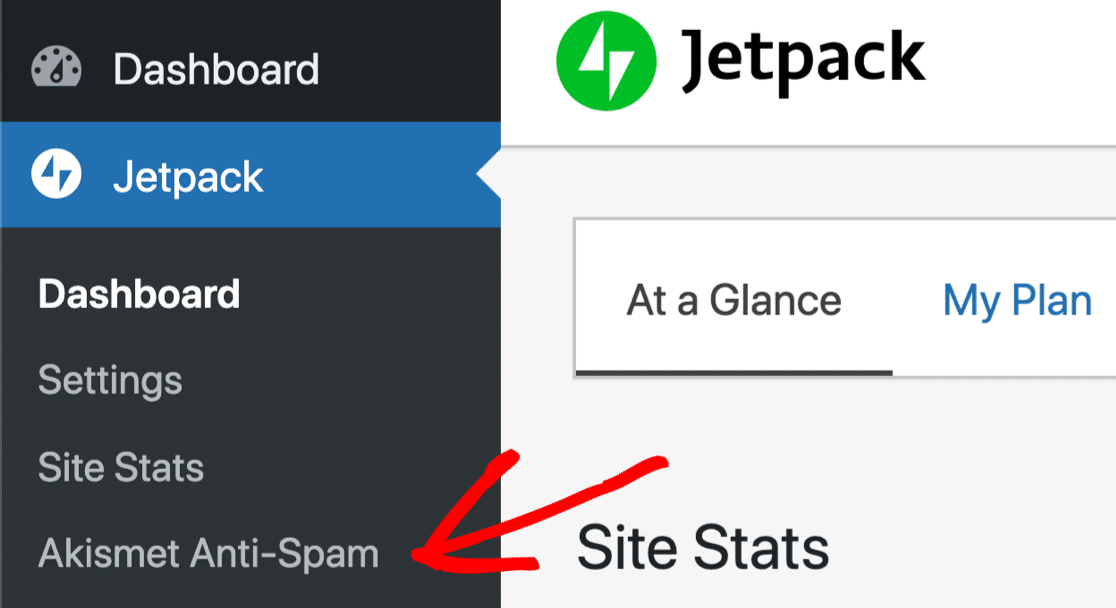
اعتمادًا على الإعداد الذي تختاره ، سوف يقوم Akismet إما بما يلي:
- تجاهل بصمت رسائل نماذج جهات الاتصال التي يعتقد أنها رسائل غير مرغوب فيها ، لذلك لن تراها أبدًا.
- ضع الرسائل في مجلد التعليقات غير المرغوب فيها في WordPress ، ثم تجاهل الرسائل بعد 15 يومًا.

هذه ليست طريقة رائعة للتعامل مع رسائل البريد العشوائي من Jetpack للأسباب التالية:
- ليس لديك الكثير من الفرص لمراجعة البريد العشوائي
- مجلد التعليقات غير المرغوب فيها ليس مكانًا واضحًا للبحث عن رسائل نموذج الاتصال
- يجب أن ترسل Akismet أيضًا تنبيهًا عبر البريد الإلكتروني. ولكن إذا كنت تواجه بالفعل مشكلة في تلقي رسائل البريد الإلكتروني من WordPress ، فقد لا تتلقى إشعارات Akismet أيضًا
- من الصعب تشغيل مرشحات Akismet للبريد العشوائي بشكل متعمد ، لذلك يكاد يكون من المستحيل اختبار نظام مكافحة البريد العشوائي هذا.
لاستكشاف الأخطاء وإصلاحها ، يمكنك التوجه إلى لوحة تحكم مسؤول WordPress وتعطيل Akismet لفترة من الوقت. يمكن أن يساعدك هذا في معرفة ما إذا كان Akismet يقوم بتصفية رسائل البريد الإلكتروني الخاصة بنموذج جهة اتصال Jetpack بشدة.
على المدى الطويل ، ليس من الجيد ترك النماذج الخاصة بك دون أي حماية من البريد العشوائي. يتمتع WPForms بحماية أفضل من البريد العشوائي مقارنة بـ Jetpack ، لذلك يجدر تبديل المكون الإضافي لنموذج الاتصال لمزيد من الميزات.
على سبيل المثال ، يتيح لك WPForms حماية نموذج الاتصال الخاص بك من البريد العشوائي باستخدام:
- الحماية غير المرئية من الرسائل غير المرغوب فيها (الرموز المميزة للنموذج)
- Google reCAPTCHA v2 أو v3
- hCaptcha
- الكابتشا المخصصة
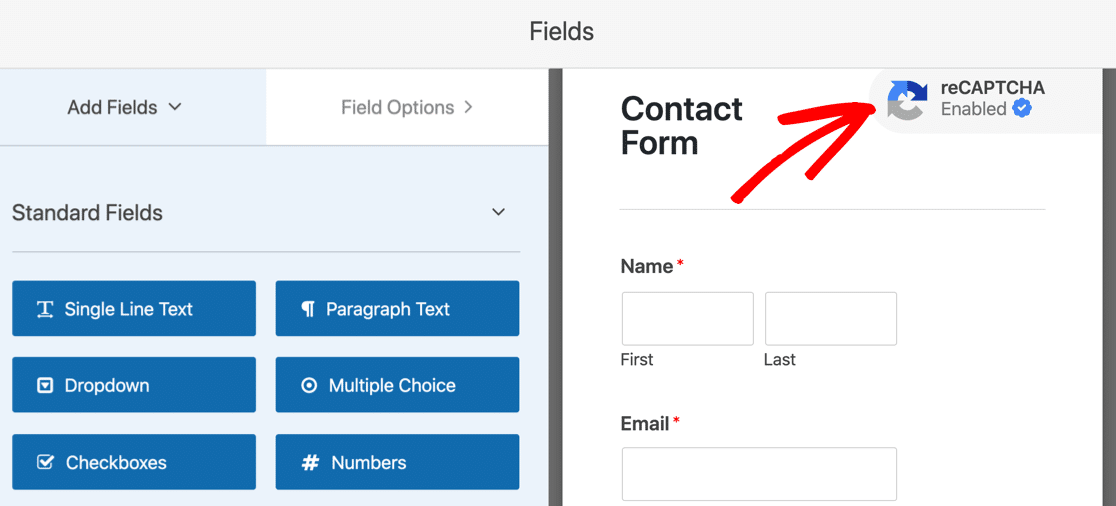
يمكنك قراءة المزيد حول كيفية إيقاف البريد العشوائي لنموذج الاتصال لمعرفة كيفية استخدام إعدادات المكون الإضافي منشئ النماذج.
إذا كنت ترغب في متابعة استكشاف أخطاء Jetpack وإصلاحها أولاً ، فلنقم بإعداد WordPress SMTP.
2. إصلاح Jetpack لا يرسل البريد الإلكتروني مع SMTP
في هذه الخطوة ، سنقوم بتثبيت WP Mail SMTP لإصلاح مشكلة تسليم البريد الإلكتروني الخاص بك.
WP Mail SMTP هو أفضل مكون إضافي لـ SMTP لبرنامج WordPress. بدلاً من الاعتماد على خادم استضافة الويب الخاص بك لإنشاء رسائل بريد إلكتروني وإرسالها ، فإنه يرسلها عبر خدمة بريدية تابعة لجهة خارجية.
سيؤدي ذلك إلى إضافة المصادقة الصحيحة إلى رسائل البريد الإلكتروني الخاصة بك لحل مشكلة عدم عمل نماذج اتصال Jetpack.
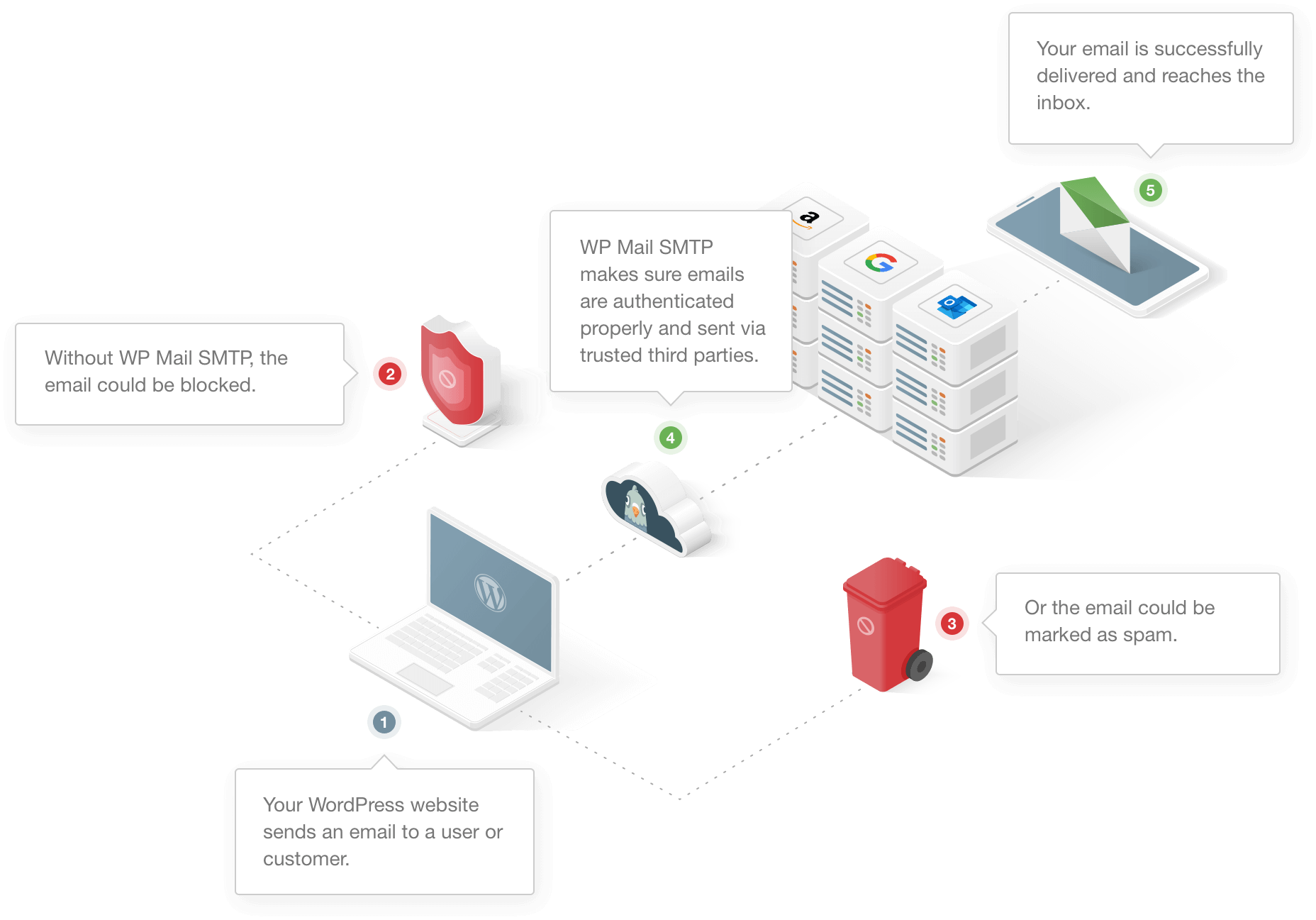
يتيح لك WP Mail SMTP أيضًا:
- قم بمصادقة رسائل البريد الإلكتروني الخاصة بك باستخدام إعدادات DNS الصحيحة
- إرسال رسائل بريد إلكتروني تجريبية من WordPress
- سجل جميع رسائل البريد الإلكتروني المرسلة من موقع WordPress الخاص بك
- تحكم في رسائل البريد الإلكتروني التلقائية التي ينشئها WordPress ، مثل إشعارات تحديث المكون الإضافي.
قم بإعداد WP Mail SMTP
أولاً ، سترغب في تنزيل ملف البرنامج المساعد المضغوط من حساب WP Mail SMTP الخاص بك.
انقر فوق علامة التبويب التنزيلات وقم بتنزيل الملف المضغوط.
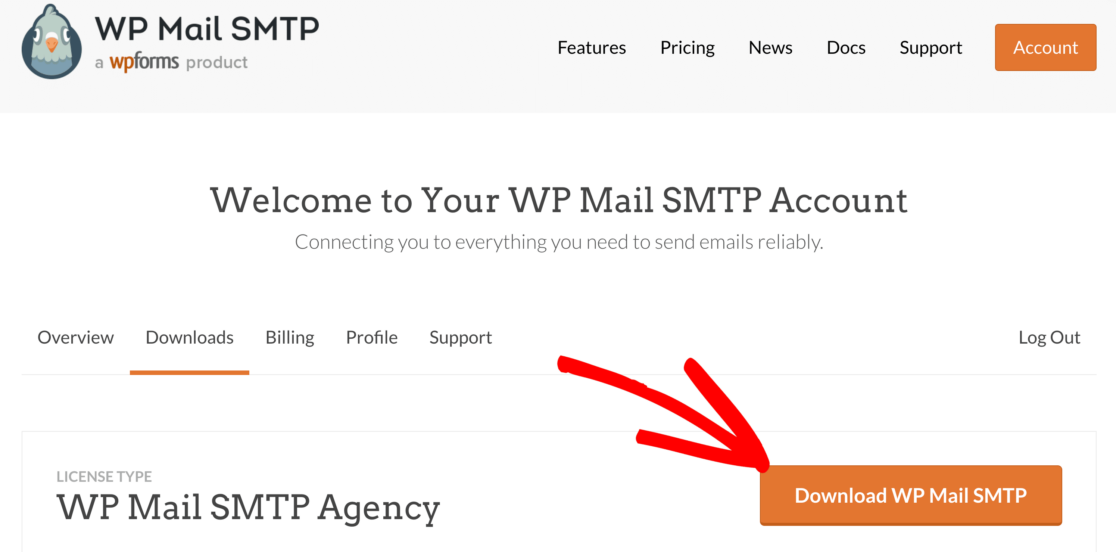
افتح الآن لوحة تحكم WordPress وقم بتحميل المكون الإضافي إلى موقع WordPress الخاص بك. إذا كنت بحاجة إلى مساعدة في ذلك ، فانتقل إلى هذا الدليل لتثبيت مكون WordPress الإضافي.
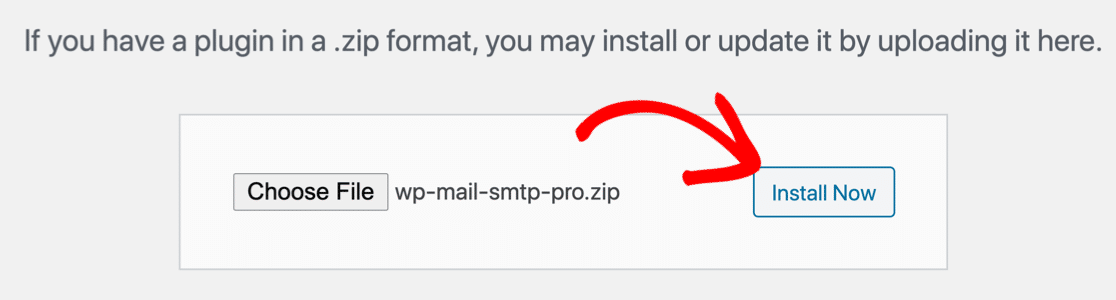
لا تنس تنشيط المكون الإضافي.
سترى معالج الإعداد مفتوحًا في متصفحك في هذه المرحلة. إذا لم تكن مستعدًا للبدء الآن ، يمكنك العودة وإعادة تشغيل المعالج بالنقر فوق الزر "تشغيل معالج الإعداد" في إعدادات البرنامج المساعد.
بحاجة الى يد؟
يتضمن ترخيص Elite الخاص بنا إعداد White Glove مع SMTP.com أو Mailgun.
قم بإعداد مزود البريد الإلكتروني الخاص بك
في هذه الخطوة ، سنختار مزود خدمة البريد الإلكتروني الذي سيصلح نموذج اتصال Jetpack الخاص بك وليس إرسال بريد إلكتروني.
لبدء المعالج ، انقر فوق الزر Let's Get Started .
حان الوقت الآن لاختيار مرسل البريد الخاص بك.
يتيح لك WP Mail SMTP الاختيار من بين رسائل بريدية موثوقة للمستخدمين الأساسيين أو المتقدمين. يمكنك قراءة هذا الدليل لموفري خدمات البريد الإلكتروني إذا لم تكن متأكدًا من أيهم يجب استخدامه.
نحن نحب SMTP.com أو Sendinblue لأنهما موثوقان وسهلان الاستخدام ، ولكن أي مرسل بريد في القائمة سيعمل بشكل رائع.
يتيح لك الخيار الأخير ، آخر SMTP ، استخدام أي خادم SMTP يمكنك الوصول إليه بدلاً من مرسل بريد باستخدام واجهة برمجة تطبيقات. على سبيل المثال ، يمكنك استخدام SMTP الآخر لإرسال رسائل بريد إلكتروني لـ WordPress من خلال حساب البريد الإلكتروني المقدم من مزود خدمة الإنترنت الخاص بك.
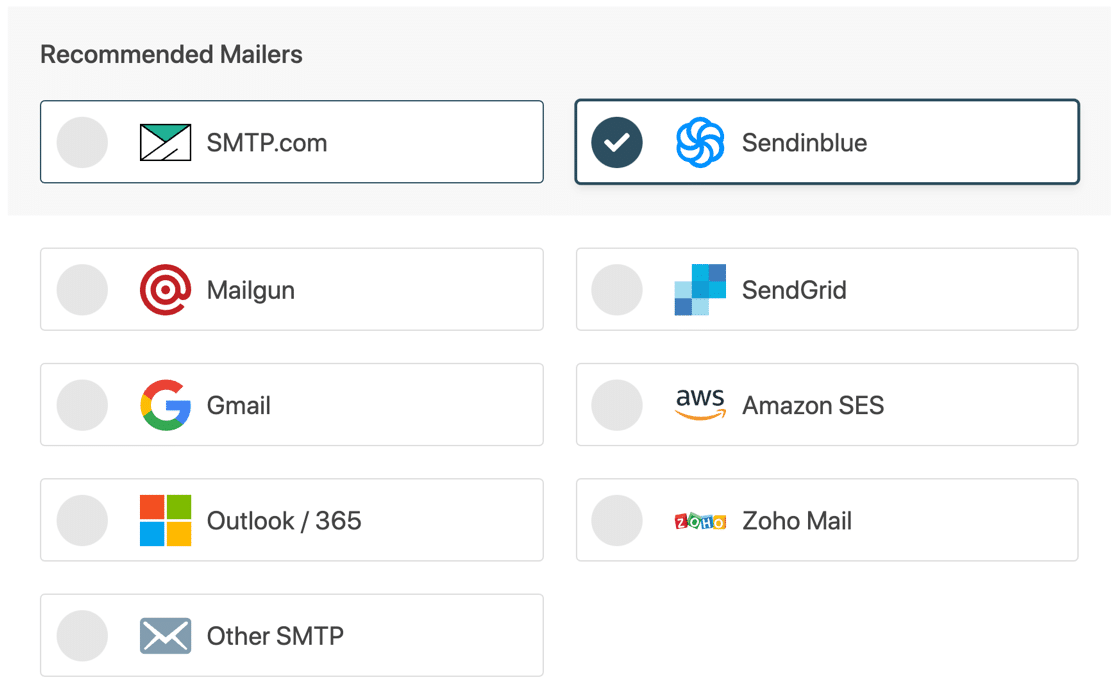
الآن سترغب في التبديل إلى وثائق مرسل البريد الخاص بك. لقد أنشأنا دليل الإعداد خطوة بخطوة لكل واحد.

استخدم الروابط أدناه للانتقال إلى الدليل الذي تحتاجه:
| رسائل البريد متوفرة في جميع الإصدارات | رسائل بريدية إضافية في الإصدار Pro |
|---|---|
| SMTP.com | مايكروسوفت 365 / آوتلوك |
| Sendinblue | أمازون SES |
| Mailgun | Zoho Mail |
| SendGrid | |
| مساحة عمل Gmail / Google | |
| SMTP أخرى |
ارجع إلى هذا الدليل عندما تقوم بتوصيل موقع WordPress الخاص بك بموفر البريد الإلكتروني.
قم بتشغيل تسجيل البريد الإلكتروني في WordPress (اختياري)
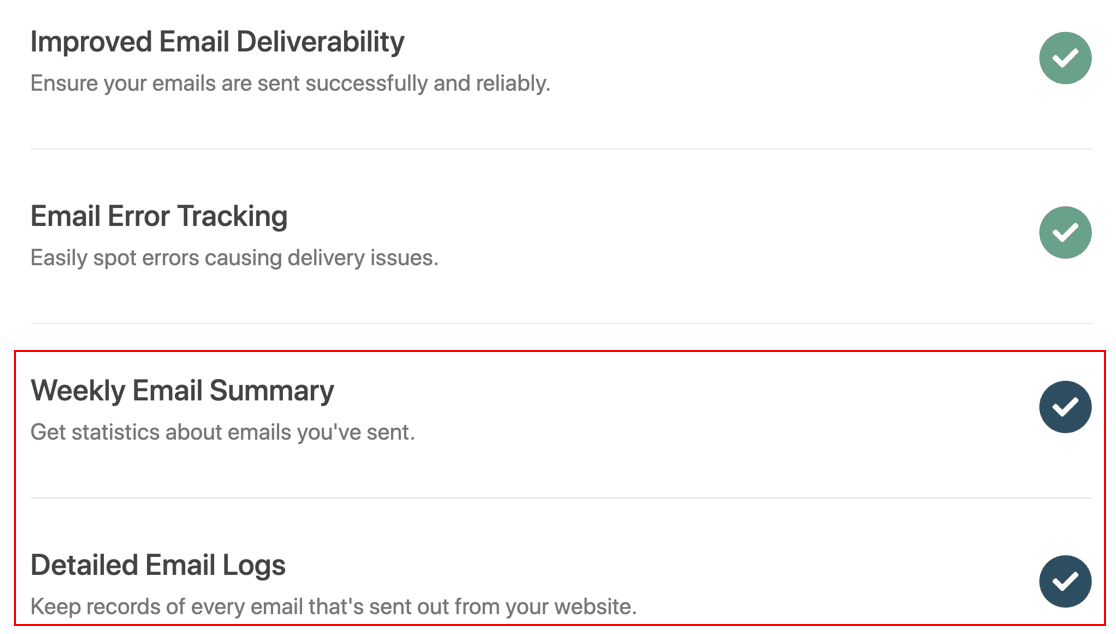
عند الانتهاء ، سيقوم WP Mail SMTP بتمكين ميزتين مهمتين لك:
- إمكانية تسليم البريد الإلكتروني : سيؤدي هذا إلى التأكد من إرسال جميع رسائل البريد الإلكتروني الخاصة بك باستخدام الإعدادات الصحيحة.
- تتبع الأخطاء : سيؤدي هذا إلى تنبيهك بالمشكلات التي قد توقف تسليم عمليات إرسال نماذج الاتصال.
إذا كان لديك إصدار Pro أو أعلى ، فيمكنك أيضًا تشغيل سجلات البريد الإلكتروني المفصلة وملخص البريد الإلكتروني الأسبوعي لتتبع جميع رسائل البريد الإلكتروني التي يتم إرسالها من موقعك.
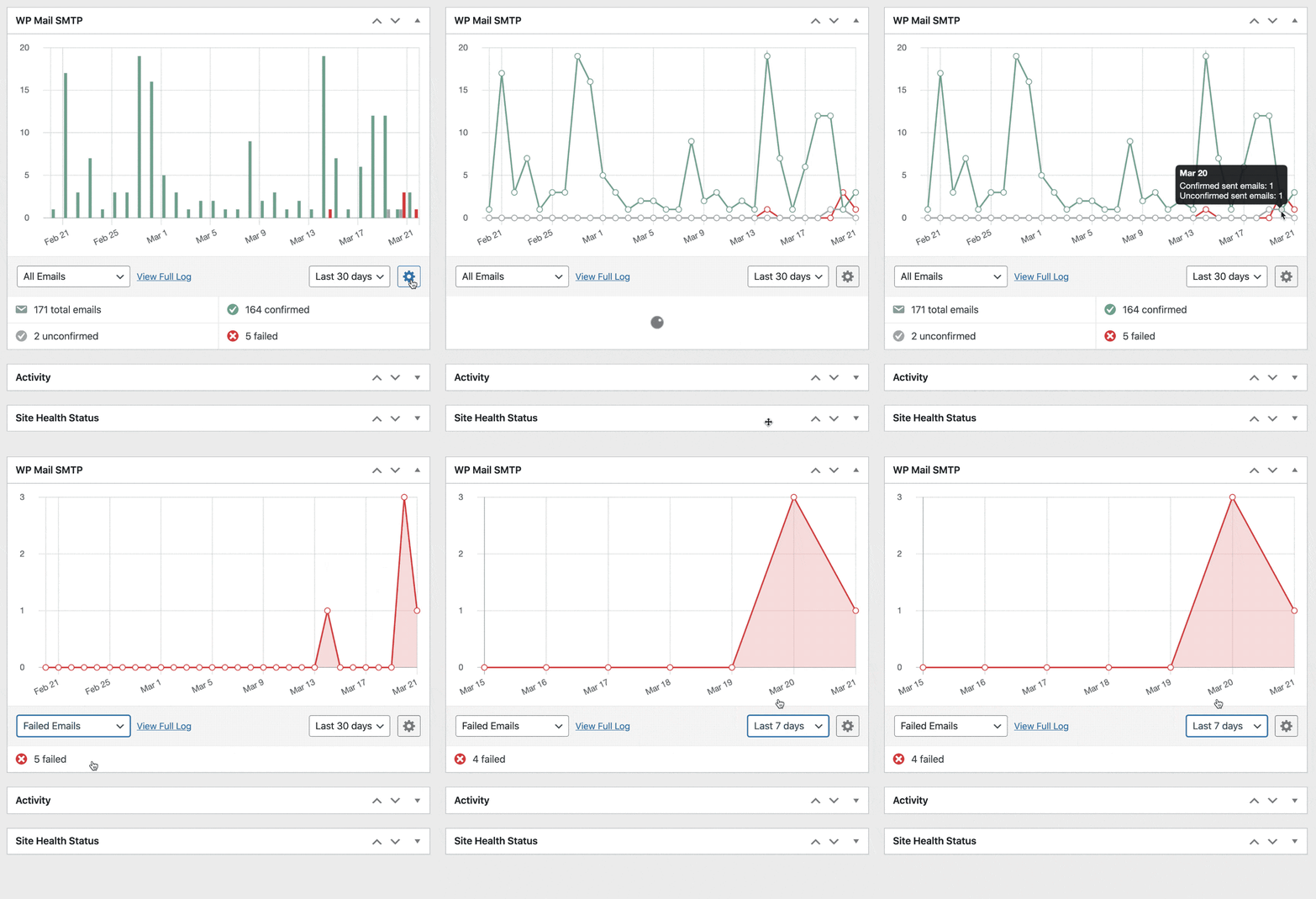
يمكنك أيضًا رؤية حالة التسليم لكل رسالة في مخطط على لوحة معلومات WordPress الخاصة بك. هذا مثالي إذا كنت تريد مراقبة جميع رسائل البريد الإلكتروني المرسلة من موقعك.
دعنا نعود إلى عملية الإعداد الخاصة بـ WP Mail SMTP.
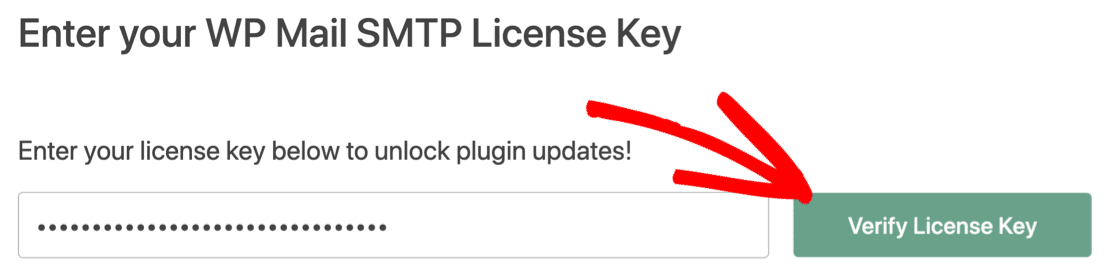
في نهاية المعالج ، يمكنك لصق مفتاح الترخيص الخاص بك. سيوفر لك هذا جميع التحديثات والميزات في إصدار Pro.
الآن لدينا WP Mail SMTP مثبتًا ، يمكننا بسهولة تغيير العنوان من في Jetpack بحيث تتم مصادقة جميع رسائل البريد الإلكتروني التي أرسلناها.
3. قم بتغيير بريدك الإلكتروني "من" في إشعارات Jetpack
إذا لم يتم تعيين البريد الإلكتروني الوارد في الإشعارات بشكل صحيح ، فلن يتم إرسال إدخالاتك بالمصادقة الصحيحة.
بشكل افتراضي ، يرسل Jetpack البريد الإلكتروني من البريد الإلكتروني الافتراضي "من" في WordPress. عادةً ما يكون عنوان البريد الإلكتروني هذا [بريد إلكتروني محمي] [yourdomain.com]
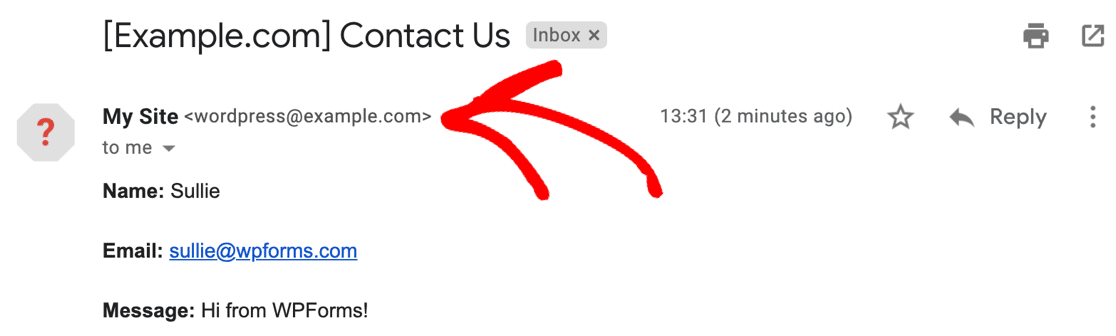
في هذه الحالة ، لم يتم التحقق من المرسل ، وصندوق البريد هذا غير موجود بالفعل.
حتى أن Gmail وضع علامة على هذا البريد الإلكتروني برمز علامة استفهام ، وقد يُظهر أيضًا تحذير "كن حذرًا مع هذه الرسالة" لإظهار أن البريد الإلكتروني قد يكون من مرسل بريد عشوائي.
لا يمكننا بسهولة تغيير عنوان المرسل في إعدادات نموذج Jetpack. يمكننا فقط تخصيص عنوان البريد الإلكتروني الذي يتم إرسال الإشعارات إليه .
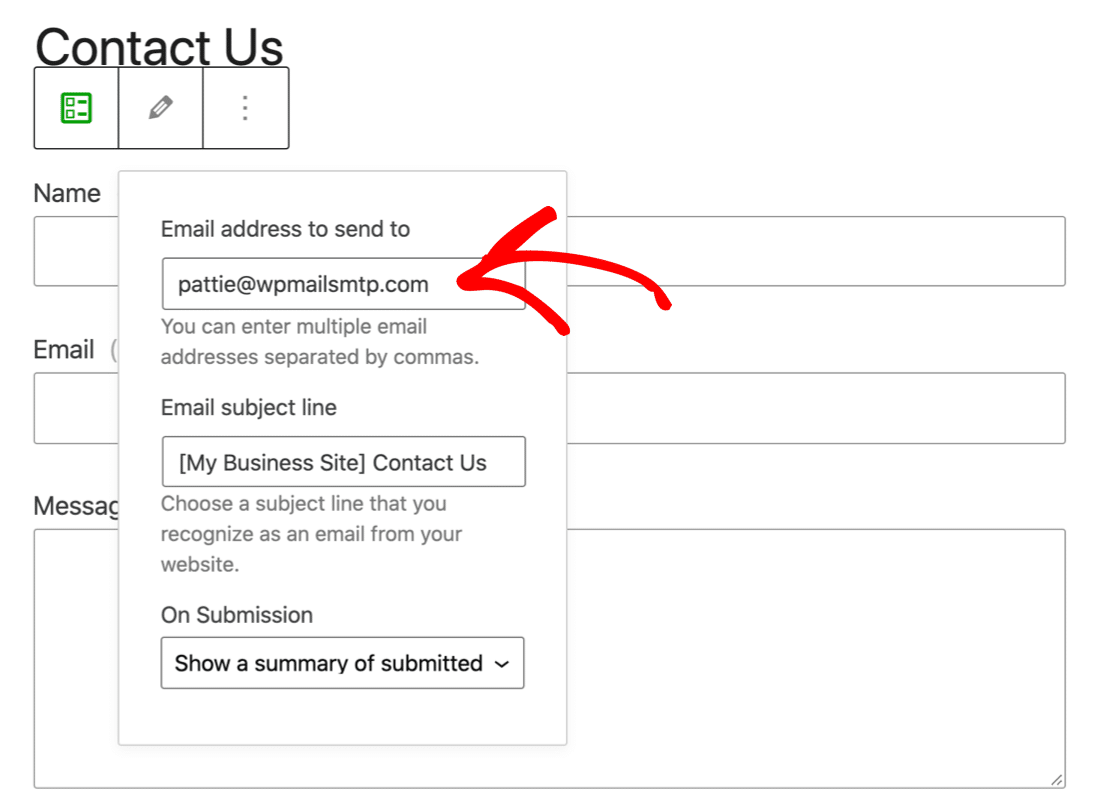
هذا ليس رائعًا ، لأنك سترغب دائمًا في إرسال رسائل البريد الإلكتروني لنماذج الاتصال الخاصة بك من العنوان الذي تم التحقق منه في WP Mail SMTP.
لذلك ، هناك حلان لتعيين عنوان المرسل لنماذج Jetpack الخاصة بك.
أولاً ، يمكنك تغيير البريد الإلكتروني لمسؤول الموقع في WordPress. هذه هي الطريقة الأساسية. ستجد القائمة في إعداداتك العامة في لوحة معلومات WordPress.
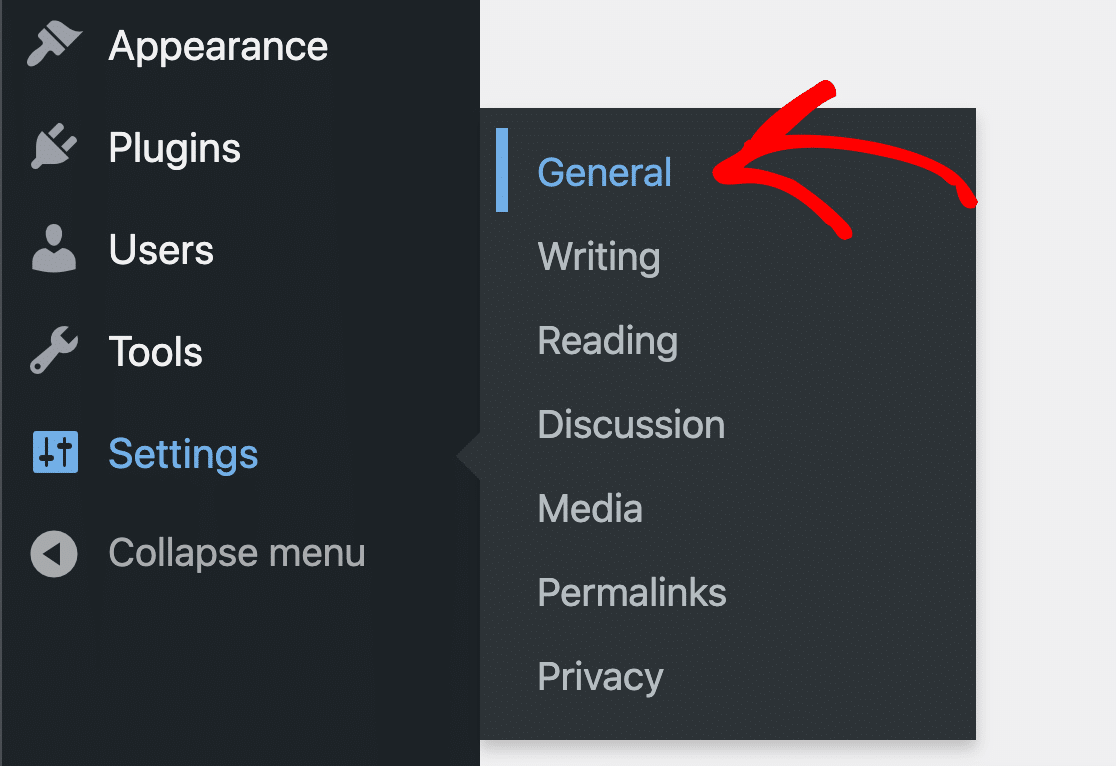
يمكنك كتابة عنوانك الجديد تحت عنوان البريد الإلكتروني للإدارة . عند حفظ التغيير ، سيرسل WordPress بريدًا إلكترونيًا حتى تتمكن من تأكيده.
حتى يتم تأكيد التغيير ، سيتم تمييزه على أنه معلق.

بالنسبة لبعض مستخدمي Jetpack ، هذا غير مريح لأنك قد لا تريد أن يكون البريد الإلكتروني لمدير الموقع هو الذي يرسل رسائل البريد الإلكتروني. قد تواجه أيضًا مشكلة في عدم إرسال WordPress تأكيد تغيير البريد الإلكتروني للمسؤول.
هناك خيار أفضل.
يمكنك استخدام WP Mail SMTP لفرض عنوان بريد إلكتروني مختلف عبر موقع WordPress بالكامل.
يجعل هذا الإعداد كل نموذج ومكوِّن إضافي يستخدمان المرسل الذي أنشأته في WP Mail SMTP تلقائيًا. هذا هو الحل الأمثل لأنك ستعرف دائمًا أنه تمت مصادقة رسائل البريد الإلكتروني المرسلة.
وسيتم إرسال كل بريد إلكتروني لنموذج الاتصال من Jetpack مع الرؤوس اللازمة لتجاوز عوامل تصفية البريد العشوائي.
لفرض رسالة من البريد الإلكتروني في WP Mail SMTP ، امض قدمًا وافتح صفحة إعدادات WP Mail SMTP.
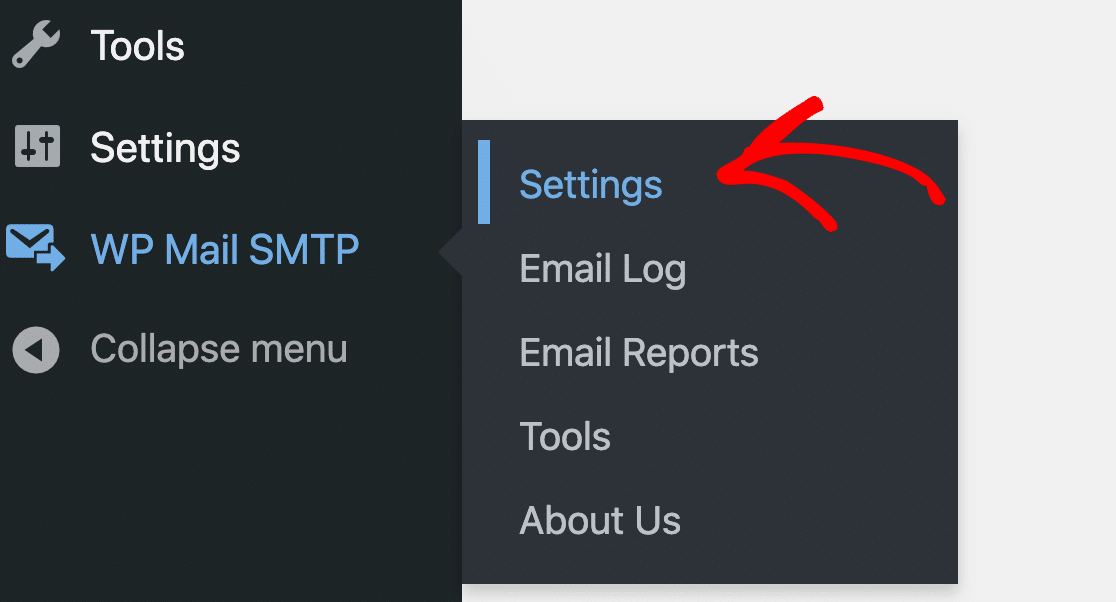
قم بالتمرير لأسفل وابحث عن مربع الاختيار "فرض من البريد الإلكتروني ".
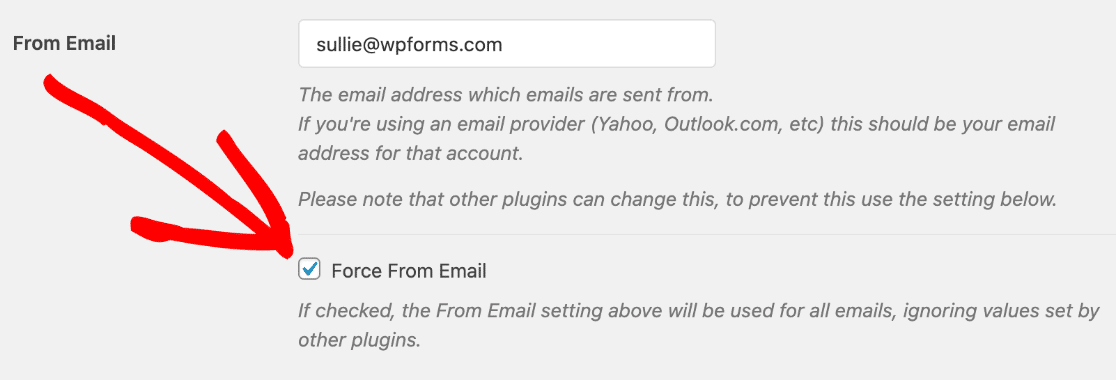
وهذا كل شيء! الآن سيتم إرسال جميع رسائل البريد الإلكتروني الخاصة بك من Jetpack من مرسل تم التحقق منه موجود بالفعل.
إذا كنت تريد استخدام عناوين بريد إلكتروني مختلفة كمرسلين لمكونات إضافية مختلفة ، فراجع هذا الدليل لاستخدام الأسماء المستعارة لـ Gmail مع WP Mail SMTP.
سيسمح لك هذا بالتحقق من عناوين متعددة في Gmail أو G-Suite ، لذلك يمكن أن يكون لديك رسائل Jetpack قادمة من عنوان واحد ، ورسائل بريد إلكتروني من مكونات إضافية أخرى واردة من عنوان مختلف.
الخطوة 4: مراقبة رسائل البريد الإلكتروني الخاصة بك من Jetpack
لديك الآن WP Mail SMTP Pro ، لقد قمت بإلغاء تأمين تقارير البريد الإلكتروني الكاملة وتتبعها لـ Jetpack.
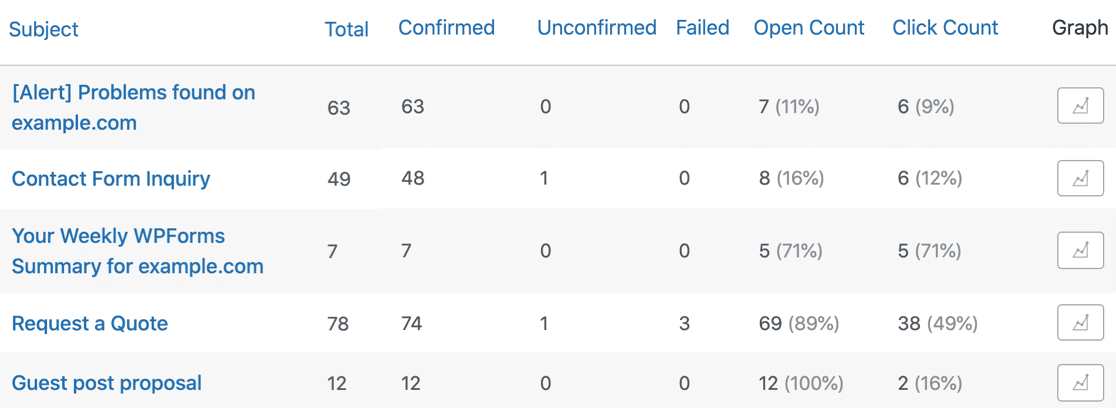
للاطلاع على إحصائيات حول إمكانية تسليم البريد الإلكتروني ومعدلات الفتح ، تحقق من تقارير البريد الإلكتروني الخاصة بك. ستجد هذه ضمن قائمة WP Mail SMTP »إرسال تقارير بالبريد الإلكتروني .
يمكن تصفية تقرير البريد الإلكتروني لإظهار الإحصائيات الخاصة بأي تواريخ أو سطور موضوع.
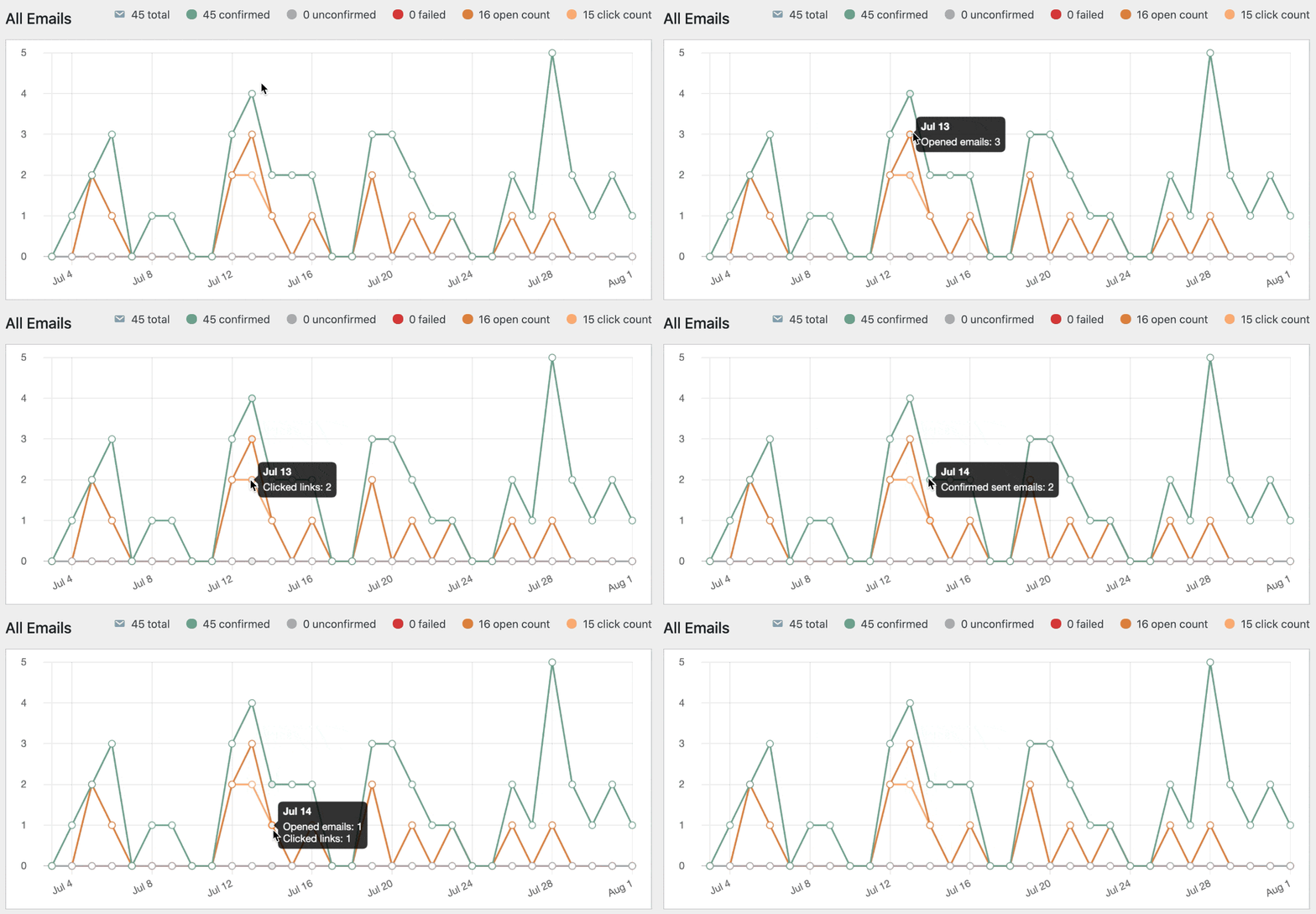
أسفل تقرير البريد الإلكتروني ، سترى أيضًا معدلات الفتح ونسب النقر إلى رسائل البريد الإلكتروني الخاصة بـ Jetpack.
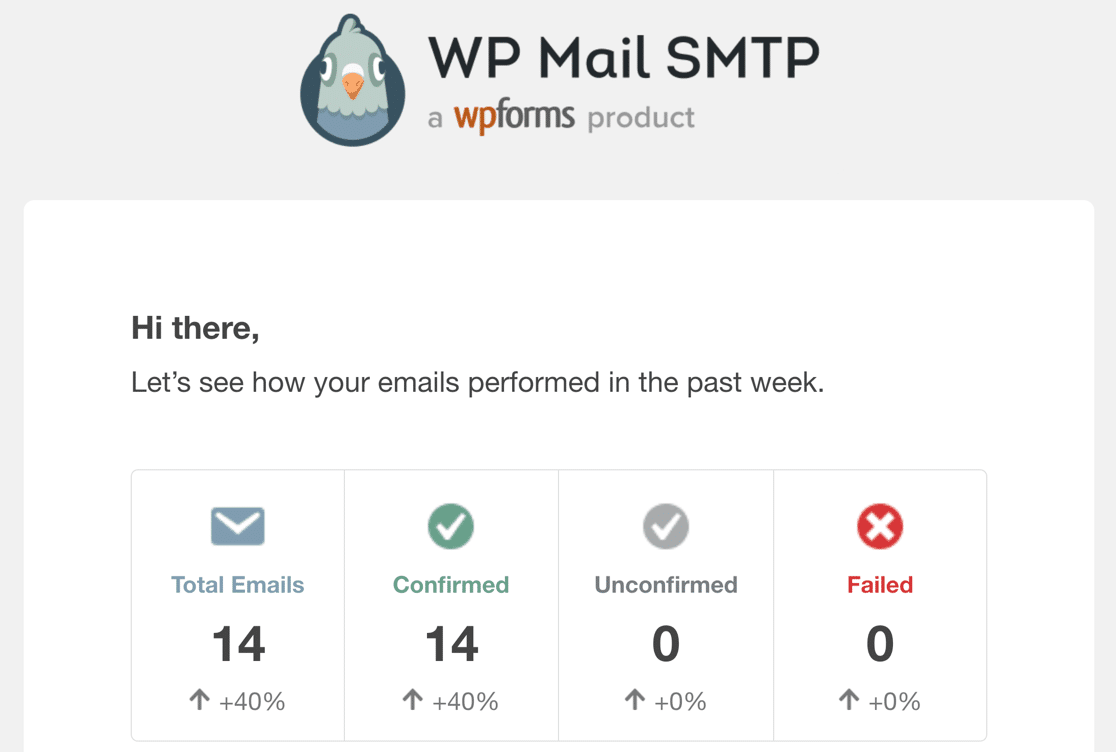
كل يوم إثنين ، سيرسل لك WP Mail SMTP ملخصًا أسبوعيًا للبريد الإلكتروني. يتيح لك ذلك مراقبة إمكانية تسليم البريد الإلكتروني دون تسجيل الدخول إلى WordPress.
وهذا كل شيء! أنت الآن تعرف كيفية تتبع رسائل البريد الإلكتروني الخاصة بـ Jetpack والإبلاغ عنها.
إصلاح رسائل البريد الإلكتروني Jetpack الآن
التالي: قم بإعداد منطقة DNS الخاصة بك
أنت الآن تعرف كيفية تثبيت مرسل بريد لإصلاح عدم إرسال Jetpack للبريد الإلكتروني. لكن هل تذكرت إعداد منطقة DNS الخاصة بك؟
إذا لم تقم بإضافة سجلات DMARC و SPF و DKIM ، فربما لا يزال يتم إيداع إشعارات البريد الإلكتروني في مجلد البريد غير الهام. ابدأ بإنشاء سجل DMARC لنطاقك.
جاهز لإصلاح رسائل البريد الإلكتروني الخاصة بك؟ ابدأ اليوم مع أفضل مكون إضافي لـ WordPress SMTP. يتضمن WP Mail SMTP Elite إعداد White Glove الكامل ويقدم ضمانًا لاسترداد الأموال لمدة 14 يومًا.
إذا ساعدتك هذه المقالة ، فيرجى متابعتنا على Facebook و Twitter لمزيد من النصائح والبرامج التعليمية حول WordPress.