
[ستجد حلا] كيفية إصلاح WPForms لا يرسل البريد الإلكتروني
نشرت: 2021-02-24هل WPForms لا ترسل بريدًا إلكترونيًا عند تقديم النماذج الخاصة بك؟
في بعض الأحيان يتم تمييز إشعارات WPForms على أنها بريد عشوائي حتى لا تصل إلى صندوق الوارد الخاص بك.
في هذه المقالة ، سنوضح لك كيفية إصلاح رسائل البريد الإلكتروني الخاصة بـ WPForms حتى لا تفوتك إشعار نموذج اتصال آخر.
أصلح رسائل البريد الإلكتروني الخاصة بـ WPForms الآن
لماذا لا ترسل WPForms بريدًا إلكترونيًا؟
من المحتمل ألا ترسل WPForms بريدًا إلكترونيًا لأنه يتم تصفية رسائلك كبريد عشوائي. يمكن أن تكون هذه مشكلة مع أي مكون إضافي لنموذج الاتصال في WordPress.
بشكل افتراضي ، لا يضيف WordPress المصادقة إلى رسائل البريد الإلكتروني. لذلك عندما يتلقى مزود البريد الإلكتروني الخاص بك رسالة من WordPress ، فإنها تشبه إلى حد كبير البريد الإلكتروني العشوائي.
يمكنك بسهولة إصلاح WPForms التي لا ترسل رسائل بريد إلكتروني باستخدام المكون الإضافي WP Mail SMTP. يتولى WP Mail SMTP الطريقة الافتراضية لإرسال البريد الإلكتروني ويضيف المصادقة الصحيحة.
WP Mail SMTP سهل التثبيت ولديه معالج لمساعدتك في إعداد البريد الذي اخترته. إنه حل مثبت عندما يكون لديك أي نموذج اتصال WordPress لا يرسل بريدًا إلكترونيًا.
كيفية إصلاح عدم قيام WPForms بإرسال بريد إلكتروني
إذا كنت تواجه مشكلة مع رسائل البريد الإلكتروني الخاصة بـ WPForms التي لا تعمل ، فانقر فوق الرابط أدناه للانتقال إلى القسم الذي تريده:
- إصلاح WPForms لا يرسل البريد الإلكتروني
- قم بتثبيت WP Mail SMTP
- اختر مزود البريد الإلكتروني
- تمكين تسجيل البريد الإلكتروني لـ WPForms
- إصلاح WPForms إرسال رسائل البريد الإلكتروني إلى العنوان الخطأ
- إصلاح الأخطاء في WPForms
سنبدأ بإضافة WordPress SMTP لجعل رسائل البريد الإلكتروني الخاصة بك أكثر موثوقية.
1. إصلاح WPForms لا ترسل بريدًا إلكترونيًا
إذا كان يبدو أن نموذج الاتصال الخاص بك يعمل ، لكن WPForms لا يرسل رسائل بريد إلكتروني ، فمن المحتمل أن يكون ذلك بسبب أن خادم الويب الخاص بك يرسلها دون أي مصادقة.
يجعل المكون الإضافي WP Mail SMTP من السهل إصلاح ذلك. يرسل جميع رسائل البريد الإلكتروني الخاصة بك من خلال مزود بريد إلكتروني خارجي حتى تتم مصادقة رسائل البريد الإلكتروني الخاصة بك بشكل صحيح.
لنقم بإعداده الآن.
قم بتثبيت WP Mail SMTP
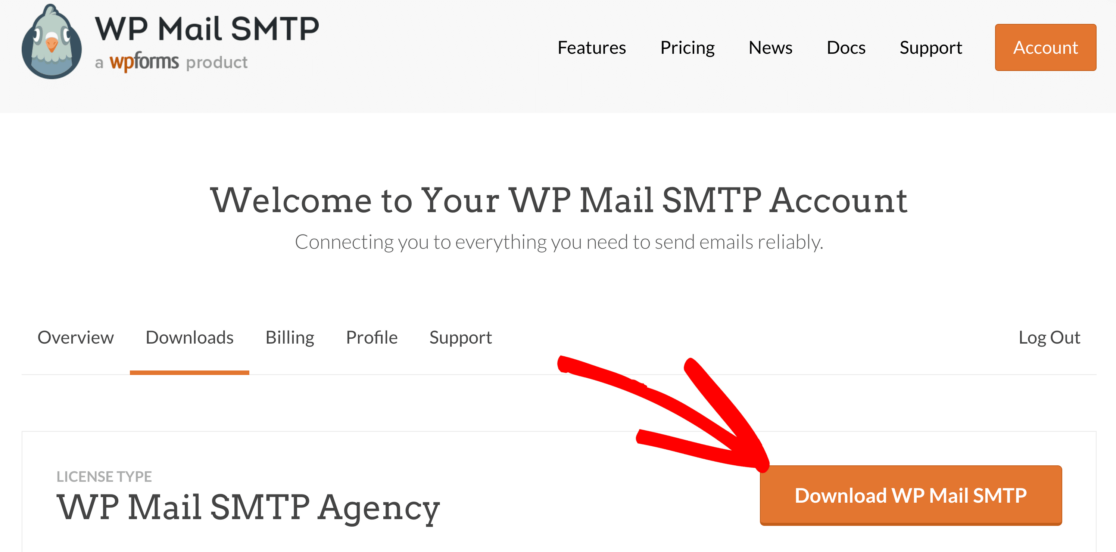
أولاً ، لنقم بتنزيل المكون الإضافي WP Mail SMTP. يمكنك الحصول على أحدث إصدار في علامة التبويب " التنزيلات " في حساب WP Mail SMTP الخاص بك.
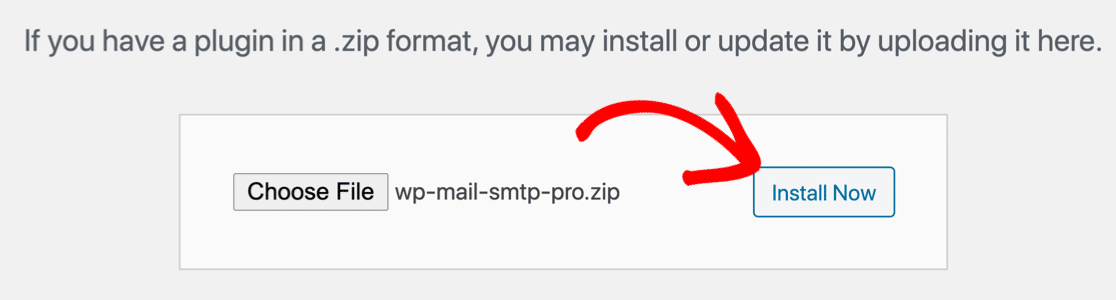
بعد ذلك ، قم بتحميل المكون الإضافي إلى موقع WordPress الخاص بك. إذا كنت بحاجة إلى مساعدة في ذلك ، فانتقل إلى هذا الدليل لتثبيت مكون WordPress الإضافي.
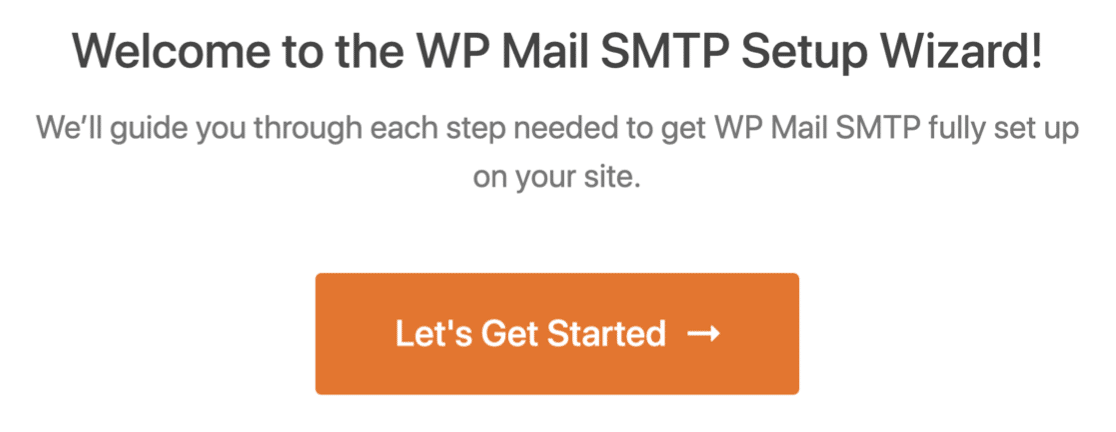
بمجرد تنشيط WP Mail SMTP ، سترى فتح معالج الإعداد في متصفحك.
لبدء إعداده ، انقر فوق الزر Let's Get Started في المعالج.
اختر مزود البريد الإلكتروني
في الشاشة التالية ، سترى قائمة بموفري البريد الإلكتروني الذين يمكنك استخدامهم في WordPress.
نوصي باختيار مزود بريد إلكتروني للمعاملات. تم تصميم موفري البريد الإلكتروني للمعاملات لإرسال كميات كبيرة من رسائل البريد الإلكتروني بسرعة ، لذا فهم مثاليون للحصول على أفضل إمكانية لتسليم البريد الإلكتروني.
لهذا السبب نوصي باختيار SMTP.com أو Sendinblue.
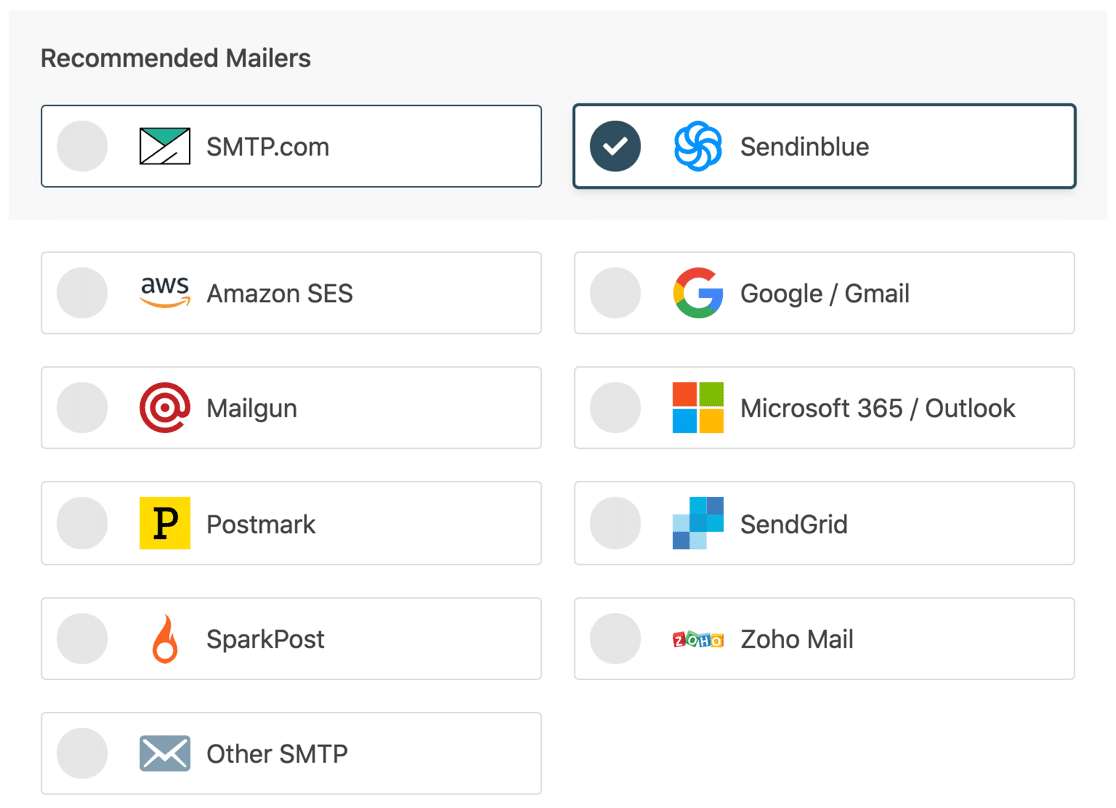
انطلق واختر مزود البريد الإلكتروني الذي تريد استخدامه.
بعد ذلك ، سترغب في إنشاء حسابك مع موفر الخدمة الخاص بك إذا لم تكن قد قمت بذلك بالفعل.
انقر فوق الارتباط أدناه لفتح وثائق مزود البريد الإلكتروني الخاص بك. سيوضح ما عليك القيام به لربط حسابك الجديد بموقع WordPress الخاص بك:
| رسائل البريد متوفرة في جميع الإصدارات | الرسائل البريدية في WP Mail SMTP Pro |
|---|---|
| SMTP.com | أمازون SES |
| Sendinblue | Microsoft 365 / Outlook.com |
| مساحة عمل Google / Gmail | Zoho Mail |
| Mailgun | |
| ختم البريد | |
| SendGrid | |
| سبارك بوست | |
| SMTP أخرى |
بحاجة الى يد؟
يتضمن ترخيص Elite الخاص بنا إعداد White Glove لـ Mailgun أو SMTP.com.
عندما تنتهي من خطوات الإعداد في المستند أعلاه ، عد إلى هذا الدليل.
تمكين تسجيل البريد الإلكتروني لـ WPForms
في نهاية المعالج ، سيتم تمكين إعدادين تلقائيًا:
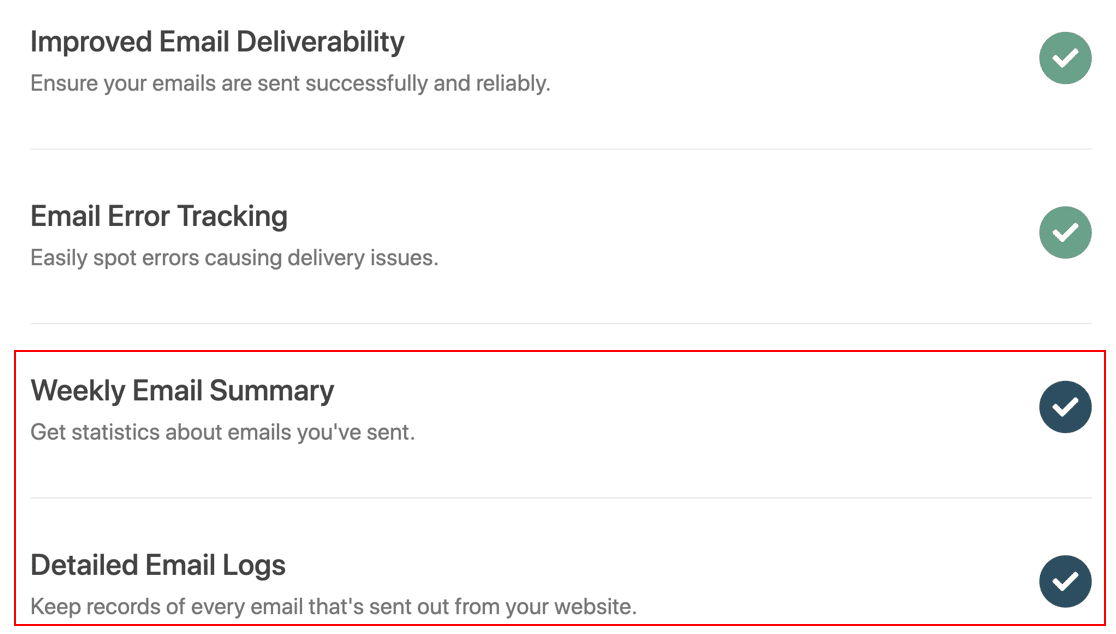
- تحسين إمكانية تسليم البريد الإلكتروني
- تتبع أخطاء البريد الإلكتروني
نوصي أيضًا بتشغيل ملخص البريد الإلكتروني الأسبوعي وسجلات البريد الإلكتروني التفصيلية .
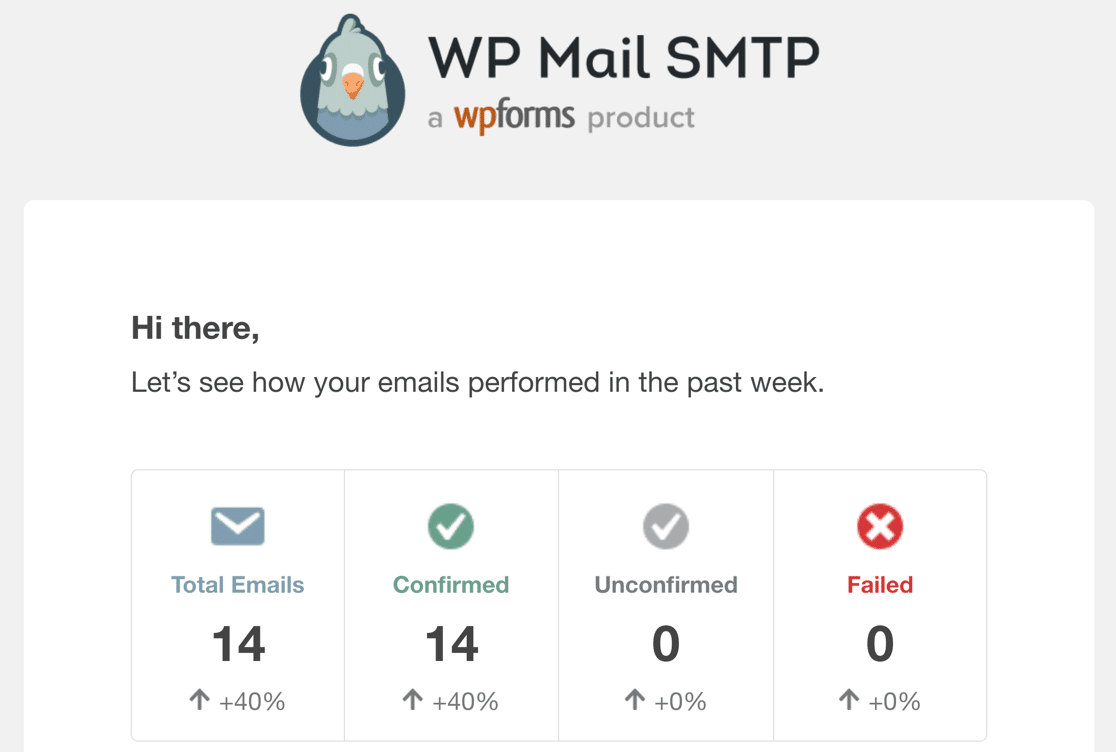
يتضمن ملخص البريد الإلكتروني الأسبوعي تقريرًا موجزًا عن إحصائيات إمكانية تسليم البريد الإلكتروني الخاصة بك للأسبوع.
وعندما تقوم بتمكين سجلات البريد الإلكتروني المفصلة ، يمكنك تتبع كل بريد إلكتروني يرسله المكون الإضافي من موقعك ، بما في ذلك:
- رؤوس البريد الإلكتروني
- سطر الموضوع
- تاريخ إرسالها
- حالة
تفتح ميزة سجلات البريد الإلكتروني أيضًا بعض الإعدادات المتقدمة ، بما في ذلك:
- تسجيل محتوى البريد الإلكتروني : احفظ نسخة من نص كل بريد إلكتروني مع الرؤوس
- فتح وانقر فوق التتبع : انظر فتح وانقر فوق التحليلات لرسائل البريد الإلكتروني الخاصة بك على WordPress
- حفظ مرفقات البريد الإلكتروني : قم بتخزين كل مرفق يتم إرساله من WordPress
- تصدير سجلات البريد الإلكتروني : تصدير تفاصيل رسائل البريد الإلكتروني المرسلة وأي مرفقات
- تصدير بتنسيق EML : احفظ نسخة كاملة من البريد الإلكتروني المرسل ومرفقاته
- إعادة إرسال البريد الإلكتروني : إعادة إرسال رسائل البريد الإلكتروني الفاشلة بشكل فردي أو مجمّع - مثالي إذا كنت ترغب في إعادة إرسال البريد الإلكتروني لتسجيل المستخدم الجديد في WordPress
اقرأ مقالتنا حول كيفية تسجيل رسائل البريد الإلكتروني في WordPress للحصول على مزيد من التفاصيل.
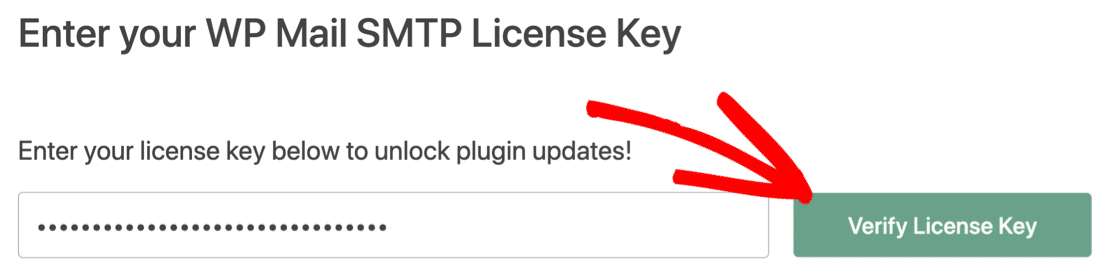
لا تنس لصق مفتاح الترخيص الخاص بك في نهاية المعالج لتنشيط جميع الميزات والتحديثات في إصدار Pro.
هل مازلت تواجه مشاكل؟ لنلقِ نظرة على إشعاراتك بعد ذلك.
2. إصلاح WPForms إرسال رسائل البريد الإلكتروني إلى العنوان الخطأ
كل نموذج في WPForms له إعدادات الإعلام الخاصة به. إذا لم يتم استلام رسائل البريد الإلكتروني الخاصة بـ WPForms في صندوق الوارد الخاص بك ، فستحتاج إلى التحقق من أن لديك الإعدادات الصحيحة في الإعلامات الخاصة بهذا النموذج.
ستعمل هذه الخطوات على إصلاح عدم قيام WPForms Pro أو WPForms Lite بإرسال بريد إلكتروني.
في WPForms ، افتح نموذج WordPress الذي تواجه مشكلة فيه. سنستخدم نموذج اتصال بسيط في هذا المثال.

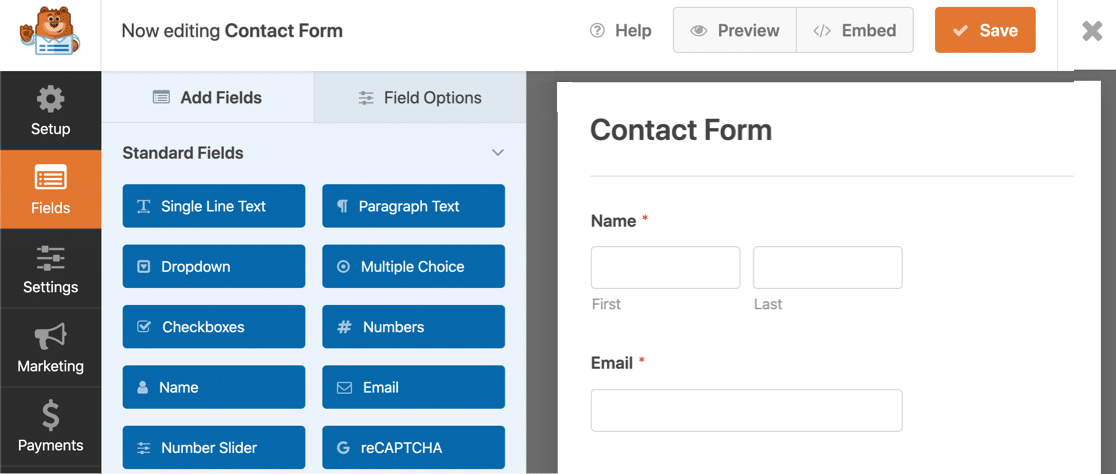
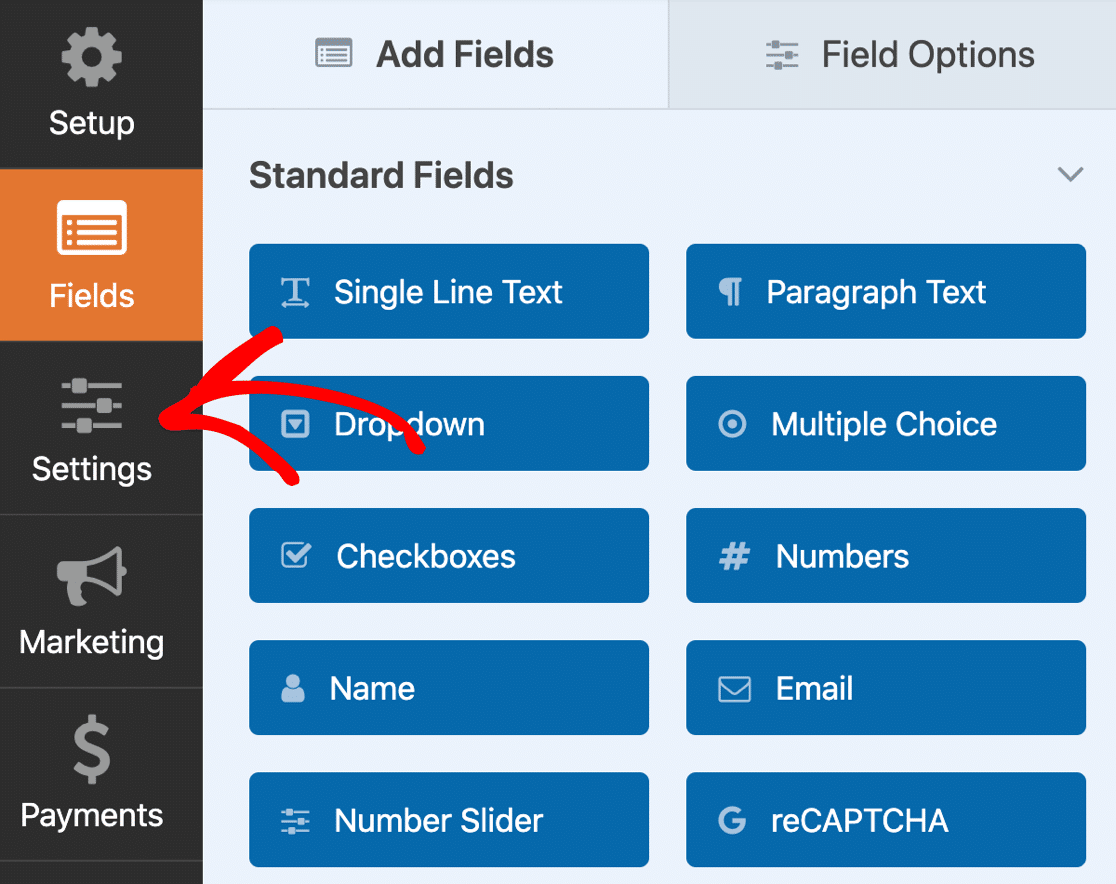
ثم انقر فوق أيقونة الإعدادات على الجانب الأيسر من أداة إنشاء النماذج.
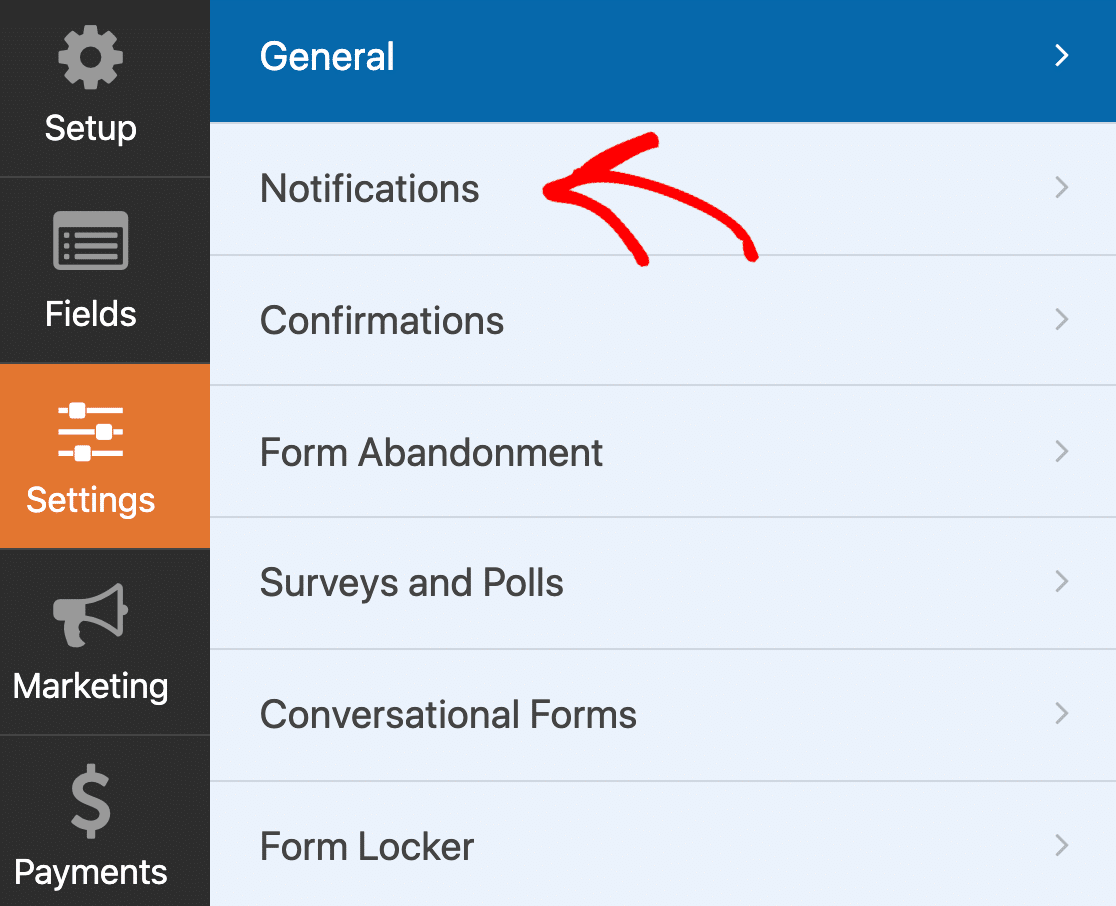
الآن انقر فوق الإخطارات لفتح قالب البريد الإلكتروني للنموذج.
سيبدو إشعارك الافتراضي كما يلي:
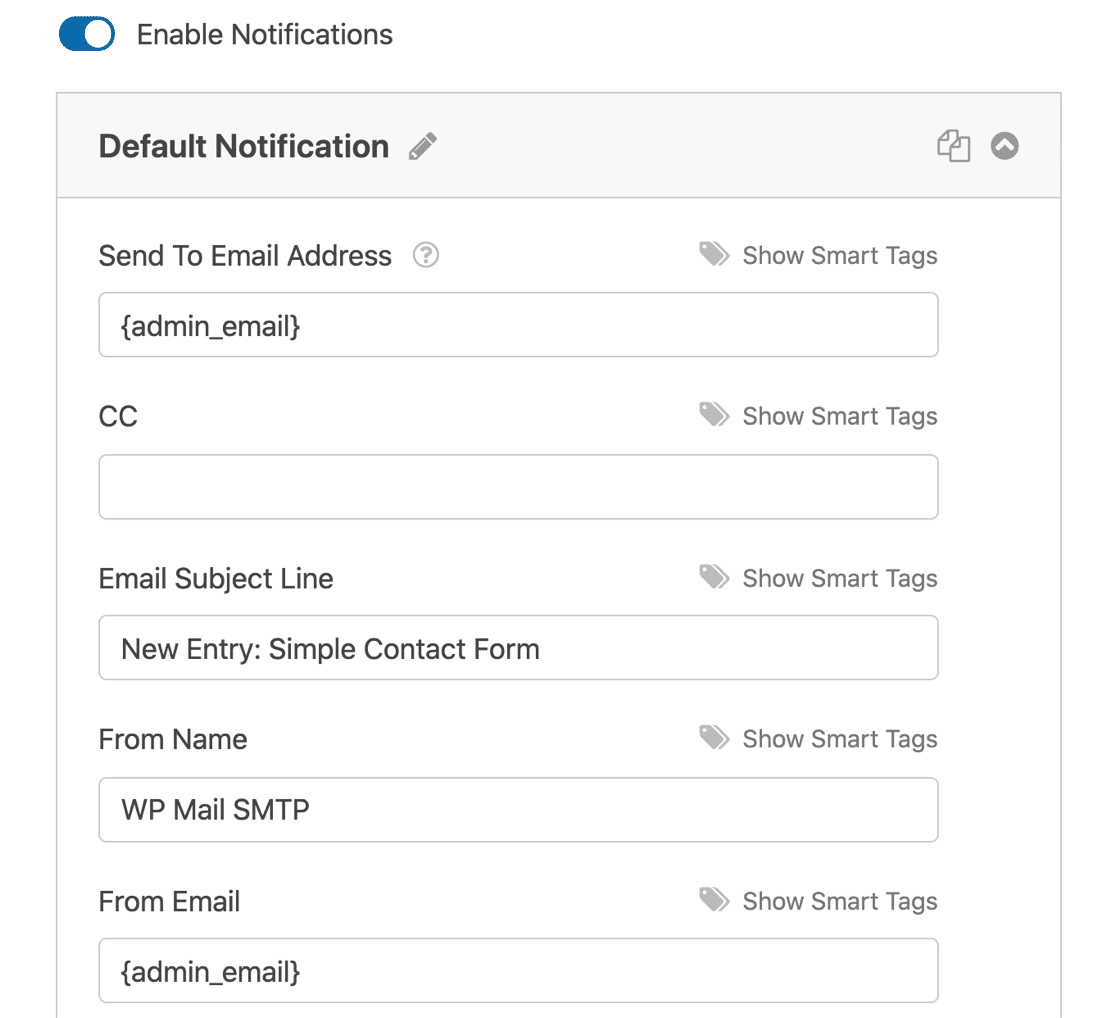
إذا كانت إشعارات WPForms لا تعمل ، فإليك بعض الأشياء التي يجب التحقق منها في إعدادات إعلام البريد الإلكتروني:
- يتم تعيين الإرسال إلى
{admin_email}في WordPress افتراضيًا. إذا كنت لا تريد إرسال الإشعارات إلى هناك ، يمكنك حذف العلامة الذكية{admin_email}عنوان بريد إلكتروني آخر. - إذا كنت تريد استخدام أكثر من عنوان بريد إلكتروني واحد في الحقل " إرسال إلى" ، فتأكد من فصل عناوين البريد الإلكتروني بفاصلة.
- يجب أن يكون إرسال إلى ومن البريد الإلكتروني مختلفين. سيؤدي هذا إلى تجنب تشغيل تحذير "كن حذرًا مع هذه الرسالة" في Gmail.
تذكر: من المهم استخدام من بريد إلكتروني تمت مصادقته في WP Mail SMTP.
عندما يتم إعداد إشعارات النموذج الأساسية ، انقر فوق حفظ في الجزء العلوي من منشئ النموذج.
إخطارات التخلي عن النموذج
يحتوي WPForms على ملحق التخلي عن النموذج الذي يلتقط عمليات إرسال النماذج غير المكتملة. هذه طريقة رائعة لجذب العملاء المحتملين من الزوار الذين توقفوا جزئيًا عن طريق ملء نموذج.
إذا قمت بتمكين هذا ، فستحتاج إلى إعداد إشعارين في النموذج الخاص بك. سيتم استخدام أحدهما للإدخالات المهجورة ، وسيتم استخدام الآخر للإدخالات المكتملة.
يتم تمكين رسائل البريد الإلكتروني التي تم التخلي عنها لإشعارات النماذج في إعدادات الإشعارات. سترغب في التمرير لأسفل لأسفل وتحديد مربع تمكين لإدخالات النموذج المهجورة :

إذا كنت ترغب أيضًا في تلقي رسائل بريد إلكتروني للنماذج المكتملة ، فستحتاج إلى إرسال إشعار ثانٍ. يمكنك بسهولة النقر فوق رمز النسخ لعمل نسخة من إخطارك الأول.
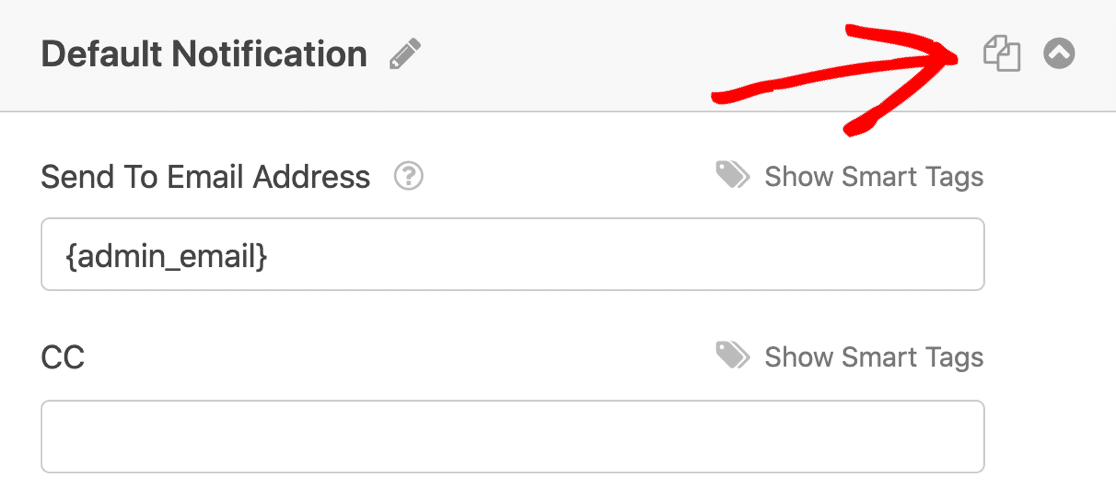
في الإخطار المنسوخ ، تأكد من إيقاف تشغيل تمكين إدخالات النموذج المهجورة .
ستحصل الآن على إشعارين للنموذج: إشعار للإدخالات المهجورة وإخطار منفصل للإدخالات المكتملة.
3. إصلاح الأخطاء في WPForms
إذا كنت لا تزال لا تتلقى إشعارات WPForms ، فمن الجيد اختبار النموذج للتأكد من أن كل شيء يعمل كما هو متوقع. يمكن أن تمنع المشكلات المتعلقة بالمكونات الإضافية أو السمات المتعارضة إرسال النماذج.
فيما يلي رسائل الخطأ الثلاث الأكثر شيوعًا التي ستراها.
اكتشف WPForms مشكلة في JavaScript
يحدث هذا عادةً بسبب التخزين المؤقت للمكونات الإضافية التي تحاول تصغير JavaScript في WordPress. على الرغم من أن هذا مفيد لبعض أجزاء موقع الويب الخاص بك ، إلا أن التصغير يمكن أن يكسر النماذج الخاصة بك ولن يتمكن زوار موقعك من إرسالها.
يمكنك حل هذا الخطأ عن طريق تعطيل تحسين JavaScript في المكون الإضافي للتخزين المؤقت ، أو استبعاد الملفات التالية:
- WPForms Lite:
/wp-content/plugins/wpforms-lite/assets/js/wpforms.min.js - WPForms Pro:
/wp-content/plugins/wpforms/assets/js/wpforms.min.js
لا تنس مسح ذاكرة التخزين المؤقت قبل تجربة النماذج مرة أخرى.
رمز النموذج غير صالح
تعني رسالة الخطأ هذه أيضًا أن JavaScript لا يعمل في النموذج الخاص بك. عندما لا يعمل JavaScript ، لا يعمل الرمز المميز لمكافحة البريد العشوائي وبالتالي لا يمكن إرسال النموذج.
لإصلاح ذلك ، اتبع الخطوات المذكورة أعلاه لاستبعاد WPForms JavaScript في ملحق التخزين المؤقت.
هذه الخانة مطلوبه
يحتوي WPForms على أفضل ميزات مكافحة البريد العشوائي في أي مكون إضافي لنموذج الاتصال. يمكنك الاختيار من بين أدوات مكافحة البريد العشوائي المختلفة لكل نموذج. على سبيل المثال ، يمكنك إضافة hCaptcha إلى نماذج WordPress الخاصة بك بسهولة.
من حين لآخر ، تُنشئ اختبارات CAPTCHA رسالة خطأ مثل "هذا الحقل مطلوب" ، على الرغم من اكتمالها.
إذا لم يتمكن زوار موقعك من إرسال النموذج لأنهم رأوا هذا الخطأ ، فقد يكون ذلك بسبب تحميل reCAPTCHA أو hCaptcha مرتين. يحدث هذا بسبب تعارض مع قالبك أو مكون إضافي آخر.
لتصحيح ذلك ، قم بتعطيل المكون الإضافي الذي يقوم بتحميل reCAPTCHA أو hCaptcha خارج WPForms.
إذا لم تتمكن من العثور على السبب ، يمكنك أيضًا إجبار CAPTCHA على التحميل مرة واحدة فقط. للقيام بذلك ، توجه إلى WPForms »صفحة الإعدادات :
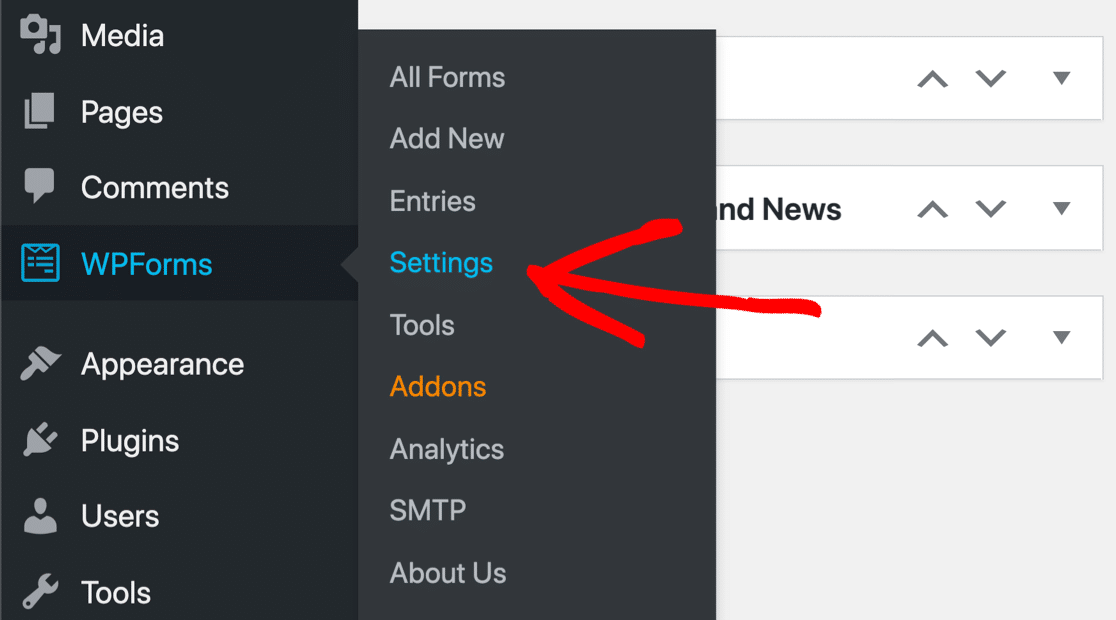
بعد ذلك ، انقر فوق علامة التبويب CAPTCHA في الجزء العلوي لفتح إعدادات CAPTCHA.
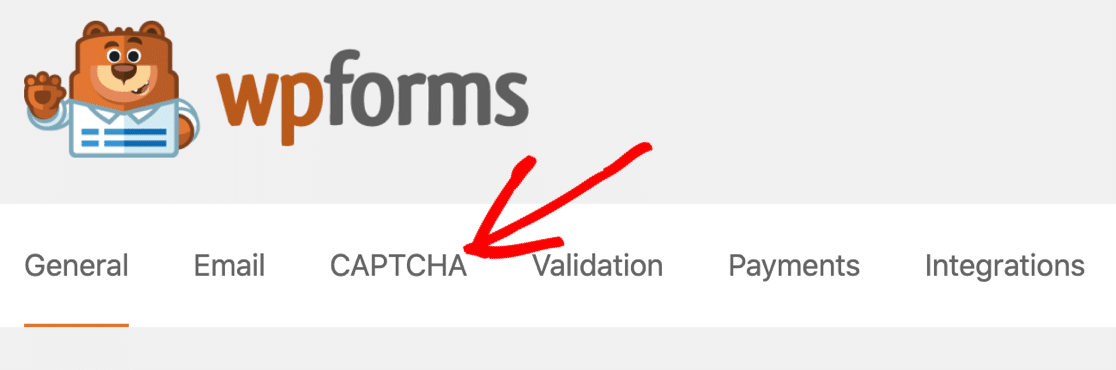
انقر فوق خانة الاختيار "وضع عدم التعارض" لمنع تحميل أي كود reCAPTCHA آخر على صفحتك.

WPForms لا ترسل بريدًا إلكترونيًا إلى Gmail
إذا لم يرسل WPForms رسائل بريد إلكتروني إلى Gmail ، فمن المحتمل أن يكون ذلك بسبب عدم مصادقة رسائل البريد الإلكتروني. تمتلك Google عوامل تصفية صارمة للغاية تمنع تسليم أي بريد إلكتروني مشبوه. يعني هذا أحيانًا أن البريد الإلكتروني لن يظهر في مجلد البريد غير الهام.
بعد تثبيت WP Mail SMTP ، ستحتاج إلى التأكد من قيامك أيضًا بإعداد منطقة DNS الخاصة بك بشكل صحيح باستخدام سجلات DMARC و DKIM و SPF الصحيحة.
إذا كنت بحاجة إلى مساعدة ، فابدأ بهذا الدليل حول كيفية إنشاء سجل DMARC لحماية نطاقك.
وهذا كل شيء! لقد تعلمت كيفية استكشاف الأخطاء وإصلاحها وإصلاح WPForms التي لا ترسل إعلامات البريد الإلكتروني.
أصلح رسائل البريد الإلكتروني الخاصة بـ WPForms الآن
أسئلة وأجوبة حول WPForms لا ترسل بريدًا إلكترونيًا
فيما يلي بعض الأسئلة الشائعة المتعلقة بمشاكل رسائل البريد الإلكتروني الصادرة الخاصة بـ WPForms.
هل تستخدم WPForms SMTP؟
يستخدم WPForms تكوين البريد الإلكتروني الافتراضي لموقعك. لذلك ، إذا لم يتم إعداد SMTP على موقعك ، فستستخدم WPForms بريد PHP لإرسال رسائل البريد الإلكتروني ، وهو ما يسبب معظم مشكلات تسليم البريد الإلكتروني.
من أجل الحصول على WPForms لإرسال رسائل البريد الإلكتروني عبر SMTP ، ستحتاج إلى إعداد WP Mail SMTP كما هو موضح أعلاه.
لماذا لا ترسل WPForms بريدًا إلكترونيًا بمجرد إرساله
السبب الأكثر شيوعًا لعدم قيام WPForms بإرسال بريد إلكتروني بعد قيام المستخدم بإرسال نموذج هو أن موقعك يفتقر إلى تكوين SMTP المناسب. لتكوين SMTP والبدء في تلقي رسائل البريد الإلكتروني من WPForms ، تأكد من إعداد WP Mail SMTP كما هو موضح أعلاه.
بعد ذلك ، تحقق من هذه الإضافات منشئ الصفحة
هل تعلم أنه يمكنك تضمين أي نموذج اتصال WPForms بسهولة باستخدام SeedProd؟
تحقق من هذه القائمة التي تضم أفضل المكونات الإضافية لمنشئ الصفحات لترى كيف يعمل كل من WPForms و SeedProd على تسهيل تطوير صفحات مقصودة مخصصة.
جاهز لإصلاح رسائل البريد الإلكتروني الخاصة بك؟ ابدأ اليوم مع أفضل مكون إضافي لـ WordPress SMTP. يتضمن WP Mail SMTP Elite إعداد White Glove الكامل ويقدم ضمانًا لاسترداد الأموال لمدة 14 يومًا.
إذا ساعدتك هذه المقالة ، فيرجى متابعتنا على Facebook و Twitter لمزيد من النصائح والبرامج التعليمية حول WordPress.