
[解決済み]メールを送信しないWPFormsを修正する方法
公開: 2021-02-24フォームの送信時にWPFormsが電子メールを送信していませんか?
WPForms通知がスパムとしてマークされているため、受信トレイに届かないことがあります。
この記事では、WPFormsメールを修正して、別の連絡フォーム通知を見逃さないようにする方法を紹介します。
WPFormsメールを今すぐ修正
WPFormsが電子メールを送信しないのはなぜですか?
メッセージがスパムとしてフィルタリングされているため、WPFormsは電子メールを送信していない可能性があります。 これは、WordPressの連絡フォームプラグインで問題になる可能性があります。
デフォルトでは、WordPressは電子メールに認証を追加しません。 したがって、メールプロバイダーがWordPressからメッセージを受信すると、スパムメールのように見えます。
WP Mail SMTPプラグインを使用すると、メールを送信しないWPFormsを簡単に修正できます。 WP Mail SMTPは、電子メールを送信するデフォルトの方法を引き継ぎ、正しい認証を追加します。
WP Mail SMTPはインストールが簡単で、選択したメーラーのセットアップに役立つウィザードがあります。 メールを送信しないWordPressのお問い合わせフォームがある場合、これは実証済みのソリューションです。
電子メールを送信しないWPFormsを修正する方法
WPFormsメールが機能しないという問題が発生した場合は、以下のリンクをクリックして、必要なセクションにジャンプしてください。
- メールを送信しないWPFormsを修正
- WPMailSMTPをインストールします
- メールプロバイダーを選択する
- WPFormsの電子メールロギングを有効にする
- 間違ったアドレスに電子メールを送信するWPFormsを修正
- WPFormsのエラーを修正
まず、WordPress SMTPを追加して、メールの信頼性を高めます。
1.電子メールを送信しないWPFormsを修正します
お問い合わせフォームは機能しているように見えても、WPFormsがメールを送信していない場合は、Webサーバーが認証なしでメールを送信している可能性があります。
WP Mail SMTPプラグインを使用すると、これを簡単に修正できます。 メールが適切に認証されるように、外部のメールプロバイダーを介してすべてのメールを送信します。
今すぐ設定しましょう。
WPMailSMTPをインストールします
まず、WPMailSMTPプラグインをダウンロードしましょう。 WPMailSMTPアカウントの[ダウンロード]タブで最新バージョンを入手できます。
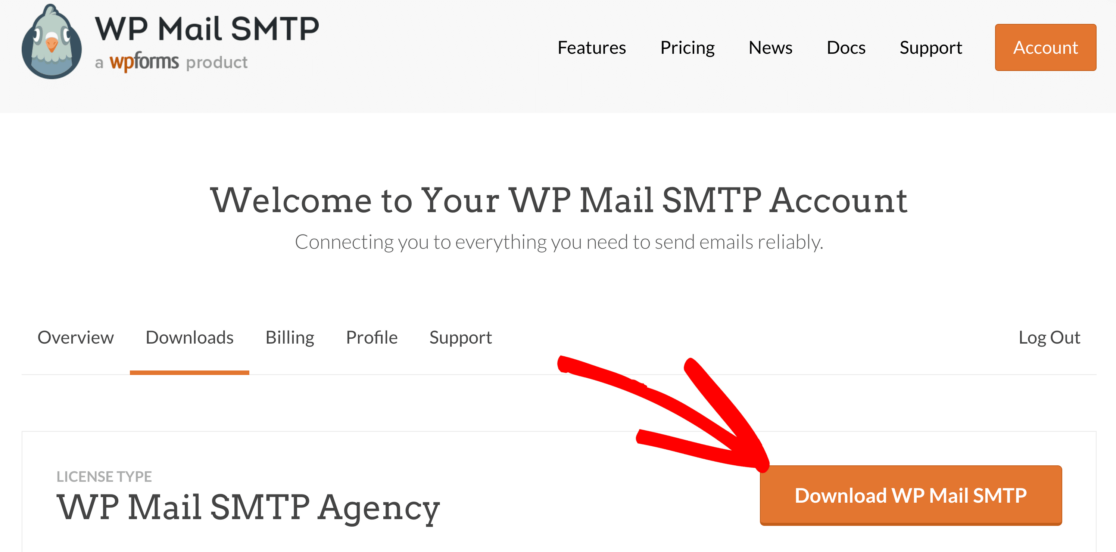
次に、プラグインをWordPressサイトにアップロードします。 これについてサポートが必要な場合は、このガイドにジャンプしてWordPressプラグインをインストールしてください。
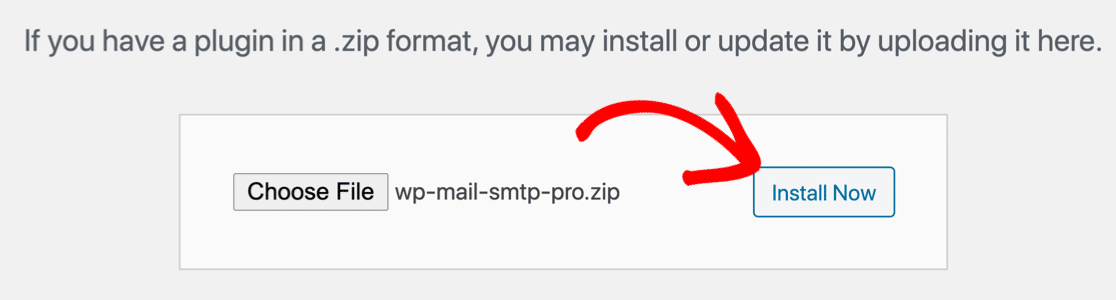
WP Mail SMTPをアクティブにするとすぐに、ブラウザでセットアップウィザードが開きます。
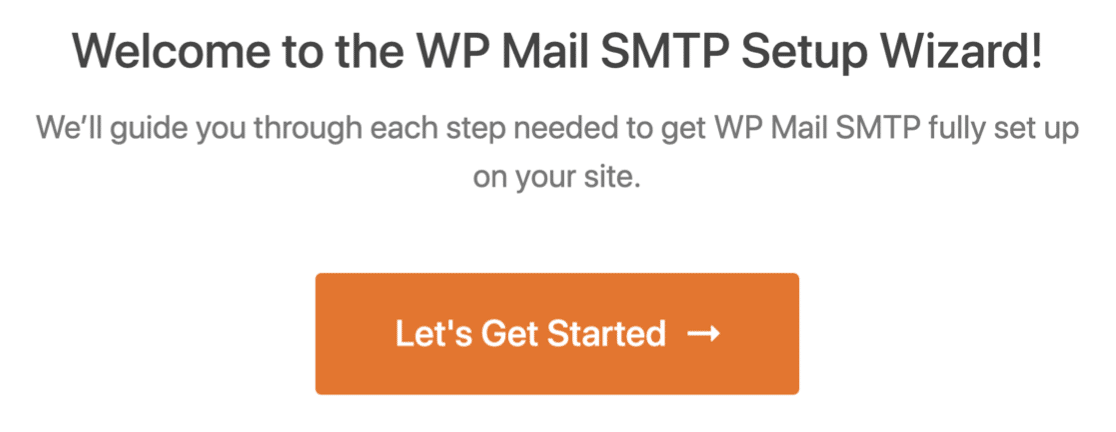
設定を開始するには、ウィザードの[開始しましょう]ボタンをクリックします。
メールプロバイダーを選択する
次の画面に、WordPressで使用できるメールプロバイダーのリストが表示されます。
トランザクションメールプロバイダーを選択することをお勧めします。 トランザクションEメールプロバイダーは、大量のEメールを迅速に送信するように設計されているため、可能な限り最高のEメール配信性を実現するのに理想的です。
そのため、SMTP.comまたはSendinblueを選択することをお勧めします。
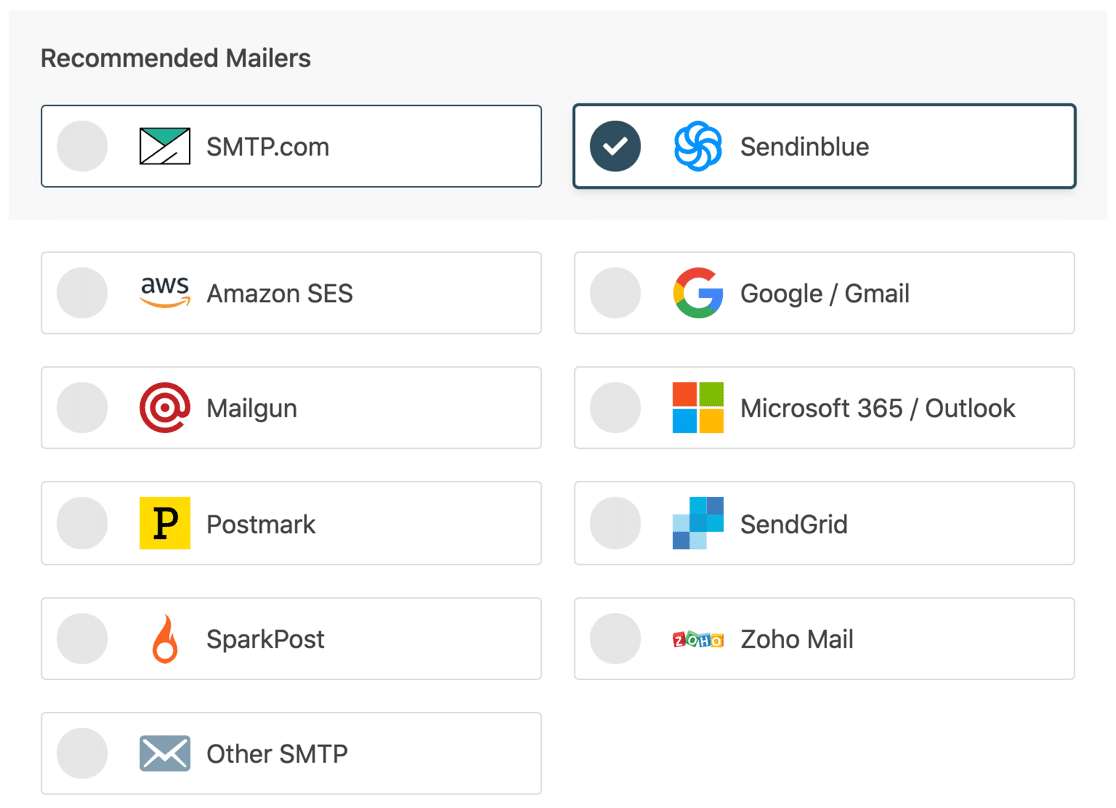
先に進み、使用するメールプロバイダーを選択します。
次に、まだ作成していない場合は、プロバイダーでアカウントを作成する必要があります。
以下のリンクをクリックして、電子メールプロバイダーのドキュメントを開きます。 新しいアカウントをWordPressサイトに接続するために必要なことを説明します。
| すべてのバージョンで利用可能なメーラー | WP MailSMTPProのメーラー |
|---|---|
| SMTP.com | アマゾンSES |
| Sendinblue | Microsoft 365 / Outlook.com |
| Google Workspace / Gmail | Zoho Mail |
| Mailgun | |
| 消印 | |
| SendGrid | |
| SparkPost | |
| その他のSMTP |
手が必要?
当社のエリートライセンスには、MailgunまたはSMTP.com用のWhiteGloveSetupが含まれています。
上記のドキュメントのセットアップ手順が完了したら、このガイドに戻ります。
WPFormsの電子メールロギングを有効にする
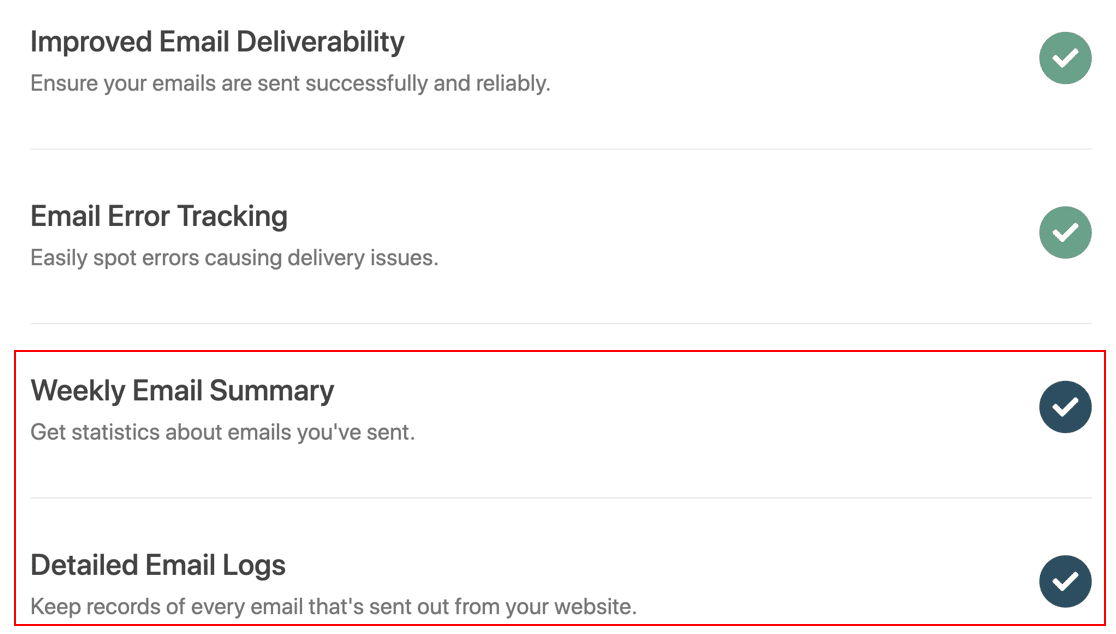
ウィザードの最後に、次の2つの設定が自動的に有効になります。
- メール配信性の向上
- 電子メールエラー追跡
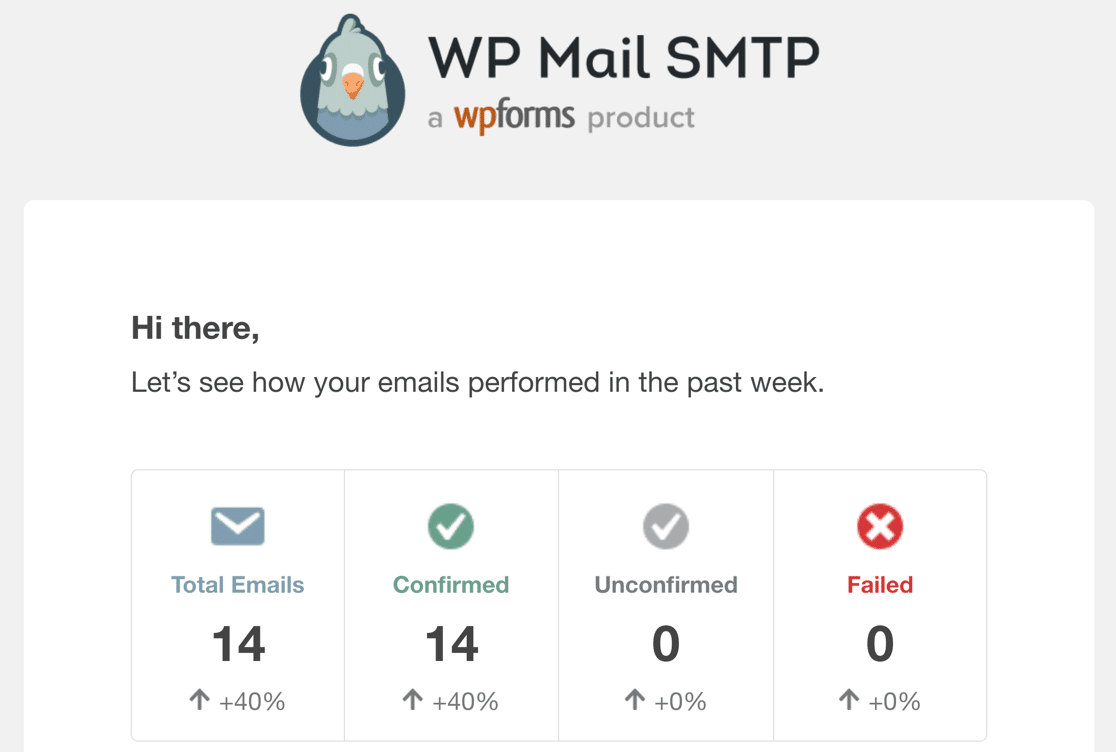
毎週の電子メールの概要と詳細な電子メールログもオンにすることをお勧めします。
毎週の電子メールの要約には、その週の電子メールの配信可能性の統計のまとめが含まれています。
また、詳細な電子メールログを有効にすると、プラグインがサイトから送信しているすべての電子メールを追跡できます。これには、次のものが含まれます。
- メールヘッダー
- 件名
- 送信日
- スターテス
電子メールログ機能は、次のようないくつかの詳細設定のロックも解除します。
- メールコンテンツのログ記録:各メールの本文のコピーをヘッダーと一緒に保存します
- オープンアンドクリックトラッキング:WordPressメールのオープンアンドクリック分析を参照してください
- メールの添付ファイルを保存する:WordPressから送信されたすべての添付ファイルを保存します
- メールログのエクスポート:送信されたメールと添付ファイルの詳細をエクスポートします
- EML形式でエクスポート:送信された電子メールとその添付ファイルの完全なコピーを保存します
- メールの再送信:失敗したメールを個別にまたはまとめて再送信します–WordPressで新しいユーザー登録メールを再送信する場合に最適です
詳細については、WordPressのメールをログに記録する方法に関する記事をご覧ください。
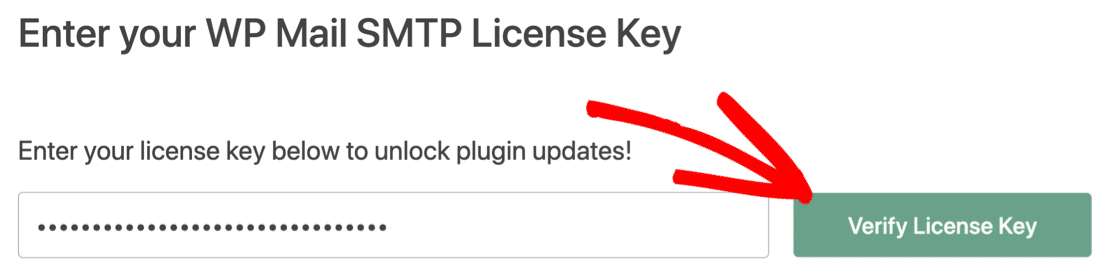
ウィザードの最後にライセンスキーを貼り付けて、Proバージョンのすべての機能とアップデートをアクティブ化することを忘れないでください。
まだ問題がありますか? 次に通知を見てみましょう。
2.間違ったアドレスに電子メールを送信するWPFormsを修正します
WPFormsのすべてのフォームには、独自の通知設定があります。 WPFormsの電子メールが受信トレイで受信されない場合は、そのフォームの通知が正しく設定されていることを確認する必要があります。
これらの手順により、WPFormsProまたはWPFormsLiteが電子メールを送信しない問題が修正されます。
WPFormsで、問題のあるWordPressフォームを開きます。 この例では、簡単な連絡フォームを使用します。
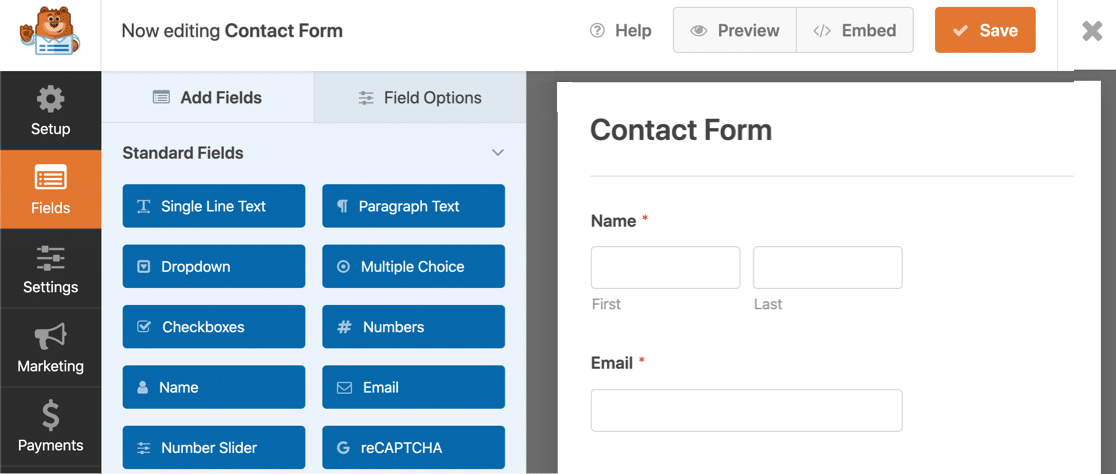

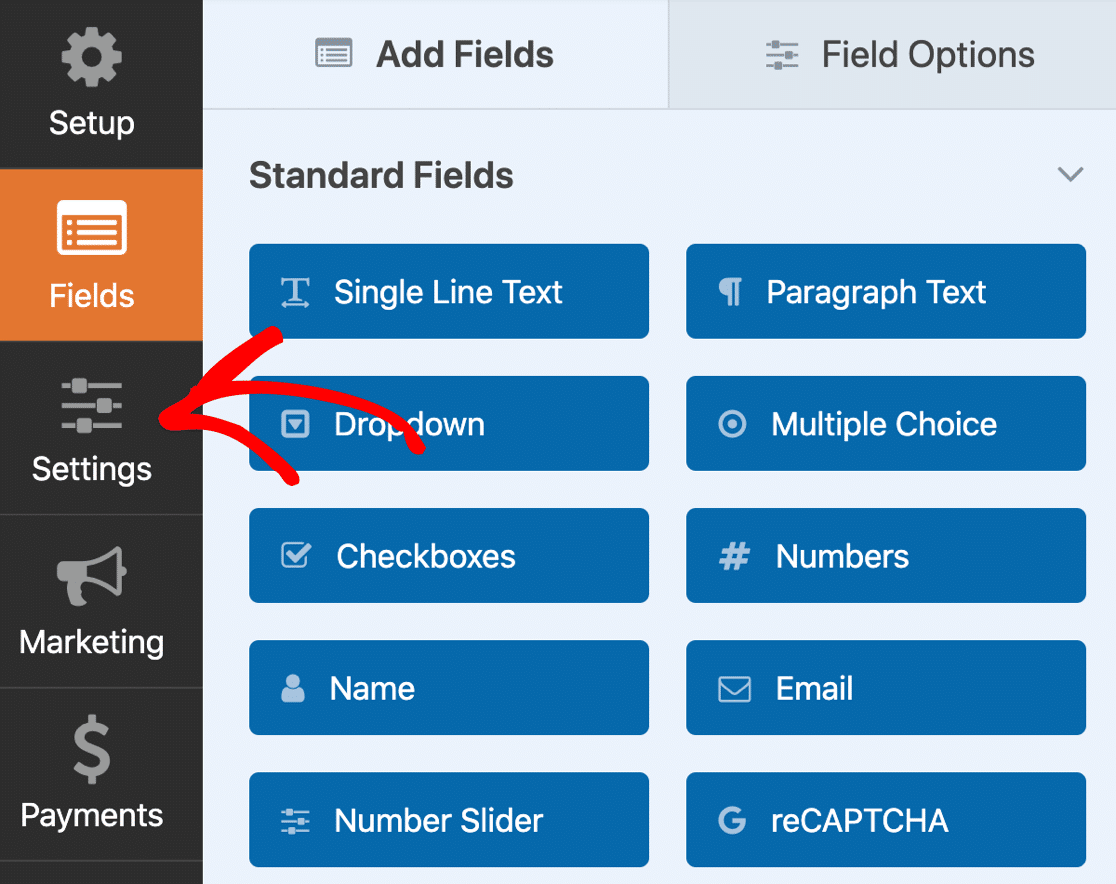
次に、フォームビルダーの左側にある[設定]アイコンをクリックします。
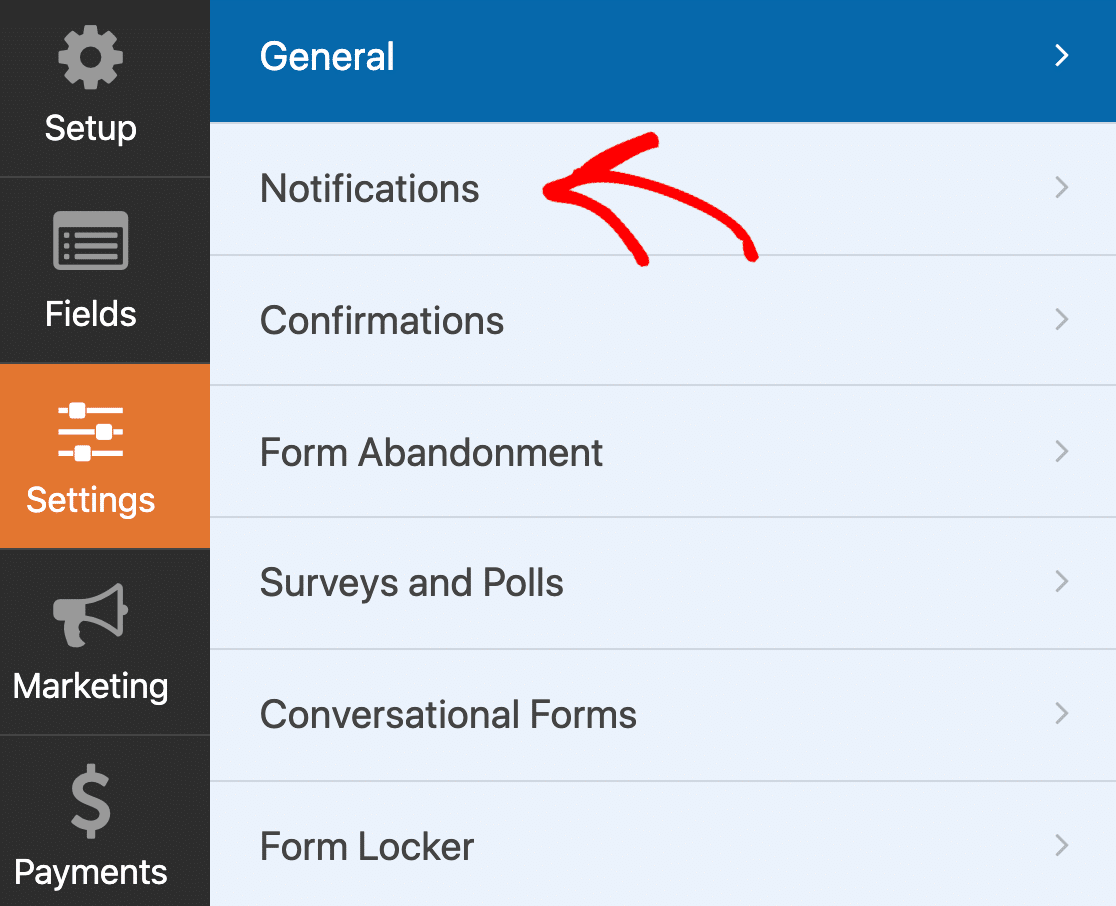
次に、[通知]をクリックして、フォームの電子メールテンプレートを開きます。
デフォルトの通知は次のようになります。
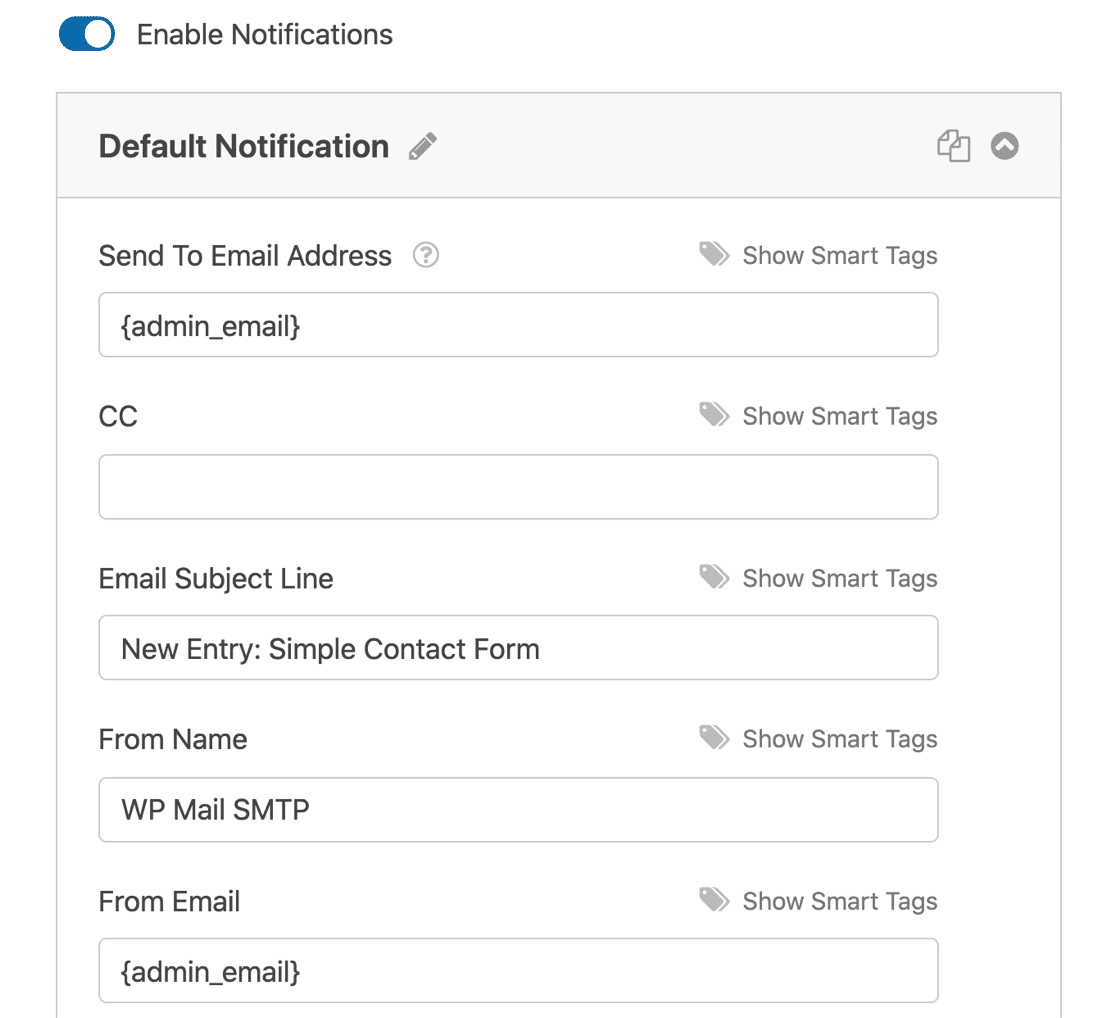
これらのWPForms通知が機能しない場合は、電子メール通知設定で確認することがいくつかあります。
- Send Toは、デフォルトでWordPressの
{admin_email}に設定されています。 そこで通知を送信したくない場合は、{admin_email}スマートタグを削除して、別のメールアドレスを入力できます。 - [送信先]フィールドで複数の電子メールアドレスを使用する場合は、電子メールアドレスをコンマで区切ってください。
- SendToとFromEmailは異なっている必要があります。 これにより、Gmailで「このメッセージに注意してください」という警告が表示されるのを防ぐことができます。
注意: WPMailSMTPで認証されたFromEmailを使用することが重要です。
基本的なフォーム通知を設定したら、フォームビルダーの上部にある[保存]をクリックします。
フォーム放棄通知
WPFormsには、不完全なフォーム送信をキャプチャするフォーム放棄アドオンがあります。 これは、フォームへの入力の途中で終了した訪問者からのリードを取得するための優れた方法です。
これを有効にしている場合は、フォームに2つの通知を設定する必要があります。 1つは放棄されたエントリに使用され、もう1つは完了したエントリに使用されます。
放棄されたフォームの通知メールは、通知設定で有効になります。 右下にスクロールして、[放棄されたフォームエントリを有効にする]チェックボックスをオンにします。

記入済みのフォームのメールも受け取りたい場合は、2回目の通知を行う必要があります。 クローンアイコンをクリックすると、最初の通知のコピーを簡単に作成できます。
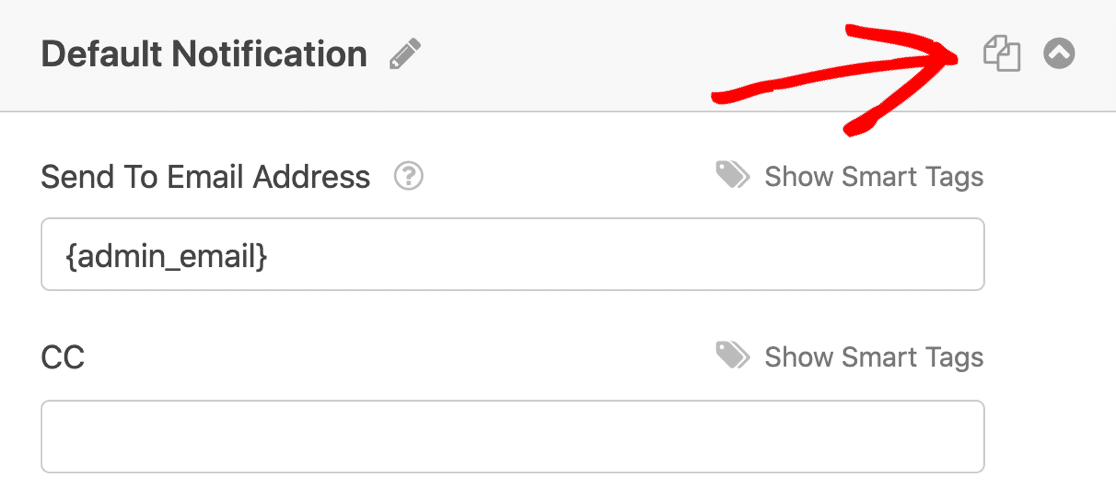
複製された通知で、[破棄されたフォームエントリの有効化]がオフになっていることを確認します。
これで、フォームに2つの通知が届きます。1つは放棄されたエントリの通知で、もう1つは完了したエントリの通知です。
3.WPFormsのエラーを修正します
それでもWPForms通知が届かない場合は、フォームをテストして、すべてが期待どおりに機能することを確認することをお勧めします。 プラグインまたはテーマの競合に問題があると、フォームを送信できなくなる可能性があります。
表示される最も一般的な3つのエラーメッセージは次のとおりです。
WPFormsはJavaScriptの問題を検出しました
これは通常、WordPressでJavaScriptを縮小しようとするプラグインをキャッシュすることによって発生します。 これはWebサイトの一部に役立ちますが、縮小するとフォームが破損し、訪問者がフォームを送信できなくなる可能性があります。
このエラーは、キャッシュプラグインでJavaScriptの最適化を無効にするか、次のファイルを除外することで解決できます。
- WPForms Lite:
/wp-content/plugins/wpforms-lite/assets/js/wpforms.min.js - WPForms Pro:
/wp-content/plugins/wpforms/assets/js/wpforms.min.js
フォームを再試行する前に、キャッシュをクリアすることを忘れないでください。
フォームトークンが無効です
このエラーメッセージは、JavaScriptがフォームで機能していないことも意味します。 JavaScriptが機能しない場合、スパム対策トークンは機能しないため、フォームを送信できません。
これを修正するには、上記の手順に従って、キャッシュプラグインからWPFormsJavaScriptを除外します。
この項目は必須です
WPFormsは、お問い合わせフォームプラグインの中で最高のスパム対策機能を備えています。 フォームごとに異なるスパム対策ツールから選択できます。 たとえば、hCaptchaをWordPressフォームに簡単に追加できます。
場合によっては、これらのCAPTCHAは、完了していても「このフィールドは必須です」などのエラーメッセージを生成します。
このエラーが表示されたために訪問者がフォームを送信できない場合は、reCAPTCHAまたはhCaptchaが2回読み込まれていることが原因である可能性があります。 これは、テーマまたは別のプラグインとの競合が原因で発生します。
これを修正するには、WPFormsの外部でreCAPTCHAまたはhCaptchaをロードしているプラグインを無効にします。
原因が見つからない場合は、CAPTCHAを1回だけロードするように強制することもできます。 これを行うには、メインのWPForms»設定ページに移動します。
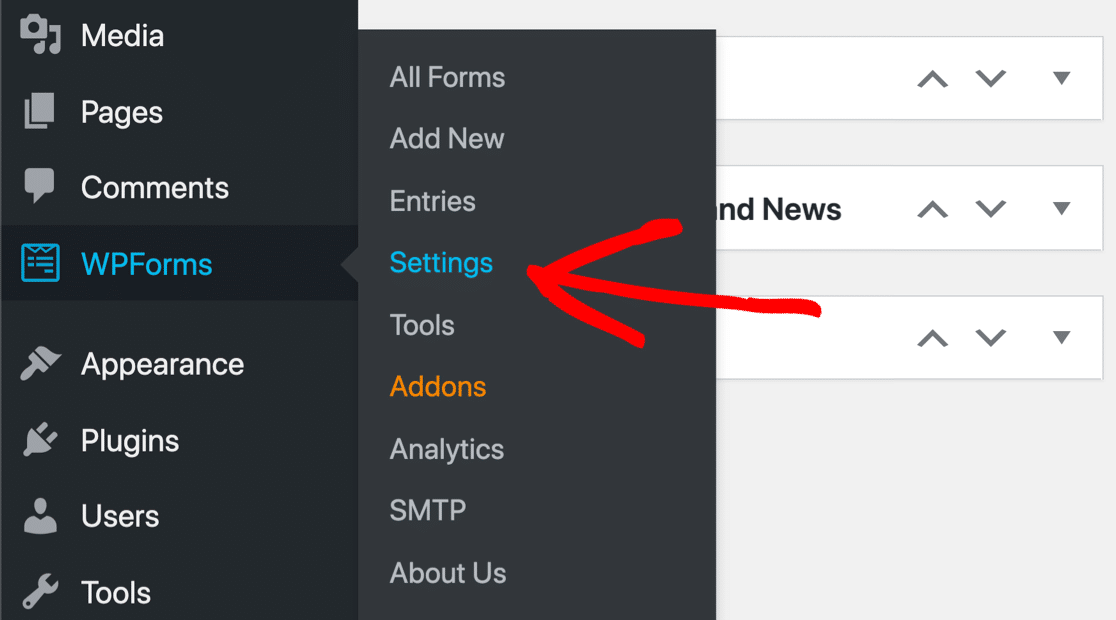
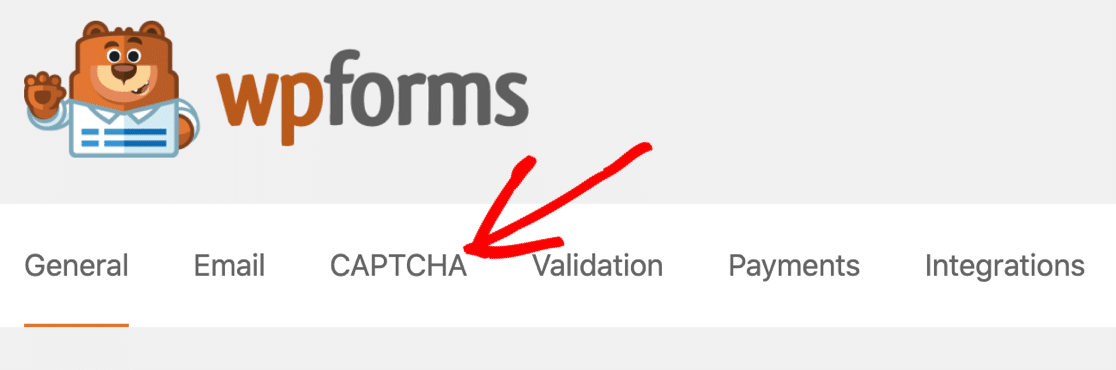
次に、上部の[ CAPTCHA ]タブをクリックして、CAPTCHA設定を開きます。
他のreCAPTCHAコードがページに読み込まれないようにするには、[競合モードなし]チェックボックスをクリックします。

WPFormsがGmailにメールを送信しない
WPFormsがGmailにメールを送信していない場合は、メールが認証されていない可能性があります。 Googleには、疑わしいメールが配信されないようにする非常に厳格なフィルターがあります。 これは、メールが迷惑メールフォルダに表示されないことを意味する場合があります。
WP Mail SMTPをインストールした後、正しいDMARC、DKIM、およびSPFレコードを使用してDNSゾーンも正しく設定されていることを確認する必要があります。
ヘルプが必要な場合は、ドメインを保護するためにDMARCレコードを作成する方法に関するこのガイドから始めてください。
以上です! エラーのトラブルシューティングと、WPFormsが電子メール通知を送信しない問題を修正する方法を学びました。
WPFormsメールを今すぐ修正
電子メールを送信しないWPFormsに関するFAQ
WPFormsの送信メールに関する問題に関する一般的な質問を次に示します。
WPFormsはSMTPを使用しますか?
WPFormsは、サイトのデフォルトの電子メール構成を使用します。 したがって、SMTPがサイトに設定されていない場合、WPFormsはPHPメールを使用して電子メールを送信します。これが、ほとんどの電子メールの配信可能性の問題の原因です。
WPFormsがSMTPを介して電子メールを送信できるようにするには、上記のようにWPMailSMTPを設定する必要があります。
送信後にWPFormsからメールが送信されないのはなぜですか
ユーザーがフォームを送信した後にWPFormsが電子メールを送信しない最も一般的な理由は、サイトに適切なSMTP構成がないことです。 SMTPを構成し、WPFormsからの電子メールの受信を開始するには、上記の説明に従ってWPMailSMTPを設定してください。
次に、これらのページビルダープラグインをチェックしてください
SeedProdを使用してWPFormsお問い合わせフォームを簡単に埋め込むことができることをご存知ですか?
最高のページビルダープラグインのこのリストをチェックして、WPFormsとSeedProdがカスタムランディングページの開発をどのように簡単にするかを確認してください。
メールを修正する準備はできましたか? 最高のWordPressSMTPプラグインを今すぐ始めましょう。 WP Mail SMTP Eliteには、完全なWhite Glove Setupが含まれており、14日間の返金保証があります。
この記事が役に立った場合は、FacebookとTwitterでフォローして、WordPressのヒントとチュートリアルを確認してください。