
[ÇÖZÜLDÜ] E-posta Göndermeyen WPForms Nasıl Onarılır
Yayınlanan: 2021-02-24Formlarınız gönderildiğinde WPForms e-posta göndermiyor mu?
Bazen WPForms bildirimleri spam olarak işaretlenir, böylece gelen kutunuza asla gelmezler.
Bu makalede, başka bir iletişim formu bildirimini asla kaçırmamak için WPForms e-postalarınızı nasıl düzelteceğinizi göstereceğiz.
WPForms E-postalarınızı Şimdi Düzeltin
WPForms Neden E-posta Göndermiyor?
WPForms, mesajlarınız spam olarak filtrelendiğinden büyük olasılıkla e-posta göndermiyor. Bu, WordPress'teki herhangi bir iletişim formu eklentisiyle ilgili bir sorun olabilir.
Varsayılan olarak, WordPress e-postalara kimlik doğrulama eklemez. Bu nedenle, e-posta sağlayıcınız WordPress'ten bir mesaj aldığında, bir spam e-postaya çok 'görünür'.
WPForms'un e-posta göndermemesini WP Mail SMTP eklentisi ile kolayca düzeltebilirsiniz. WP Mail SMTP, varsayılan e-posta gönderme yöntemini devralır ve doğru kimlik doğrulamasını ekler.
WP Mail SMTP'nin kurulumu kolaydır ve seçtiğiniz postayı kurmanıza yardımcı olacak bir sihirbaza sahiptir. E-posta göndermeyen herhangi bir WordPress iletişim formunuz olduğunda bu kanıtlanmış bir çözümdür.
E-posta Göndermeyen WPForms Nasıl Onarılır
WPForms e-postalarının çalışmamasıyla ilgili sorun yaşıyorsanız, ihtiyacınız olan bölüme atlamak için aşağıdaki bağlantıya tıklayın:
- E-posta Göndermeyen WPForms Düzeltme
- WP Mail SMTP'yi yükleyin
- Bir E-posta Sağlayıcı seçin
- WPForms için E-posta Günlüğünü Etkinleştir
- Yanlış Adrese E-posta Gönderen WPForms Düzeltme
- WPForms'daki Hataları Düzeltin
E-postalarınızı daha güvenilir hale getirmek için WordPress SMTP ekleyerek başlayacağız.
1. E-posta Göndermeyen WPForms Düzeltme
İletişim formunuz çalışıyor gibi görünüyor, ancak WPForms e-posta göndermiyorsa, bunun nedeni muhtemelen web sunucunuzun herhangi bir kimlik doğrulama olmadan göndermesidir.
WP Mail SMTP eklentisi bunu düzeltmeyi kolaylaştırır. E-postalarınızın doğru şekilde doğrulanması için tüm e-postalarınızı harici bir e-posta sağlayıcısı aracılığıyla gönderir.
Şimdi ayarlayalım.
WP Mail SMTP'yi yükleyin
Öncelikle WP Mail SMTP eklentisini indirelim. En son sürümü WP Mail SMTP hesabınızın İndirilenler sekmesinden alabilirsiniz.
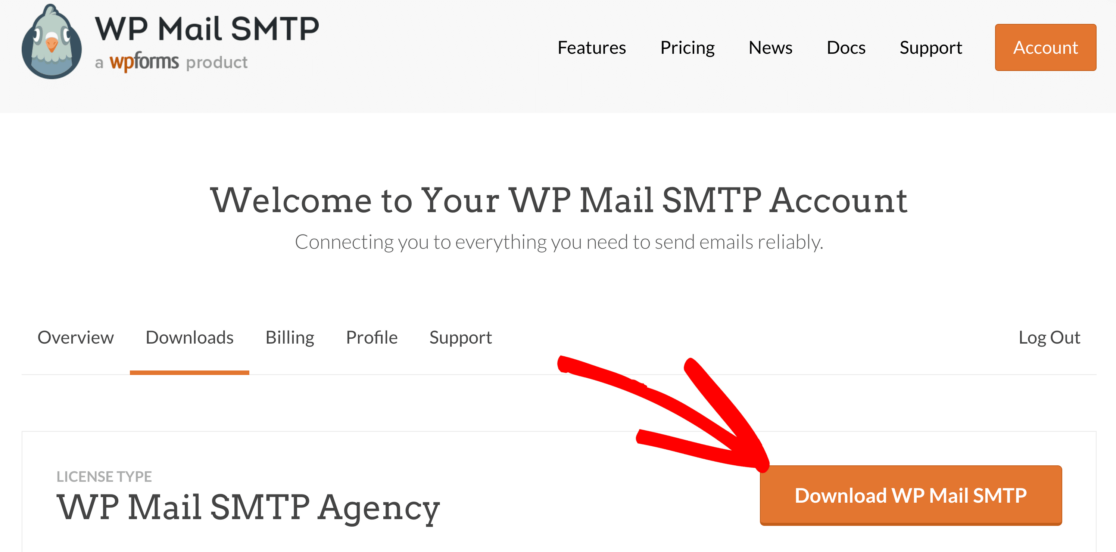
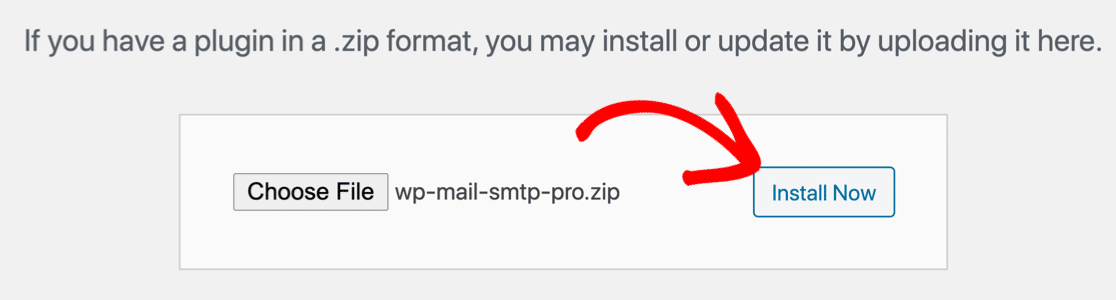
Ardından, eklentiyi WordPress sitenize yükleyin. Bununla ilgili yardıma ihtiyacınız varsa, bir WordPress eklentisi kurmak için bu kılavuza atlayın.
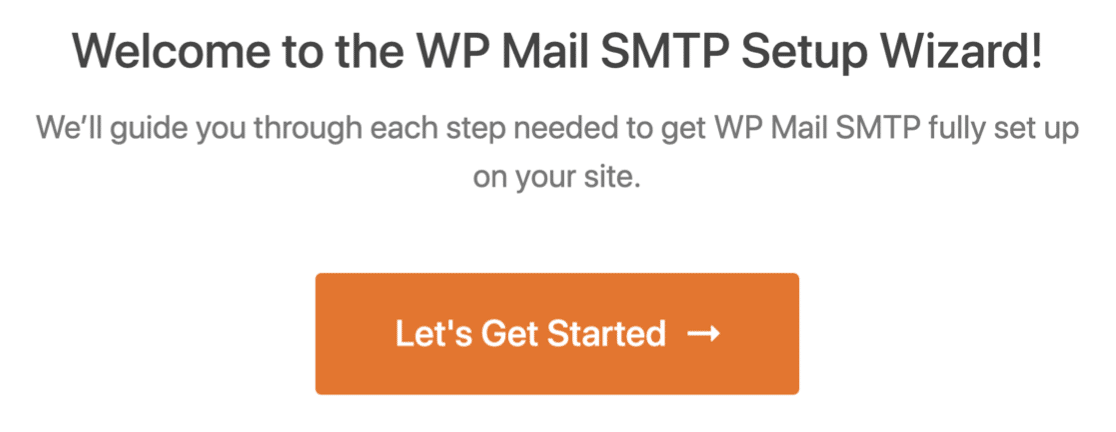
WP Mail SMTP'yi etkinleştirir etkinleştirmez, tarayıcınızda Kurulum Sihirbazının açıldığını göreceksiniz.
Kuruluma başlamak için sihirbazdaki Başlayalım düğmesini tıklayın.
Bir E-posta Sağlayıcı seçin
Bir sonraki ekranda, WordPress'te kullanabileceğiniz e-posta sağlayıcılarının bir listesini göreceksiniz.
İşlemsel bir e-posta sağlayıcısı seçmenizi öneririz. İşlemsel e-posta sağlayıcıları, büyük hacimli e-postaları hızlı bir şekilde göndermek üzere tasarlanmıştır, bu nedenle mümkün olan en iyi e-posta teslim edilebilirliği için idealdirler.
Bu yüzden SMTP.com veya Sendinblue'yu seçmenizi öneririz.
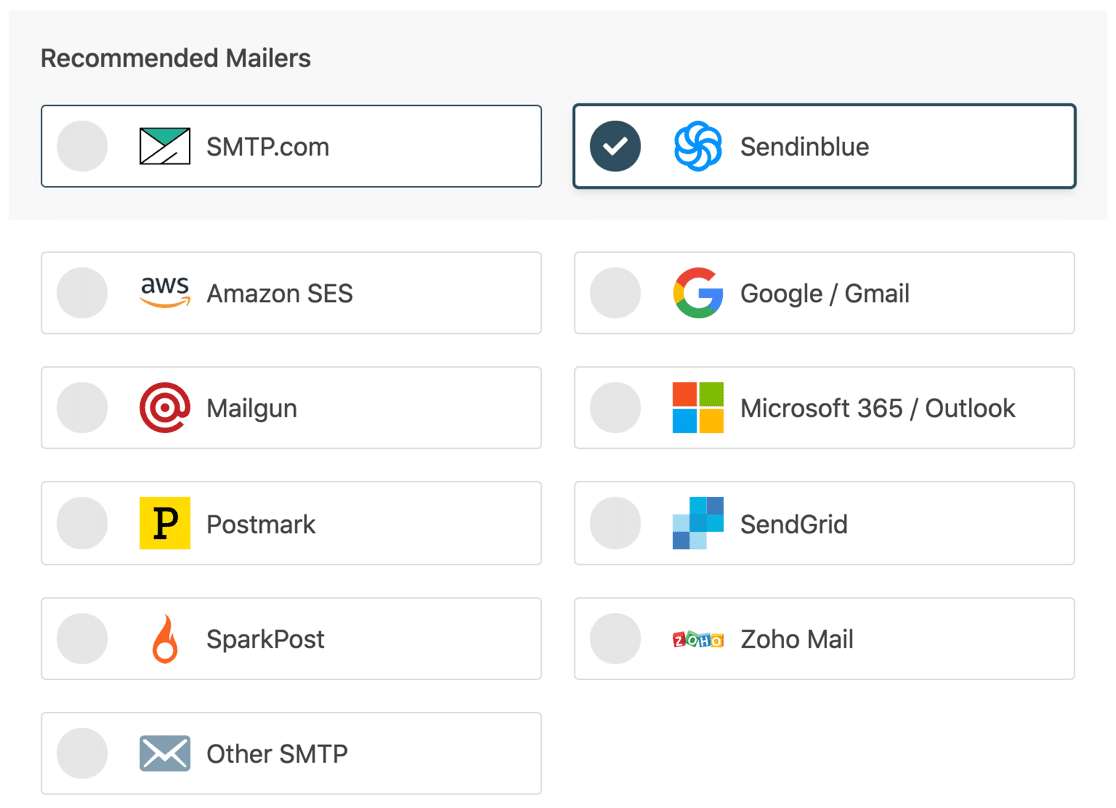
Devam edin ve kullanmak istediğiniz e-posta sağlayıcısını seçin.
Ardından, henüz yapmadıysanız, sağlayıcınızla hesabınızı oluşturmak isteyeceksiniz.
E-posta sağlayıcınızın belgelerini açmak için aşağıdaki bağlantıya tıklayın. Yeni hesabınızı WordPress sitenize bağlamak için ne yapmanız gerektiğini açıklayacaktır:
| Postalar tüm sürümlerde mevcuttur | WP Mail SMTP Pro'daki Postalar |
|---|---|
| SMTP.com | Amazon SES'i |
| Sendinblue | Microsoft 365 / Outlook.com |
| Google Çalışma Alanı / Gmail | Zoho Postası |
| posta tabancası | |
| posta damgası | |
| SendGrid | |
| KıvılcımPost | |
| Diğer SMTP |
Bir ele mi ihtiyacınız var?
Elite lisansımız, Mailgun veya SMTP.com için Beyaz Eldiven Kurulumunu içerir.
Yukarıdaki belgedeki kurulum adımlarını tamamladığınızda bu kılavuza geri dönün.
WPForms için E-posta Günlüğünü Etkinleştir
Sihirbazın sonunda 2 ayar otomatik olarak etkinleştirilecektir:
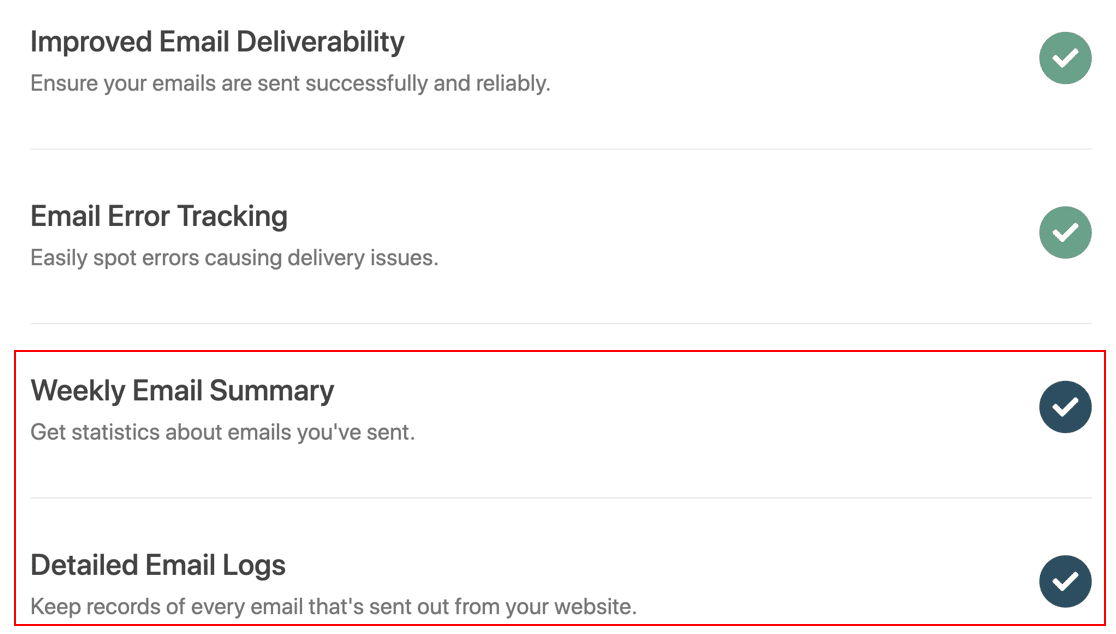
- Geliştirilmiş e-posta teslim edilebilirliği
- E-posta hata takibi
Ayrıca Haftalık E-posta Özeti ve Ayrıntılı E-posta Günlükleri'ni de açmanızı öneririz.
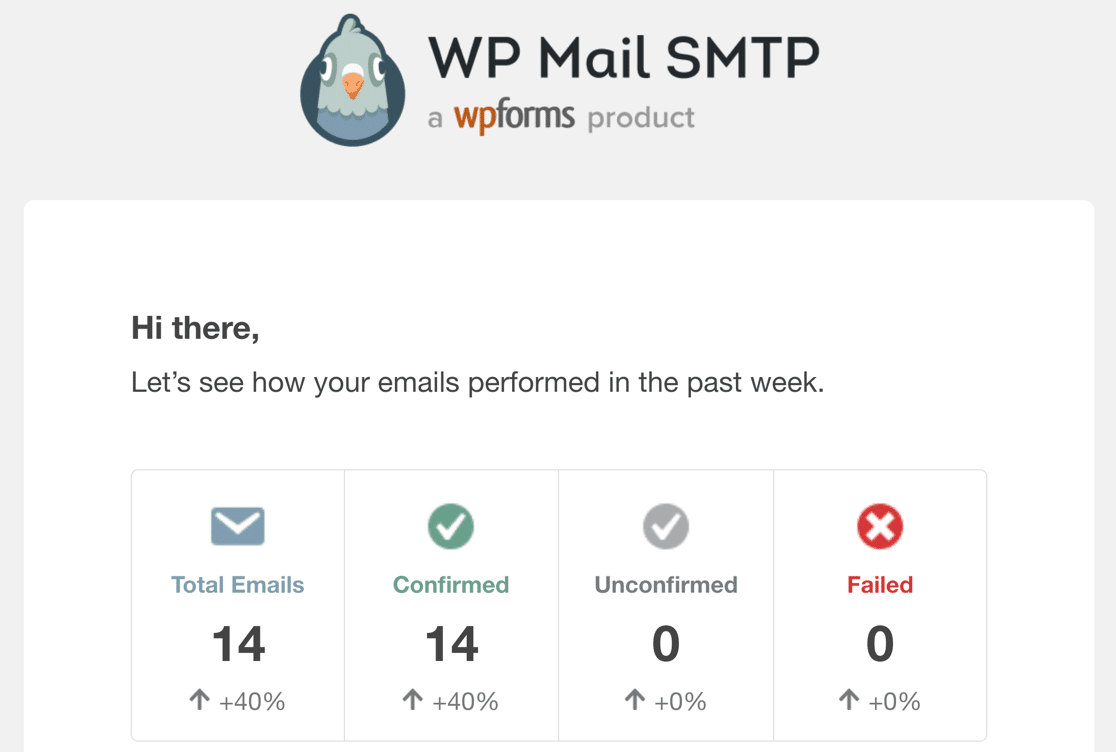
Haftalık e-posta özeti, hafta için e-posta teslim edilebilirlik istatistiklerinizin bir özetini içerir.
Ayrıca Ayrıntılı E-posta Günlüklerini etkinleştirdiğinizde, eklentinin sitenizden gönderdiği her e-postayı aşağıdakiler dahil takip edebilirsiniz:
- E-posta başlıkları
- Konu satırı
- Tarih gönderildi
- Durum
E-posta günlükleri özelliği ayrıca aşağıdakiler de dahil olmak üzere bazı gelişmiş ayarların kilidini açar:
- E-posta içeriği günlüğü : Her e-postanın gövdesinin bir kopyasını başlıklarla birlikte kaydedin
- Aç ve tıkla takibi : WordPress e-postalarınız için açma ve tıklama analizlerine bakın
- E-posta eklerini kaydet : WordPress'ten gönderilen her eki saklayın
- E-posta günlüklerini dışa aktar : Gönderilen e-postaların ve eklerin ayrıntılarını dışa aktarın
- EML formatında dışa aktar : Gönderilen bir e-postanın ve eklerinin tam bir kopyasını kaydedin
- E-posta yeniden gönderme : Başarısız e-postaları tek tek veya toplu olarak yeniden gönderin - WordPress'te yeni kullanıcı kaydı e-postasını yeniden göndermek istiyorsanız idealdir
Daha fazla ayrıntı almak için WordPress e-postalarının nasıl günlüğe kaydedileceğiyle ilgili makalemizi okuyun.
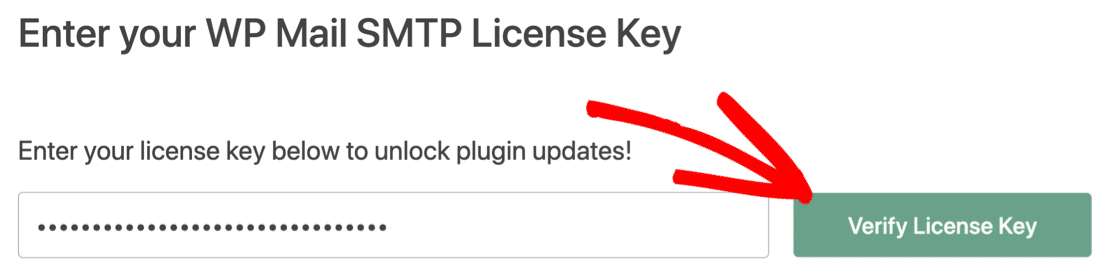
Pro sürümündeki tüm özellikleri ve güncellemeleri etkinleştirmek için sihirbazın sonuna lisans anahtarınızı yapıştırmayı unutmayın.
Hala sorun mu yaşıyorsunuz? Bir sonraki bildirimlerinize bakalım.
2. Yanlış Adrese E-posta Gönderen WPForms'u Düzeltin
WPForms'daki her formun kendi bildirim ayarları vardır. WPForms e-postaları gelen kutunuza alınmadıysa, bu form için bildirimlerde doğru ayarlara sahip olup olmadığınızı kontrol etmek isteyeceksiniz.
Bu adımlar, WPForms Pro veya WPForms Lite'ın e-posta göndermeme sorununu çözecektir.
WPForms'da, sorun yaşadığınız WordPress formunu açın. Bu örnekte basit bir iletişim formu kullanacağız.
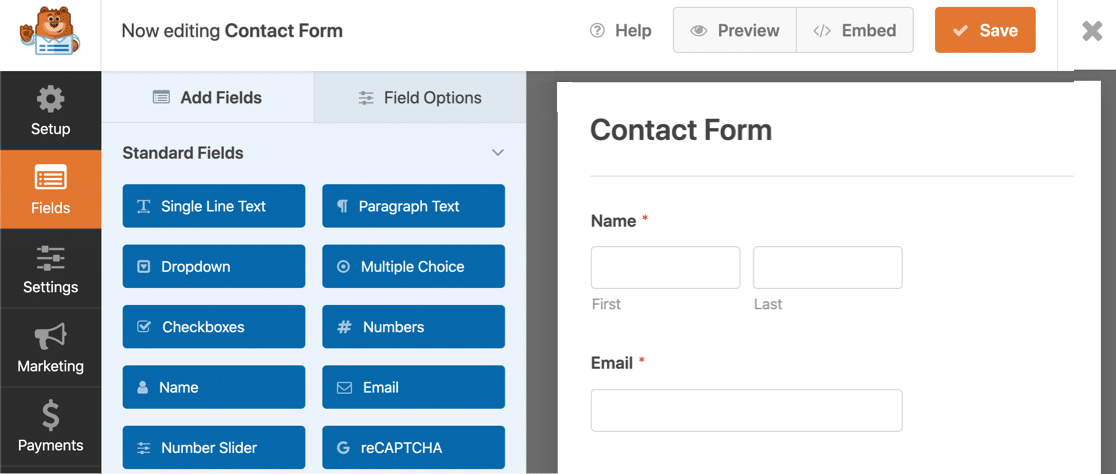
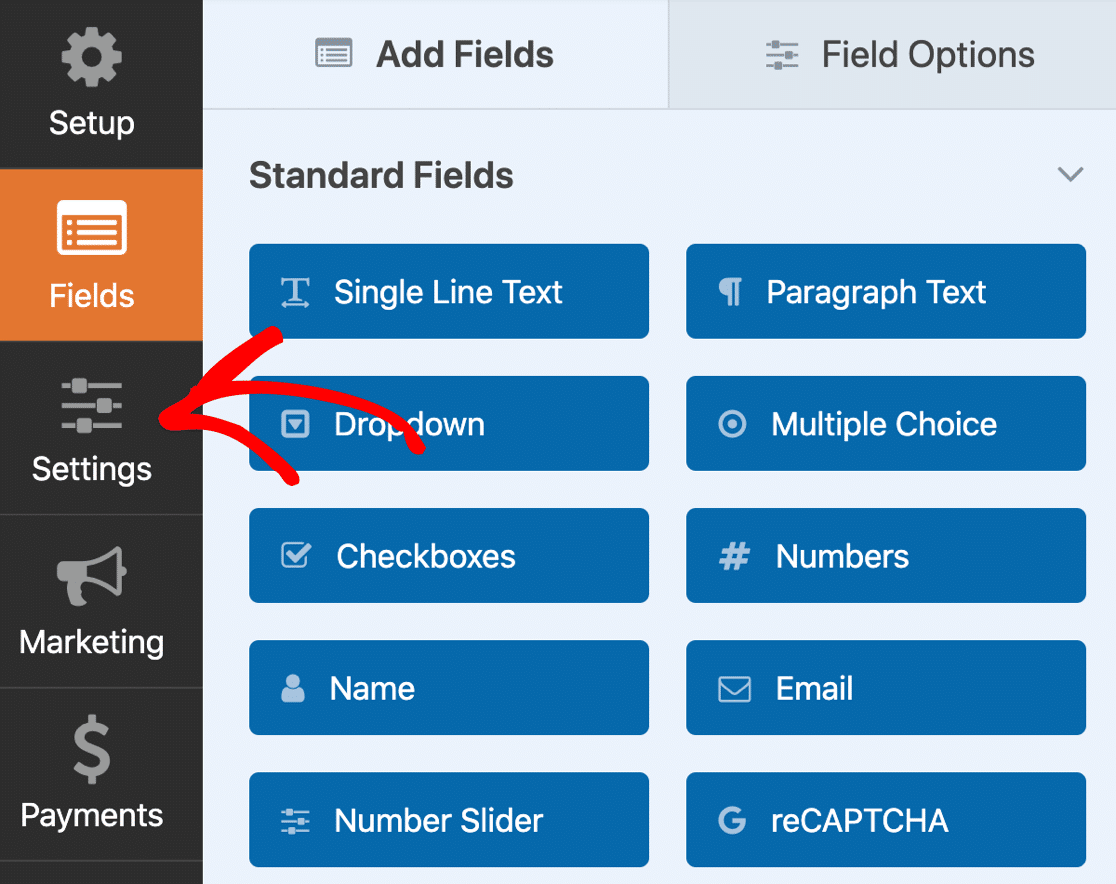
Ardından, form oluşturucunun sol tarafındaki Ayarlar simgesine tıklayın.

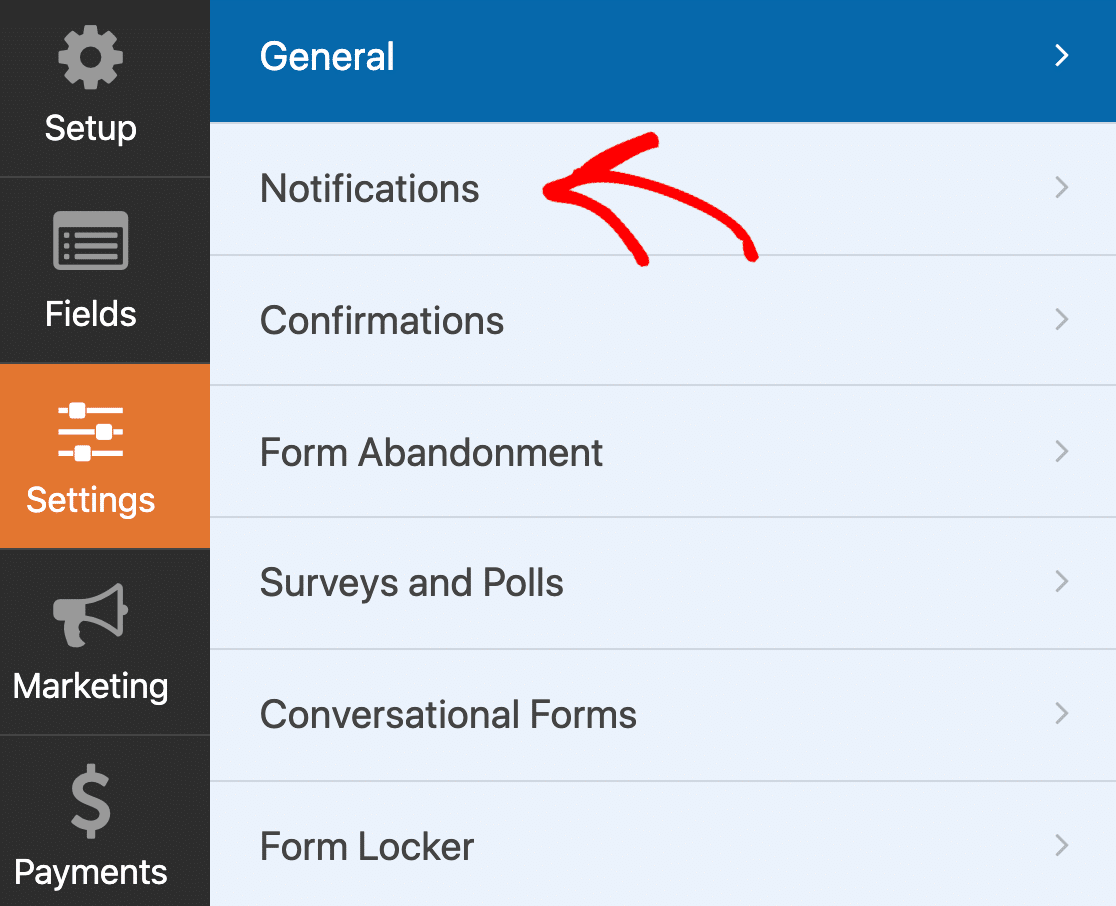
Şimdi formun e-posta şablonunu açmak için Bildirimler'e tıklayın .
Varsayılan bildiriminiz şöyle görünecektir:
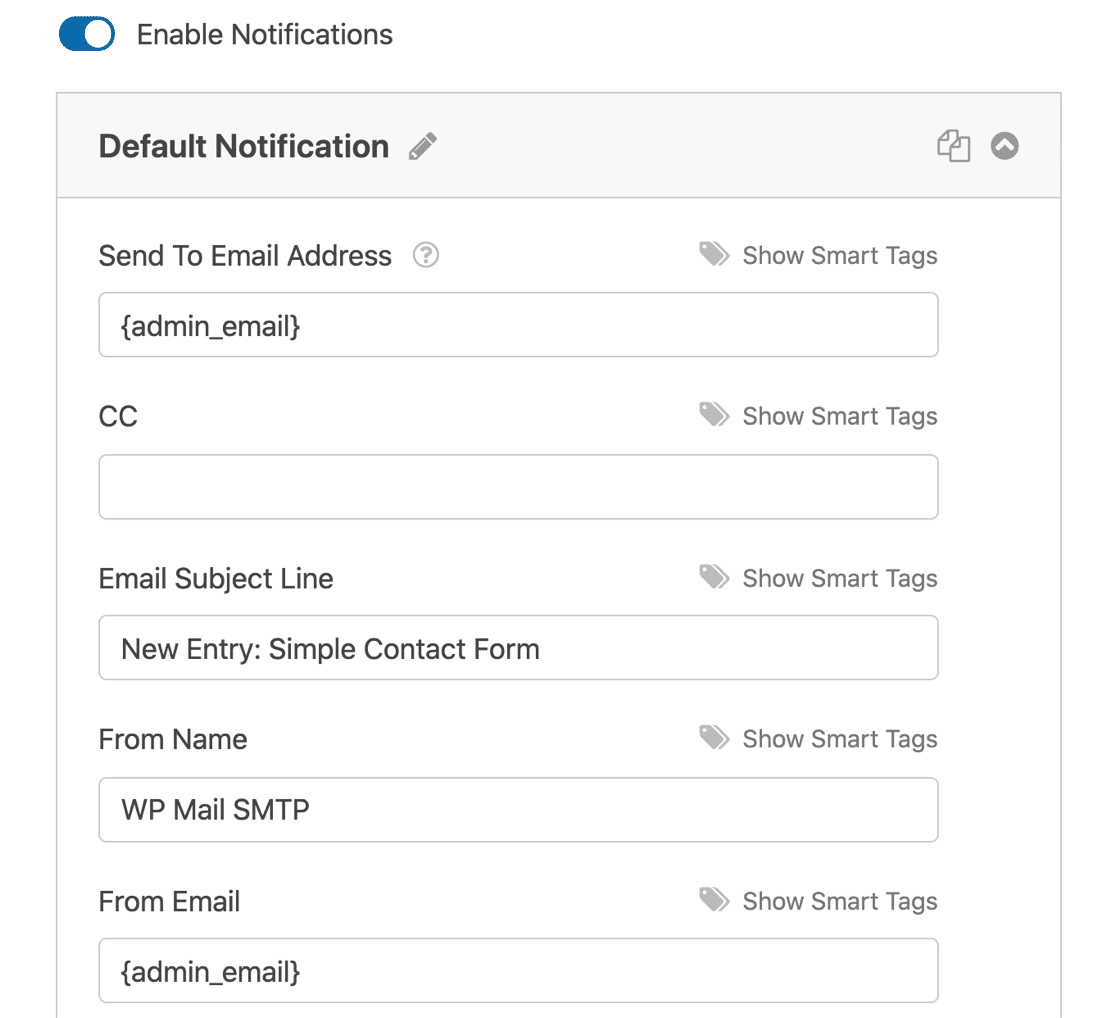
Bu WPForms bildirimleri çalışmıyorsa, e-posta bildirimi ayarlarınızda kontrol etmeniz gereken birkaç şey:
- Gönderme , varsayılan olarak WordPress'te
{admin_email}olarak ayarlanmıştır. Bildirimlerin buraya gönderilmesini istemiyorsanız,{admin_email}akıllı etiketini silebilir ve başka bir e-posta adresi yazabilirsiniz. - Gönder alanında 1'den fazla e-posta adresi kullanmak istiyorsanız, e-posta adreslerini virgülle ayırdığınızdan emin olun.
- Gönderen ve E- postadan farklı olmalıdır. Bu, Gmail'de "bu mesaja dikkat edin" uyarısının tetiklenmesini önleyecektir.
Unutmayın: WP Mail SMTP'de kimliği doğrulanmış bir Gönderen E-postası kullanmak önemlidir.
Temel form bildirimlerini ayarladığınızda, form oluşturucunun üst kısmındaki Kaydet'e tıklayın .
Formdan Ayrılma Bildirimleri
WPForms, eksik form gönderimlerini yakalayan bir form bırakma eklentisine sahiptir. Bu, bir formu doldurarak yarı yolda bırakan ziyaretçilerin olası satışlarını yakalamanın harika bir yoludur.
Bunu etkinleştirdiyseniz, formunuzda 2 bildirimin ayarlanmış olması gerekir. Biri terk edilmiş girişler için, diğeri tamamlanmış olanlar için kullanılacaktır.
Terk edilmiş form bildirim e-postaları, bildirim ayarlarında etkinleştirilir. En alta doğru kaydırmak ve Terk edilmiş form girişlerini etkinleştir kutusunu işaretlemek isteyeceksiniz:

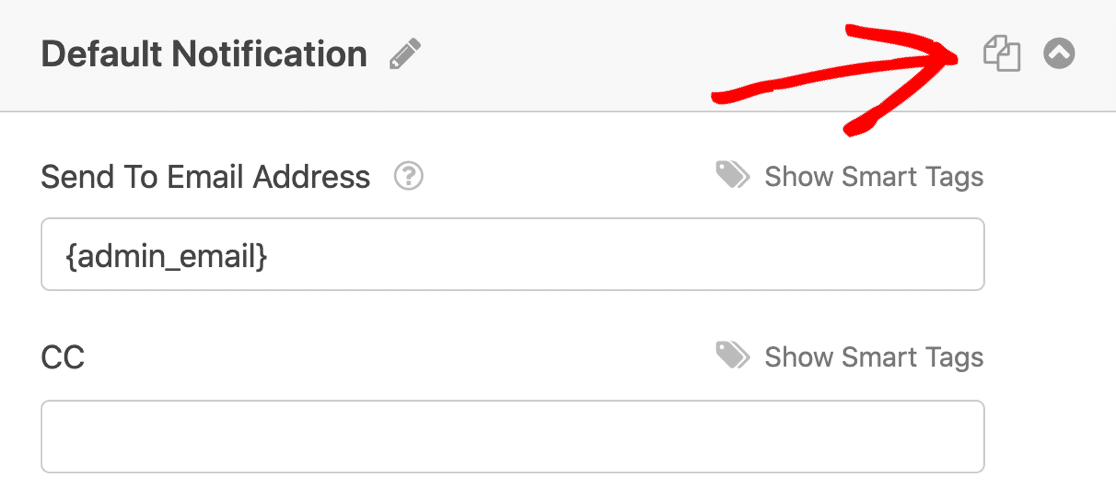
Ayrıca , tamamlanan formlar için e-posta almak istiyorsanız, ikinci bir bildirim yapmak isteyeceksiniz. İlk bildiriminizin bir kopyasını oluşturmak için kolayca klon simgesine tıklayabilirsiniz.
Klonlanmış bildirimde, Terk edilmiş form girişlerini etkinleştir seçeneğinin kapalı olduğundan emin olun.
Şimdi form için 2 bildirim alacaksınız: biri terk edilmiş girişler için ve biri tamamlanmış olanlar için ayrı bir bildirim.
3. WPForms'daki Hataları Düzeltin
Hâlâ WPForms bildirimleri almıyorsanız, her şeyin beklendiği gibi çalıştığından emin olmak için formu test etmek iyi bir fikirdir. Çakışan eklentiler veya temalarla ilgili sorunlar, formların gönderilmesini engelleyebilir.
İşte göreceğiniz en yaygın 3 hata mesajı.
WPForms, JavaScript ile ilgili bir sorun algıladı
Bu genellikle WordPress'te JavaScript'i küçültmeye çalışan eklentilerin önbelleğe alınmasından kaynaklanır. Bu, web sitenizin bazı bölümleri için yararlı olsa da, küçültme formlarınızı bozabilir ve ziyaretçileriniz bunları gönderemez.
Bu hatayı, önbelleğe alma eklentinizde JavaScript optimizasyonunu devre dışı bırakarak veya aşağıdaki dosyaları hariç tutarak çözebilirsiniz:
- WPForms Lite:
/wp-content/plugins/wpforms-lite/assets/js/wpforms.min.js - WPForms Pro:
/wp-content/plugins/wpforms/assets/js/wpforms.min.js
Formlarınızı tekrar denemeden önce önbelleği temizlemeyi unutmayın.
Form jetonu geçersiz
Bu hata mesajı, JavaScript'in formunuzda çalışmadığı anlamına da gelir. JavaScript çalışmadığında, istenmeyen posta önleme belirteci çalışmaz ve bu nedenle form gönderilemez.
Bunu düzeltmek için, önbelleğe alma eklentinizde WPForms JavaScript'i hariç tutmak için yukarıdaki adımları izleyin.
Bu alan gereklidir
WPForms, herhangi bir iletişim formu eklentisinde en iyi istenmeyen posta önleme özelliklerine sahiptir. Her form için farklı istenmeyen posta önleme araçları arasından seçim yapabilirsiniz. Örneğin, hCaptcha'yı WordPress formlarınıza kolayca ekleyebilirsiniz.
Bazen, bu CAPTCHA'lar, tamamlanmış olmalarına rağmen 'Bu alan gereklidir' gibi bir hata mesajı üretir.
Ziyaretçileriniz bu hatayı gördükleri için formu gönderemiyorsa, bunun nedeni reCAPTCHA veya hCaptcha'nın iki kez yüklenmesi olabilir. Bunun nedeni, temanız veya başka bir eklenti ile olan bir çakışmadır.
Bunu düzeltmek için, WPForms dışında reCAPTCHA veya hCaptcha yükleyen eklentiyi devre dışı bırakın.
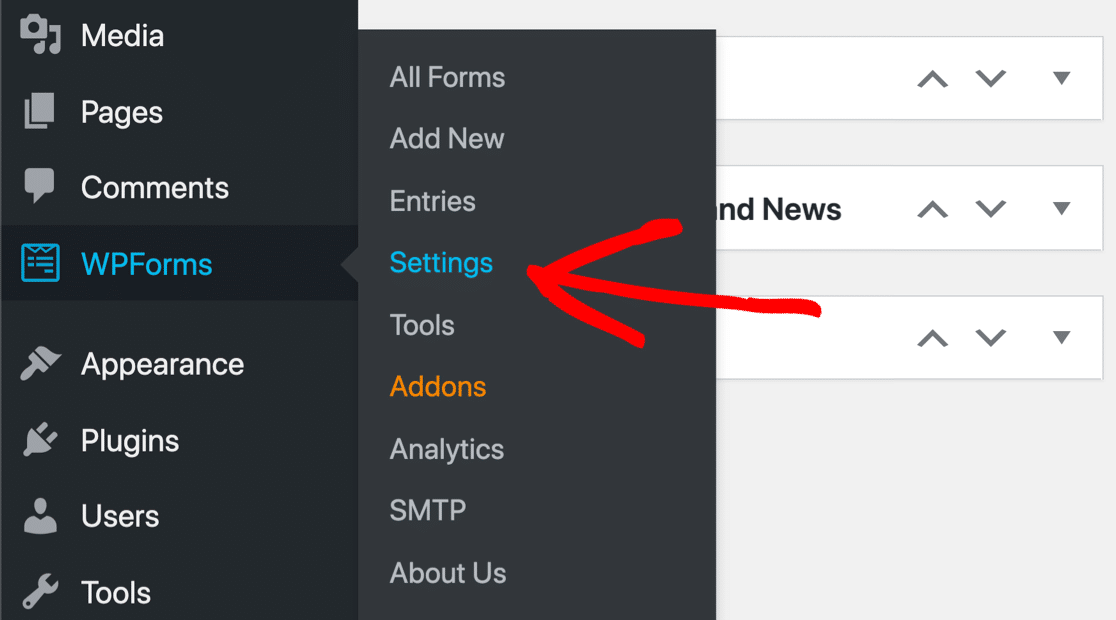
Nedeni bulamazsanız, CAPTCHA'yı yalnızca bir kez yüklemeye de zorlayabilirsiniz. Bunu yapmak için ana WPForms »Ayarlar sayfasına gidin:
Ardından, CAPTCHA ayarlarınızı açmak için üst kısımdaki CAPTCHA sekmesine tıklayın.
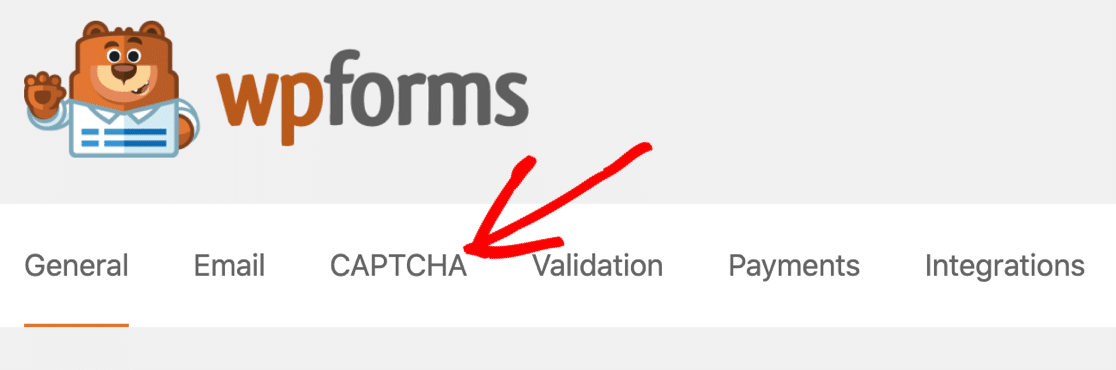
Başka bir reCAPTCHA kodunun sayfanıza yüklenmesini önlemek için Çakışma Yok Modu onay kutusunu tıklayın.

WPForms Gmail'e E-posta Göndermiyor
WPForms, Gmail'e e-posta göndermiyorsa, bunun nedeni büyük olasılıkla e-postaların kimliğinin doğrulanmamasıdır. Google, herhangi bir şüpheli e-postanın teslim edilmesini önleyecek çok katı filtrelere sahiptir. Bu bazen e-postanın Önemsiz Posta klasöründe görünmeyeceği anlamına gelir.
WP Mail SMTP'yi yükledikten sonra, DNS bölgenizi doğru DMARC, DKIM ve SPF kayıtlarıyla doğru şekilde kurduğunuzdan emin olmak isteyeceksiniz.
Yardıma ihtiyacınız varsa, alanınızı korumak için bir DMARC kaydının nasıl oluşturulacağına ilişkin bu kılavuzla başlayın.
Ve bu kadar! Hataları nasıl gidereceğinizi ve WPForms'un e-posta bildirimleri göndermemesini nasıl düzelteceğinizi öğrendiniz.
WPForms E-postalarınızı Şimdi Düzeltin
E-posta Göndermeyen WPForms Hakkında SSS
Burada, WPForms giden e-postalarıyla ilgili sorunlarla ilgili bazı genel sorular yer almaktadır.
WPForms SMTP kullanıyor mu?
WPForms, sitenizin varsayılan e-posta yapılandırmasını kullanır. Bu nedenle, sitenizde SMTP kurulmamışsa, WPForms e-posta göndermek için PHP postasını kullanır, bu da çoğu e-posta teslim edilebilirlik sorununun nedenidir.
WPForms'un SMTP aracılığıyla e-posta göndermesini sağlamak için, yukarıda gösterildiği gibi WP Mail SMTP'yi kurmanız gerekir.
WPForms Gönderildikten Sonra Neden Bana E-posta Göndermiyor?
Bir kullanıcı bir form gönderdikten sonra WPForms'un e-posta göndermemesinin en yaygın nedeni, sitenizin uygun SMTP yapılandırmasının olmamasıdır. SMTP'yi yapılandırmak ve WPForms'tan e-posta almaya başlamak için, yukarıda açıklandığı gibi WP Mail SMTP'yi kurduğunuzdan emin olun.
Ardından, bu Sayfa Oluşturucu Eklentilerine Göz Atın
SeedProd kullanarak herhangi bir WPForms iletişim formunu kolayca yerleştirebileceğinizi biliyor muydunuz?
WPForms ve SeedProd'un özel açılış sayfaları geliştirmeyi nasıl kolaylaştırdığını görmek için bu en iyi sayfa oluşturucu eklentileri listesine göz atın.
E-postalarınızı düzeltmeye hazır mısınız? En iyi WordPress SMTP eklentisini bugün kullanmaya başlayın. WP Mail SMTP Elite, eksiksiz Beyaz Eldiven Kurulumu içerir ve 14 günlük para iade garantisi sunar.
Bu makale size yardımcı olduysa, daha fazla WordPress ipucu ve öğreticisi için lütfen bizi Facebook ve Twitter'da takip edin.