
[RISOLTO] Come risolvere WPForms che non invia e-mail
Pubblicato: 2021-02-24WPForms non invia e-mail quando vengono inviati i moduli?
A volte le notifiche di WPForms sono contrassegnate come spam in modo che non arrivino mai nella tua casella di posta.
In questo articolo, ti mostreremo come correggere le tue e-mail WPForms in modo da non perdere mai un'altra notifica del modulo di contatto.
Correggi ora le tue e-mail WPForms
Perché WPForms non invia e-mail?
È probabile che WPForms non invii e-mail perché i tuoi messaggi vengono filtrati come spam. Questo può essere un problema con qualsiasi plug-in del modulo di contatto in WordPress.
Per impostazione predefinita, WordPress non aggiunge l'autenticazione alle e-mail. Quindi, quando il tuo provider di posta elettronica riceve un messaggio da WordPress, "sembra" molto simile a un'e-mail di spam.
Puoi facilmente correggere WPForms che non invia e-mail con il plug-in SMTP di WP Mail. WP Mail SMTP assume il metodo predefinito di invio e-mail e aggiunge l'autenticazione corretta.
WP Mail SMTP è facile da installare e ha una procedura guidata per aiutarti a configurare il mailer scelto. È una soluzione collaudata quando hai un modulo di contatto WordPress che non invia e-mail.
Come risolvere WPForms che non invia e-mail
Se riscontri problemi con le e-mail di WPForms che non funzionano, fai clic sul collegamento in basso per passare alla sezione di cui hai bisogno:
- Risolto il problema con WPForms che non inviava e-mail
- Installa WP Mail SMTP
- Scegli un provider di posta elettronica
- Abilita registrazione e-mail per WPForms
- Correggi WPForms che invia e-mail all'indirizzo errato
- Correggi gli errori in WPForms
Inizieremo aggiungendo WordPress SMTP per rendere le tue e-mail più affidabili.
1. Correggi WPForms che non invia e-mail
Se sembra che il tuo modulo di contatto funzioni, ma WPForms non sta inviando e-mail, probabilmente è perché il tuo server web le sta inviando senza alcuna autenticazione.
Il plug-in SMTP di WP Mail semplifica la risoluzione del problema. Invia tutte le tue e-mail tramite un provider di posta elettronica esterno in modo che le tue e-mail vengano autenticate correttamente.
Impostiamolo ora.
Installa WP Mail SMTP
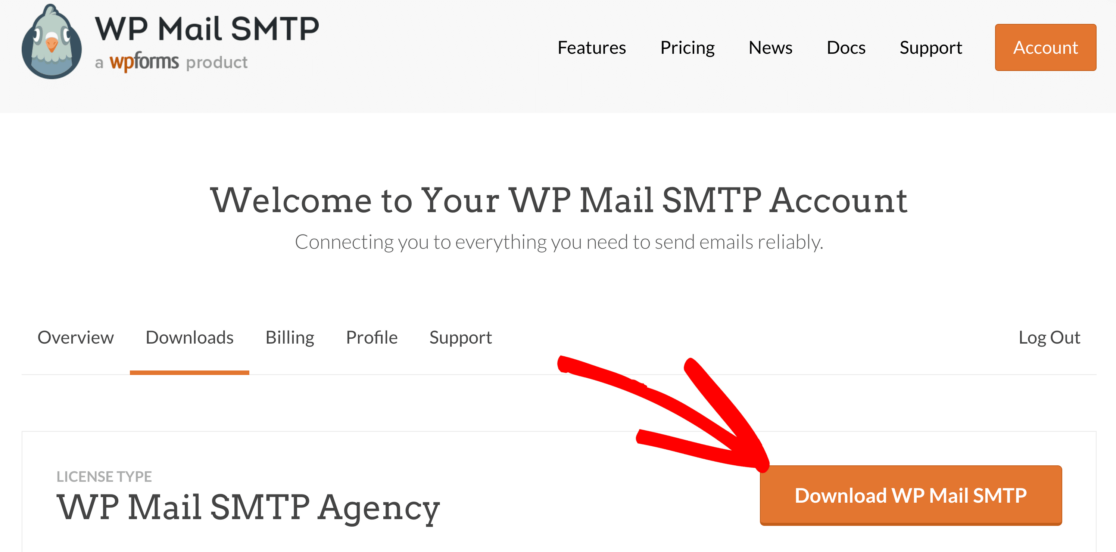
Innanzitutto, scarichiamo il plug-in SMTP di WP Mail. Puoi prendere l'ultima versione nella scheda Download del tuo account SMTP di WP Mail.
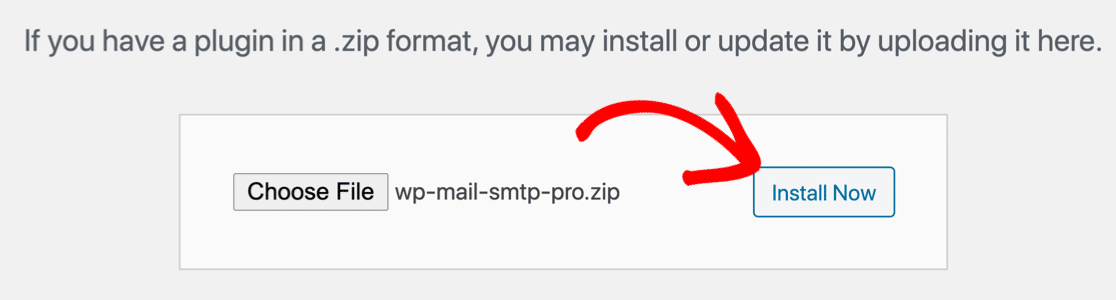
Quindi, carica il plug-in sul tuo sito WordPress. Se hai bisogno di aiuto con questo, passa a questa guida per l'installazione di un plugin per WordPress.
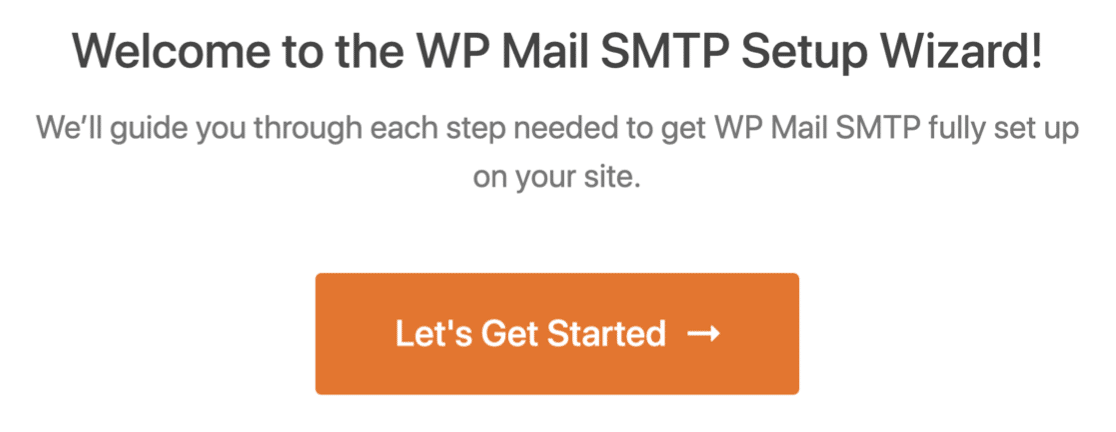
Non appena attivi WP Mail SMTP vedrai la procedura guidata di configurazione aperta nel tuo browser.
Per iniziare a configurarlo, fai clic sul pulsante Iniziamo nella procedura guidata.
Scegli un provider di posta elettronica
Nella schermata successiva, vedrai un elenco di provider di posta elettronica che puoi utilizzare in WordPress.
Ti consigliamo di scegliere un provider di posta elettronica transazionale. I provider di posta elettronica transazionale sono progettati per inviare rapidamente grandi volumi di e-mail, quindi sono ideali per la migliore consegna delle e-mail possibile.
Ecco perché ti consigliamo di scegliere SMTP.com o Sendinblue.
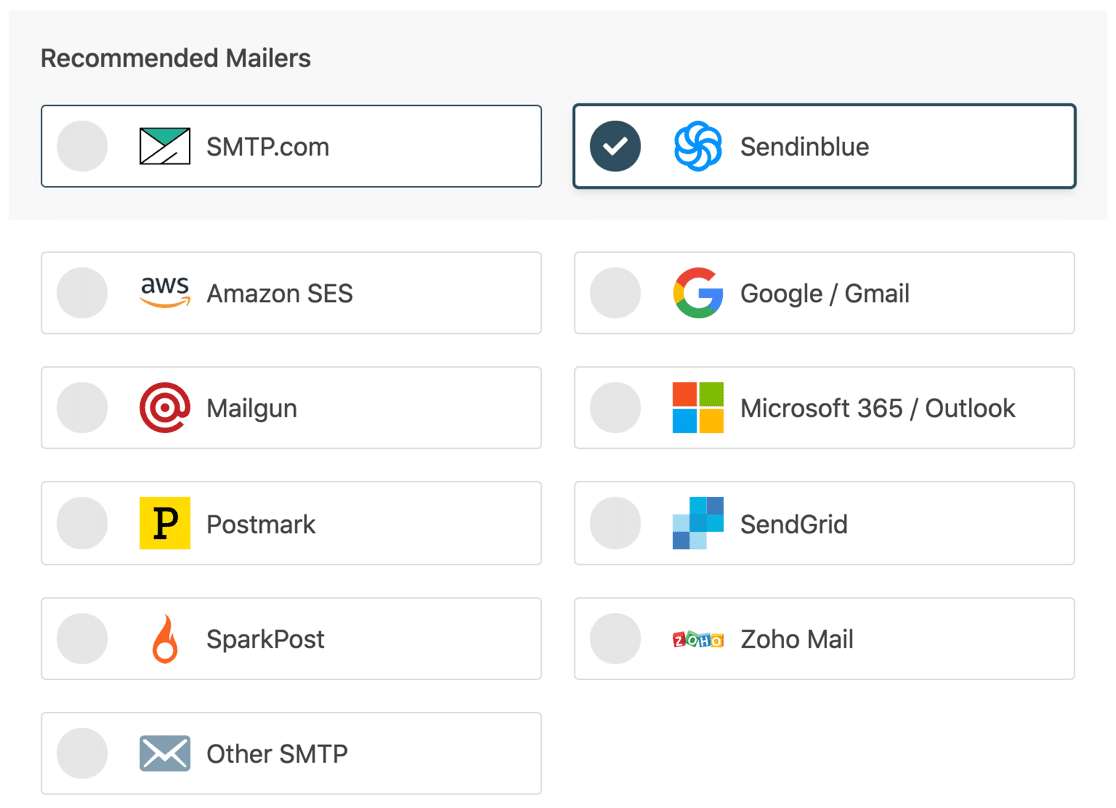
Vai avanti e scegli il provider di posta elettronica che desideri utilizzare.
Successivamente, ti consigliamo di creare il tuo account con il tuo provider se non l'hai già fatto.
Fare clic sul collegamento sottostante per aprire la documentazione per il proprio provider di posta elettronica. Spiegherà cosa devi fare per connettere il tuo nuovo account al tuo sito WordPress:
| Mailer disponibili in tutte le versioni | Mailer in WP Mail SMTP Pro |
|---|---|
| SMTP.com | Amazon SES |
| Sendinblue | Microsoft 365 / Outlook.com |
| Spazio di lavoro di Google/Gmail | Posta di Zoho |
| Fucile da posta | |
| Timbro postale | |
| InviaGrid | |
| Spark Post | |
| Altro SMTP |
Bisogno di una mano?
La nostra licenza Elite include White Glove Setup per Mailgun o SMTP.com.
Quando hai finito con i passaggi di configurazione nel documento sopra, torna a questa guida.
Abilita registrazione e-mail per WPForms
Al termine della procedura guidata, verranno automaticamente abilitate 2 impostazioni:
- Miglioramento della consegna delle e-mail
- Monitoraggio degli errori di posta elettronica
Ti consigliamo di attivare anche Riepilogo email settimanale e Registri email dettagliati .
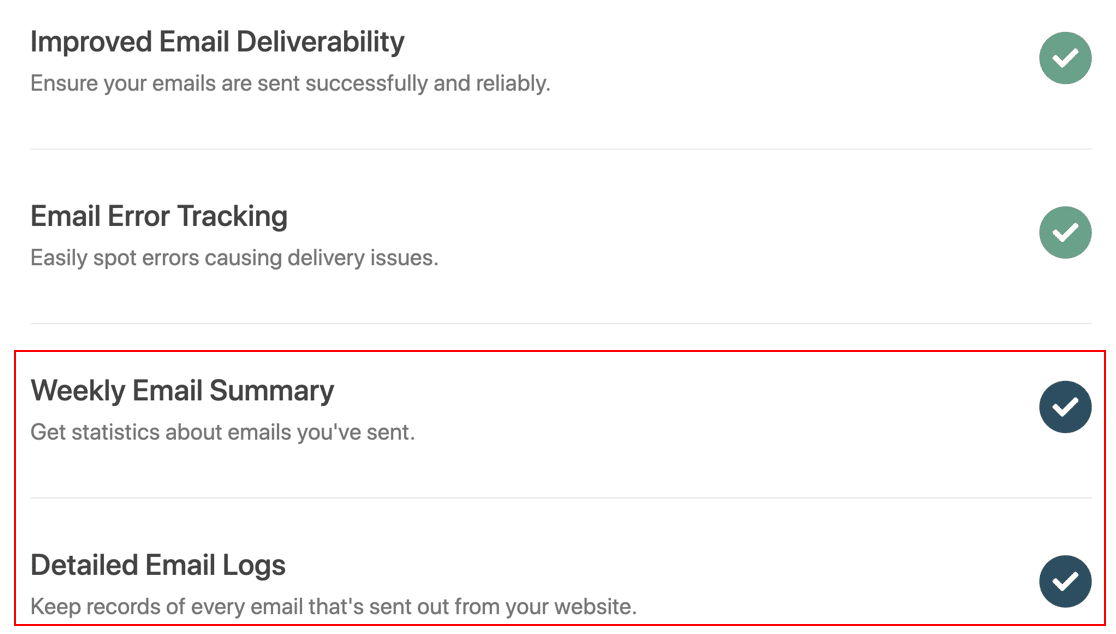
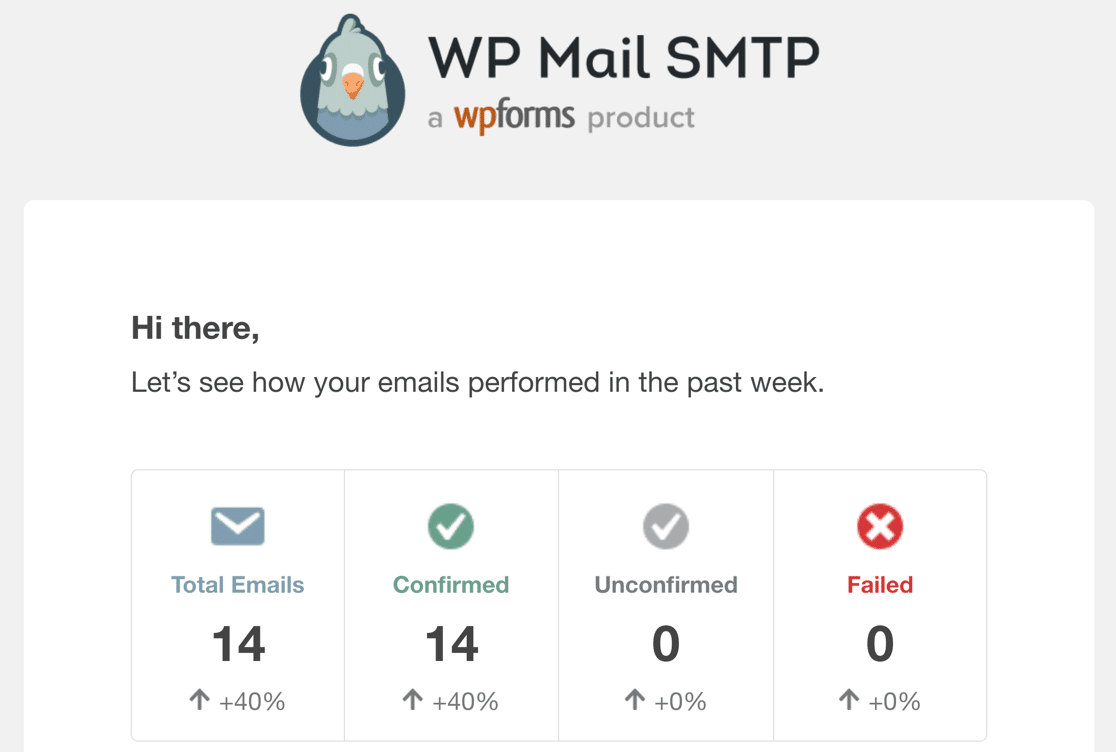
Il riepilogo settimanale dell'e-mail include un riepilogo delle statistiche sulla consegna dell'e-mail per la settimana.
E quando abiliti Registri e-mail dettagliati , puoi tenere traccia di ogni e-mail che il plug-in invia dal tuo sito, tra cui:
- Intestazioni di posta elettronica
- Linea tematica
- Data di invio
- Stato
La funzione dei registri e-mail sblocca anche alcune impostazioni avanzate, tra cui:
- Registrazione del contenuto dell'e-mail : salva una copia del corpo di ogni e-mail insieme alle intestazioni
- Tracciamento di apertura e clic: guarda l'analisi di apertura e clic per le tue e-mail WordPress
- Salva allegati e-mail : archivia tutti gli allegati inviati da WordPress
- Esporta registri e-mail : Esporta i dettagli delle e-mail inviate e gli eventuali allegati
- Esporta in formato EML : salva una copia completa di un'e-mail inviata e dei suoi allegati
- Reinvia e-mail : invia nuovamente le e-mail non riuscite singolarmente o in blocco, ideale se desideri inviare nuovamente l'e-mail di registrazione del nuovo utente in WordPress
Leggi il nostro articolo su come registrare le email di WordPress per avere maggiori dettagli.
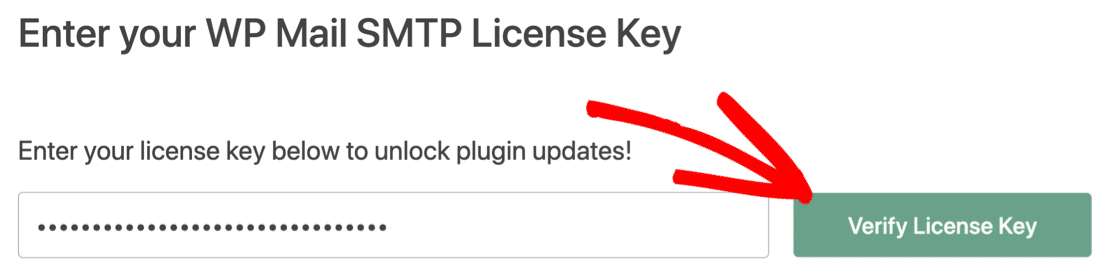
Non dimenticare di incollare la tua chiave di licenza alla fine della procedura guidata per attivare tutte le funzionalità e gli aggiornamenti nella versione Pro.
Hai ancora problemi? Diamo un'occhiata alle tue notifiche in seguito.
2. Correggi WPForms che invia e-mail all'indirizzo errato
Ogni modulo in WPForms ha le proprie impostazioni di notifica. Se le e-mail di WPForms non vengono ricevute nella tua casella di posta, ti consigliamo di verificare di avere le impostazioni corrette sulle notifiche per quel modulo.
Questi passaggi risolveranno WPForms Pro o WPForms Lite che non inviano e-mail.
In WPForms, apri il modulo WordPress con cui hai problemi. Useremo un semplice modulo di contatto in questo esempio.
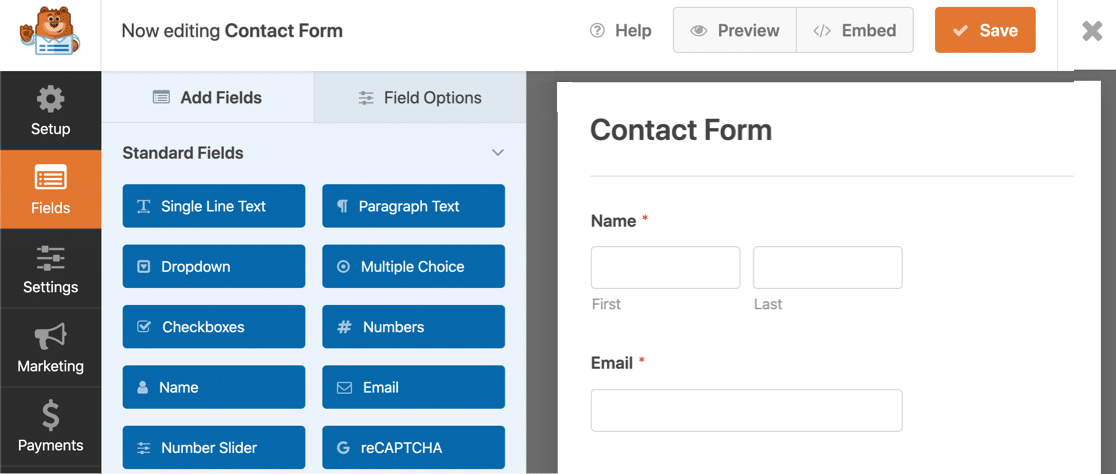

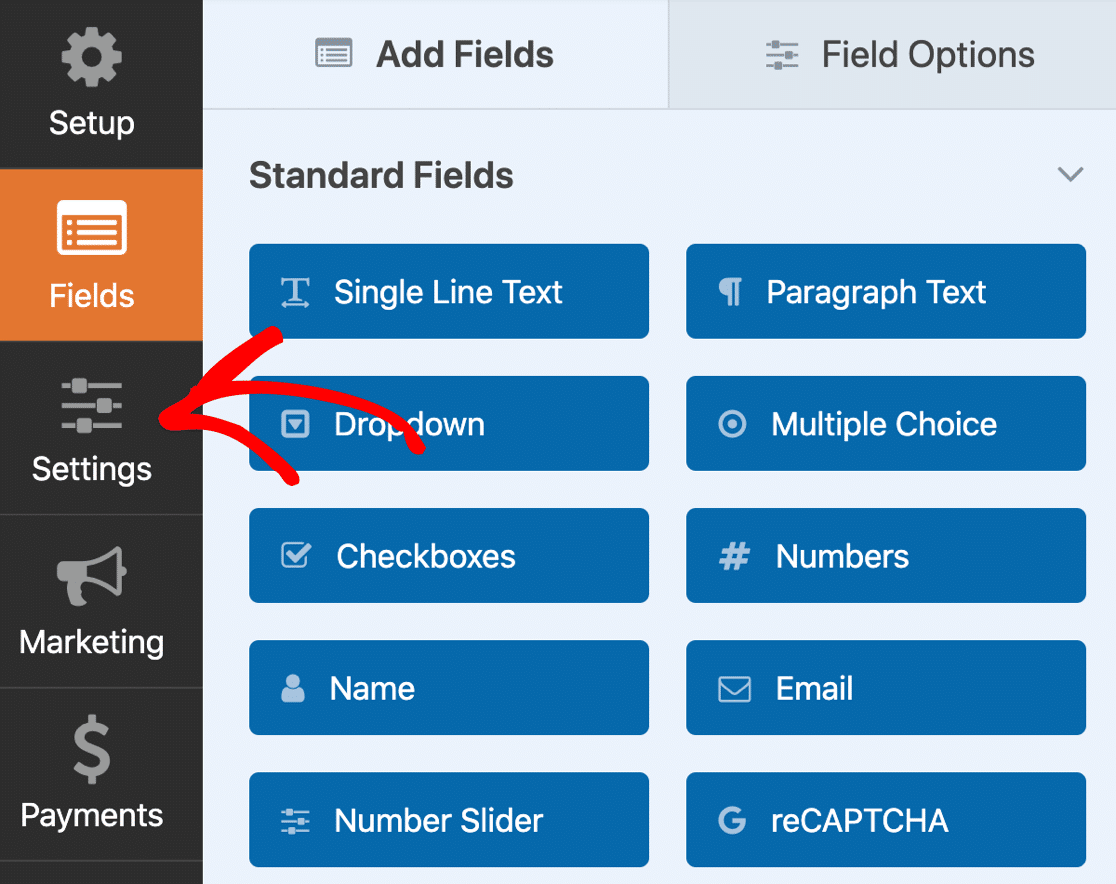
Quindi fai clic sull'icona Impostazioni sul lato sinistro del generatore di moduli.
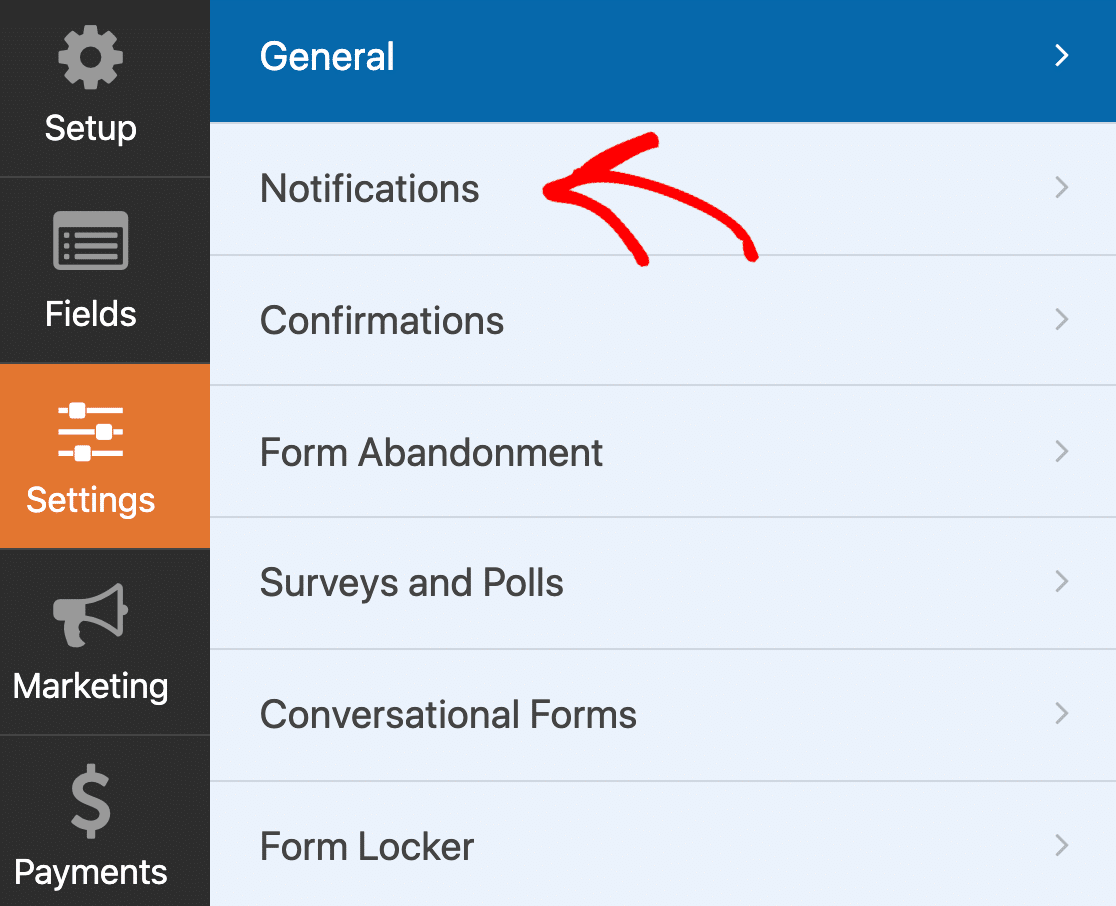
Ora fai clic su Notifiche per aprire il modello di email per il modulo.
La tua notifica predefinita sarà simile a questa:
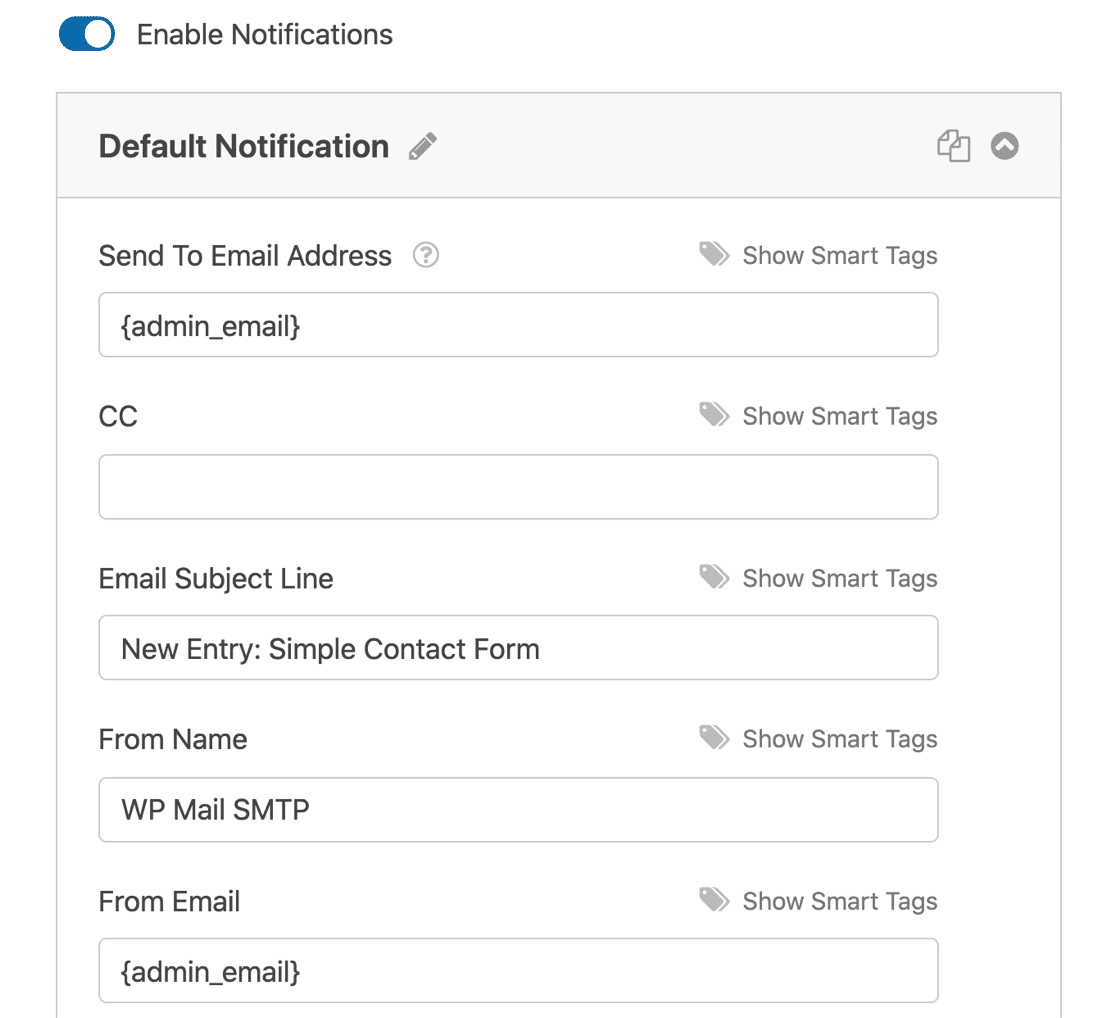
Se queste notifiche di WPForms non funzionano, ecco alcune cose da controllare nelle impostazioni delle notifiche e-mail:
- Invia a è impostato su
{admin_email}in WordPress per impostazione predefinita. Se non desideri che le notifiche vengano inviate lì, puoi eliminare lo smart tag{admin_email}e digitare un altro indirizzo email. - Se desideri utilizzare più di 1 indirizzo e-mail nel campo Invia a , assicurati di separare gli indirizzi e-mail con una virgola.
- L' invio a e da e-mail dovrebbe essere diverso. Ciò eviterà di attivare l'avviso "fai attenzione con questo messaggio" in Gmail.
Ricorda: è importante utilizzare un'e-mail da autenticata in WP Mail SMTP.
Dopo aver impostato le notifiche dei moduli di base, fai clic su Salva nella parte superiore del generatore di moduli.
Notifiche di abbandono del modulo
WPForms ha un componente aggiuntivo per l'abbandono dei moduli che cattura gli invii di moduli incompleti. Questo è un ottimo modo per acquisire lead dai visitatori che si sono ritirati a metà della compilazione di un modulo.
Se lo hai abilitato, devi avere 2 notifiche impostate sul tuo modulo. Uno verrà utilizzato per le voci abbandonate e l'altro verrà utilizzato per quelle completate.
Le e-mail di notifica dei moduli abbandonati sono abilitate nelle impostazioni di notifica. Ti consigliamo di scorrere fino in fondo e selezionare la casella Abilita per voci di moduli abbandonate :

Se desideri anche ricevere e-mail per i moduli compilati, ti consigliamo di effettuare una seconda notifica. Puoi facilmente fare clic sull'icona del clone per fare una copia della tua prima notifica.
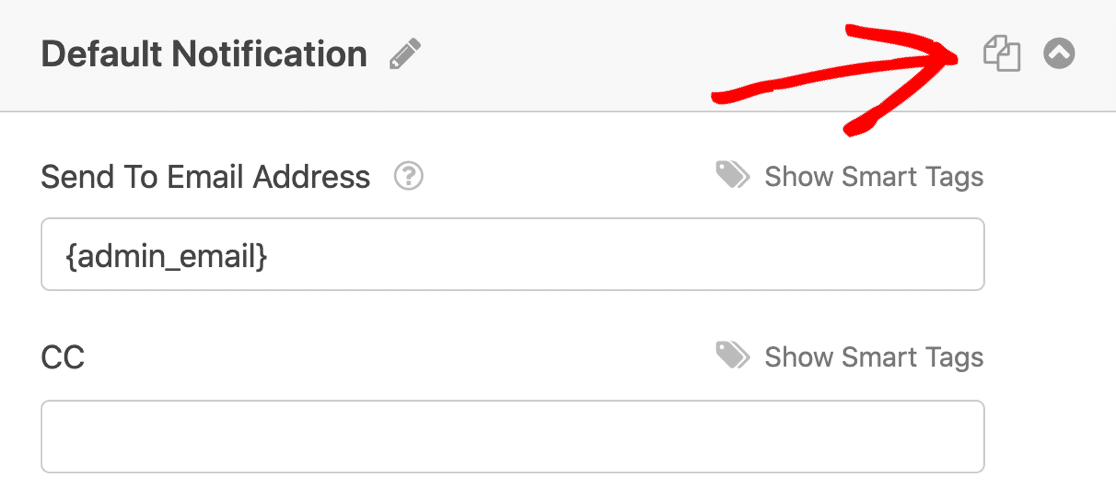
Nella notifica clonata, assicurati che l' opzione Abilita per voci modulo abbandonate sia disattivata.
Ora riceverai 2 notifiche per il modulo: una per le voci abbandonate e una notifica separata per quelle completate.
3. Correggi gli errori in WPForms
Se ancora non ricevi le notifiche di WPForms, è una buona idea testare il modulo per assicurarti che tutto funzioni come previsto. Problemi con plugin o temi in conflitto possono impedire l'invio di moduli.
Ecco i 3 messaggi di errore più comuni che vedrai.
WPForms ha rilevato un problema con JavaScript
Questo di solito è causato dai plug-in di memorizzazione nella cache che cercano di minimizzare JavaScript in WordPress. Sebbene ciò sia utile per alcune parti del tuo sito Web, la minimizzazione può interrompere i tuoi moduli e i tuoi visitatori non saranno in grado di inviarli.
Puoi risolvere questo errore disabilitando l'ottimizzazione JavaScript nel tuo plug-in di memorizzazione nella cache o escludendo i seguenti file:
- WPForms Lite:
/wp-content/plugins/wpforms-lite/assets/js/wpforms.min.js - WPForms Pro:
/wp-content/plugins/wpforms/assets/js/wpforms.min.js
Non dimenticare di svuotare la cache prima di riprovare i moduli.
Il token del modulo non è valido
Questo messaggio di errore significa anche che JavaScript non funziona sul tuo modulo. Quando JavaScript non funziona, il token anti-spam non funziona, quindi il modulo non può essere inviato.
Per risolvere questo problema, segui i passaggi precedenti per escludere JavaScript WPForms nel tuo plug-in di memorizzazione nella cache.
Questo campo è obbligatorio
WPForms ha le migliori funzionalità anti-spam in qualsiasi plug-in di moduli di contatto. Puoi scegliere tra diversi strumenti anti-spam per ogni modulo. Ad esempio, puoi aggiungere facilmente hCaptcha ai tuoi moduli WordPress.
Occasionalmente, questi CAPTCHA generano un messaggio di errore come "Questo campo è obbligatorio", anche se sono stati completati.
Se i tuoi visitatori non possono inviare il modulo perché vedono questo errore, potrebbe essere perché reCAPTCHA o hCaptcha si stanno caricando due volte. Ciò è causato da un conflitto con il tuo tema o un altro plugin.
Per correggere questo problema, disabilita il plug-in che sta caricando reCAPTCHA o hCaptcha al di fuori di WPForms.
Se non riesci a trovare la causa, puoi anche forzare il caricamento del CAPTCHA una sola volta. Per farlo, vai alla pagina principale di WPForms »Impostazioni :
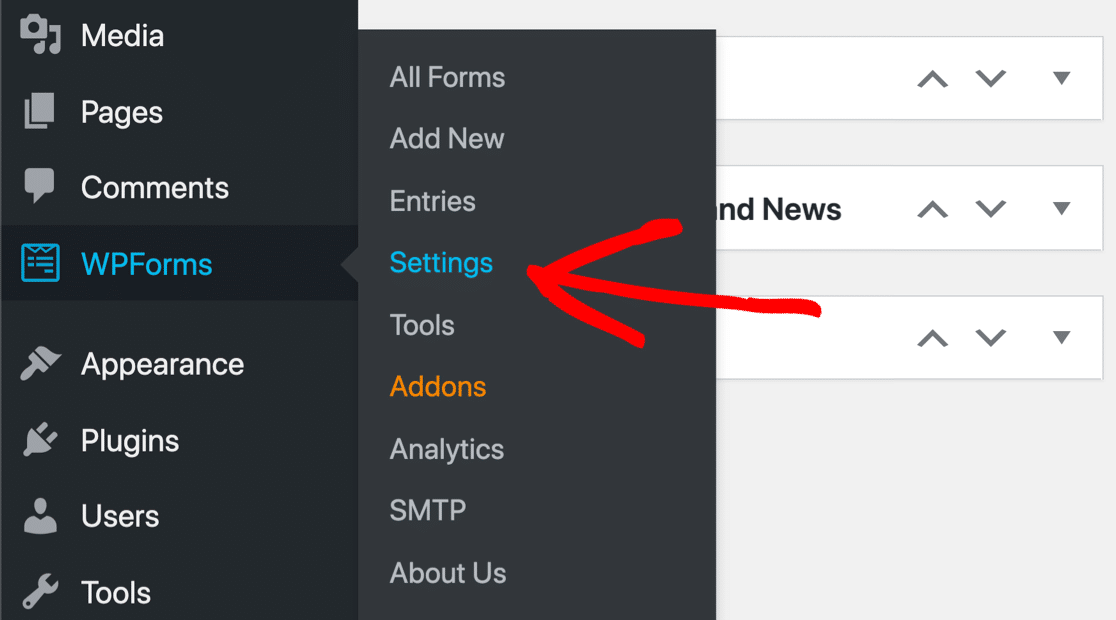
Quindi, fai clic sulla scheda CAPTCHA in alto per aprire le impostazioni CAPTCHA.
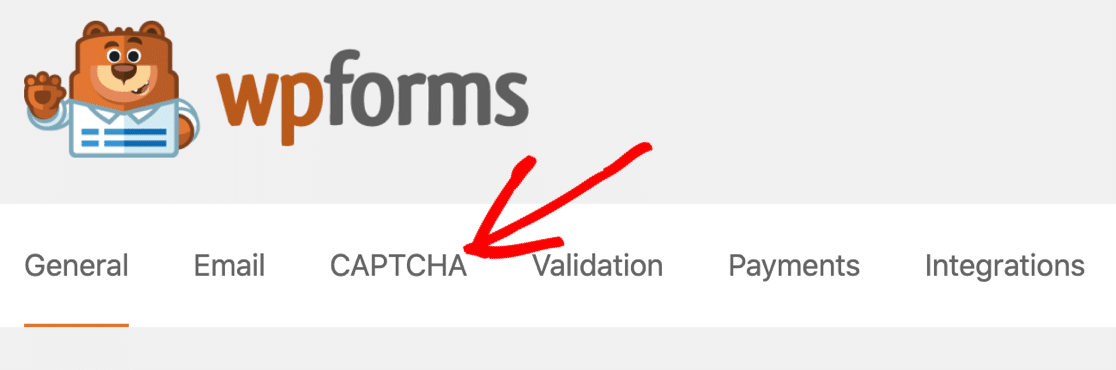
Fai clic sulla casella di controllo Modalità senza conflitti per impedire il caricamento di qualsiasi altro codice reCAPTCHA sulla tua pagina.

WPForms non invia e-mail a Gmail
Se WPForms non invia e-mail a Gmail, è probabile che le e-mail non siano autenticate. Google ha filtri super severi che impediranno la consegna di qualsiasi email sospetta. Questo a volte significa che l'e-mail non apparirà nemmeno nella cartella Posta indesiderata.
Dopo aver installato WP Mail SMTP, assicurati di aver impostato correttamente anche la tua zona DNS con i record DMARC, DKIM e SPF corretti.
Se hai bisogno di aiuto, inizia con questa guida su come creare un record DMARC per proteggere il tuo dominio.
E questo è tutto! Hai imparato come risolvere gli errori e correggere WPForms che non invia notifiche e-mail.
Correggi ora le tue e-mail WPForms
Domande frequenti su WPForms che non invia e-mail
Ecco alcune domande comuni relative ai problemi con le e-mail in uscita di WPForms.
WPForms utilizza SMTP?
WPForms utilizza la configurazione e-mail predefinita del tuo sito. Quindi, se SMTP non è impostato sul tuo sito, WPForms utilizzerà la posta PHP per inviare e-mail, che è ciò che causa la maggior parte dei problemi di consegna delle e-mail.
Per fare in modo che WPForms invii e-mail tramite SMTP, dovrai configurare WP Mail SMTP come mostrato sopra.
Perché WPForms non mi invia un'e-mail una volta inviata
Il motivo più comune per cui WPForms non invia un'e-mail dopo che un utente ha inviato un modulo è che il tuo sito non dispone di una corretta configurazione SMTP. Per configurare SMTP e iniziare a ricevere e-mail da WPForms, assicurati di configurare WP Mail SMTP come spiegato sopra.
Quindi, dai un'occhiata a questi plug-in di Page Builder
Sapevi che puoi incorporare facilmente qualsiasi modulo di contatto WPForms utilizzando SeedProd?
Dai un'occhiata a questo elenco dei migliori plug-in per la creazione di pagine per vedere come WPForms e SeedProd semplificano lo sviluppo di pagine di destinazione personalizzate.
Pronto a correggere le tue email? Inizia oggi con il miglior plugin SMTP per WordPress. WP Mail SMTP Elite include la configurazione completa del guanto bianco e offre una garanzia di rimborso di 14 giorni.
Se questo articolo ti ha aiutato, seguici su Facebook e Twitter per ulteriori suggerimenti e tutorial su WordPress.