
[GELÖST] So beheben Sie, dass WPForms keine E-Mail sendet
Veröffentlicht: 2021-02-24Versendet WPForms keine E-Mail, wenn Ihre Formulare gesendet werden?
Manchmal werden WPForms-Benachrichtigungen als Spam markiert, sodass sie nie in Ihrem Posteingang landen.
In diesem Artikel zeigen wir Ihnen, wie Sie Ihre WPForms-E-Mails reparieren, damit Sie keine weitere Kontaktformularbenachrichtigung verpassen.
Reparieren Sie Ihre WPForms-E-Mails jetzt
Warum sendet WPForms keine E-Mail?
WPForms sendet wahrscheinlich keine E-Mails, weil Ihre Nachrichten als Spam gefiltert werden. Dies kann ein Problem mit jedem Kontaktformular-Plugin in WordPress sein.
Standardmäßig fügt WordPress E-Mails keine Authentifizierung hinzu. Wenn Ihr E-Mail-Anbieter also eine Nachricht von WordPress erhält, „sieht“ diese sehr nach einer Spam-E-Mail aus.
Mit dem WP Mail SMTP-Plugin können Sie ganz einfach beheben, dass WPForms keine E-Mails sendet. WP Mail SMTP übernimmt die Standardmethode zum Versenden von E-Mails und fügt die korrekte Authentifizierung hinzu.
WP Mail SMTP ist einfach zu installieren und verfügt über einen Assistenten, der Ihnen hilft, den von Ihnen gewählten Mailer einzurichten. Es ist eine bewährte Lösung, wenn Sie ein WordPress-Kontaktformular haben, das keine E-Mails sendet.
So beheben Sie, dass WPForms keine E-Mail sendet
Wenn Sie Probleme mit WPForms-E-Mails haben, die nicht funktionieren, klicken Sie auf den Link unten, um zum gewünschten Abschnitt zu springen:
- Beheben Sie, dass WPForms keine E-Mail sendet
- Installieren Sie WP Mail SMTP
- Wählen Sie einen E-Mail-Anbieter aus
- Aktivieren Sie die E-Mail-Protokollierung für WPForms
- Korrigieren Sie, dass WPForms E-Mails an die falsche Adresse sendet
- Fehler in WPForms beheben
Wir beginnen mit dem Hinzufügen von WordPress SMTP, um Ihre E-Mails zuverlässiger zu machen.
1. Beheben Sie, dass WPForms keine E-Mail sendet
Wenn es so aussieht, als ob Ihr Kontaktformular funktioniert, WPForms jedoch keine E-Mails sendet, liegt dies wahrscheinlich daran, dass Ihr Webserver sie ohne Authentifizierung sendet.
Das WP Mail SMTP-Plugin macht es einfach, dies zu beheben. Es sendet alle Ihre E-Mails über einen externen E-Mail-Anbieter, sodass Ihre E-Mails ordnungsgemäß authentifiziert werden.
Richten wir es jetzt ein.
Installieren Sie WP Mail SMTP
Laden wir zunächst das WP Mail SMTP-Plugin herunter. Sie können die neueste Version auf der Registerkarte Downloads Ihres WP Mail SMTP-Kontos abrufen.
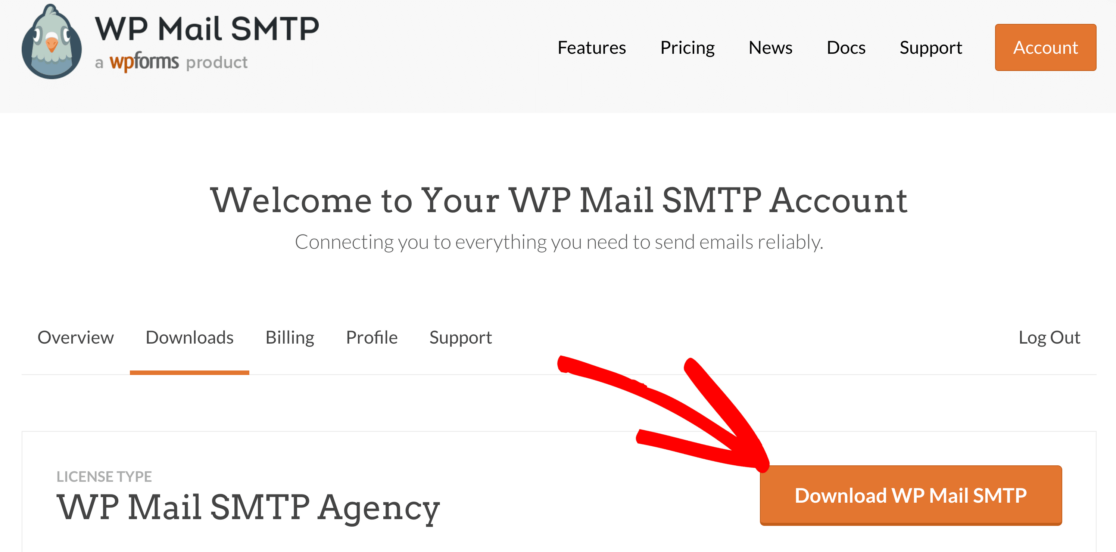
Laden Sie als Nächstes das Plugin auf Ihre WordPress-Site hoch. Wenn Sie dabei Hilfe benötigen, springen Sie zu dieser Anleitung zur Installation eines WordPress-Plugins.
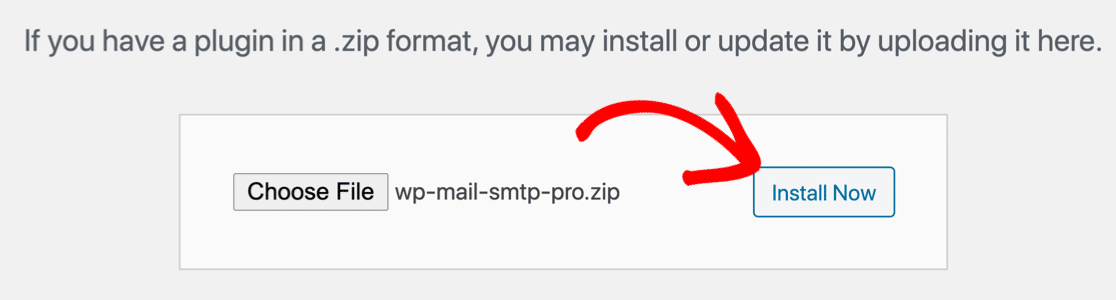
Sobald Sie WP Mail SMTP aktivieren, wird der Einrichtungsassistent in Ihrem Browser geöffnet.
Um mit der Einrichtung zu beginnen, klicken Sie im Assistenten auf die Schaltfläche Los geht's .
Wählen Sie einen E-Mail-Anbieter aus
Auf dem nächsten Bildschirm sehen Sie eine Liste von E-Mail-Anbietern, die Sie in WordPress verwenden können.
Wir empfehlen Ihnen, einen Transaktions-E-Mail-Anbieter zu wählen. Transaktions-E-Mail-Anbieter sind darauf ausgelegt, große Mengen an E-Mails schnell zu versenden, daher sind sie ideal für die bestmögliche E-Mail-Zustellbarkeit.
Aus diesem Grund empfehlen wir Ihnen, SMTP.com oder Sendinblue auszuwählen.
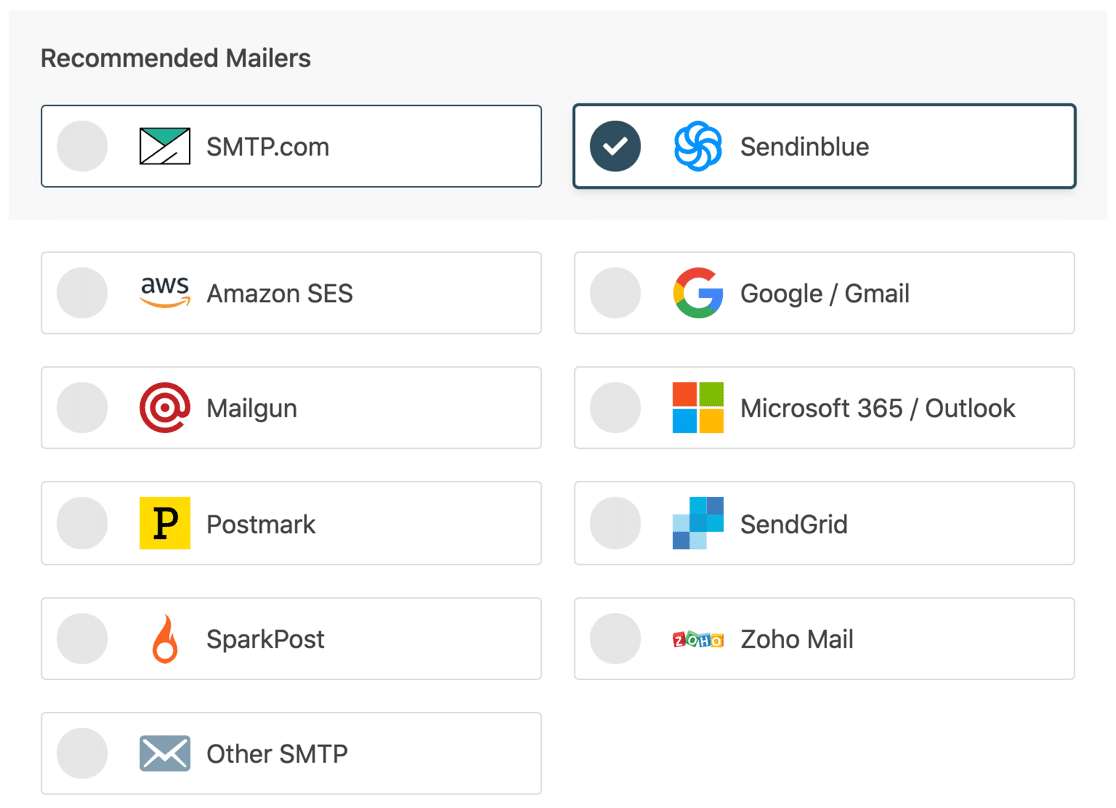
Fahren Sie fort und wählen Sie den E-Mail-Anbieter aus, den Sie verwenden möchten.
Als nächstes möchten Sie Ihr Konto bei Ihrem Anbieter erstellen, falls Sie dies noch nicht getan haben.
Klicken Sie auf den Link unten, um die Dokumentation für Ihren E-Mail-Anbieter zu öffnen. Es wird erklärt, was Sie tun müssen, um Ihr neues Konto mit Ihrer WordPress-Site zu verbinden:
| Mailer in allen Ausführungen erhältlich | Mailer in WP Mail SMTP Pro |
|---|---|
| SMTP.com | Amazon-SES |
| Sendinblue | Microsoft 365 / Outlook.com |
| Google Workspace/Gmail | ZohoMail |
| Mailgun | |
| Stempel | |
| SendGrid | |
| SparkPost | |
| Anderes SMTP |
Brauche Hilfe?
Unsere Elite-Lizenz beinhaltet White Glove Setup für Mailgun oder SMTP.com.
Wenn Sie mit den Einrichtungsschritten im obigen Dokument fertig sind, wechseln Sie zurück zu dieser Anleitung.
Aktivieren Sie die E-Mail-Protokollierung für WPForms
Am Ende des Assistenten werden 2 Einstellungen automatisch aktiviert:
- Verbesserte E-Mail-Zustellbarkeit
- E-Mail-Fehlerverfolgung
Wir empfehlen, dass Sie auch die wöchentliche E-Mail-Zusammenfassung und die detaillierten E-Mail-Protokolle aktivieren .
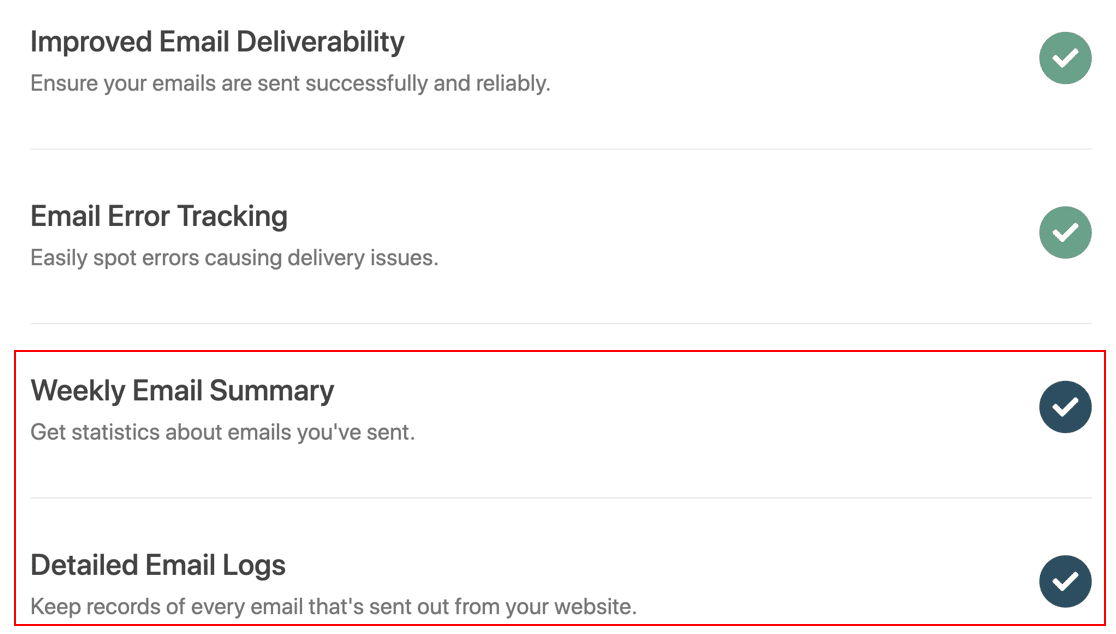
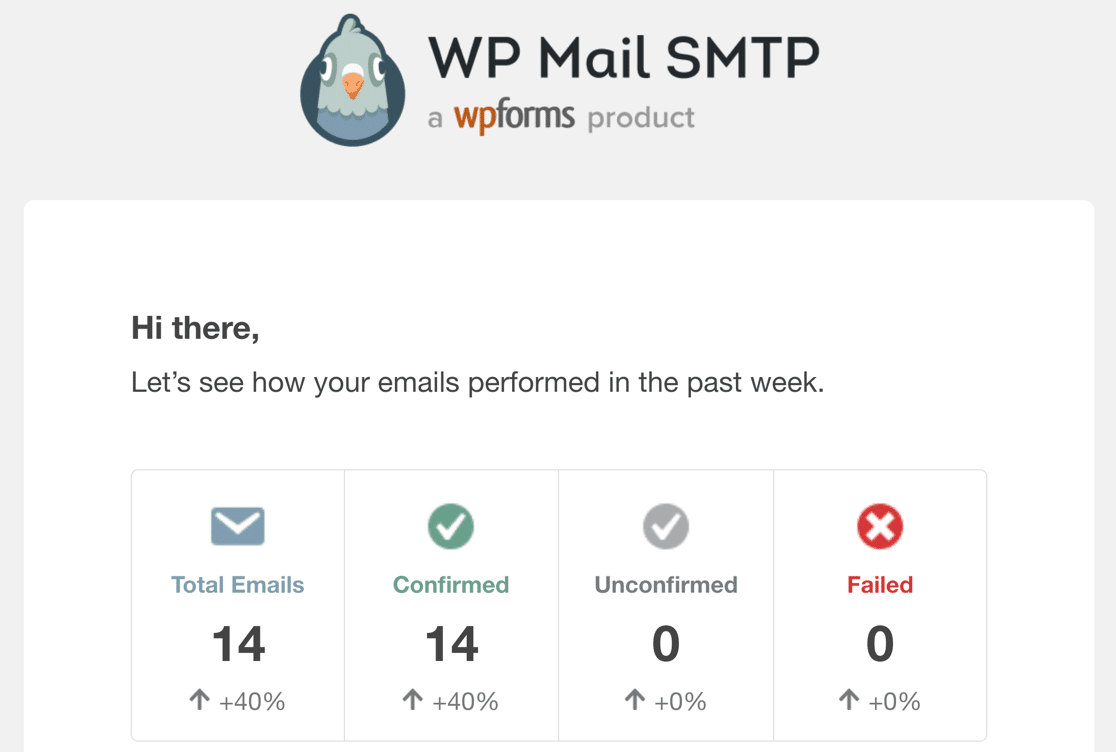
Die wöchentliche E-Mail-Zusammenfassung enthält eine Zusammenfassung Ihrer E-Mail-Zustellbarkeitsstatistiken für die Woche.
Und wenn Sie Detaillierte E-Mail-Protokolle aktivieren, können Sie jede E-Mail verfolgen, die das Plugin von Ihrer Website sendet, einschließlich:
- E-Mail-Kopfzeilen
- Betreff
- Datum gesendet
- Status
Die E-Mail-Protokollfunktion schaltet auch einige erweiterte Einstellungen frei, darunter:
- E- Mail-Inhaltsprotokollierung : Speichern Sie eine Kopie des Texts jeder E-Mail zusammen mit den Kopfzeilen
- Öffnungs- und Klick-Tracking : Sehen Sie sich Öffnungs- und Klick-Analysen für Ihre WordPress-E-Mails an
- E-Mail-Anhänge speichern : Speichern Sie jeden von WordPress gesendeten Anhang
- E-Mail-Protokolle exportieren : Exportieren Sie Details gesendeter E-Mails und aller Anhänge
- Export im EML-Format : Speichern Sie eine vollständige Kopie einer gesendeten E-Mail und ihrer Anhänge
- E-Mail erneut senden : Senden Sie fehlgeschlagene E-Mails einzeln oder in großen Mengen erneut – ideal, wenn Sie die neue Benutzerregistrierungs-E-Mail in WordPress erneut senden möchten
Lesen Sie unseren Artikel zum Protokollieren von WordPress-E-Mails, um weitere Informationen zu erhalten.
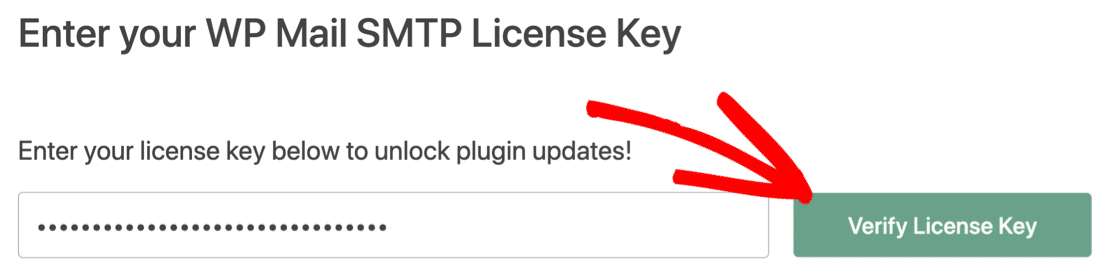
Vergessen Sie nicht, Ihren Lizenzschlüssel am Ende des Assistenten einzufügen, um alle Funktionen und Updates in der Pro-Version zu aktivieren.
Immer noch Probleme? Sehen wir uns als Nächstes Ihre Benachrichtigungen an.
2. Korrigieren Sie, dass WPForms E-Mails an die falsche Adresse sendet
Jedes Formular in WPForms hat seine eigenen Benachrichtigungseinstellungen. Wenn WPForms-E-Mails nicht in Ihrem Posteingang empfangen werden, sollten Sie überprüfen, ob Sie die richtigen Einstellungen für die Benachrichtigungen für dieses Formular haben.
Diese Schritte beheben, dass WPForms Pro oder WPForms Lite keine E-Mails senden.
Öffnen Sie in WPForms das WordPress-Formular, mit dem Sie Probleme haben. In diesem Beispiel verwenden wir ein einfaches Kontaktformular.
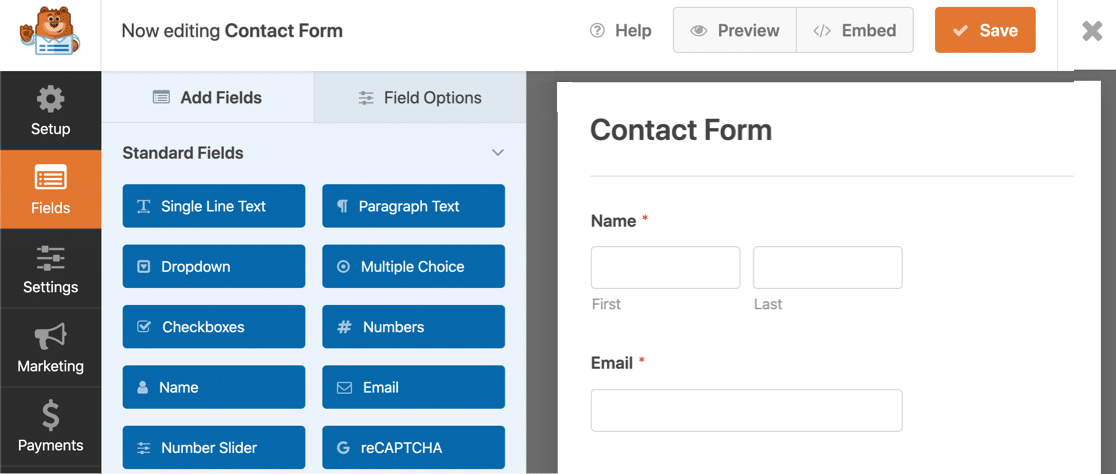
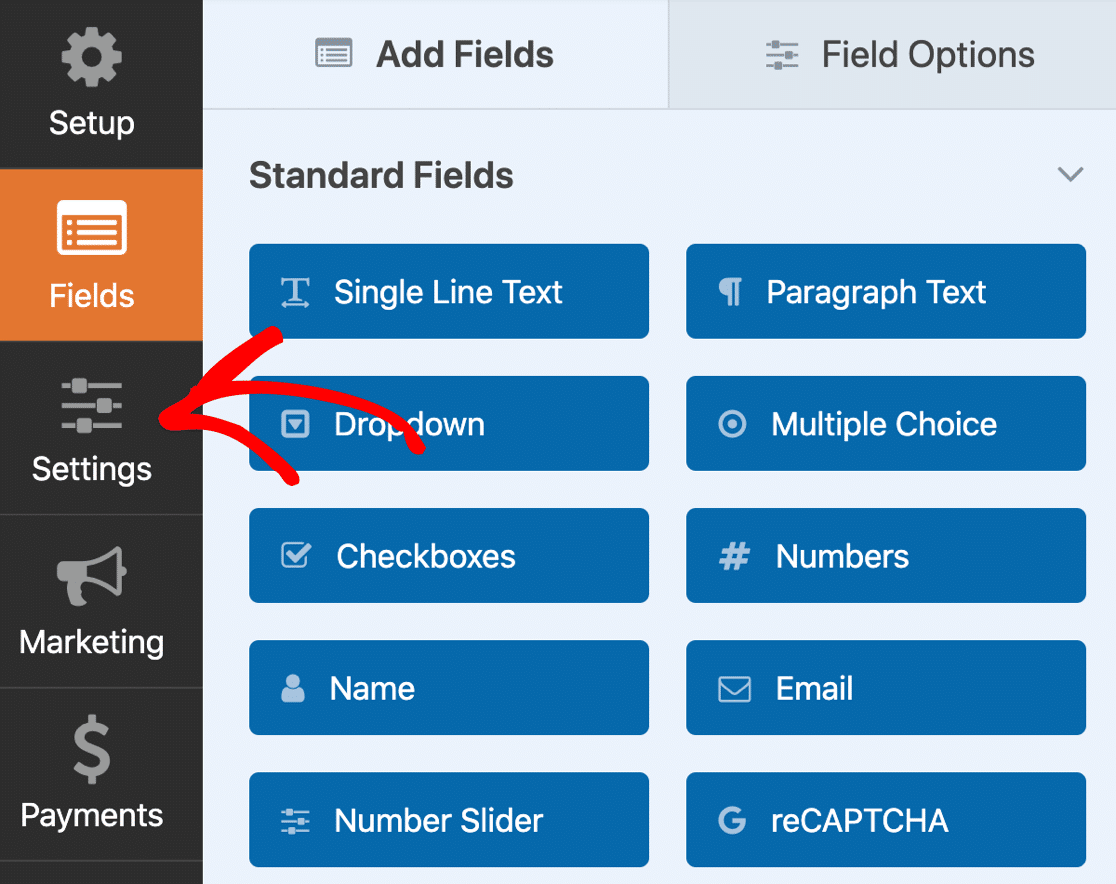
Klicken Sie dann auf das Symbol Einstellungen auf der linken Seite des Formularerstellers.

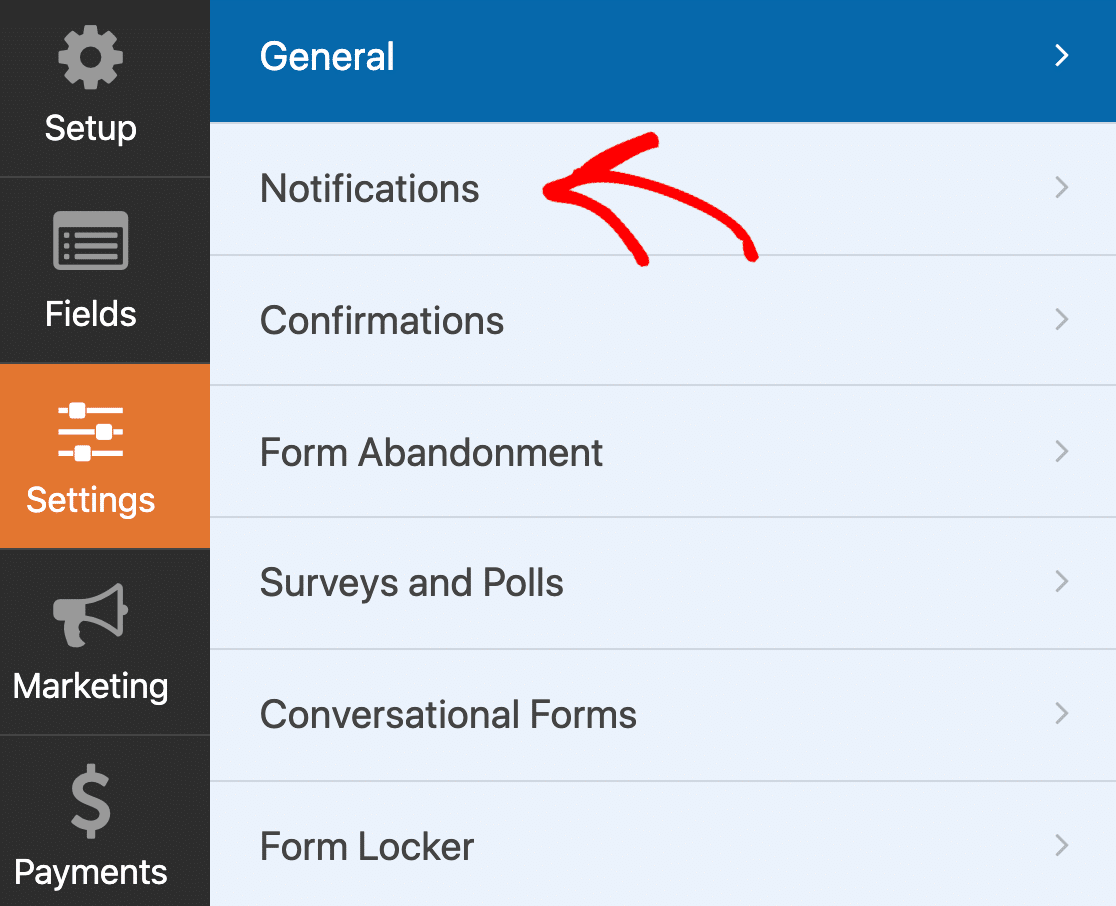
Klicken Sie nun auf Benachrichtigungen , um die E-Mail-Vorlage für das Formular zu öffnen.
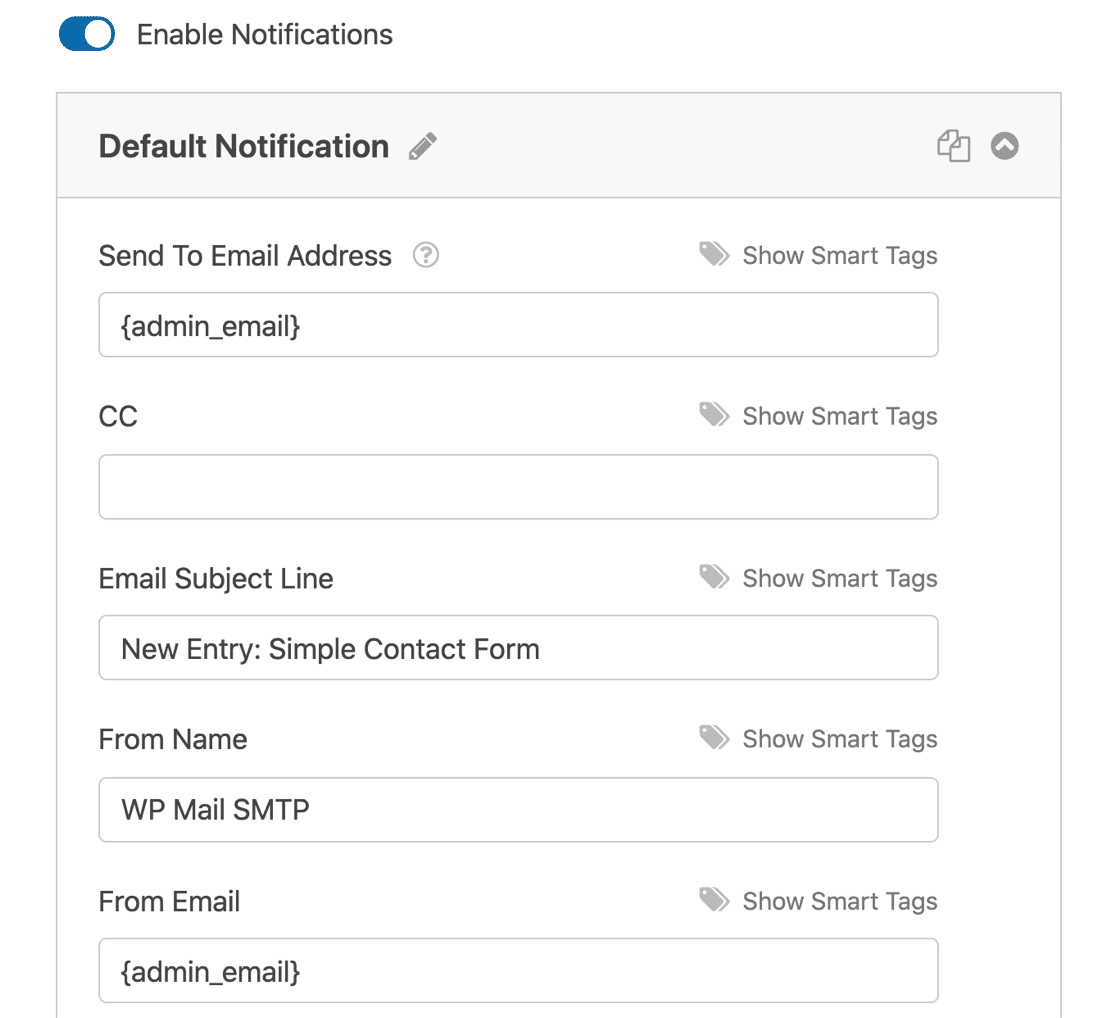
Ihre Standardbenachrichtigung sieht folgendermaßen aus:
Wenn diese WPForms-Benachrichtigungen nicht funktionieren, sollten Sie Folgendes in Ihren E-Mail-Benachrichtigungseinstellungen überprüfen:
- Das Senden an ist in WordPress standardmäßig auf
{admin_email}eingestellt. Wenn Sie nicht möchten, dass Benachrichtigungen dorthin gesendet werden, können Sie das{admin_email}löschen und eine andere E-Mail-Adresse eingeben. - Wenn Sie mehr als eine E-Mail-Adresse im Feld „ Senden an“ verwenden möchten, trennen Sie die E-Mail-Adressen unbedingt durch ein Komma.
- Die E-Mail-Adresse „ Senden an “ und „ Von E-Mail “ sollte unterschiedlich sein. Dadurch wird vermieden, dass die Warnung „Vorsicht bei dieser Nachricht“ in Gmail ausgelöst wird.
Denken Sie daran: Es ist wichtig, eine Absender-E- Mail zu verwenden, die in WP Mail SMTP authentifiziert ist.
Wenn Sie die grundlegenden Formularbenachrichtigungen eingerichtet haben, klicken Sie oben im Formularersteller auf Speichern .
Benachrichtigungen über das Verlassen des Formulars
WPForms verfügt über ein Add-on zum Verlassen von Formularen, das unvollständige Formularübermittlungen erfasst. Dies ist eine großartige Möglichkeit, Leads von Besuchern zu erfassen, die das Formular auf halber Strecke ausgefüllt haben.
Wenn Sie dies aktiviert haben, müssen Sie 2 Benachrichtigungen in Ihrem Formular einrichten. Einer wird für abgebrochene Einträge verwendet, der andere für abgeschlossene Einträge.
Benachrichtigungs-E-Mails für abgebrochene Formulare sind in den Benachrichtigungseinstellungen aktiviert. Sie sollten ganz nach unten scrollen und das Kontrollkästchen Für verlassene Formulareinträge aktivieren aktivieren:

Wenn Sie auch E-Mails für ausgefüllte Formulare erhalten möchten, sollten Sie eine zweite Benachrichtigung vornehmen. Sie können ganz einfach auf das Klonsymbol klicken, um eine Kopie Ihrer ersten Benachrichtigung zu erstellen.
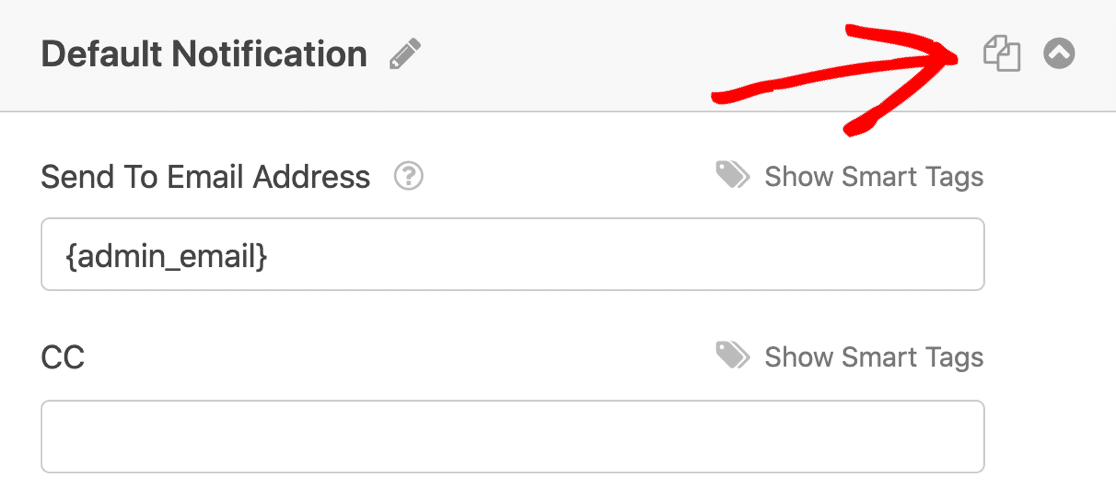
Stellen Sie in der geklonten Benachrichtigung sicher, dass die Option „Für verlassene Formulareinträge aktivieren“ deaktiviert ist.
Jetzt erhalten Sie zwei Benachrichtigungen für das Formular: eine für abgebrochene Einträge und eine separate Benachrichtigung für abgeschlossene Einträge.
3. Beheben Sie Fehler in WPForms
Wenn Sie immer noch keine WPForms-Benachrichtigungen erhalten, sollten Sie das Formular testen, um sicherzustellen, dass alles wie erwartet funktioniert. Probleme mit widersprüchlichen Plugins oder Themes können das Absenden von Formularen verhindern.
Hier sind die 3 häufigsten Fehlermeldungen, die Sie sehen werden.
WPForms hat ein Problem mit JavaScript festgestellt
Dies wird normalerweise durch Caching-Plugins verursacht, die versuchen, das JavaScript in WordPress zu minimieren. Obwohl dies für einige Teile Ihrer Website hilfreich ist, kann die Minimierung Ihre Formulare beschädigen und Ihre Besucher können sie nicht einreichen.
Sie können diesen Fehler beheben, indem Sie die JavaScript-Optimierung in Ihrem Caching-Plugin deaktivieren oder die folgenden Dateien ausschließen:
- WPForms Lite:
/wp-content/plugins/wpforms-lite/assets/js/wpforms.min.js - WPForms Pro:
/wp-content/plugins/wpforms/assets/js/wpforms.min.js
Vergessen Sie nicht, den Cache zu löschen, bevor Sie Ihre Formulare erneut versuchen.
Das Formulartoken ist ungültig
Diese Fehlermeldung bedeutet auch, dass JavaScript auf Ihrem Formular nicht funktioniert. Wenn JavaScript nicht funktioniert, funktioniert das Anti-Spam-Token nicht, sodass das Formular nicht gesendet werden kann.
Um dies zu beheben, führen Sie die obigen Schritte aus, um WPForms-JavaScript in Ihrem Caching-Plugin auszuschließen.
Dieses Feld wird benötigt
WPForms hat die besten Anti-Spam-Funktionen aller Kontaktformular-Plugins. Sie können für jedes Formular zwischen verschiedenen Anti-Spam-Tools wählen. Beispielsweise können Sie hCaptcha ganz einfach zu Ihren WordPress-Formularen hinzufügen.
Gelegentlich erzeugen diese CAPTCHAs eine Fehlermeldung wie „Dieses Feld ist erforderlich“, obwohl sie ausgefüllt wurden.
Wenn Ihre Besucher das Formular nicht absenden können, weil sie diesen Fehler sehen, könnte dies daran liegen, dass reCAPTCHA oder hCaptcha zweimal geladen wird. Dies wird durch einen Konflikt mit Ihrem Design oder einem anderen Plugin verursacht.
Um dies zu korrigieren, deaktivieren Sie das Plugin, das reCAPTCHA oder hCaptcha außerhalb von WPForms lädt.
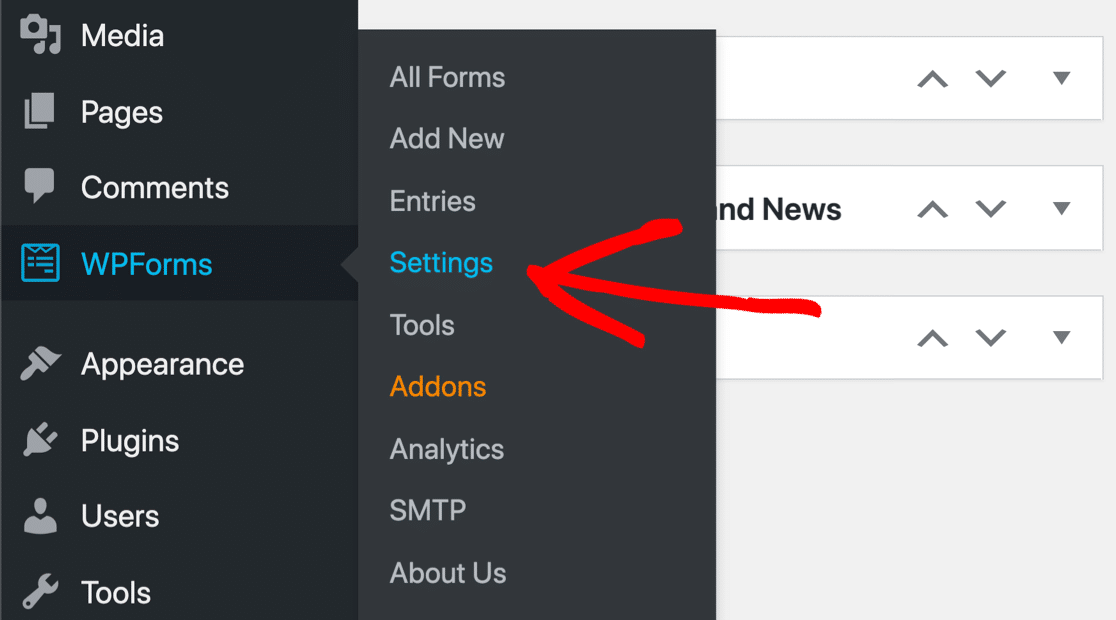
Wenn Sie die Ursache nicht finden können, können Sie das CAPTCHA auch dazu zwingen, nur einmal zu laden. Gehen Sie dazu zur Hauptseite von WPForms » Einstellungen :
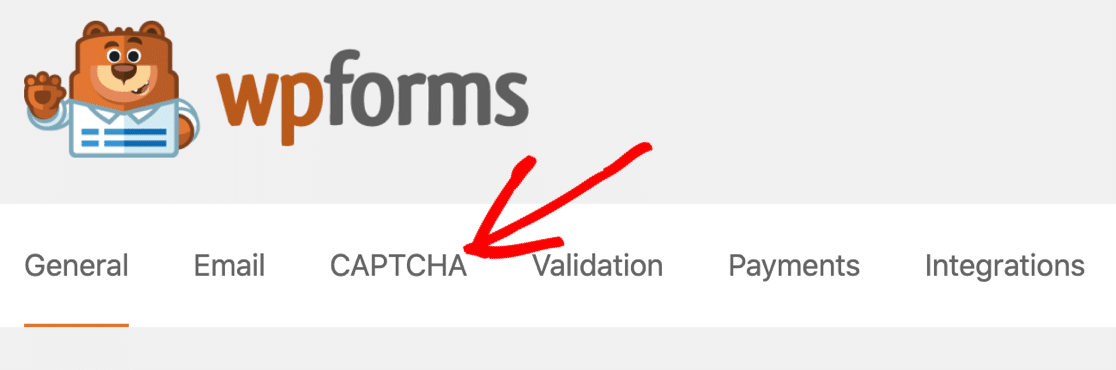
Klicken Sie anschließend oben auf die Registerkarte CAPTCHA , um Ihre CAPTCHA-Einstellungen zu öffnen.
Klicken Sie auf das Kontrollkästchen „ Kein Konfliktmodus “, um zu verhindern, dass anderer reCAPTCHA-Code auf Ihrer Seite geladen wird.

WPForms sendet keine E-Mail an Gmail
Wenn WPForms keine E-Mails an Google Mail sendet, liegt dies wahrscheinlich daran, dass die E-Mails nicht authentifiziert sind. Google hat superstrenge Filter, die verhindern, dass verdächtige E-Mails zugestellt werden. Dies bedeutet manchmal, dass die E-Mail nicht einmal im Junk-Mail-Ordner angezeigt wird.
Nach der Installation von WP Mail SMTP sollten Sie sicherstellen, dass Sie auch Ihre DNS-Zone korrekt mit korrekten DMARC-, DKIM- und SPF-Einträgen eingerichtet haben.
Wenn Sie Hilfe benötigen, beginnen Sie mit dieser Anleitung zum Erstellen eines DMARC-Eintrags zum Schutz Ihrer Domain.
Und das ist es! Sie haben gelernt, wie Sie Fehler beheben und WPForms beheben, die keine E-Mail-Benachrichtigungen senden.
Reparieren Sie Ihre WPForms-E-Mails jetzt
FAQ zu WPForms, das keine E-Mail sendet
Hier sind einige häufig gestellte Fragen zu Problemen mit ausgehenden E-Mails von WPForms.
Verwendet WPForms SMTP?
WPForms verwendet die Standard-E-Mail-Konfiguration Ihrer Website. Wenn also SMTP auf Ihrer Website nicht eingerichtet ist, verwendet WPForms PHP-Mail zum Senden von E-Mails, was die meisten Probleme mit der E-Mail-Zustellbarkeit verursacht.
Damit WPForms E-Mails über SMTP senden kann, müssen Sie WP Mail SMTP wie oben gezeigt einrichten.
Warum sendet mir WPForms nach dem Absenden keine E-Mail?
Der häufigste Grund, warum WPForms keine E-Mail sendet, nachdem ein Benutzer ein Formular gesendet hat, ist, dass Ihrer Website die richtige SMTP-Konfiguration fehlt. Um SMTP zu konfigurieren und E-Mails von WPForms zu empfangen, stellen Sie sicher, dass Sie WP Mail SMTP wie oben beschrieben einrichten.
Als nächstes sehen Sie sich diese Page Builder-Plugins an
Wussten Sie, dass Sie jedes WPForms-Kontaktformular einfach mit SeedProd einbetten können?
Sehen Sie sich diese Liste der besten Seitenerstellungs-Plugins an, um zu sehen, wie WPForms und SeedProd die Entwicklung benutzerdefinierter Zielseiten vereinfachen.
Sind Sie bereit, Ihre E-Mails zu reparieren? Beginnen Sie noch heute mit dem besten WordPress-SMTP-Plugin. WP Mail SMTP Elite beinhaltet das vollständige White-Glove-Setup und bietet eine 14-tägige Geld-zurück-Garantie.
Wenn Ihnen dieser Artikel weitergeholfen hat, folgen Sie uns bitte auf Facebook und Twitter, um weitere WordPress-Tipps und Tutorials zu erhalten.