
[RÉSOLU] Comment réparer WPForms n'envoyant pas d'e-mail
Publié: 2021-02-24WPForms n'envoie-t-il pas d'e-mail lorsque vos formulaires sont soumis ?
Parfois, les notifications WPForms sont marquées comme spam afin qu'elles n'atterrissent jamais dans votre boîte de réception.
Dans cet article, nous vous montrerons comment corriger vos e-mails WPForms afin de ne jamais manquer une autre notification de formulaire de contact.
Réparez vos e-mails WPForms maintenant
Pourquoi WPForms n'envoie-t-il pas d'e-mail ?
WPForms n'envoie probablement pas d'e-mail car vos messages sont filtrés comme spam. Cela peut être un problème avec n'importe quel plugin de formulaire de contact dans WordPress.
Par défaut, WordPress n'ajoute pas d'authentification aux e-mails. Ainsi, lorsque votre fournisseur de messagerie reçoit un message de WordPress, cela ressemble beaucoup à un spam.
Vous pouvez facilement réparer WPForms qui n'envoie pas d'e-mails avec le plugin WP Mail SMTP. WP Mail SMTP reprend la méthode par défaut d'envoi d'e-mails et ajoute l'authentification correcte.
WP Mail SMTP est facile à installer et dispose d'un assistant pour vous aider à configurer l'expéditeur de votre choix. C'est une solution éprouvée lorsque vous avez un formulaire de contact WordPress qui n'envoie pas d'e-mail.
Comment réparer WPForms n'envoyant pas d'e-mail
Si vous rencontrez des problèmes avec les e-mails WPForms qui ne fonctionnent pas, cliquez sur le lien ci-dessous pour accéder à la section dont vous avez besoin :
- Correction de WPForms n'envoyant pas d'e-mail
- Installer WP Mail SMTP
- Choisissez un fournisseur de messagerie
- Activer la journalisation des e-mails pour WPForms
- Correction de WPForms envoyant des e-mails à la mauvaise adresse
- Corriger les erreurs dans WPForms
Nous allons commencer par ajouter WordPress SMTP pour rendre vos e-mails plus fiables.
1. Correction de WPForms n'envoyant pas d'e-mail
S'il semble que votre formulaire de contact fonctionne, mais que WPForms n'envoie pas d'e-mails, c'est probablement parce que votre serveur Web les envoie sans aucune authentification.
Le plug-in WP Mail SMTP facilite la résolution de ce problème. Il envoie tous vos e-mails via un fournisseur de messagerie externe afin que vos e-mails soient correctement authentifiés.
Mettons-le en place maintenant.
Installer WP Mail SMTP
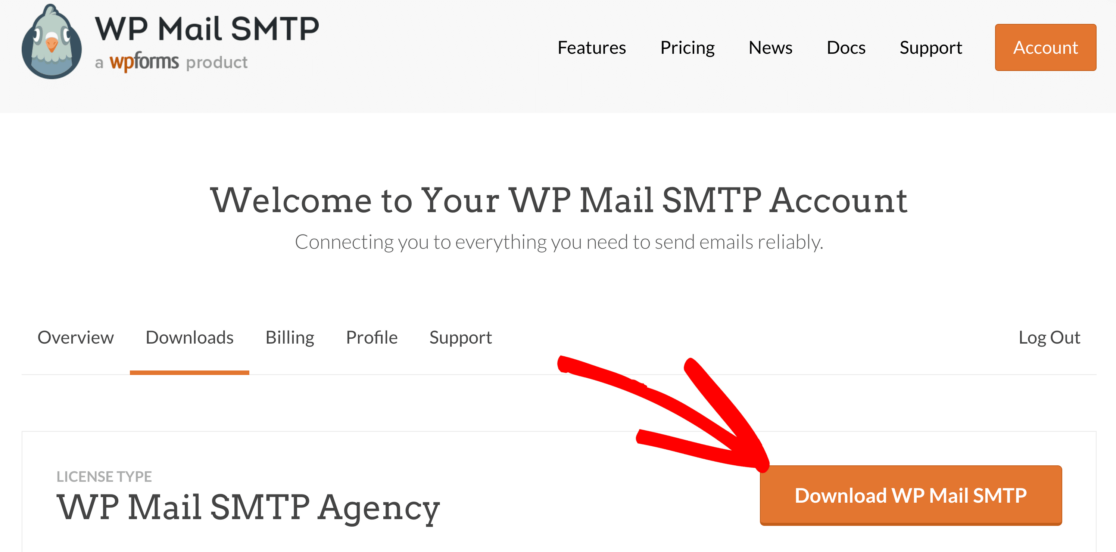
Tout d'abord, téléchargeons le plugin WP Mail SMTP. Vous pouvez récupérer la dernière version dans l'onglet Téléchargements de votre compte SMTP WP Mail.
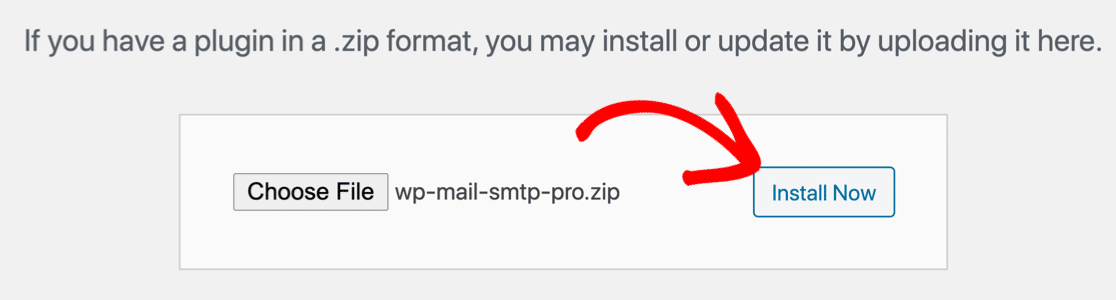
Ensuite, téléchargez le plugin sur votre site WordPress. Si vous avez besoin d'aide, passez à ce guide pour installer un plugin WordPress.
Dès que vous activez WP Mail SMTP, vous verrez l'assistant de configuration s'ouvrir dans votre navigateur.
Pour commencer à le configurer, cliquez sur le bouton Commençons dans l'assistant.
Choisissez un fournisseur de messagerie
Sur l'écran suivant, vous verrez une liste de fournisseurs de messagerie que vous pouvez utiliser dans WordPress.
Nous vous recommandons de choisir un fournisseur de messagerie transactionnelle. Les fournisseurs de messagerie transactionnelle sont conçus pour envoyer rapidement de gros volumes d'e-mails, ils sont donc idéaux pour la meilleure délivrabilité possible des e-mails.
C'est pourquoi nous vous recommandons de choisir SMTP.com ou Sendinblue.
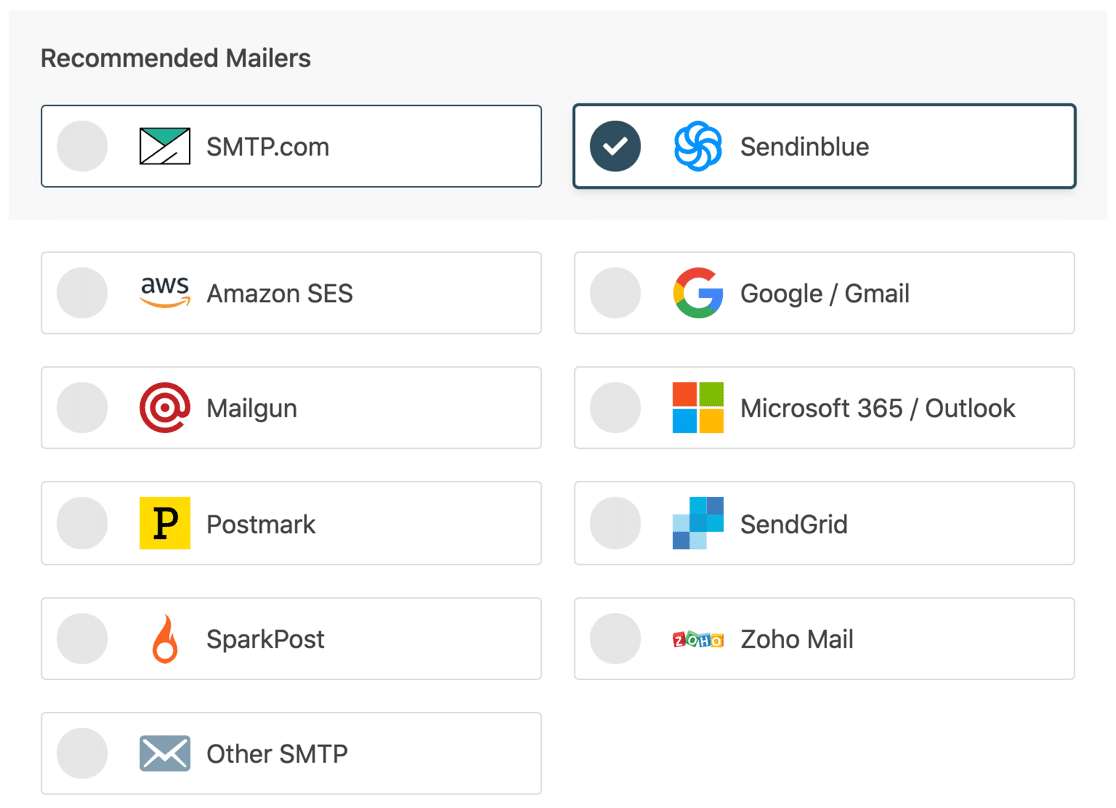
Allez-y et choisissez le fournisseur de messagerie que vous souhaitez utiliser.
Ensuite, vous voudrez créer votre compte auprès de votre fournisseur si vous ne l'avez pas déjà fait.
Cliquez sur le lien ci-dessous pour ouvrir la documentation de votre fournisseur de messagerie. Il vous expliquera ce que vous devez faire pour connecter votre nouveau compte à votre site WordPress :
| Mailers disponibles dans toutes les versions | Mailers dans WP Mail SMTP Pro |
|---|---|
| SMTP.com | Amazon SE |
| Sendinblue | Microsoft 365/Outlook.com |
| Espace de travail Google/Gmail | Messagerie Zoho |
| Mailgun | |
| Cachet de la poste | |
| Grille d'envoi | |
| SparkPost | |
| Autre SMTP |
Besoin d'un coup de main?
Notre licence Elite inclut la configuration White Glove pour Mailgun ou SMTP.com.
Lorsque vous avez terminé les étapes de configuration de la documentation ci-dessus, revenez à ce guide.
Activer la journalisation des e-mails pour WPForms
A la fin de l'assistant, 2 paramètres seront automatiquement activés :
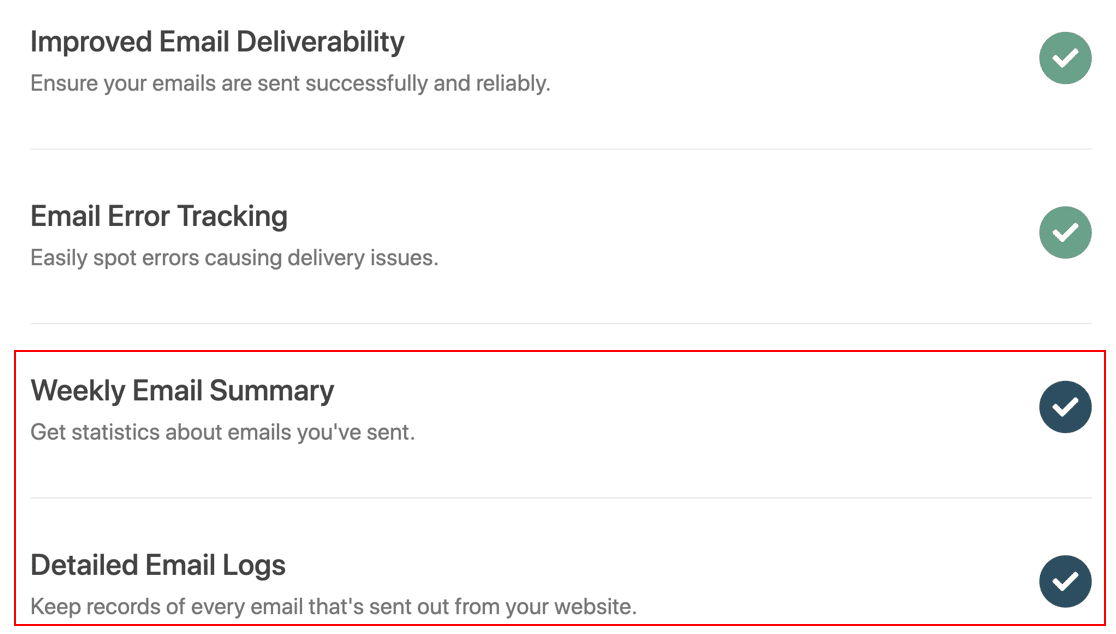
- Amélioration de la délivrabilité des e-mails
- Suivi des erreurs de messagerie
Nous vous recommandons d'activer également le résumé hebdomadaire des e-mails et les journaux d'e-mails détaillés .
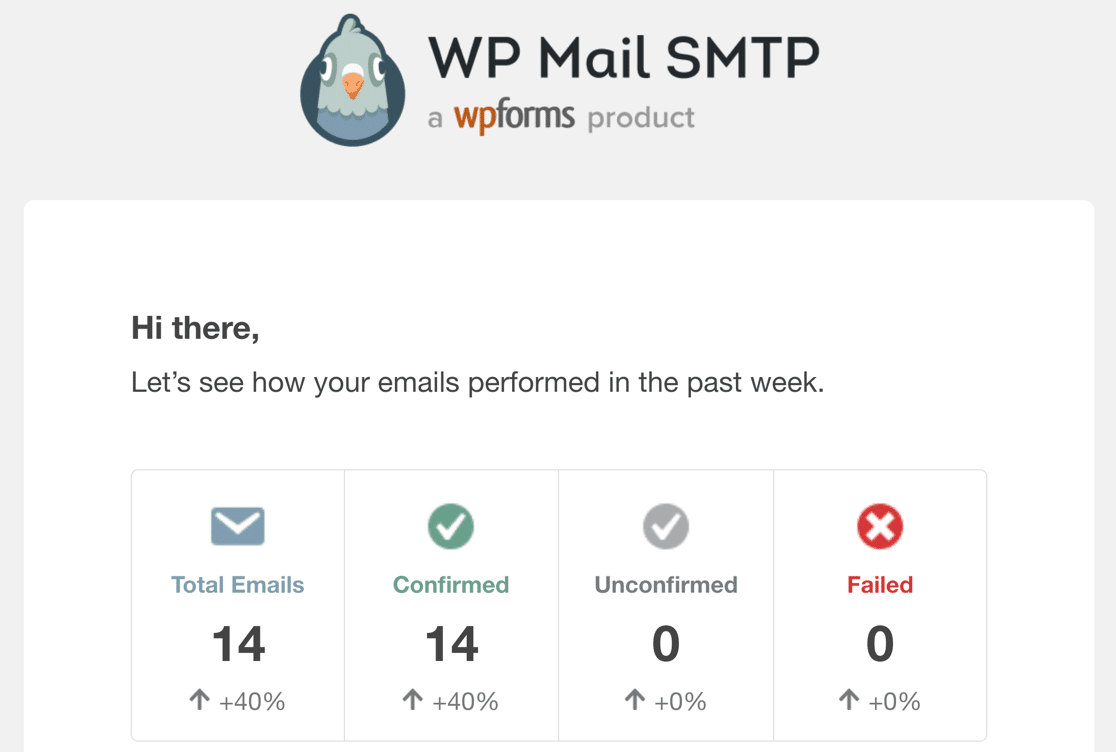
Le résumé hebdomadaire des e-mails comprend un résumé de vos statistiques de délivrabilité des e-mails pour la semaine.
Et lorsque vous activez les journaux d'e-mails détaillés , vous pouvez suivre chaque e-mail envoyé par le plug-in depuis votre site, y compris :
- En-têtes d'e-mail
- Objet
- Date d'envoi
- Statut
La fonction de journalisation des e-mails déverrouille également certains paramètres avancés, notamment :
- Journalisation du contenu des e-mails : enregistrez une copie du corps de chaque e-mail avec les en-têtes
- Suivi des ouvertures et des clics : Voir les analyses d'ouverture et de clic pour vos e-mails WordPress
- Enregistrer les pièces jointes aux e -mails : stockez chaque pièce jointe envoyée depuis WordPress
- Exporter les journaux d'e-mails : Exporter les détails des e-mails envoyés et des pièces jointes
- Export au format EML : Enregistrer une copie complète d'un e-mail envoyé et de ses pièces jointes
- Renvoi d'e- mail : renvoyez les e-mails ayant échoué individuellement ou en masse - idéal si vous souhaitez renvoyer l'e-mail d'enregistrement du nouvel utilisateur dans WordPress
Lisez notre article sur la façon de consigner les e-mails WordPress pour obtenir plus de détails.
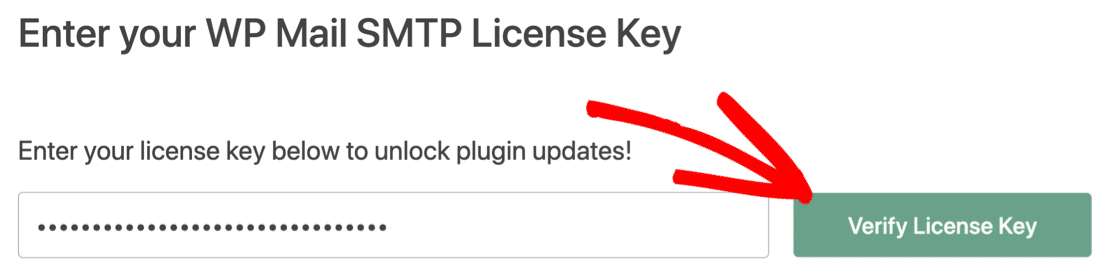
N'oubliez pas de coller votre clé de licence à la fin de l'assistant pour activer toutes les fonctionnalités et mises à jour de la version Pro.
Vous avez toujours des problèmes ? Examinons ensuite vos notifications.
2. Corrigez WPForms envoyant des e-mails à la mauvaise adresse
Chaque formulaire dans WPForms a ses propres paramètres de notification. Si les e-mails WPForms ne sont pas reçus dans votre boîte de réception, vous voudrez vérifier que vous avez les paramètres corrects sur les notifications pour ce formulaire.
Ces étapes corrigeront WPForms Pro ou WPForms Lite n'envoyant pas d'e-mail.
Dans WPForms, ouvrez le formulaire WordPress avec lequel vous rencontrez des problèmes. Nous utiliserons un simple formulaire de contact dans cet exemple.
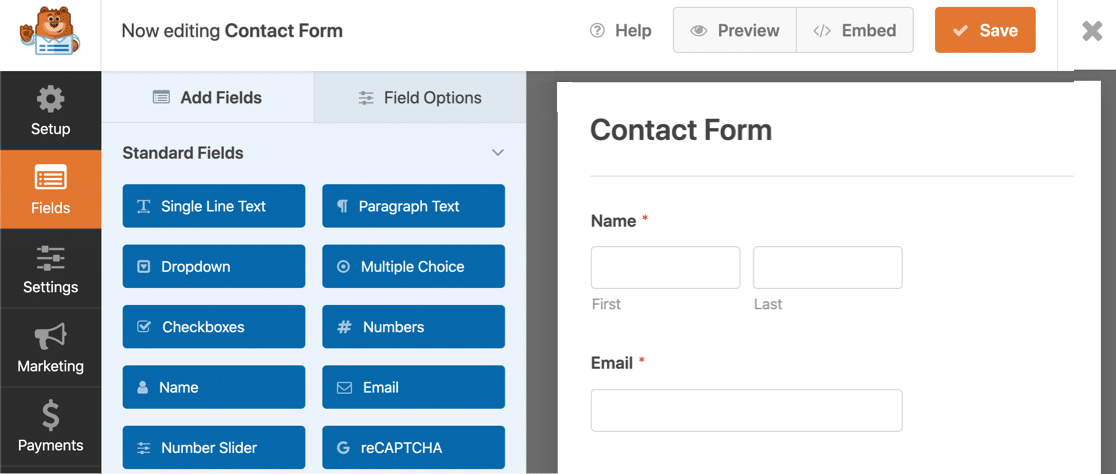

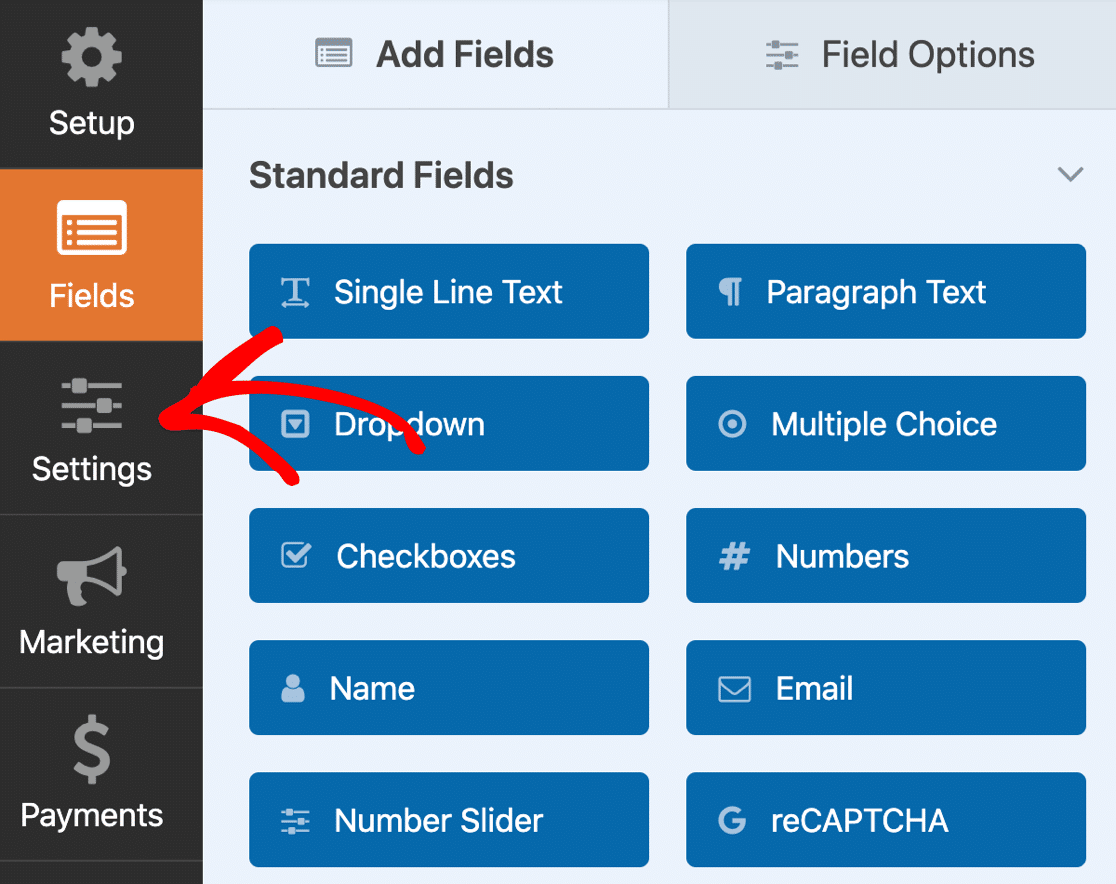
Cliquez ensuite sur l'icône Paramètres sur le côté gauche du générateur de formulaires.
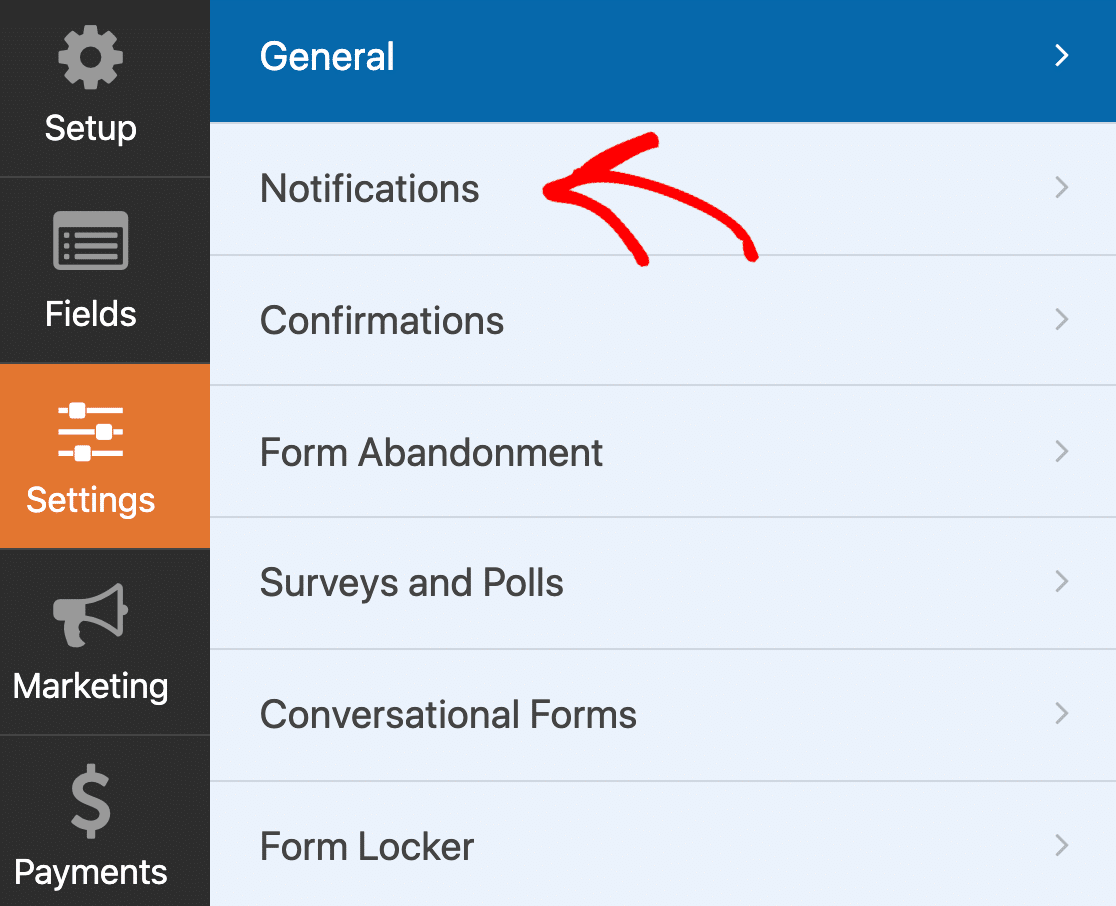
Cliquez maintenant sur Notifications pour ouvrir le modèle d'e-mail du formulaire.
Votre notification par défaut ressemblera à ceci :
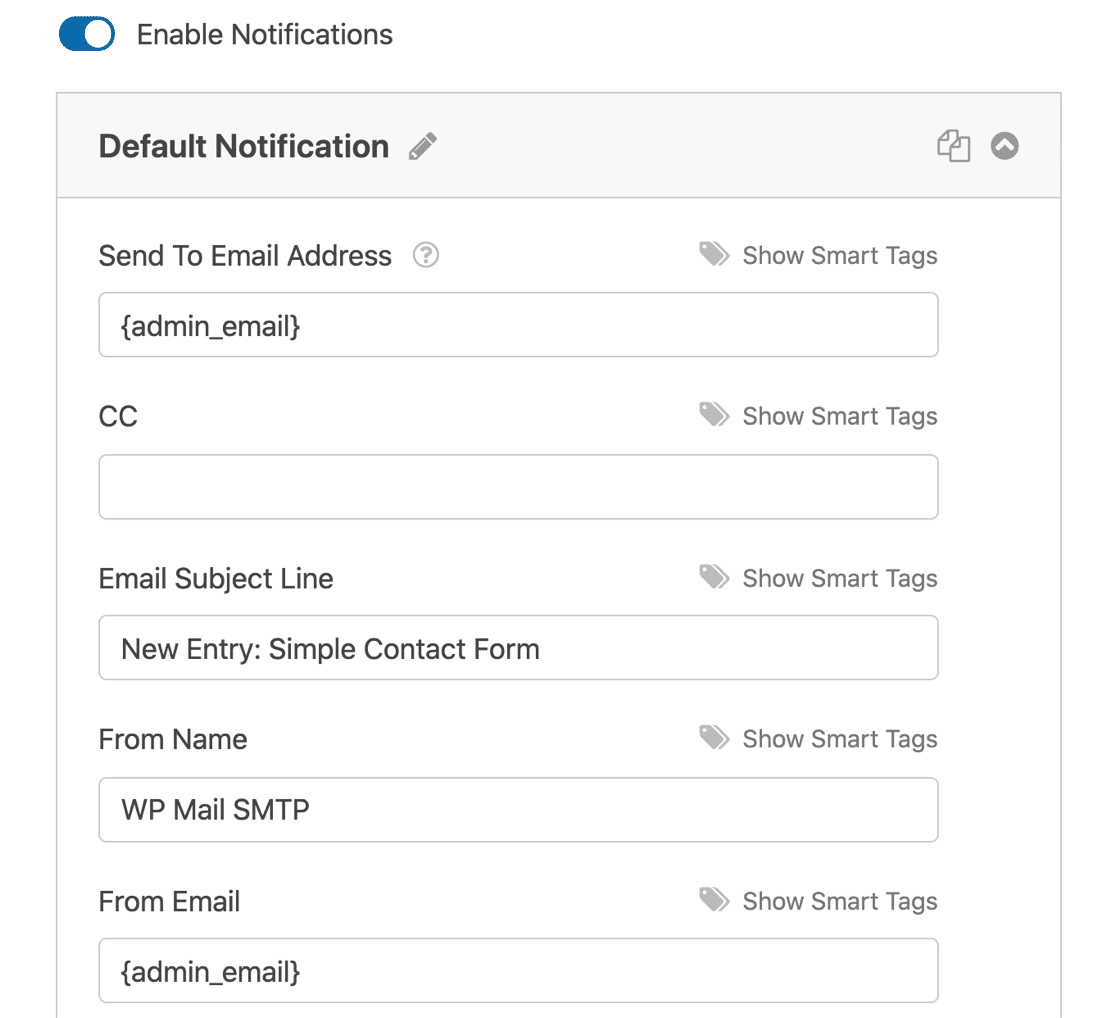
Si ces notifications WPForms ne fonctionnent pas, voici quelques éléments à vérifier dans vos paramètres de notification par e-mail :
- L' envoi vers est défini sur
{admin_email}dans WordPress par défaut. Si vous ne souhaitez pas que les notifications y soient envoyées, vous pouvez supprimer la balise{admin_email}et saisir une autre adresse e-mail. - Si vous souhaitez utiliser plus d'une adresse e-mail dans le champ Envoyer à , assurez-vous de séparer les adresses e-mail par une virgule.
- Les e- mails Envoyer vers et De doivent être différents. Cela évitera de déclencher l'avertissement "Soyez prudent avec ce message" dans Gmail.
N'oubliez pas : il est important d'utiliser un e- mail d'expéditeur authentifié dans WP Mail SMTP.
Lorsque vous avez configuré les notifications de formulaire de base, cliquez sur Enregistrer en haut du générateur de formulaire.
Notifications d'abandon de formulaire
WPForms a un addon d'abandon de formulaire qui capture les soumissions de formulaire incomplètes. C'est un excellent moyen de capturer les prospects des visiteurs qui ont arrêté à mi-chemin en remplissant un formulaire.
Si vous avez activé cette option, vous devez configurer 2 notifications sur votre formulaire. L'un sera utilisé pour les entrées abandonnées et l'autre pour les entrées terminées.
Les e-mails de notification de formulaire abandonnés sont activés dans les paramètres de notification. Vous voudrez faire défiler vers le bas et cocher la case Activer pour les entrées de formulaire abandonnées :

Si vous souhaitez également recevoir des e-mails pour les formulaires remplis, vous souhaiterez effectuer une deuxième notification. Vous pouvez facilement cliquer sur l'icône de clonage pour faire une copie de votre première notification.
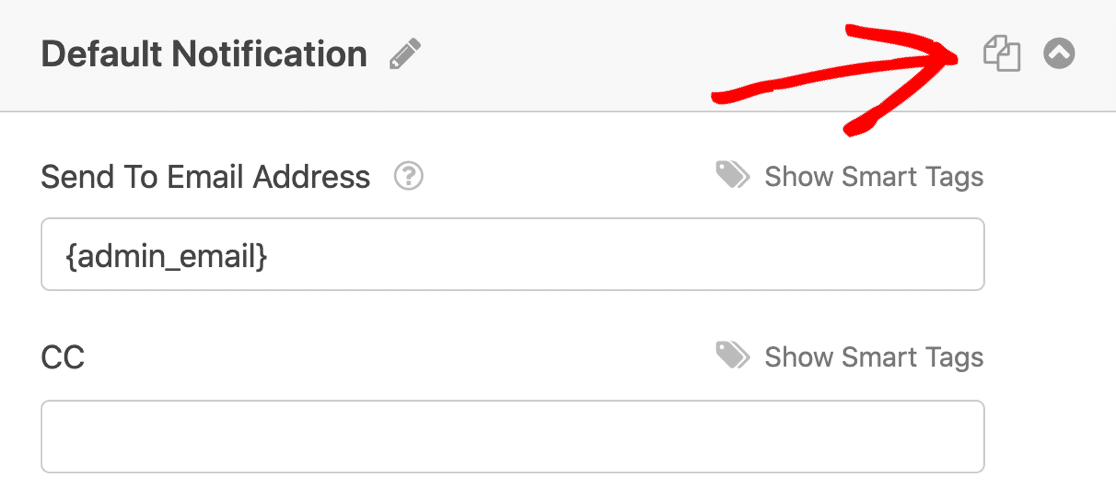
Dans la notification clonée, assurez-vous que l' option Activer pour les entrées de formulaire abandonnées est désactivée.
Vous recevrez maintenant 2 notifications pour le formulaire : une pour les entrées abandonnées et une notification distincte pour celles qui sont terminées.
3. Corriger les erreurs dans WPForms
Si vous ne recevez toujours pas de notifications WPForms, c'est une bonne idée de tester le formulaire pour vous assurer que tout fonctionne comme prévu. Des problèmes avec des plugins ou des thèmes en conflit peuvent empêcher la soumission des formulaires.
Voici les 3 messages d'erreur les plus courants que vous verrez.
WPForms a détecté un problème avec JavaScript
Cela est généralement causé par des plugins de mise en cache qui tentent de minimiser le JavaScript dans WordPress. Bien que cela soit utile pour certaines parties de votre site Web, la minification peut casser vos formulaires et vos visiteurs ne pourront pas les soumettre.
Vous pouvez résoudre cette erreur en désactivant l'optimisation JavaScript dans votre plug-in de mise en cache ou en excluant les fichiers suivants :
- WPForms Lite :
/wp-content/plugins/wpforms-lite/assets/js/wpforms.min.js - WPForms Pro :
/wp-content/plugins/wpforms/assets/js/wpforms.min.js
N'oubliez pas de vider le cache avant de réessayer vos formulaires.
Le jeton de formulaire n'est pas valide
Ce message d'erreur signifie également que JavaScript ne fonctionne pas sur votre formulaire. Lorsque JavaScript ne fonctionne pas, le jeton anti-spam ne fonctionne pas et le formulaire ne peut donc pas être soumis.
Pour résoudre ce problème, suivez les étapes ci-dessus pour exclure WPForms JavaScript dans votre plugin de mise en cache.
Ce champ est requis
WPForms possède les meilleures fonctionnalités anti-spam dans n'importe quel plugin de formulaire de contact. Vous pouvez choisir entre différents outils anti-spam pour chaque formulaire. Par exemple, vous pouvez facilement ajouter hCaptcha à vos formulaires WordPress.
Parfois, ces CAPTCHA génèrent un message d'erreur du type "Ce champ est obligatoire", même s'ils ont été remplis.
Si vos visiteurs ne peuvent pas soumettre le formulaire parce qu'ils voient cette erreur, cela peut être dû au fait que reCAPTCHA ou hCaptcha se charge deux fois. Cela est dû à un conflit avec votre thème ou un autre plugin.
Pour corriger cela, désactivez le plugin qui charge reCAPTCHA ou hCaptcha en dehors de WPForms.
Si vous ne trouvez pas la cause, vous pouvez également forcer le CAPTCHA à ne se charger qu'une seule fois. Pour ce faire, rendez-vous sur la page principale de WPForms » Paramètres :
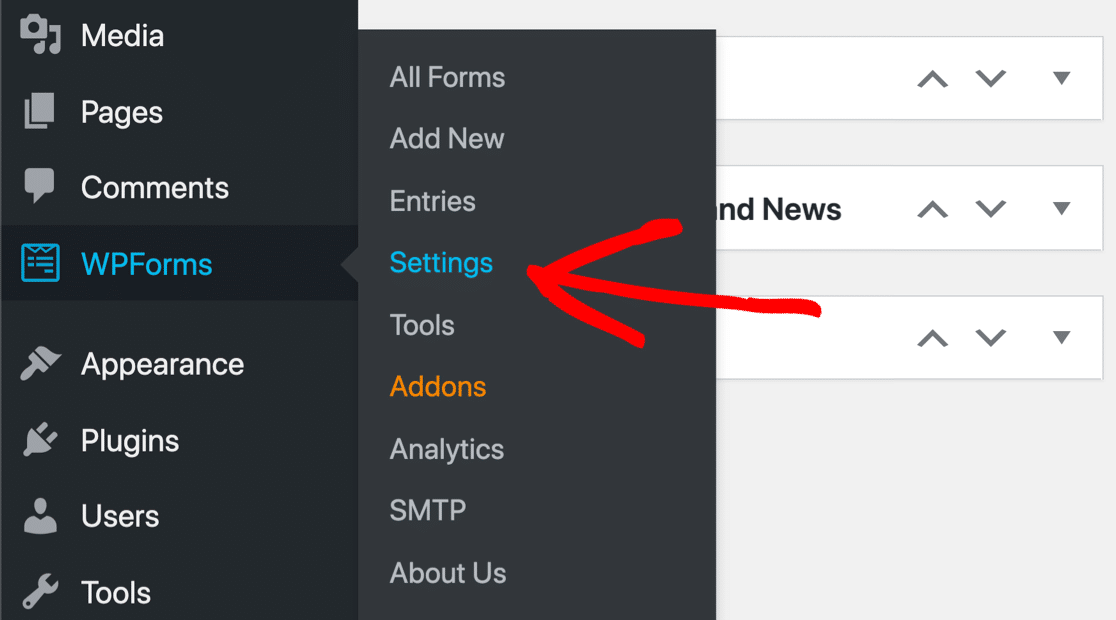
Ensuite, cliquez sur l'onglet CAPTCHA en haut pour ouvrir vos paramètres CAPTCHA.
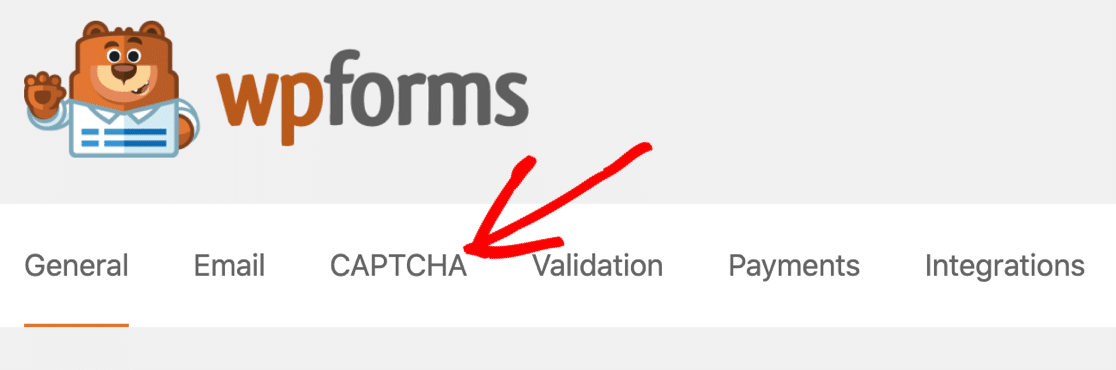
Cochez la case Mode sans conflit pour empêcher tout autre code reCAPTCHA de se charger sur votre page.

WPForms n'envoie pas d'e-mail à Gmail
Si WPForms n'envoie pas d'e-mails à Gmail, c'est probablement parce que les e-mails ne sont pas authentifiés. Google a des filtres super stricts qui empêcheront tout e-mail suspect d'être livré. Cela signifie parfois que l'e-mail n'apparaîtra même pas dans le dossier Courrier indésirable.
Après avoir installé WP Mail SMTP, vous devez vous assurer que vous avez également correctement configuré votre zone DNS avec les enregistrements DMARC, DKIM et SPF corrects.
Si vous avez besoin d'aide, commencez par ce guide sur la façon de créer un enregistrement DMARC pour protéger votre domaine.
Et c'est tout! Vous avez appris à résoudre les erreurs et à réparer WPForms n'envoyant pas de notifications par e-mail.
Réparez vos e-mails WPForms maintenant
FAQ sur WPForms n'envoyant pas d'e-mail
Voici quelques questions courantes concernant les problèmes avec les e-mails sortants de WPForms.
Est-ce que WPForms utilise SMTP ?
WPForms utilise la configuration de messagerie par défaut de votre site. Ainsi, si SMTP n'est pas configuré sur votre site, WPForms utilisera le courrier PHP pour envoyer des e-mails, ce qui cause la plupart des problèmes de délivrabilité des e-mails.
Pour que WPForms envoie des e-mails via SMTP, vous devez configurer WP Mail SMTP comme indiqué ci-dessus.
Pourquoi WPForms ne m'envoie-t-il pas d'e-mail une fois soumis
La raison la plus courante pour laquelle WPForms n'envoie pas d'e-mail après qu'un utilisateur a soumis un formulaire est que votre site n'a pas la configuration SMTP appropriée. Pour configurer SMTP et commencer à recevoir des e-mails de WPForms, assurez-vous de configurer WP Mail SMTP comme expliqué ci-dessus.
Ensuite, découvrez ces plugins Page Builder
Saviez-vous que vous pouvez facilement intégrer n'importe quel formulaire de contact WPForms à l'aide de SeedProd ?
Consultez cette liste des meilleurs plugins de création de pages pour voir comment WPForms et SeedProd facilitent le développement de pages de destination personnalisées.
Prêt à réparer vos e-mails ? Commencez dès aujourd'hui avec le meilleur plugin WordPress SMTP. WP Mail SMTP Elite comprend une configuration complète de White Glove et offre une garantie de remboursement de 14 jours.
Si cet article vous a aidé, veuillez nous suivre sur Facebook et Twitter pour plus de conseils et de tutoriels WordPress.