
[РЕШЕНО] Как исправить, что WPForms не отправляет электронную почту
Опубликовано: 2021-02-24Разве WPForms не отправляет электронную почту при отправке ваших форм?
Иногда уведомления WPForms помечаются как спам, поэтому они никогда не попадают в ваш почтовый ящик.
В этой статье мы покажем вам, как исправить ваши электронные письма WPForms, чтобы вы никогда не пропустили еще одно уведомление контактной формы.
Исправьте свои электронные письма WPForms сейчас
Почему WPForms не отправляет электронную почту?
WPForms, скорее всего, не отправляет электронную почту, потому что ваши сообщения фильтруются как спам. Это может быть проблемой с любым плагином контактной формы в WordPress.
По умолчанию WordPress не добавляет аутентификацию в электронные письма. Поэтому, когда ваш провайдер электронной почты получает сообщение от WordPress, оно очень похоже на спам.
Вы можете легко исправить, что WPForms не отправляет электронные письма с помощью плагина WP Mail SMTP. WP Mail SMTP использует метод отправки электронной почты по умолчанию и добавляет правильную аутентификацию.
WP Mail SMTP прост в установке и имеет мастер, который поможет вам настроить выбранную вами почтовую программу. Это проверенное решение, когда у вас есть контактная форма WordPress, не отправляющая электронную почту.
Как исправить, что WPForms не отправляет электронную почту
Если у вас возникли проблемы с тем, что электронные письма WPForms не работают, щелкните ссылку ниже, чтобы перейти к нужному разделу:
- Исправление WPForms, не отправляющего электронную почту
- Установите WP Mail SMTP
- Выберите провайдера электронной почты
- Включить ведение журнала электронной почты для WPForms
- Исправить отправку электронных писем WPForms на неправильный адрес
- Исправить ошибки в WPForms
Мы начнем с добавления WordPress SMTP, чтобы сделать вашу электронную почту более надежной.
1. Исправление WPForms, не отправляющего электронную почту
Если кажется, что ваша контактная форма работает, но WPForms не отправляет электронные письма, возможно, это связано с тем, что ваш веб-сервер отправляет их без какой-либо аутентификации.
Плагин WP Mail SMTP позволяет легко это исправить. Он отправляет все ваши электронные письма через внешнего поставщика электронной почты, чтобы ваши электронные письма были должным образом аутентифицированы.
Давайте установим его сейчас.
Установите WP Mail SMTP
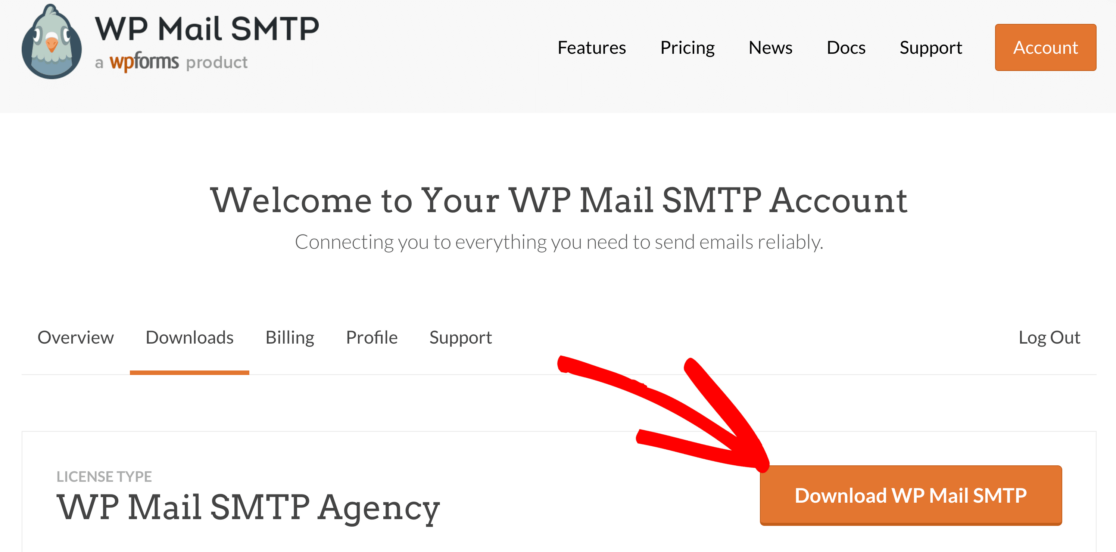
Во-первых, давайте загрузим плагин WP Mail SMTP. Вы можете получить последнюю версию на вкладке « Загрузки » вашей учетной записи SMTP WP Mail.
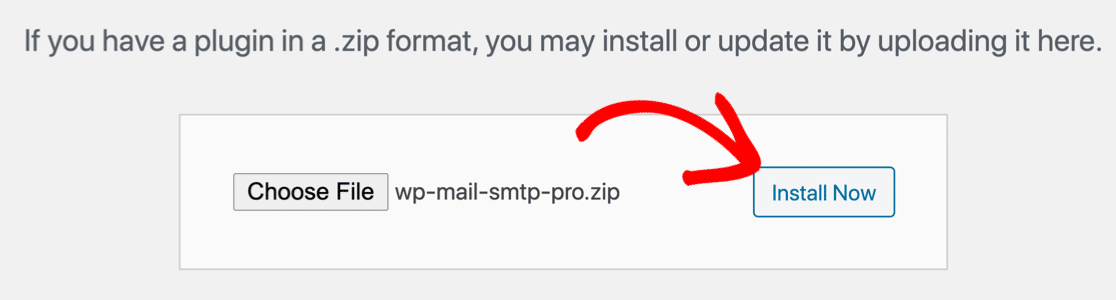
Затем загрузите плагин на свой сайт WordPress. Если вам нужна помощь в этом, перейдите к этому руководству по установке плагина WordPress.
Как только вы активируете WP Mail SMTP, в вашем браузере откроется мастер установки.
Чтобы начать настройку, нажмите кнопку «Начать» в мастере .
Выберите провайдера электронной почты
На следующем экране вы увидите список провайдеров электронной почты, которых вы можете использовать в WordPress.
Мы рекомендуем вам выбрать поставщика транзакционной электронной почты. Поставщики транзакционной электронной почты предназначены для быстрой отправки больших объемов электронных писем, поэтому они идеально подходят для максимально возможной доставки электронной почты.
Вот почему мы рекомендуем вам выбрать SMTP.com или Sendinblue.
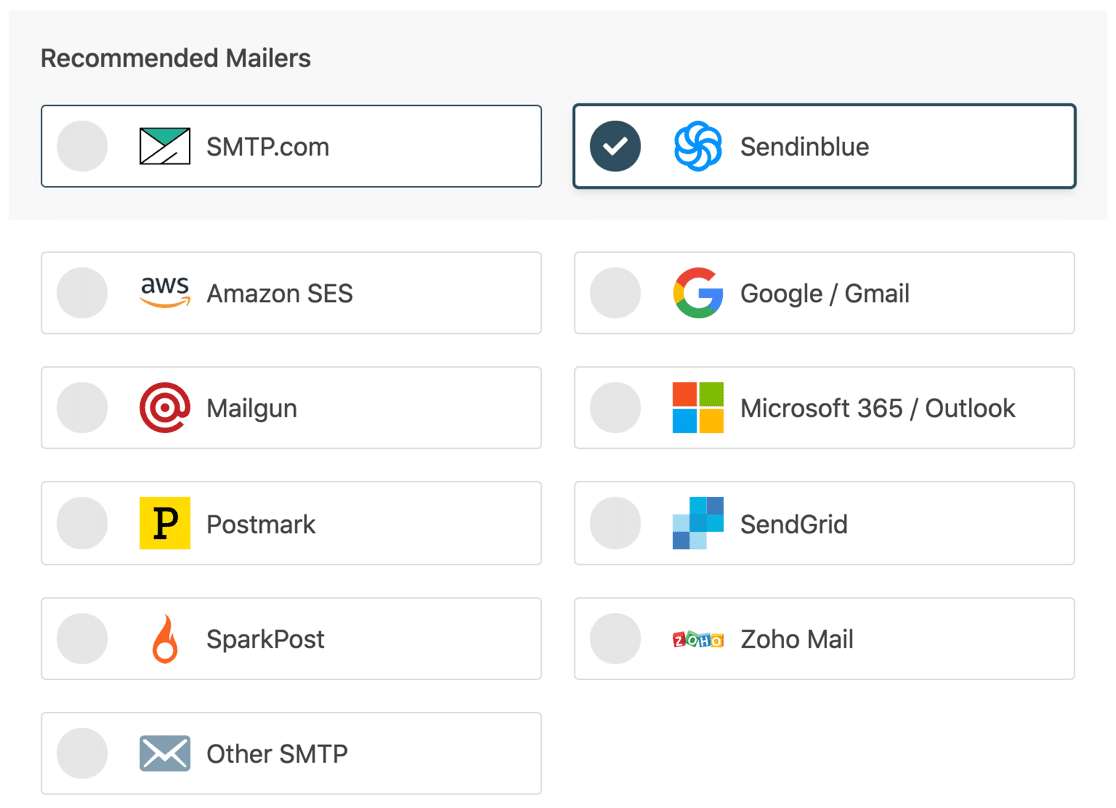
Идите вперед и выберите провайдера электронной почты, которого вы хотите использовать.
Затем вы захотите создать учетную запись у своего провайдера, если вы еще этого не сделали.
Щелкните ссылку ниже, чтобы открыть документацию для вашего поставщика услуг электронной почты. В нем объясняется, что вам нужно сделать, чтобы подключить новую учетную запись к вашему сайту WordPress:
| Почтовые программы доступны во всех версиях | Почтовые программы в WP Mail SMTP Pro |
|---|---|
| SMTP.com | Амазонка СЭС |
| Сендинблю | Microsoft 365 / Outlook.com |
| Рабочая область Google/Gmail | Зохо почта |
| Почтовый пистолет | |
| Почтовый штемпель | |
| SendGrid | |
| SparkPost | |
| Другой SMTP |
Нужна помощь?
Наша лицензия Elite включает установку White Glove для Mailgun или SMTP.com.
Когда вы закончите шаги по настройке, описанные выше, вернитесь к этому руководству.
Включить ведение журнала электронной почты для WPForms
По окончании работы мастера автоматически будут активированы 2 настройки:
- Улучшенная доставляемость электронной почты
- Отслеживание ошибок электронной почты
Мы рекомендуем также включить Еженедельную сводку по электронной почте и Подробные журналы электронной почты .
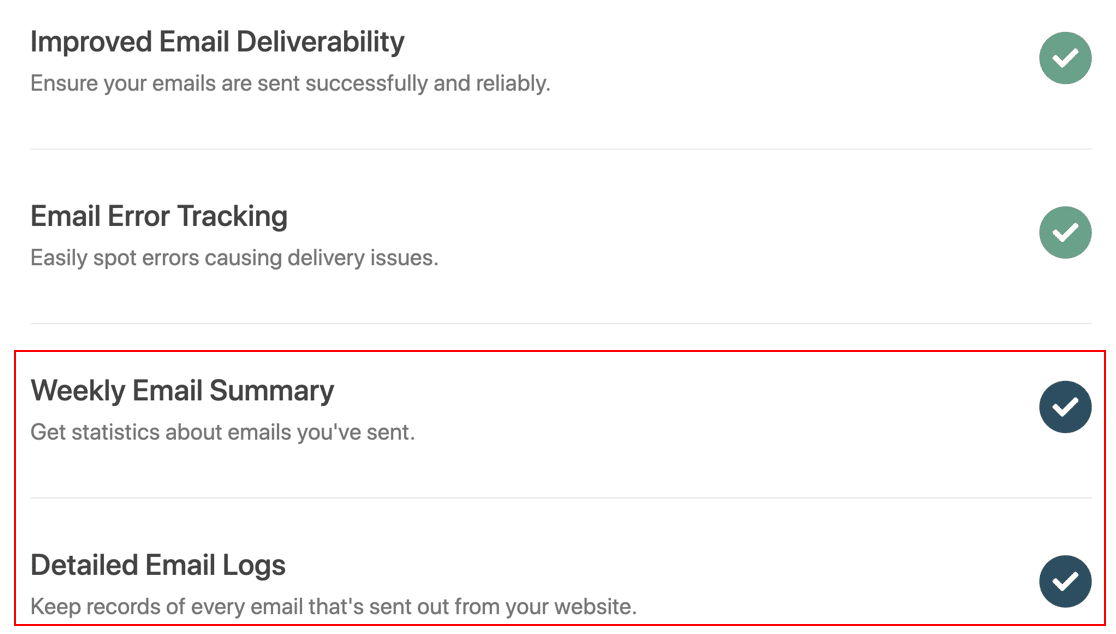
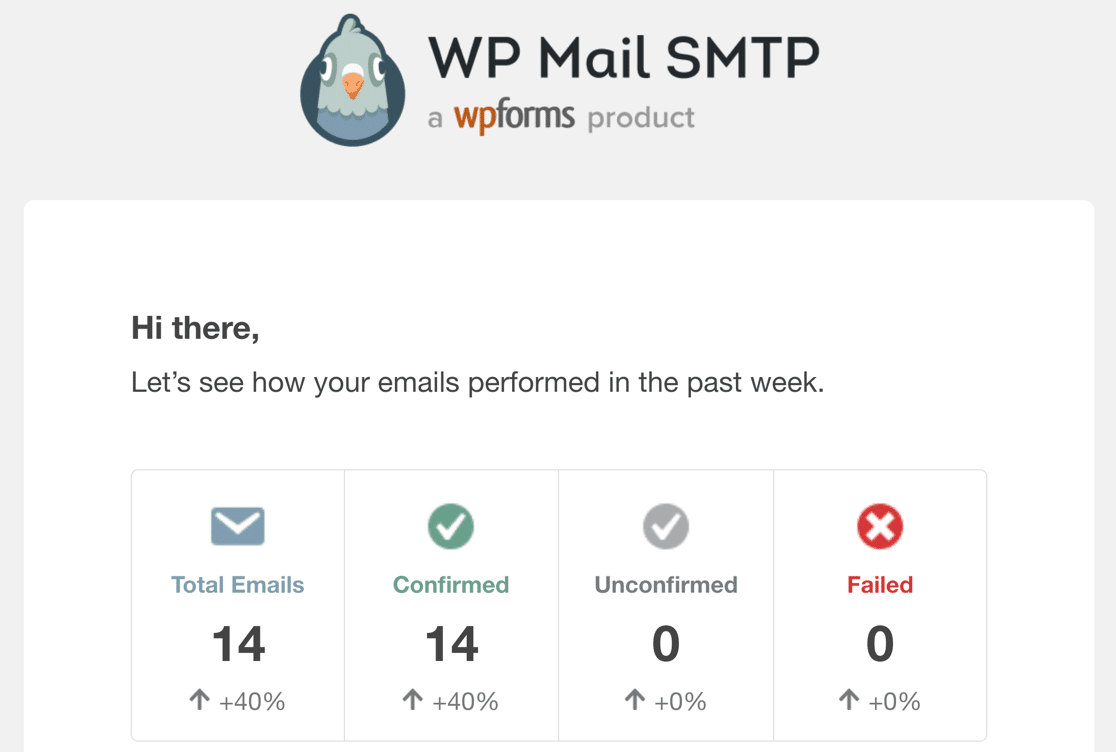
Еженедельная сводка электронной почты включает в себя сводку статистики доставляемости вашей электронной почты за неделю.
А когда вы включите подробные журналы электронной почты , вы сможете отслеживать каждое электронное письмо, отправляемое плагином с вашего сайта, в том числе:
- Заголовки электронной почты
- Сюжетная линия
- Дата отправки
- Положение дел
Функция журналов электронной почты также открывает некоторые дополнительные настройки, в том числе:
- Ведение журнала содержимого электронной почты . Сохраняйте копию тела каждого электронного письма вместе с заголовками.
- Отслеживание открытий и кликов : смотрите аналитику открытий и кликов для ваших электронных писем WordPress.
- Сохраняйте вложения электронной почты : сохраняйте все вложения, отправленные из WordPress.
- Экспорт журналов электронной почты : экспорт сведений об отправленных электронных письмах и любых вложениях.
- Экспорт в формате EML : сохранение полной копии отправленного электронного письма и его вложений.
- Повторная отправка электронной почты: повторная отправка неудачных писем по отдельности или массово — идеально, если вы хотите повторно отправить электронное письмо для регистрации нового пользователя в WordPress.
Прочтите нашу статью о том, как регистрировать электронные письма WordPress, чтобы получить более подробную информацию.
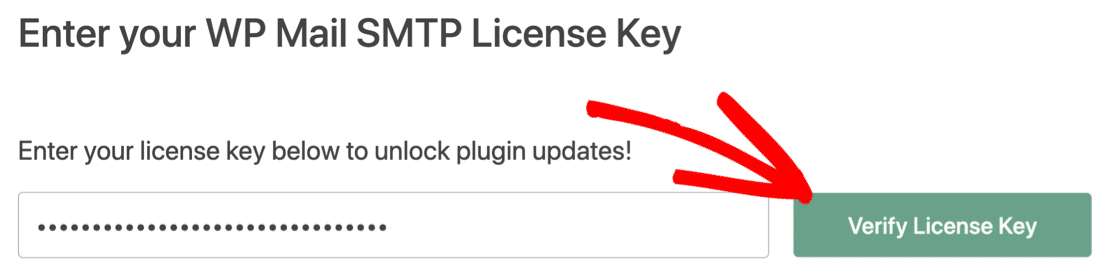
Не забудьте вставить свой лицензионный ключ в конце мастера, чтобы активировать все функции и обновления версии Pro.
Все еще есть проблемы? Давайте посмотрим на ваши уведомления дальше.
2. Исправить отправку электронных писем WPForms на неправильный адрес
Каждая форма в WPForms имеет свои настройки уведомлений. Если электронные письма WPForms не приходят в ваш почтовый ящик, вы должны убедиться, что у вас есть правильные настройки уведомлений для этой формы.
Эти шаги исправят WPForms Pro или WPForms Lite, которые не отправляют электронную почту.
В WPForms откройте форму WordPress, с которой у вас возникли проблемы. В этом примере мы будем использовать простую контактную форму.
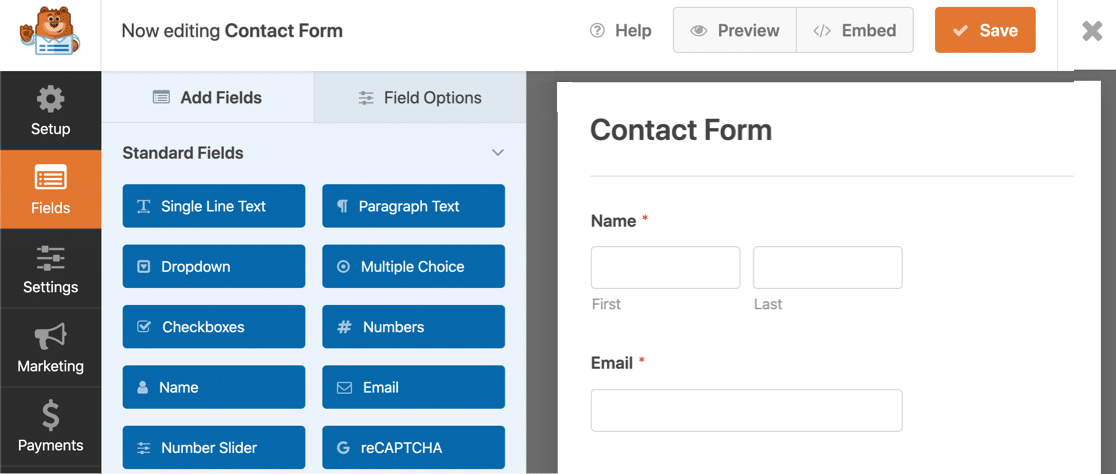

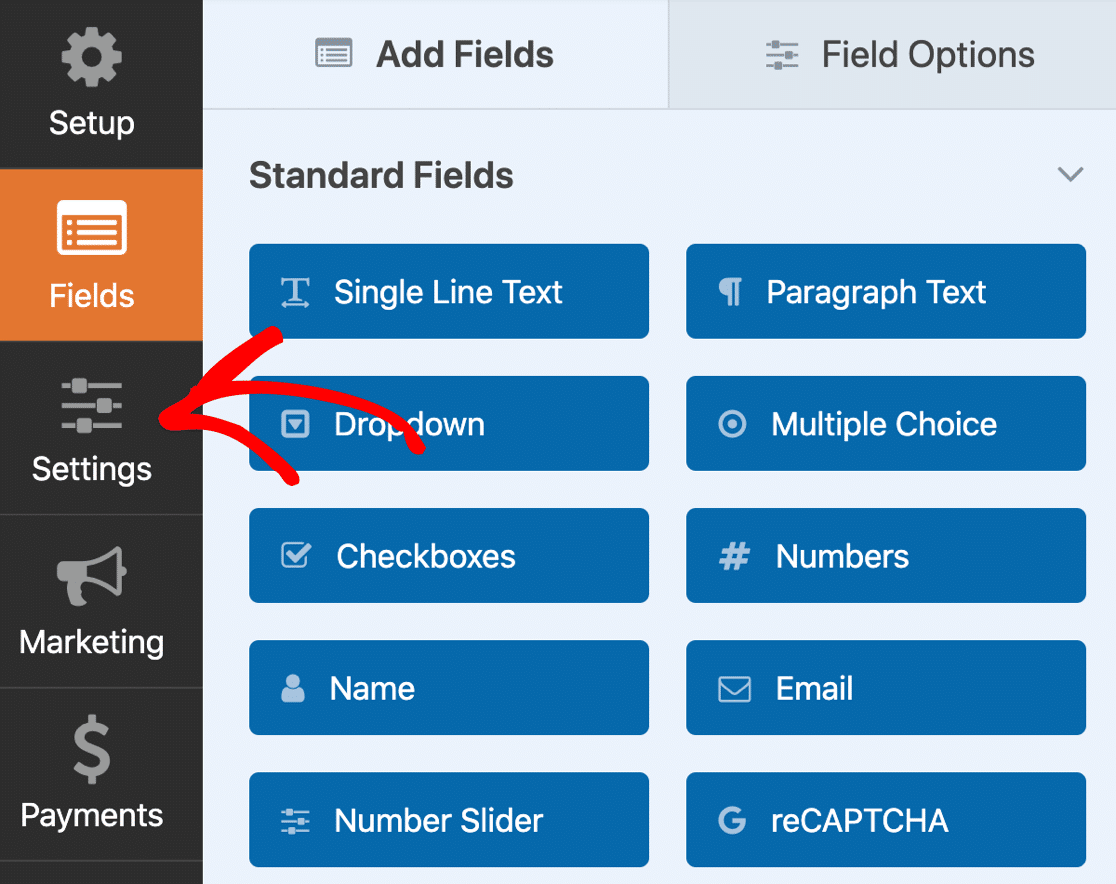
Затем щелкните значок « Настройки » в левой части конструктора форм.
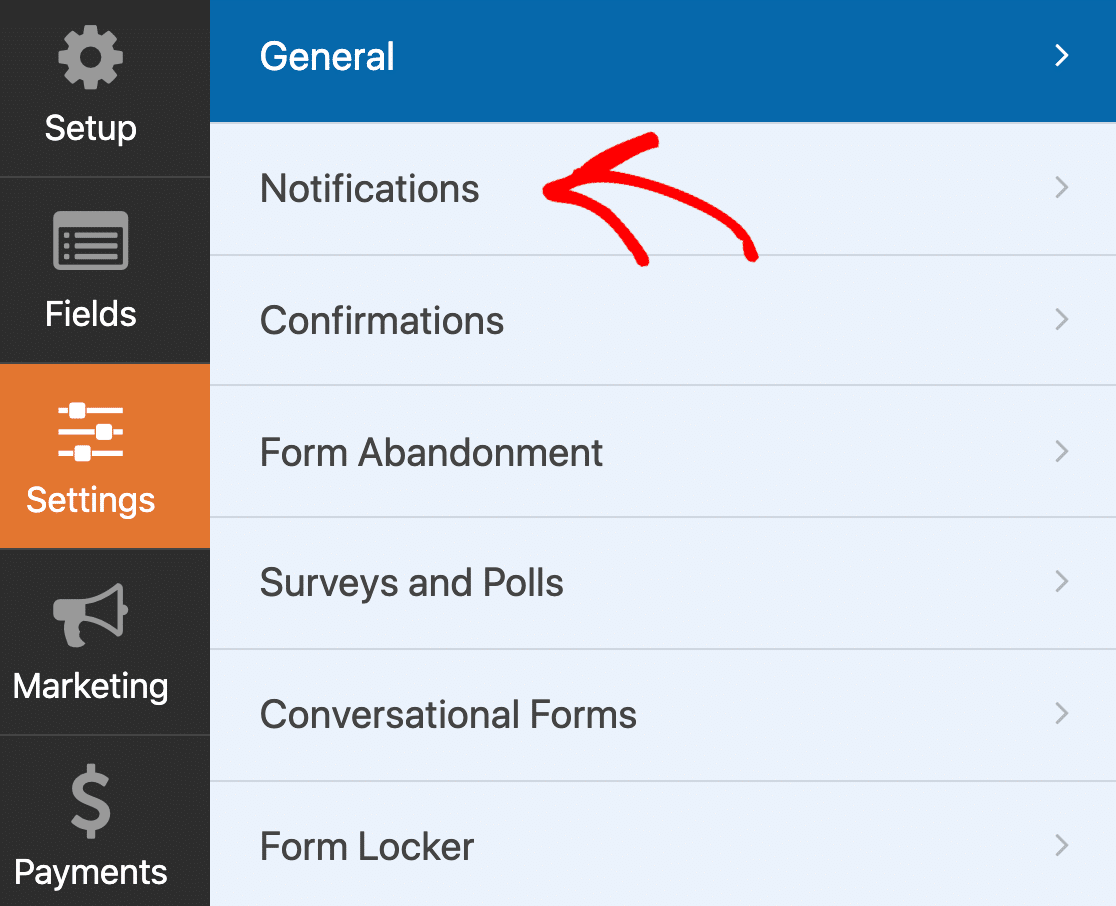
Теперь нажмите « Уведомления », чтобы открыть шаблон электронной почты для формы.
Ваше уведомление по умолчанию будет выглядеть так:
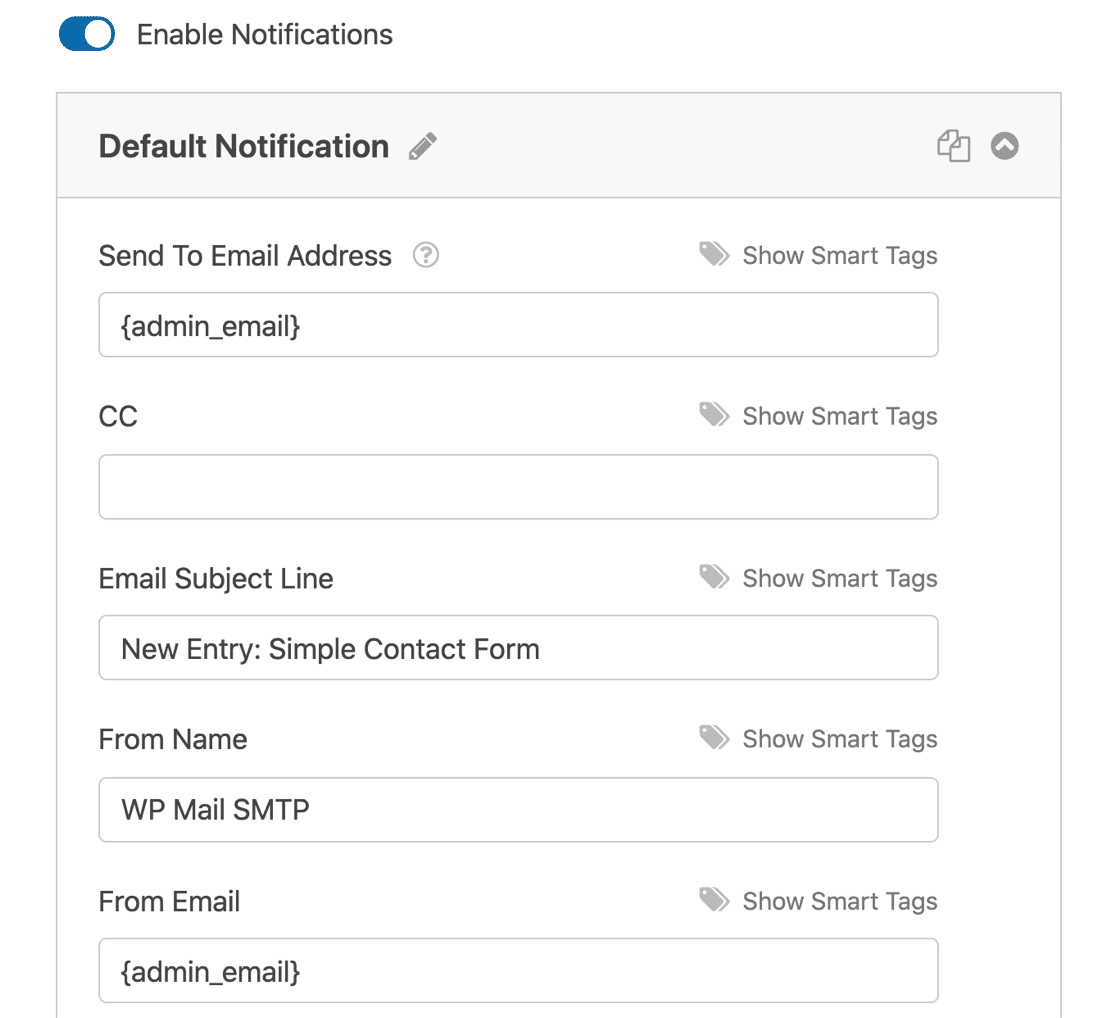
Если эти уведомления WPForms не работают, вот несколько вещей, которые нужно проверить в настройках уведомлений по электронной почте:
- По умолчанию для параметра « Отправить » в WordPress установлено значение
{admin_email}. Если вы не хотите, чтобы уведомления отправлялись туда, вы можете удалить смарт-тег{admin_email}и ввести другой адрес электронной почты. - Если вы хотите использовать более 1 адреса электронной почты в поле « Отправить », обязательно разделите адреса электронной почты запятой.
- Адреса электронной почты « Отправить» и « Отправить» должны быть разными. Это позволит избежать срабатывания предупреждения «будьте осторожны с этим сообщением» в Gmail.
Помните: важно использовать отправителя электронной почты , который аутентифицирован в WP Mail SMTP.
Когда вы настроите основные уведомления формы, нажмите « Сохранить » в верхней части конструктора форм.
Уведомления об отказе от формы
WPForms имеет надстройку отказа от формы, которая фиксирует неполные отправки форм. Это отличный способ получить потенциальных клиентов от посетителей, которые ушли на полпути, заполнив форму.
Если у вас это включено, вам нужно настроить 2 уведомления в своей форме. Один будет использоваться для заброшенных записей, а другой — для завершенных.
Электронные уведомления о заброшенных формах включены в настройках уведомлений. Вам нужно прокрутить вниз и установить флажок « Включить для заброшенных форм »:

Если вы также хотите получать электронные письма для заполненных форм, вам нужно сделать второе уведомление. Вы можете легко щелкнуть значок клонирования, чтобы сделать копию своего первого уведомления.
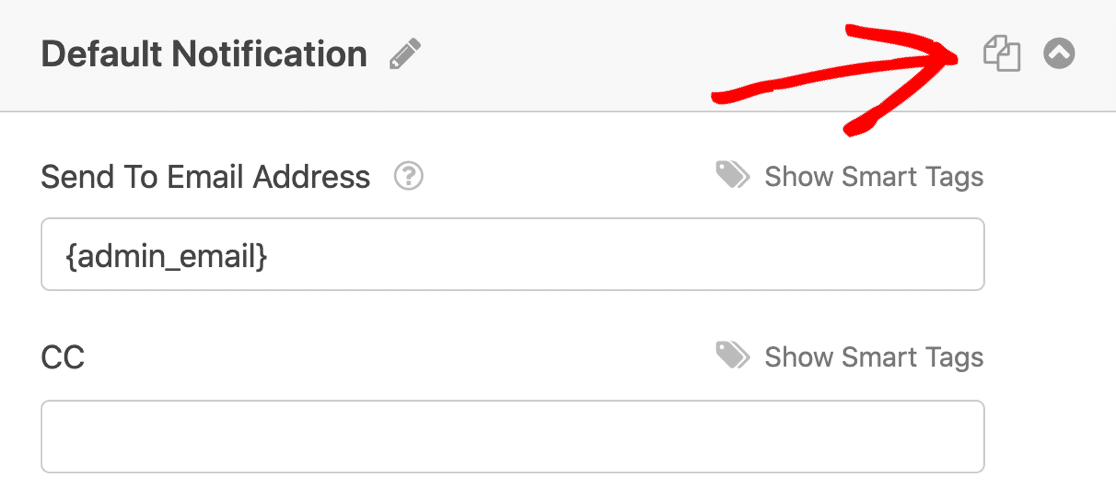
В клонированном уведомлении убедитесь, что параметр Включить для заброшенных записей формы отключен.
Теперь вы будете получать 2 уведомления для формы: одно для оставленных записей и отдельное уведомление для заполненных.
3. Исправить ошибки в WPForms
Если вы по-прежнему не получаете уведомления WPForms, рекомендуется протестировать форму, чтобы убедиться, что все работает должным образом. Проблемы с конфликтующими плагинами или темами могут помешать отправке форм.
Вот 3 наиболее распространенных сообщения об ошибках, которые вы увидите.
WPForms обнаружил проблему с JavaScript
Обычно это вызвано кешированием плагинов, которые пытаются минимизировать JavaScript в WordPress. Хотя это полезно для некоторых частей вашего веб-сайта, минимизация может сломать ваши формы, и ваши посетители не смогут их отправить.
Вы можете решить эту ошибку, отключив оптимизацию JavaScript в вашем плагине кэширования или исключив следующие файлы:
- WPForms Lite:
/wp-content/plugins/wpforms-lite/assets/js/wpforms.min.js - WPForms Pro:
/wp-content/plugins/wpforms/assets/js/wpforms.min.js
Не забудьте очистить кеш, прежде чем снова пробовать свои формы.
Токен формы недействителен
Это сообщение об ошибке также означает, что JavaScript не работает в вашей форме. Когда JavaScript не работает, маркер защиты от спама не работает, поэтому форма не может быть отправлена.
Чтобы исправить это, выполните описанные выше шаги, чтобы исключить JavaScript WPForms из вашего плагина кэширования.
Это поле обязательно к заполнению
WPForms обладает лучшими функциями защиты от спама среди всех плагинов контактной формы. Вы можете выбирать между различными инструментами защиты от спама для каждой формы. Например, вы можете легко добавить hCaptcha в свои формы WordPress.
Иногда эти CAPTCHA генерируют сообщение об ошибке, например «Это поле обязательно», даже если они были заполнены.
Если ваши посетители не могут отправить форму из-за этой ошибки, это может быть связано с тем, что reCAPTCHA или hCaptcha загружаются дважды. Это вызвано конфликтом с вашей темой или другим плагином.
Чтобы исправить это, отключите плагин, загружающий reCAPTCHA или hCaptcha вне WPForms.
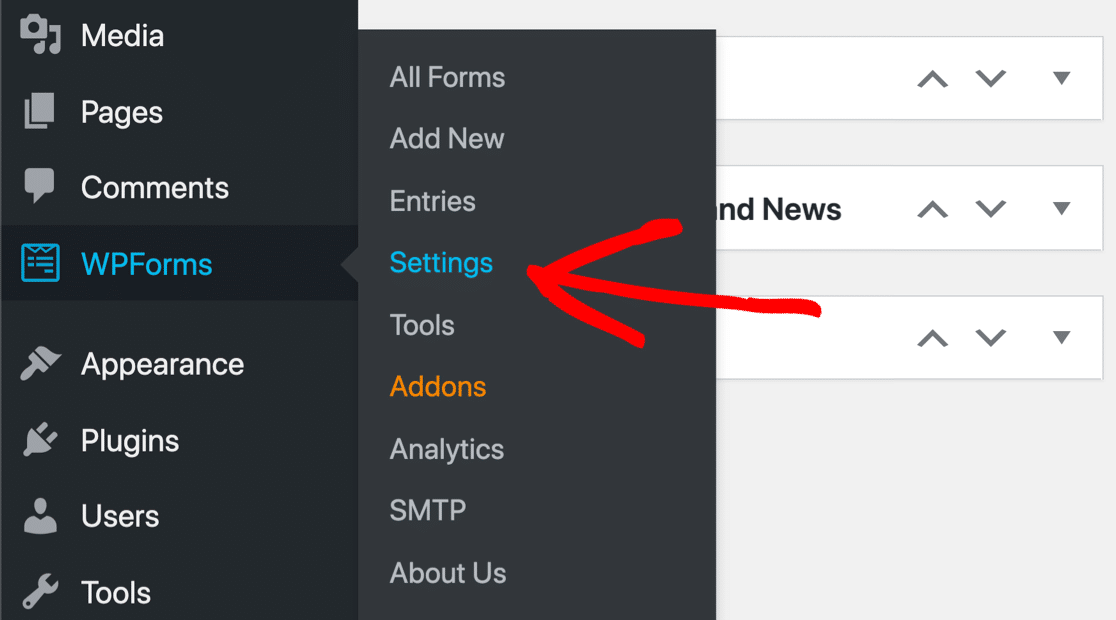
Если вы не можете найти причину, вы также можете принудительно загрузить CAPTCHA только один раз. Для этого перейдите на главную страницу WPForms »Настройки :
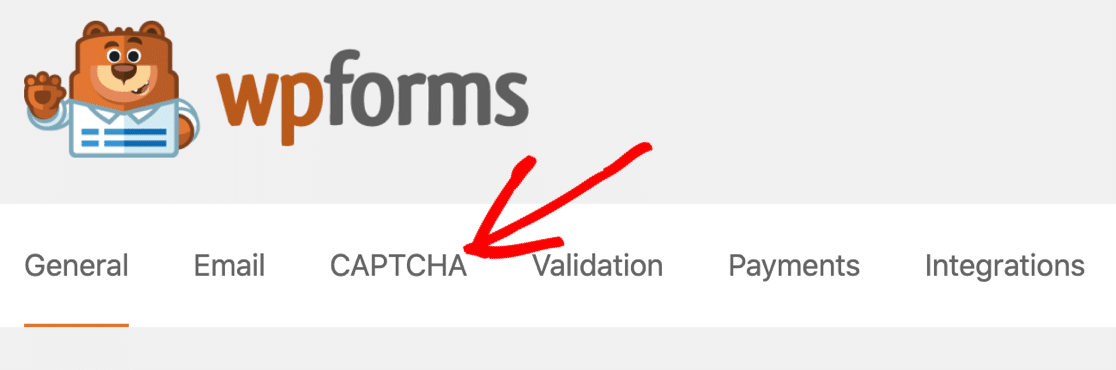
Затем щелкните вкладку CAPTCHA вверху, чтобы открыть настройки CAPTCHA.
Установите флажок « Режим без конфликтов », чтобы предотвратить загрузку любого другого кода reCAPTCHA на вашей странице.

WPForms не отправляет письмо в Gmail
Если WPForms не отправляет электронные письма в Gmail, это, вероятно, связано с тем, что электронные письма не аутентифицированы. У Google есть очень строгие фильтры, которые предотвращают доставку любых подозрительных писем. Иногда это означает, что письмо даже не появится в папке «Нежелательная почта».
После установки WP Mail SMTP вам нужно убедиться, что вы также правильно настроили свою зону DNS с правильными записями DMARC, DKIM и SPF.
Если вам нужна помощь, начните с этого руководства о том, как создать запись DMARC для защиты вашего домена.
Вот и все! Вы узнали, как устранять ошибки и исправлять WPForms, не отправляющие уведомления по электронной почте.
Исправьте свои электронные письма WPForms сейчас
Часто задаваемые вопросы о WPForms, не отправляющем электронную почту
Вот несколько распространенных вопросов, касающихся проблем с исходящими электронными письмами WPForms.
Использует ли WPForms SMTP?
WPForms использует конфигурацию электронной почты вашего сайта по умолчанию. Таким образом, если SMTP не настроен на вашем сайте, WPForms будет использовать почту PHP для отправки электронных писем, что вызывает большинство проблем с доставкой электронной почты.
Чтобы заставить WPForms отправлять электронные письма через SMTP, вам необходимо настроить WP Mail SMTP, как показано выше.
Почему WPForms не отправляет мне электронное письмо после отправки
Наиболее распространенная причина, по которой WPForms не отправляет электронное письмо после того, как пользователь отправляет форму, заключается в том, что на вашем сайте отсутствует правильная конфигурация SMTP. Чтобы настроить SMTP и начать получать электронные письма от WPForms, обязательно настройте SMTP WP Mail, как описано выше.
Затем проверьте эти плагины Page Builder
Знаете ли вы, что вы можете легко встроить любую контактную форму WPForms с помощью SeedProd?
Ознакомьтесь с этим списком лучших плагинов для создания страниц, чтобы узнать, как WPForms и SeedProd упрощают разработку пользовательских целевых страниц.
Готовы исправить свои электронные письма? Начните сегодня с лучшим SMTP-плагином WordPress. WP Mail SMTP Elite включает в себя полную настройку White Glove и предлагает 14-дневную гарантию возврата денег.
Если эта статья помогла вам, подпишитесь на нас в Facebook и Twitter, чтобы получить дополнительные советы и руководства по WordPress.