
[SOLUȚIONAT] Cum să remediați WPForms care nu trimite e-mail
Publicat: 2021-02-24WPForms nu trimite e-mail atunci când formularele dvs. sunt trimise?
Uneori, notificările WPForms sunt marcate ca spam, astfel încât să nu ajungă niciodată în căsuța dvs. de e-mail.
În acest articol, vă vom arăta cum să vă remediați e-mailurile WPForms, astfel încât să nu pierdeți niciodată o altă notificare de formular de contact.
Remediați-vă e-mailurile WPForms acum
De ce WPForms nu trimite e-mailuri?
Probabil că WPForms nu trimite e-mailuri deoarece mesajele dvs. sunt filtrate ca spam. Aceasta poate fi o problemă cu orice plugin de formular de contact din WordPress.
În mod implicit, WordPress nu adaugă autentificare la e-mailuri. Deci, atunci când furnizorul dvs. de e-mail primește un mesaj de la WordPress, acesta „seamănă” foarte mult cu un e-mail spam.
Puteți remedia cu ușurință WPForms care nu trimit e-mailuri cu pluginul WP Mail SMTP. WP Mail SMTP preia metoda implicită de trimitere a e-mailului și adaugă autentificarea corectă.
WP Mail SMTP este ușor de instalat și are un expert care vă ajută să configurați mailer-ul ales. Este o soluție dovedită atunci când aveți orice formular de contact WordPress care nu trimite e-mail.
Cum să remediați WPForms care nu trimite e-mail
Dacă întâmpinați probleme cu e-mailurile WPForms care nu funcționează, faceți clic pe linkul de mai jos pentru a trece la secțiunea de care aveți nevoie:
- Remediați WPForms care nu trimite e-mail
- Instalați WP Mail SMTP
- Alegeți un furnizor de e-mail
- Activați înregistrarea e-mailului pentru WPForms
- Remediați WPForms care trimite e-mailuri la adresa greșită
- Remediați erorile din WPForms
Vom începe prin adăugarea WordPress SMTP pentru a vă face e-mailurile mai fiabile.
1. Remediați WPForms care nu trimite e-mail
Dacă se pare că formularul tău de contact funcționează, dar WPForms nu trimite e-mailuri, probabil că serverul tău web le trimite fără nicio autentificare.
Pluginul WP Mail SMTP facilitează rezolvarea acestui lucru. Vă trimite toate e-mailurile printr-un furnizor extern de e-mail, astfel încât e-mailurile dvs. să fie autentificate corespunzător.
Să-l setăm acum.
Instalați WP Mail SMTP
Mai întâi, să descarcăm pluginul SMTP WP Mail. Puteți obține cea mai recentă versiune din fila Descărcări a contului dvs. SMTP WP Mail.
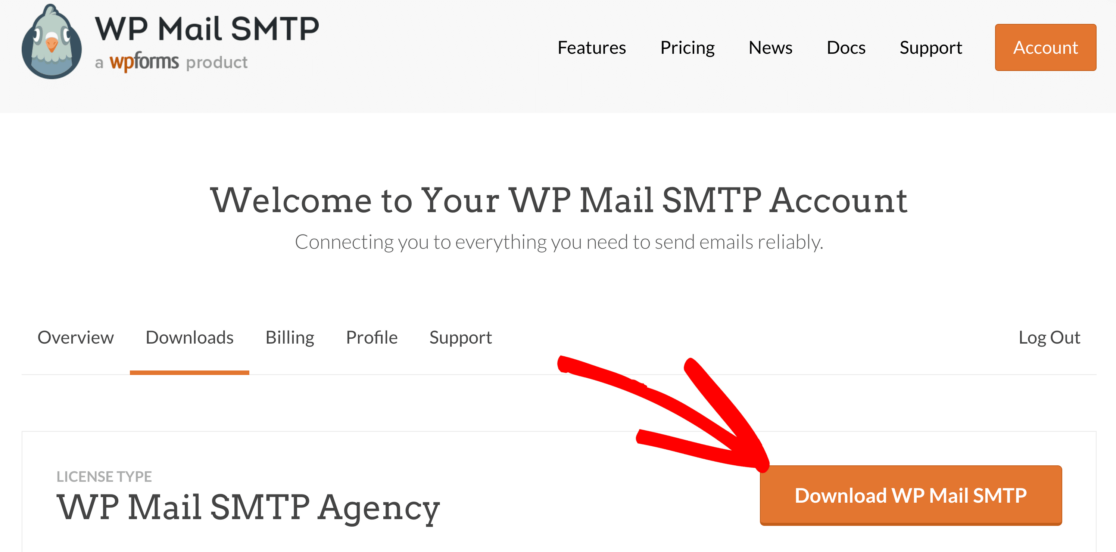
Apoi, încărcați pluginul pe site-ul dvs. WordPress. Dacă aveți nevoie de ajutor în acest sens, treceți la acest ghid pentru instalarea unui plugin WordPress.
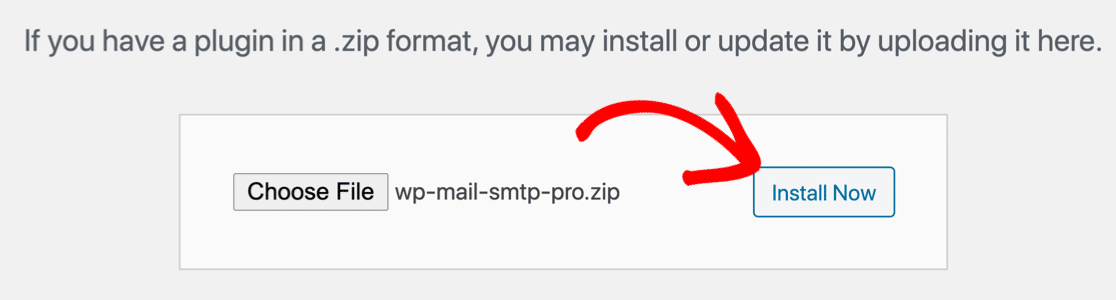
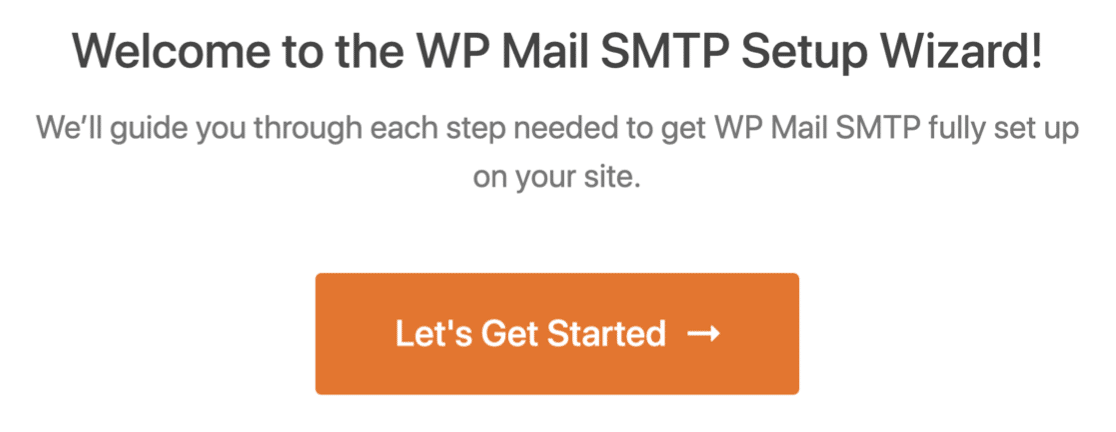
De îndată ce activați WP Mail SMTP, veți vedea că se deschide Expertul de configurare în browser.
Pentru a începe configurarea, faceți clic pe butonul Să începem din expert.
Alegeți un furnizor de e-mail
Pe următorul ecran, veți vedea o listă de furnizori de e-mail pe care îi puteți utiliza în WordPress.
Vă recomandăm să alegeți un furnizor de e-mail tranzacțional. Furnizorii de e-mail tranzacționali sunt proiectați să trimită rapid volume mari de e-mailuri, astfel încât sunt ideali pentru cea mai bună capacitate de livrare a e-mailurilor.
De aceea, vă recomandăm să alegeți SMTP.com sau Sendinblue.
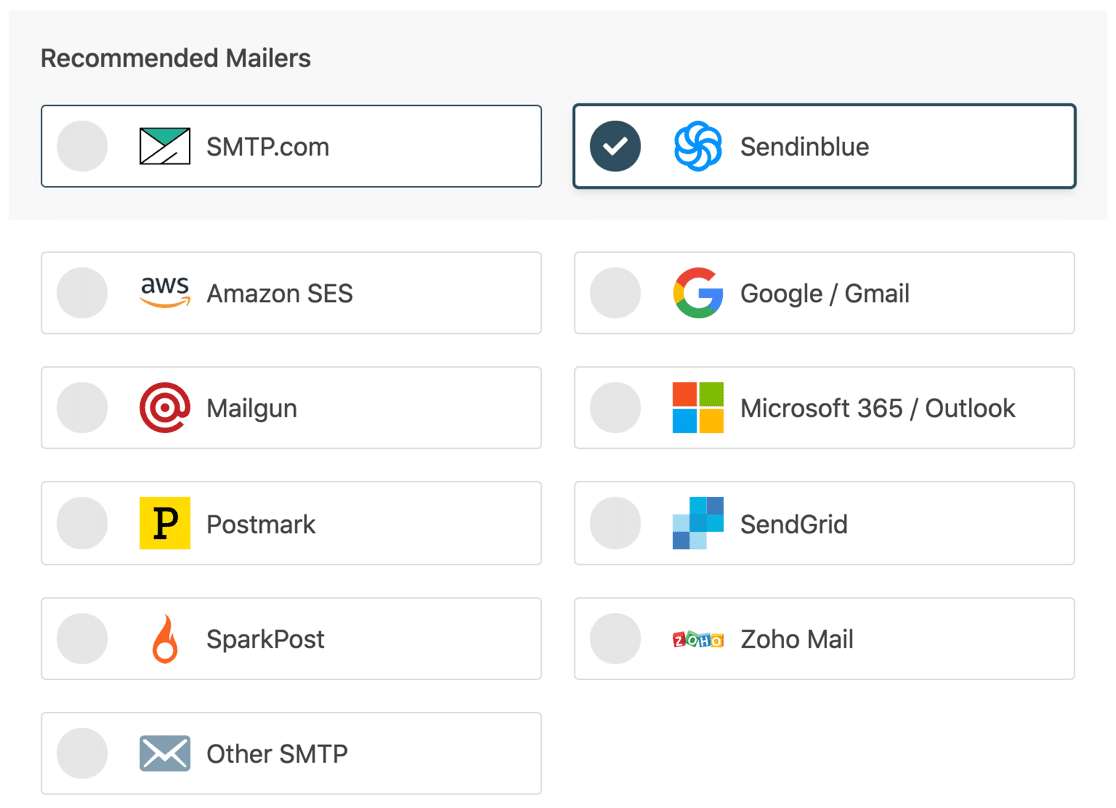
Continuați și alegeți furnizorul de e-mail pe care doriți să îl utilizați.
Apoi, veți dori să vă creați contul la furnizorul dvs. dacă nu ați făcut acest lucru deja.
Faceți clic pe linkul de mai jos pentru a deschide documentația pentru furnizorul dvs. de e-mail. Acesta vă va explica ce trebuie să faceți pentru a vă conecta noul cont la site-ul dvs. WordPress:
| Mailere disponibile în toate versiunile | Mailers în WP Mail SMTP Pro |
|---|---|
| SMTP.com | Amazon SES |
| Sendinblue | Microsoft 365 / Outlook.com |
| Google Workspace / Gmail | Zoho Mail |
| Mailgun | |
| Marca poștală | |
| SendGrid | |
| SparkPost | |
| Alte SMTP |
Ai nevoie de ajutor?
Licența noastră Elite include configurarea White Glove pentru Mailgun sau SMTP.com.
Când ați terminat cu pașii de configurare din documentul de mai sus, reveniți la acest ghid.
Activați înregistrarea e-mailului pentru WPForms
La sfârșitul vrăjitorului, 2 setări vor fi activate automat:
- Capacitate de livrare a e-mailului îmbunătățită
- Urmărirea erorilor de e-mail
Vă recomandăm să activați și Rezumatul e-mail săptămânal și Jurnalele de e-mail detaliate .
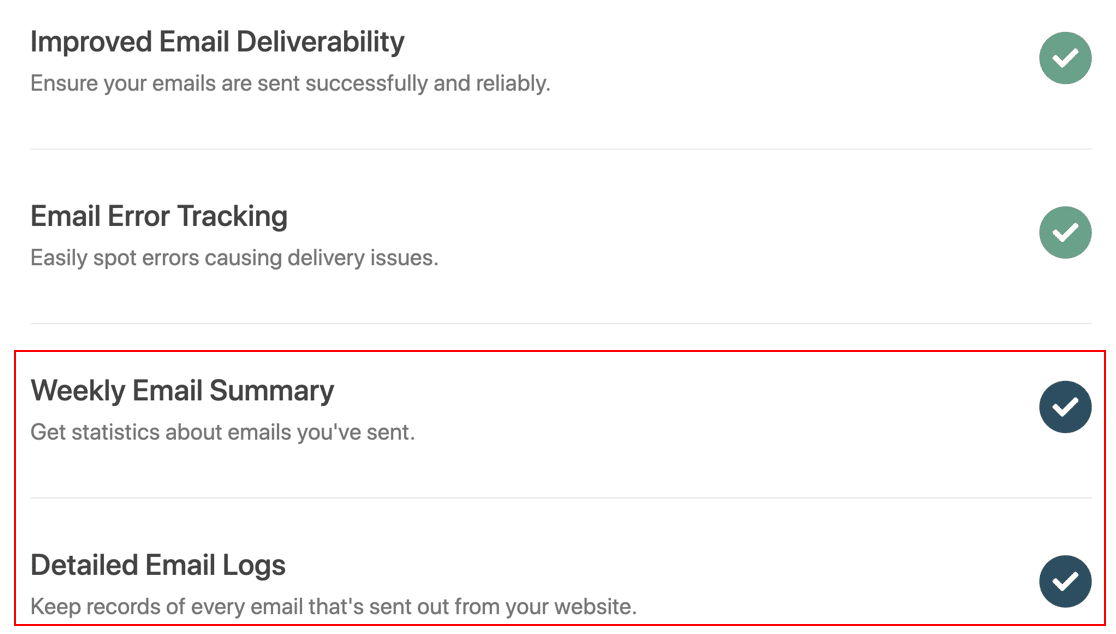
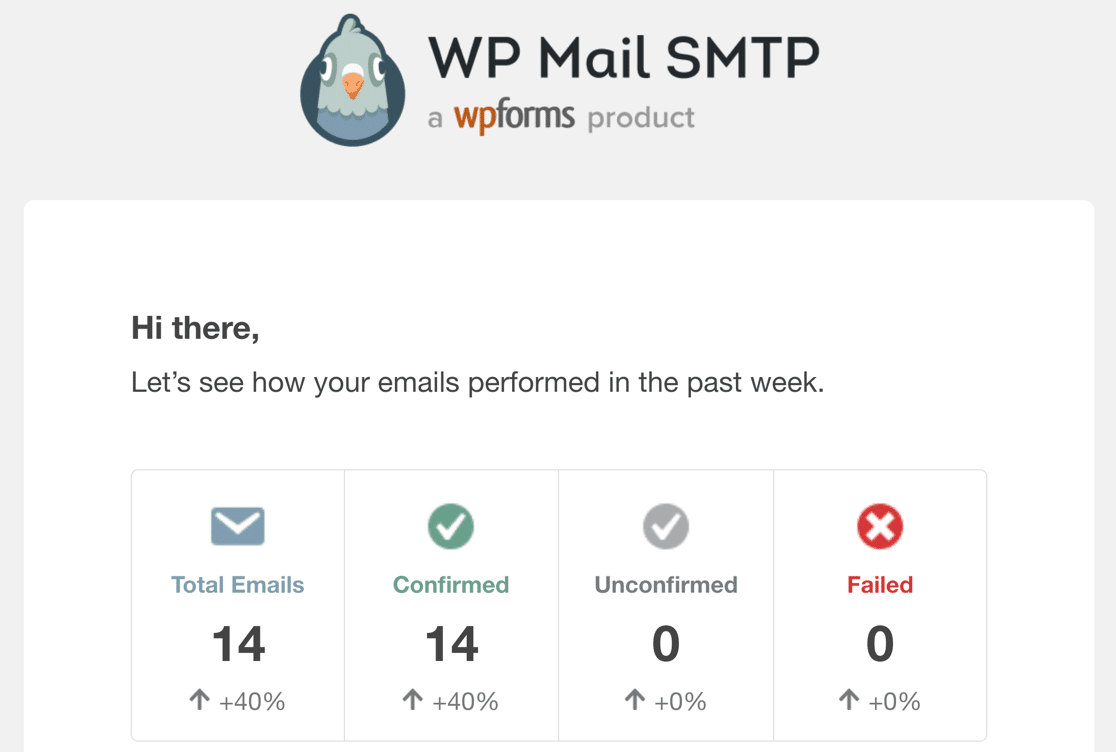
Rezumatul săptămânal prin e-mail include o rezumare a statisticilor de livrare a e-mailului pentru săptămână.
Și când activați Jurnalele de e-mail detaliate , puteți urmări fiecare e-mail pe care pluginul îl trimite de pe site-ul dvs., inclusiv:
- Antete de e-mail
- Linia de subiect
- Date trimise
- stare
Caracteristica jurnalelor de e-mail deblochează, de asemenea, unele setări avansate, inclusiv:
- Înregistrarea conținutului prin e-mail : Salvați o copie a corpului fiecărui e-mail împreună cu anteturile
- Urmărire deschidere și clic : vedeți statisticile deschise și clic pentru e-mailurile dvs. WordPress
- Salvați atașamentele de e-mail : stocați fiecare atașament trimis de la WordPress
- Exportați jurnalele de e-mail : exportați detaliile e-mailurilor trimise și ale oricăror atașamente
- Export în format EML : Salvați o copie completă a unui e-mail trimis și a atașamentelor acestuia
- Retrimitere e- mail : Retrimite e-mail-uri eșuate individual sau în bloc – ideal dacă vrei să retrimiți noul e-mail de înregistrare a utilizatorului în WordPress
Citiți articolul nostru despre cum să înregistrați e-mailurile WordPress pentru a obține mai multe detalii.
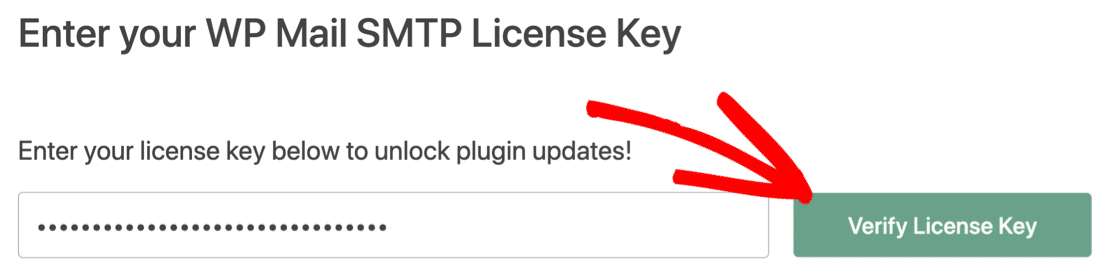
Nu uitați să inserați cheia de licență la sfârșitul expertului pentru a activa toate funcțiile și actualizările din versiunea Pro.
Mai ai probleme? Să ne uităm în continuare la notificările tale.
2. Remediați WPForms care trimit e-mailuri la adresa greșită
Fiecare formular din WPForms are propriile setări de notificare. Dacă e-mailurile WPForms nu sunt primite în căsuța dvs. de e-mail, veți dori să verificați dacă aveți setările corecte pentru notificările pentru formularul respectiv.
Acești pași vor rezolva că WPForms Pro sau WPForms Lite nu trimit e-mailuri.
În WPForms, deschideți formularul WordPress cu care aveți probleme. Vom folosi un simplu formular de contact în acest exemplu.
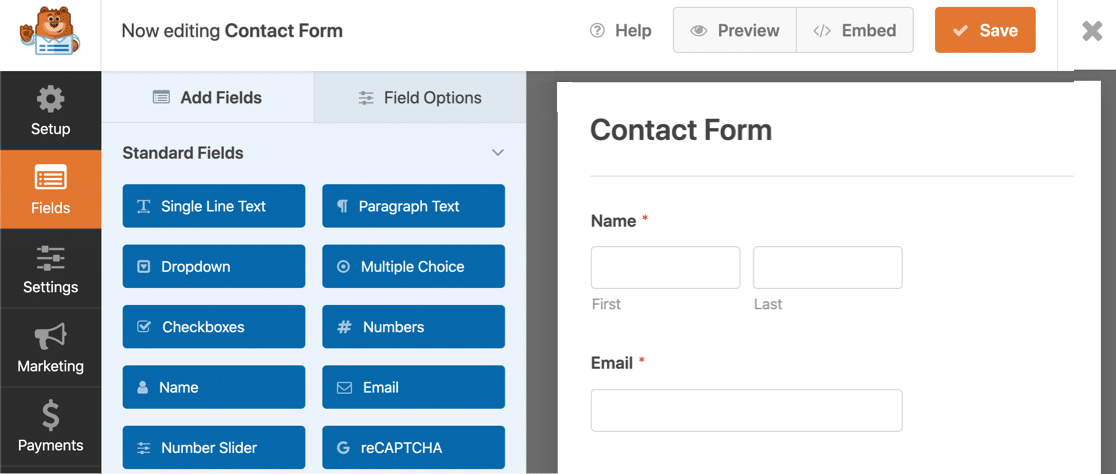
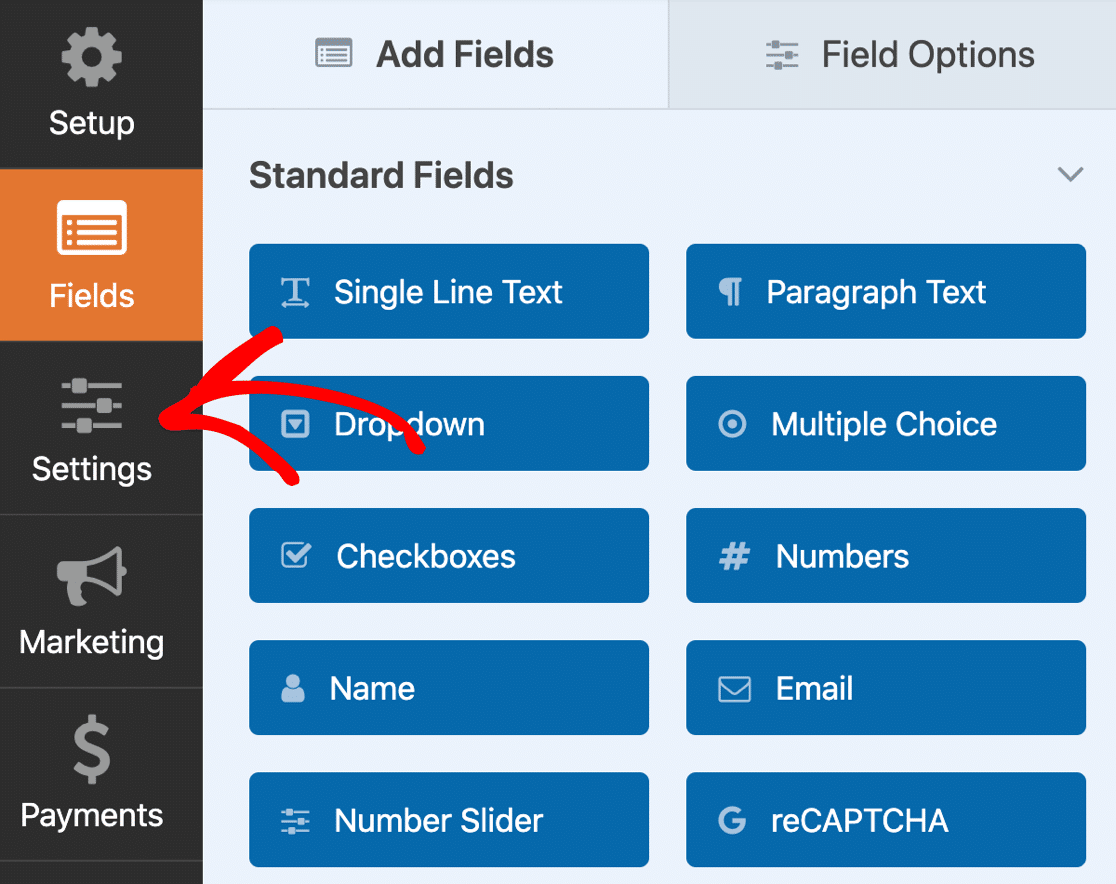
Apoi faceți clic pe pictograma Setări din partea stângă a generatorului de formulare.

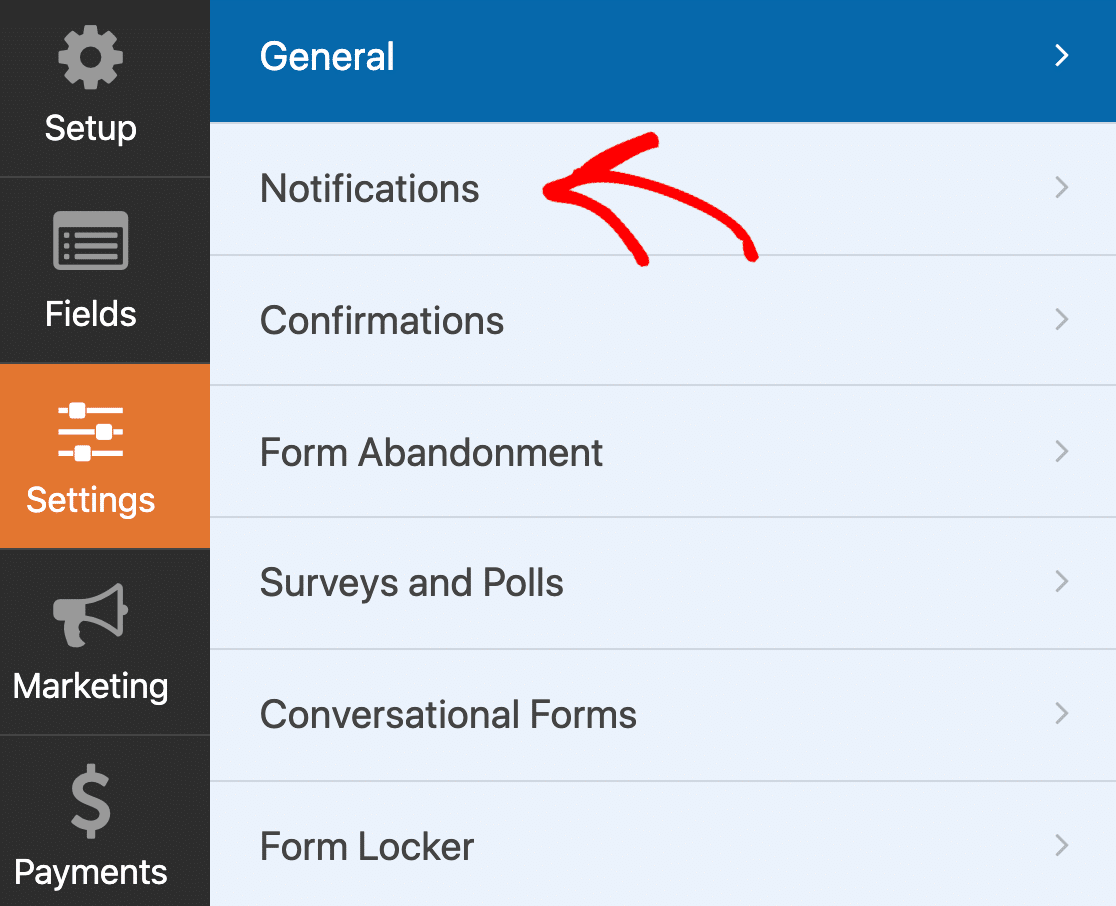
Acum faceți clic pe Notificări pentru a deschide șablonul de e-mail pentru formular.
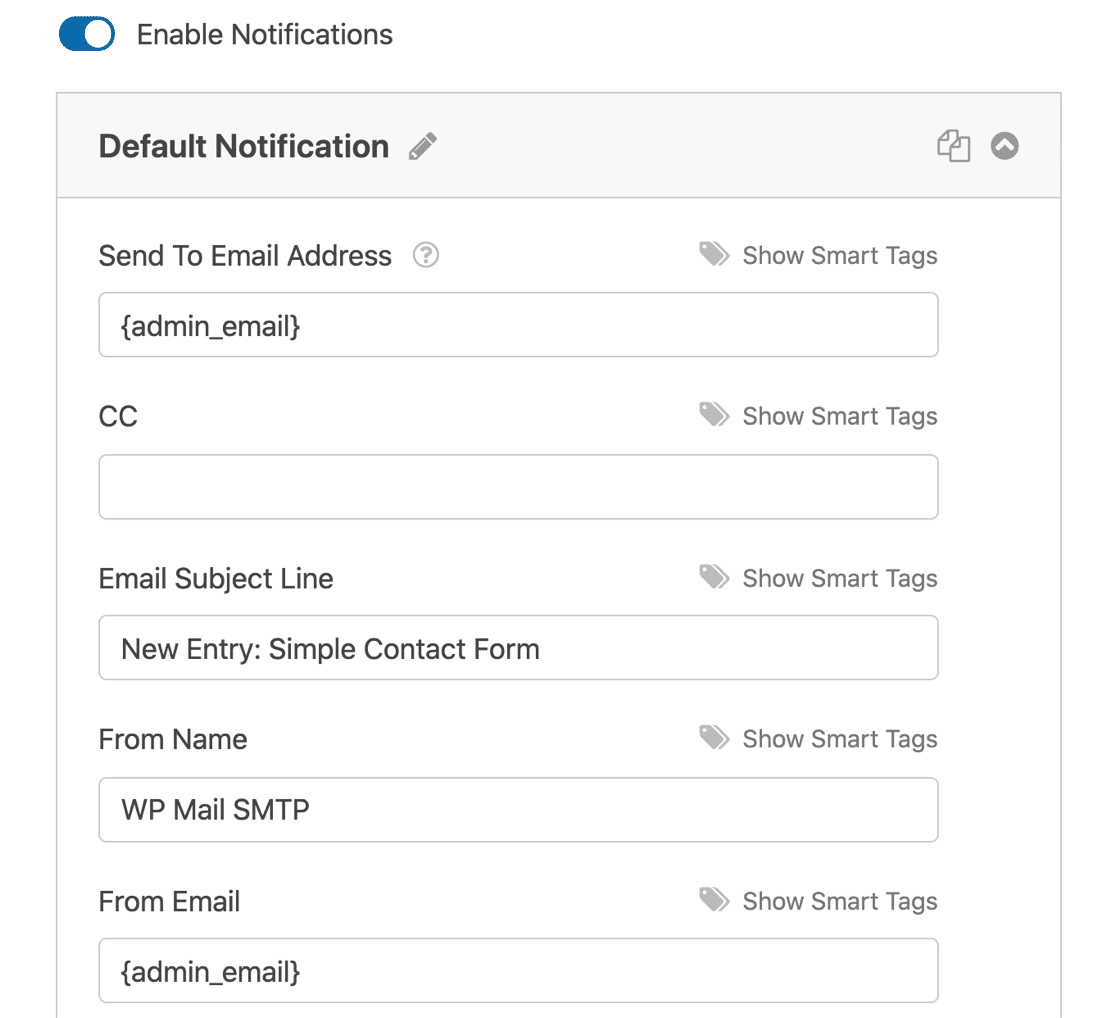
Notificarea dvs. implicită va arăta astfel:
Dacă aceste notificări WPForms nu funcționează, iată câteva lucruri de verificat în setările de notificare prin e-mail:
- Trimiterea către este setată implicit la
{admin_email}în WordPress. Dacă nu doriți să fie trimise notificări acolo, puteți șterge eticheta inteligentă{admin_email}și puteți introduce o altă adresă de e-mail. - Dacă doriți să utilizați mai mult de o adresă de e-mail în câmpul Trimiteți către , asigurați-vă că separați adresele de e-mail cu o virgulă.
- E-mailul Trimitere către și de la e-mail ar trebui să fie diferit. Acest lucru va evita declanșarea avertismentului „fii atent cu acest mesaj” în Gmail.
Rețineți: este important să utilizați un e-mail de la e-mail care este autentificat în WP Mail SMTP.
Când ați configurat notificările de bază pentru formulare, faceți clic pe Salvare în partea de sus a generatorului de formulare.
Notificari de abandon de formulare
WPForms are un add-on de abandonare a formularelor care captează trimiterile de formulare incomplete. Aceasta este o modalitate excelentă de a capta clienții potențiali de la vizitatorii care renunță parțial prin completarea unui formular.
Dacă ați activat acest lucru, trebuie să aveți 2 notificări configurate în formularul dvs. Unul va fi folosit pentru intrările abandonate, iar celălalt va fi folosit pentru cele finalizate.
E-mailurile de notificare pentru formularele abandonate sunt activate în setările de notificare. Veți dori să derulați până în jos și să bifați caseta Activați pentru intrările de formular abandonate :

Dacă doriți să primiți și e-mailuri pentru formularele completate, veți dori să faceți o a doua notificare. Puteți face cu ușurință clic pe pictograma clonării pentru a face o copie a primei notificări.
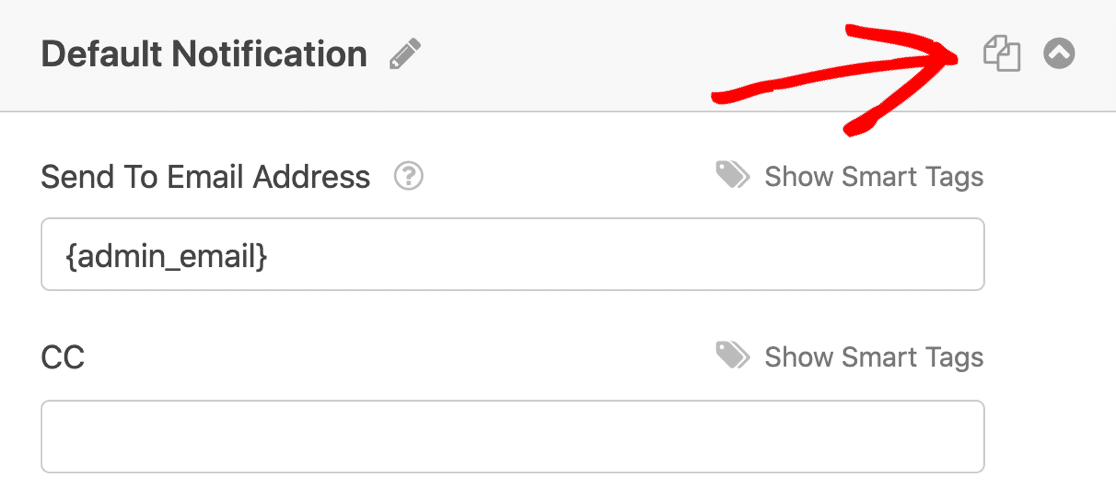
În notificarea clonată, asigurați-vă că Activarea pentru intrările de formular abandonate este dezactivată.
Acum veți primi 2 notificări pentru formular: una pentru intrările abandonate și o notificare separată pentru cele completate.
3. Remediați erorile din WPForms
Dacă încă nu primiți notificări WPForms, este o idee bună să testați formularul pentru a vă asigura că totul funcționează conform așteptărilor. Problemele legate de pluginurile sau temele aflate în conflict pot împiedica trimiterea formularelor.
Iată cele mai frecvente 3 mesaje de eroare pe care le veți vedea.
WPForms a detectat o problemă cu JavaScript
Acest lucru este cauzat de obicei de pluginurile de memorare în cache care încearcă să minimizeze JavaScript în WordPress. Deși acest lucru este util pentru unele părți ale site-ului dvs. web, minimizarea vă poate distruge formularele, iar vizitatorii dvs. nu le vor putea trimite.
Puteți rezolva această eroare dezactivând optimizarea JavaScript în pluginul dvs. de stocare în cache sau excluzând următoarele fișiere:
- WPForms Lite:
/wp-content/plugins/wpforms-lite/assets/js/wpforms.min.js - WPForms Pro:
/wp-content/plugins/wpforms/assets/js/wpforms.min.js
Nu uitați să ștergeți memoria cache înainte de a încerca din nou formularele.
Indicatorul de formular este nevalid
Acest mesaj de eroare înseamnă, de asemenea, că JavaScript nu funcționează în formularul dvs. Când JavaScript nu funcționează, simbolul anti-spam nu funcționează, așa că formularul nu poate fi trimis.
Pentru a remedia acest lucru, urmați pașii de mai sus pentru a exclude JavaScript WPForms din pluginul dvs. de cache.
Acest câmp este obligatoriu
WPForms are cele mai bune funcții anti-spam în orice plugin de formular de contact. Puteți alege dintre diferite instrumente anti-spam pentru fiecare formular. De exemplu, puteți adăuga cu ușurință hCaptcha în formularele dvs. WordPress.
Ocazional, aceste CAPTCHA generează un mesaj de eroare precum „Acest câmp este obligatoriu”, chiar dacă au fost completate.
Dacă vizitatorii dvs. nu pot trimite formularul deoarece văd această eroare, ar putea fi din cauza faptului că reCAPTCHA sau hCaptcha se încarcă de două ori. Acest lucru este cauzat de un conflict cu tema sau alt plugin.
Pentru a corecta acest lucru, dezactivați pluginul care încarcă reCAPTCHA sau hCaptcha în afara WPForms.
Dacă nu puteți găsi cauza, puteți forța și CAPTCHA să se încarce o singură dată. Pentru a face acest lucru, mergeți la pagina principală WPForms » Setări :
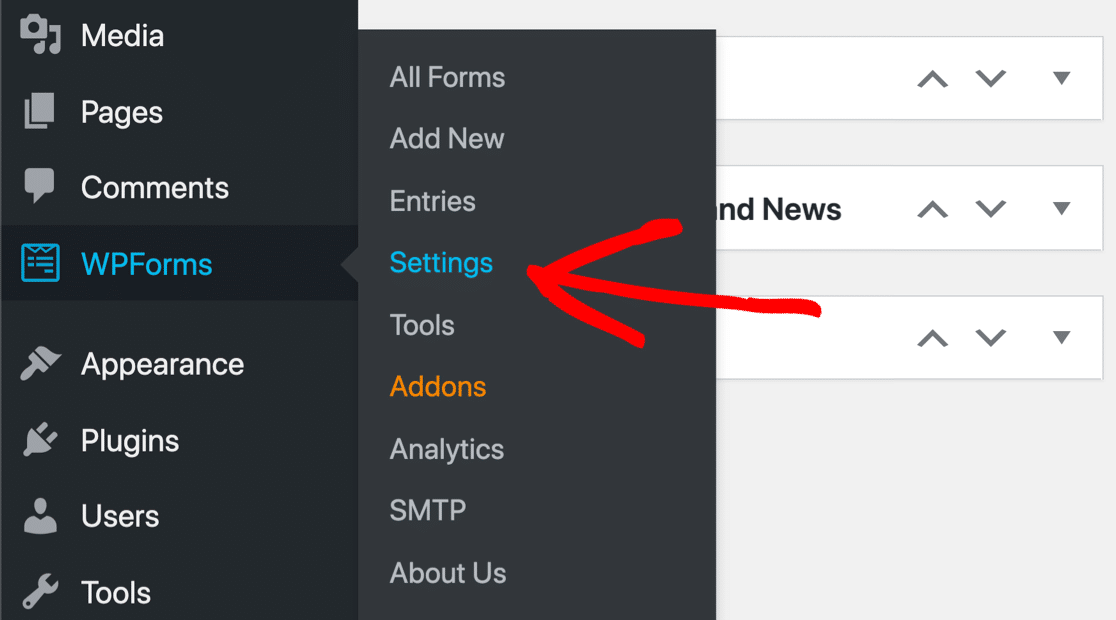
Apoi, faceți clic pe fila CAPTCHA din partea de sus pentru a deschide setările CAPTCHA.
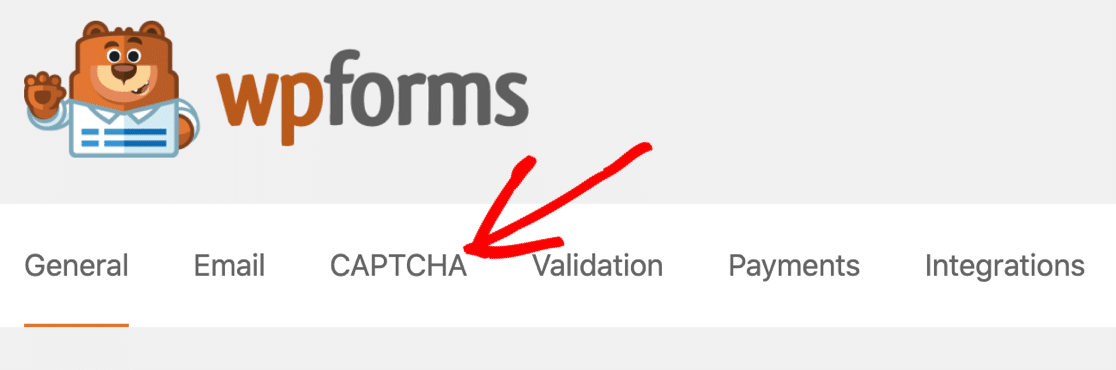
Faceți clic pe caseta de selectare Mod fără conflict pentru a preveni încărcarea oricărui alt cod reCAPTCHA pe pagina dvs.

WPForms nu trimite e-mail la Gmail
Dacă WPForms nu trimite e-mailuri către Gmail, probabil că e-mailurile nu sunt autentificate. Google are filtre foarte stricte care vor împiedica livrarea oricărui e-mail suspect. Aceasta înseamnă uneori că e-mailul nici măcar nu va apărea în folderul Junk Mail.
După instalarea WP Mail SMTP, veți dori să vă asigurați că ați configurat corect zona DNS cu înregistrările DMARC, DKIM și SPF corecte.
Dacă aveți nevoie de ajutor, începeți cu acest ghid despre cum să creați o înregistrare DMARC pentru a vă proteja domeniul.
Si asta e! Ați învățat cum să depanați erorile și să remediați WPForms care nu trimit notificări prin e-mail.
Remediați-vă e-mailurile WPForms acum
Întrebări frecvente despre WPForms care nu trimit e-mail
Iată câteva întrebări frecvente cu privire la problemele cu e-mailurile de ieșire WPForms.
WPForms folosește SMTP?
WPForms utilizează configurația implicită de e-mail a site-ului dvs. Deci, dacă SMTP nu este configurat pe site-ul dvs., WPForms va folosi e-mail PHP pentru a trimite e-mailuri, ceea ce cauzează cele mai multe probleme de livrare a e-mailului.
Pentru ca WPForms să trimită e-mailuri prin SMTP, va trebui să configurați WP Mail SMTP, așa cum se arată mai sus.
De ce WPForms nu îmi trimite un e-mail odată trimis
Cel mai obișnuit motiv pentru care WPForms nu trimite un e-mail după ce un utilizator trimite un formular este că site-ul dvs. nu are configurația SMTP adecvată. Pentru a configura SMTP și a începe să primiți e-mailuri de la WPForms, asigurați-vă că ați configurat SMTP WP Mail așa cum este explicat mai sus.
Apoi, verificați aceste pluginuri pentru generatorul de pagini
Știați că puteți încorpora cu ușurință orice formular de contact WPForms folosind SeedProd?
Consultați această listă cu cele mai bune pluginuri pentru crearea de pagini pentru a vedea cum WPForms și SeedProd facilitează dezvoltarea paginilor de destinație personalizate.
Sunteți gata să vă remediați e-mailurile? Începeți astăzi cu cel mai bun plugin WordPress SMTP. WP Mail SMTP Elite include configurarea completă a mănușilor albe și oferă o garanție de rambursare a banilor de 14 zile.
Dacă acest articol v-a ajutat, vă rugăm să ne urmăriți pe Facebook și Twitter pentru mai multe sfaturi și tutoriale WordPress.