
[แก้ไขแล้ว] วิธีแก้ไข WPForms ไม่ส่งอีเมล
เผยแพร่แล้ว: 2021-02-24WPForms ไม่ส่งอีเมลเมื่อส่งแบบฟอร์มของคุณหรือไม่
บางครั้งการแจ้งเตือน WPForms จะถูกทำเครื่องหมายว่าเป็นสแปม ดังนั้นจึงไม่ปรากฏในกล่องจดหมายของคุณ
ในบทความนี้ เราจะแสดงวิธีแก้ไขอีเมล WPForms ของคุณ เพื่อให้คุณไม่พลาดการแจ้งเตือนแบบฟอร์มการติดต่ออีก
แก้ไขอีเมล WPForms ของคุณทันที
ทำไม WPForms ไม่ส่งอีเมล?
WPForms ไม่น่าจะส่งอีเมลเพราะข้อความของคุณกำลังถูกกรองว่าเป็นสแปม นี่อาจเป็นปัญหากับปลั๊กอินแบบฟอร์มการติดต่อใดๆ ใน WordPress
ตามค่าเริ่มต้น WordPress จะไม่เพิ่มการรับรองความถูกต้องให้กับอีเมล ดังนั้นเมื่อผู้ให้บริการอีเมลของคุณได้รับข้อความจาก WordPress อีเมลจะ "ดูเหมือน" กับอีเมลขยะเป็นอย่างมาก
คุณสามารถแก้ไข WPForms ที่ไม่ส่งอีเมลด้วยปลั๊กอิน WP Mail SMTP ได้อย่างง่ายดาย WP Mail SMTP ใช้วิธีการเริ่มต้นในการส่งอีเมลและเพิ่มการรับรองความถูกต้องที่ถูกต้อง
WP Mail SMTP ติดตั้งง่ายและมีวิซาร์ดเพื่อช่วยคุณตั้งค่าจดหมายที่คุณเลือก เป็นโซลูชันที่ได้รับการพิสูจน์แล้วเมื่อคุณมีแบบฟอร์มติดต่อ WordPress ใด ๆ ที่ไม่ได้ส่งอีเมล
วิธีแก้ไข WPForms ไม่ส่งอีเมล
หากคุณประสบปัญหากับอีเมล WPForms ที่ไม่ทำงาน ให้คลิกลิงก์ด้านล่างเพื่อข้ามไปยังส่วนที่คุณต้องการ:
- แก้ไข WPForms ไม่ส่งอีเมล
- ติดตั้ง WP Mail SMTP
- เลือกผู้ให้บริการอีเมล
- เปิดใช้งานการบันทึกอีเมลสำหรับ WPForms
- แก้ไข WPForms ส่งอีเมลไปยังที่อยู่ที่ไม่ถูกต้อง
- แก้ไขข้อผิดพลาดใน WPForms
เราจะเริ่มด้วยการเพิ่ม WordPress SMTP เพื่อทำให้อีเมลของคุณมีความน่าเชื่อถือมากขึ้น
1. แก้ไข WPForms ไม่ส่งอีเมล
หากดูเหมือนว่าแบบฟอร์มติดต่อของคุณใช้งานได้ แต่ WPForms ไม่ได้ส่งอีเมล อาจเป็นเพราะเว็บเซิร์ฟเวอร์ของคุณกำลังส่งอีเมลโดยไม่มีการตรวจสอบสิทธิ์ใดๆ
ปลั๊กอิน WP Mail SMTP ช่วยให้แก้ไขปัญหานี้ได้ง่าย จะส่งอีเมลทั้งหมดของคุณผ่านผู้ให้บริการอีเมลภายนอก เพื่อให้อีเมลของคุณจะได้รับการตรวจสอบสิทธิ์อย่างเหมาะสม
มาตั้งค่ากันเลย
ติดตั้ง WP Mail SMTP
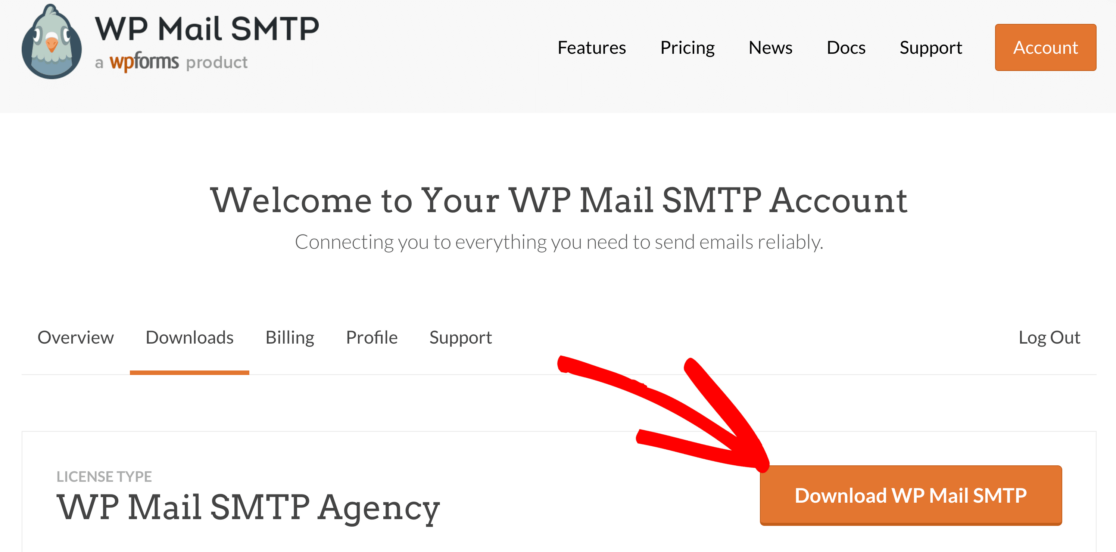
ขั้นแรก ให้ดาวน์โหลดปลั๊กอิน WP Mail SMTP คุณสามารถคว้าเวอร์ชันล่าสุดได้ในแท็บ ดาวน์โหลด ของบัญชี WP Mail SMTP ของคุณ
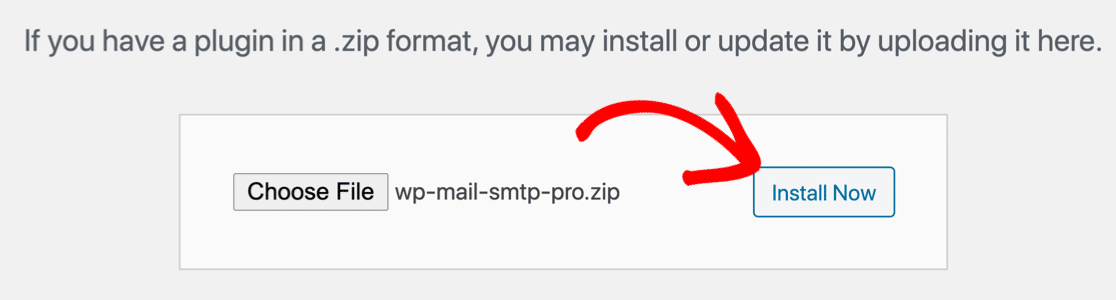
ถัดไป อัปโหลดปลั๊กอินไปยังไซต์ WordPress ของคุณ หากคุณต้องการความช่วยเหลือ ให้ข้ามไปที่คู่มือนี้เพื่อติดตั้งปลั๊กอิน WordPress
ทันทีที่คุณเปิดใช้งาน WP Mail SMTP คุณจะเห็นวิซาร์ดการตั้งค่าเปิดขึ้นในเบราว์เซอร์ของคุณ
ในการเริ่มต้นตั้งค่า ให้คลิกปุ่ม เริ่มต้น ใช้งาน ในตัวช่วยสร้าง
เลือกผู้ให้บริการอีเมล
ในหน้าจอถัดไป คุณจะเห็นรายชื่อผู้ให้บริการอีเมลที่คุณสามารถใช้ใน WordPress
เราขอแนะนำให้คุณเลือกผู้ให้บริการอีเมลธุรกรรม ผู้ให้บริการอีเมลธุรกรรมได้รับการออกแบบมาเพื่อส่งอีเมลปริมาณมากอย่างรวดเร็ว ดังนั้นจึงเหมาะอย่างยิ่งสำหรับความสามารถในการส่งอีเมลที่ดีที่สุด
นั่นเป็นเหตุผลที่เราขอแนะนำให้คุณเลือก SMTP.com หรือ Sendinblue
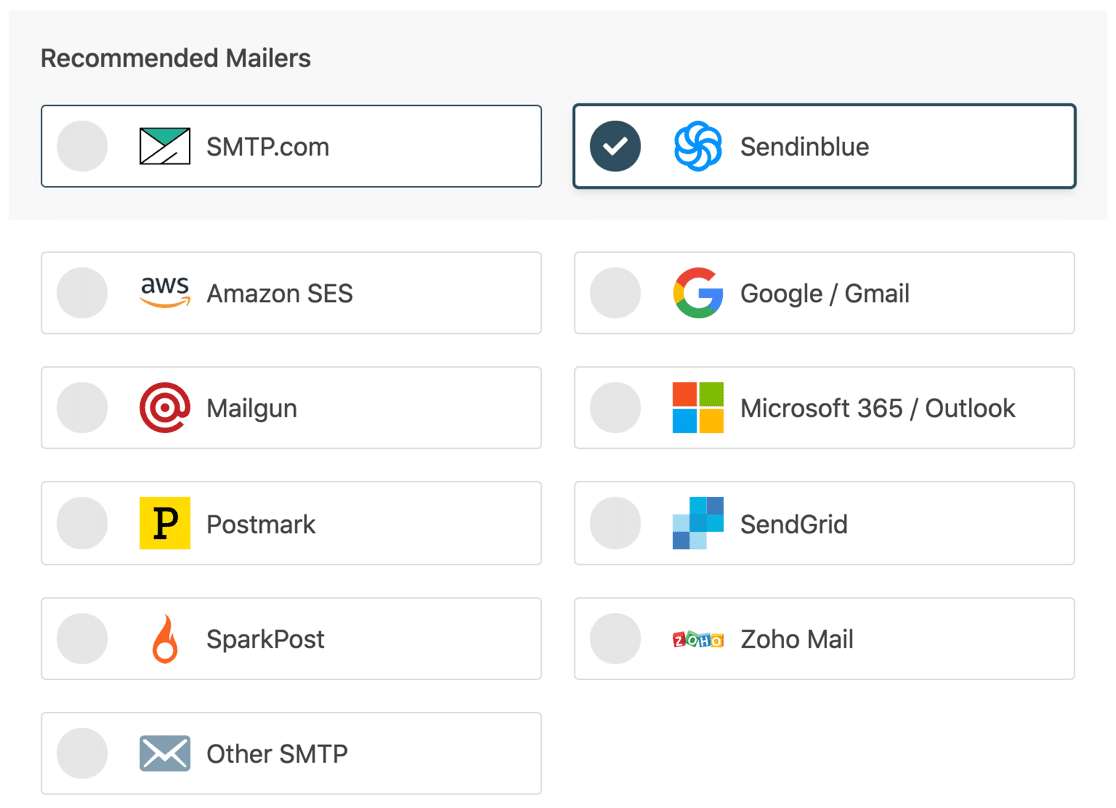
ไปข้างหน้าและเลือกผู้ให้บริการอีเมลที่คุณต้องการใช้
ถัดไป คุณจะต้องสร้างบัญชีกับผู้ให้บริการของคุณ หากยังไม่ได้ดำเนินการ
คลิกลิงก์ด้านล่างเพื่อเปิดเอกสารสำหรับผู้ให้บริการอีเมลของคุณ จะอธิบายสิ่งที่คุณต้องทำเพื่อเชื่อมต่อบัญชีใหม่กับไซต์ WordPress ของคุณ:
| มี Mailers ทุกรุ่น | จดหมายใน WP Mail SMTP Pro |
|---|---|
| SMTP.com | Amazon SES |
| Sendinblue | Microsoft 365 / Outlook.com |
| Google Workspace / Gmail | Zoho Mail |
| Mailgun | |
| ตราไปรษณียากร | |
| SendGrid | |
| SparkPost | |
| SMTP อื่นๆ |
ต้องการมือ?
ใบอนุญาต Elite ของเรารวมถึง White Glove Setup สำหรับ Mailgun หรือ SMTP.com
เมื่อคุณทำตามขั้นตอนการตั้งค่าในเอกสารด้านบนเสร็จแล้ว ให้สลับกลับไปที่คู่มือนี้
เปิดใช้งานการบันทึกอีเมลสำหรับ WPForms
ที่ส่วนท้ายของวิซาร์ด การตั้งค่า 2 รายการจะเปิดใช้งานโดยอัตโนมัติ:
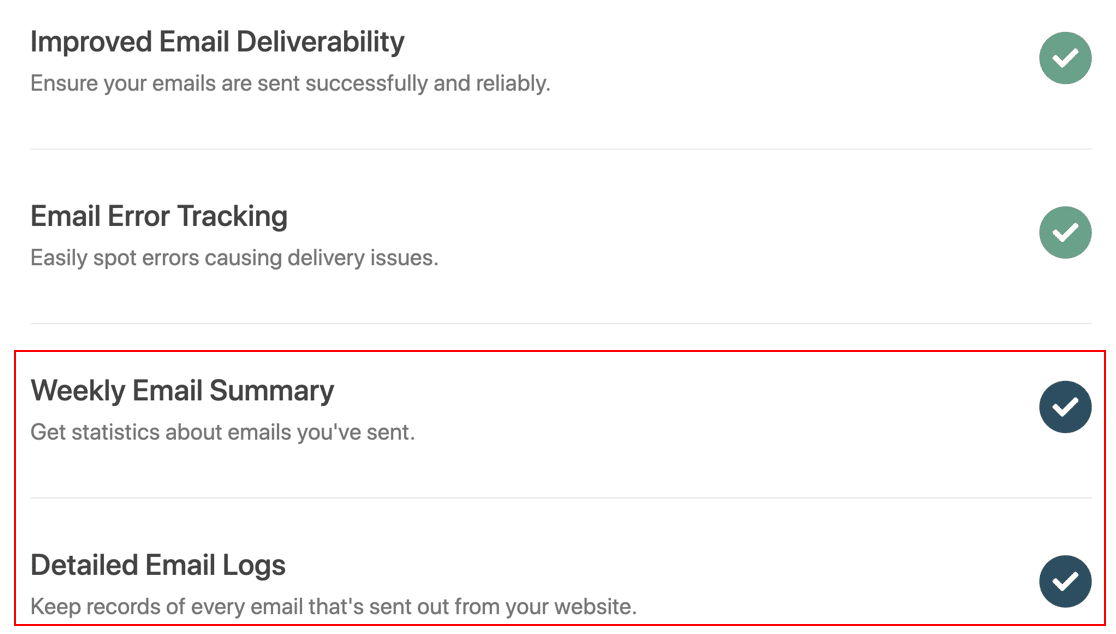
- ปรับปรุงความสามารถในการส่งอีเมล
- การติดตามข้อผิดพลาดของอีเมล
เราขอแนะนำให้คุณเปิด สรุปอีเมลรายสัปดาห์ และ บันทึกอีเมลโดยละเอียด ด้วย
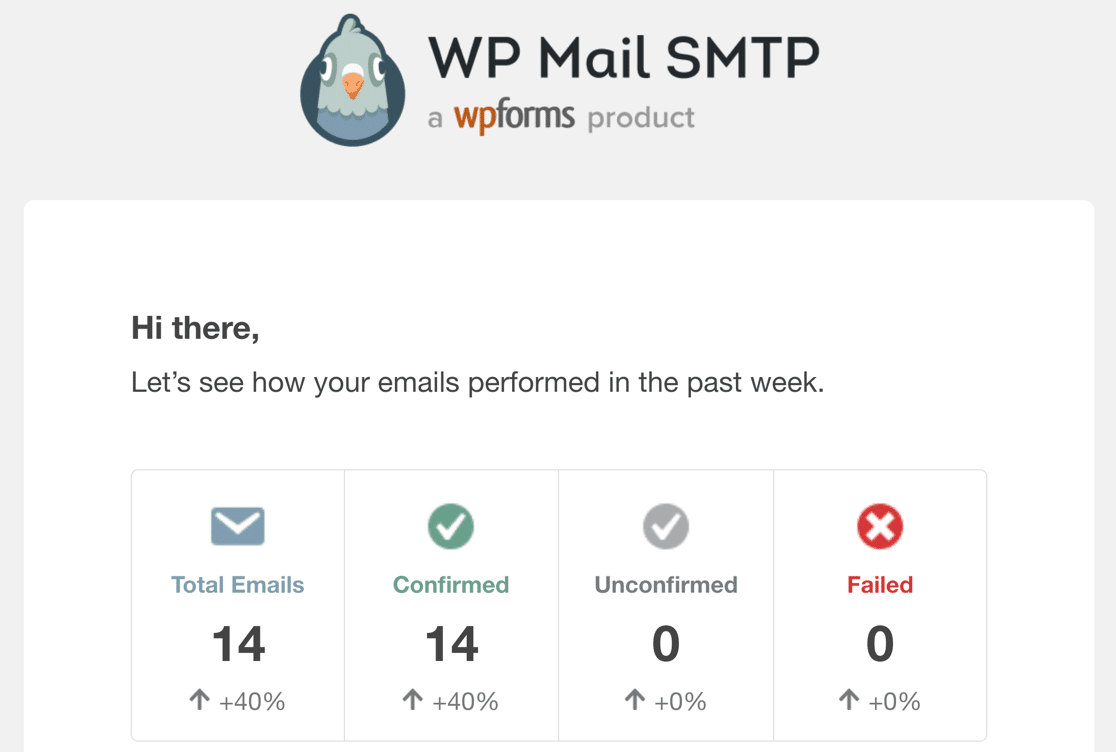
สรุปอีเมลรายสัปดาห์ประกอบด้วยบทสรุปของสถิติความสามารถในการส่งอีเมลของคุณสำหรับสัปดาห์
และเมื่อคุณเปิดใช้งาน Detailed Email Logs คุณสามารถติดตามอีเมลทุกฉบับที่ปลั๊กอินส่งจากไซต์ของคุณ ซึ่งรวมถึง:
- ส่วนหัวของอีเมล
- หัวเรื่อง
- วันที่ส่ง
- สถานะ
ฟีเจอร์บันทึกอีเมลยังปลดล็อกการตั้งค่าขั้นสูงบางอย่าง รวมถึง:
- การบันทึกเนื้อหาอีเมล : บันทึกสำเนาเนื้อหาของอีเมลแต่ละฉบับพร้อมกับส่วนหัว
- การติดตามการเปิดและคลิก : ดูการวิเคราะห์การเปิดและคลิกสำหรับอีเมล WordPress ของคุณ
- บันทึกไฟล์แนบอีเมล : เก็บทุกไฟล์แนบที่ส่งจาก WordPress
- ส่งออกบันทึกอีเมล : ส่งออกรายละเอียดของอีเมลที่ส่งและไฟล์แนบ
- ส่งออกในรูปแบบ EML : บันทึกสำเนาที่สมบูรณ์ของอีเมลที่ส่งและไฟล์แนบ
- ส่งอีเมล ใหม่ : ส่งอีเมลที่ล้มเหลวอีกครั้งทีละฉบับหรือเป็นกลุ่ม – เหมาะอย่างยิ่งหากคุณต้องการส่งอีเมลลงทะเบียนผู้ใช้ใหม่ใน WordPress
อ่านบทความของเราเกี่ยวกับวิธีบันทึกอีเมล WordPress เพื่อรับรายละเอียดเพิ่มเติม
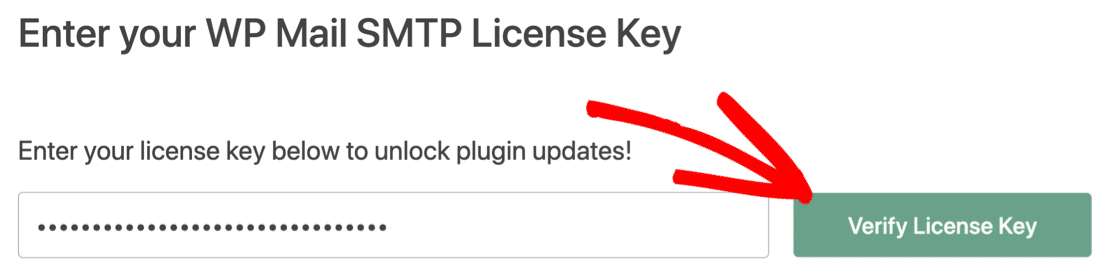
อย่าลืมวางรหัสใบอนุญาตของคุณที่ส่วนท้ายของวิซาร์ดเพื่อเปิดใช้งานคุณลักษณะและการอัปเดตทั้งหมดในเวอร์ชัน Pro
ยังคงมีปัญหา? มาดูการแจ้งเตือนของคุณกันต่อไป
2. แก้ไข WPForms การส่งอีเมลไปยังที่อยู่ที่ไม่ถูกต้อง
ทุกแบบฟอร์มใน WPForms มีการตั้งค่าการแจ้งเตือนของตัวเอง หากไม่ได้รับอีเมล WPForms ในกล่องจดหมาย คุณจะต้องตรวจสอบว่าคุณมีการตั้งค่าที่ถูกต้องในการแจ้งเตือนสำหรับแบบฟอร์มนั้นหรือไม่
ขั้นตอนเหล่านี้จะแก้ไข WPForms Pro หรือ WPForms Lite ไม่ส่งอีเมล
ใน WPForms เปิดแบบฟอร์ม WordPress ที่คุณมีปัญหา เราจะใช้แบบฟอร์มการติดต่ออย่างง่ายในตัวอย่างนี้
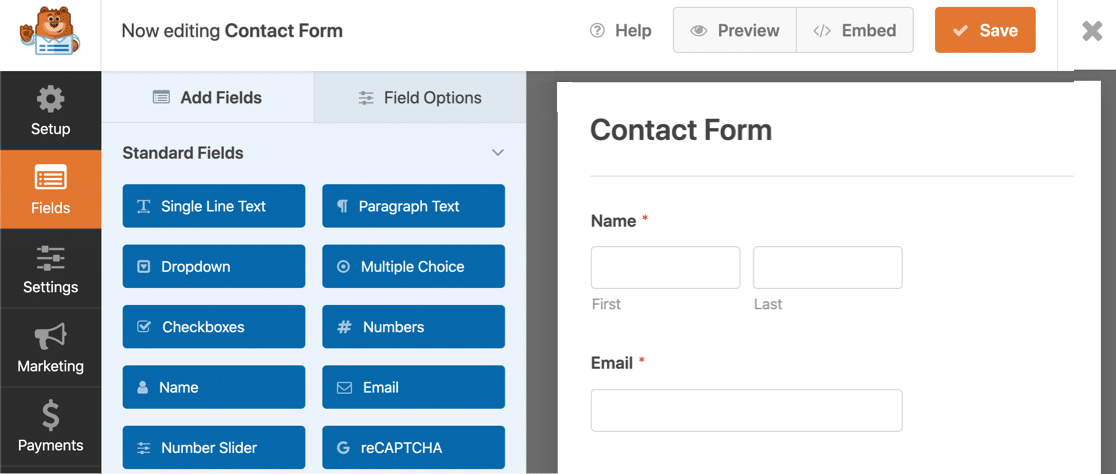
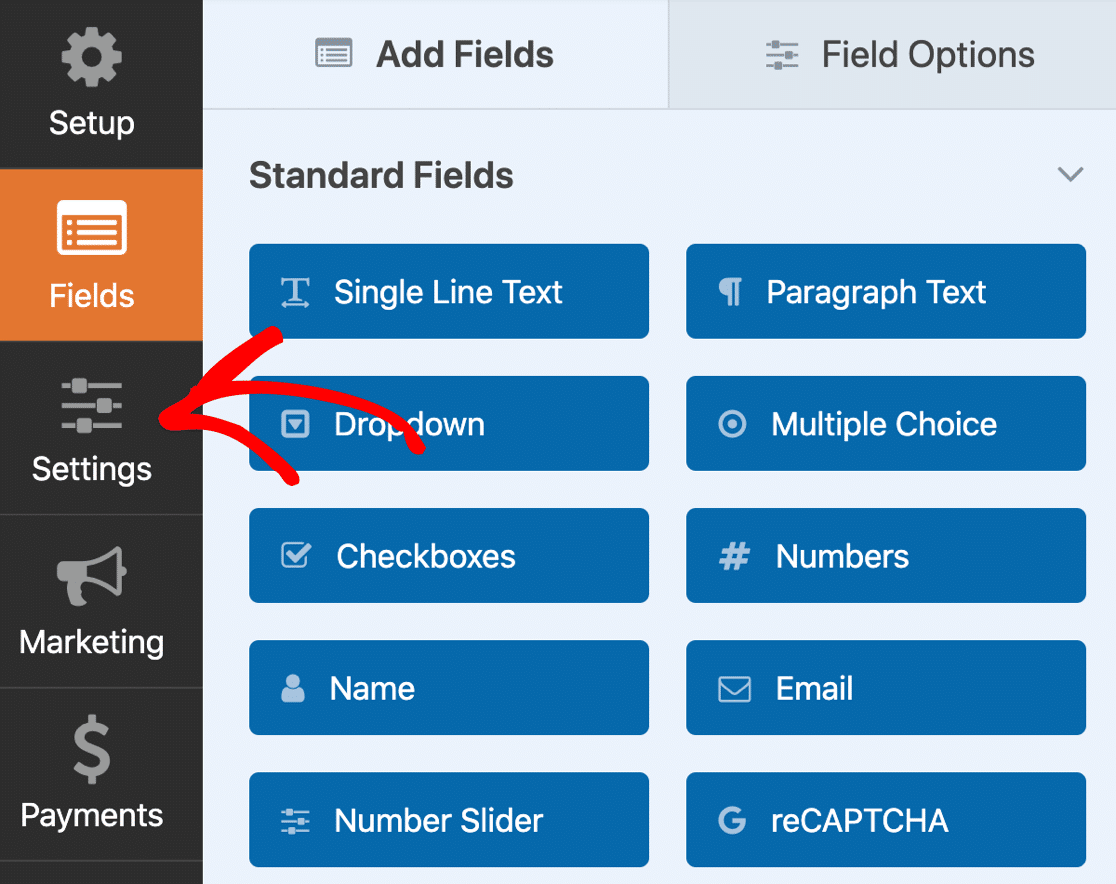
จากนั้นคลิกไอคอน การตั้งค่า ทางด้านซ้ายมือของตัวสร้างแบบฟอร์ม

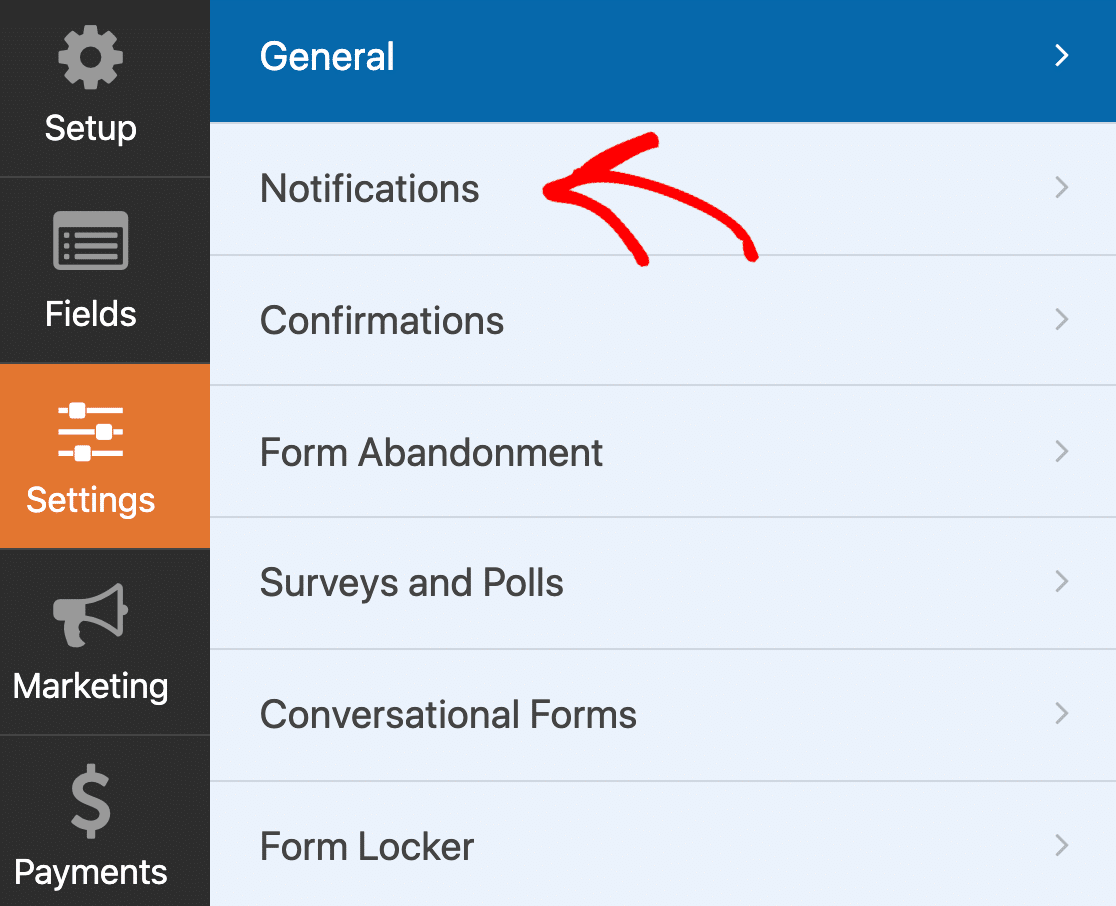
ตอนนี้คลิก การแจ้งเตือน เพื่อเปิดเทมเพลตอีเมลสำหรับแบบฟอร์ม
การแจ้งเตือนเริ่มต้นของคุณจะมีลักษณะดังนี้:
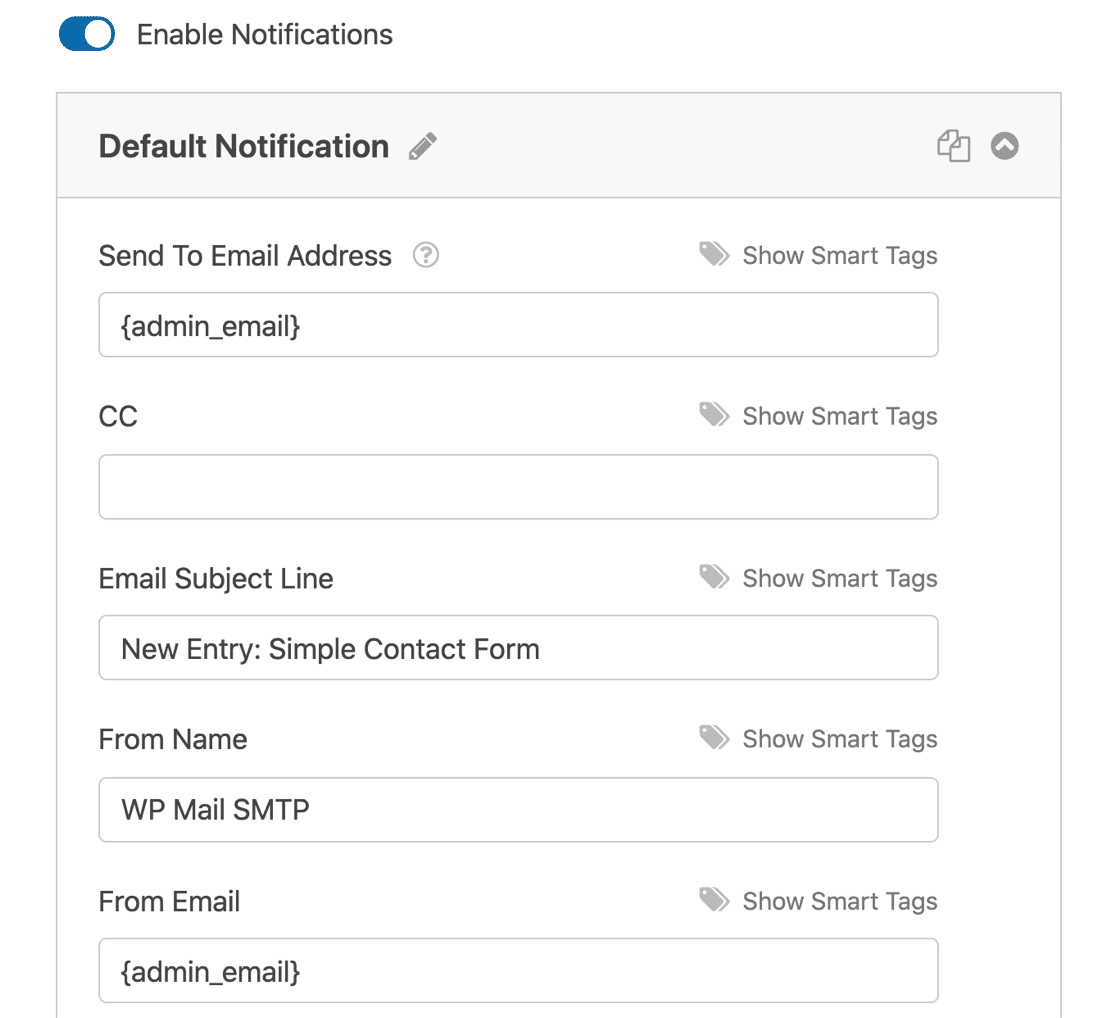
หากการแจ้งเตือน WPForms เหล่านี้ไม่ทำงาน ต่อไปนี้คือบางสิ่งที่ต้องตรวจสอบในการตั้งค่าการแจ้งเตือนทางอีเมลของคุณ:
- Send To ถูกตั้งค่าเป็น
{admin_email}ใน WordPress โดยค่าเริ่มต้น ถ้าคุณไม่ต้องการให้ส่งการแจ้งเตือนที่นั่น คุณสามารถลบสมาร์ทแท็ก{admin_email}แล้วพิมพ์ที่อยู่อีเมลอื่น - หากคุณต้องการใช้ที่อยู่อีเมลมากกว่า 1 รายการในช่อง ส่งไป ที่ โปรดแยกที่อยู่อีเมลด้วยเครื่องหมายจุลภาค
- Send To และ From Email ควรแตกต่างกัน การทำเช่นนี้จะหลีกเลี่ยงการทริกเกอร์คำเตือน "ระวังข้อความนี้" ใน Gmail
ข้อควรจำ: สิ่งสำคัญคือต้องใช้ From Email ที่รับรองความถูกต้องใน WP Mail SMTP
เมื่อคุณตั้งค่าการแจ้งเตือนแบบฟอร์มพื้นฐานแล้ว ให้คลิก บันทึก ที่ด้านบนสุดของตัวสร้างแบบฟอร์ม
การแจ้งเตือนการละทิ้งแบบฟอร์ม
WPForms มีส่วนเสริมการละทิ้งแบบฟอร์มที่รวบรวมการส่งแบบฟอร์มที่ไม่สมบูรณ์ นี่เป็นวิธีที่ยอดเยี่ยมในการดึงดูดลูกค้าเป้าหมายจากผู้เข้าชมที่ออกจากการกรอกแบบฟอร์มบางส่วน
หากคุณเปิดใช้งานสิ่งนี้ คุณต้องมีการตั้งค่าการแจ้งเตือน 2 รายการในแบบฟอร์มของคุณ อันหนึ่งจะใช้สำหรับรายการที่ละทิ้ง และอีกอันหนึ่งจะใช้สำหรับรายการที่เสร็จสมบูรณ์
อีเมลแจ้งเตือนแบบฟอร์มที่ถูกละทิ้งจะเปิดใช้งานในการตั้งค่าการแจ้งเตือน คุณจะต้องเลื่อนลงไปด้านล่างและทำเครื่องหมายที่ช่อง เปิดใช้งานสำหรับรายการแบบฟอร์มที่ถูกละทิ้ง :

หากคุณต้องการ รับ อีเมลสำหรับแบบฟอร์มที่กรอกเสร็จแล้ว คุณจะต้องทำการแจ้งเตือนครั้งที่สอง คุณสามารถคลิกไอคอนโคลนเพื่อทำสำเนาการแจ้งเตือนครั้งแรกของคุณได้อย่างง่ายดาย
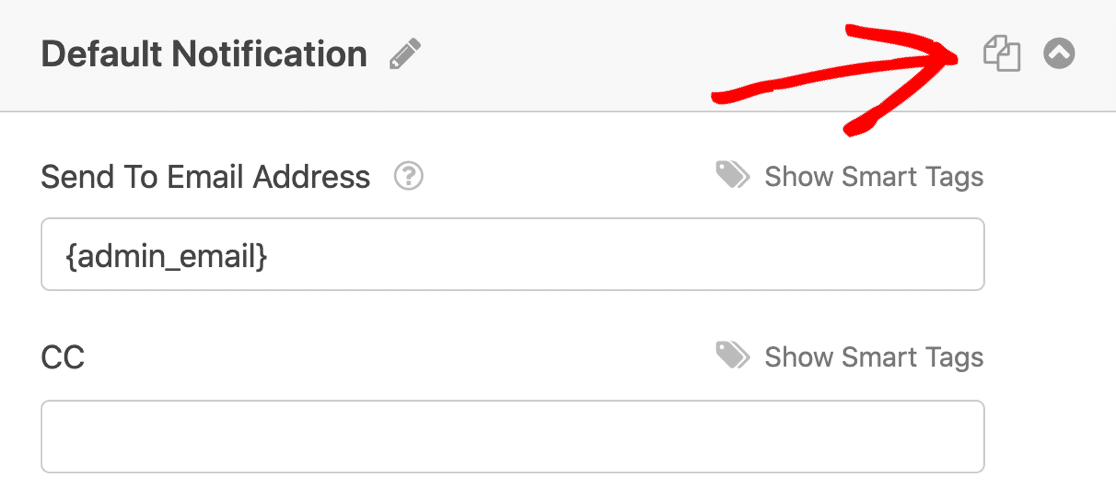
ในการแจ้งเตือนแบบโคลน ตรวจสอบให้แน่ใจว่าได้ปิด รายการเปิดใช้งานสำหรับการละทิ้งในฟอร์ม
ตอนนี้ คุณจะได้รับ 2 การแจ้งเตือนสำหรับแบบฟอร์ม: หนึ่งรายการสำหรับรายการที่ถูกละทิ้ง และการแจ้งเตือนแยกต่างหากสำหรับรายการที่ทำเสร็จแล้ว
3. แก้ไขข้อผิดพลาดใน WPForms
หากคุณยังไม่ได้รับการแจ้งเตือน WPForms ขอแนะนำให้ทดสอบแบบฟอร์มเพื่อให้แน่ใจว่าทุกอย่างทำงานตามที่คาดไว้ ปัญหาเกี่ยวกับปลั๊กอินหรือธีมที่ขัดแย้งกันอาจทำให้ไม่สามารถส่งแบบฟอร์มได้
ต่อไปนี้คือข้อความแสดงข้อผิดพลาดทั่วไป 3 ข้อที่คุณจะเห็น
WPForms ตรวจพบปัญหากับ JavaScript
ซึ่งมักเกิดจากการแคชปลั๊กอินที่พยายามย่อขนาด JavaScript ใน WordPress แม้ว่าจะมีประโยชน์สำหรับบางส่วนของเว็บไซต์ของคุณ แต่การลดขนาดอาจทำให้แบบฟอร์มเสียหายและผู้เยี่ยมชมของคุณจะไม่สามารถส่งได้
คุณสามารถแก้ไขข้อผิดพลาดนี้ได้โดยปิดใช้งานการเพิ่มประสิทธิภาพ JavaScript ในปลั๊กอินแคชของคุณ หรือยกเว้นไฟล์ต่อไปนี้:
- WPForms Lite:
/wp-content/plugins/wpforms-lite/assets/js/wpforms.min.js - WPForms Pro:
/wp-content/plugins/wpforms/assets/js/wpforms.min.js
อย่าลืมล้างแคชก่อนที่จะลองแบบฟอร์มของคุณอีกครั้ง
โทเค็นของแบบฟอร์มไม่ถูกต้อง
ข้อความแสดงข้อผิดพลาดนี้ยังหมายความว่า JavaScript ไม่ทำงานบนแบบฟอร์มของคุณ เมื่อ JavaScript ไม่ทำงาน โทเค็นป้องกันสแปมจะไม่ทำงาน จึงไม่สามารถส่งแบบฟอร์มได้
ในการแก้ไขปัญหานี้ ให้ทำตามขั้นตอนด้านบนเพื่อยกเว้น WPForms JavaScript ในปลั๊กอินแคชของคุณ
ฟิลด์นี้จำเป็นต้องระบุ
WPForms มีคุณสมบัติป้องกันสแปมที่ดีที่สุดในปลั๊กอินแบบฟอร์มการติดต่อ คุณสามารถเลือกระหว่างเครื่องมือป้องกันสแปมที่แตกต่างกันสำหรับแต่ละแบบฟอร์ม ตัวอย่างเช่น คุณสามารถเพิ่ม hCaptcha ลงในแบบฟอร์ม WordPress ของคุณได้อย่างง่ายดาย
ในบางครั้ง CAPTCHA เหล่านี้จะสร้างข้อความแสดงข้อผิดพลาด เช่น "ต้องระบุข้อมูลในช่องนี้" แม้ว่าจะเสร็จสมบูรณ์แล้วก็ตาม
หากผู้เข้าชมของคุณไม่สามารถส่งแบบฟอร์มได้เนื่องจากเห็นข้อผิดพลาดนี้ อาจเป็นเพราะ reCAPTCHA หรือ hCaptcha กำลังโหลดสองครั้ง ซึ่งเกิดจากความขัดแย้งกับธีมของคุณหรือปลั๊กอินอื่น
ในการแก้ไขปัญหานี้ ให้ปิดการใช้งานปลั๊กอินที่กำลังโหลด reCAPTCHA หรือ hCaptcha ภายนอก WPForms
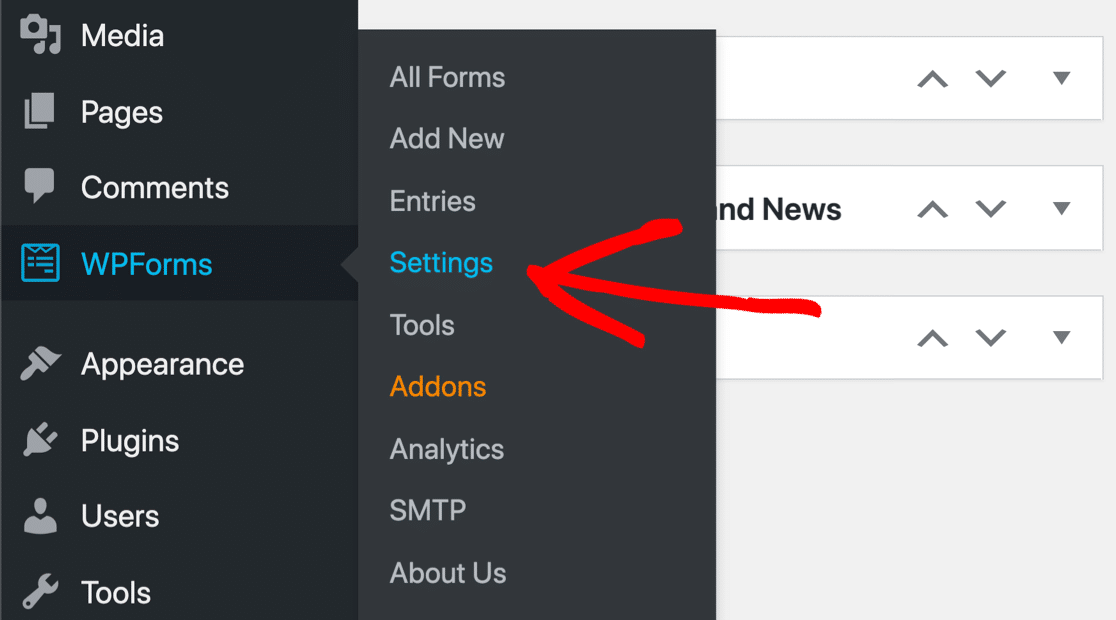
หากคุณไม่พบสาเหตุ คุณสามารถบังคับ CAPTCHA ให้โหลดเพียงครั้งเดียว ในการทำเช่นนั้น ให้ไปที่หน้าหลักของ WPForms » การตั้งค่า :
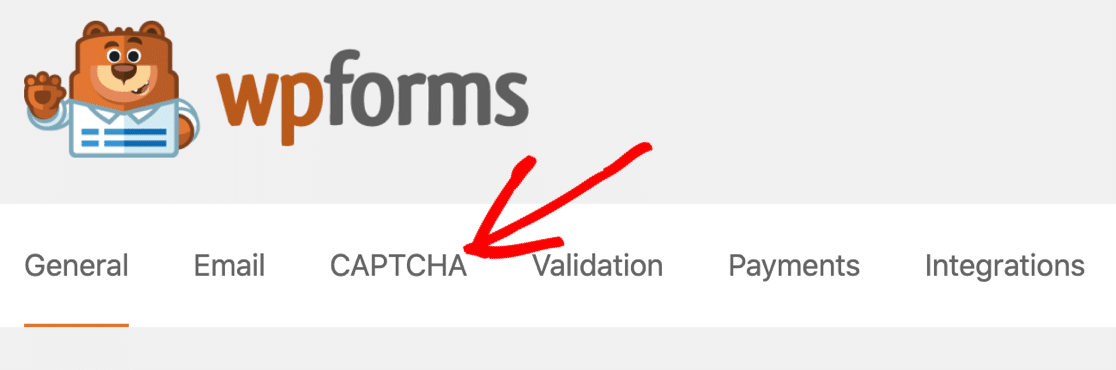
ถัดไป คลิกแท็บ CAPTCHA ที่ด้านบนเพื่อเปิดการตั้งค่า CAPTCHA ของคุณ
คลิกช่องทำเครื่องหมาย No-Conflict Mode เพื่อป้องกันไม่ให้โค้ด reCAPTCHA อื่นๆ โหลดบนหน้าเว็บของคุณ

WPForms ไม่ส่งอีเมลไปที่ Gmail
หาก WPForms ไม่ได้ส่งอีเมลไปยัง Gmail อาจเป็นเพราะอีเมลไม่ผ่านการตรวจสอบสิทธิ์ Google มีตัวกรองที่เข้มงวดมากซึ่งจะป้องกันไม่ให้ส่งอีเมลที่น่าสงสัยใดๆ ซึ่งบางครั้งหมายความว่าอีเมลจะไม่ปรากฏในโฟลเดอร์เมลขยะด้วยซ้ำ
หลังจากติดตั้ง WP Mail SMTP คุณจะต้องแน่ใจว่าคุณได้ตั้งค่าโซน DNS ของคุณอย่างถูกต้องด้วยระเบียน DMARC, DKIM และ SPF ที่ถูกต้อง
หากต้องการความช่วยเหลือ ให้เริ่มด้วยคำแนะนำนี้เกี่ยวกับวิธีสร้างระเบียน DMARC เพื่อปกป้องโดเมนของคุณ
และนั่นแหล่ะ! คุณได้เรียนรู้วิธีแก้ไขข้อผิดพลาดและแก้ไข WPForms ที่ไม่ส่งการแจ้งเตือนทางอีเมล
แก้ไขอีเมล WPForms ของคุณทันที
คำถามที่พบบ่อยเกี่ยวกับ WPForms ไม่ส่งอีเมล
ต่อไปนี้คือคำถามทั่วไปเกี่ยวกับปัญหาเกี่ยวกับอีเมลขาออกของ WPForms
WPForms ใช้ SMTP หรือไม่
WPForms ใช้การกำหนดค่าอีเมลเริ่มต้นของไซต์ของคุณ ดังนั้น หากไม่ได้ตั้งค่า SMTP บนไซต์ของคุณ WPForms จะใช้อีเมล PHP เพื่อส่งอีเมล ซึ่งเป็นสาเหตุของปัญหาการส่งอีเมลส่วนใหญ่
เพื่อให้ WPForms ส่งอีเมลผ่าน SMTP คุณจะต้องตั้งค่า WP Mail SMTP ดังที่แสดงด้านบน
ทำไม WPForms ไม่ส่งอีเมลถึงฉันเมื่อส่งแล้ว
สาเหตุที่พบบ่อยที่สุดที่ WPForms ไม่ส่งอีเมลหลังจากที่ผู้ใช้ส่งแบบฟอร์มคือไซต์ของคุณไม่มีการกำหนดค่า SMTP ที่เหมาะสม ในการกำหนดค่า SMTP และเริ่มรับอีเมลจาก WPForms ตรวจสอบให้แน่ใจว่าได้ตั้งค่า WP Mail SMTP ตามที่อธิบายไว้ข้างต้น
ถัดไป ลองใช้ปลั๊กอินตัวสร้างเพจเหล่านี้
คุณรู้หรือไม่ว่าคุณสามารถฝังแบบฟอร์มการติดต่อ WPForms ได้อย่างง่ายดายโดยใช้ SeedProd?
ตรวจสอบรายชื่อปลั๊กอินตัวสร้างเพจที่ดีที่สุดเพื่อดูว่า WPForms และ SeedProd ช่วยให้พัฒนาหน้า Landing Page ที่กำหนดเองได้ง่ายเพียงใด
พร้อมที่จะแก้ไขอีเมลของคุณหรือยัง เริ่มต้นวันนี้ด้วยปลั๊กอิน WordPress SMTP ที่ดีที่สุด WP Mail SMTP Elite มีการตั้งค่า White Glove เต็มรูปแบบและรับประกันคืนเงิน 14 วัน
หากบทความนี้ช่วยคุณได้ โปรดติดตามเราบน Facebook และ Twitter สำหรับคำแนะนำและคำแนะนำเกี่ยวกับ WordPress เพิ่มเติม