
[ROZWIĄZANE] Jak naprawić WPForms, które nie wysyłają wiadomości e-mail
Opublikowany: 2021-02-24Czy WPForms nie wysyła wiadomości e-mail po przesłaniu formularzy?
Czasami powiadomienia WPForms są oznaczane jako spam, więc nigdy nie trafiają do Twojej skrzynki odbiorczej.
W tym artykule pokażemy, jak naprawić wiadomości e-mail WPForms, aby nigdy nie przegapić kolejnego powiadomienia o formularzu kontaktowym.
Napraw swoje wiadomości e-mail WPForms teraz
Dlaczego WPForms nie wysyła wiadomości e-mail?
WPForms prawdopodobnie nie wysyła wiadomości e-mail, ponieważ Twoje wiadomości są filtrowane jako spam. Może to być problem z dowolną wtyczką formularza kontaktowego w WordPress.
Domyślnie WordPress nie dodaje uwierzytelniania do wiadomości e-mail. Tak więc, gdy Twój dostawca poczty e-mail otrzymuje wiadomość od WordPressa, „wygląda” bardzo podobnie do wiadomości e-mail ze spamem.
Możesz łatwo naprawić WPForms, które nie wysyłają wiadomości e-mail za pomocą wtyczki WP Mail SMTP. WP Mail SMTP przejmuje domyślną metodę wysyłania wiadomości e-mail i dodaje poprawne uwierzytelnianie.
WP Mail SMTP jest łatwy w instalacji i ma kreatora, który pomoże Ci skonfigurować wybraną pocztę. To sprawdzone rozwiązanie, gdy masz formularz kontaktowy WordPress, który nie wysyła wiadomości e-mail.
Jak naprawić WPForms, które nie wysyłają wiadomości e-mail?
Jeśli masz problemy z niedziałającymi wiadomościami e-mail WPForms, kliknij poniższy link, aby przejść do potrzebnej sekcji:
- Napraw WPForms, które nie wysyłają wiadomości e-mail
- Zainstaluj WP Mail SMTP
- Wybierz dostawcę poczty e-mail
- Włącz rejestrowanie poczty e-mail dla WPForms
- Napraw WPForms wysyłające wiadomości e-mail na zły adres
- Napraw błędy w WPForms
Zaczniemy od dodania WordPress SMTP, aby Twoje wiadomości e-mail były bardziej niezawodne.
1. Napraw WPForms, które nie wysyłają wiadomości e-mail
Jeśli wygląda na to, że Twój formularz kontaktowy działa, ale WPForms nie wysyła wiadomości e-mail, to prawdopodobnie dlatego, że Twój serwer sieciowy wysyła je bez żadnego uwierzytelnienia.
Wtyczka WP Mail SMTP ułatwia naprawienie tego. Wysyła wszystkie wiadomości e-mail za pośrednictwem zewnętrznego dostawcy poczty e-mail, aby Twoje wiadomości e-mail były prawidłowo uwierzytelniane.
Ustawmy to teraz.
Zainstaluj WP Mail SMTP
Najpierw pobierzmy wtyczkę WP Mail SMTP. Możesz pobrać najnowszą wersję na karcie Pobieranie na swoim koncie WP Mail SMTP.
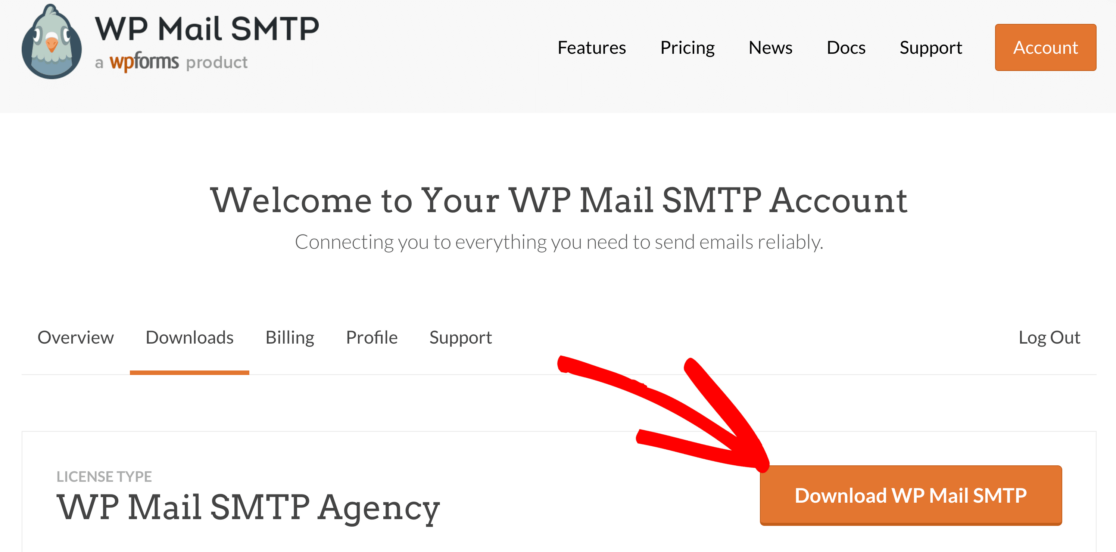
Następnie prześlij wtyczkę do swojej witryny WordPress. Jeśli potrzebujesz pomocy, przejdź do tego przewodnika, aby zainstalować wtyczkę WordPress.
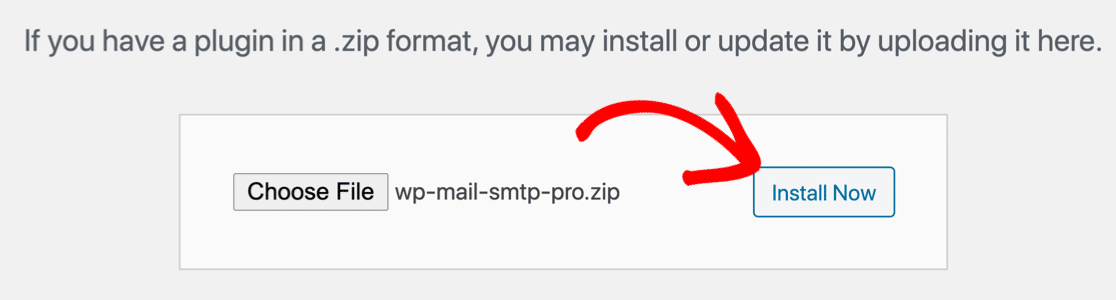
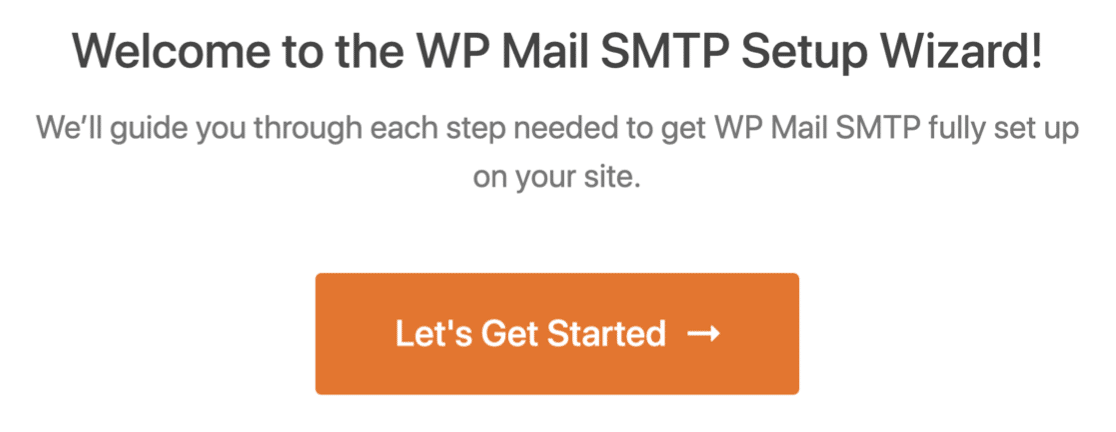
Gdy tylko aktywujesz WP Mail SMTP, w przeglądarce otworzy się Kreator instalacji.
Aby rozpocząć konfigurację, kliknij przycisk Zacznijmy w kreatorze.
Wybierz dostawcę poczty e-mail
Na następnym ekranie zobaczysz listę dostawców poczty e-mail, których możesz używać w WordPress.
Zalecamy wybór dostawcy poczty transakcyjnej. Dostawcy transakcyjnych wiadomości e-mail są projektowani do szybkiego wysyłania dużych ilości wiadomości e-mail, więc są idealnymi rozwiązaniami zapewniającymi najlepszą możliwą dostarczalność wiadomości e-mail.
Dlatego zalecamy wybranie SMTP.com lub Sendinblue.
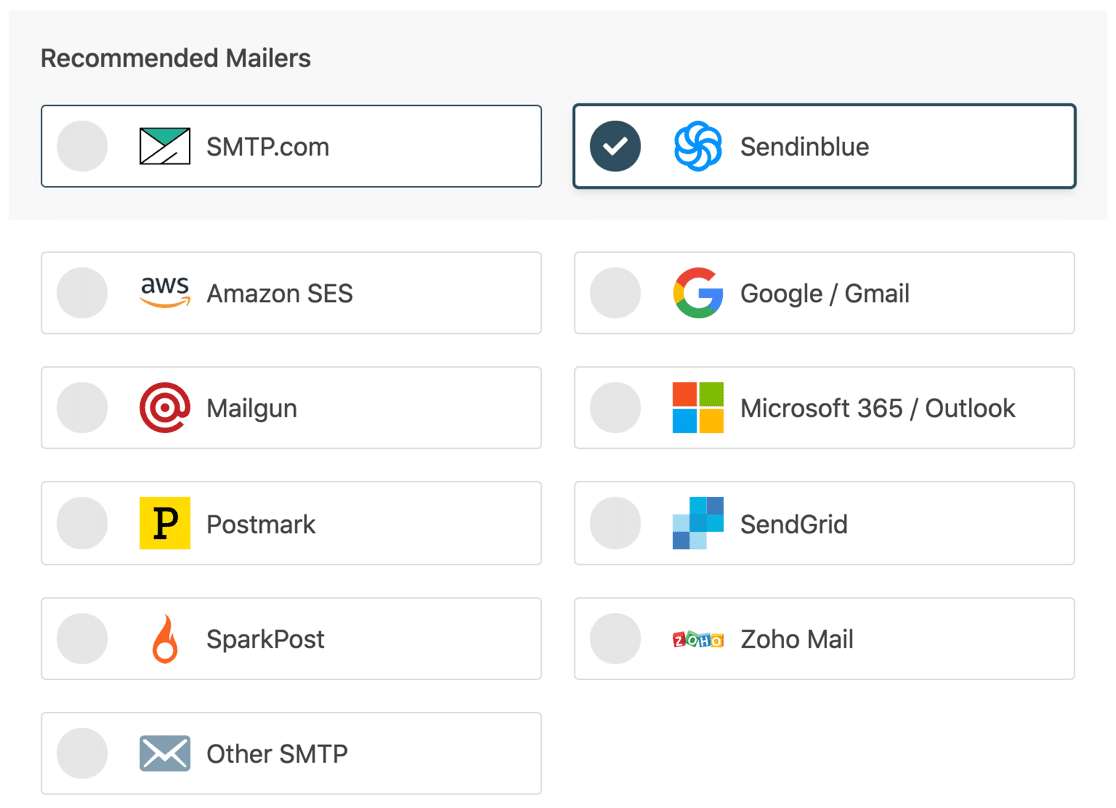
Śmiało i wybierz dostawcę poczty e-mail, z którego chcesz korzystać.
Następnie będziesz chciał utworzyć konto u swojego dostawcy, jeśli jeszcze tego nie zrobiłeś.
Kliknij poniższy link, aby otworzyć dokumentację swojego dostawcy poczty e-mail. Wyjaśni, co musisz zrobić, aby połączyć swoje nowe konto z witryną WordPress:
| Mailery dostępne we wszystkich wersjach | Mailers w WP Mail SMTP Pro |
|---|---|
| SMTP.com | Amazon SES |
| Sendinblue | Microsoft 365 / Outlook.com |
| Google Workspace / Gmail | Poczta Zoho |
| Mailgun | |
| Stempel pocztowy | |
| WyślijGrid | |
| SparkPost | |
| Inne SMTP |
Potrzebuję wsparcia?
Nasza licencja Elite obejmuje konfigurację białych rękawic dla Mailgun lub SMTP.com.
Po zakończeniu czynności konfiguracyjnych z powyższego dokumentu wróć do tego przewodnika.
Włącz rejestrowanie poczty e-mail dla WPForms
Pod koniec kreatora automatycznie zostaną włączone 2 ustawienia:
- Ulepszona dostarczalność wiadomości e-mail
- Śledzenie błędów e-mail
Zalecamy również włączenie cotygodniowego podsumowania wiadomości e-mail i szczegółowych dzienników poczty e-mail .
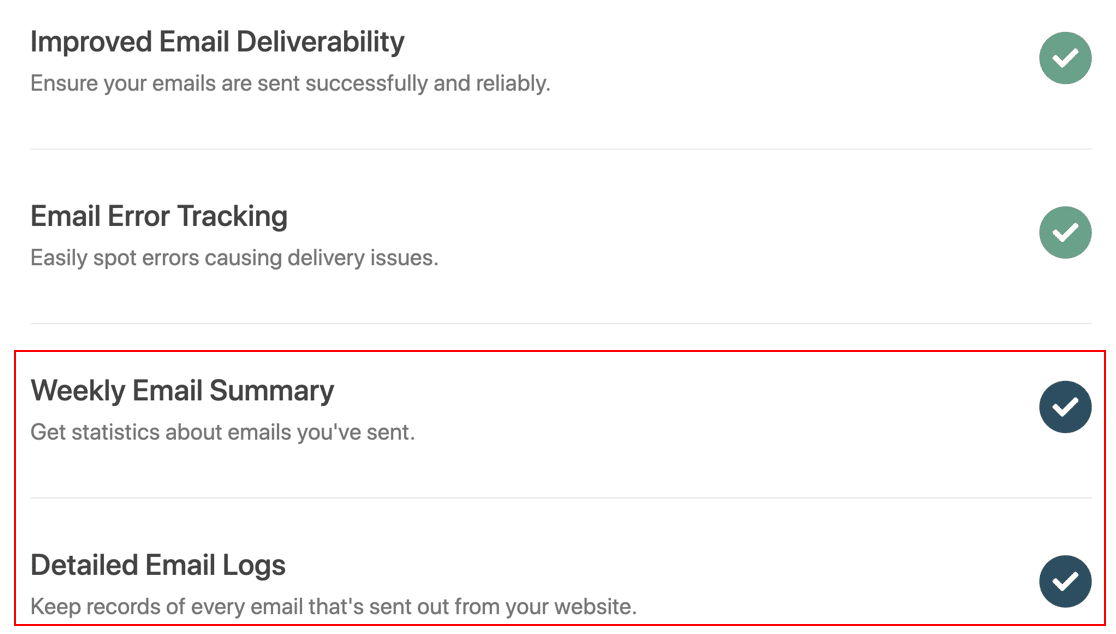
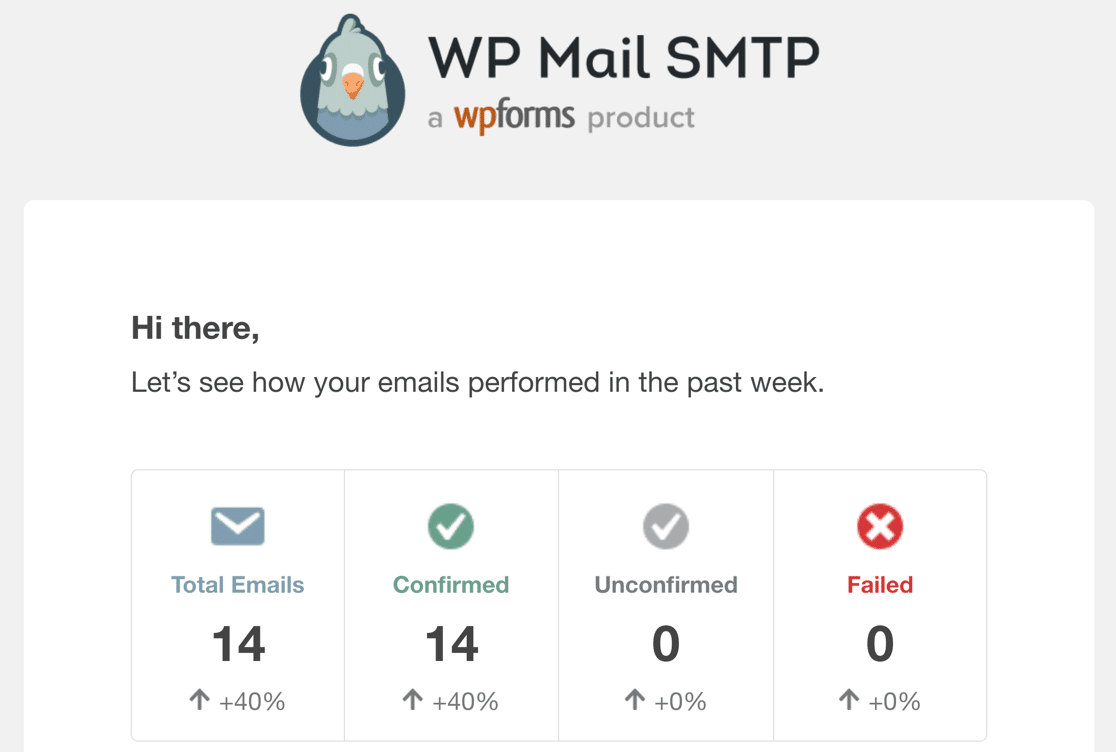
Cotygodniowe podsumowanie wiadomości e-mail zawiera podsumowanie statystyk dostarczalności wiadomości e-mail w ciągu tygodnia.
A po włączeniu szczegółowych dzienników poczty e-mail możesz śledzić każdy e-mail wysyłany przez wtyczkę z Twojej witryny, w tym:
- Nagłówki e-maili
- Wiersz tematu
- Data wysłania
- Status
Funkcja dzienników poczty e-mail odblokowuje również niektóre zaawansowane ustawienia, w tym:
- Rejestrowanie treści wiadomości e-mail : Zapisz kopię treści każdego e-maila wraz z nagłówkami
- Śledzenie otwierania i klikania : Zobacz analitykę otwierania i klikania wiadomości e-mail WordPress
- Zapisz załączniki e-mail : Przechowuj każdy załącznik wysłany z WordPress
- Eksportuj dzienniki wiadomości e-mail : Eksportuj szczegóły wysłanych wiadomości e-mail i wszelkich załączników
- Eksportuj w formacie EML : Zapisz pełną kopię wysłanej wiadomości e-mail i jej załączników
- Ponowne wysyłanie wiadomości e- mail : Wysyłaj ponownie nieudane wiadomości e-mail indywidualnie lub zbiorczo – idealne, jeśli chcesz ponownie wysłać wiadomość e-mail rejestracyjną nowego użytkownika w WordPress
Przeczytaj nasz artykuł na temat rejestrowania wiadomości e-mail WordPress, aby uzyskać więcej informacji.
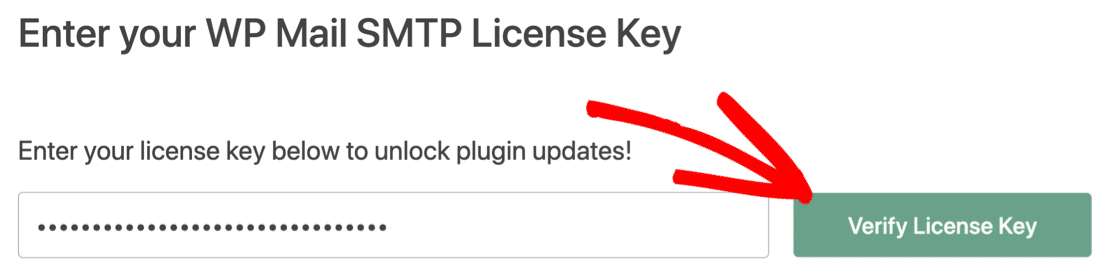
Nie zapomnij wkleić klucza licencyjnego na końcu kreatora, aby aktywować wszystkie funkcje i aktualizacje wersji Pro.
Nadal masz problemy? Przyjrzyjmy się teraz Twoim powiadomieniom.
2. Napraw WPForms wysyłające e-maile na zły adres
Każdy formularz w WPForms ma własne ustawienia powiadomień. Jeśli wiadomości e-mail WPForms nie są odbierane w Twojej skrzynce odbiorczej, sprawdź, czy masz prawidłowe ustawienia powiadomień dla tego formularza.
Te kroki naprawią, że WPForms Pro lub WPForms Lite nie wysyłają wiadomości e-mail.
W WPForms otwórz formularz WordPress, z którym masz problem. W tym przykładzie użyjemy prostego formularza kontaktowego.
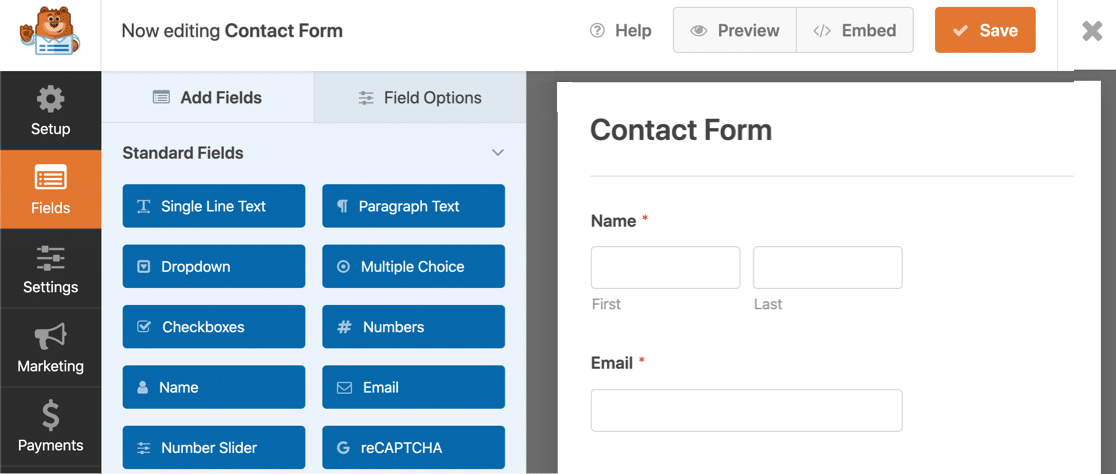

Następnie kliknij ikonę Ustawienia po lewej stronie kreatora formularzy.
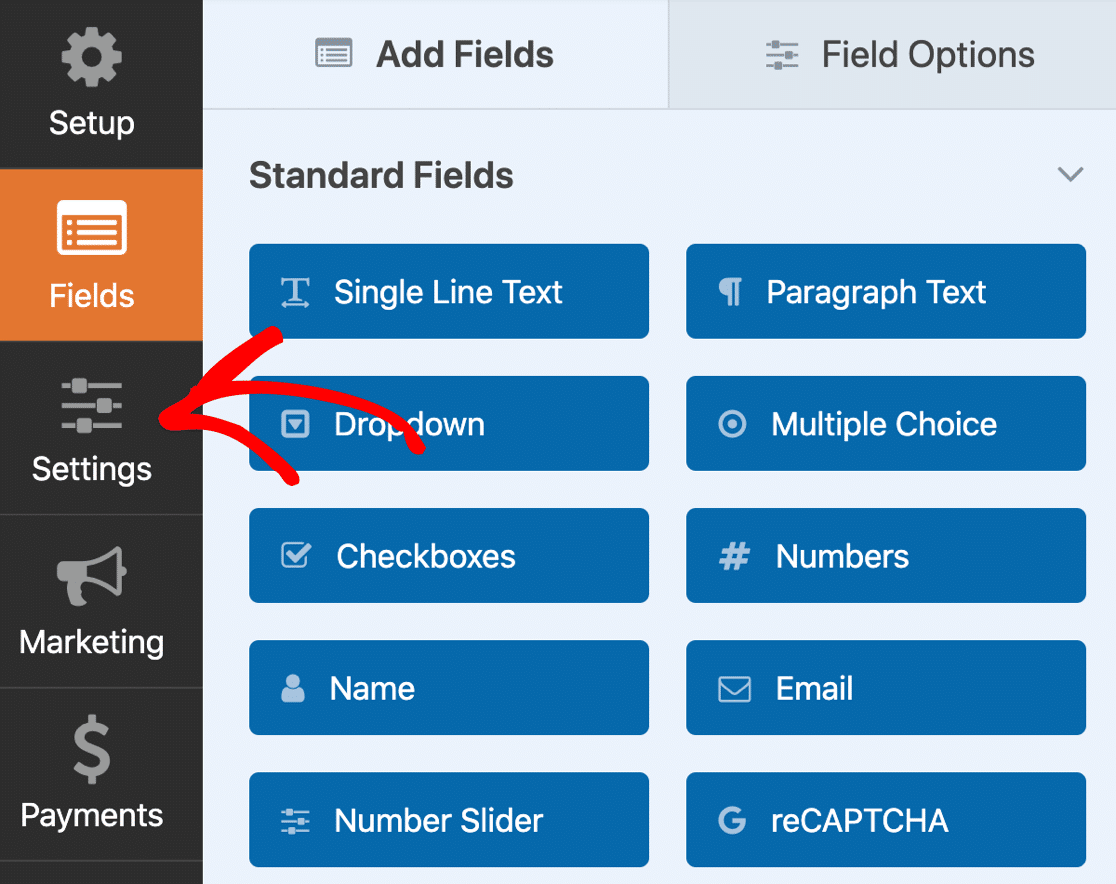
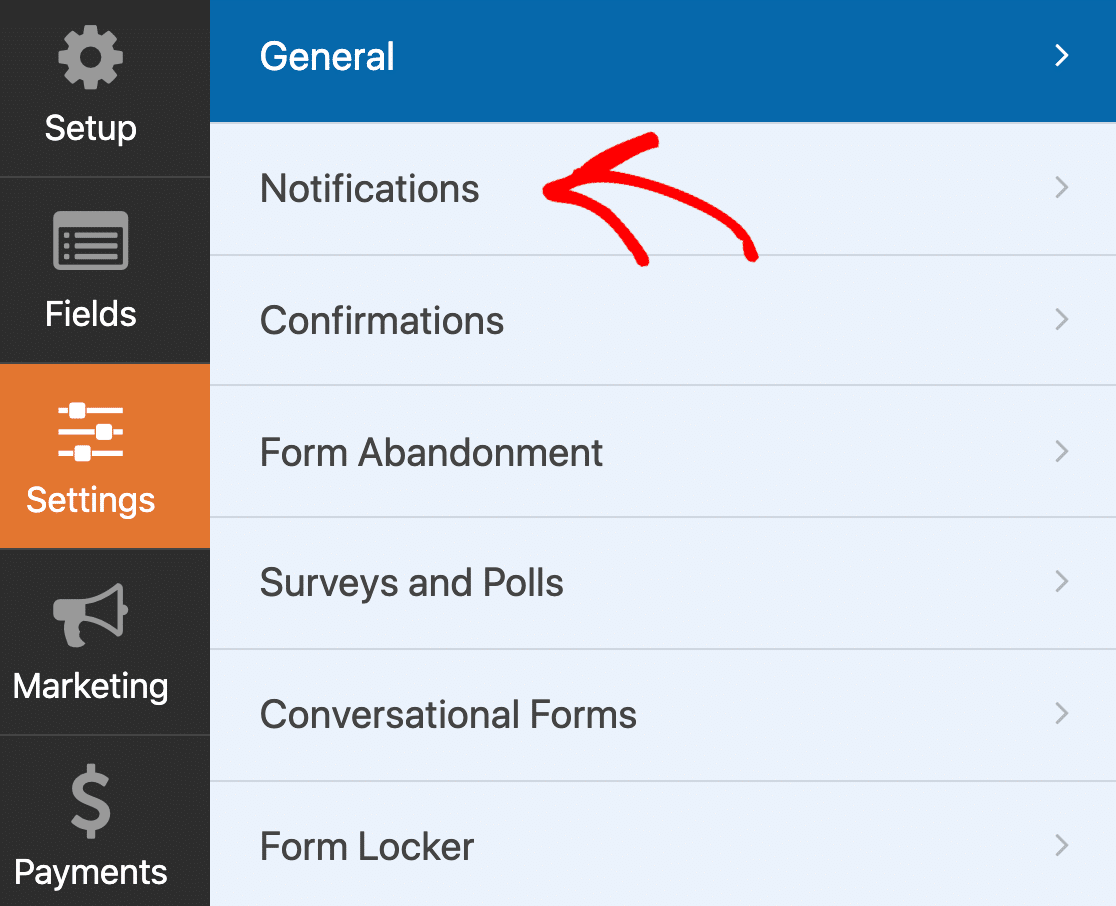
Teraz kliknij Powiadomienia , aby otworzyć szablon wiadomości e-mail dla formularza.
Twoje domyślne powiadomienie będzie wyglądać tak:
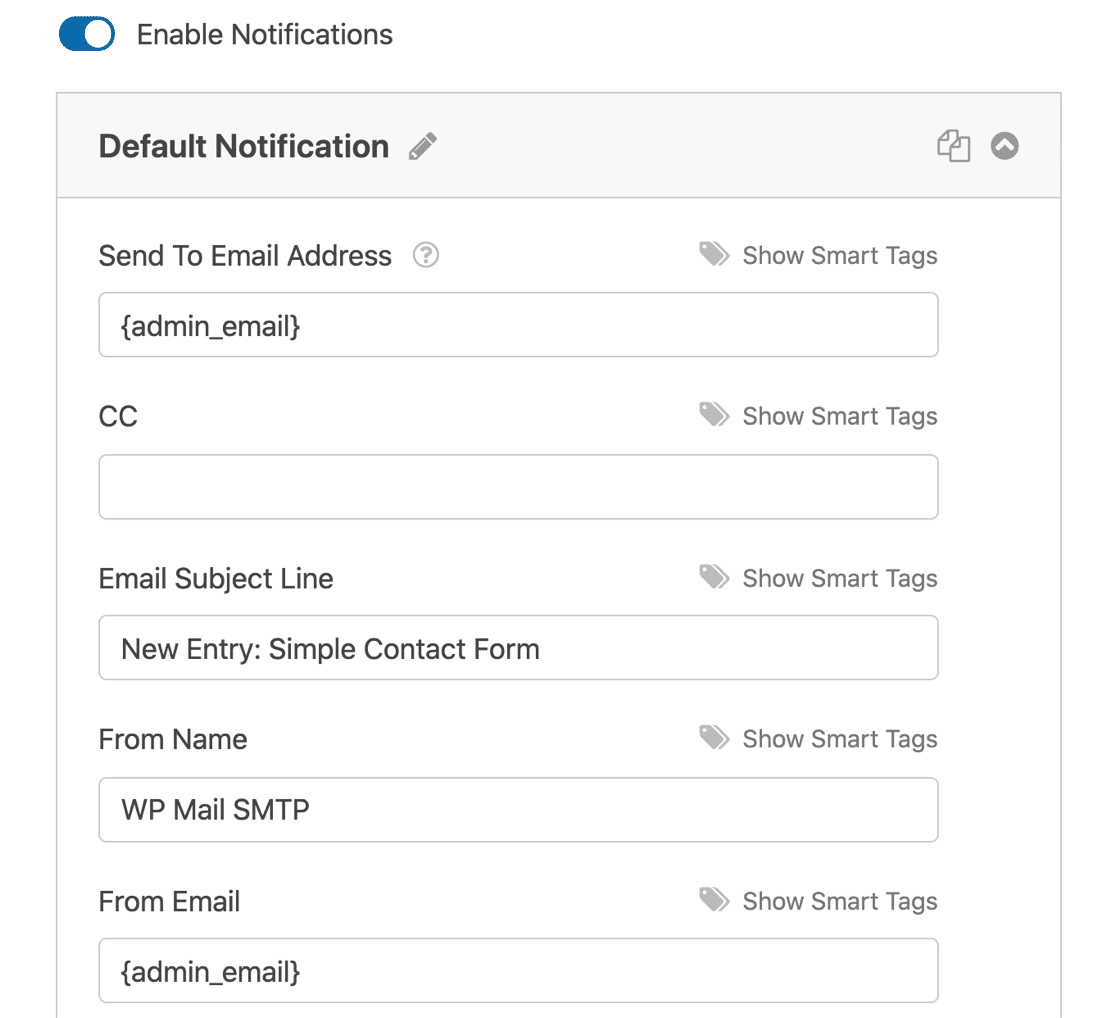
Jeśli te powiadomienia WPForms nie działają, oto kilka rzeczy, które należy sprawdzić w ustawieniach powiadomień e-mail:
- Pole Wyślij do jest domyślnie ustawione na
{admin_email}w WordPressie. Jeśli nie chcesz, aby powiadomienia były tam wysyłane, możesz usunąć tag inteligentny{admin_email}i wpisać inny adres e-mail. - Jeśli chcesz użyć więcej niż 1 adresu e-mail w polu Wyślij do , pamiętaj, aby oddzielić adresy e-mail przecinkami.
- Adres e-mail wysyłania do i z powinien być inny. Pozwoli to uniknąć wyświetlania ostrzeżenia „uważaj na tę wiadomość” w Gmailu.
Pamiętaj: ważne jest, aby używać wiadomości e-mail od , która jest uwierzytelniona w WP Mail SMTP.
Po skonfigurowaniu podstawowych powiadomień o formularzach kliknij przycisk Zapisz w górnej części kreatora formularzy.
Powiadomienia o porzuceniu formularza
WPForms ma dodatek do porzucania formularzy, który przechwytuje niekompletne zgłoszenia formularzy. To świetny sposób na pozyskiwanie potencjalnych klientów od odwiedzających, którzy zrezygnowali w połowie wypełniania formularza.
Jeśli masz to włączone, musisz mieć skonfigurowane 2 powiadomienia w swoim formularzu. Jeden będzie używany do wpisów porzuconych, a drugi do wpisów ukończonych.
Wiadomości e-mail z powiadomieniami o porzuconych formularzach są włączone w ustawieniach powiadomień. Będziesz chciał przewinąć w dół i zaznaczyć pole Włącz dla porzuconych wpisów formularzy:

Jeśli chcesz również otrzymywać e-maile z wypełnionymi formularzami, zrób drugie powiadomienie. Możesz łatwo kliknąć ikonę klonowania, aby wykonać kopię pierwszego powiadomienia.
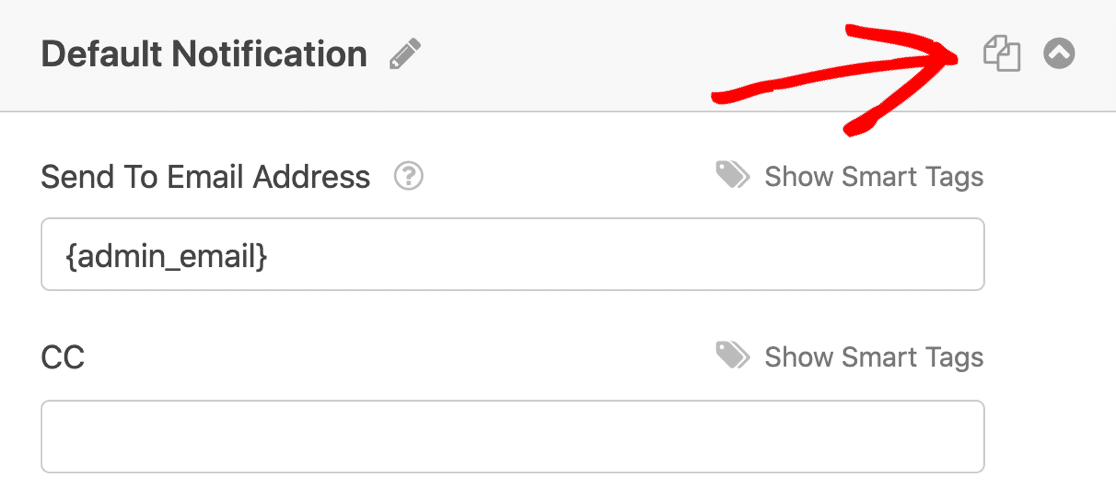
W sklonowanym powiadomieniu upewnij się, że opcja Włącz dla porzuconych wpisów formularzy jest wyłączona.
Teraz otrzymasz 2 powiadomienia dla formularza: jedno o porzuconych wpisach i osobne powiadomienie o wypełnionych.
3. Napraw błędy w WPForms
Jeśli nadal nie otrzymujesz powiadomień WPForms, dobrym pomysłem jest przetestowanie formularza, aby upewnić się, że wszystko działa zgodnie z oczekiwaniami. Problemy ze sprzecznymi wtyczkami lub motywami mogą uniemożliwić przesyłanie formularzy.
Oto 3 najczęstsze komunikaty o błędach, które zobaczysz.
WPForms wykrył problem z JavaScript
Jest to zwykle spowodowane buforowaniem wtyczek, które próbują zminimalizować JavaScript w WordPress. Chociaż jest to pomocne w przypadku niektórych części Twojej witryny, minifikacja może zepsuć formularze, a odwiedzający nie będą mogli ich przesłać.
Możesz rozwiązać ten błąd, wyłączając optymalizację JavaScript we wtyczce buforującej lub wykluczając następujące pliki:
- WPForms Lite:
/wp-content/plugins/wpforms-lite/assets/js/wpforms.min.js - WPForms Pro:
/wp-content/plugins/wpforms/assets/js/wpforms.min.js
Nie zapomnij wyczyścić pamięci podręcznej przed ponownym wypróbowaniem formularzy.
Token formularza jest nieprawidłowy
Ten komunikat o błędzie oznacza również, że w formularzu nie działa JavaScript. Gdy JavaScript nie działa, token antyspamowy nie działa, więc nie można przesłać formularza.
Aby to naprawić, wykonaj powyższe kroki, aby wykluczyć JavaScript WPForms z wtyczki buforowania.
To pole jest wymagane
WPForms ma najlepsze funkcje antyspamowe w każdej wtyczce formularza kontaktowego. Dla każdego formularza możesz wybierać spośród różnych narzędzi antyspamowych. Na przykład możesz łatwo dodać hCaptcha do formularzy WordPress.
Czasami te CAPTCHA generują komunikat o błędzie, taki jak „To pole jest wymagane”, mimo że zostały wypełnione.
Jeśli odwiedzający nie mogą przesłać formularza, ponieważ widzą ten błąd, może to oznaczać, że reCAPTCHA lub hCaptcha ładują się dwukrotnie. Jest to spowodowane konfliktem z Twoim motywem lub inną wtyczką.
Aby to naprawić, wyłącz wtyczkę, która ładuje reCAPTCHA lub hCaptcha poza WPForms.
Jeśli nie możesz znaleźć przyczyny, możesz zmusić CAPTCHA do załadowania tylko raz. Aby to zrobić, przejdź do głównej strony WPForms »Ustawienia :
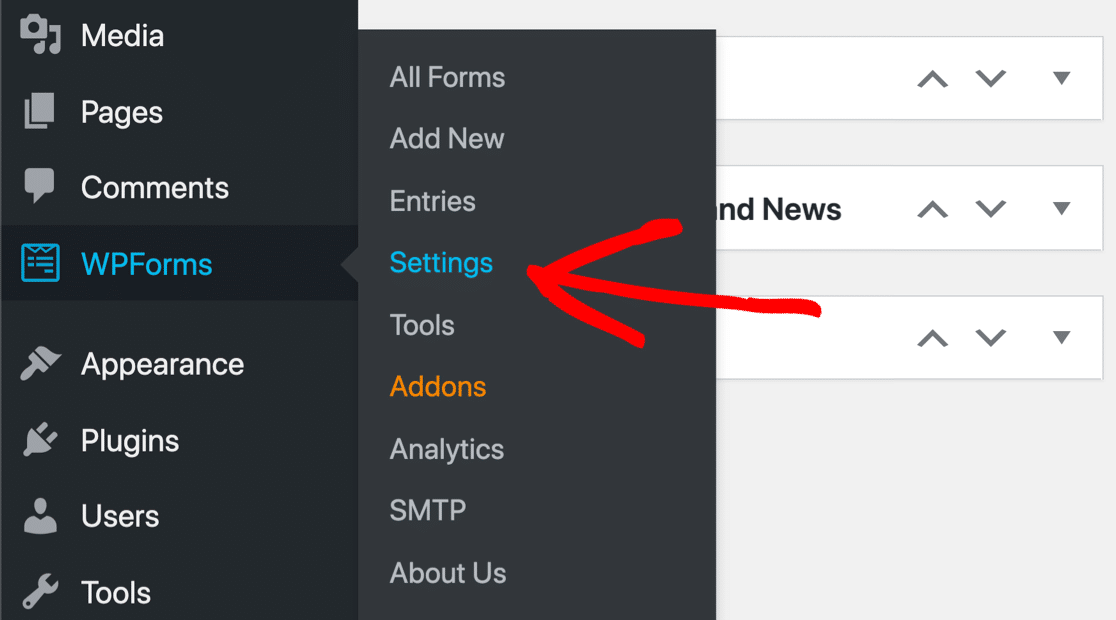
Następnie kliknij kartę CAPTCHA u góry, aby otworzyć ustawienia CAPTCHA.
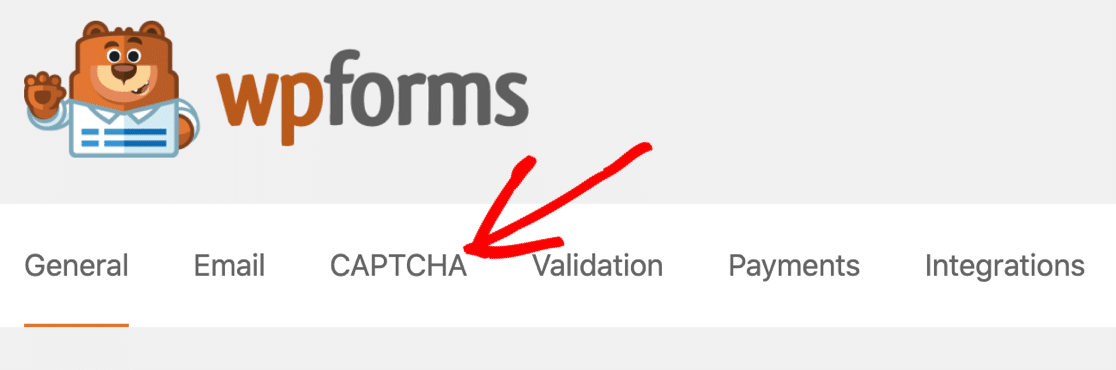
Kliknij pole wyboru Tryb bez konfliktu, aby uniemożliwić ładowanie innego kodu reCAPTCHA na Twojej stronie.

WPForms nie wysyła wiadomości e-mail do Gmaila
Jeśli WPForms nie wysyła wiadomości e-mail do Gmaila, prawdopodobnie wiadomości e-mail nie są uwierzytelnione. Google ma super rygorystyczne filtry, które zapobiegają dostarczaniu podejrzanych e-maili. Czasami oznacza to, że wiadomość e-mail nie pojawi się nawet w folderze Wiadomości-śmieci.
Po zainstalowaniu WP Mail SMTP upewnij się, że poprawnie skonfigurowałeś również strefę DNS z poprawnymi rekordami DMARC, DKIM i SPF.
Jeśli potrzebujesz pomocy, zacznij od tego przewodnika, jak utworzyć rekord DMARC, aby chronić swoją domenę.
I to wszystko! Dowiedziałeś się, jak rozwiązywać problemy i naprawiać WPForms, które nie wysyłają powiadomień e-mail.
Napraw swoje wiadomości e-mail WPForms teraz
Często zadawane pytania dotyczące WPForms nie wysyłają wiadomości e-mail
Oto kilka typowych pytań dotyczących problemów z wychodzącymi wiadomościami e-mail WPForms.
Czy WPForms używa SMTP?
WPForms używa domyślnej konfiguracji poczty e-mail Twojej witryny. Tak więc, jeśli SMTP nie jest skonfigurowany w Twojej witrynie, WPForms użyje poczty PHP do wysyłania wiadomości e-mail, co powoduje większość problemów z dostarczaniem wiadomości e-mail.
Aby uzyskać WPForms do wysyłania wiadomości e-mail przez SMTP, musisz skonfigurować WP Mail SMTP, jak pokazano powyżej.
Dlaczego WPForms nie wysyła mi wiadomości e-mail po przesłaniu?
Najczęstszym powodem, dla którego WPForms nie wysyła wiadomości e-mail po przesłaniu formularza przez użytkownika, jest brak odpowiedniej konfiguracji SMTP w Twojej witrynie. Aby skonfigurować SMTP i zacząć odbierać wiadomości e-mail z WPForms, upewnij się, że skonfigurowałeś WP Mail SMTP, jak wyjaśniono powyżej.
Następnie sprawdź te wtyczki Kreatora stron
Czy wiesz, że możesz łatwo osadzić dowolny formularz kontaktowy WPForms za pomocą SeedProd?
Sprawdź tę listę najlepszych wtyczek do tworzenia stron, aby zobaczyć, jak WPForms i SeedProd ułatwiają tworzenie niestandardowych stron docelowych.
Gotowy, aby naprawić swoje e-maile? Zacznij już dziś od najlepszej wtyczki WordPress SMTP. WP Mail SMTP Elite obejmuje pełną konfigurację białych rękawic i oferuje 14-dniową gwarancję zwrotu pieniędzy.
Jeśli ten artykuł Ci pomógł, śledź nas na Facebooku i Twitterze, aby uzyskać więcej wskazówek i samouczków WordPress.