
[RESOLVIDO] Como corrigir WPForms não enviando e-mail
Publicados: 2021-02-24O WPForms não está enviando e-mail quando seus formulários são enviados?
Às vezes, as notificações do WPForms são marcadas como spam para que nunca cheguem à sua caixa de entrada.
Neste artigo, mostraremos como corrigir seus e-mails do WPForms para que você nunca perca outra notificação de formulário de contato.
Corrija seus e-mails do WPForms agora
Por que o WPForms não está enviando e-mail?
O WPForms provavelmente não está enviando e-mail porque suas mensagens estão sendo filtradas como spam. Isso pode ser um problema com qualquer plug-in de formulário de contato no WordPress.
Por padrão, o WordPress não adiciona autenticação aos emails. Então, quando seu provedor de e-mail recebe uma mensagem do WordPress, ela 'parece' muito com um e-mail de spam.
Você pode corrigir facilmente o WPForms que não envia e-mails com o plug-in WP Mail SMTP. WP Mail SMTP assume o método padrão de envio de e-mail e adiciona a autenticação correta.
O WP Mail SMTP é fácil de instalar e possui um assistente para ajudá-lo a configurar o mailer escolhido. É uma solução comprovada quando você tem algum formulário de contato do WordPress que não envia e-mail.
Como corrigir WPForms não enviando e-mail
Se você está tendo problemas com os e-mails do WPForms não funcionando, clique no link abaixo para ir para a seção que você precisa:
- Corrigir WPForms não enviando e-mail
- Instale o WP Mail SMTP
- Escolha um provedor de e-mail
- Habilitar log de e-mail para WPForms
- Corrigir WPForms enviando e-mails para o endereço errado
- Corrigir erros em WPForms
Começaremos adicionando o WordPress SMTP para tornar seus e-mails mais confiáveis.
1. Corrigir WPForms que não enviam e-mail
Se parecer que seu formulário de contato está funcionando, mas o WPForms não está enviando e-mails, provavelmente é porque seu servidor web os está enviando sem nenhuma autenticação.
O plugin WP Mail SMTP facilita a correção disso. Ele envia todos os seus e-mails através de um provedor de e-mail externo para que seus e-mails sejam devidamente autenticados.
Vamos configurar agora.
Instale o WP Mail SMTP
Primeiro, vamos baixar o plugin WP Mail SMTP. Você pode obter a versão mais recente na guia Downloads da sua conta WP Mail SMTP.
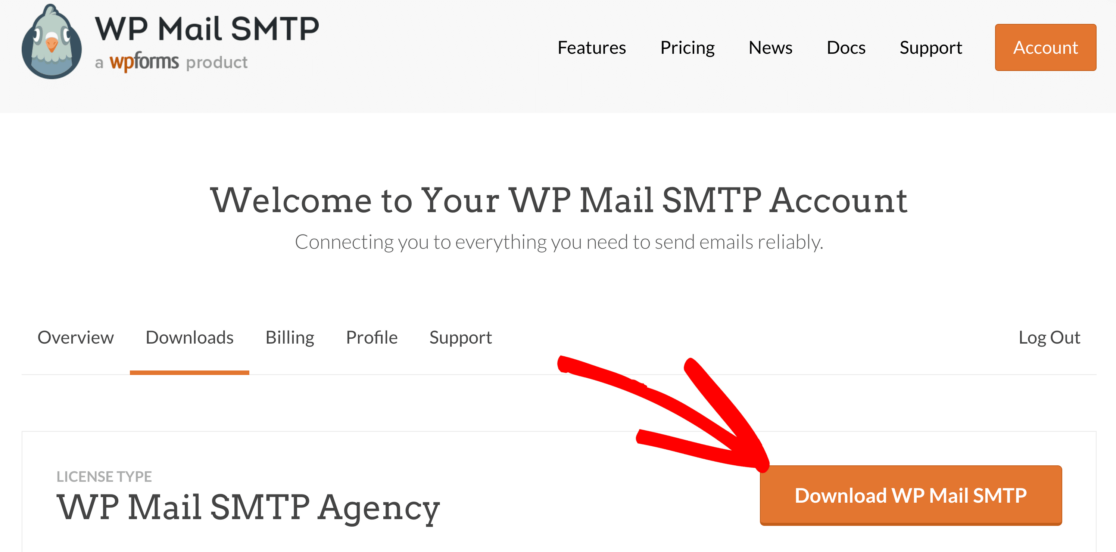
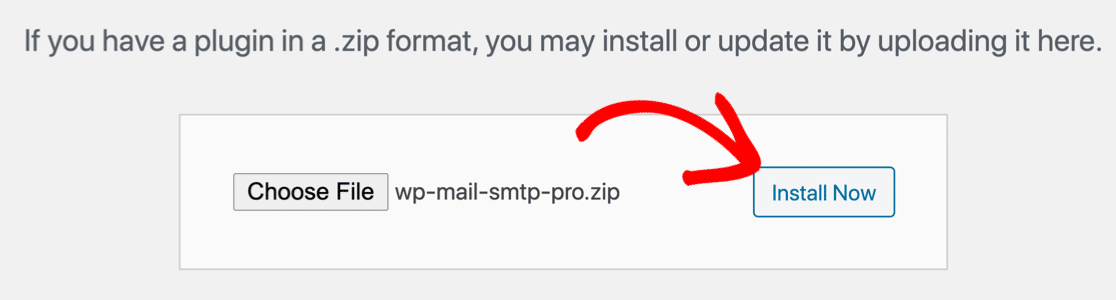
Em seguida, faça o upload do plugin para o seu site WordPress. Se você precisar de ajuda com isso, vá para este guia para instalar um plugin do WordPress.
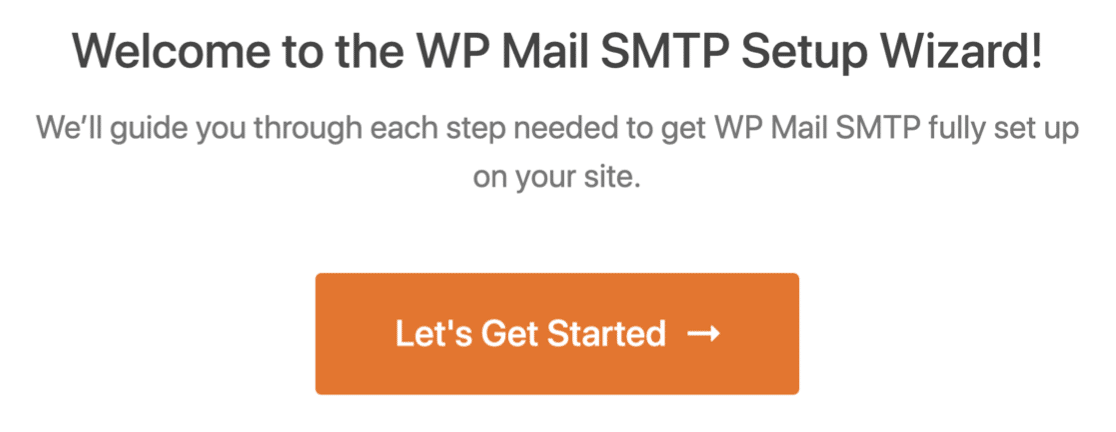
Assim que você ativar o WP Mail SMTP, você verá o Assistente de Configuração abrir no seu navegador.
Para começar a configurá-lo, clique no botão Vamos começar no assistente.
Escolha um provedor de e-mail
Na próxima tela, você verá uma lista de provedores de e-mail que você pode usar no WordPress.
Recomendamos que você escolha um provedor de email transacional. Os provedores de e-mail transacional são projetados para enviar grandes volumes de e-mails rapidamente, por isso são ideais para a melhor entrega de e-mail possível.
É por isso que recomendamos que você escolha SMTP.com ou Sendinblue.
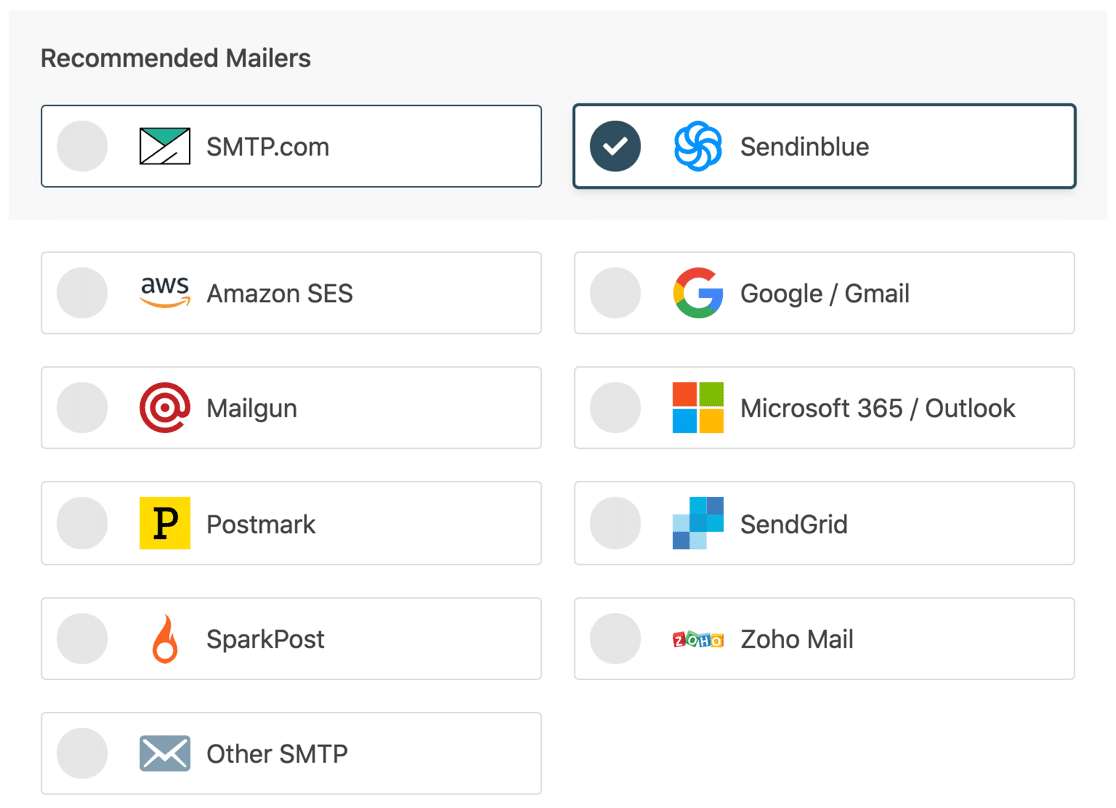
Vá em frente e escolha o provedor de e-mail que deseja usar.
Em seguida, você desejará criar sua conta com seu provedor, caso ainda não tenha feito isso.
Clique no link abaixo para abrir a documentação do seu provedor de e-mail. Ele explicará o que você precisa fazer para conectar sua nova conta ao seu site WordPress:
| Mailers disponíveis em todas as versões | Mailers no WP Mail SMTP Pro |
|---|---|
| SMTP.com | Amazon SES |
| Sendinblue | Microsoft 365/Outlook.com |
| Google Workspace/Gmail | Zoho Mail |
| Metralhadora | |
| Carimbo postal | |
| SendGrid | |
| SparkPost | |
| Outros SMTP |
Preciso de uma mão?
Nossa licença Elite inclui White Glove Setup para Mailgun ou SMTP.com.
Quando terminar as etapas de configuração no documento acima, volte para este guia.
Habilitar log de e-mail para WPForms
Ao final do assistente, 2 configurações serão habilitadas automaticamente:
- Entrega de e-mail aprimorada
- Rastreamento de erros de e-mail
Recomendamos que você também ative o Resumo de e-mail semanal e os logs de e-mail detalhados .
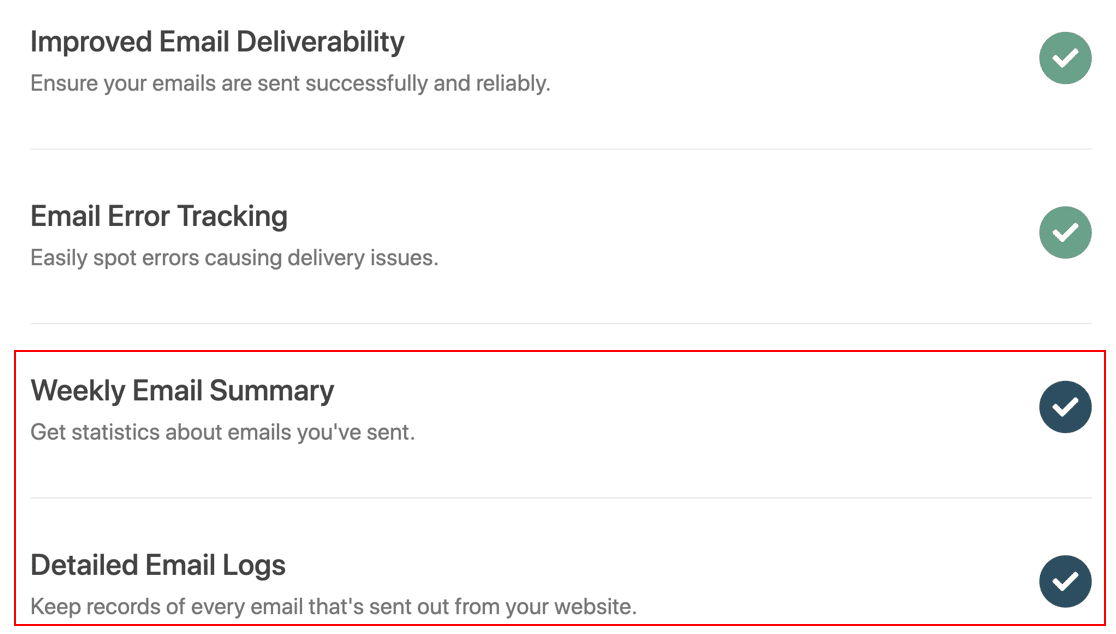
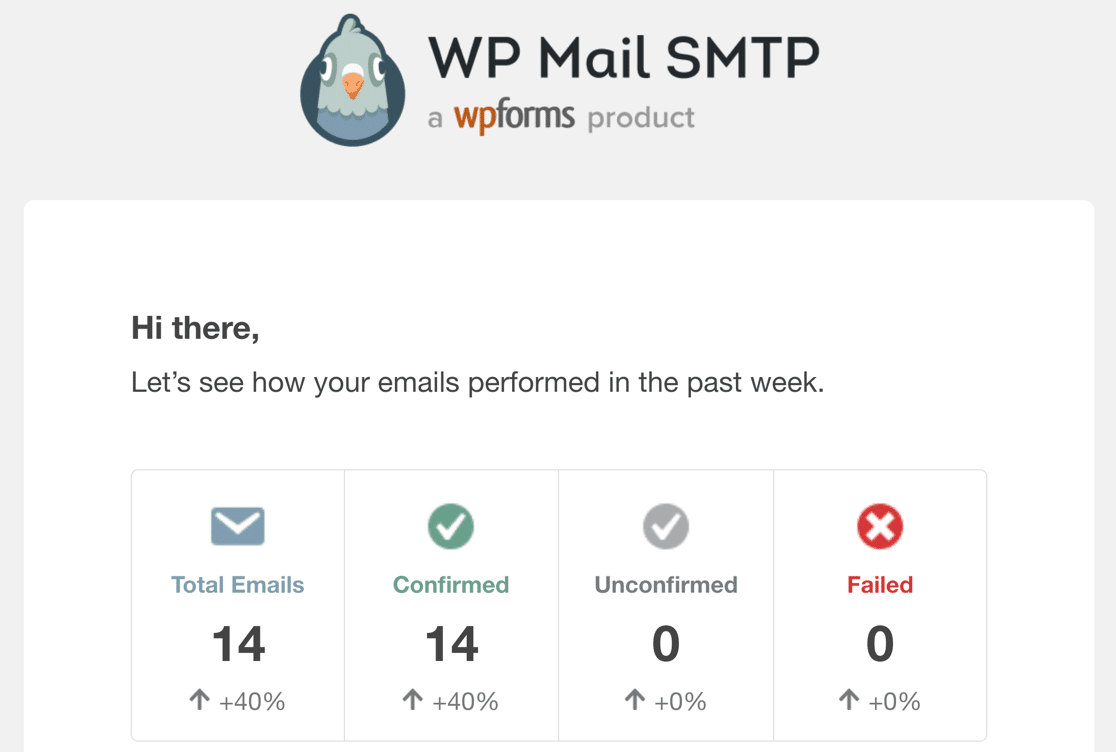
O resumo de e-mail semanal inclui um resumo de suas estatísticas de entrega de e-mail para a semana.
E quando você ativa os logs de e-mail detalhados , você pode acompanhar todos os e-mails que o plug-in está enviando do seu site, incluindo:
- Cabeçalhos de e-mail
- Linha de assunto
- Data enviada
- Status
O recurso de logs de e-mail também desbloqueia algumas configurações avançadas, incluindo:
- Registro de conteúdo de e-mail : salve uma cópia do corpo de cada e-mail junto com os cabeçalhos
- Rastreamento de abertura e clique : Veja análises de abertura e clique para seus e-mails do WordPress
- Salvar anexos de e-mail : Armazene todos os anexos enviados do WordPress
- Exportar logs de e-mail : Exporte detalhes de e-mails enviados e quaisquer anexos
- Exportar em formato EML : Salve uma cópia completa de um e-mail enviado e seus anexos
- Reenvio de e- mail : reenvie e-mails com falha individualmente ou em massa – ideal se você deseja reenviar o novo e-mail de registro de usuário no WordPress
Leia nosso artigo sobre como registrar e-mails do WordPress para obter mais detalhes.
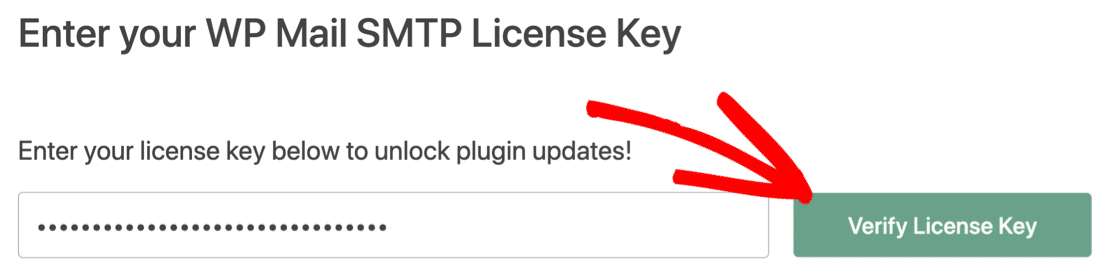
Não se esqueça de colar sua chave de licença no final do assistente para ativar todos os recursos e atualizações da versão Pro.
Ainda com problemas? Vamos ver suas notificações a seguir.
2. Corrigir WPForms enviando e-mails para o endereço errado
Cada formulário no WPForms tem suas próprias configurações de notificação. Se os e-mails do WPForms não forem recebidos em sua caixa de entrada, verifique se você tem as configurações corretas nas notificações desse formulário.
Essas etapas corrigirão o WPForms Pro ou WPForms Lite que não está enviando e-mail.
No WPForms, abra o formulário do WordPress com o qual você está tendo problemas. Usaremos um formulário de contato simples neste exemplo.
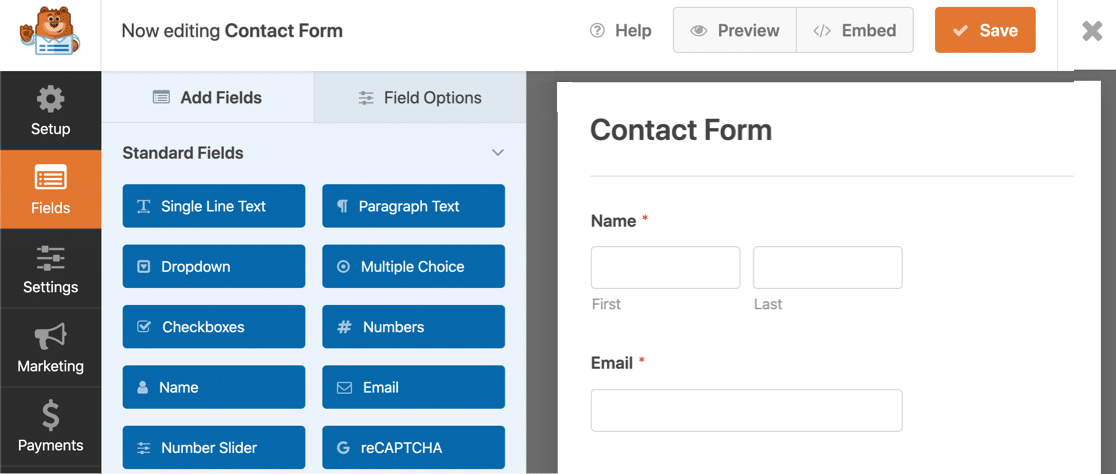
Em seguida, clique no ícone Configurações no lado esquerdo do construtor de formulários.

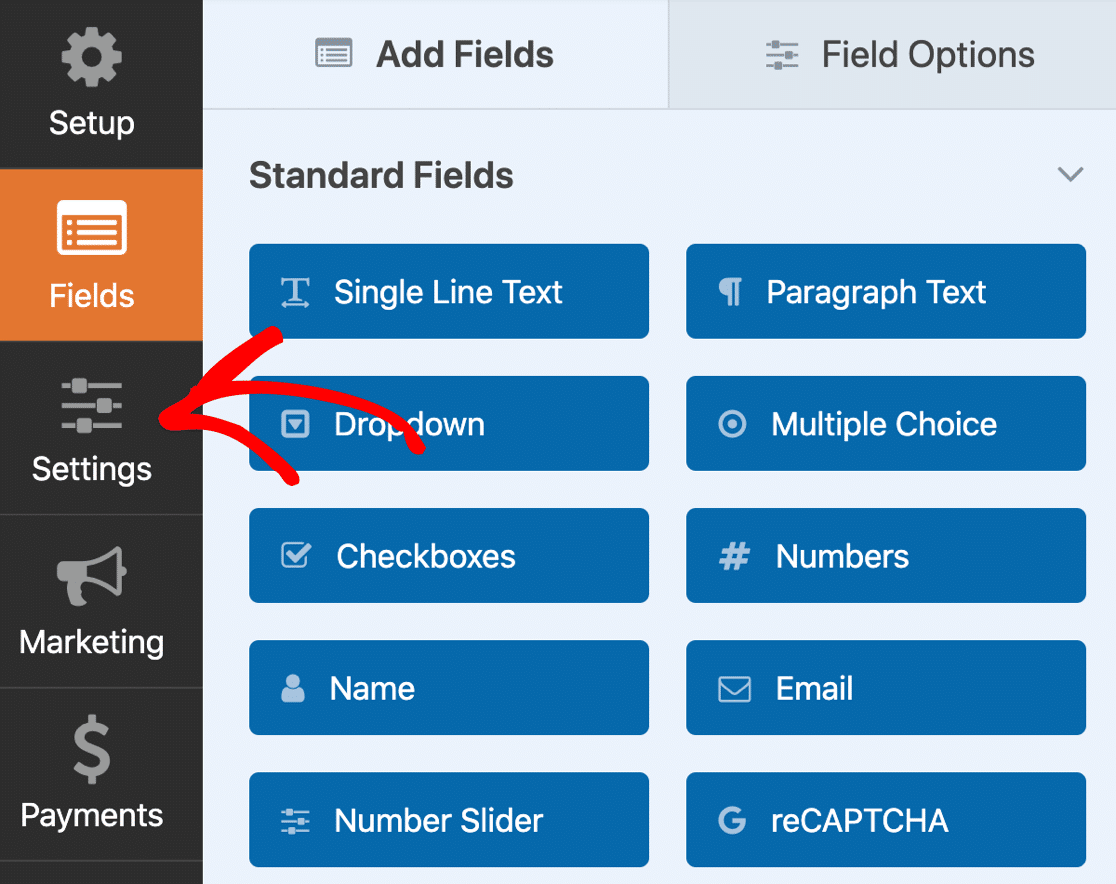
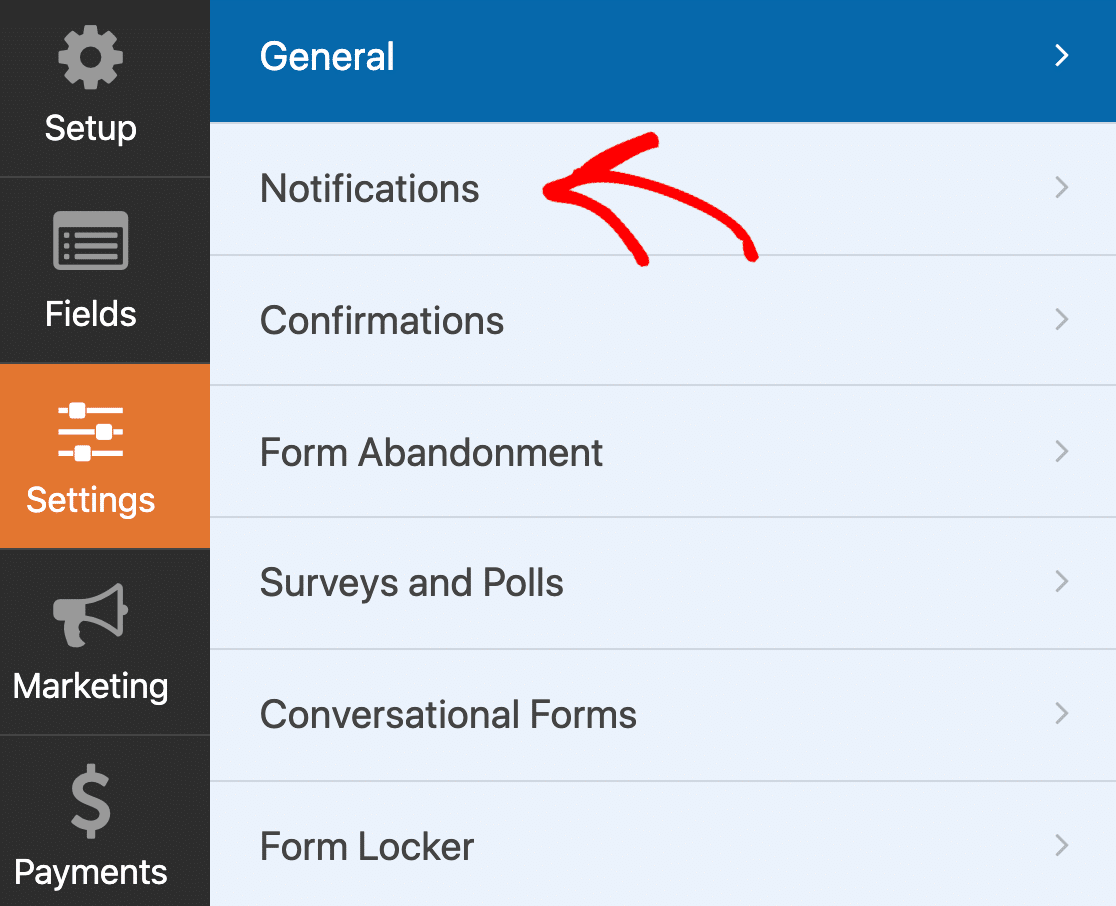
Agora clique em Notificações para abrir o modelo de email para o formulário.
Sua notificação padrão ficará assim:
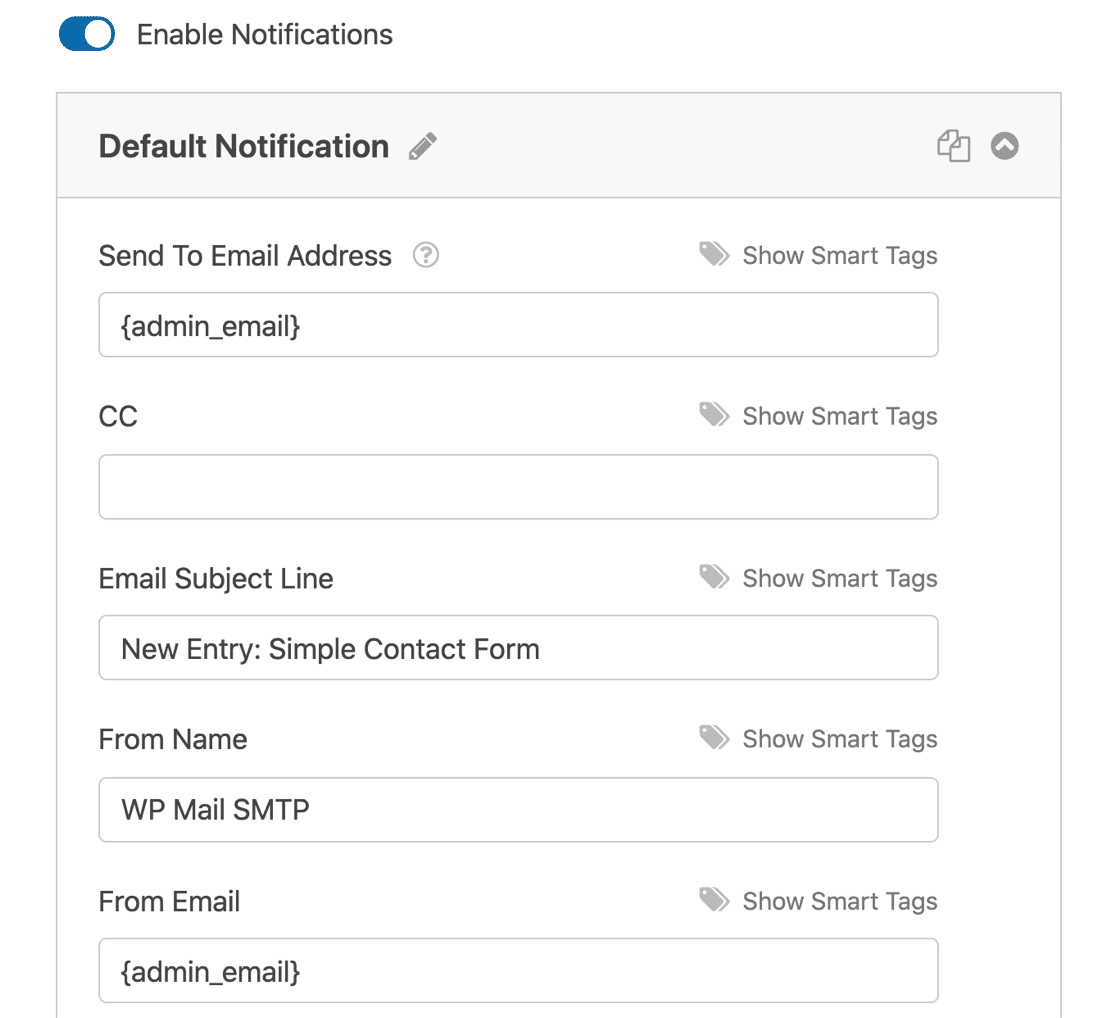
Se essas notificações do WPForms não estiverem funcionando, aqui estão algumas coisas para verificar nas configurações de notificação por e-mail:
- O Send To é definido como
{admin_email}no WordPress por padrão. Se você não quiser que as notificações sejam enviadas para lá, exclua a marca inteligente{admin_email}e digite outro endereço de e-mail. - Se você quiser usar mais de 1 endereço de e-mail no campo Enviar para , certifique-se de separar os endereços de e-mail com uma vírgula.
- O e- mail de envio para e de deve ser diferente. Isso evitará acionar o aviso “tenha cuidado com esta mensagem” no Gmail.
Lembre-se: é importante usar um From Email autenticado no WP Mail SMTP.
Quando você tiver configurado as notificações básicas de formulário, clique em Salvar na parte superior do construtor de formulários.
Notificações de abandono de formulário
O WPForms possui um complemento de abandono de formulário que captura envios de formulário incompletos. Essa é uma ótima maneira de capturar leads de visitantes que desistem no meio do preenchimento de um formulário.
Se você tiver ativado, precisará ter 2 notificações configuradas em seu formulário. Um será usado para inscrições abandonadas e o outro será usado para inscrições concluídas.
Os emails de notificação de formulários abandonados são ativados nas configurações de notificação. Você vai querer rolar até o final e marcar a caixa Habilitar para entradas de formulário abandonadas :

Se você também quiser receber e-mails de formulários preenchidos, faça uma segunda notificação. Você pode clicar facilmente no ícone do clone para fazer uma cópia da sua primeira notificação.
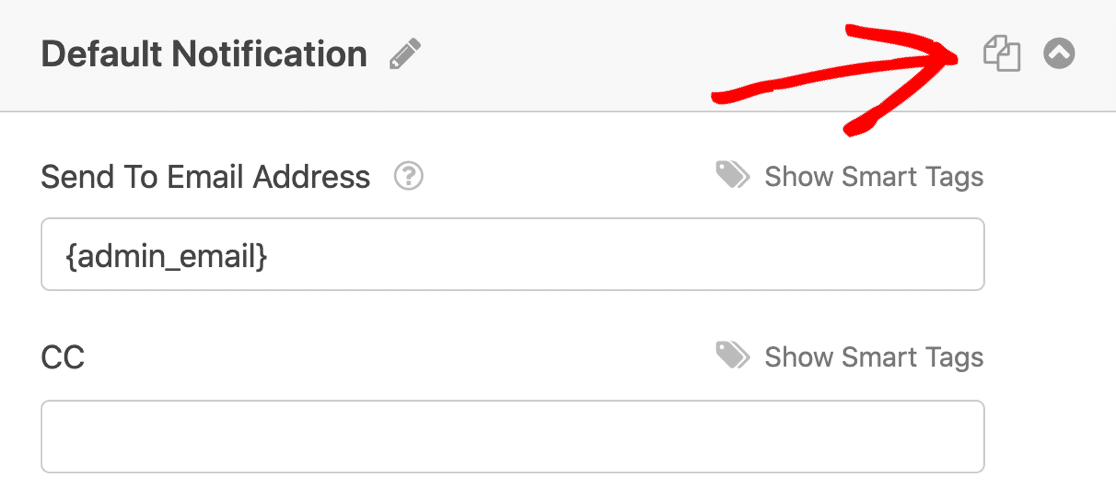
Na notificação clonada, certifique-se de que a opção Habilitar para entradas de formulário abandonadas esteja desativada.
Agora você receberá 2 notificações para o formulário: uma para entradas abandonadas e uma notificação separada para as concluídas.
3. Corrigir erros em WPForms
Se você ainda não estiver recebendo notificações do WPForms, é uma boa ideia testar o formulário para garantir que tudo funcione conforme o esperado. Problemas com plugins ou temas conflitantes podem impedir o envio de formulários.
Aqui estão as 3 mensagens de erro mais comuns que você verá.
WPForms detectou um problema com JavaScript
Isso geralmente é causado por plugins de cache que tentam minimizar o JavaScript no WordPress. Embora isso seja útil para algumas partes do seu site, a minificação pode quebrar seus formulários e seus visitantes não poderão enviá-los.
Você pode resolver esse erro desativando a otimização de JavaScript em seu plug-in de cache ou excluindo os seguintes arquivos:
- WPForms Lite:
/wp-content/plugins/wpforms-lite/assets/js/wpforms.min.js - WPForms Pro:
/wp-content/plugins/wpforms/assets/js/wpforms.min.js
Não se esqueça de limpar o cache antes de tentar seus formulários novamente.
O token do formulário é inválido
Essa mensagem de erro também significa que o JavaScript não está funcionando em seu formulário. Quando o JavaScript não funciona, o token antispam não funciona, então o formulário não pode ser enviado.
Para corrigir isso, siga as etapas acima para excluir WPForms JavaScript em seu plug-in de cache.
Este campo é obrigatório
O WPForms possui os melhores recursos anti-spam em qualquer plug-in de formulário de contato. Você pode escolher entre diferentes ferramentas anti-spam para cada formulário. Por exemplo, você pode adicionar hCaptcha aos seus formulários do WordPress facilmente.
Ocasionalmente, esses CAPTCHAs geram uma mensagem de erro como 'Este campo é obrigatório', mesmo que tenham sido preenchidos.
Se seus visitantes não puderem enviar o formulário porque viram esse erro, pode ser porque reCAPTCHA ou hCaptcha está carregando duas vezes. Isso é causado por um conflito com seu tema ou outro plugin.
Para corrigir isso, desative o plug-in que está carregando reCAPTCHA ou hCaptcha fora do WPForms.
Se você não conseguir encontrar a causa, também poderá forçar o CAPTCHA a carregar apenas uma vez. Para fazer isso, vá para a página principal do WPForms »Configurações :
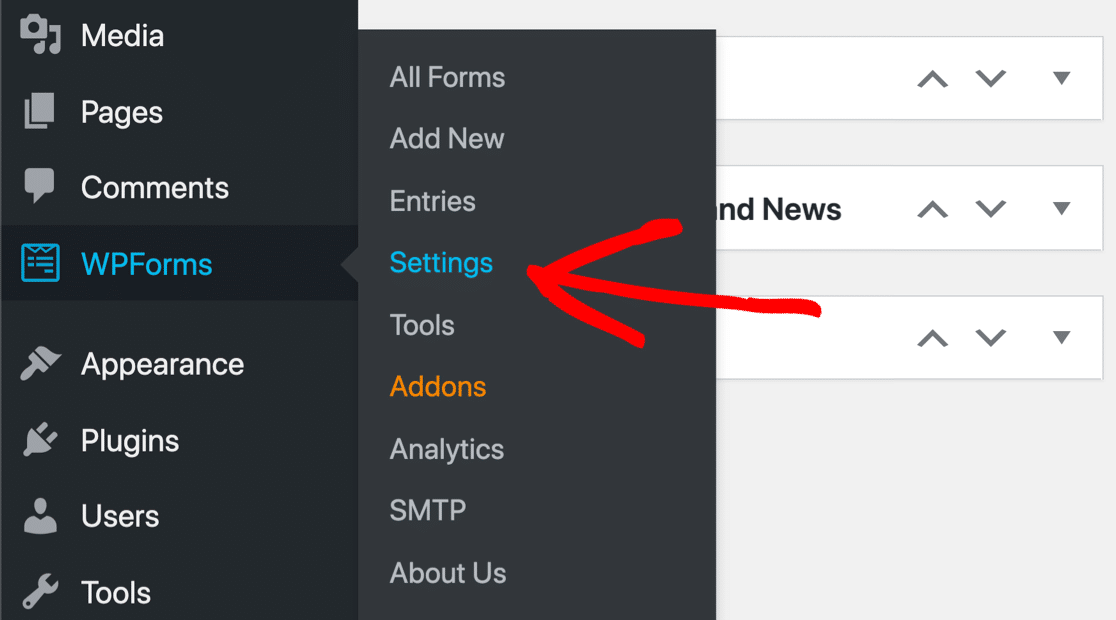
Em seguida, clique na guia CAPTCHA na parte superior para abrir suas configurações de CAPTCHA.
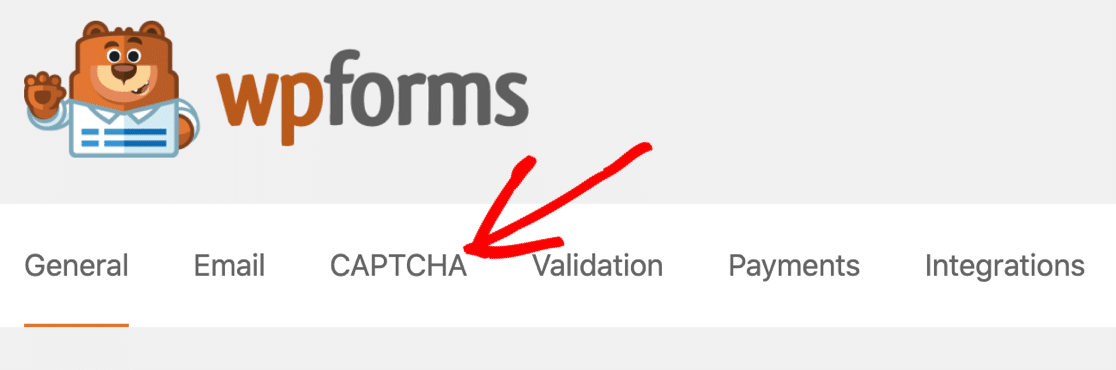
Clique na caixa de seleção Modo sem conflito para impedir que qualquer outro código reCAPTCHA seja carregado em sua página.

WPForms não está enviando e-mail para o Gmail
Se o WPForms não estiver enviando e-mails para o Gmail, é provável que os e-mails não sejam autenticados. O Google possui filtros super rigorosos que impedirão a entrega de qualquer e-mail suspeito. Isso às vezes significa que o e-mail nem aparecerá na pasta de lixo eletrônico.
Depois de instalar o WP Mail SMTP, verifique se você também configurou sua zona DNS corretamente com os registros DMARC, DKIM e SPF corretos.
Se precisar de ajuda, comece com este guia sobre como criar um registro DMARC para proteger seu domínio.
E é isso! Você aprendeu como solucionar erros e corrigir WPForms que não enviam notificações por e-mail.
Corrija seus e-mails do WPForms agora
Perguntas frequentes sobre WPForms que não enviam e-mail
Aqui estão algumas perguntas comuns sobre problemas com e-mails de saída do WPForms.
O WPForms usa SMTP?
WPForms usa a configuração de e-mail padrão do seu site. Portanto, se o SMTP não estiver configurado em seu site, o WPForms usará o correio PHP para enviar e-mails, que é o que causa a maioria dos problemas de entrega de e-mail.
Para que o WPForms envie e-mails através do SMTP, você precisará configurar o WP Mail SMTP conforme mostrado acima.
Por que o WPForms não está me enviando um e-mail depois de enviado
O motivo mais comum pelo qual o WPForms não envia um email depois que um usuário envia um formulário é que seu site não possui a configuração SMTP adequada. Para configurar o SMTP e começar a receber e-mails do WPForms, certifique-se de configurar o WP Mail SMTP conforme explicado acima.
Em seguida, confira esses plug-ins do construtor de páginas
Você sabia que pode incorporar qualquer formulário de contato WPForms facilmente usando o SeedProd?
Confira esta lista dos melhores plugins de construtor de páginas para ver como o WPForms e o SeedProd facilitam o desenvolvimento de páginas de destino personalizadas.
Pronto para corrigir seus e-mails? Comece hoje com o melhor plugin SMTP para WordPress. O WP Mail SMTP Elite inclui a configuração White Glove completa e oferece uma garantia de reembolso de 14 dias.
Se este artigo o ajudou, siga-nos no Facebook e Twitter para mais dicas e tutoriais sobre WordPress.