
[ASK] Cara Memperbaiki WPForms Tidak Mengirim Email
Diterbitkan: 2021-02-24Apakah WPForms tidak mengirim email saat formulir Anda dikirimkan?
Terkadang notifikasi WPForms ditandai sebagai spam sehingga tidak pernah masuk ke kotak masuk Anda.
Pada artikel ini, kami akan menunjukkan kepada Anda cara memperbaiki email WPForms Anda sehingga Anda tidak akan pernah melewatkan pemberitahuan formulir kontak lainnya.
Perbaiki Email WPForms Anda Sekarang
Mengapa WPForms Tidak Mengirim Email?
WPForms kemungkinan tidak mengirim email karena pesan Anda difilter sebagai spam. Ini bisa menjadi masalah dengan plugin formulir kontak apa pun di WordPress.
Secara default, WordPress tidak menambahkan otentikasi ke email. Jadi ketika penyedia email Anda menerima pesan dari WordPress, itu 'tampak' sangat mirip email spam.
Anda dapat dengan mudah memperbaiki WPForms yang tidak mengirim email dengan plugin WP Mail SMTP. WP Mail SMTP mengambil alih metode default pengiriman email dan menambahkan otentikasi yang benar.
WP Mail SMTP mudah dipasang dan memiliki wizard untuk membantu Anda mengatur mailer pilihan Anda. Ini adalah solusi yang terbukti ketika Anda memiliki formulir kontak WordPress yang tidak mengirim email.
Cara Memperbaiki WPForms Tidak Mengirim Email
Jika Anda mengalami masalah dengan email WPForms yang tidak berfungsi, klik tautan di bawah ini untuk melompat ke bagian yang Anda butuhkan:
- Perbaiki WPForms Tidak Mengirim Email
- Instal WP Mail SMTP
- Pilih Penyedia Email
- Aktifkan Pencatatan Email untuk WPForms
- Perbaiki WPForms Mengirim Email ke Alamat yang Salah
- Perbaiki Kesalahan di WPForms
Kami akan memulai dengan menambahkan SMTP WordPress untuk membuat email Anda lebih andal.
1. Perbaiki WPForms Tidak Mengirim Email
Jika sepertinya formulir kontak Anda berfungsi, tetapi WPForms tidak mengirim email, itu mungkin karena server web Anda mengirimnya tanpa autentikasi apa pun.
Plugin WP Mail SMTP memudahkan untuk memperbaikinya. Ini mengirimkan semua email Anda melalui penyedia email eksternal sehingga email Anda akan diautentikasi dengan benar.
Mari kita atur sekarang.
Instal WP Mail SMTP
Pertama, mari kita unduh plugin WP Mail SMTP. Anda dapat mengambil versi terbaru di tab Unduhan akun SMTP WP Mail Anda.
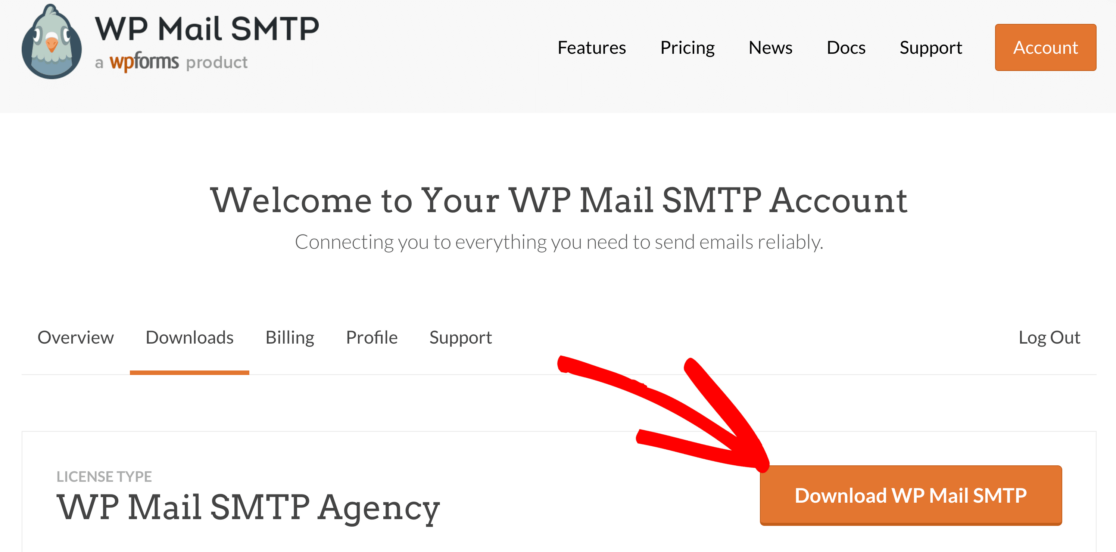
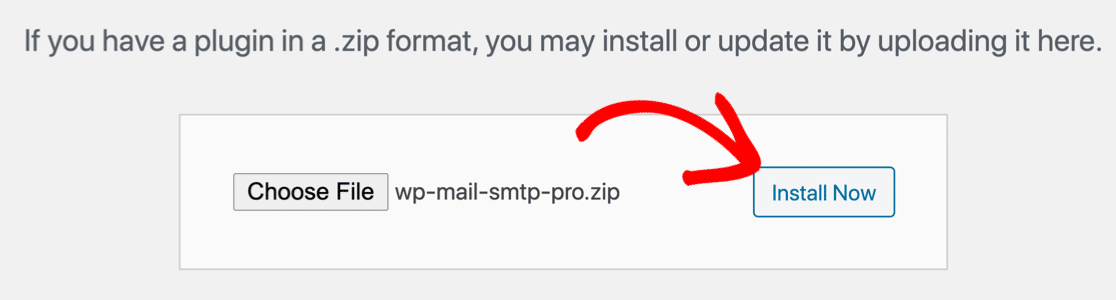
Selanjutnya, unggah plugin ke situs WordPress Anda. Jika Anda memerlukan bantuan dengan ini, lompat ke panduan ini untuk menginstal plugin WordPress.
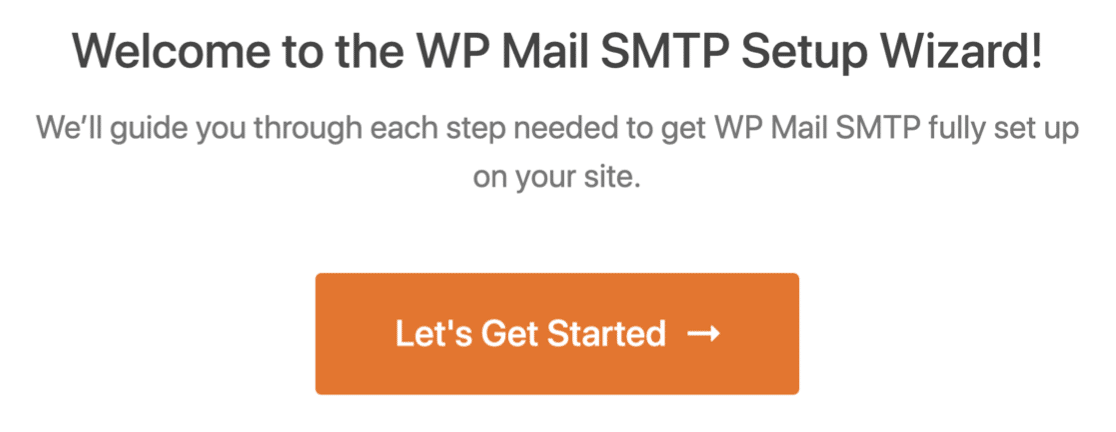
Segera setelah Anda mengaktifkan WP Mail SMTP, Anda akan melihat Setup Wizard terbuka di browser Anda.
Untuk mulai mengaturnya, klik tombol Let's Get Started di wizard.
Pilih Penyedia Email
Pada layar berikutnya, Anda akan melihat daftar penyedia email yang dapat Anda gunakan di WordPress.
Kami menyarankan Anda memilih penyedia email transaksional. Penyedia email transaksional dirancang untuk mengirim email dalam jumlah besar dengan cepat, sehingga ideal untuk pengiriman email terbaik.
Itu sebabnya kami menyarankan Anda memilih SMTP.com atau Sendinblue.
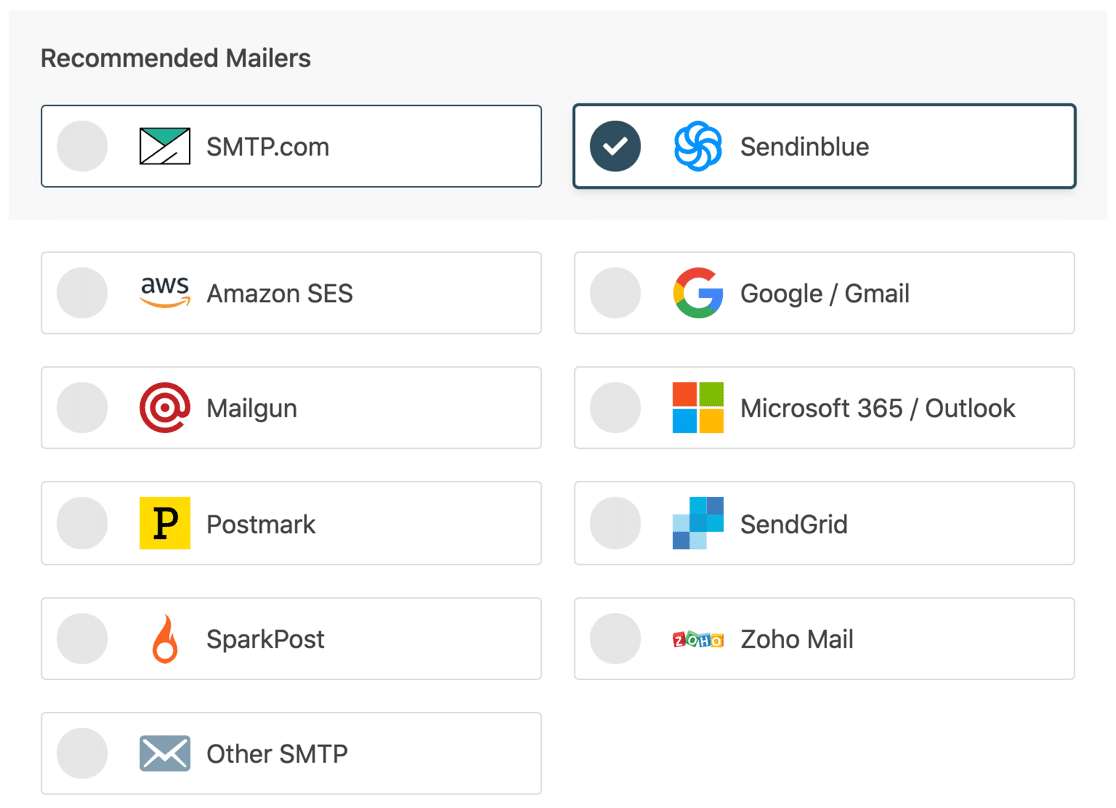
Silakan dan pilih penyedia email yang ingin Anda gunakan.
Selanjutnya, Anda ingin membuat akun dengan penyedia Anda jika Anda belum melakukannya.
Klik tautan di bawah untuk membuka dokumentasi penyedia email Anda. Ini akan menjelaskan apa yang perlu Anda lakukan untuk menghubungkan akun baru Anda ke situs WordPress Anda:
| Mailer tersedia di semua versi | Mailer di WP Mail SMTP Pro |
|---|---|
| SMTP.com | Amazon SES |
| sendinblue | Microsoft 365 / Outlook.com |
| Google Workspace / Gmail | Zoho Mail |
| pistol pos | |
| Cap pos | |
| KirimGrid | |
| SparkPost | |
| SMTP lainnya |
Butuh pertolongan?
Lisensi Elite kami mencakup Penyiapan Sarung Tangan Putih untuk Mailgun atau SMTP.com.
Setelah Anda selesai dengan langkah-langkah penyiapan dalam dokumen di atas, kembalilah ke panduan ini.
Aktifkan Pencatatan Email untuk WPForms
Di akhir wizard, 2 pengaturan akan diaktifkan secara otomatis:
- Peningkatan pengiriman email
- Pelacakan kesalahan email
Sebaiknya Anda juga mengaktifkan Ringkasan Email Mingguan dan Log Email Terperinci .
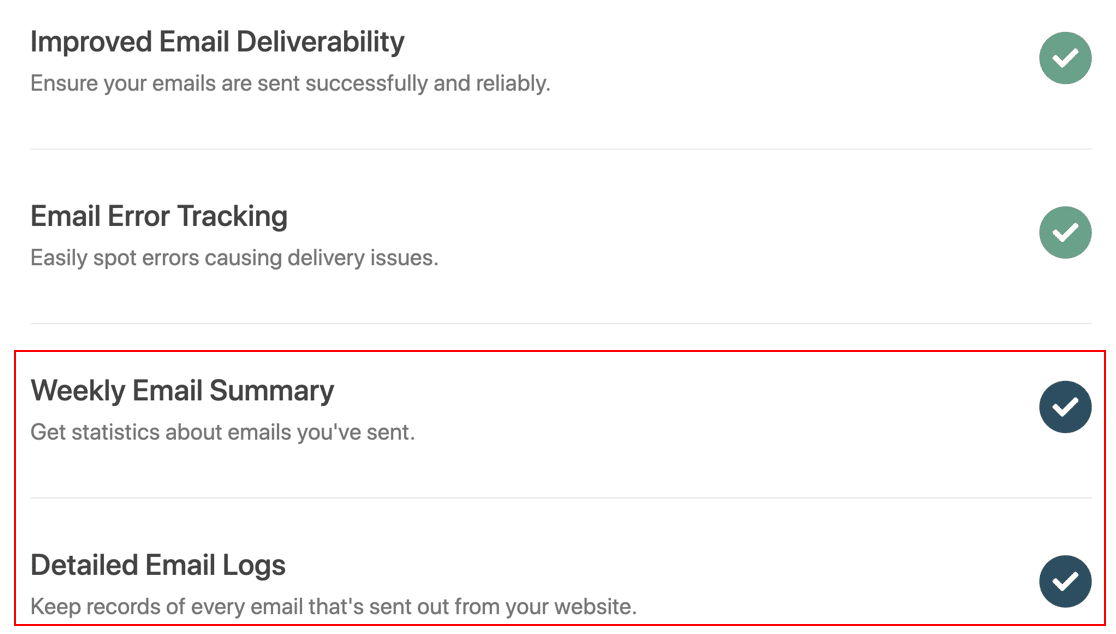
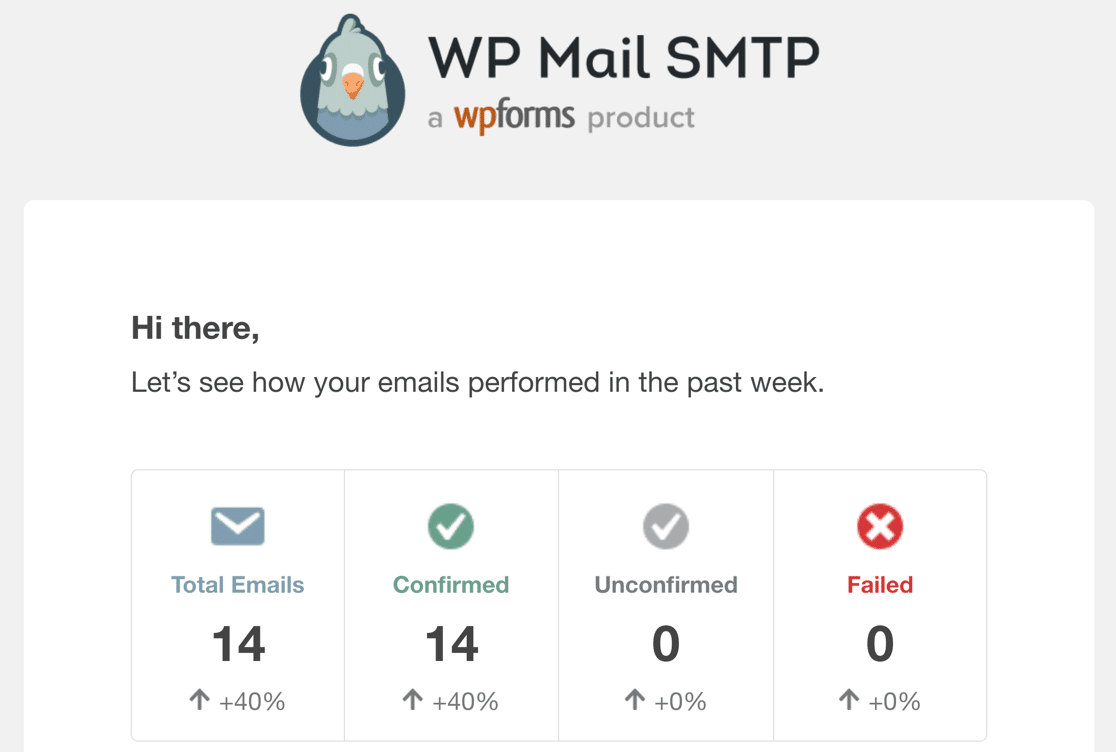
Ringkasan email mingguan mencakup ringkasan statistik keterkiriman email Anda selama seminggu.
Dan ketika Anda mengaktifkan Log Email Terperinci , Anda dapat melacak setiap email yang dikirimkan plugin dari situs Anda, termasuk:
- Header email
- Garis subjek
- Tanggal dikirim
- Status
Fitur log email juga membuka beberapa pengaturan lanjutan, termasuk:
- Pencatatan konten email : Simpan salinan isi setiap email bersama dengan header
- Pelacakan buka dan klik : Lihat analitik buka dan klik untuk email WordPress Anda
- Simpan lampiran email : Simpan setiap lampiran yang dikirim dari WordPress
- Ekspor log email : Ekspor detail email terkirim dan lampiran apa pun
- Ekspor dalam format EML : Simpan salinan lengkap email terkirim dan lampirannya
- Kirim ulang email : Kirim ulang email yang gagal secara individual atau massal – ideal jika Anda ingin mengirim ulang email pendaftaran pengguna baru di WordPress
Baca artikel kami tentang cara mencatat email WordPress untuk mendapatkan detail lebih lanjut.
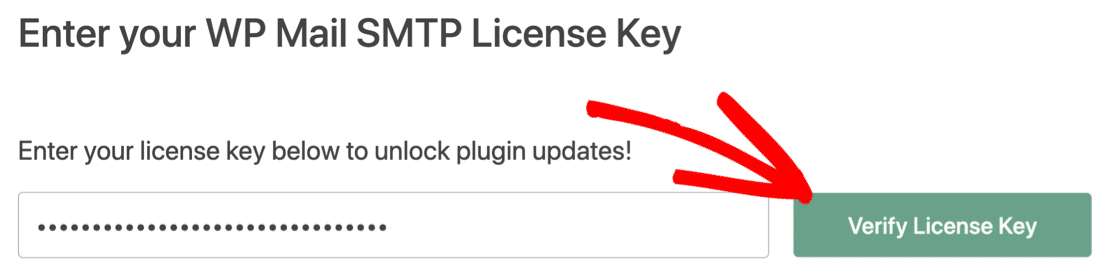
Jangan lupa untuk menempelkan kunci lisensi Anda di akhir wizard untuk mengaktifkan semua fitur dan pembaruan di versi Pro.
Masih mengalami masalah? Mari kita lihat notifikasi Anda selanjutnya.
2. Perbaiki WPForms Mengirim Email ke Alamat yang Salah
Setiap formulir di WPForms memiliki pengaturan notifikasinya sendiri. Jika email WPForms tidak diterima di kotak masuk Anda, Anda akan ingin memeriksa apakah Anda memiliki pengaturan yang benar pada pemberitahuan untuk formulir itu.
Langkah-langkah ini akan memperbaiki WPForms Pro atau WPForms Lite tidak mengirim email.
Di WPForms, buka formulir WordPress yang bermasalah. Kami akan menggunakan formulir kontak sederhana dalam contoh ini.
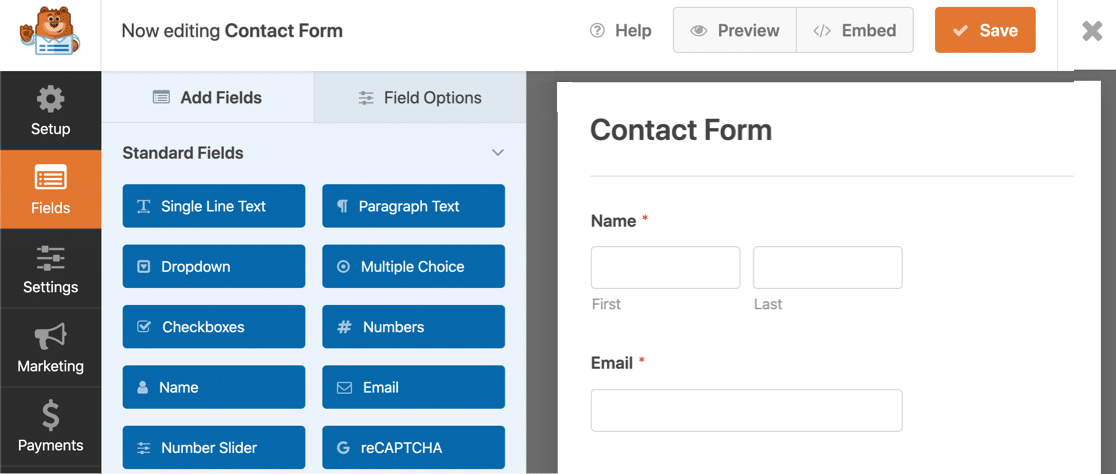
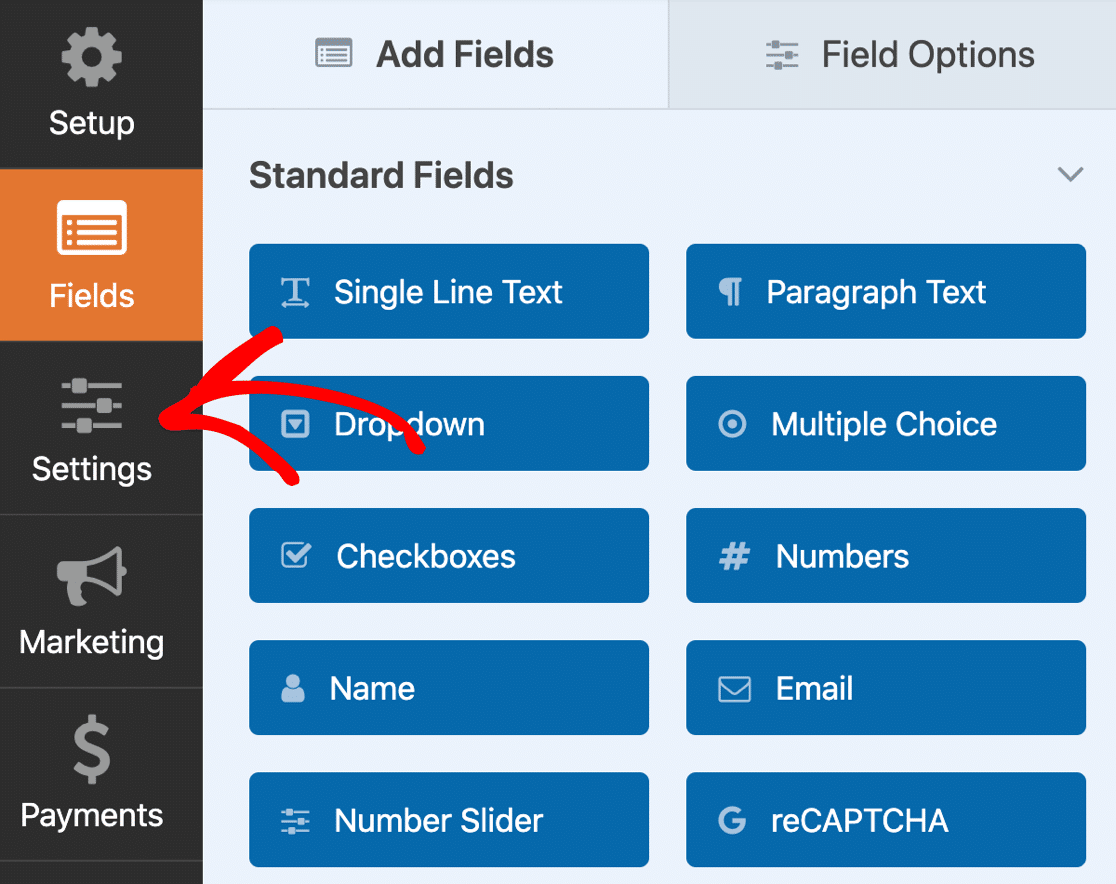
Kemudian klik ikon Pengaturan di sisi kiri pembuat formulir.

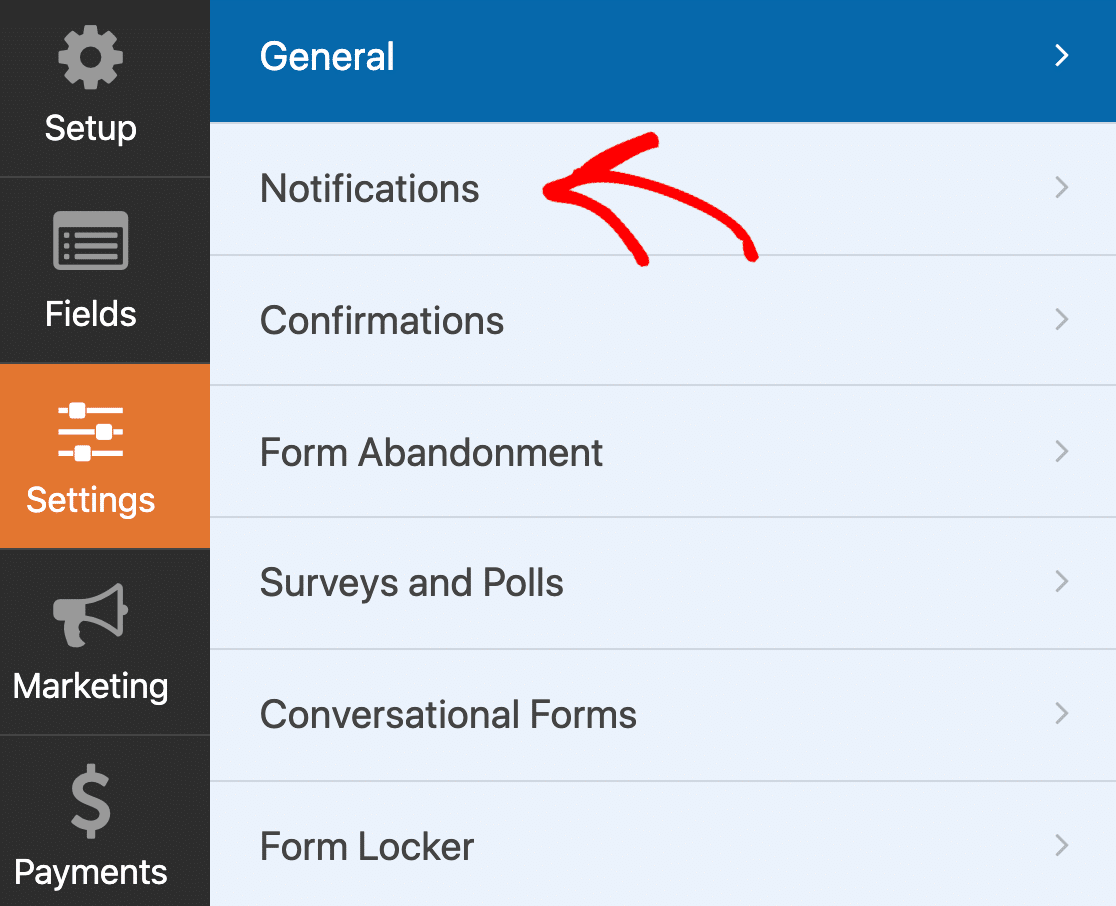
Sekarang klik Notifikasi untuk membuka template email untuk formulir.
Notifikasi default Anda akan terlihat seperti ini:
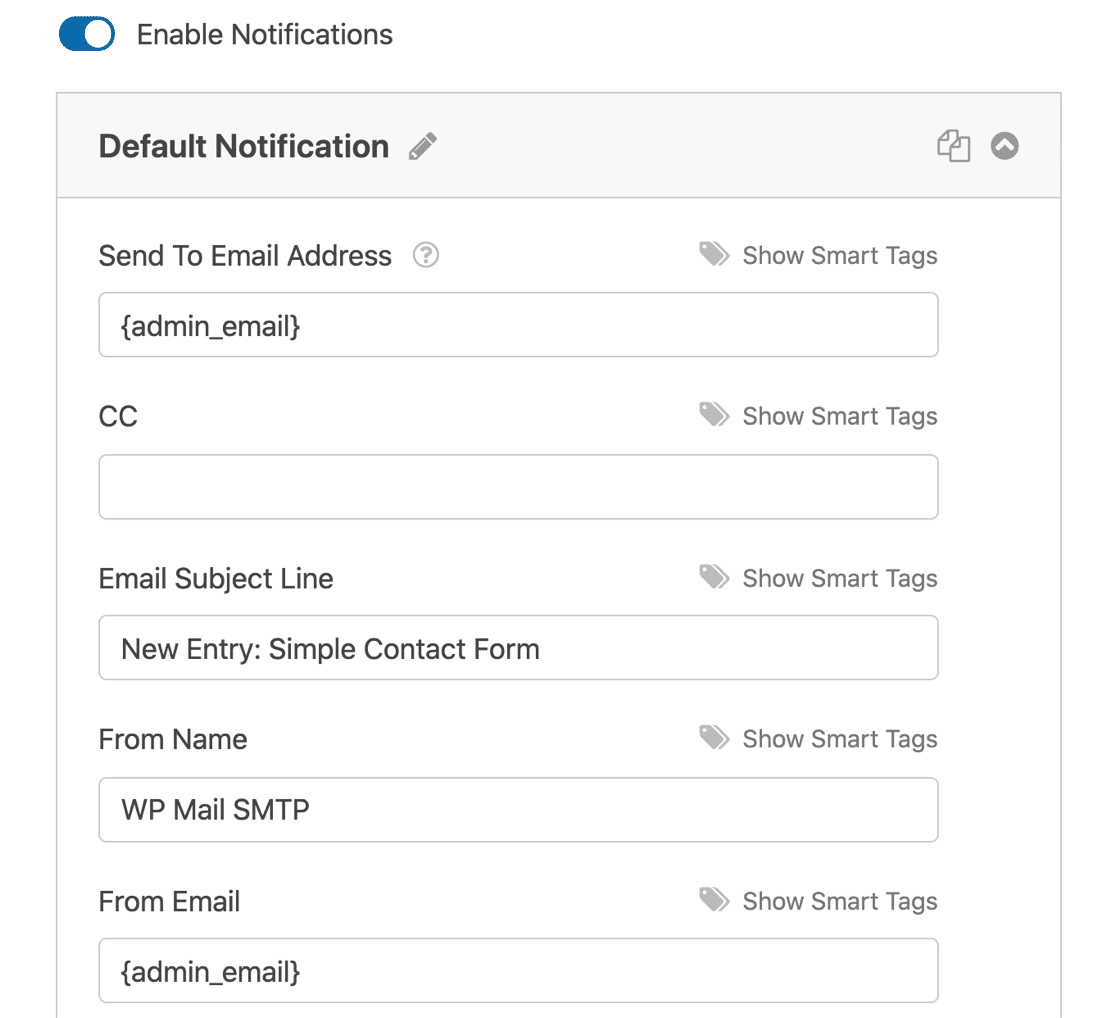
Jika pemberitahuan WPForms ini tidak berfungsi, berikut adalah beberapa hal yang perlu diperiksa di pengaturan pemberitahuan email Anda:
- Kirim Ke diatur ke
{admin_email}di WordPress secara default. Jika Anda tidak ingin notifikasi dikirim ke sana, Anda dapat menghapus tag cerdas{admin_email}dan mengetikkan alamat email lain. - Jika Anda ingin menggunakan lebih dari 1 alamat email di bidang Kirim Ke , pastikan untuk memisahkan alamat email dengan koma.
- Kirim Ke dan Dari Email harus berbeda. Ini akan menghindari memicu peringatan "hati-hati dengan pesan ini" di Gmail.
Ingat: penting untuk menggunakan Dari Email yang diautentikasi di WP Mail SMTP.
Saat Anda telah menyiapkan pemberitahuan formulir dasar, klik Simpan di bagian atas pembuat formulir.
Pemberitahuan Pengabaian Formulir
WPForms memiliki addon pengabaian formulir yang menangkap pengiriman formulir yang tidak lengkap. Ini adalah cara yang bagus untuk menangkap prospek dari pengunjung yang berhenti di tengah jalan dengan mengisi formulir.
Jika Anda mengaktifkan ini, Anda harus menyiapkan 2 notifikasi di formulir Anda. Satu akan digunakan untuk entri yang ditinggalkan, dan yang lainnya akan digunakan untuk entri yang sudah selesai.
Email pemberitahuan formulir terbengkalai diaktifkan pada pengaturan pemberitahuan. Anda akan ingin menggulir ke kanan ke bawah dan mencentang kotak Aktifkan untuk entri formulir yang ditinggalkan :

Jika Anda juga ingin mendapatkan email untuk formulir yang telah diisi, Anda dapat membuat pemberitahuan kedua. Anda dapat dengan mudah mengklik ikon kloning untuk membuat salinan pemberitahuan pertama Anda.
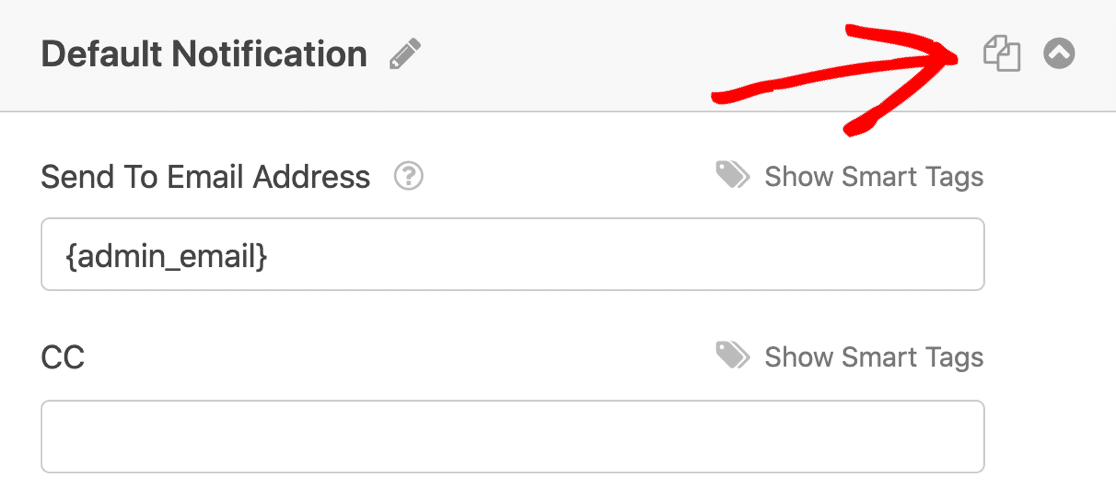
Dalam pemberitahuan kloning, pastikan bahwa Entri Aktifkan untuk formulir yang ditinggalkan dimatikan.
Sekarang Anda akan mendapatkan 2 notifikasi untuk formulir: satu untuk entri yang ditinggalkan, dan notifikasi terpisah untuk entri yang telah diisi.
3. Perbaiki Kesalahan di WPForms
Jika Anda masih tidak mendapatkan notifikasi WPForms, ada baiknya Anda menguji formulir untuk memastikan semuanya berfungsi seperti yang diharapkan. Masalah dengan plugin atau tema yang bertentangan dapat mencegah pengiriman formulir.
Berikut adalah 3 pesan kesalahan paling umum yang akan Anda lihat.
WPForms telah mendeteksi masalah dengan JavaScript
Ini biasanya disebabkan oleh plugin caching yang mencoba mengecilkan JavaScript di WordPress. Meskipun ini berguna untuk beberapa bagian situs web Anda, minifikasi dapat merusak formulir Anda dan pengunjung Anda tidak akan dapat mengirimkannya.
Anda dapat mengatasi kesalahan ini dengan menonaktifkan pengoptimalan JavaScript di plugin caching Anda, atau mengecualikan file berikut:
- WPForms Lite:
/wp-content/plugins/wpforms-lite/assets/js/wpforms.min.js - WPForms Pro:
/wp-content/plugins/wpforms/assets/js/wpforms.min.js
Jangan lupa untuk mengosongkan cache sebelum mencoba formulir Anda lagi.
Token formulir tidak valid
Pesan kesalahan ini juga berarti JavaScript tidak berfungsi di formulir Anda. Saat JavaScript tidak berfungsi, token anti-spam tidak berfungsi sehingga formulir tidak dapat dikirimkan.
Untuk memperbaikinya, ikuti langkah-langkah di atas untuk mengecualikan WPForms JavaScript di plugin caching Anda.
Bagian ini diperlukan
WPForms memiliki fitur anti-spam terbaik di semua plugin formulir kontak. Anda dapat memilih di antara alat anti-spam yang berbeda untuk setiap formulir. Misalnya, Anda dapat menambahkan hCaptcha ke formulir WordPress Anda dengan mudah.
Terkadang, CAPTCHA ini menghasilkan pesan kesalahan seperti 'Bidang ini wajib diisi', meskipun telah diisi.
Jika pengunjung Anda tidak dapat mengirimkan formulir karena melihat kesalahan ini, mungkin karena reCAPTCHA atau hCaptcha memuat dua kali. Ini disebabkan oleh konflik dengan tema Anda atau plugin lain.
Untuk memperbaikinya, nonaktifkan plugin yang memuat reCAPTCHA atau hCaptcha di luar WPForms.
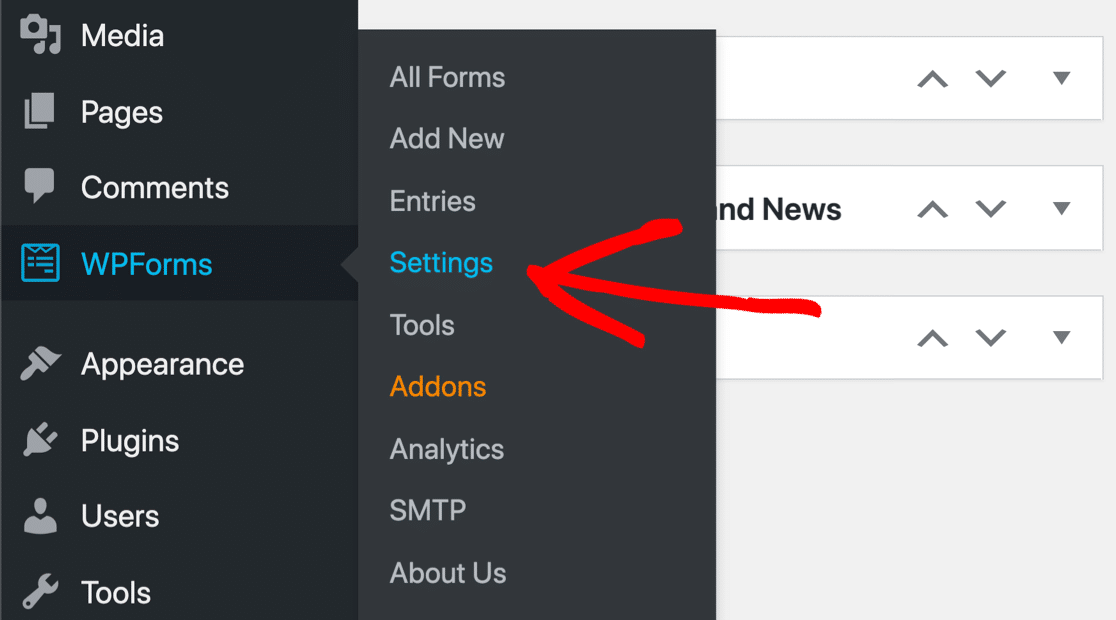
Jika Anda tidak dapat menemukan penyebabnya, Anda juga dapat memaksa CAPTCHA untuk memuat hanya sekali. Untuk melakukannya, buka halaman WPForms »Pengaturan utama:
Selanjutnya, klik tab CAPTCHA di bagian atas untuk membuka pengaturan CAPTCHA Anda.
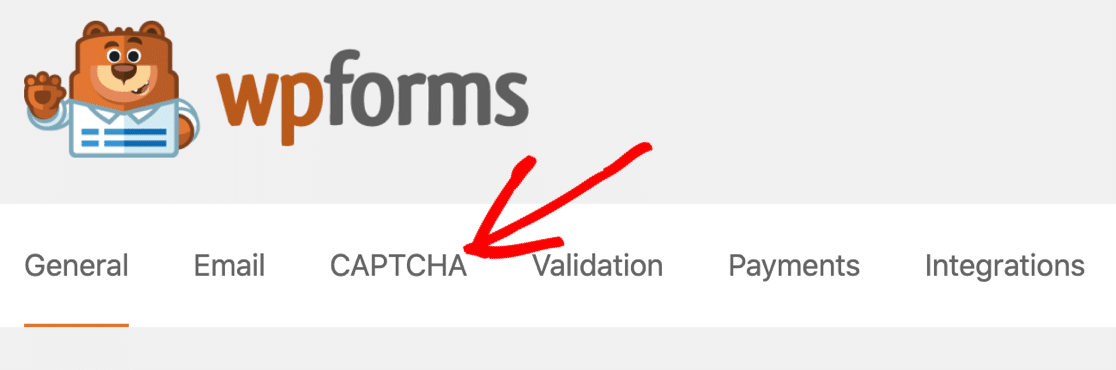
Klik kotak centang Mode Tanpa Konflik untuk mencegah kode reCAPTCHA lainnya dimuat di halaman Anda.

WPForms Tidak Mengirim Email ke Gmail
Jika WPForms tidak mengirim email ke Gmail, kemungkinan karena email tersebut tidak diautentikasi. Google memiliki filter super ketat yang akan mencegah pengiriman email yang mencurigakan. Ini terkadang berarti bahwa email tidak akan muncul di folder Junk Mail.
Setelah menginstal WP Mail SMTP, Anda harus memastikan bahwa Anda juga telah mengatur zona DNS Anda dengan benar dengan catatan DMARC, DKIM, dan SPF yang benar.
Jika Anda memerlukan bantuan, mulailah dengan panduan ini tentang cara membuat data DMARC untuk melindungi domain Anda.
Dan itu saja! Anda belajar cara memecahkan masalah kesalahan dan memperbaiki WPForms tidak mengirim pemberitahuan email.
Perbaiki Email WPForms Anda Sekarang
FAQ tentang WPForms Tidak Mengirim Email
Berikut adalah beberapa pertanyaan umum mengenai masalah dengan email keluar WPForms.
Apakah WPForms menggunakan SMTP?
WPForms menggunakan konfigurasi email default situs Anda. Jadi, jika SMTP tidak diatur di situs Anda, WPForms akan menggunakan email PHP untuk mengirim email, yang menyebabkan sebagian besar masalah pengiriman email.
Untuk membuat WPForms mengirim email melalui SMTP, Anda harus mengatur SMTP WP Mail seperti yang ditunjukkan di atas.
Mengapa WPForms Tidak Mengirimi Saya Email Setelah Dikirim
Alasan paling umum mengapa WPForms tidak mengirim email setelah pengguna mengirimkan formulir adalah karena situs Anda tidak memiliki konfigurasi SMTP yang tepat. Untuk mengkonfigurasi SMTP dan mulai menerima email dari WPForms, pastikan untuk mengatur WP Mail SMTP seperti yang dijelaskan di atas.
Selanjutnya, Lihat Plugin Pembuat Halaman ini
Tahukah Anda bahwa Anda dapat menyematkan formulir kontak WPForms dengan mudah menggunakan SeedProd?
Lihat daftar plugin pembuat halaman terbaik ini untuk melihat bagaimana WPForms dan SeedProd memudahkan pengembangan halaman arahan khusus.
Siap untuk memperbaiki email Anda? Mulailah hari ini dengan plugin SMTP WordPress terbaik. WP Mail SMTP Elite mencakup Pengaturan Sarung Tangan Putih lengkap dan menawarkan jaminan uang kembali 14 hari.
Jika artikel ini membantu Anda, silakan ikuti kami di Facebook dan Twitter untuk tips dan tutorial WordPress lainnya.