
[解決済み]Jetpackお問い合わせフォームがメールを送信しない問題を修正する方法
公開: 2021-03-01Jetpackのお問い合わせフォームからメールが送信されていませんか? 適切な通知を受け取らないと、顧客やリードを失う可能性があります。
このチュートリアルでは、次の方法を紹介します。
- JetpackAkismetの設定を確認してください
- JetpackがSMTPで電子メールを送信しない問題を修正
- Jetpack用にSMTPを設定する
- メーラーサービスを設定する
- WordPressの電子メールログをオンにする(オプション)
- Jetpack通知の「From」メールを変更する
- Jetpackの電子メールを監視する
Jetpackのメールを今すぐ修正
WPフォームが機能しないのはなぜですか?
通知がスパムとしてマークされているため、WordPressフォームが電子メールを送信していない可能性があります。 Jetpackの連絡フォームが電子メール通知を送信すると、Webサーバーからwp_mail()関数を使用して通知が送信されます。
これは認証を追加しません。つまり、電子メールには、実際にサイトから送信されたことを証明するヘッダーがありません。
認証がないことが、Jetpackの電子メールがスパムとして提出される最大の理由です。
さらに、Jetpack通知はAkismetによってスキャンされます。 Akismetは攻撃的すぎる場合があり、スパム送信を検出したときに適切な通知を受け取れない場合があります。
電子メールを送信しないJetpackお問い合わせフォームを修正する方法
この記事では、Jetpackの連絡フォームに関する3つの一般的な問題を修正する方法を紹介します。
SMTPを使用してJetpackを設定することからトラブルシューティングを始めましょう。
1.JetpackAkismetの設定を確認します
Jetpackのお問い合わせフォームのメールが届かない場合は、Akismetが最初に確認する必要があります。
Akismetを有効にすると、送信が自動的にフィルタリングされます。
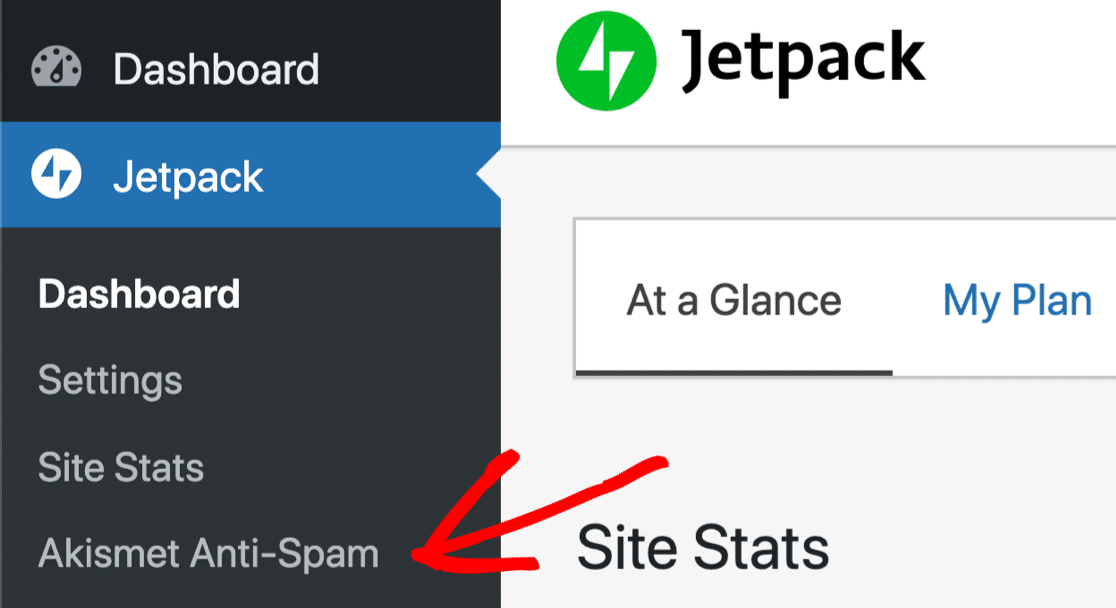
選択した設定に応じて、Akismetは次のいずれかになります。
- スパムと思われる連絡フォームメッセージをサイレントに破棄するため、メッセージが表示されることはありません。
- WordPressのCommentspamフォルダーにメッセージをファイルし、 15日後にメッセージを破棄します。

これは、Jetpackスパムメッセージを処理するための優れた方法ではありません。理由は次のとおりです。
- スパムを確認する機会はあまりありません
- コメントスパムフォルダは、連絡先フォームのメッセージを探すための明白な場所ではありません
- Akismetは電子メールアラートも送信する必要があります。 ただし、WordPressのメールの受信にすでに問題がある場合は、Akismetの通知も受信しない可能性があります
- Akismetスパムフィルターを意図的にトリガーすることは困難であるため、このスパム対策システムをテストすることはほとんど不可能です。
トラブルシューティングを行うには、WordPress管理ダッシュボードに移動して、しばらくの間Akismetを無効にします。 これは、AkismetがJetpackの連絡フォームの電子メールを積極的にフィルタリングしているかどうかを判断するのに役立ちます。
長期的には、スパム保護なしでフォームを残すことはお勧めできません。 WPFormsはJetpackよりも優れたスパム保護機能を備えているため、より多くの機能に連絡フォームプラグインを切り替える価値があります。
たとえば、WPFormsを使用すると、次の方法を使用して連絡先フォームをスパムから保護できます。
- 目に見えないスパム保護(フォームトークン)
- GooglereCAPTCHAv2またはv3
- hCaptcha
- カスタムCAPTCHA
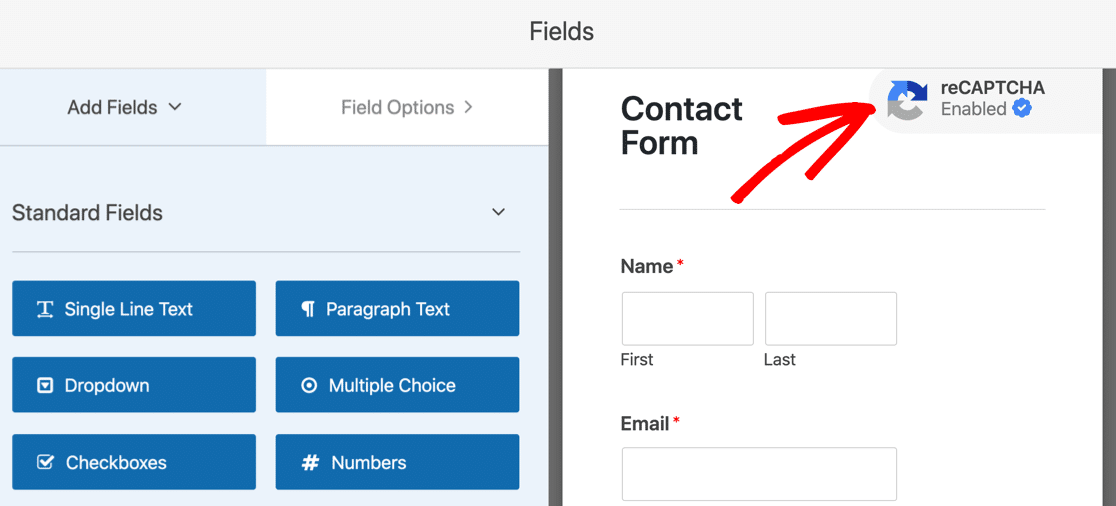
これらのフォームビルダープラグイン設定の使用方法については、連絡先フォームのスパムを阻止する方法の詳細をご覧ください。
最初にJetpackのトラブルシューティングを続行する場合は、WordPressSMTPを設定しましょう。
2.JetpackがSMTPで電子メールを送信しない問題を修正
このステップでは、WP Mail SMTPをインストールして、電子メールの配信可能性の問題を修正します。
WP Mail SMTPは、WordPressに最適なSMTPプラグインです。 電子メールの生成と送信をWebホスティングサーバーに依存する代わりに、サードパーティのメールサービスを介して送信します。
これにより、電子メールに適切な認証が追加され、Jetpackの連絡フォームが機能しないという問題が解決されます。
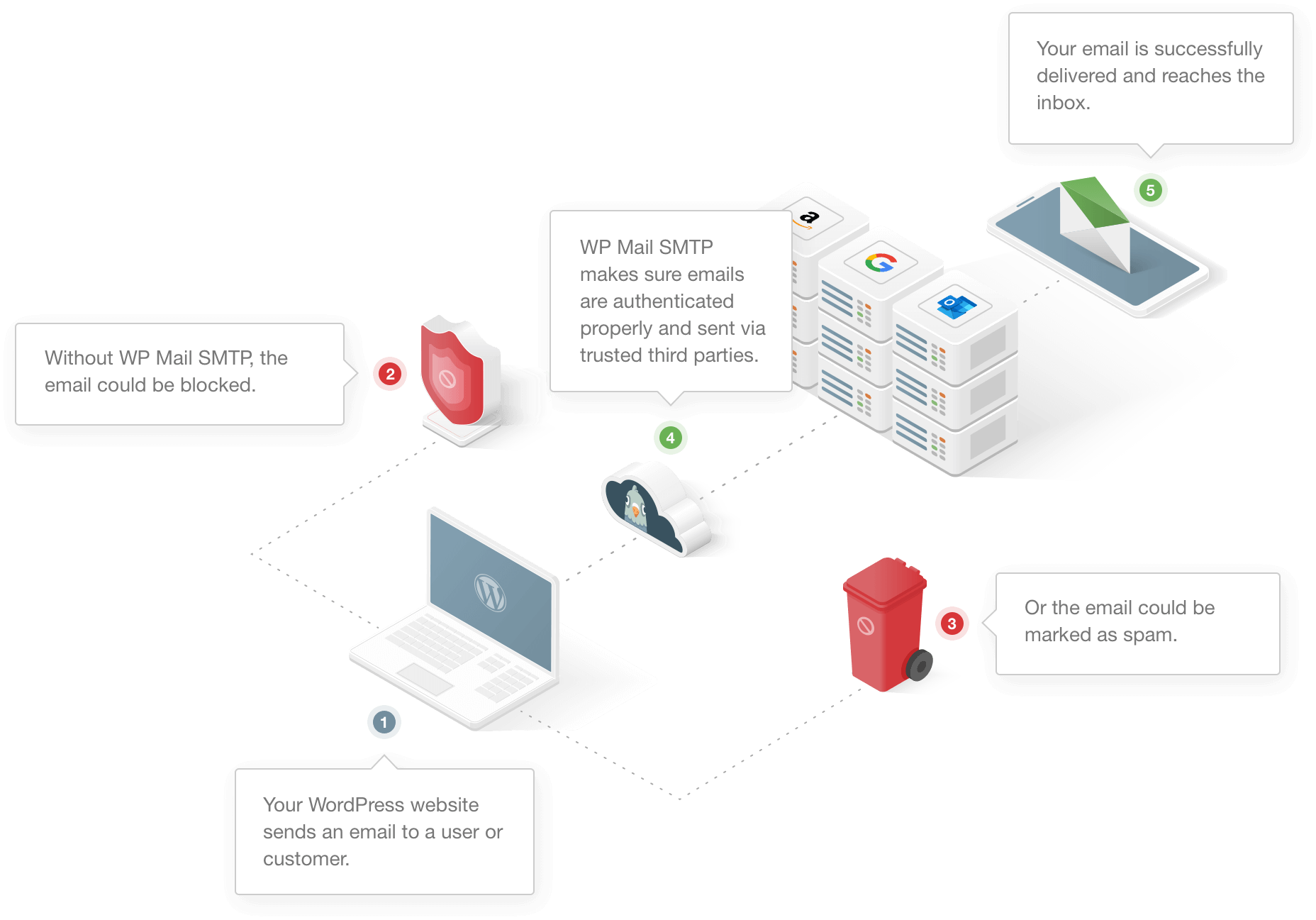
WP Mail SMTPでは、次のこともできます。
- 正しいDNS設定を使用してメールを認証します
- WordPressからテストメールを送信する
- WordPressサイトから送信されたすべてのメールをログに記録します
- プラグインの更新通知など、WordPressによって生成される自動メールを制御します。
WPメールSMTPを設定する
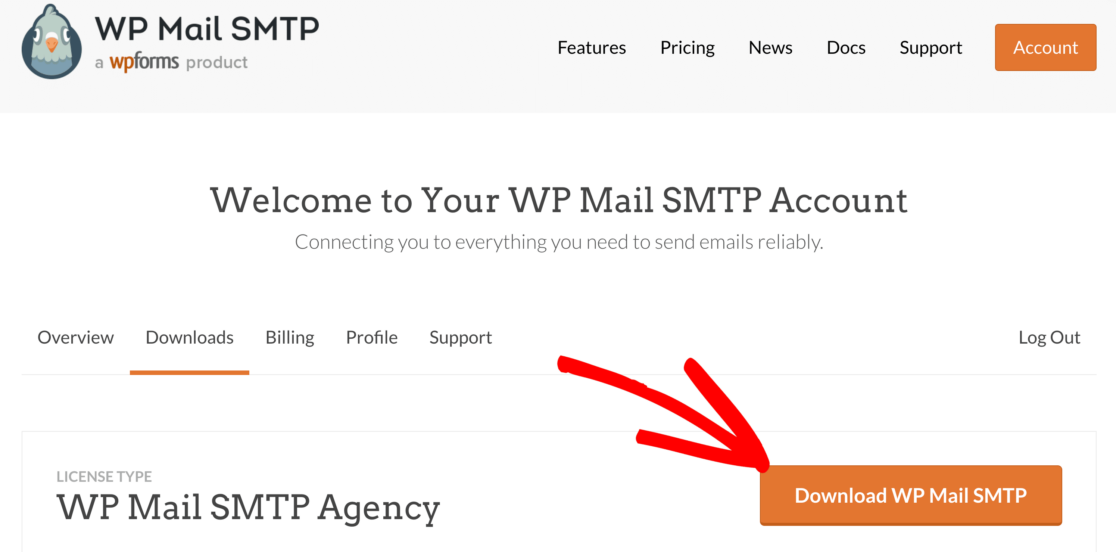
まず、WPMailSMTPアカウントからプラグインのzipファイルをダウンロードする必要があります。
[ダウンロード]タブをクリックして、zipファイルをダウンロードします。
次に、WordPressダッシュボードを開き、プラグインをWordPressサイトにアップロードします。 これについてサポートが必要な場合は、このガイドにジャンプしてWordPressプラグインをインストールしてください。
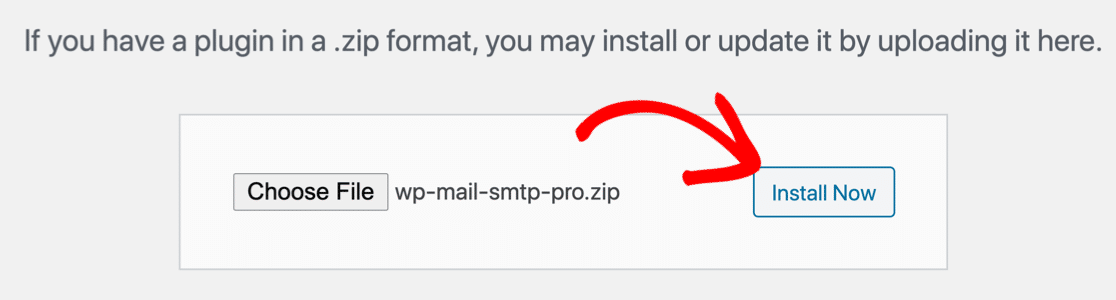
プラグインをアクティブ化することを忘れないでください。
この時点で、セットアップウィザードがブラウザで開きます。 今すぐ開始する準備ができていない場合は、プラグイン設定の[セットアップウィザードの起動]ボタンをクリックして、ウィザードに戻って再起動できます。
手が必要?
当社のエリートライセンスには、SMTP.comまたはMailgunを使用したWhiteGloveSetupが含まれています。
メールプロバイダーを設定する
このステップでは、Eメールを送信しないJetpackお問い合わせフォームを修正するEメールサービスプロバイダーを選択します。
ウィザードを開始するには、[開始しましょう]ボタンをクリックします。
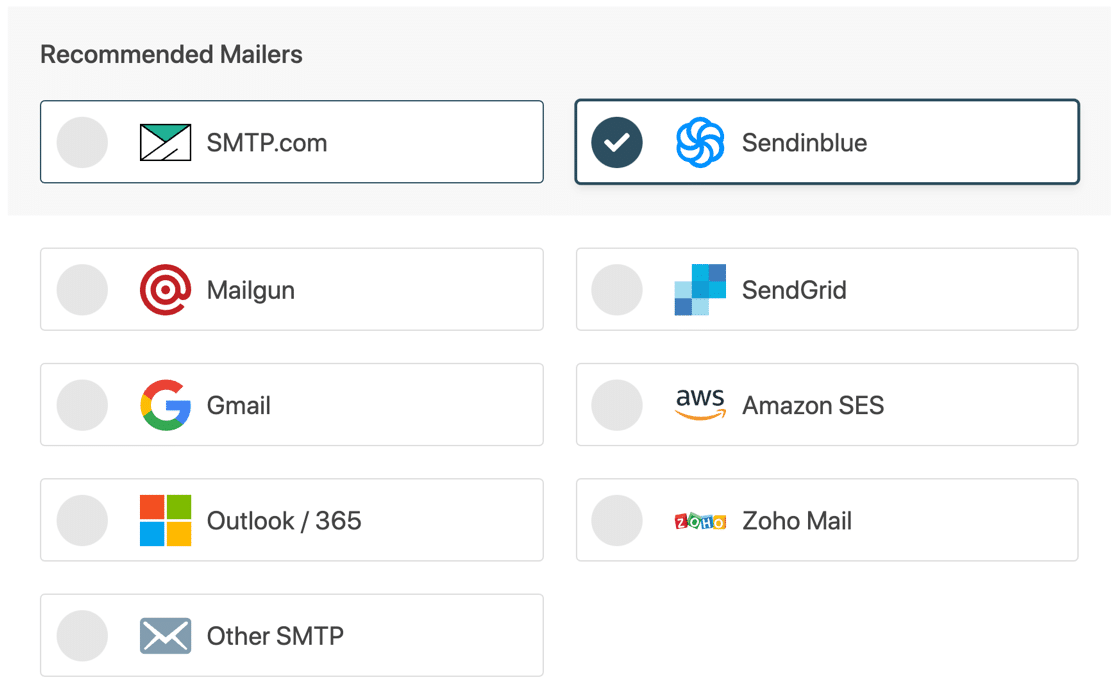
次に、メーラーを選択します。
WP Mail SMTPを使用すると、基本ユーザーまたは上級ユーザー向けの信頼できるメーラーから選択できます。 どちらを使用するかわからない場合は、このガイドを電子メールプロバイダーに読んでください。
SMTP.comまたはSendinblueは信頼性が高く使いやすいので気に入っていますが、リスト内のどのメーラーでもうまく機能します。
最後のオプションであるその他のSMTPを使用すると、APIを使用したメーラーの代わりに、アクセスできる任意のSMTPサーバーを使用できます。 たとえば、その他のSMTPを使用して、インターネットサービスプロバイダーから提供された電子メールアカウントを介してWordPressの電子メールを送信できます。
次に、メーラーのドキュメントに切り替えます。 それぞれのステップバイステップのセットアップガイドを作成しました。
以下のリンクを使用して、必要なガイドにジャンプしてください。
| すべてのバージョンで利用可能なメーラー | プロの追加メーラー |
|---|---|
| SMTP.com | Microsoft 365 / Outlook |
| Sendinblue | アマゾンSES |
| Mailgun | Zoho Mail |
| SendGrid | |
| Gmail / Google Workspace | |
| その他のSMTP |
WordPressサイトをメールプロバイダーに接続したら、このガイドに戻ってください。

WordPressの電子メールログをオンにする(オプション)
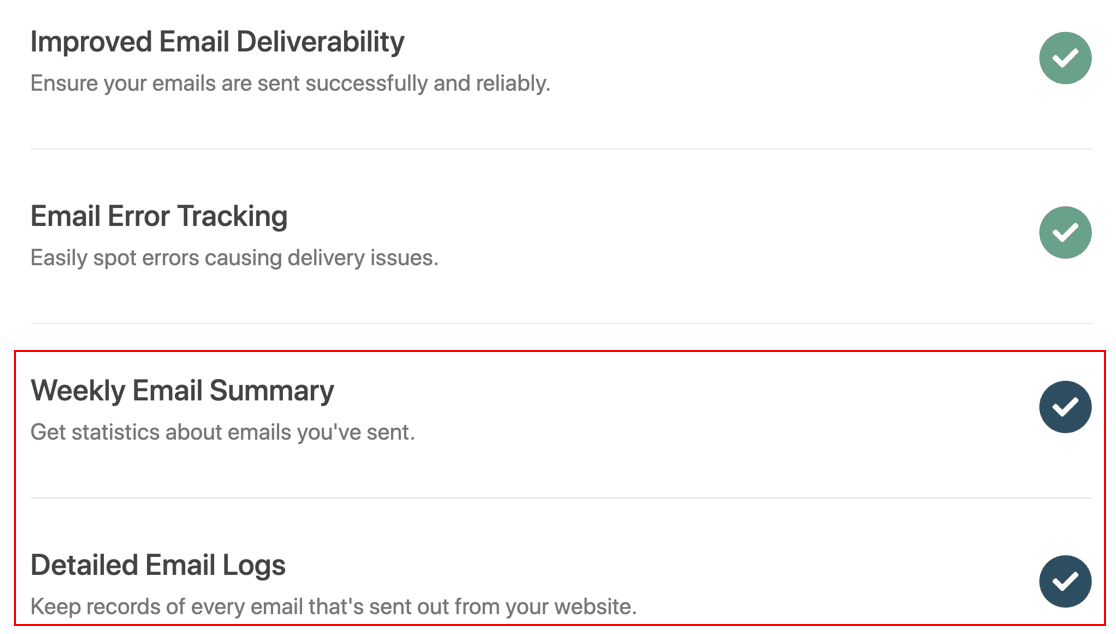
完了すると、WPMailSMTPは2つの重要な機能を有効にします。
- メールの配信可能性:これにより、すべてのメールが正しい設定を使用して送信されるようになります。
- エラー追跡:これにより、連絡フォームの送信が配信されなくなる可能性のある問題が警告されます。
Proバージョン以降を使用している場合は、詳細な電子メールログと毎週の電子メールの概要をオンにして、サイトから送信されるすべての電子メールを追跡することもできます。
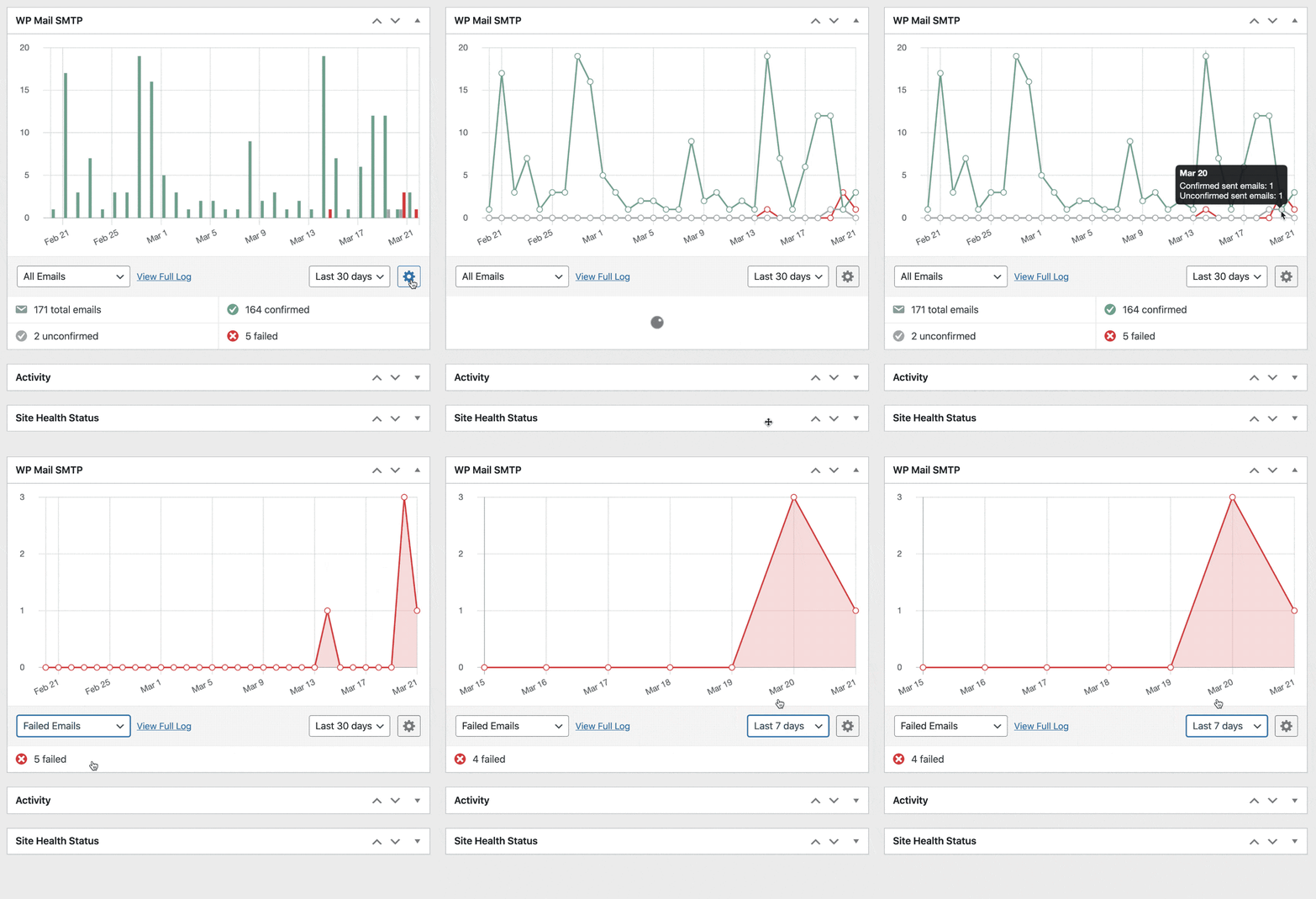
WordPressダッシュボードのグラフで各メッセージの配信ステータスを確認することもできます。 これは、サイトから送信されるすべての電子メールを監視したい場合に最適です。
WPMailSMTPのセットアッププロセスに戻りましょう。
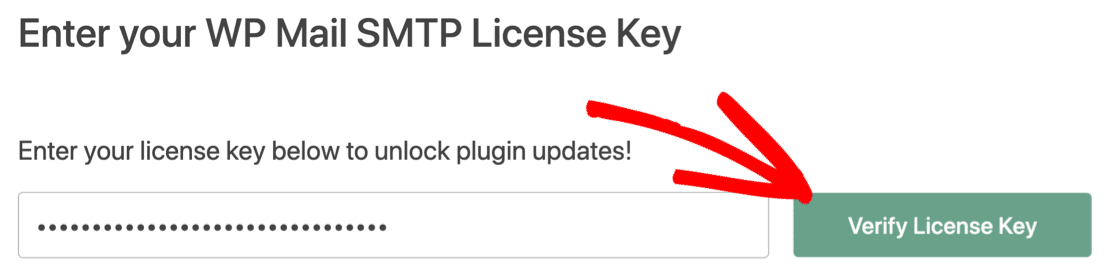
ウィザードの最後に、ライセンスキーを貼り付けることができます。 これにより、Proバージョンのすべてのアップデートと機能が提供されます。
WP Mail SMTPがインストールされたので、Jetpackの差出人アドレスを簡単に変更して、送信したすべての電子メールが認証されるようにすることができます。
3.Jetpack通知の「From」メールを変更します
通知の差出人メールが正しく設定されていない場合、エントリは正しい認証で送信されません。
デフォルトでは、JetpackはWordPressのデフォルトの「From」メールからメールを送信します。 このメールアドレスは通常[メール保護][yourdomain.com]です
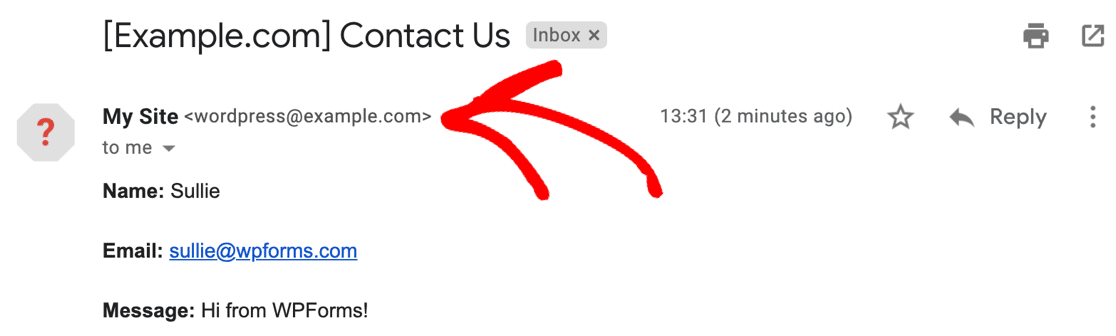
この場合、送信者は未確認であり、このメールボックスは実際には存在しません。
Gmailは、このメールに疑問符のアイコンを付けました。また、メールがスパマーからのものである可能性があることを示す「このメッセージに注意してください」という警告が表示される場合もあります。
Jetpackのフォーム設定で送信者アドレスを簡単に変更することはできません。 通知の送信先のメールアドレスのみをカスタマイズできます。
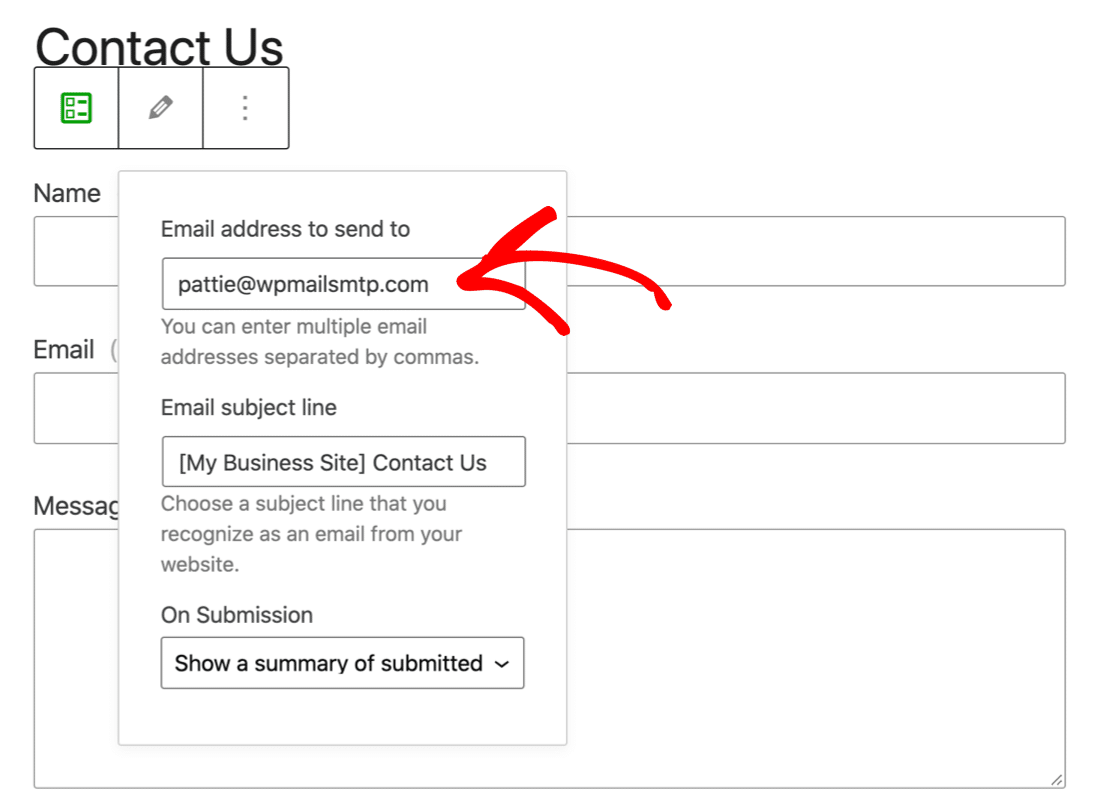
WP Mail SMTPで確認済みのアドレスから連絡フォームの電子メールを常に送信する必要があるため、これは適切ではありません。
したがって、Jetpackフォームの送信者アドレスを設定するための2つの解決策があります。
まず、WordPressでサイト管理者のメールアドレスを変更できます。 これが最も基本的な方法です。 メニューは、WordPressダッシュボードの一般設定にあります。
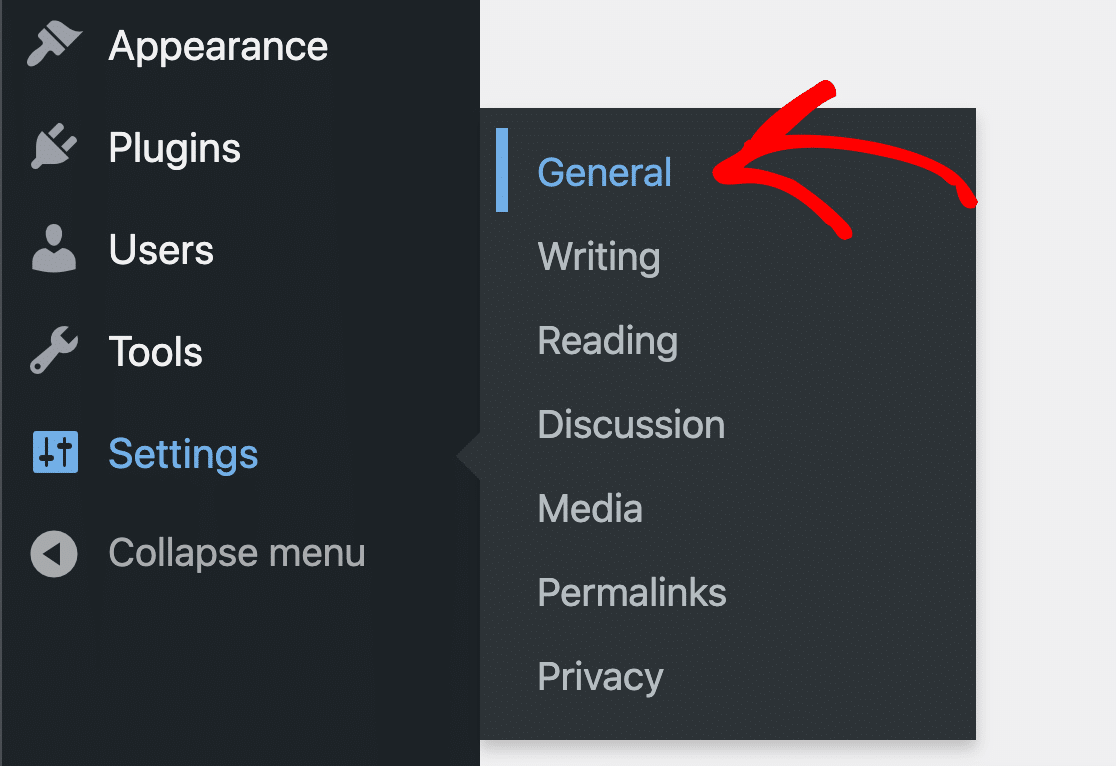
[管理用メールアドレス]で新しいアドレスを入力できます。 変更を保存すると、WordPressからメールが送信されるので確認できます。
変更を確認するまで、保留中としてマークされます。

一部のJetpackユーザーにとっては、サイト管理者の電子メールを電子メールの送信者にしたくない場合があるため、これは不便です。 また、WordPressが管理者の電子メール変更確認を送信しないという問題が発生している可能性があります。
より良いオプションがあります。
WP Mail SMTPを使用して、WordPressWebサイト全体に異なるFrom電子メールアドレスを強制することができます。
この設定により、すべてのフォームとプラグインがWPMailSMTPで作成した送信者を自動的に使用するようになります。 送信された電子メールが認証されていることが常にわかるため、これは完璧なソリューションです。
また、Jetpackからのすべての連絡フォームの電子メールは、スパムフィルターをバイパスするために必要なヘッダーとともに送信されます。
WP Mail SMTPで差出人の電子メールを強制するには、先に進んでWPMailSMTP設定ページを開きます。
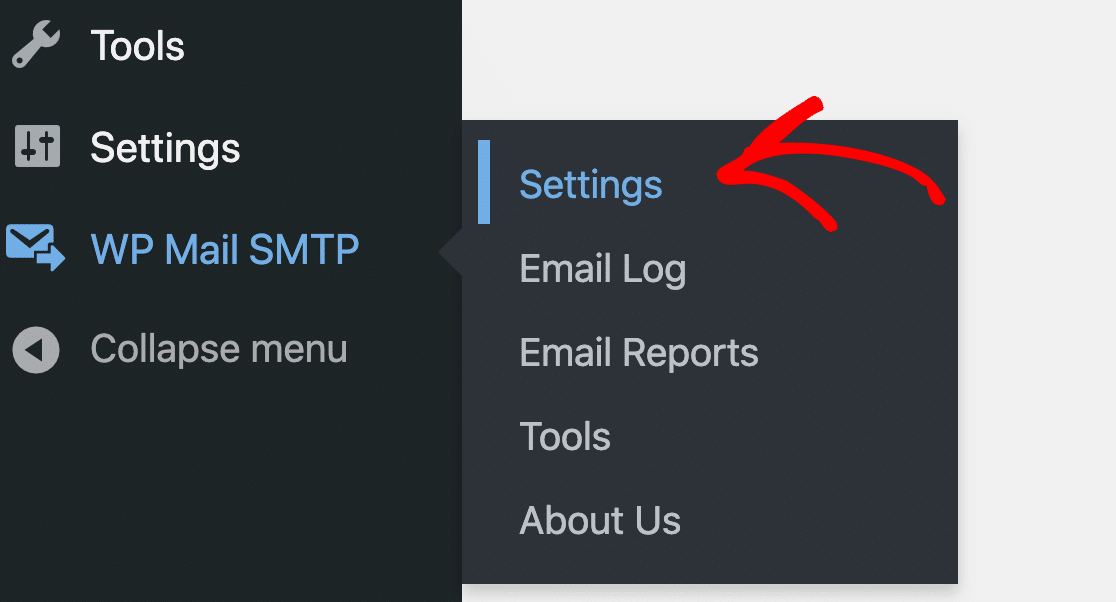
下にスクロールして、[電子メールから強制]チェックボックスを見つけます。
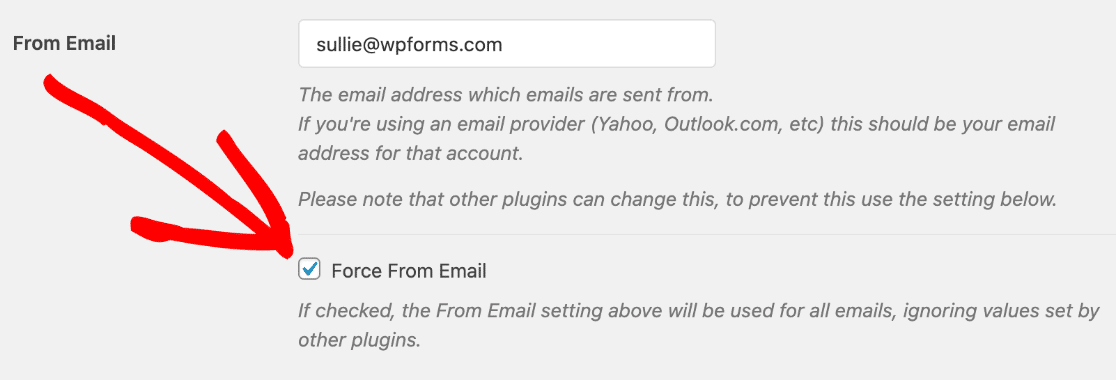
以上です! これで、すべてのJetpackメールは、実際に存在する確認済みの送信者から送信されます。
さまざまなプラグインの送信者としてさまざまなメールアドレスを使用する場合は、WPMailSMTPでGmailエイリアスを使用するためのこのガイドを確認してください。
これにより、GmailまたはG-Suiteで複数のアドレスを確認できるため、1つのアドレスからJetpackメッセージを送信し、別のアドレスから他のプラグインからのメールを送信することができます。
ステップ4:Jetpackのメールを監視する
これでWPMailSMTP Proができました。これで、Jetpackの完全な電子メールレポートと追跡のロックが解除されました。
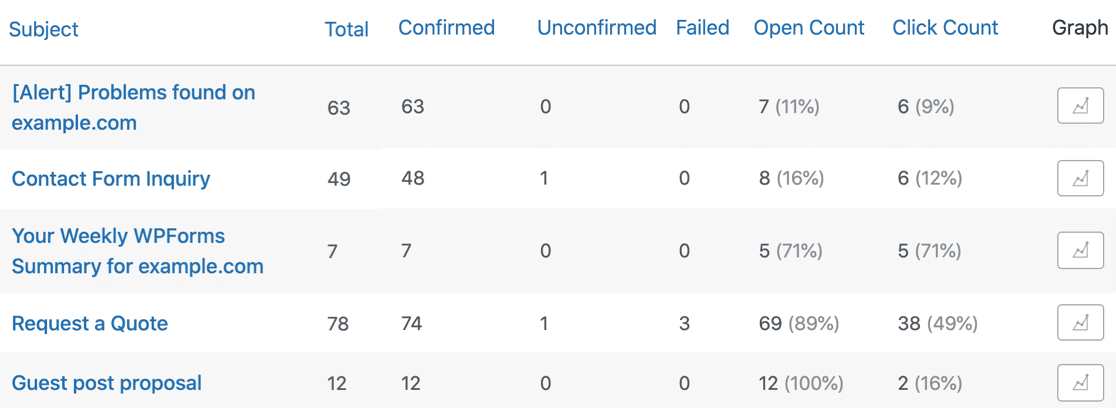
電子メールの配信可能性と開封率に関する統計を確認するには、電子メールレポートを確認してください。 これらは、 WPMailSMTP»EmailReportsメニューにあります。
電子メールレポートをフィルタリングして、任意の日付または件名の統計を表示できます。
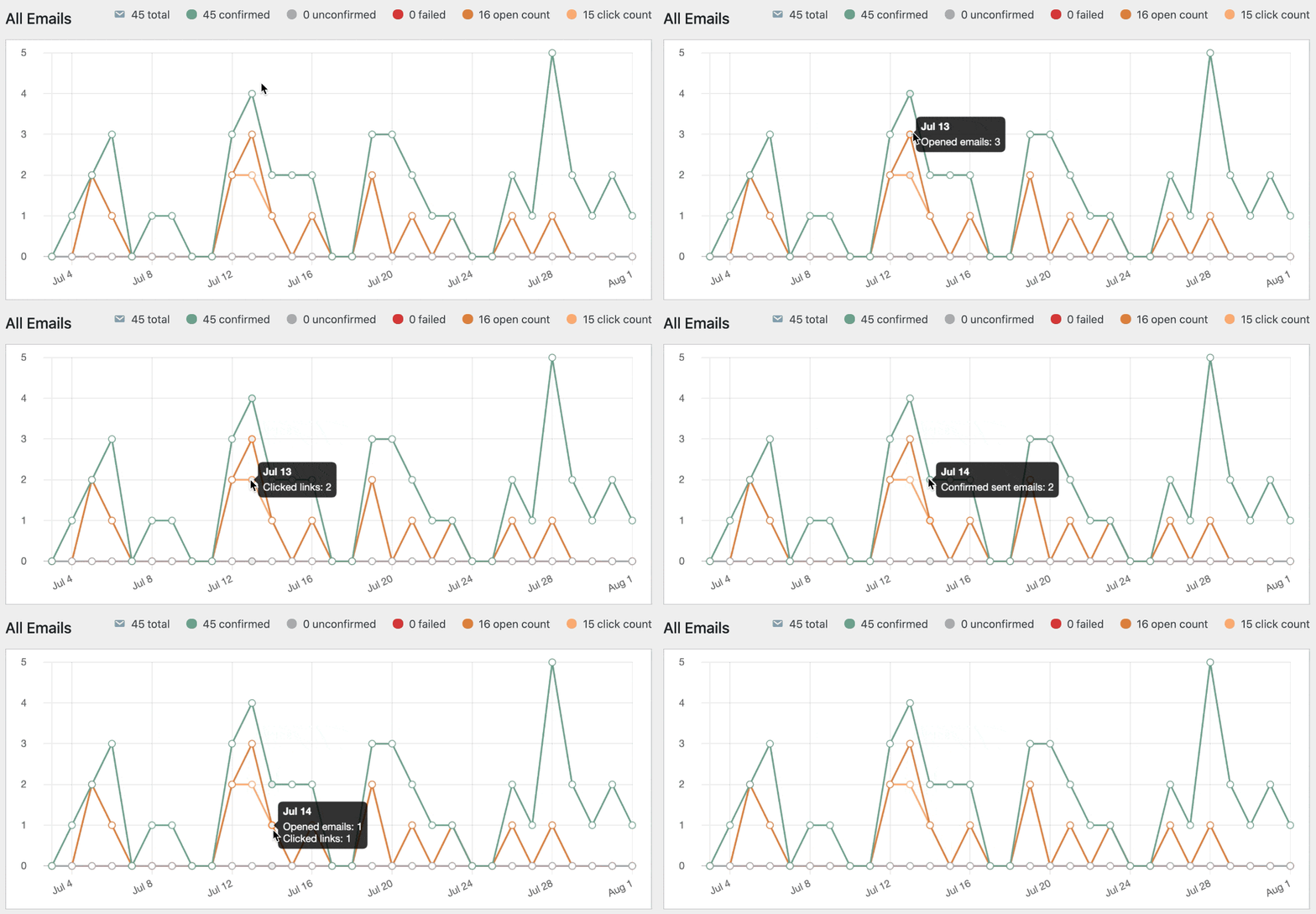
メールレポートの下には、Jetpackメールの開封率とクリック率も表示されます。
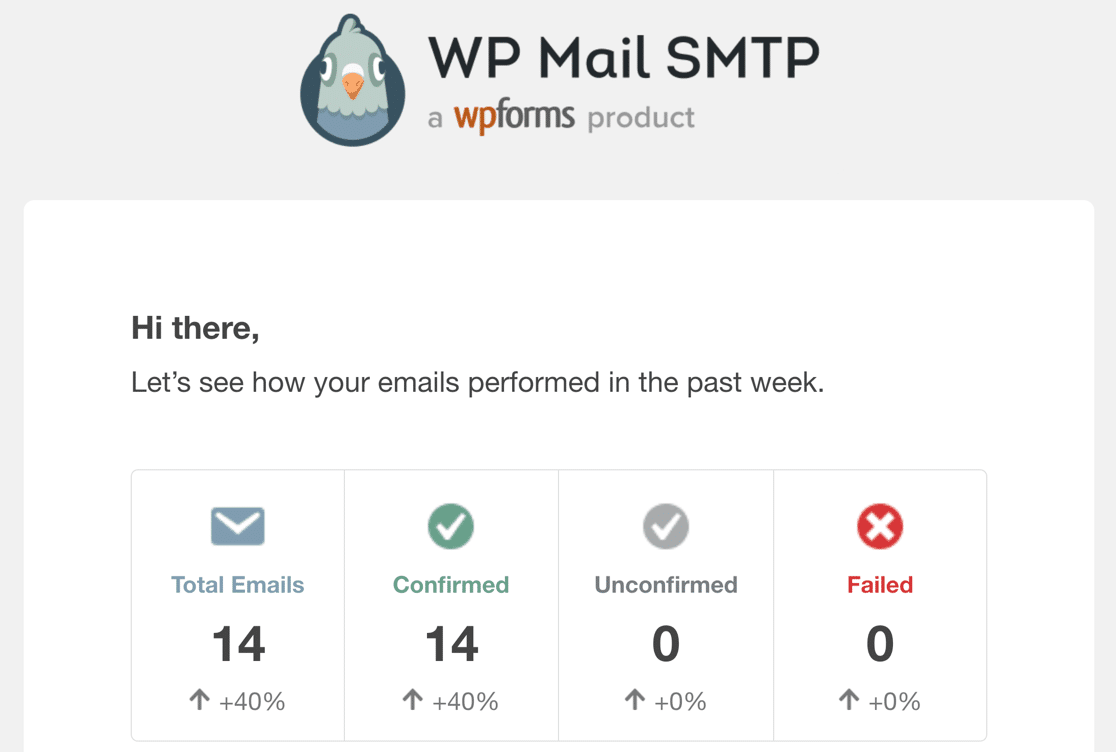
毎週月曜日に、WPMailSMTPは毎週の電子メール要約を送信します。 これにより、WordPressにログインしなくてもメールの配信可能性を監視できます。
以上です! これで、Jetpackの電子メールを追跡して報告する方法がわかりました。
Jetpackのメールを今すぐ修正
次へ:DNSゾーンを設定する
これで、Jetpackが電子メールを送信しない問題を修正するためのメーラーをインストールする方法がわかりました。 しかし、DNSゾーンを設定することを覚えていましたか?
DMARC、SPF、およびDKIMレコードを追加しない場合でも、電子メール通知は迷惑メールフォルダにファイルされる可能性があります。 ドメインのDMARCレコードを作成することから始めます。
メールを修正する準備はできましたか? 最高のWordPressSMTPプラグインを今すぐ始めましょう。 WP Mail SMTP Eliteには、完全なWhite Glove Setupが含まれており、14日間の返金保証があります。
この記事が役に立った場合は、FacebookとTwitterでフォローして、WordPressのヒントとチュートリアルを確認してください。