
[RÉSOLU] Comment réparer le formulaire de contact Jetpack qui n'envoie pas d'e-mail
Publié: 2021-03-01Votre formulaire de contact Jetpack n'envoie pas d'e-mail ? Vous pourriez perdre des clients et des prospects si vous ne recevez pas les bonnes notifications.
Dans ce tutoriel, nous allons vous montrer comment :
- Vérifiez vos paramètres Jetpack Akismet
- Correction de Jetpack n'envoyant pas d'e-mail avec SMTP
- Configurer SMTP pour Jetpack
- Configurez votre service de messagerie
- Activer la journalisation des e-mails WordPress (facultatif)
- Modifier l'e-mail "De" dans les notifications Jetpack
- Surveillez vos e-mails Jetpack
Réparez vos e-mails Jetpack maintenant
Pourquoi mon formulaire WP ne fonctionne-t-il pas ?
Votre formulaire WordPress n'envoie probablement pas d'e-mail car vos notifications sont marquées comme spam. Lorsque votre formulaire de contact Jetpack envoie des notifications par e-mail, il les envoie à l'aide de la fonction wp_mail() de votre serveur Web.
Cela n'ajoute pas d'authentification, ce qui signifie que les e-mails n'ont pas d'en-tête pour prouver qu'ils ont bien été envoyés par votre site.
L'authentification manquante est la première raison pour laquelle les e-mails Jetpack sont classés comme spam.
De plus, les notifications Jetpack sont analysées par Akismet. Akismet peut parfois être trop agressif et vous risquez de ne pas recevoir les bonnes notifications lorsqu'il détecte une soumission de spam.
Comment réparer le formulaire de contact Jetpack qui n'envoie pas d'e-mail
Dans cet article, nous allons vous montrer comment résoudre 3 problèmes courants avec les formulaires de contact Jetpack.
Commençons le dépannage en configurant Jetpack avec SMTP.
1. Vérifiez les paramètres de votre Jetpack Akismet
Si vous ne recevez pas les e-mails du formulaire de contact Jetpack, Akismet est la première chose que nous devons vérifier.
Lorsque Akismet est activé, il filtre automatiquement les soumissions.
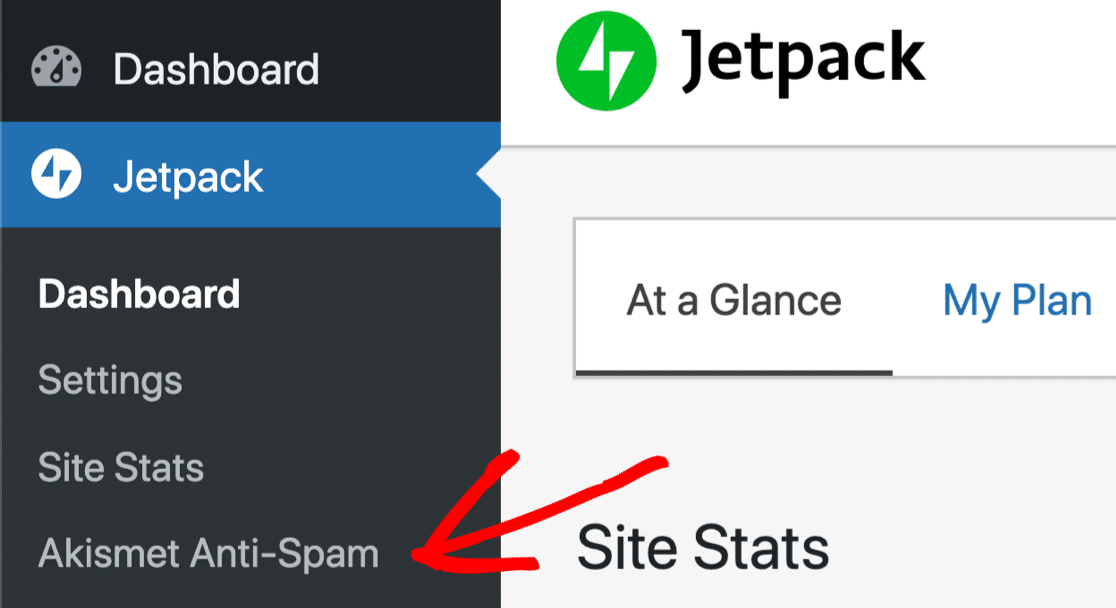
Selon le paramètre que vous choisissez, Akismet :
- Supprimez silencieusement les messages du formulaire de contact qu'il considère comme du spam, afin que vous ne les voyiez jamais.
- Classez les messages dans le dossier spam des commentaires dans WordPress , puis supprimez les messages après 15 jours.

Ce n'est pas un bon moyen de gérer les messages de spam Jetpack car :
- Vous n'avez pas beaucoup l'occasion d'examiner les spams
- Le dossier de spam Commentaire n'est pas un endroit évident pour rechercher les messages du formulaire de contact
- Akismet devrait également envoyer une alerte par e-mail. Mais si vous rencontrez déjà des problèmes pour recevoir des e-mails WordPress, vous ne recevrez peut-être pas non plus les notifications Akismet
- Il est difficile de déclencher délibérément les filtres anti-spam d'Akismet, ce système anti-spam est donc presque impossible à tester.
Pour résoudre les problèmes, vous pouvez vous diriger vers le tableau de bord d'administration de WordPress et désactiver Akismet pendant un certain temps. Cela peut vous aider à déterminer si Akismet filtre trop agressivement les e-mails de votre formulaire de contact Jetpack.
À long terme, ce n'est pas une bonne idée de laisser vos formulaires sans protection anti-spam. WPForms a une meilleure protection anti-spam que Jetpack, il vaut donc la peine de changer votre plugin de formulaire de contact pour plus de fonctionnalités.
Par exemple, WPForms vous permet de protéger votre formulaire de contact contre le spam en utilisant :
- Protection anti-spam invisible (jetons de formulaire)
- Google reCAPTCHA v2 ou v3
- hCaptcha
- CAPTCHA personnalisés
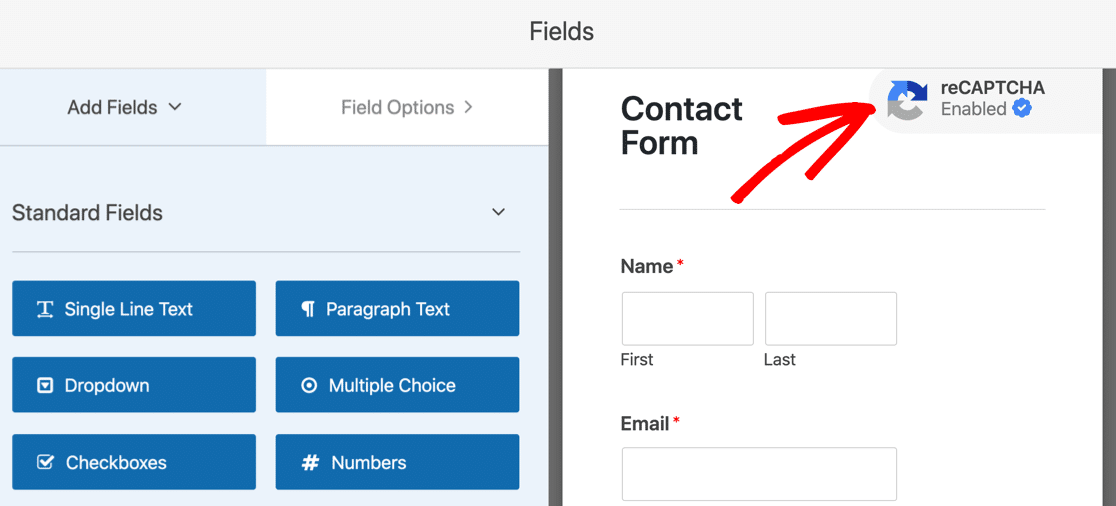
Vous pouvez en savoir plus sur la façon d'arrêter le spam du formulaire de contact pour savoir comment utiliser ces paramètres de plug-in de création de formulaire.
Si vous souhaitez continuer à dépanner Jetpack en premier, configurons WordPress SMTP.
2. Correction de Jetpack n'envoyant pas d'e-mail avec SMTP
Dans cette étape, nous allons installer WP Mail SMTP pour résoudre votre problème de délivrabilité des e-mails.
WP Mail SMTP est le meilleur plugin SMTP pour WordPress. Au lieu de compter sur votre serveur d'hébergement Web pour générer et envoyer des e-mails, il les envoie via un service de messagerie tiers.
Cela ajoutera la bonne authentification à vos e-mails pour résoudre le problème des formulaires de contact Jetpack qui ne fonctionnent pas.
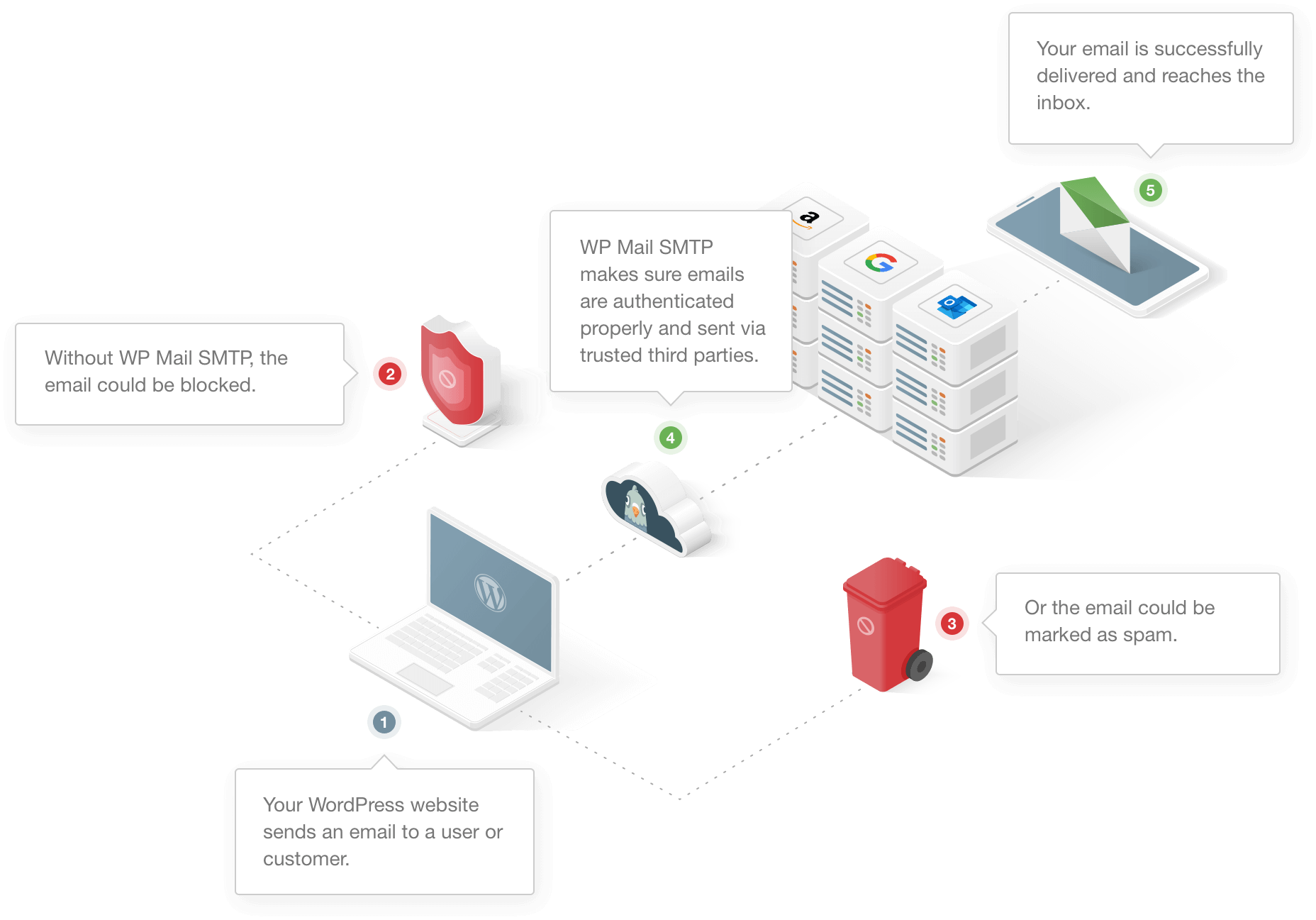
WP Mail SMTP vous permet également :
- Authentifiez vos e-mails en utilisant les paramètres DNS corrects
- Envoyer des e-mails de test depuis WordPress
- Enregistrez tous les e-mails envoyés depuis votre site WordPress
- Contrôlez les e-mails automatiques générés par WordPress, comme les notifications de mise à jour des plugins.
Configurer WP Mail SMTP
Tout d'abord, vous voudrez télécharger le fichier zip du plug-in à partir de votre compte SMTP WP Mail.
Cliquez sur l'onglet Téléchargements et téléchargez le fichier zip.
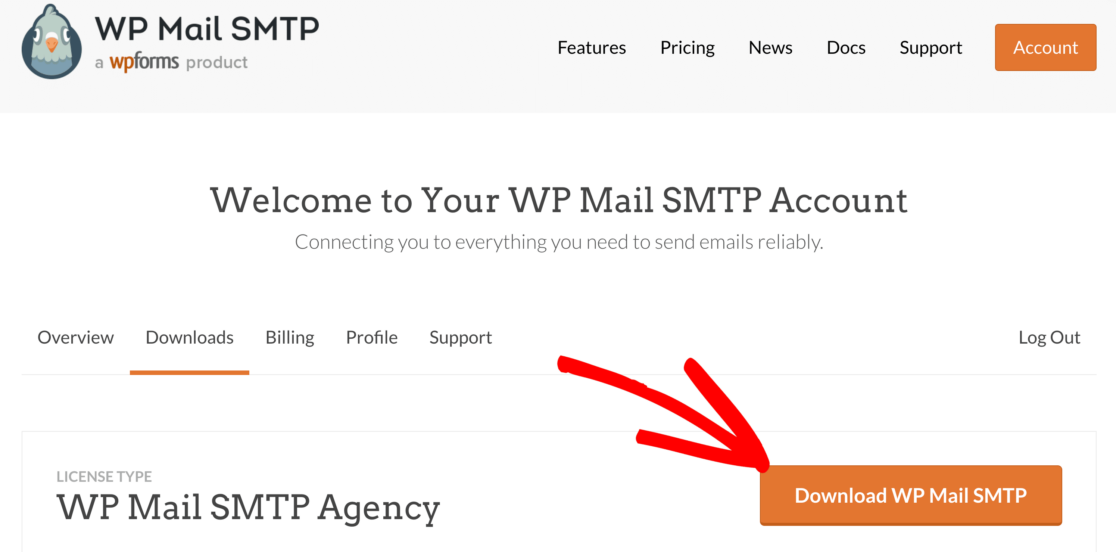
Ouvrez maintenant le tableau de bord WordPress et téléchargez le plugin sur votre site WordPress. Si vous avez besoin d'aide, passez à ce guide pour installer un plugin WordPress.
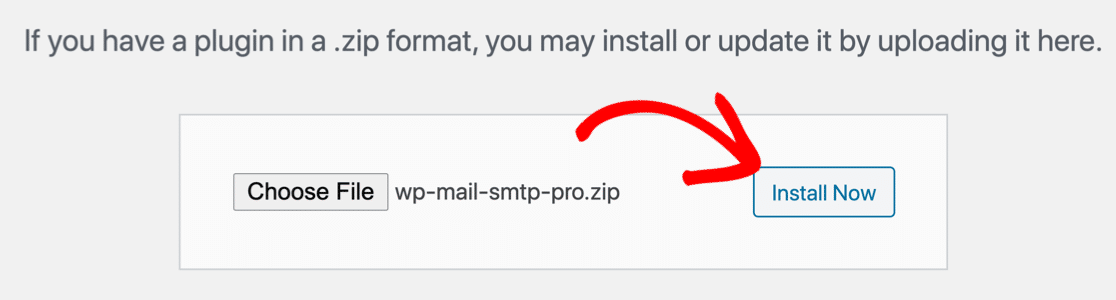
N'oubliez pas d' activer le plugin.
Vous verrez l'assistant de configuration s'ouvrir dans votre navigateur à ce stade. Si vous n'êtes pas prêt à commencer maintenant, vous pouvez revenir et redémarrer l'assistant en cliquant sur le bouton Lancer l'assistant de configuration dans les paramètres du plug-in.
Besoin d'un coup de main?
Notre licence Elite inclut la configuration White Glove avec SMTP.com ou Mailgun.
Configurer votre fournisseur de messagerie
Dans cette étape, nous allons choisir le fournisseur de service de messagerie qui corrigera votre formulaire de contact Jetpack qui n'envoie pas de courrier électronique.
Pour démarrer l'assistant, cliquez sur le bouton Commençons .
Il est maintenant temps de choisir votre expéditeur.
WP Mail SMTP vous permet de choisir parmi des expéditeurs fiables pour les utilisateurs de base ou avancés. Vous pouvez lire ce guide des fournisseurs de messagerie si vous ne savez pas lequel utiliser.
Nous aimons SMTP.com ou Sendinblue parce qu'ils sont fiables et faciles à utiliser, mais n'importe quel expéditeur de la liste fonctionnera très bien.
La dernière option, Other SMTP , vous permet d'utiliser n'importe quel serveur SMTP auquel vous avez accès au lieu d'un mailer avec une API. Par exemple, vous pouvez utiliser Autre SMTP pour envoyer des e-mails WordPress via le compte de messagerie fourni par votre fournisseur de services Internet.
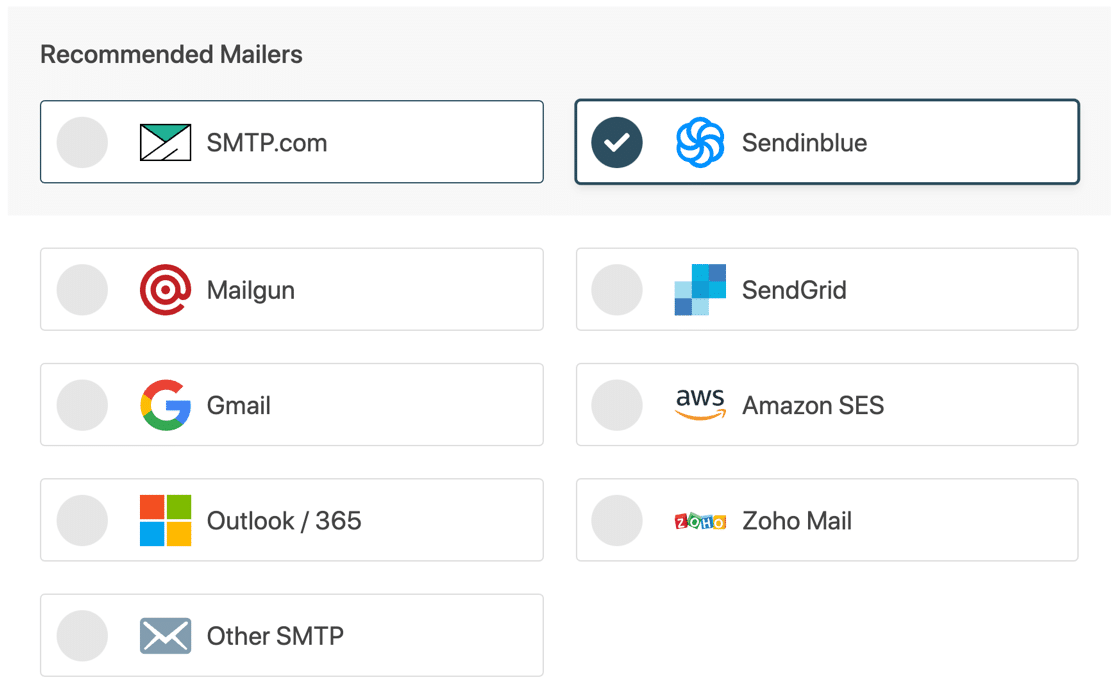
Maintenant, vous voudrez passer à la documentation de votre logiciel de messagerie. Nous avons créé un guide de configuration étape par étape pour chacun d'entre eux.
Utilisez les liens ci-dessous pour accéder au guide dont vous avez besoin :
| Mailers disponibles dans toutes les versions | Mailers supplémentaires dans Pro |
|---|---|
| SMTP.com | Microsoft 365/ Outlook |
| Sendinblue | Amazon SE |
| Mailgun | Messagerie Zoho |
| Grille d'envoi | |
| Gmail/Google Workspace | |
| Autre SMTP |
Revenez à ce guide lorsque vous aurez connecté votre site WordPress au fournisseur de messagerie.

Activer la journalisation des e-mails WordPress (facultatif)
Lorsque vous avez terminé, WP Mail SMTP activera 2 fonctionnalités importantes pour vous :
- Délivrabilité des e-mails : cela garantira que tous vos e-mails sont envoyés en utilisant les paramètres corrects.
- Suivi des erreurs : Cela vous alertera des problèmes qui pourraient empêcher la livraison des soumissions du formulaire de contact.
Si vous avez notre version Pro ou une version supérieure, vous pouvez également activer les journaux d'e-mails détaillés et le résumé hebdomadaire des e-mails pour suivre tous les e-mails envoyés depuis votre site.
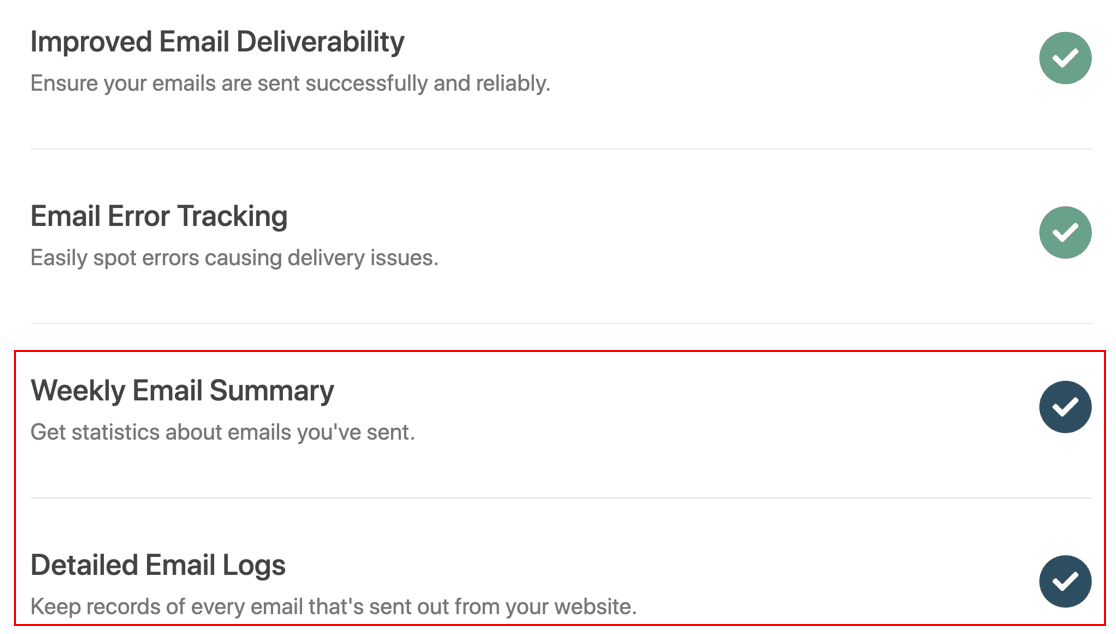
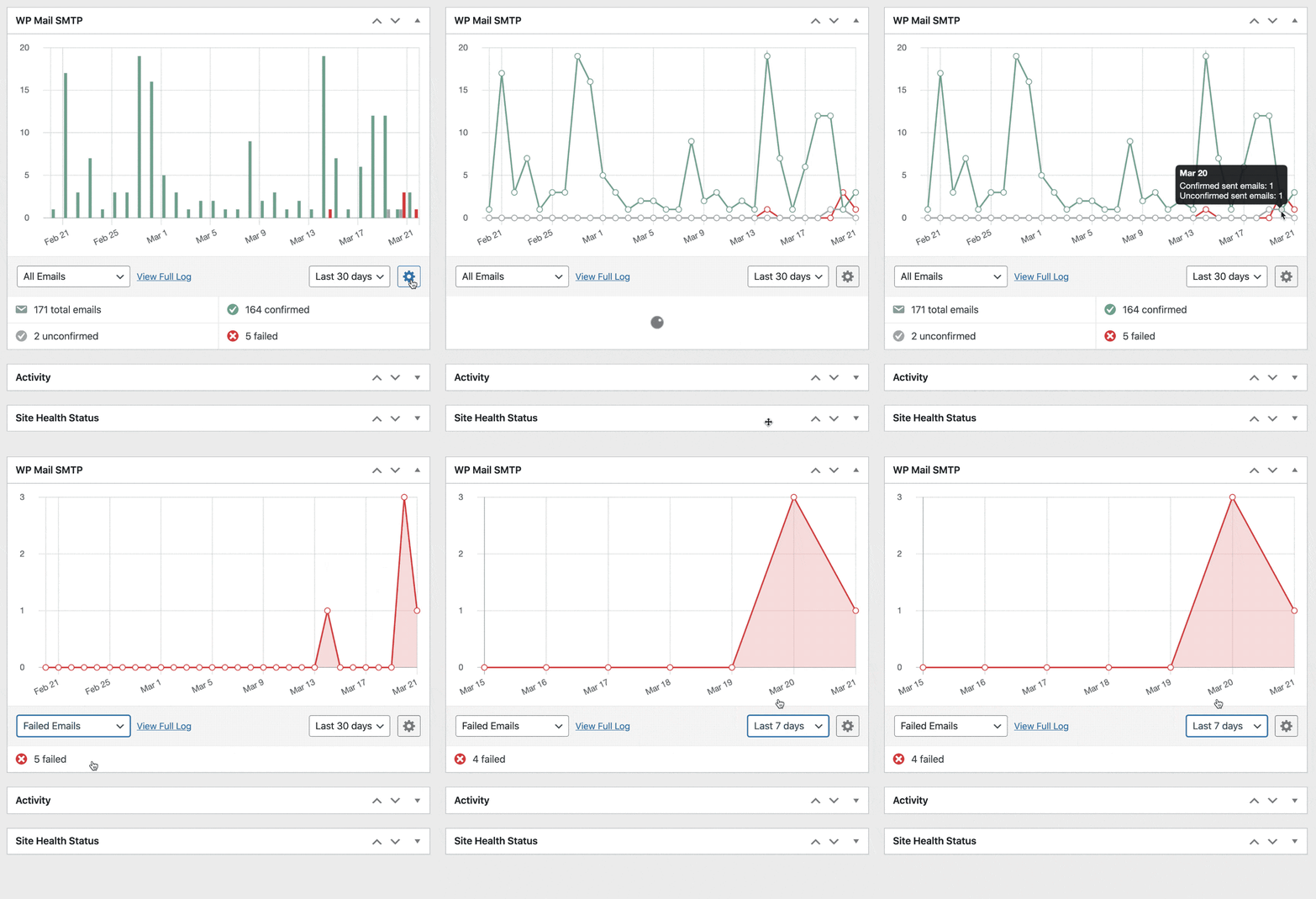
Vous pouvez également voir l'état de livraison de chaque message dans un graphique sur votre tableau de bord WordPress. C'est parfait si vous voulez garder un œil sur tous les e-mails envoyés depuis votre site.
Revenons au processus de configuration de WP Mail SMTP.
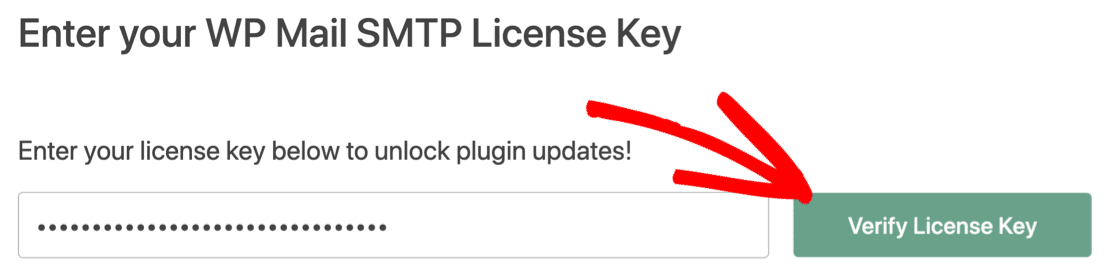
À la fin de l'assistant, vous pouvez coller votre clé de licence. Cela vous donnera toutes les mises à jour et fonctionnalités de la version Pro.
Maintenant que WP Mail SMTP est installé, nous pouvons facilement changer l'adresse De dans Jetpack afin que tous les e-mails que nous envoyions soient authentifiés.
3. Modifiez votre e-mail "De" dans les notifications Jetpack
Si l'adresse e-mail De sur vos notifications n'est pas correctement définie, vos entrées ne seront pas envoyées avec l'authentification correcte.
Par défaut, Jetpack envoie des e-mails à partir de l'e-mail "De" par défaut dans WordPress. Cette adresse e-mail est généralement [email protected][votredomaine.com]
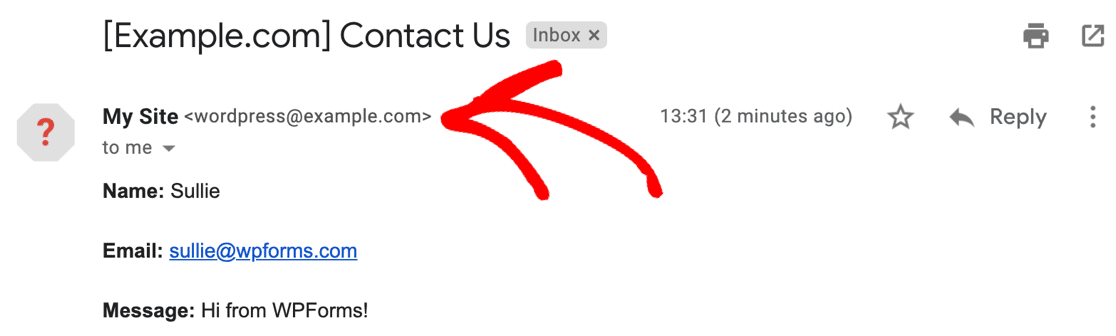
Dans ce cas, l'expéditeur n'est pas vérifié et cette boîte aux lettres n'existe pas réellement.
Gmail a même marqué cet e-mail avec une icône de point d'interrogation, et il peut également afficher un avertissement "Soyez prudent avec ce message" pour montrer que l'e-mail pourrait provenir d'un spammeur.
Nous ne pouvons pas facilement changer l'adresse de l'expéditeur dans les paramètres de formulaire de Jetpack. Nous ne pouvons personnaliser que l'adresse e-mail à laquelle les notifications sont envoyées.
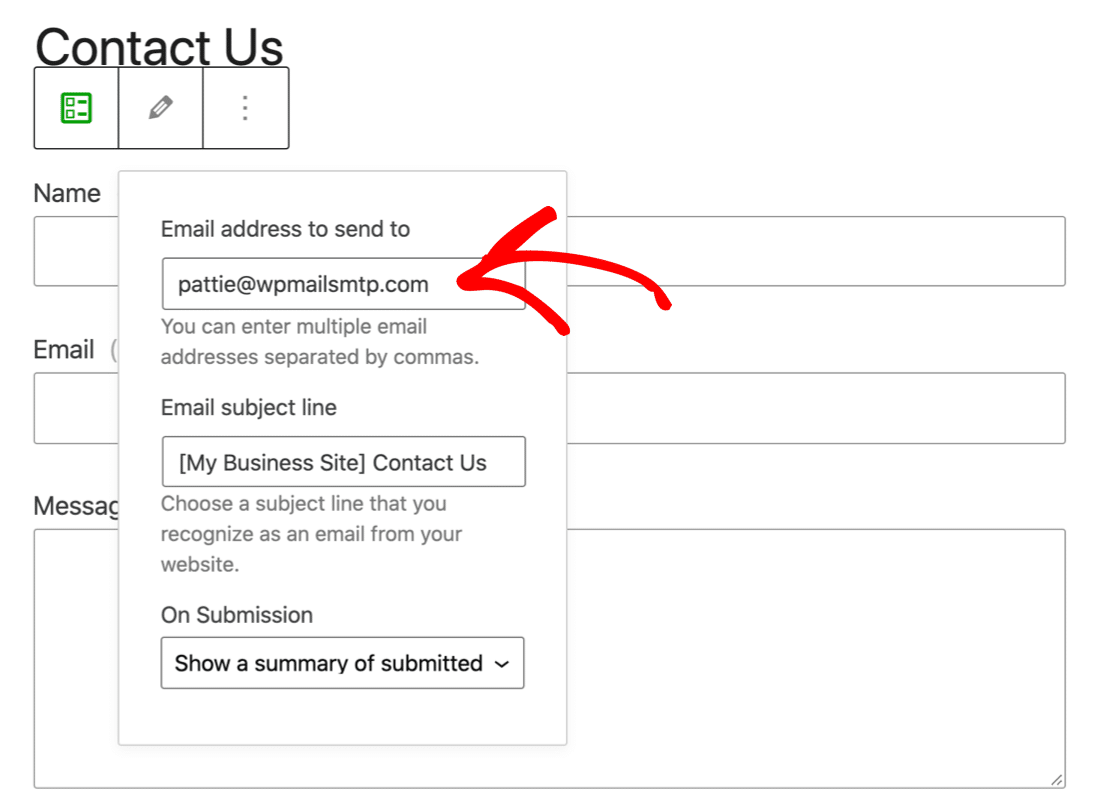
Ce n'est pas génial, car vous voudrez toujours que les e-mails de votre formulaire de contact soient envoyés à partir de l'adresse vérifiée dans WP Mail SMTP.
Il existe donc 2 solutions pour définir l'adresse de l'expéditeur de vos formulaires Jetpack.
Tout d'abord, vous pouvez modifier l'adresse e-mail de l'administrateur du site dans WordPress. C'est la méthode la plus basique. Vous trouverez le menu dans vos paramètres généraux dans le tableau de bord WordPress.
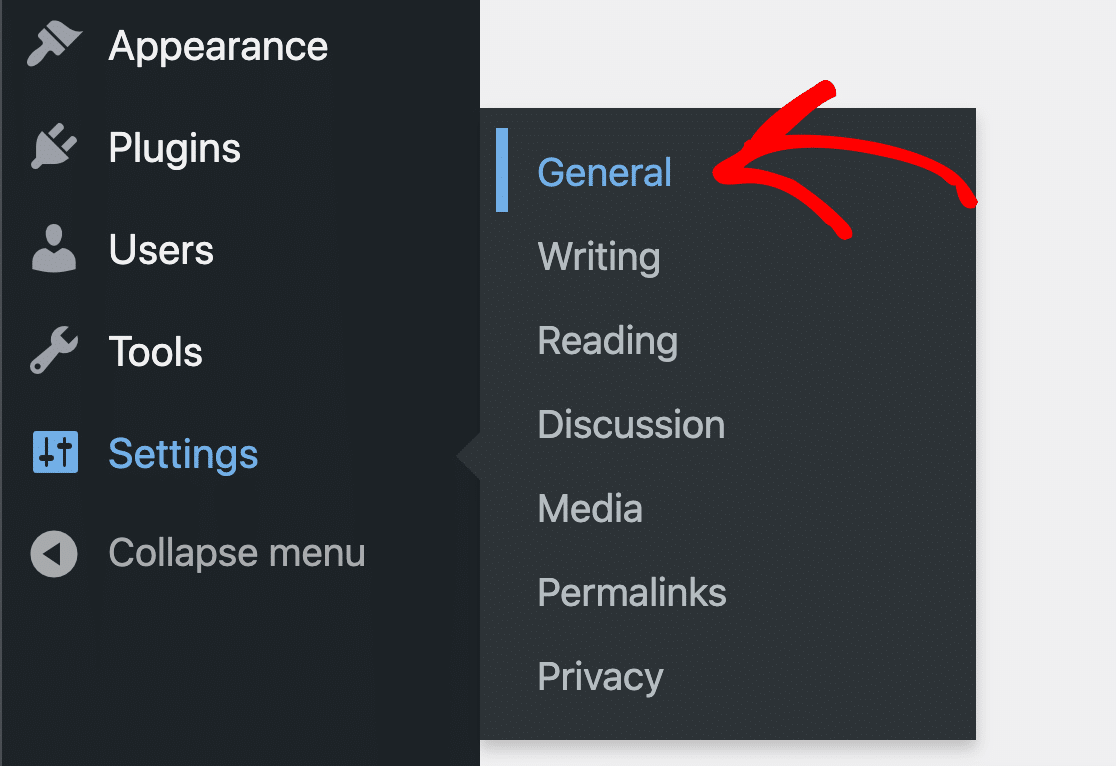
Vous pouvez saisir votre nouvelle adresse sous Administration Email Address . Lorsque vous enregistrez la modification, WordPress enverra un e-mail afin que vous puissiez la confirmer.
Tant que vous n'aurez pas confirmé la modification, elle sera marquée comme en attente.

Pour certains utilisateurs de Jetpack, cela n'est pas pratique car vous ne souhaitez peut-être pas que l'e-mail de l'administrateur du site soit celui qui envoie les e-mails. Vous pouvez également avoir un problème avec WordPress qui n'envoie pas la confirmation de modification de l'e-mail de l'administrateur.
Il y a une meilleure option.
Vous pouvez utiliser WP Mail SMTP pour forcer une autre adresse e-mail De sur l'ensemble de votre site Web WordPress.
Ce paramètre oblige automatiquement chaque formulaire et plug-in à utiliser l'expéditeur que vous avez créé dans WP Mail SMTP. C'est la solution parfaite car vous saurez toujours que vos e-mails envoyés sont authentifiés.
Et chaque e-mail de formulaire de contact de Jetpack sera envoyé avec les en-têtes nécessaires pour contourner les filtres anti-spam.
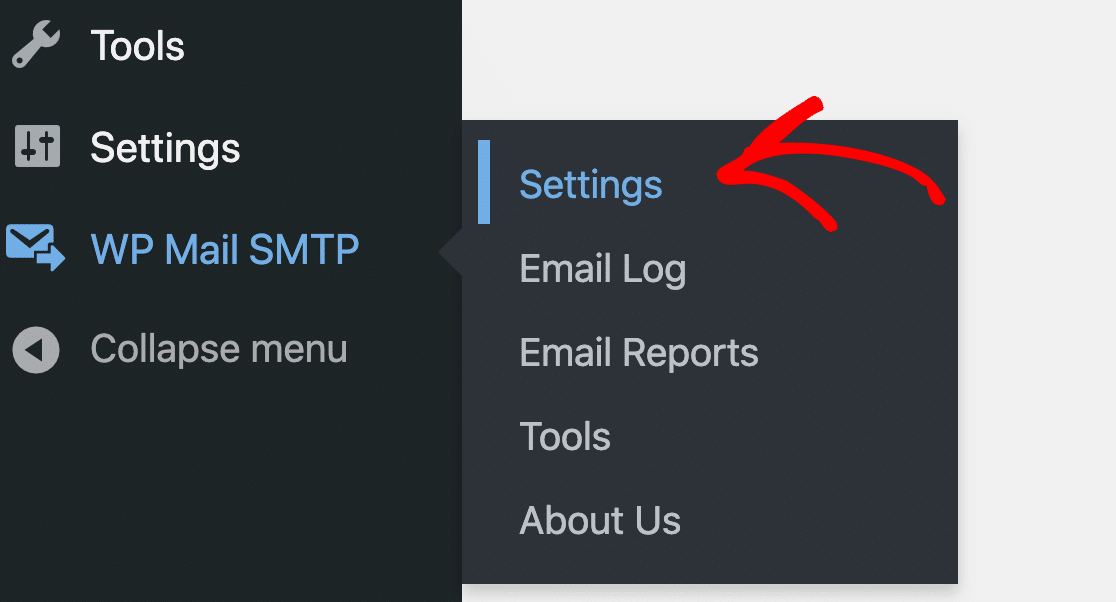
Pour forcer l'e-mail De dans WP Mail SMTP, allez-y et ouvrez la page Paramètres SMTP de WP Mail.
Faites défiler vers le bas et trouvez la case à cocher Force From Email .
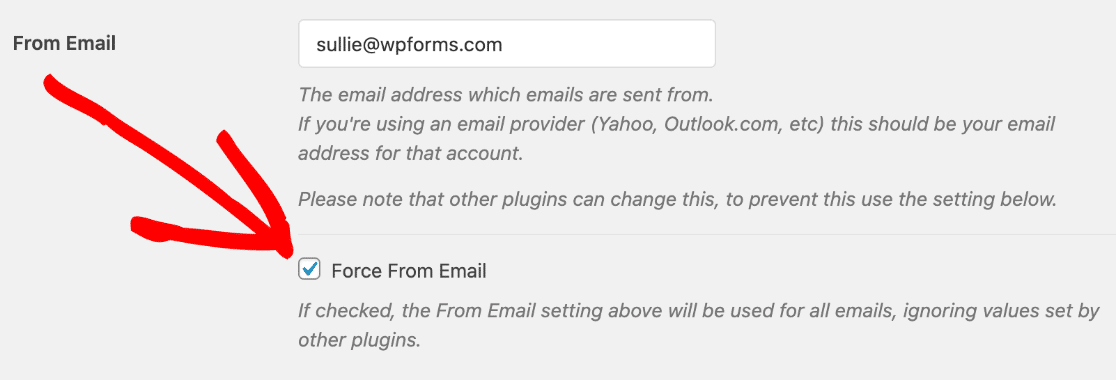
Et c'est tout! Désormais, tous vos e-mails Jetpack seront envoyés à partir d'un expéditeur vérifié qui existe réellement.
Si vous souhaitez utiliser différentes adresses e-mail comme expéditeurs pour différents plugins, consultez ce guide d'utilisation des alias Gmail avec WP Mail SMTP.
Cela vous permettra de vérifier plusieurs adresses dans Gmail ou G-Suite, de sorte que vous pourriez avoir des messages Jetpack provenant d'une adresse et des e-mails d'autres plugins provenant d'une autre.
Étape 4 : Surveillez vos e-mails Jetpack
Maintenant que vous avez WP Mail SMTP Pro, vous avez déverrouillé le rapport et le suivi complets des e-mails pour Jetpack.
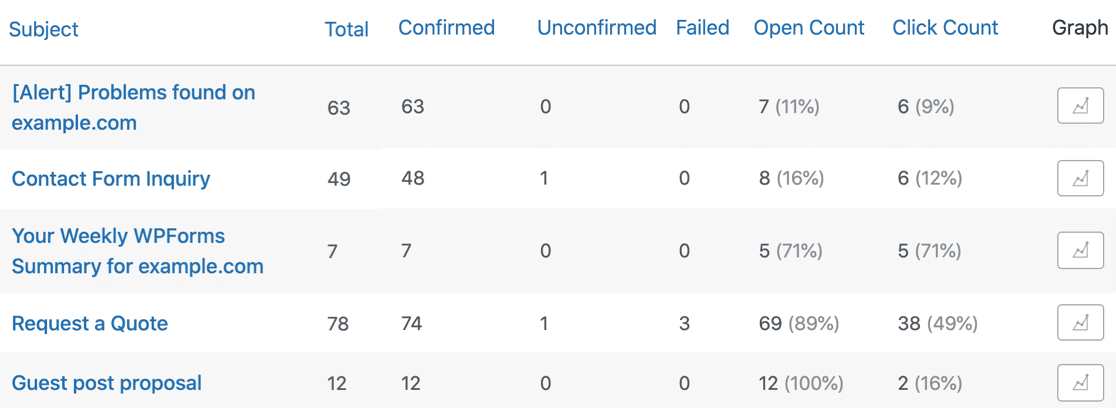
Pour voir des statistiques sur la délivrabilité des e-mails et les taux d'ouverture, consultez vos rapports sur les e-mails . Vous les trouverez dans le menu WP Mail SMTP » Rapports par e -mail.
Le rapport par e-mail peut être filtré pour afficher des statistiques pour toutes les dates ou lignes d'objet.
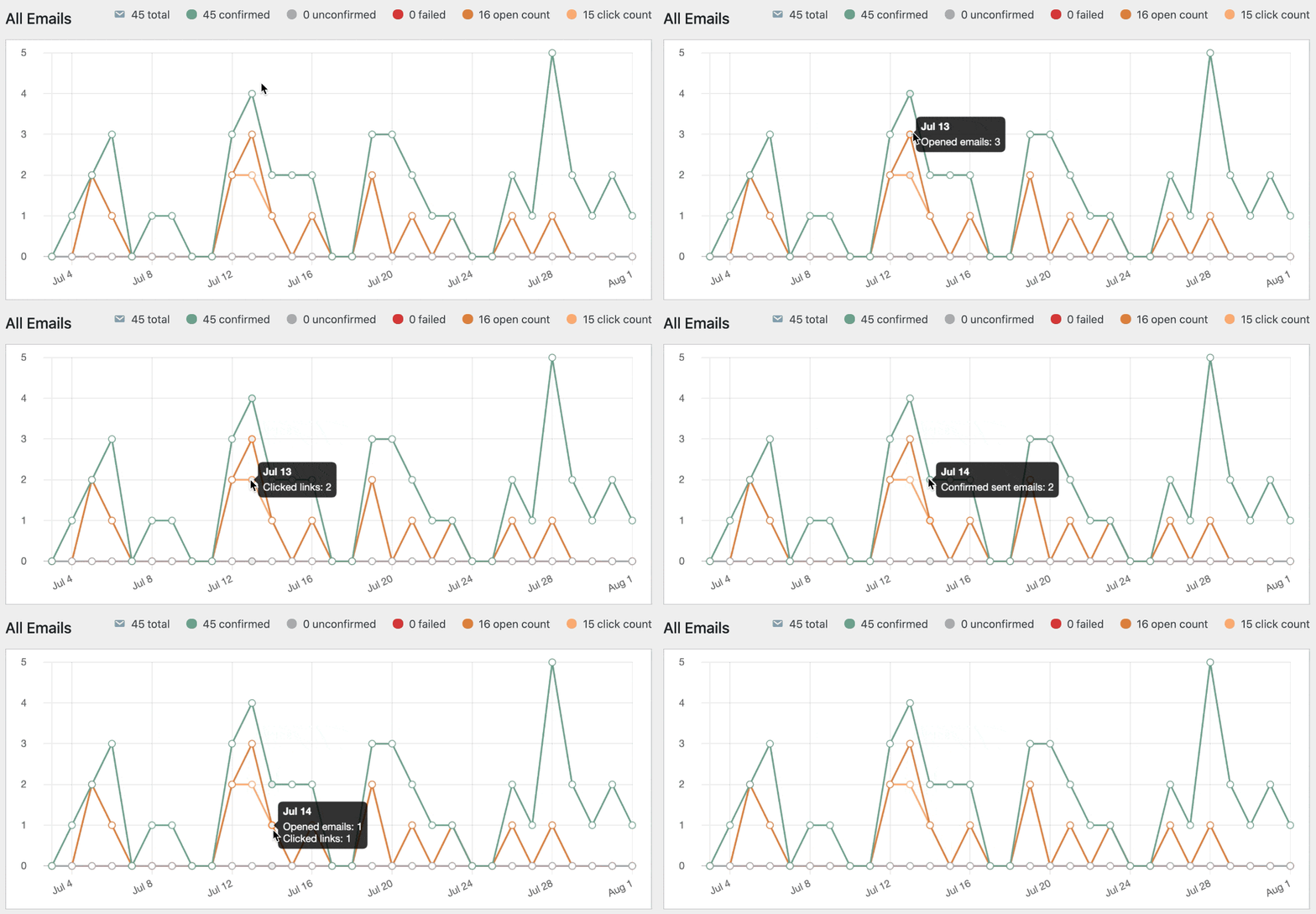
Sous le rapport par e-mail, vous verrez également les taux d'ouverture et les taux de clics pour vos e-mails Jetpack.
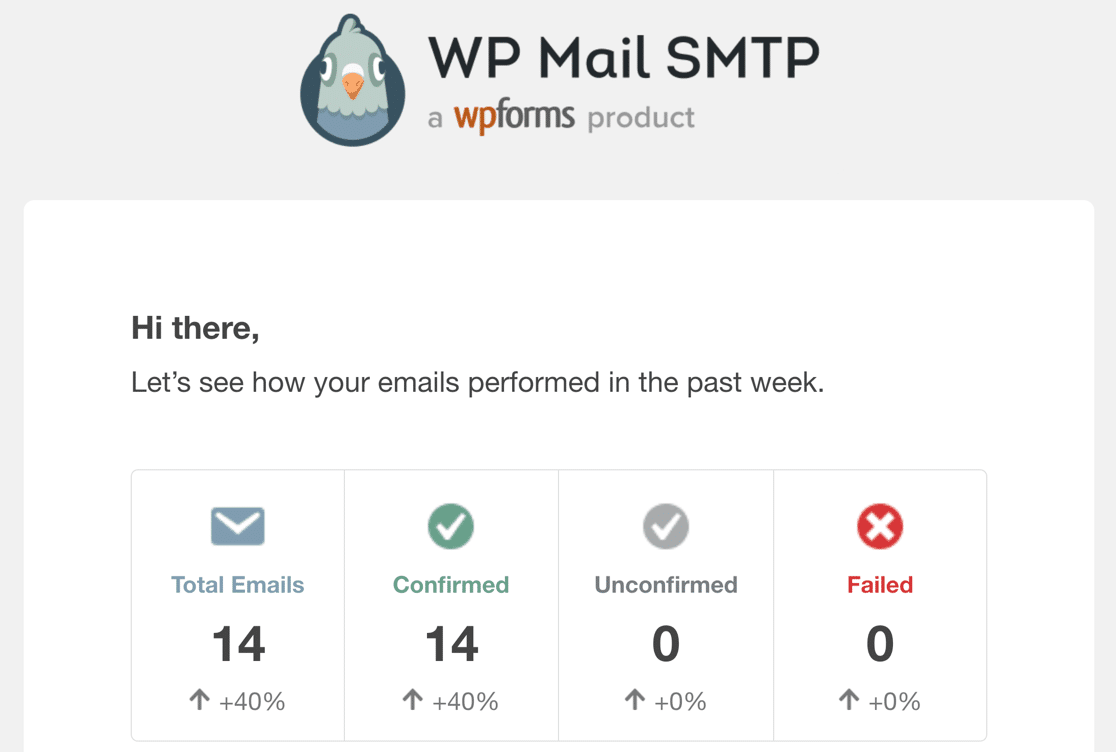
Chaque lundi, WP Mail SMTP vous enverra un résumé hebdomadaire des e-mails. Cela vous permet de garder un œil sur la délivrabilité des e-mails sans vous connecter à WordPress.
Et c'est tout! Vous savez maintenant comment suivre et signaler vos e-mails Jetpack.
Réparez vos e-mails Jetpack maintenant
Suivant : Configurer votre zone DNS
Vous savez maintenant comment installer un logiciel de messagerie pour réparer Jetpack qui n'envoie pas de courrier électronique. Mais avez-vous pensé à configurer votre zone DNS ?
Si vous n'ajoutez pas d'enregistrements DMARC, SPF et DKIM, vos notifications par e-mail peuvent toujours être classées dans le dossier Courrier indésirable. Commencez par créer un enregistrement DMARC pour votre domaine.
Prêt à réparer vos e-mails ? Commencez dès aujourd'hui avec le meilleur plugin WordPress SMTP. WP Mail SMTP Elite comprend une configuration complète de White Glove et offre une garantie de remboursement de 14 jours.
Si cet article vous a aidé, veuillez nous suivre sur Facebook et Twitter pour plus de conseils et de tutoriels WordPress.