
[ÇÖZÜLDÜ] Jetpack İletişim Formunun E-posta Göndermemesi Nasıl Düzeltilir
Yayınlanan: 2021-03-01Jetpack iletişim formunuz e-posta göndermiyor mu? Doğru bildirimleri almazsanız müşterileri ve olası satışları kaybedebilirsiniz.
Bu eğiticide, size şunları nasıl yapacağınızı göstereceğiz:
- Jetpack Akismet Ayarlarınızı Kontrol Edin
- Jetpack'in SMTP ile E-posta Göndermemesini Düzeltme
- Jetpack için SMTP Kurulumu
- Posta Hizmetinizi Kurun
- WordPress E-posta Günlüğünü Açın (İsteğe Bağlı)
- Jetpack Bildirimlerinde 'Kimden' E-postasını Değiştirin
- Jetpack E-postalarınızı İzleyin
Jetpack E-postalarınızı Şimdi Düzeltin
WP Formum Neden Çalışmıyor?
Bildirimleriniz spam olarak işaretlendiğinden, WordPress formunuz büyük olasılıkla e-posta göndermiyor. Jetpack iletişim formunuz e-posta bildirimleri gönderdiğinde, bunları web sunucunuzdan wp_mail() işlevini kullanarak gönderir.
Bu, kimlik doğrulama eklemez; bu, e-postaların gerçekten siteniz tarafından gönderildiklerini kanıtlayacak herhangi bir üstbilgiye sahip olmadığı anlamına gelir.
Eksik kimlik doğrulama, Jetpack e-postalarının spam olarak dosyalanmasının 1 numaralı nedenidir.
Ayrıca Jetpack bildirimleri Akismet tarafından taranmaktadır. Akismet bazen çok agresif olabilir ve bir spam gönderimi algıladığında doğru bildirimleri alamayabilirsiniz.
Jetpack İletişim Formunun E-posta Göndermemesi Nasıl Düzeltilir
Bu makalede, Jetpack iletişim formlarıyla ilgili sık karşılaşılan 3 sorunu nasıl çözeceğinizi göstereceğiz.
Jetpack'i SMTP ile kurarak sorun gidermeye başlayalım.
1. Jetpack Akismet Ayarlarınızı Kontrol Edin
Jetpack iletişim formu e-postaları almıyorsanız, Akismet kontrol etmemiz gereken ilk şey.
Akismet etkinleştirildiğinde, gönderileri otomatik olarak filtreler.
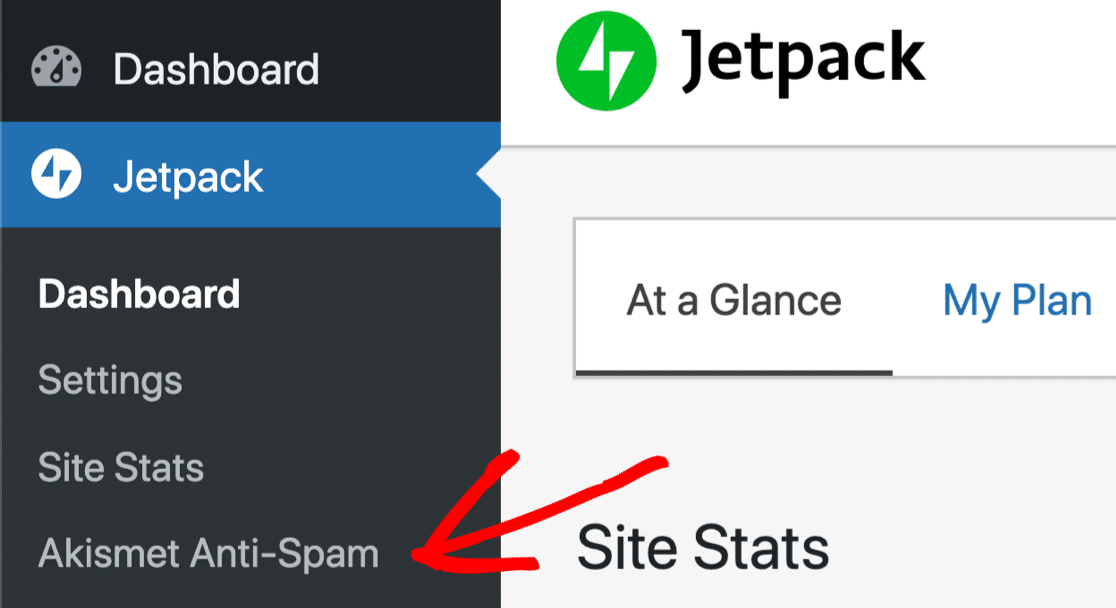
Seçtiğiniz ayara bağlı olarak Akismet:
- İstenmeyen posta olduğunu düşündüğü iletişim formu mesajlarını sessizce atın , böylece onları asla görmezsiniz.
- Mesajları WordPress'teki Yorum spam klasörüne kaydedin ve 15 gün sonra mesajları atın.

Bu, Jetpack spam iletilerini işlemek için harika bir yol değildir, çünkü:
- Spam'i incelemek için fazla fırsatınız yok
- Yorum spam klasörü, iletişim formu mesajlarını aramak için bariz bir yer değil
- Akismet ayrıca bir e-posta uyarısı göndermelidir. Ancak WordPress e-postalarını almakta zaten sorun yaşıyorsanız, Akismet bildirimlerini de alamayabilirsiniz.
- Akismet spam filtrelerini kasıtlı olarak tetiklemek zordur, bu nedenle bu istenmeyen posta önleme sistemini test etmek neredeyse imkansızdır.
Sorun gidermek için WordPress yönetici panosuna gidebilir ve bir süre Akismet'i devre dışı bırakabilirsiniz. Bu, Akismet'in Jetpack iletişim formu e-postalarınızı çok agresif bir şekilde filtreleyip filtrelemediğini anlamanıza yardımcı olabilir.
Uzun vadede, formlarınızı herhangi bir spam koruması olmadan bırakmak iyi bir fikir değildir. WPForms, Jetpack'ten daha iyi spam korumasına sahiptir, bu nedenle daha fazla özellik için iletişim formu eklentinizi değiştirmeye değer.
Örneğin, WPForms, aşağıdakileri kullanarak iletişim formunuzu spam'den korumanıza olanak tanır:
- Görünmez spam koruması (form belirteçleri)
- Google reCAPTCHA v2 veya v3
- hCaptcha
- Özel CAPTCHA'lar
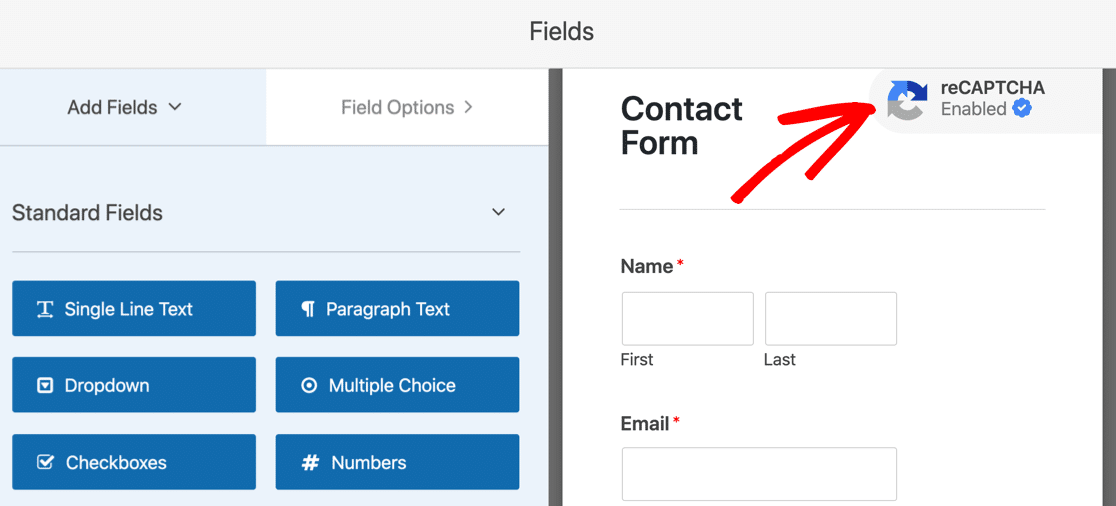
Bu form oluşturucu eklenti ayarlarını nasıl kullanacağınızı öğrenmek için iletişim formu spam'ini nasıl durduracağınız hakkında daha fazla bilgi edinebilirsiniz.
Önce Jetpack sorunlarını gidermeye devam etmek istiyorsanız, WordPress SMTP'yi ayarlayalım.
2. Jetpack'in SMTP ile E-posta Göndermemesini Düzeltin
Bu adımda, e-posta teslim edilebilirlik sorununuzu çözmek için WP Mail SMTP'yi yükleyeceğiz.
WP Mail SMTP, WordPress için en iyi SMTP eklentisidir. E-posta oluşturmak ve göndermek için web barındırma sunucunuza güvenmek yerine, bunları bir 3. taraf posta hizmeti aracılığıyla gönderir.
Bu, Jetpack iletişim formlarının çalışmaması sorununu çözmek için e-postalarınıza doğru kimlik doğrulamasını ekleyecektir.
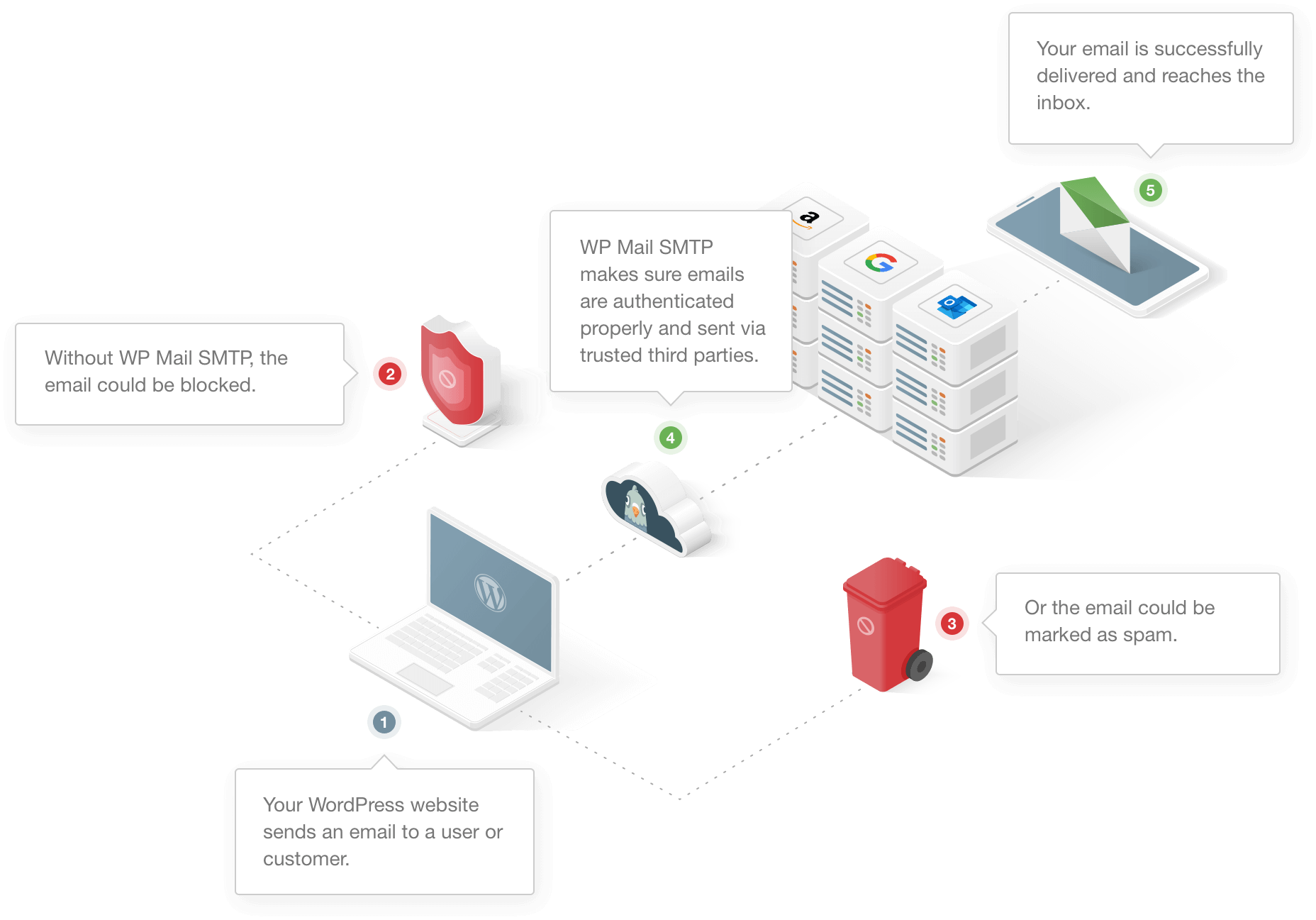
WP Mail SMTP ayrıca şunları yapmanızı sağlar:
- Doğru DNS ayarlarını kullanarak e-postalarınızın kimliğini doğrulayın
- WordPress'ten test e-postaları gönderin
- WordPress sitenizden gönderilen tüm e-postaları günlüğe kaydedin
- Eklenti güncelleme bildirimleri gibi WordPress tarafından oluşturulan otomatik e-postaları kontrol edin.
WP Mail SMTP'yi Ayarlayın
İlk olarak, eklenti zip dosyasını WP Mail SMTP hesabınızdan indirmek isteyeceksiniz.
İndirilenler sekmesine tıklayın ve zip dosyasını indirin.
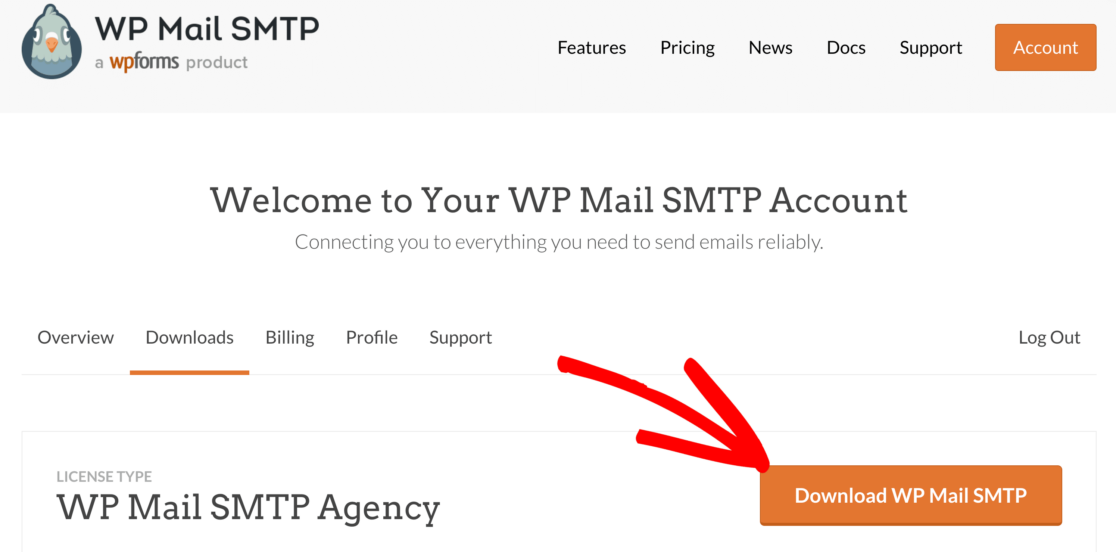
Şimdi WordPress panosunu açın ve eklentiyi WordPress sitenize yükleyin. Bununla ilgili yardıma ihtiyacınız varsa, bir WordPress eklentisi kurmak için bu kılavuza atlayın.
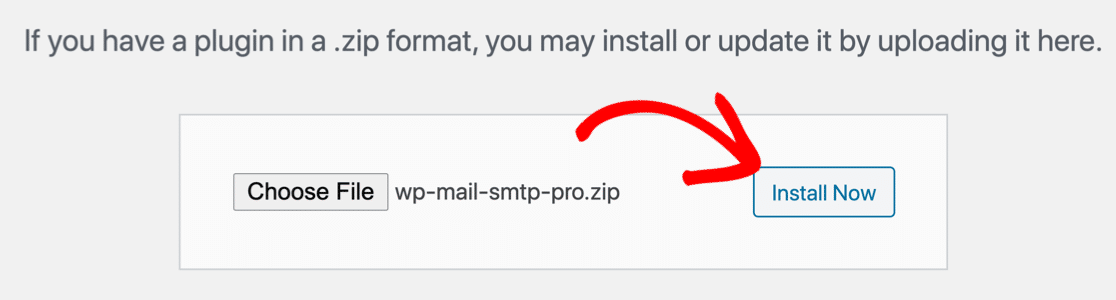
Eklentiyi Etkinleştirmeyi Unutmayın.
Bu noktada tarayıcınızda kurulum sihirbazının açıldığını göreceksiniz. Şu anda başlamaya hazır değilseniz, eklenti ayarlarında Kurulum Sihirbazını Başlat düğmesine tıklayarak geri gelebilir ve sihirbazı yeniden başlatabilirsiniz.
Bir ele mi ihtiyacınız var?
Elite lisansımız, SMTP.com veya Mailgun ile Beyaz Eldiven Kurulumunu içerir.
E-posta Sağlayıcınızı Kurun
Bu adımda, Jetpack iletişim formunuzun e-posta göndermemesini düzeltecek e-posta servis sağlayıcısını seçeceğiz.
Sihirbazı başlatmak için Başlayalım düğmesini tıklayın.
Şimdi postanızı seçme zamanı.
WP Mail SMTP, temel veya ileri düzey kullanıcılar için güvenilir postalar arasından seçim yapmanızı sağlar. Hangisini kullanacağınızdan emin değilseniz, bu kılavuzu e-posta sağlayıcılarına okuyabilirsiniz.
Güvenilir ve kullanımı kolay oldukları için SMTP.com veya Sendinblue'yu seviyoruz, ancak listedeki herhangi bir posta harika çalışacak.
Son seçenek olan Diğer SMTP , API'li bir posta göndericisi yerine erişiminiz olan herhangi bir SMTP sunucusunu kullanmanıza olanak tanır. Örneğin, İnternet servis sağlayıcınız tarafından sağlanan e-posta hesabı aracılığıyla WordPress e-postaları göndermek için Diğer SMTP'yi kullanabilirsiniz.
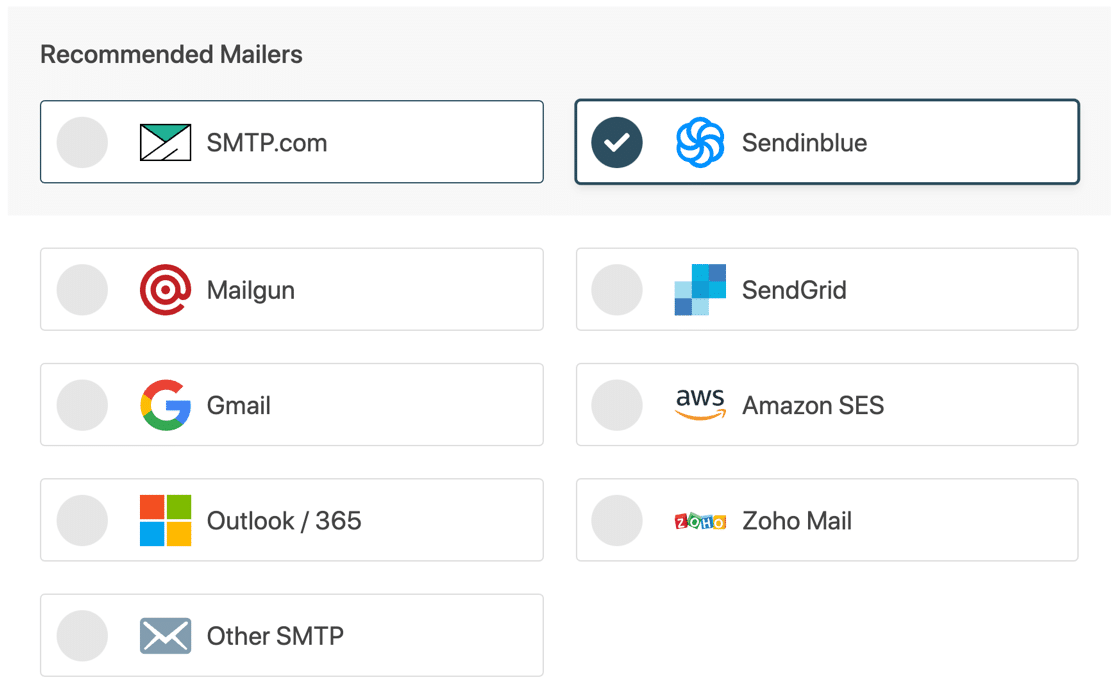
Şimdi posta gönderinizin belgelerine geçmek isteyeceksiniz. Her biri için adım adım kurulum kılavuzu oluşturduk.
İhtiyacınız olan kılavuza atlamak için aşağıdaki bağlantıları kullanın:
| Postalar tüm sürümlerde mevcuttur | Pro'da Ek Postalar |
|---|---|
| SMTP.com | Microsoft 365/Outlook |
| Sendinblue | Amazon SES'i |
| posta tabancası | Zoho Postası |
| SendGrid | |
| Gmail / Google Çalışma Alanı | |
| Diğer SMTP |
WordPress sitenizi e-posta sağlayıcısına bağladığınızda bu kılavuza geri dönün.

WordPress E-posta Günlüğünü Açın (İsteğe Bağlı)
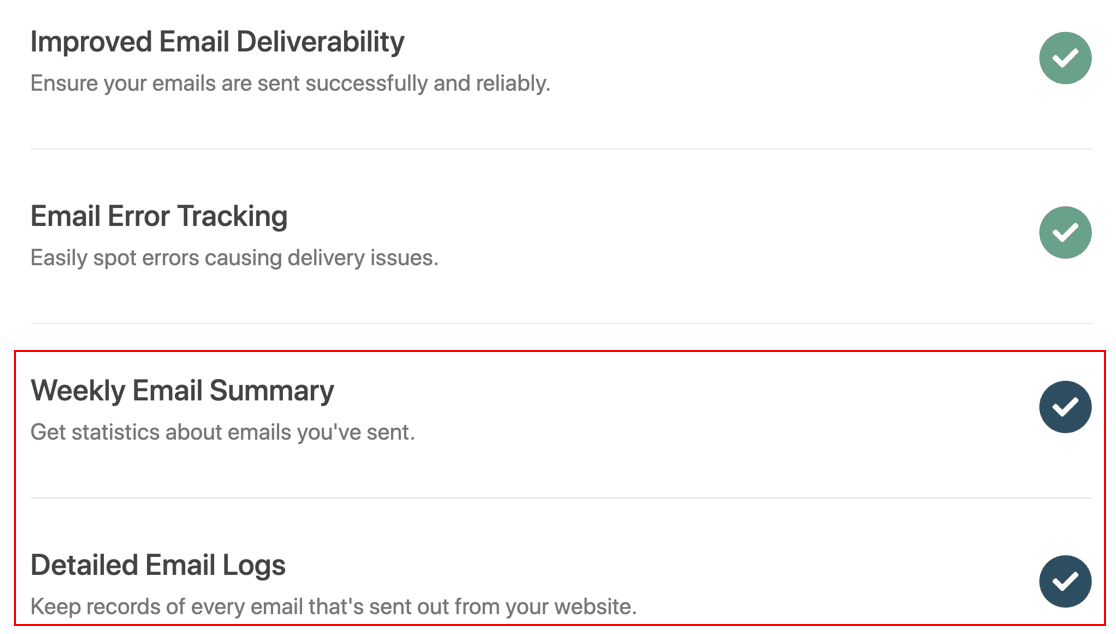
İşiniz bittiğinde, WP Mail SMTP sizin için 2 önemli özelliği etkinleştirecek:
- E-posta teslim edilebilirliği : Bu, tüm e-postalarınızın doğru ayarlar kullanılarak gönderilmesini sağlayacaktır.
- Hata izleme : Bu, iletişim formu gönderimlerinin teslim edilmesini engelleyebilecek sorunlar konusunda sizi uyaracaktır.
Pro sürümümüze veya daha yüksek bir sürüme sahipseniz, sitenizden gönderilen tüm e-postaları takip etmek için Ayrıntılı E-posta Günlüklerini ve Haftalık E-posta Özetini de açabilirsiniz.
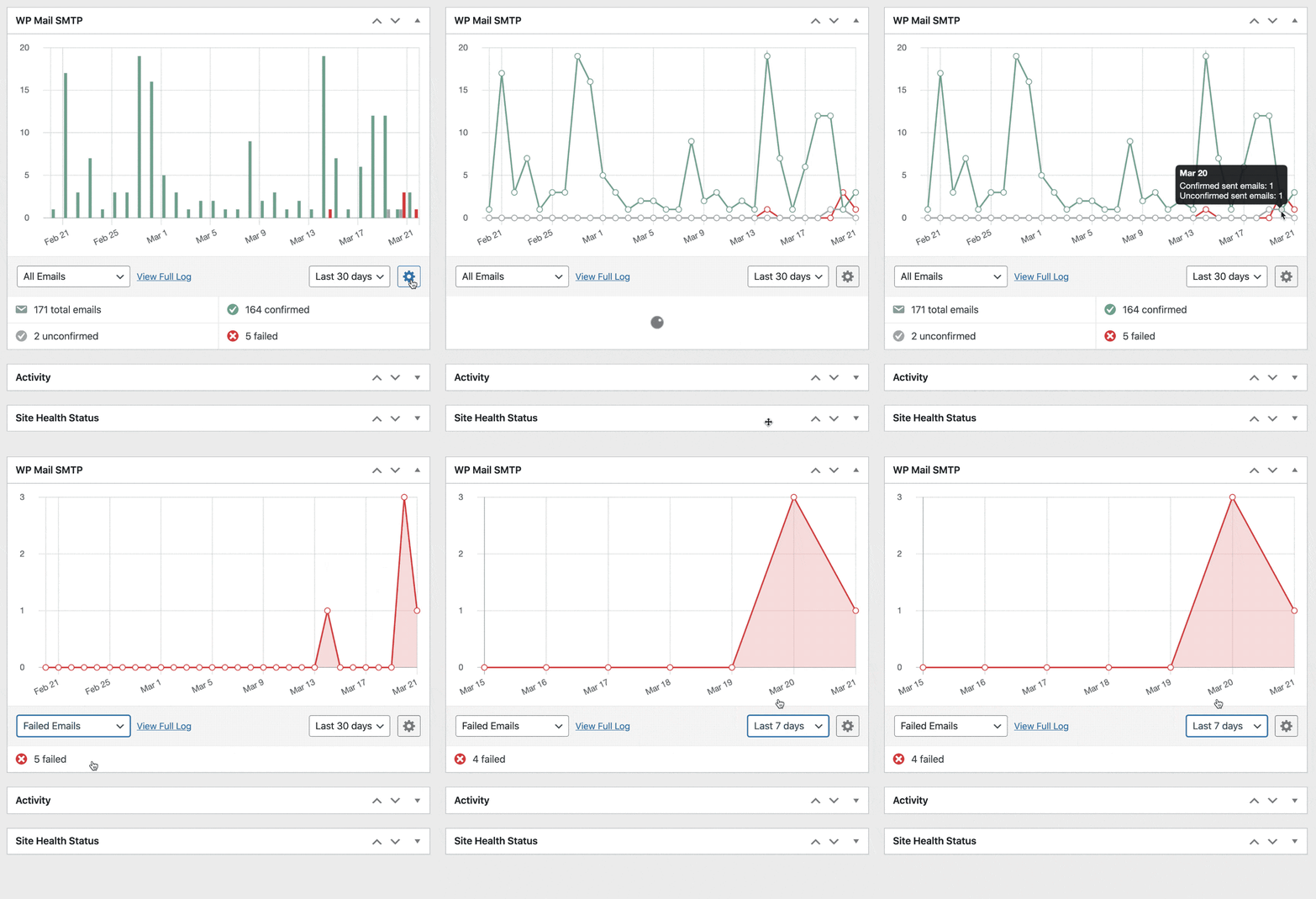
Her mesajın teslim durumunu WordPress kontrol panelinizdeki bir grafikte de görebilirsiniz. Sitenizden gönderilen tüm e-postalara göz kulak olmak istiyorsanız bu idealdir.
WP Mail SMTP için kurulum sürecine geri dönelim.
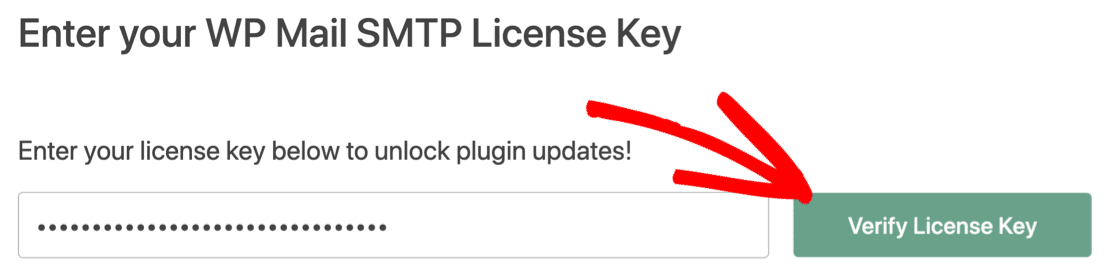
Sihirbazın sonunda lisans anahtarınızı yapıştırabilirsiniz. Bu size Pro sürümündeki tüm güncellemeleri ve özellikleri verecektir.
Artık WP Mail SMTP'yi yükledik, gönderdiğimiz tüm e-postaların doğrulanması için Jetpack'teki Gönderen adresini kolayca değiştirebiliriz.
3. Jetpack Bildirimlerinde 'Kimden' E-postanızı Değiştirin
Bildirimlerinizdeki Gönderen e-postası doğru ayarlanmamışsa, girişleriniz doğru kimlik doğrulamayla gönderilmez.
Varsayılan olarak, Jetpack, WordPress'teki varsayılan 'Kimden' e-postasından e-posta gönderir. Bu e-posta adresi genellikle [e-posta korumalı][alanadiniz.com] şeklindedir.
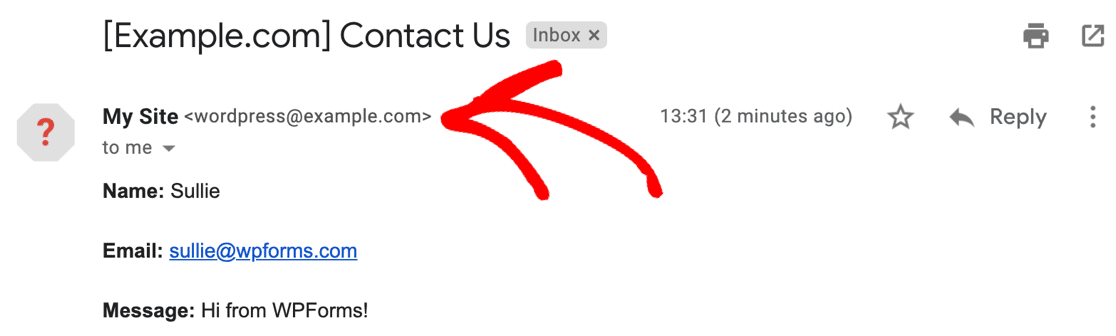
Bu durumda, gönderen doğrulanmamıştır ve bu posta kutusu aslında mevcut değildir.
Gmail bu e-postayı bir soru işareti simgesiyle bile işaretledi ve e-postanın bir spam göndericisinden gelmiş olabileceğini göstermek için 'bu mesaja dikkat edin' uyarısı da gösterebilir.
Gönderici adresini Jetpack'in form ayarlarında kolayca değiştiremiyoruz. Yalnızca bildirimlerin gönderildiği e -posta adresini özelleştirebiliriz.
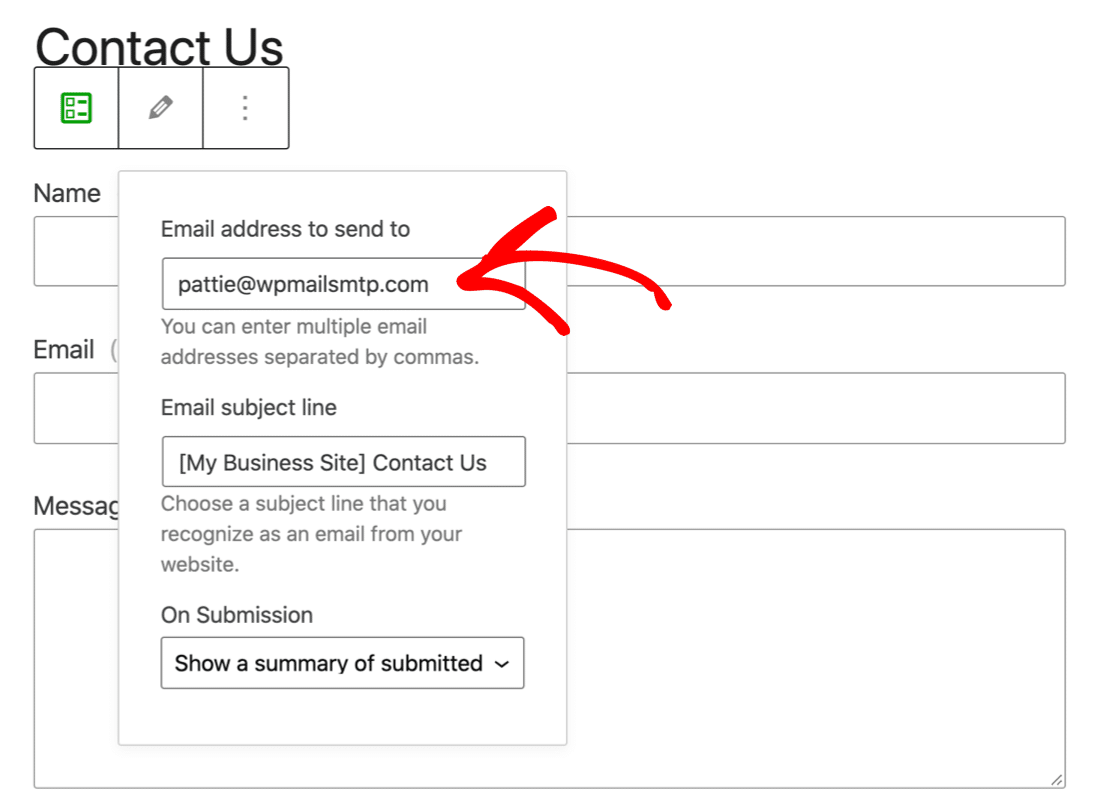
Bu harika değil çünkü iletişim formu e-postalarınızın her zaman WP Mail SMTP'deki doğrulanmış adresten gönderilmesini isteyeceksiniz.
Bu nedenle, Jetpack formlarınız için gönderen adresini ayarlamak için 2 çözüm var.
İlk olarak, WordPress'te site yöneticisi e-postasını değiştirebilirsiniz. Bu en temel yöntemdir. Menüyü, WordPress panosundaki Genel ayarlarınızda bulacaksınız.
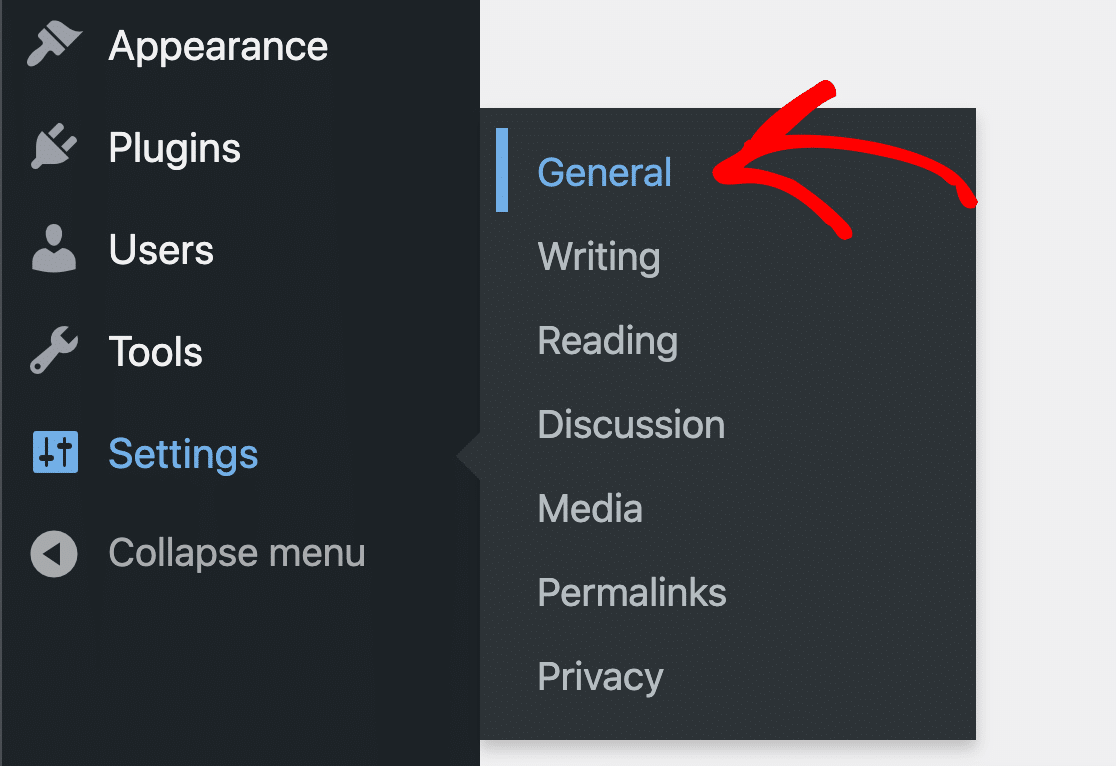
Yönetim E-posta Adresi altına yeni adresinizi yazabilirsiniz. Değişikliği kaydettiğinizde, WordPress onaylayabilmeniz için bir e-posta gönderir.
Değişikliği onaylayana kadar, beklemede olarak işaretlenecektir.

Bazı Jetpack kullanıcıları için bu elverişsizdir çünkü site yöneticisi e-postasının e-posta gönderen e-posta olmasını istemeyebilirsiniz. Ayrıca, WordPress'in yönetici e-posta değişikliği onayını göndermemesiyle ilgili bir sorununuz olabilir.
Daha iyi bir seçenek var.
WordPress web sitenizin tamamında farklı bir Gönderen e-posta adresini zorlamak için WP Mail SMTP'yi kullanabilirsiniz.
Bu ayar, otomatik olarak her form ve eklentinin WP Mail SMTP'de oluşturduğunuz göndericiyi kullanmasını sağlar. Bu mükemmel bir çözüm çünkü gönderilen e-postalarınızın kimliğinin doğrulandığını her zaman bileceksiniz.
Ve Jetpack'ten gelen her iletişim formu e-postası, spam filtrelerini atlamak için gereken başlıklarla birlikte gönderilecektir.
WP Mail SMTP'de Gönderen e-postasını zorlamak için devam edin ve WP Mail SMTP Ayarları sayfasını açın.
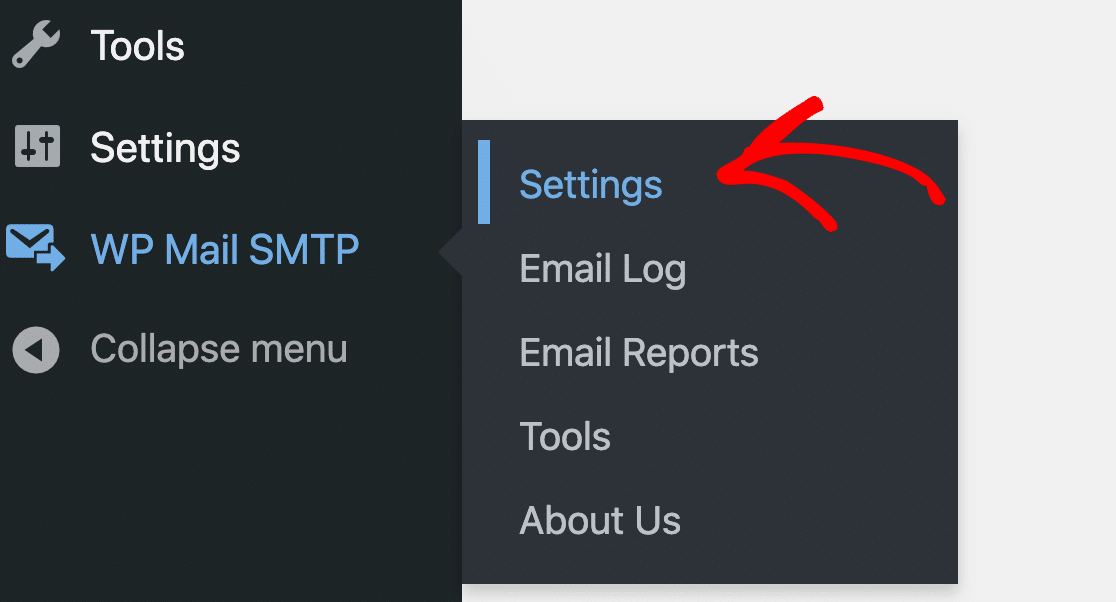
Aşağı kaydırın ve E-postadan Zorla onay kutusunu bulun.
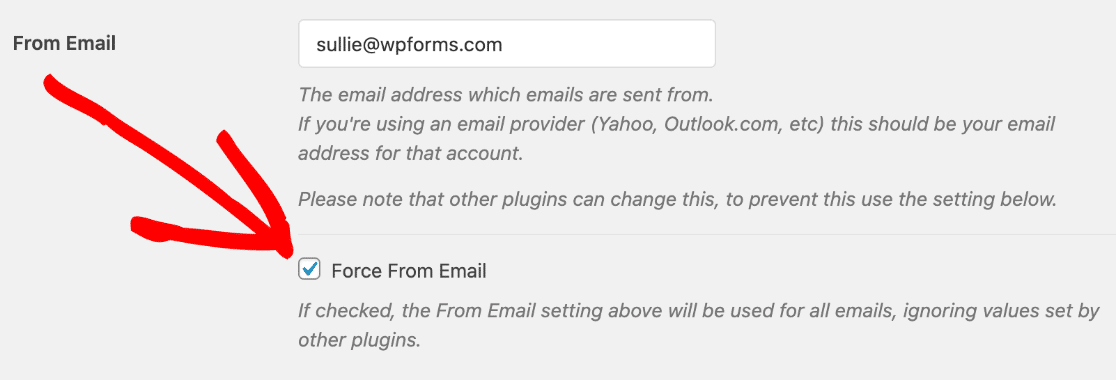
Ve bu kadar! Artık tüm Jetpack e-postalarınız, gerçekten var olan doğrulanmış bir göndericiden gönderilecek.
Farklı eklentiler için gönderici olarak farklı e-posta adresleri kullanmak istiyorsanız, WP Mail SMTP ile Gmail takma adlarını kullanma kılavuzuna bakın.
Bu, Gmail veya G-Suite'te birden fazla adresi doğrulamanıza izin verir, böylece bir adresten gelen Jetpack iletilerine ve farklı bir adresten gelen diğer eklentilerden gelen e-postalara sahip olabilirsiniz.
4. Adım: Jetpack E-postalarınızı İzleyin
Artık WP Mail SMTP Pro'nuz var, Jetpack için tam e-posta raporlama ve izlemenin kilidini açtınız.
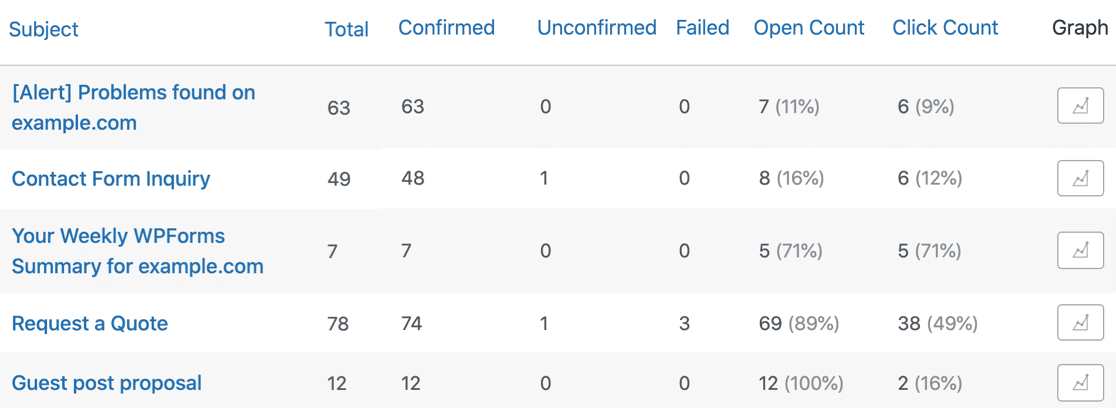
E-posta teslim edilebilirliği ve açılma oranlarıyla ilgili istatistikleri görmek için E-posta Raporlarınıza bakın. Bunları WP Mail SMTP » E-posta Raporları menüsü altında bulacaksınız.
E-posta raporu, herhangi bir tarih veya konu satırı için istatistikleri gösterecek şekilde filtrelenebilir.
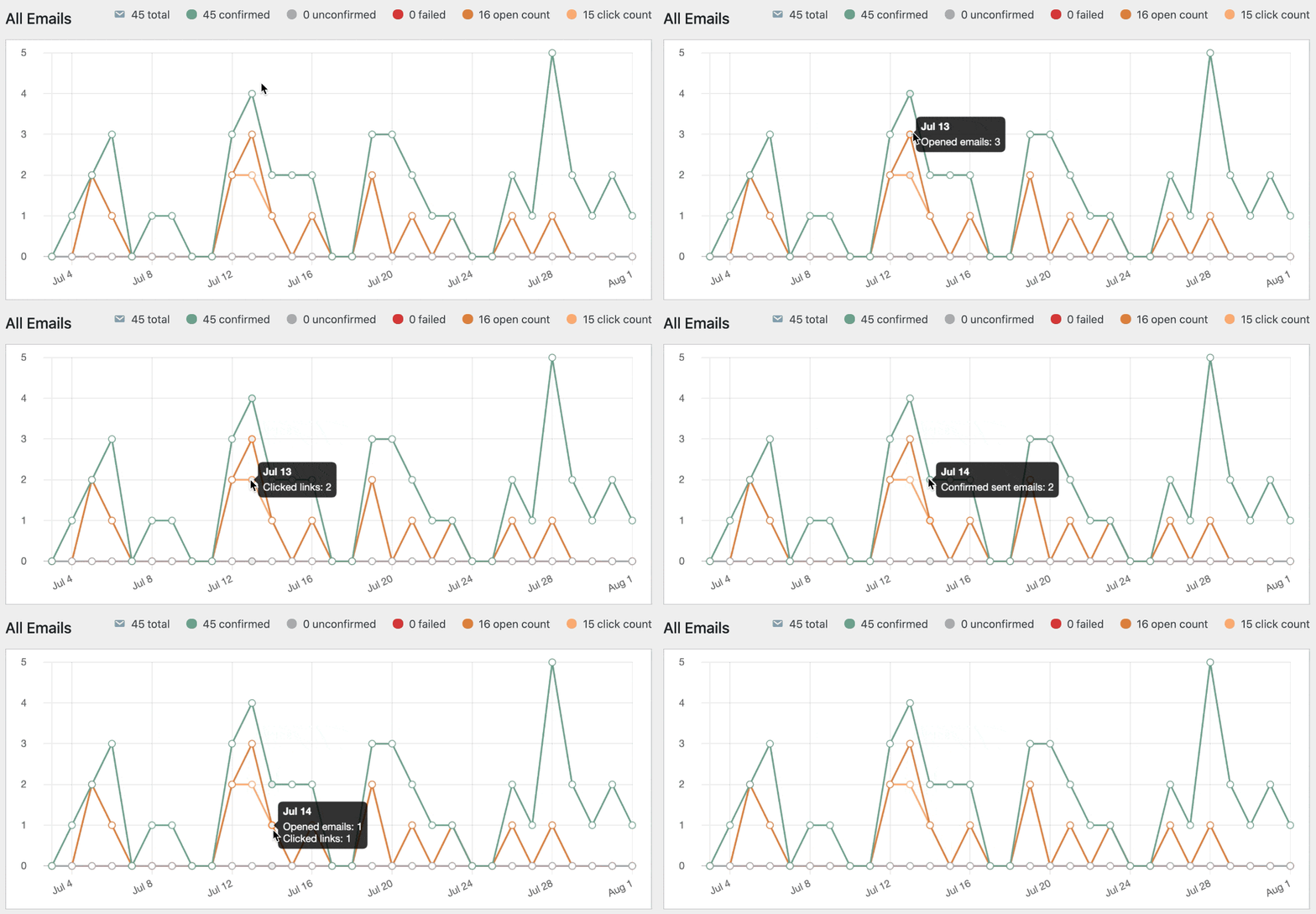
E-posta raporunun altında, Jetpack e-postalarınız için açılma oranlarını ve tıklama oranlarını da göreceksiniz.
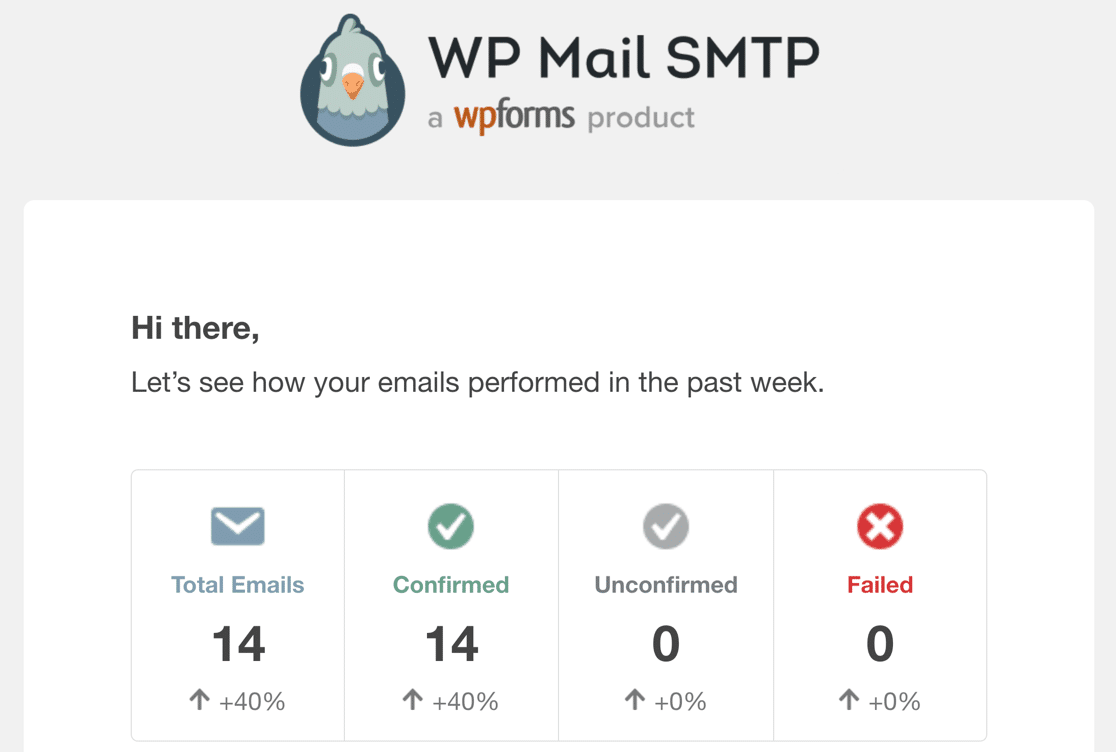
Her Pazartesi, WP Mail SMTP size Haftalık E-posta Özeti gönderecektir. Bu, WordPress'e giriş yapmadan e-posta teslim edilebilirliğine göz kulak olmanızı sağlar.
Ve bu kadar! Artık Jetpack e-postalarınızı nasıl izleyeceğinizi ve raporlayacağınızı biliyorsunuz.
Jetpack E-postalarınızı Şimdi Düzeltin
Sonraki: DNS Bölgenizi Ayarlayın
Artık Jetpack'in e-posta göndermemesini düzeltmek için bir posta göndericisinin nasıl kurulacağını biliyorsunuz. Ancak DNS Bölgenizi kurmayı hatırladınız mı?
DMARC, SPF ve DKIM kayıtları eklemezseniz e-posta bildirimleriniz Önemsiz Posta klasöründe dosyalanmaya devam edebilir. Alanınız için bir DMARC kaydı oluşturarak başlayın.
E-postalarınızı düzeltmeye hazır mısınız? En iyi WordPress SMTP eklentisini bugün kullanmaya başlayın. WP Mail SMTP Elite, eksiksiz Beyaz Eldiven Kurulumu içerir ve 14 günlük para iade garantisi sunar.
Bu makale size yardımcı olduysa, daha fazla WordPress ipucu ve öğreticisi için lütfen bizi Facebook ve Twitter'da takip edin.