
[SOLUȚIONAT] Cum să remediați formularul de contact Jetpack care nu trimite e-mailul
Publicat: 2021-03-01Formularul dvs. de contact Jetpack nu trimite e-mail? Puteți pierde clienți și clienți potențiali dacă nu primiți notificările potrivite.
În acest tutorial, vă vom arăta cum să:
- Verificați setările Jetpack Akismet
- Remediați Jetpack care nu trimite e-mail cu SMTP
- Configurați SMTP pentru Jetpack
- Configurați-vă serviciul de corespondență
- Activați înregistrarea e-mail-ului WordPress (opțional)
- Schimbați e-mailul „De la” în Notificările Jetpack
- Monitorizați-vă e-mailurile Jetpack
Remediați-vă e-mailurile Jetpack acum
De ce nu funcționează formularul meu WP?
Formularul dvs. WordPress probabil nu trimite e-mail deoarece notificările sunt marcate ca spam. Când formularul dvs. de contact Jetpack trimite notificări prin e-mail, acesta le trimite folosind funcția wp_mail() de pe serverul dvs. web.
Acest lucru nu adaugă autentificare, ceea ce înseamnă că e-mailurile nu au antete care să demonstreze că au fost cu adevărat trimise de site-ul dvs.
Lipsa autentificării este principalul motiv pentru care e-mailurile Jetpack sunt înregistrate ca spam.
În plus, notificările Jetpack sunt scanate de Akismet. Akismet poate fi uneori prea agresiv și este posibil să nu primiți notificările potrivite atunci când detectează o trimitere de spam.
Cum să remediați formularul de contact Jetpack care nu trimite e-mailul
În acest articol, vă vom arăta cum să remediați 3 probleme frecvente cu formularele de contact Jetpack.
Să începem depanarea configurând Jetpack cu SMTP.
1. Verificați setările Jetpack Akismet
Dacă nu primiți e-mailuri cu formularul de contact Jetpack, Akismet este primul lucru pe care trebuie să-l verificăm.
Când Akismet este activat, filtrează automat trimiterile.
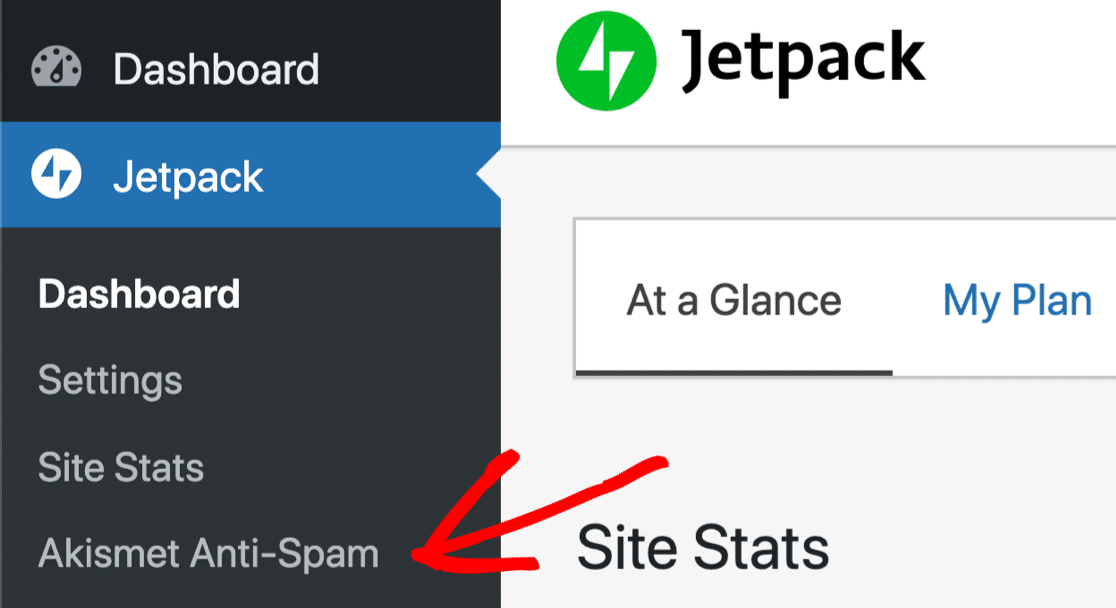
În funcție de setarea pe care o alegeți, Akismet va:
- Aruncă în tăcere mesajele din formularul de contact pe care le consideră spam, astfel încât să nu le vezi niciodată.
- Arhivați mesajele în folderul Comentarii spam din WordPress , apoi aruncați mesajele după 15 zile.

Aceasta nu este o modalitate excelentă de a gestiona mesajele spam Jetpack deoarece:
- Nu aveți prea multe șanse să analizați spam-ul
- Dosarul Comentarii spam nu este un loc evident pentru a căuta mesaje din formularul de contact
- Akismet ar trebui să trimită și o alertă prin e-mail. Dar dacă întâmpinați deja probleme la primirea e-mailurilor WordPress, este posibil să nu primiți nici notificări Akismet
- Este dificil să declanșați filtrele de spam Akismet în mod deliberat, așa că acest sistem anti-spam este aproape imposibil de testat.
Pentru a depana, puteți merge la tabloul de bord de administrare WordPress și puteți dezactiva Akismet pentru o perioadă. Acest lucru vă poate ajuta să vă dați seama dacă Akismet filtrează prea agresiv e-mailurile din formularul de contact Jetpack.
Pe termen lung, nu este o idee bună să vă lăsați formularele fără nicio protecție împotriva spamului. WPForms are o protecție mai bună împotriva spamului decât Jetpack, așa că merită să schimbați pluginul formularului de contact pentru mai multe funcții.
De exemplu, WPForms vă permite să vă protejați formularul de contact de spam folosind:
- Protecție invizibilă împotriva spamului (formular jetoane)
- Google reCAPTCHA v2 sau v3
- hCaptcha
- CAPTCHA personalizate
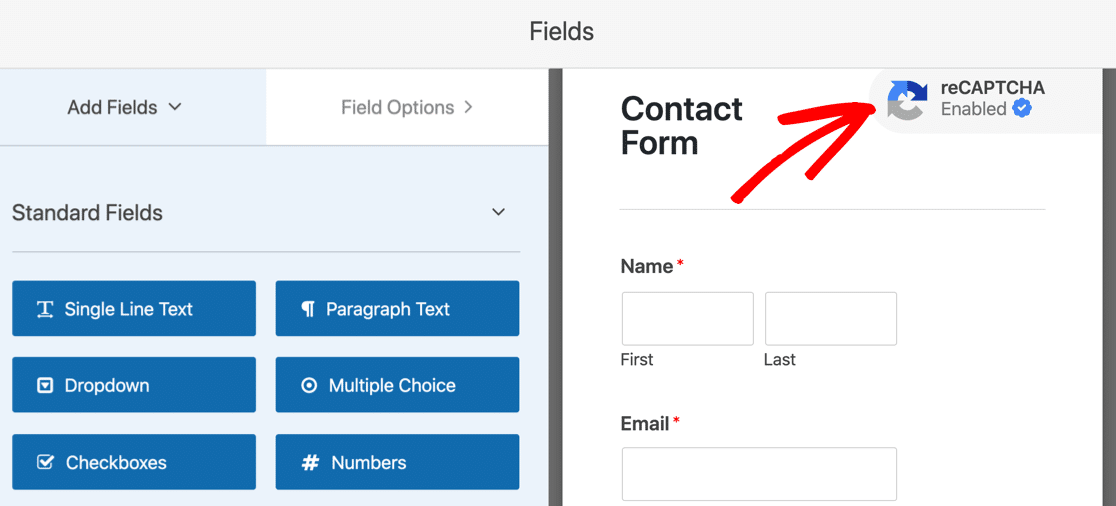
Puteți citi mai multe despre cum să opriți spam-ul formularelor de contact pentru a afla cum să utilizați aceste setări de plugin pentru generatorul de formulare.
Dacă doriți să continuați mai întâi să depanați Jetpack, să setăm WordPress SMTP.
2. Remediați Jetpack care nu trimite e-mail cu SMTP
În acest pas, vom instala WP Mail SMTP pentru a remedia problema de livrare a e-mailului.
WP Mail SMTP este cel mai bun plugin SMTP pentru WordPress. În loc să se bazeze pe serverul dvs. de găzduire web pentru a genera și trimite e-mailuri, acesta le trimite printr-un serviciu de corespondență terță parte.
Acest lucru va adăuga autentificarea corectă la e-mailurile dvs. pentru a rezolva problema cu formularele de contact Jetpack care nu funcționează.
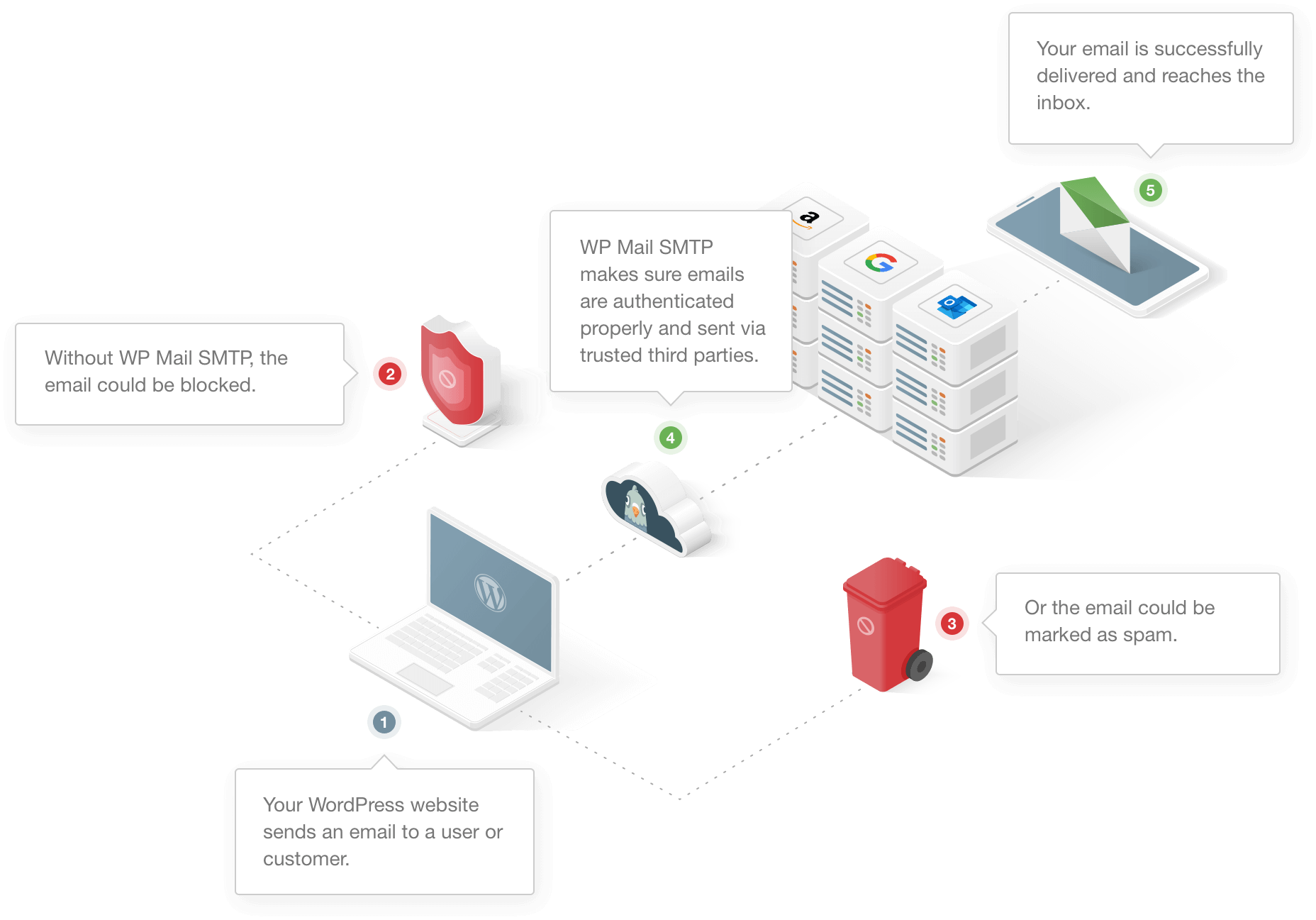
WP Mail SMTP vă permite, de asemenea:
- Autentificați-vă e-mailurile folosind setările DNS corecte
- Trimite e-mailuri de testare de la WordPress
- Înregistrați toate e-mailurile trimise de pe site-ul dvs. WordPress
- Controlați e-mailurile automate generate de WordPress, cum ar fi notificările de actualizare a pluginurilor.
Configurați WP Mail SMTP
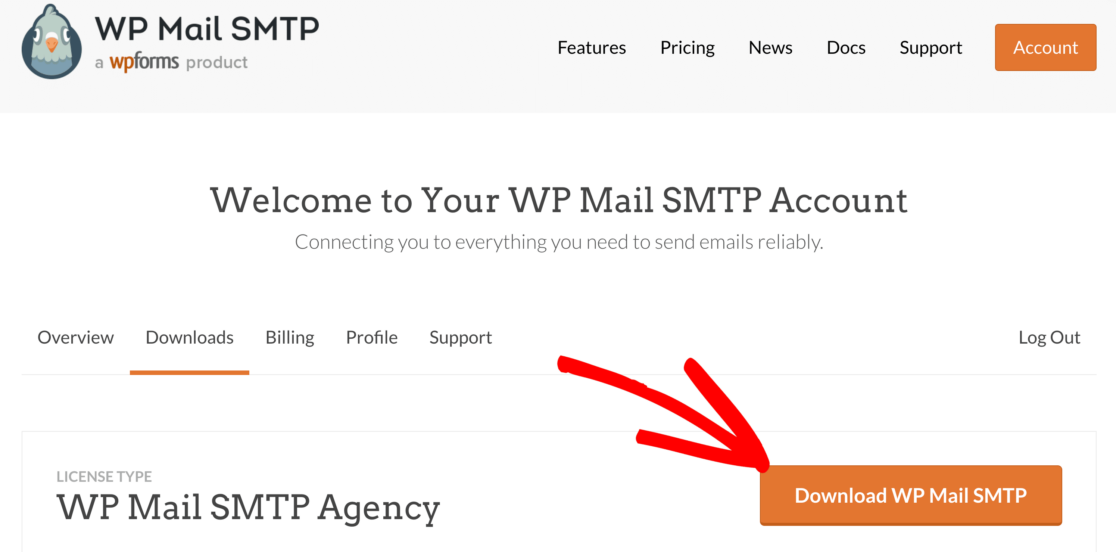
În primul rând, veți dori să descărcați fișierul zip al pluginului din contul dvs. SMTP WP Mail.
Faceți clic pe fila Descărcări și descărcați fișierul zip.
Acum deschideți tabloul de bord WordPress și încărcați pluginul pe site-ul dvs. WordPress. Dacă aveți nevoie de ajutor în acest sens, treceți la acest ghid pentru instalarea unui plugin WordPress.
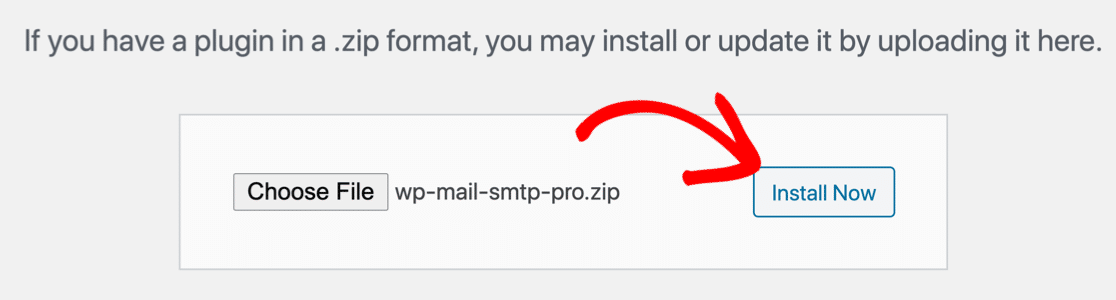
Nu uitați să activați pluginul.
Veți vedea că asistentul de configurare se deschide în browser în acest moment. Dacă nu sunteți gata să începeți chiar acum, puteți reveni și reporni expertul făcând clic pe butonul Lansare expert de configurare din setările pluginului.
Ai nevoie de ajutor?
Licența noastră Elite include configurarea White Glove cu SMTP.com sau Mailgun.
Configurați furnizorul dvs. de e-mail
În acest pas, vom alege furnizorul de servicii de e-mail care vă va repara formularul de contact Jetpack care nu trimite e-mail.
Pentru a porni expertul, faceți clic pe butonul Să începem .
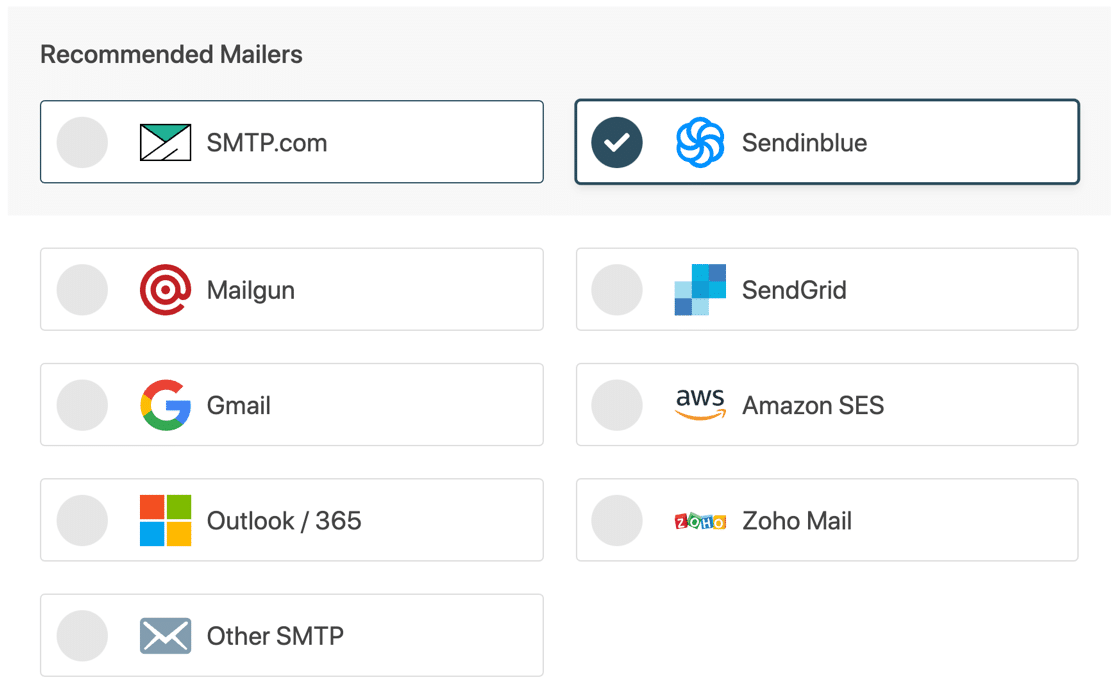
Acum este timpul să vă alegeți mailerul.
WP Mail SMTP vă permite să alegeți dintre e-mailere de încredere pentru utilizatorii de bază sau avansați. Puteți citi acest ghid pentru furnizorii de e-mail dacă nu sunteți sigur pe care să îl utilizați.
Ne place SMTP.com sau Sendinblue pentru că sunt fiabile și ușor de utilizat, dar orice mailer din listă va funcționa grozav.
Opțiunea finală, Other SMTP , vă permite să utilizați orice server SMTP la care aveți acces în loc de un mail cu un API. De exemplu, puteți utiliza Alt SMTP pentru a trimite e-mailuri WordPress prin contul de e-mail furnizat de furnizorul dvs. de servicii de internet.
Acum veți dori să treceți la documentația pentru expeditorul dvs. de e-mail. Am creat un ghid de configurare pas cu pas pentru fiecare.
Utilizați linkurile de mai jos pentru a accesa ghidul de care aveți nevoie:
| Mailere disponibile în toate versiunile | Mailere suplimentare în Pro |
|---|---|
| SMTP.com | Microsoft 365/Outlook |
| Sendinblue | Amazon SES |
| Mailgun | Zoho Mail |
| SendGrid | |
| Gmail / Google Workspace | |
| Alte SMTP |
Reveniți la acest ghid când v-ați conectat site-ul WordPress la furnizorul de e-mail.

Activați înregistrarea e-mail-ului WordPress (opțional)
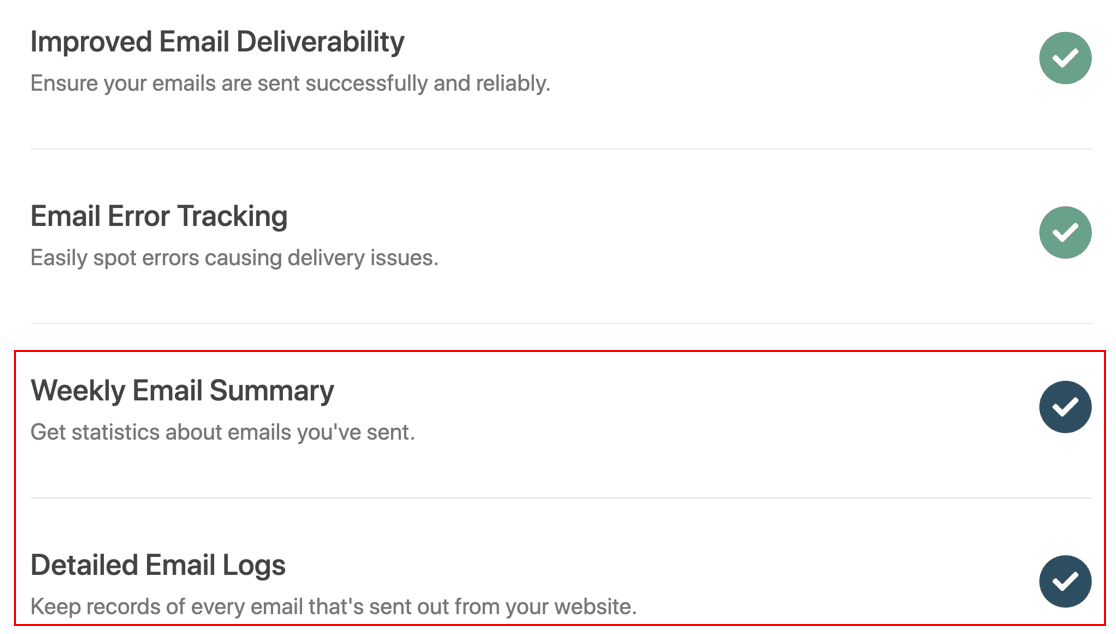
Când ați terminat, WP Mail SMTP va activa 2 funcții importante pentru dvs.:
- Livrarea e-mailurilor : acest lucru se va asigura că toate e-mailurile dvs. sunt trimise folosind setările corecte.
- Urmărirea erorilor : acest lucru vă va avertiza cu privire la probleme care ar putea împiedica trimiterea formularelor de contact.
Dacă aveți versiunea noastră Pro sau o versiune superioară, puteți, de asemenea, să activați Jurnalele de e-mail detaliate și Rezumatul e-mail-urilor săptămânal pentru a urmări toate e-mailurile trimise de pe site-ul dvs.
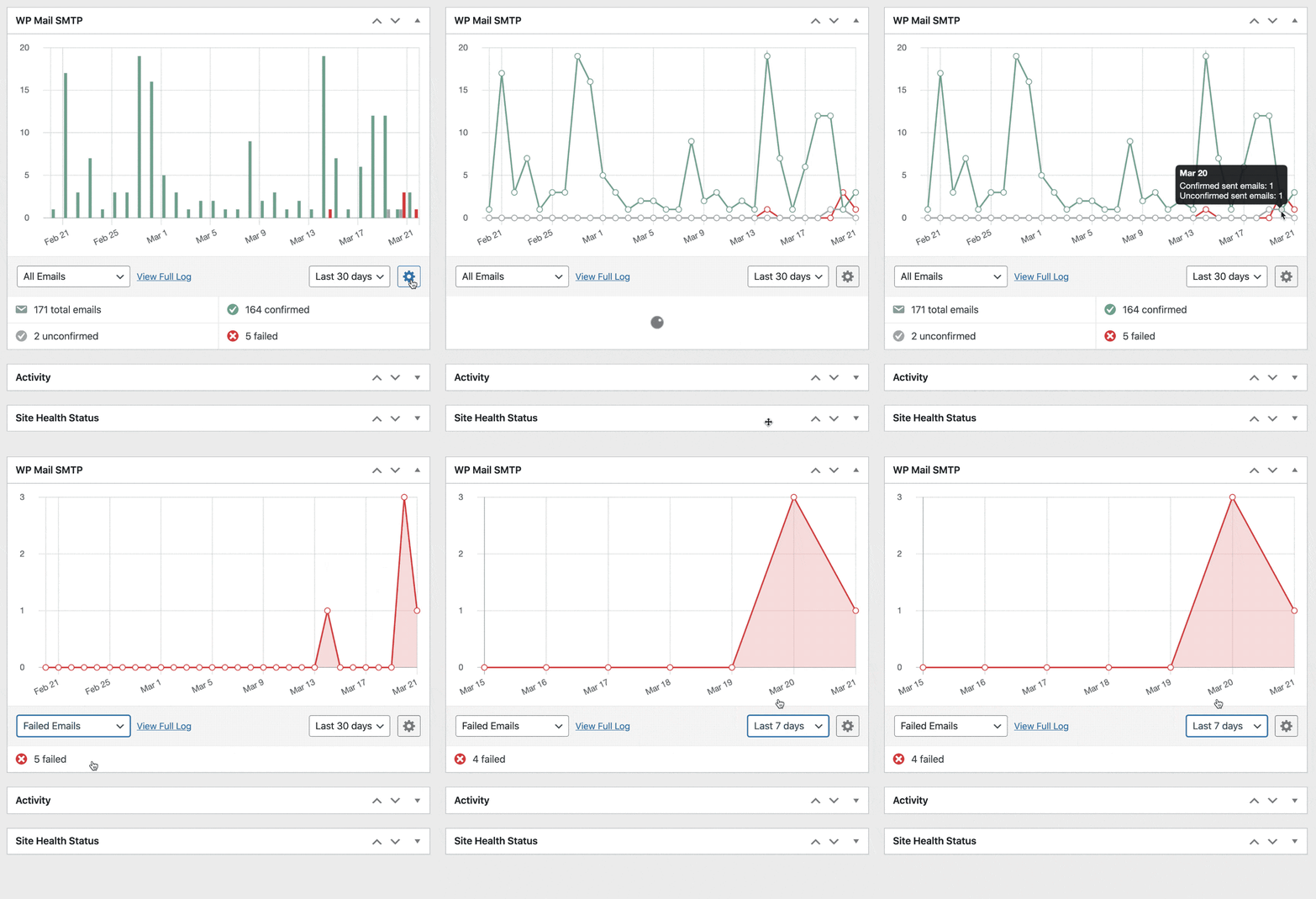
De asemenea, puteți vedea starea de livrare pentru fiecare mesaj într-o diagramă pe tabloul de bord WordPress. Acest lucru este perfect dacă doriți să urmăriți toate e-mailurile trimise de pe site-ul dvs.
Să revenim la procesul de configurare pentru WP Mail SMTP.
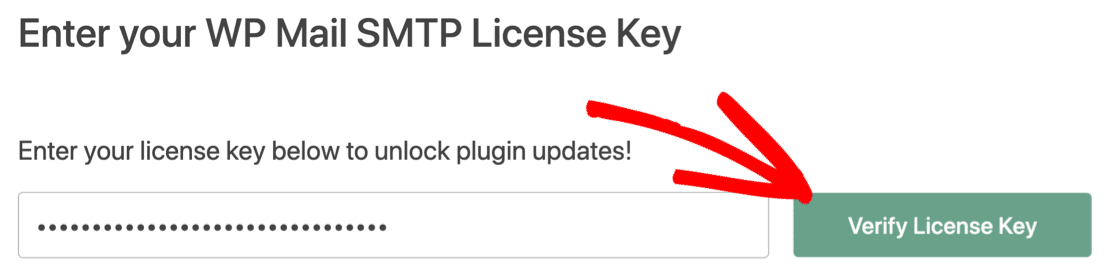
La sfârșitul expertului, puteți lipi cheia de licență. Acest lucru vă va oferi toate actualizările și funcțiile din versiunea Pro.
Acum avem instalat WP Mail SMTP, putem schimba cu ușurință adresa de la De la Jetpack, astfel încât toate e-mailurile pe care le-am trimis să fie autentificate.
3. Schimbați-vă e-mailul „De la” în Notificările Jetpack
Dacă e-mailul De la notificările dvs. nu este setat corect, intrările dvs. nu vor fi trimise cu autentificarea corectă.
În mod implicit, Jetpack trimite e-mail din e-mailul implicit „De la” din WordPress. Această adresă de e-mail este de obicei [email protected][yourdomain.com]
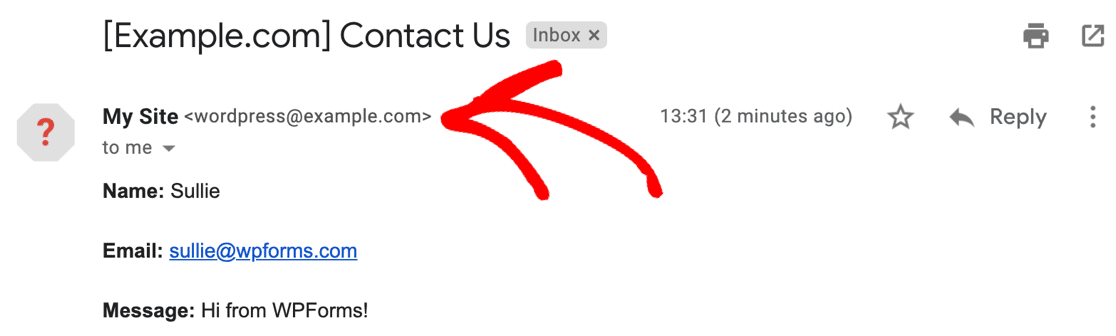
În acest caz, expeditorul nu este verificat și această cutie poștală nu există de fapt.
Gmail chiar a marcat acest e-mail cu o pictogramă semn de întrebare și ar putea afișa, de asemenea, un avertisment „fii atent cu acest mesaj” pentru a arăta că e-mailul ar putea fi de la un spammer.
Nu putem schimba cu ușurință adresa expeditorului în setările formularului Jetpack. Putem personaliza doar adresa de e-mail la care sunt trimise notificările .
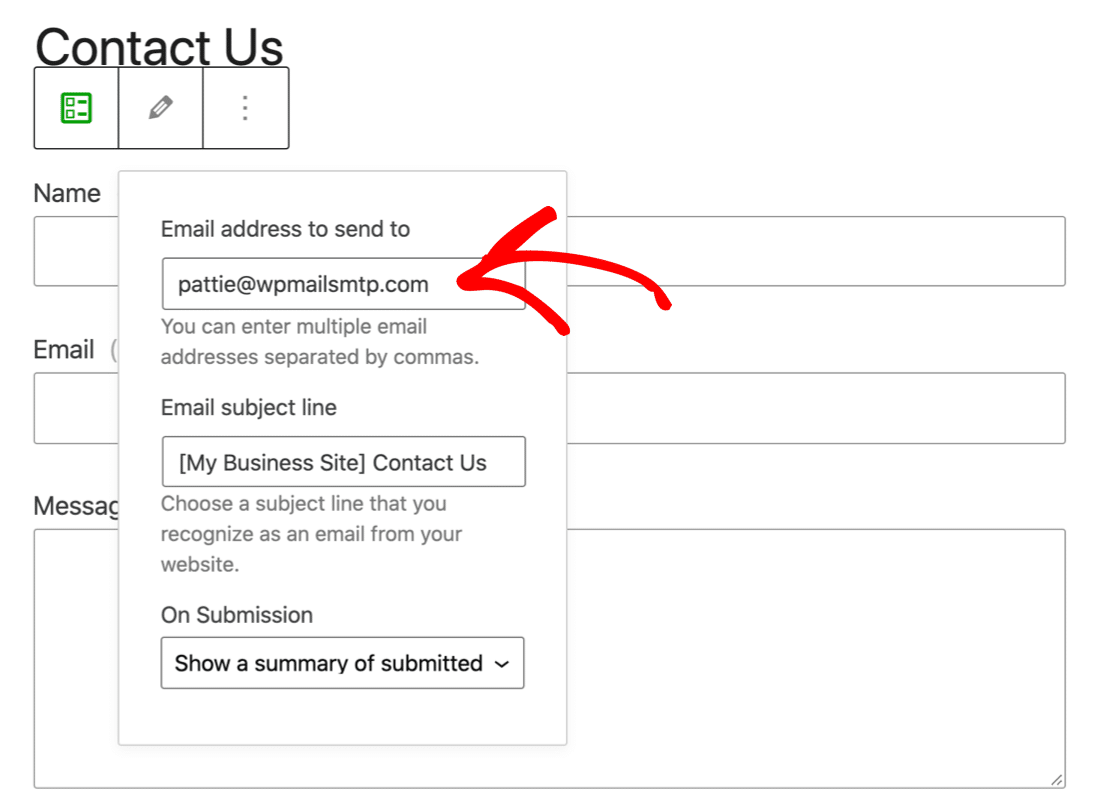
Acest lucru nu este grozav, deoarece veți dori întotdeauna ca e-mailurile din formularul de contact să fie trimise de la adresa verificată în WP Mail SMTP.
Deci, există 2 soluții pentru a seta adresa expeditorului pentru formularele dumneavoastră Jetpack.
În primul rând, puteți schimba adresa de e-mail a administratorului site-ului în WordPress. Aceasta este metoda cea mai de bază. Veți găsi meniul în setările generale din tabloul de bord WordPress.
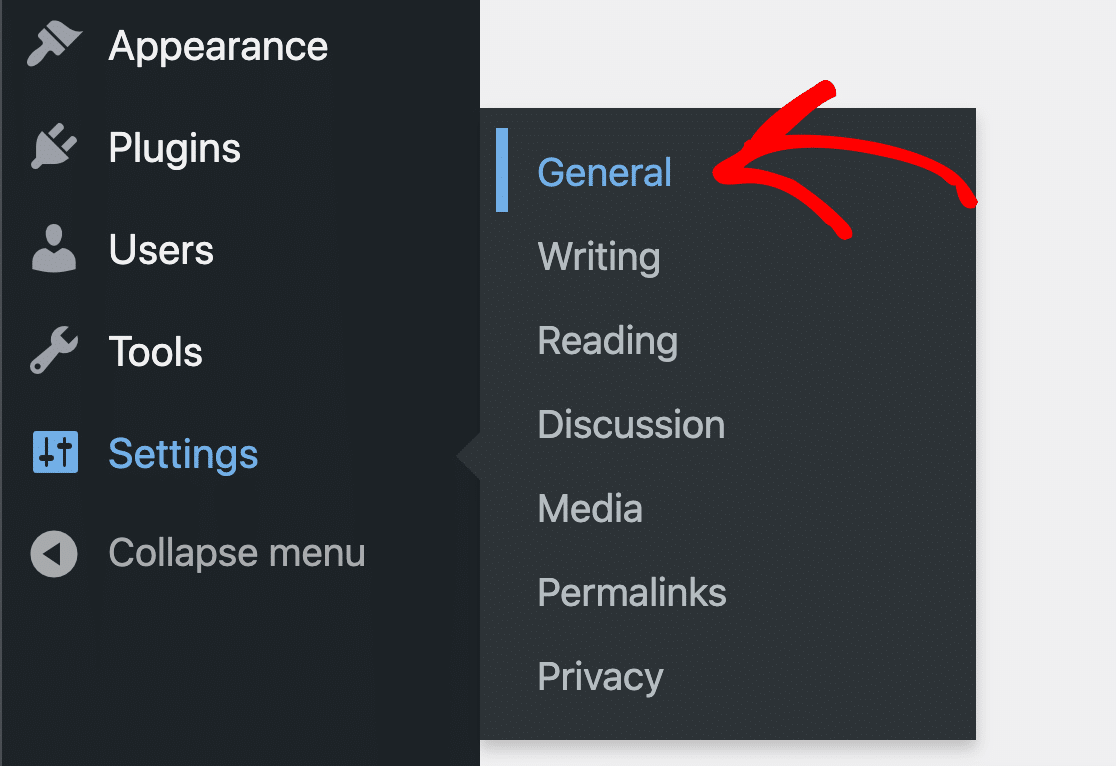
Puteți introduce noua adresă în Adresă de e-mail de administrare . Când salvați modificarea, WordPress va trimite un e-mail pentru a o putea confirma.
Până când nu confirmați modificarea, aceasta va fi marcată ca în așteptare.

Pentru unii utilizatori Jetpack, acest lucru este incomod, deoarece este posibil să nu doriți ca e-mailul administratorului site-ului să fie cel care trimite e-mailuri. De asemenea, este posibil să aveți o problemă cu WordPress care nu trimite confirmarea modificării e-mailului de administrator.
Există o variantă mai bună.
Puteți utiliza WP Mail SMTP pentru a forța o adresă de e-mail diferită de la De pe întregul site WordPress.
Această setare face automat fiecare formular și plugin să folosească expeditorul pe care l-ați creat în WP Mail SMTP. Aceasta este soluția perfectă, deoarece veți ști întotdeauna că e-mailurile trimise sunt autentificate.
Și fiecare e-mail de formular de contact de la Jetpack va fi trimis cu anteturile necesare pentru a ocoli filtrele de spam.
Pentru a forța e-mailul de la De la în WP Mail SMTP, continuați și deschideți pagina Setări WP Mail SMTP.
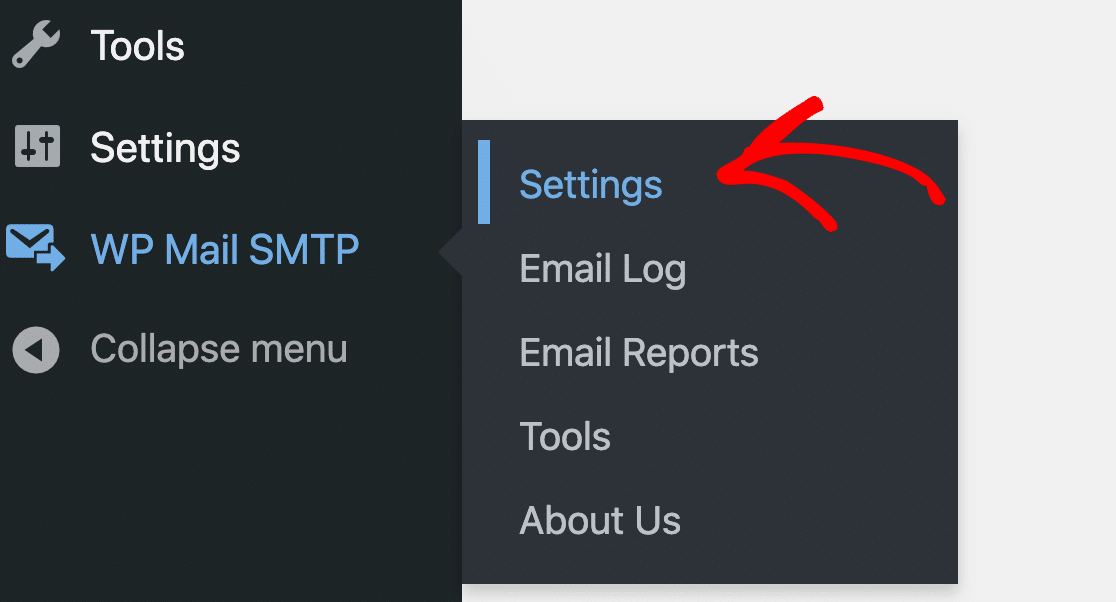
Derulați în jos și găsiți caseta de selectare Force From Email .
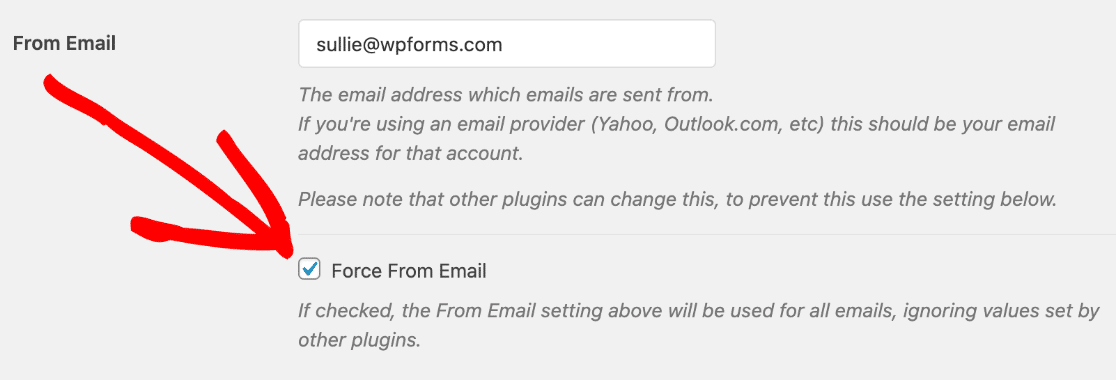
Si asta e! Acum toate e-mailurile dvs. Jetpack vor fi trimise de la un expeditor verificat care există de fapt.
Dacă doriți să utilizați adrese de e-mail diferite ca expeditori pentru diferite pluginuri, consultați acest ghid pentru utilizarea aliasurilor Gmail cu WP Mail SMTP.
Acest lucru vă va permite să verificați mai multe adrese în Gmail sau G-Suite, astfel încât să puteți avea mesaje Jetpack care provin de la o adresă și e-mailuri de la alte pluginuri care provin de la alta.
Pasul 4: Monitorizați-vă e-mailurile Jetpack
Acum aveți WP Mail SMTP Pro, ați deblocat raportarea și urmărirea completă a e-mailurilor pentru Jetpack.
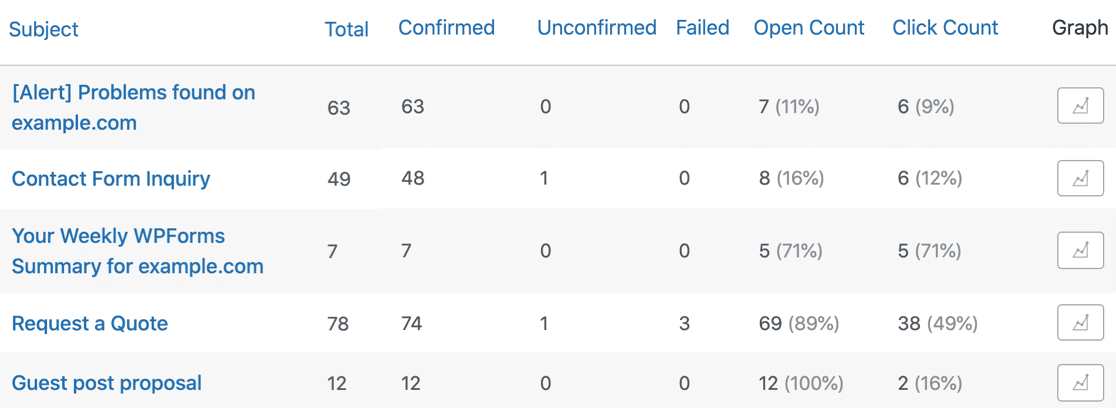
Pentru a vedea statistici despre livrarea e-mailului și ratele de deschidere, consultați Rapoartele prin e-mail . Le veți găsi în meniul WP Mail SMTP » Rapoarte prin e-mail .
Raportul prin e-mail poate fi filtrat pentru a afișa statistici pentru orice dată sau rând de subiect.
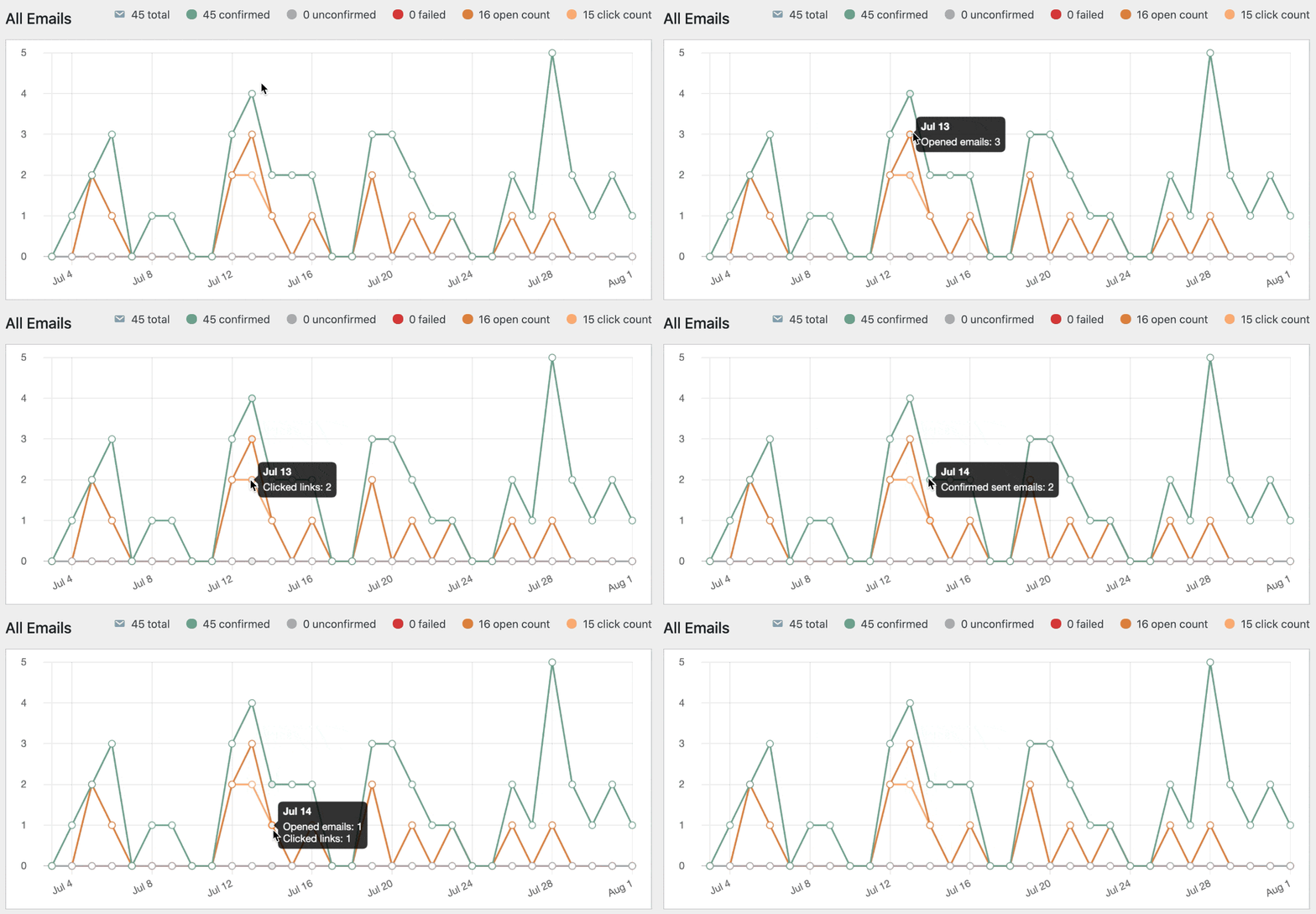
Sub raportul de e-mail, veți vedea, de asemenea, ratele de deschidere și ratele de clic pentru e-mailurile dvs. Jetpack.
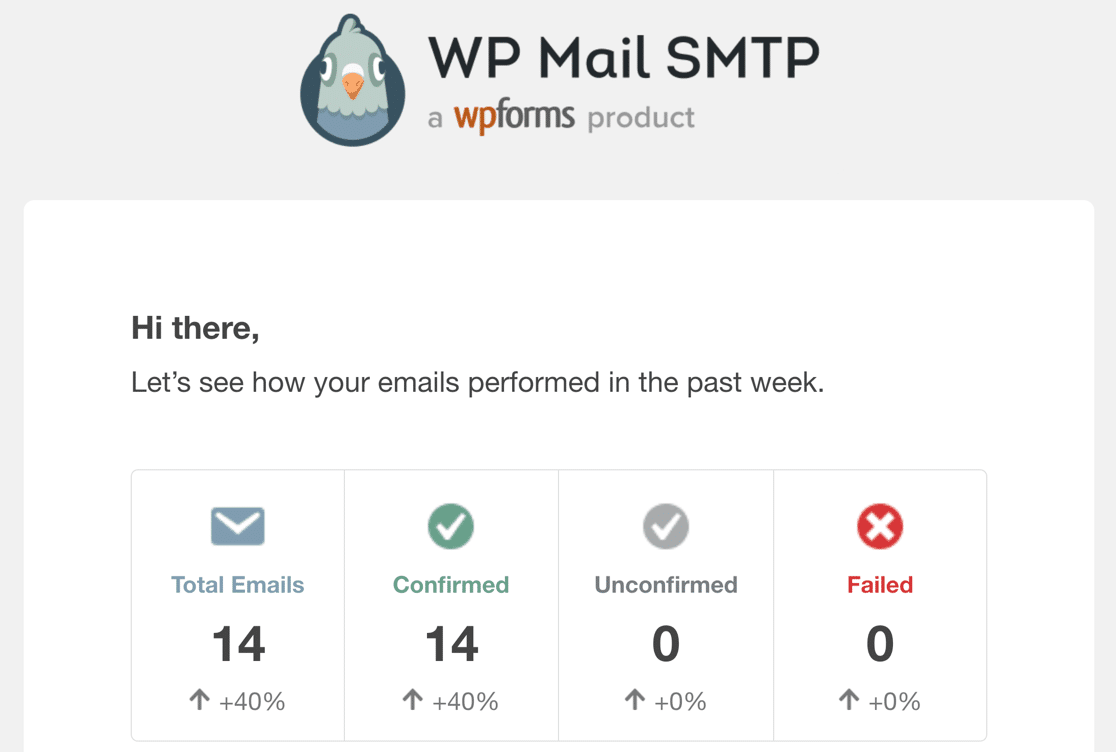
În fiecare luni, WP Mail SMTP vă va trimite un rezumat săptămânal prin e-mail. Acest lucru vă permite să urmăriți livrarea prin e-mail fără a vă conecta la WordPress.
Si asta e! Acum știi cum să urmărești și să raportezi e-mailurile tale Jetpack.
Remediați-vă e-mailurile Jetpack acum
Următorul: Configurați-vă zona DNS
Acum știi cum să instalezi un mail pentru a remedia Jetpack-ul care nu trimite e-mail. Dar v-ați amintit să vă configurați Zona DNS?
Dacă nu adăugați înregistrări DMARC, SPF și DKIM, notificările dvs. prin e-mail ar putea fi încă stocate în dosarul Mesaje nedorite. Începeți prin a crea o înregistrare DMARC pentru domeniul dvs.
Sunteți gata să vă remediați e-mailurile? Începeți astăzi cu cel mai bun plugin WordPress SMTP. WP Mail SMTP Elite include configurarea completă a mănușilor albe și oferă o garanție de rambursare a banilor de 14 zile.
Dacă acest articol v-a ajutat, vă rugăm să ne urmăriți pe Facebook și Twitter pentru mai multe sfaturi și tutoriale WordPress.