
[РЕШЕНО] Как исправить контактную форму Jetpack, не отправляющую электронную почту
Опубликовано: 2021-03-01Ваша контактная форма Jetpack не отправляет электронную почту? Вы можете потерять клиентов и потенциальных клиентов, если не будете получать правильные уведомления.
В этом уроке мы покажем вам, как:
- Проверьте настройки Jetpack Akismet
- Исправление Jetpack, не отправляющего электронную почту с помощью SMTP
- Настройте SMTP для Jetpack
- Настройте свой почтовый сервис
- Включите ведение журнала электронной почты WordPress (необязательно)
- Изменить адрес электронной почты «От» в уведомлениях Jetpack
- Следите за электронной почтой Jetpack
Исправьте электронные письма Jetpack прямо сейчас
Почему моя форма WP не работает?
Скорее всего, ваша форма WordPress не отправляет электронную почту, потому что ваши уведомления помечаются как спам. Когда ваша контактная форма Jetpack отправляет уведомления по электронной почте, она отправляет их с помощью функции wp_mail() с вашего веб-сервера.
Это не добавляет аутентификации, что означает, что электронные письма не имеют заголовков, подтверждающих, что они действительно были отправлены вашим сайтом.
Отсутствие аутентификации — причина №1, по которой электронные письма Jetpack попадают в спам.
Кроме того, Akismet сканирует уведомления Jetpack. Akismet иногда может быть слишком агрессивным, и вы можете не получать нужные уведомления, когда обнаруживает рассылку спама.
Как исправить контактную форму Jetpack, не отправляющую электронную почту
В этой статье мы покажем вам, как исправить 3 распространенные проблемы с контактными формами Jetpack.
Давайте начнем устранение неполадок, настроив Jetpack с SMTP.
1. Проверьте настройки Jetpack Akismet
Если вы не получаете электронные письма с контактной формой Jetpack, Akismet — это первое, что нам нужно проверить.
Когда Akismet включен, он автоматически фильтрует отправленные материалы.
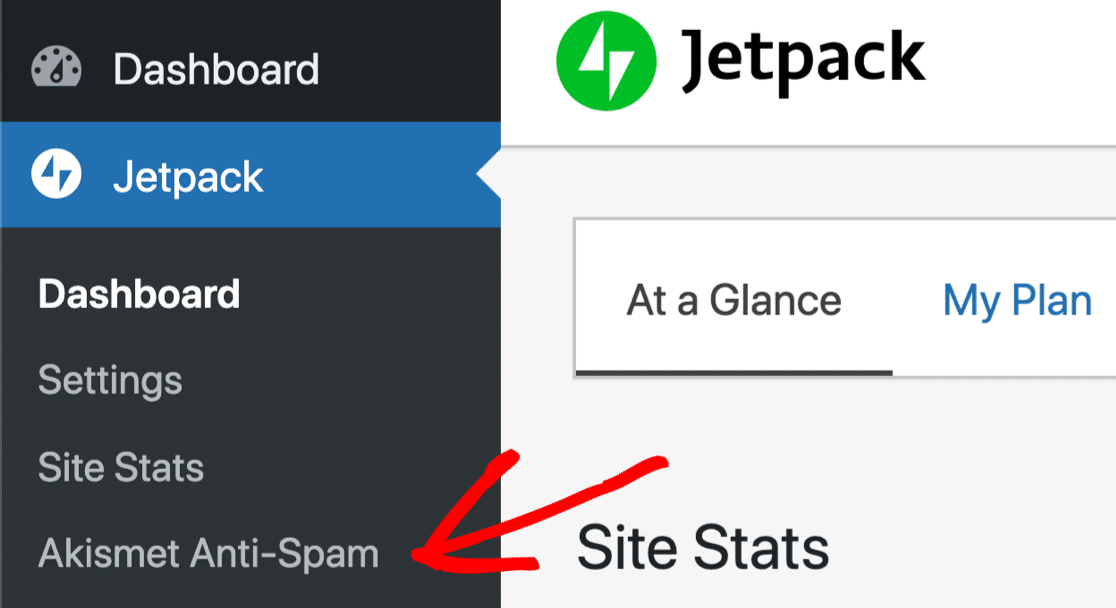
В зависимости от выбранной вами настройки Akismet:
- Без уведомления отбрасывайте сообщения контактной формы , которые он считает спамом, чтобы вы никогда их не видели.
- Помещайте сообщения в папку «Спам комментариев» в WordPress , а затем удаляйте сообщения через 15 дней.

Это не лучший способ обработки спам-сообщений Jetpack, потому что:
- У вас мало возможностей просматривать спам
- Папка со спамом в комментариях не является очевидным местом для поиска сообщений контактной формы.
- Akismet также должен отправить оповещение по электронной почте. Но если у вас уже возникли проблемы с получением электронных писем WordPress, вы также можете не получать уведомления Akismet.
- Преднамеренно активировать спам-фильтры Akismet сложно, поэтому протестировать эту антиспамовую систему практически невозможно.
Чтобы устранить неполадки, вы можете зайти в панель администратора WordPress и на некоторое время отключить Akismet. Это может помочь вам выяснить, не слишком ли агрессивно фильтрует Akismet ваши электронные письма с контактной формой Jetpack.
В долгосрочной перспективе не стоит оставлять формы без защиты от спама. WPForms имеет лучшую защиту от спама, чем Jetpack, поэтому стоит переключить плагин контактной формы на дополнительные функции.
Например, WPForms позволяет защитить контактную форму от спама, используя:
- Невидимая защита от спама (токены формы)
- Google reCAPTCHA v2 или v3
- hCaptcha
- Пользовательские CAPTCHA
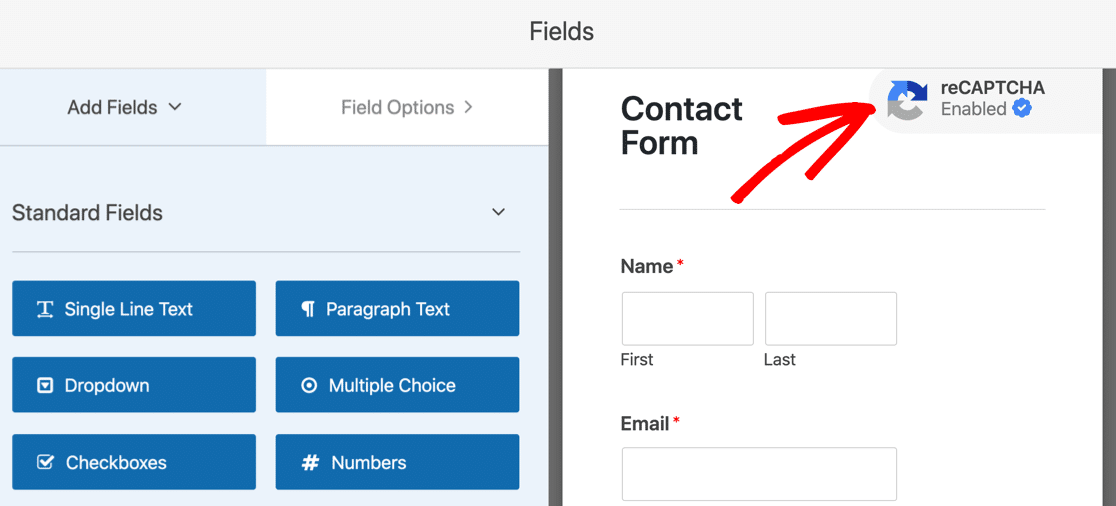
Вы можете прочитать больше о том, как остановить спам в контактной форме, чтобы узнать, как использовать эти настройки плагина конструктора форм.
Если вы хотите сначала продолжить устранение неполадок Jetpack, давайте настроим WordPress SMTP.
2. Исправление Jetpack, не отправляющего электронную почту с помощью SMTP
На этом этапе мы собираемся установить WP Mail SMTP, чтобы решить проблему с доставкой электронной почты.
WP Mail SMTP — лучший плагин SMTP для WordPress. Вместо того, чтобы полагаться на ваш сервер веб-хостинга для создания и отправки электронных писем, он отправляет их через стороннюю почтовую службу.
Это добавит правильную аутентификацию к вашим электронным письмам, чтобы решить проблему неработающих контактных форм Jetpack.
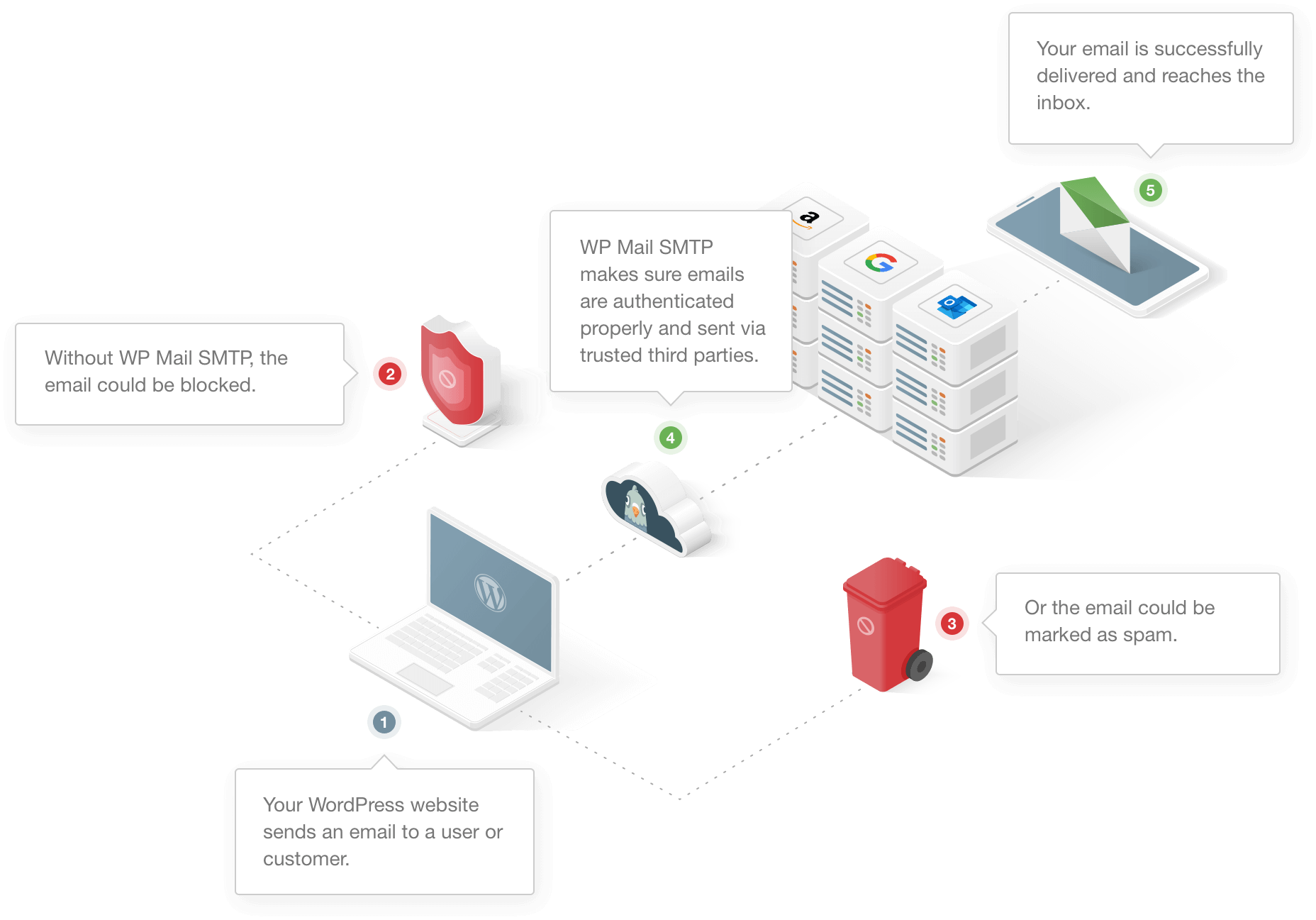
WP Mail SMTP также позволяет:
- Аутентифицируйте свои электронные письма, используя правильные настройки DNS
- Отправка тестовых писем из WordPress
- Регистрируйте все электронные письма, отправленные с вашего сайта WordPress.
- Управляйте автоматическими электронными письмами, генерируемыми WordPress, такими как уведомления об обновлении плагинов.
Настройка SMTP почты WP
Во-первых, вам нужно загрузить zip-файл плагина из вашей учетной записи SMTP WP Mail.
Перейдите на вкладку « Загрузки » и загрузите zip-файл.
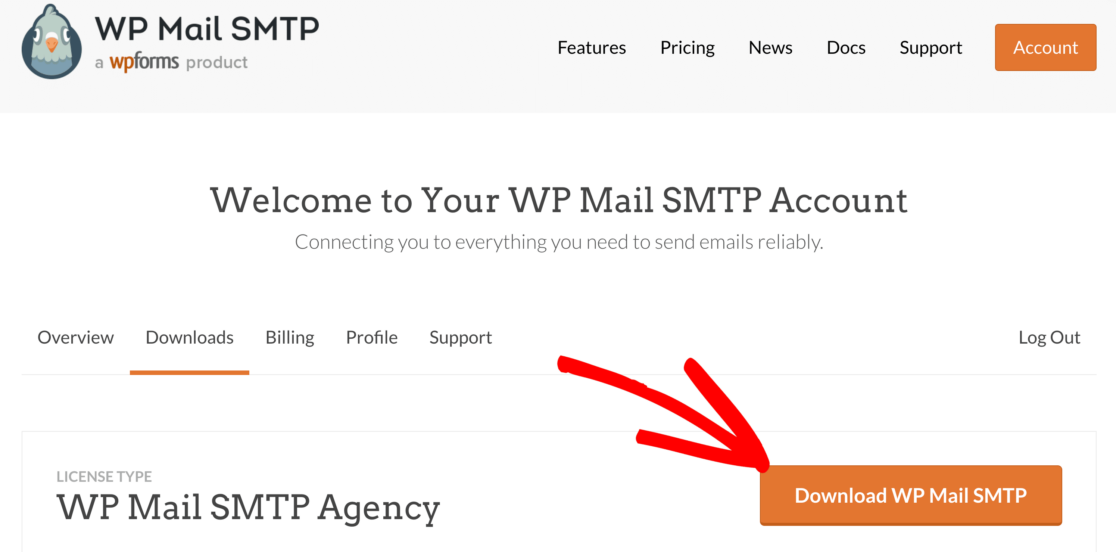
Теперь откройте панель управления WordPress и загрузите плагин на свой сайт WordPress. Если вам нужна помощь в этом, перейдите к этому руководству по установке плагина WordPress.
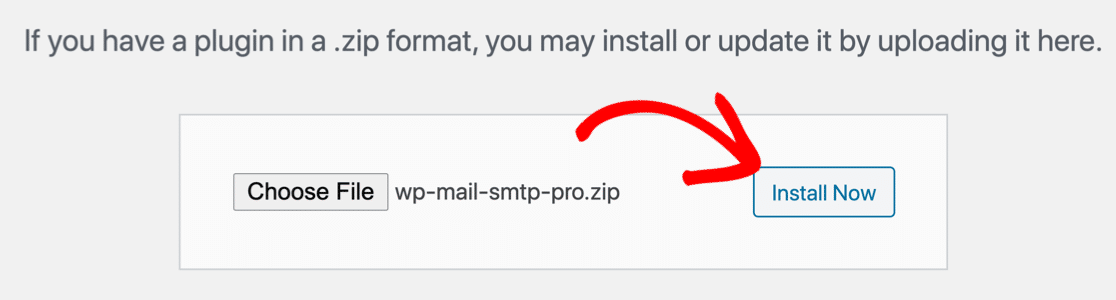
Не забудьте активировать плагин.
В этот момент в вашем браузере откроется мастер установки. Если вы не готовы начать прямо сейчас, вы можете вернуться и перезапустить мастер, нажав кнопку « Запустить мастер настройки» в настройках плагина.
Нужна помощь?
Наша лицензия Elite включает установку White Glove с SMTP.com или Mailgun.
Настройте своего провайдера электронной почты
На этом этапе мы собираемся выбрать поставщика услуг электронной почты, который исправит вашу контактную форму Jetpack, не отправляющую электронную почту.
Чтобы запустить мастер, нажмите кнопку « Начать» .
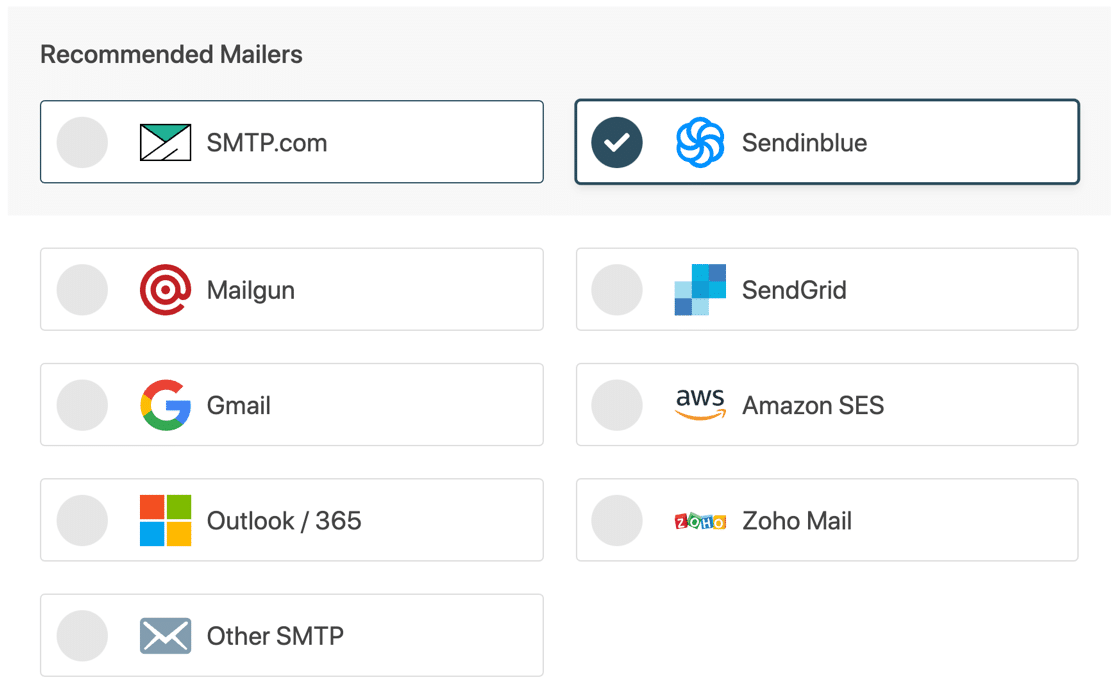
Теперь пришло время выбрать почтовую программу.
WP Mail SMTP позволяет выбирать из надежных почтовых программ для обычных или опытных пользователей. Вы можете прочитать это руководство для провайдеров электронной почты, если вы не уверены, какой из них использовать.
Нам нравятся SMTP.com или Sendinblue, потому что они надежны и просты в использовании, но любая почтовая программа из списка будет работать отлично.
Последний вариант, Other SMTP , позволяет вам использовать любой SMTP-сервер, к которому у вас есть доступ, вместо почтовой программы с API. Например, вы можете использовать Другой SMTP для отправки электронных писем WordPress через учетную запись электронной почты, предоставленную вашим интернет-провайдером.
Теперь вам нужно переключиться на документацию по вашей почтовой программе. Мы создали пошаговое руководство по настройке для каждого из них.
Воспользуйтесь ссылками ниже, чтобы перейти к нужному руководству:
| Почтовые программы доступны во всех версиях | Дополнительные почтовые программы в Pro |
|---|---|
| SMTP.com | Microsoft 365/Аутлук |
| Сендинблю | Амазонка СЭС |
| Почтовый пистолет | Зохо почта |
| SendGrid | |
| Gmail/рабочая область Google | |
| Другой SMTP |
Вернитесь к этому руководству, когда вы подключите свой сайт WordPress к провайдеру электронной почты.

Включите ведение журнала электронной почты WordPress (необязательно)
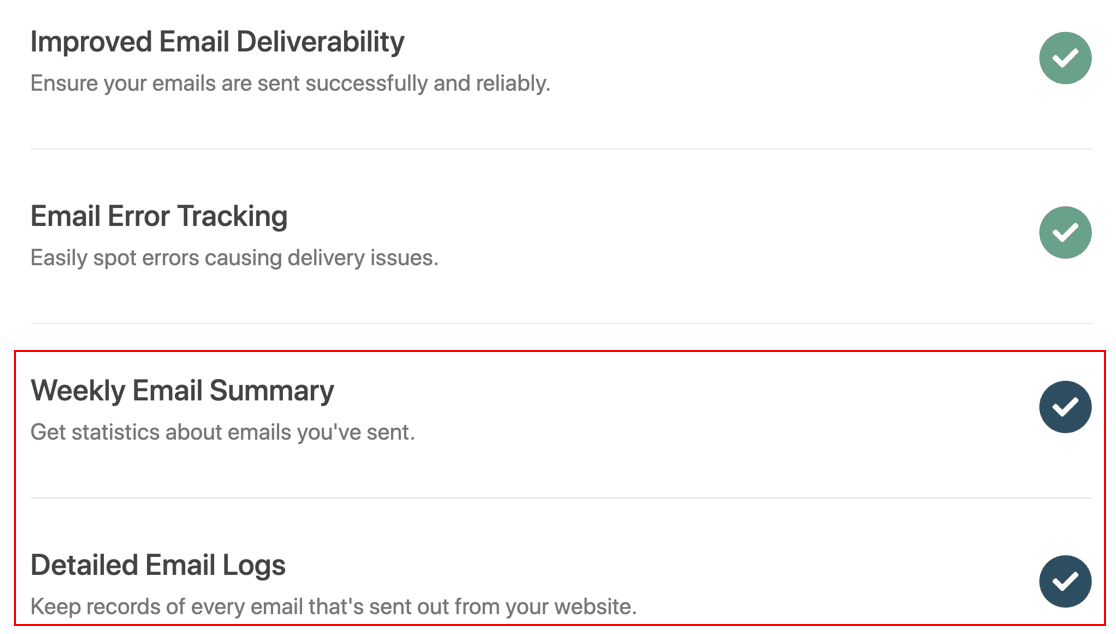
Когда вы закончите, WP Mail SMTP активирует для вас 2 важные функции:
- Доставляемость электронной почты : это гарантирует, что все ваши электронные письма отправляются с использованием правильных настроек.
- Отслеживание ошибок . Это предупредит вас о проблемах, которые могут помешать доставке отправленных контактных форм.
Если у вас есть наша версия Pro или выше, вы также можете включить подробные журналы электронной почты и еженедельную сводку электронной почты , чтобы отслеживать все электронные письма, отправляемые с вашего сайта.
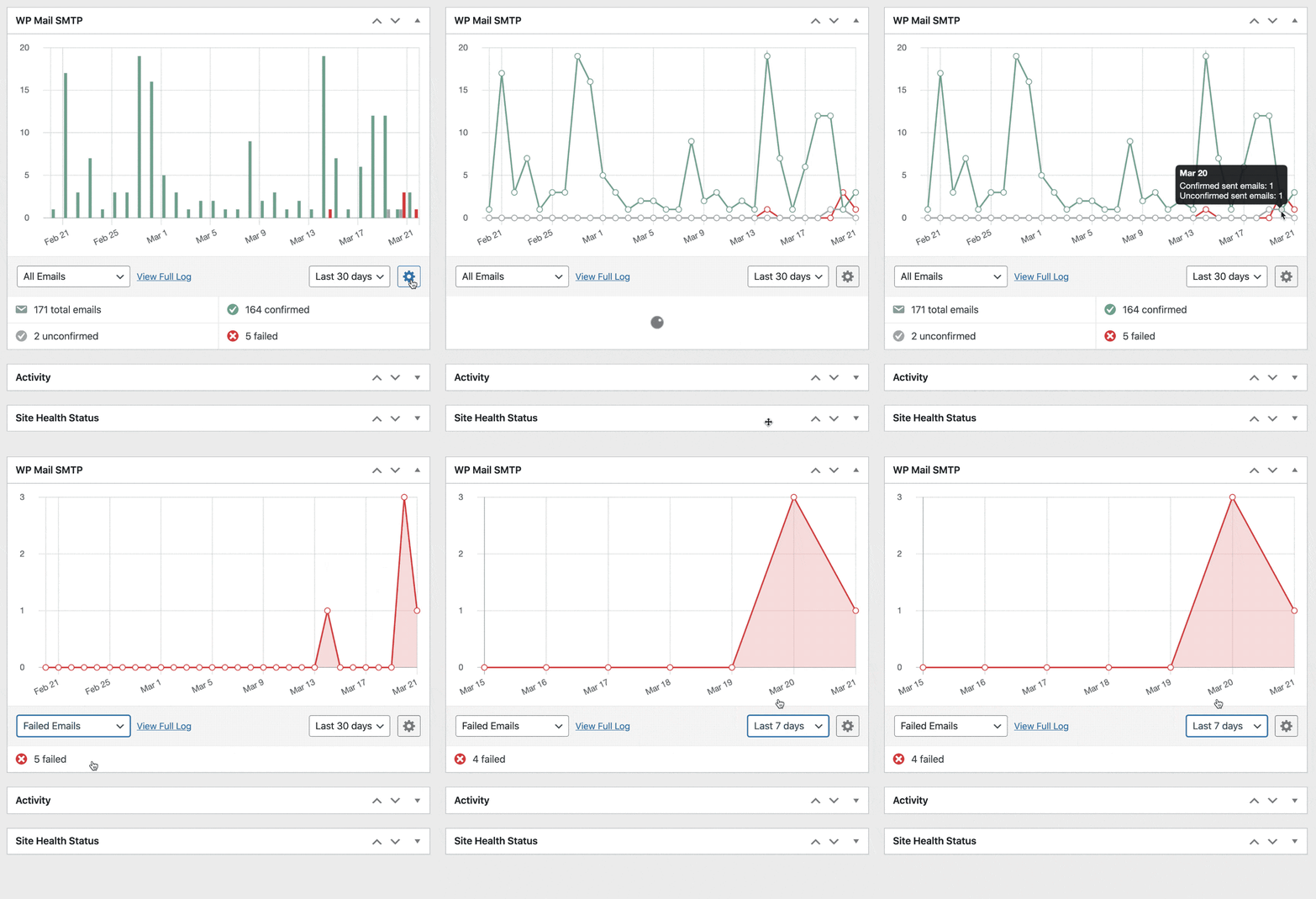
Вы также можете увидеть статус доставки для каждого сообщения в диаграмме на панели управления WordPress. Это идеально, если вы хотите следить за всеми электронными письмами, отправляемыми с вашего сайта.
Вернемся к процессу настройки WP Mail SMTP.
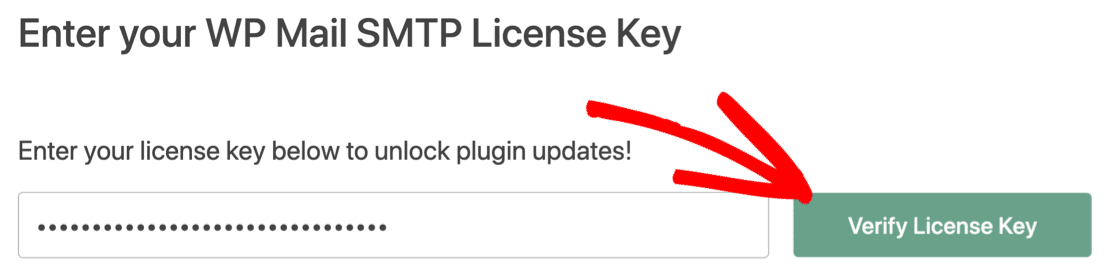
В конце мастера вы можете вставить свой лицензионный ключ. Это даст вам все обновления и функции версии Pro.
Теперь у нас установлен WP Mail SMTP, и мы можем легко изменить адрес отправителя в Jetpack, чтобы все отправленные нами электронные письма были аутентифицированы.
3. Измените адрес электронной почты «От» в уведомлениях Jetpack
Если поле « От » в ваших уведомлениях настроено неправильно, ваши записи не будут отправлены с правильной аутентификацией.
По умолчанию Jetpack отправляет электронную почту с электронной почты по умолчанию «От» в WordPress. Этот адрес электронной почты обычно [email protected][yourdomain.com]
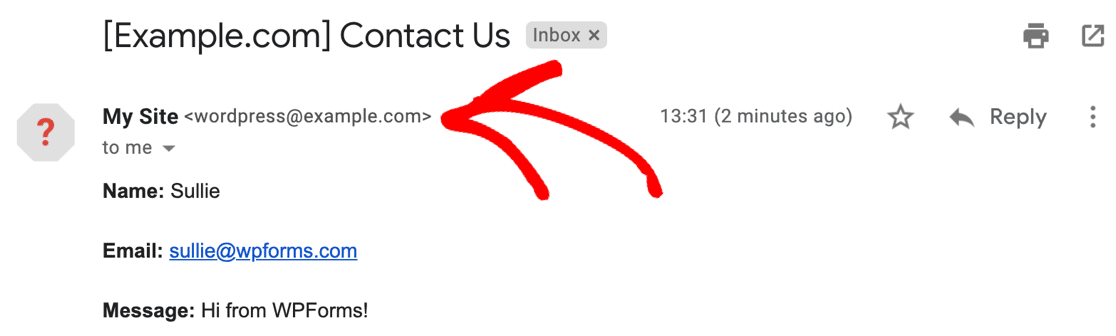
В этом случае отправитель не подтвержден, и этот почтовый ящик на самом деле не существует.
Gmail даже пометил это электронное письмо значком вопросительного знака, а также может отображать предупреждение «будьте осторожны с этим сообщением», чтобы показать, что электронное письмо может быть отправлено спамером.
Мы не можем легко изменить адрес отправителя в настройках формы Jetpack. Мы можем настроить только адрес электронной почты, на который отправляются уведомления.
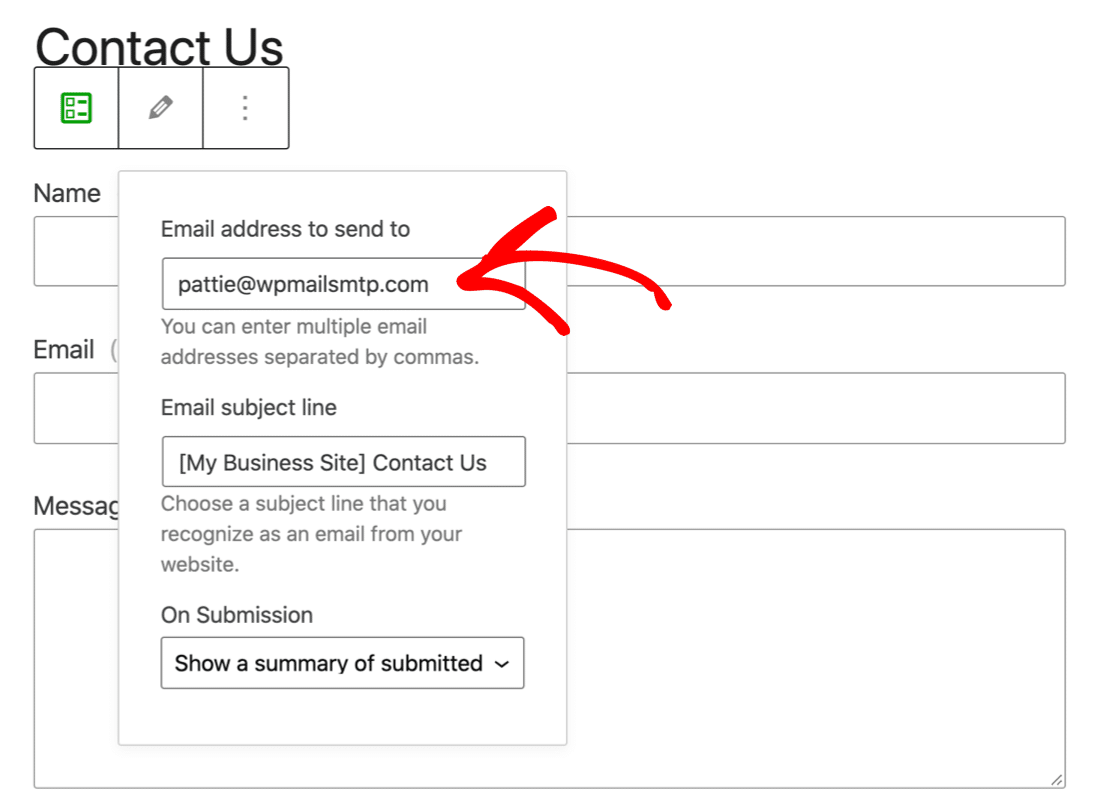
Это не очень хорошо, потому что вы всегда хотите, чтобы электронные письма вашей контактной формы отправлялись с проверенного адреса в WP Mail SMTP.
Итак, есть 2 решения для установки адреса отправителя для ваших форм Jetpack.
Во-первых, вы можете изменить адрес электронной почты администратора сайта в WordPress. Это самый основной метод. Вы найдете это меню в общих настройках панели управления WordPress.
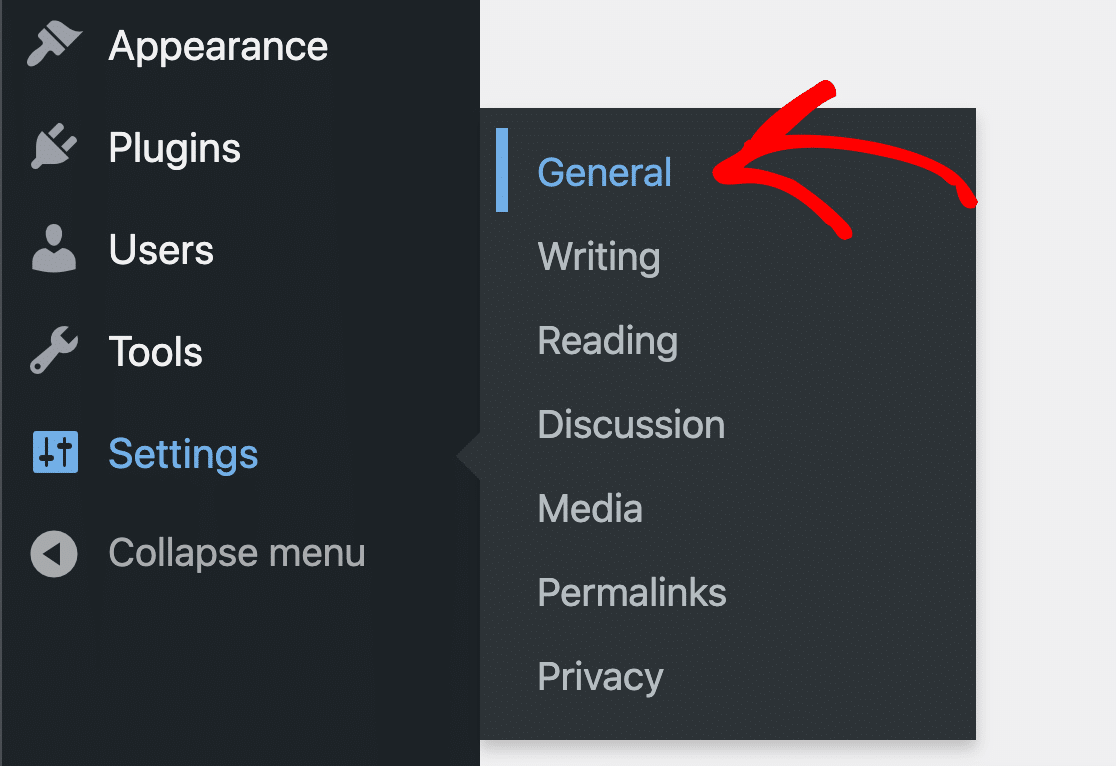
Вы можете ввести свой новый адрес в поле «Адрес электронной почты администратора ». Когда вы сохраните изменение, WordPress отправит электронное письмо, чтобы вы могли его подтвердить.
Пока вы не подтвердите изменение, оно будет помечено как ожидающее рассмотрения.

Для некоторых пользователей Jetpack это неудобно, потому что вы можете не захотеть, чтобы электронная почта администратора сайта отправляла электронные письма. У вас также может возникнуть проблема с тем, что WordPress не отправляет подтверждение изменения электронной почты администратора.
Есть лучший вариант.
Вы можете использовать WP Mail SMTP, чтобы настроить другой адрес электронной почты отправителя на всем вашем веб-сайте WordPress.
Этот параметр автоматически заставляет каждую форму и плагин использовать отправителя, созданного вами в WP Mail SMTP. Это идеальное решение, потому что вы всегда будете знать, что отправленные вами электронные письма аутентифицированы.
И каждое электронное письмо с контактной формой от Jetpack будет отправлено с заголовками, необходимыми для обхода спам-фильтров.
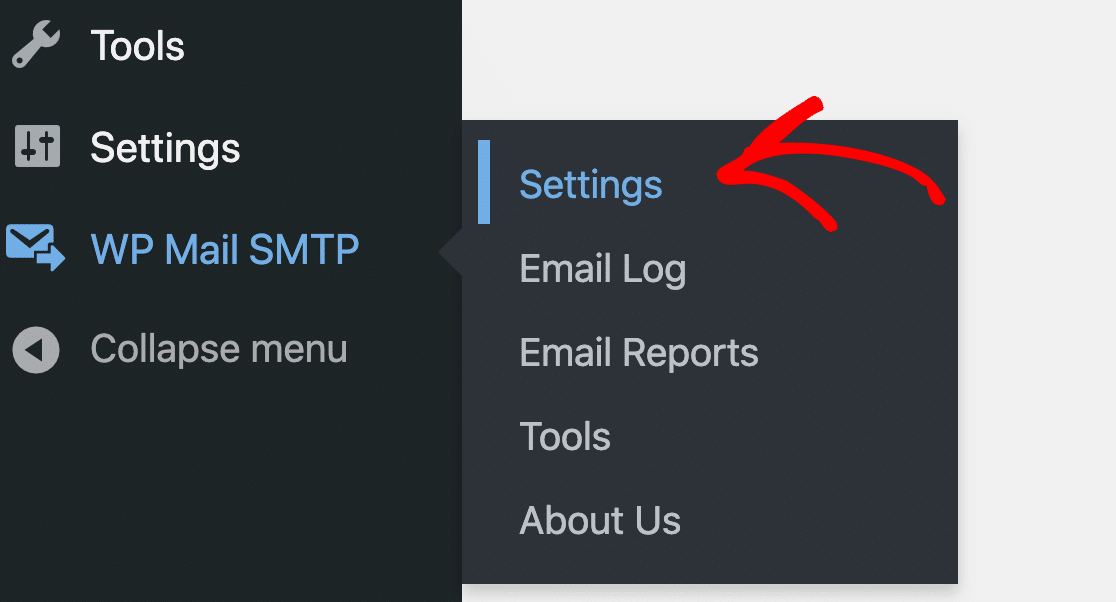
Чтобы принудительно отправить сообщение «От» в WP Mail SMTP, откройте страницу настроек WP Mail SMTP.
Прокрутите вниз и найдите флажок Force From Email .
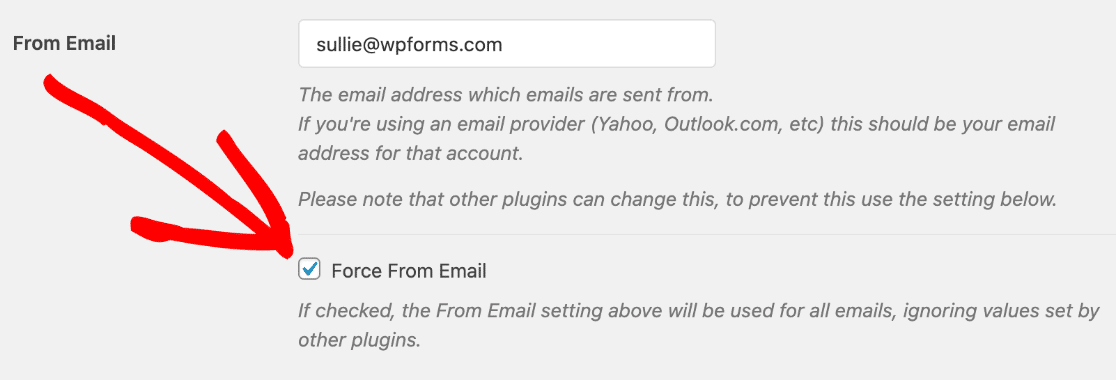
Вот и все! Теперь все ваши электронные письма Jetpack будут отправляться от проверенного отправителя, который действительно существует.
Если вы хотите использовать разные адреса электронной почты в качестве отправителей для разных плагинов, ознакомьтесь с этим руководством по использованию псевдонимов Gmail с WP Mail SMTP.
Это позволит вам подтвердить несколько адресов в Gmail или G-Suite, чтобы вы могли получать сообщения Jetpack с одного адреса, а электронные письма от других плагинов — с другого.
Шаг 4. Следите за электронной почтой Jetpack
Теперь у вас есть WP Mail SMTP Pro, вы разблокировали полную отчетность и отслеживание электронной почты для Jetpack.
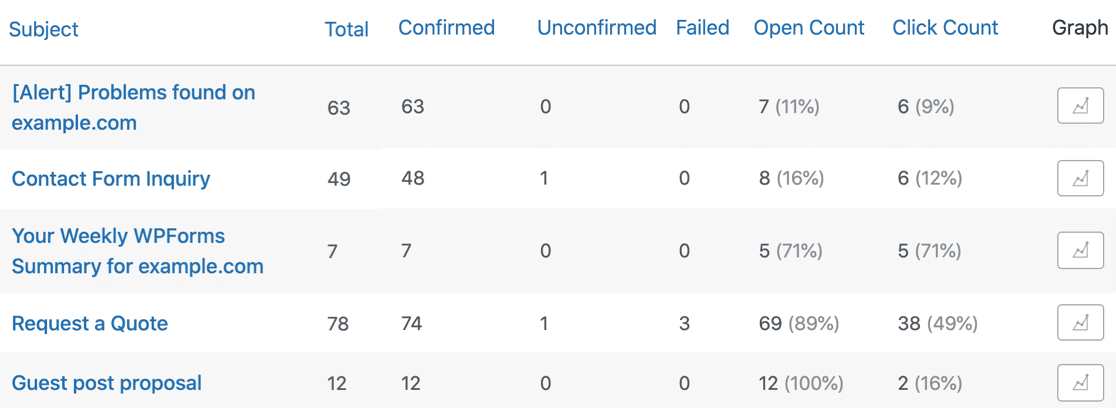
Чтобы просмотреть статистику о доставляемости электронной почты и показателях открываемости, проверьте свои отчеты по электронной почте . Вы найдете их в меню WP Mail SMTP »Отчеты по электронной почте .
Отчет по электронной почте можно отфильтровать, чтобы показать статистику для любых дат или строк темы.
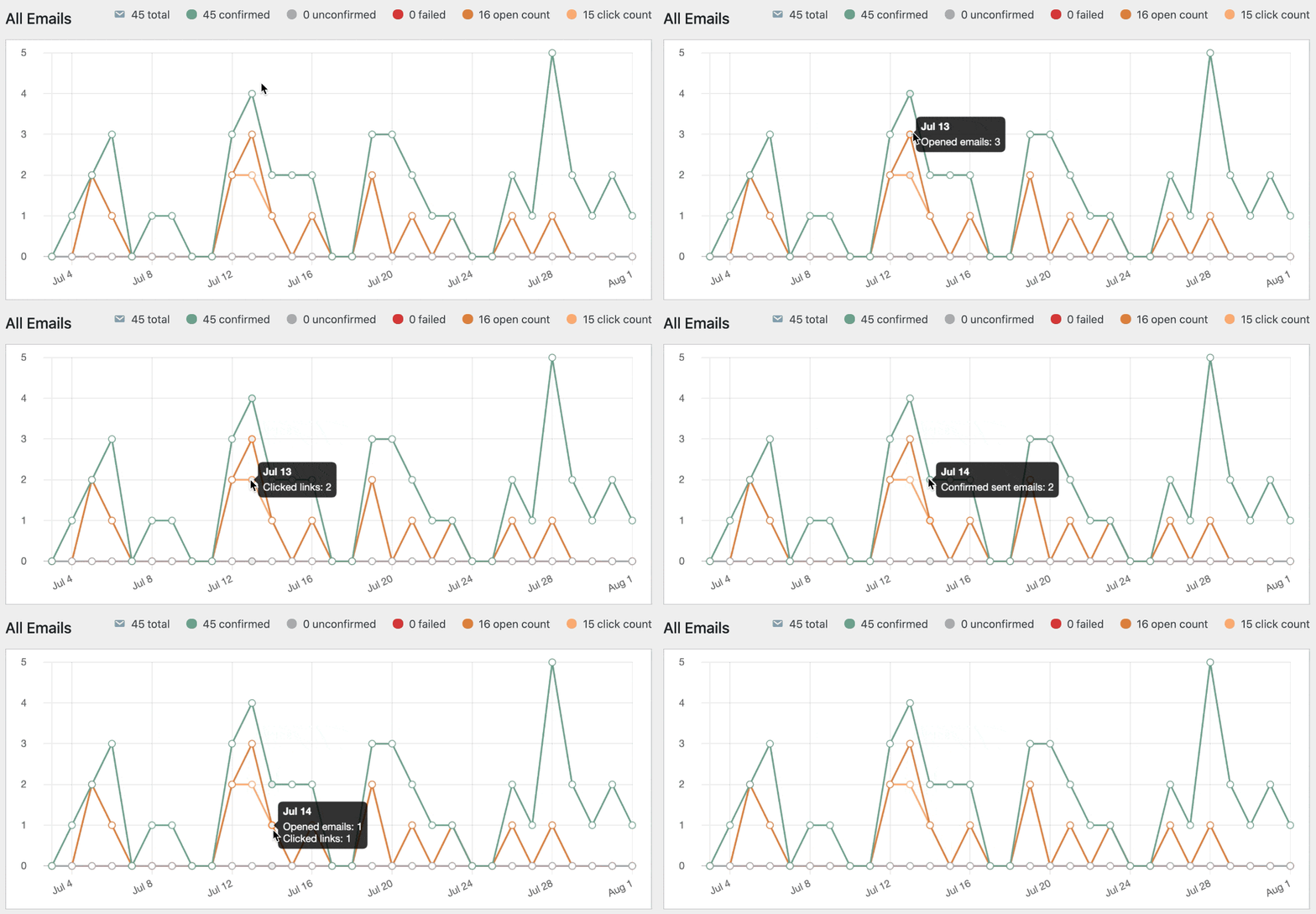
Под отчетом по электронной почте вы также увидите показатели открытия и рейтинг кликов для ваших электронных писем Jetpack.
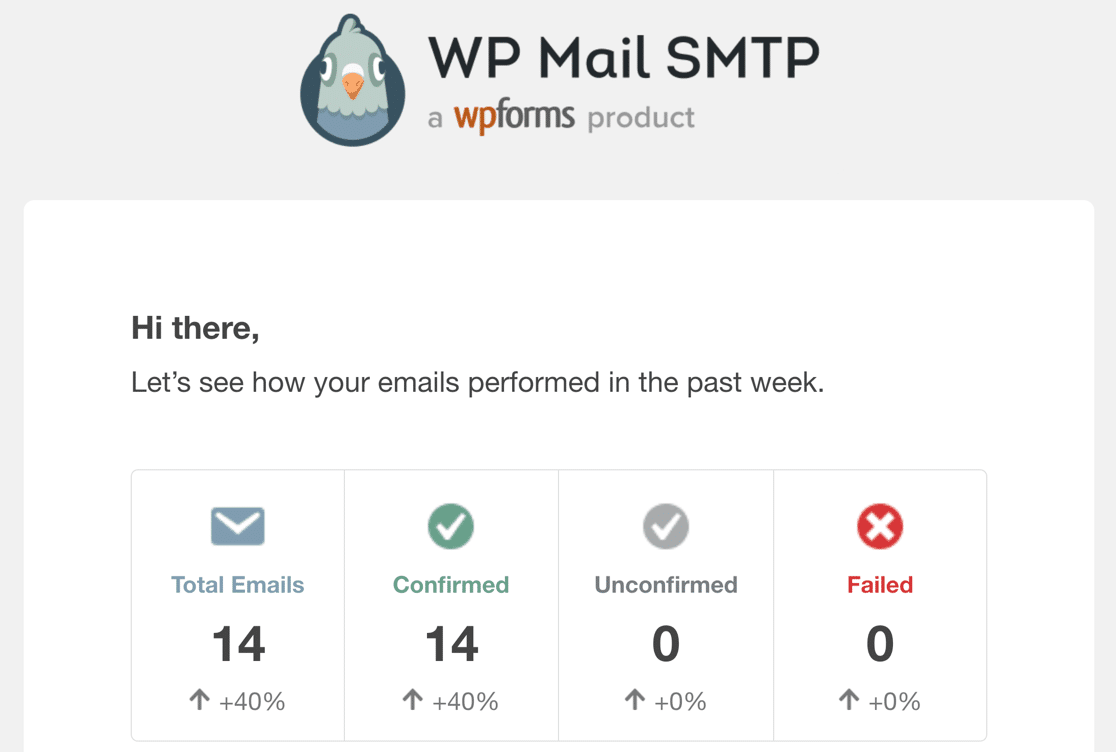
Каждый понедельник WP Mail SMTP будет отправлять вам еженедельную сводку по электронной почте. Это позволяет вам следить за доставляемостью электронной почты, не входя в WordPress.
Вот и все! Теперь вы знаете, как отслеживать электронные письма Jetpack и сообщать о них.
Исправьте электронные письма Jetpack прямо сейчас
Далее: Настройте зону DNS
Теперь вы знаете, как установить почтовую программу, чтобы Jetpack не отправлял электронную почту. Но не забыли ли вы настроить свою DNS-зону?
Если вы не добавите записи DMARC, SPF и DKIM, ваши уведомления по электронной почте могут по-прежнему храниться в папке «Нежелательная почта». Начните с создания записи DMARC для вашего домена.
Готовы исправить свои электронные письма? Начните сегодня с лучшим SMTP-плагином WordPress. WP Mail SMTP Elite включает в себя полную настройку White Glove и предлагает 14-дневную гарантию возврата денег.
Если эта статья помогла вам, подпишитесь на нас в Facebook и Twitter, чтобы получить дополнительные советы и руководства по WordPress.