
Jak naprawić błąd UpdraftPlus, który nie wysyła wiadomości e-mail?
Opublikowany: 2021-03-03Czy UpdraftPlus nie wysyła wiadomości e-mail po utworzeniu kopii zapasowej witryny WordPress?
Otrzymywanie odpowiednich powiadomień jest ważne, aby mieć pewność, że kopie zapasowe działają.
Ten przewodnik wyjaśni, jak naprawić wysyłanie wiadomości e-mail UpdraftPlus i pomoże sprawdzić wszystkie ustawienia wtyczki.
Napraw teraz swoje wiadomości e-mail UpdraftPlus
Co to jest UpdraftPlus?
UpdraftPlus to wtyczka do tworzenia kopii zapasowych WordPress. Pozwala automatycznie zapisać kopię witryny na wypadek, gdyby została zhakowana lub uszkodzona.
Dzięki UpdraftPlus możesz zapisywać kopie zapasowe witryny WordPress w różnych lokalizacjach lub usługach przechowywania, w tym:
- UpdraftVault
- dysk Google
- Dropbox
- Amazonka S3
- I więcej.
Możesz także tworzyć ręczne lub automatyczne kopie zapasowe i otrzymywać powiadomienia e-mail.
Darmowa wersja UpdraftPlus wysyła podstawowe powiadomienia e-mail po zakończeniu tworzenia kopii zapasowych. Jeśli masz płatną wersję lub dodatek Reporting, możesz również otrzymywać e-maile, gdy tworzenie kopii zapasowych nie powiedzie się.
Jeśli wiadomości e-mail UpdraftPlus nie działają w Twojej witrynie, pokażemy Ci, jak szybko to naprawić.
Jak naprawić błąd UpdraftPlus, który nie wysyła wiadomości e-mail?
Przyjrzymy się 3 różnym sposobom naprawy wiadomości e-mail UpdraftPlus.
W kroku 2 pokażemy, jak uwierzytelnić wysyłane wiadomości e-mail za pomocą WP Mail SMTP.
- Sprawdź ustawienia kopii zapasowej UpdraftPlus
- Napraw UpdraftPlus nie wysyłanie wiadomości e-mail przez SMTP
- Napraw brakujące załączniki e-mail UpdraftPlus
Zacznijmy od sprawdzenia ustawień kopii zapasowej.
1. Sprawdź ustawienia kopii zapasowej UpdraftPlus
W bezpłatnej wersji programu UpdraftPlus możesz wybrać opcję otrzymywania powiadomienia e-mail po zakończeniu tworzenia kopii zapasowej. Jeśli tworzenie kopii zapasowej się nie powiedzie, wiadomość e-mail nie zostanie wysłana.
Jeśli UpdraftPlus nie wysyła powiadomień e-mail o istniejących kopiach zapasowych, pierwszą rzeczą, którą chcesz sprawdzić, jest dziennik kopii zapasowych.
Najpierw zacznij od otwarcia zakładki Ustawienia UpdraftPlus.

Zanotuj tutaj harmonogram tworzenia kopii zapasowych, aby sprawdzić, czy odpowiada on e-mailom, których oczekujesz.
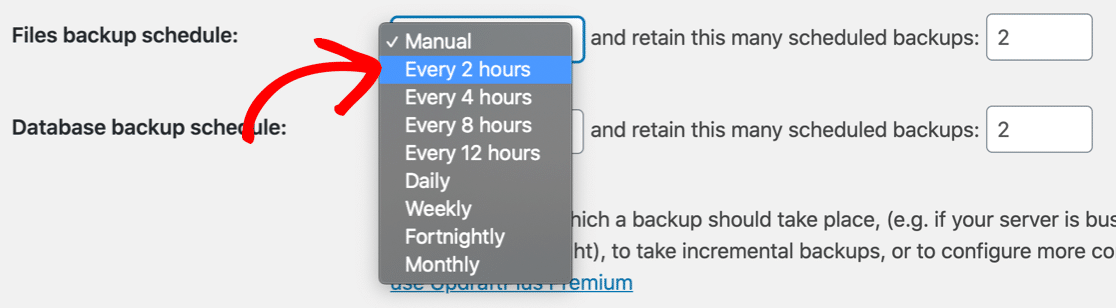
Następnie przewiń w dół i upewnij się, że powiadomienia e-mail są włączone.

Następnie uruchom ręczną kopię zapasową plików i bazy danych WordPress. Jeśli wszystko działa, powinno to spowodować powiadomienie e-mailem po zakończeniu.
Wróć do zakładki Kopia zapasowa / Przywróć i kliknij przycisk Utwórz kopię zapasową teraz , aby rozpocząć.
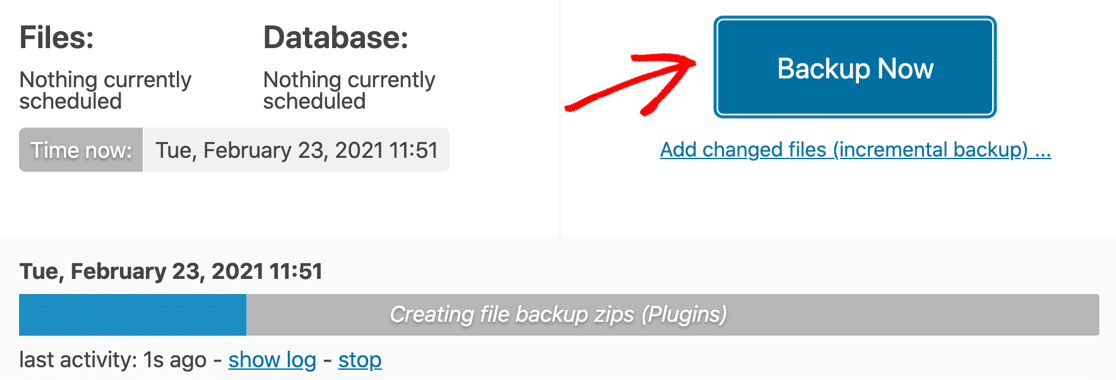
Po zakończeniu tworzenia kopii zapasowej kliknij przycisk Wyświetl dziennik . Jeśli kopia zapasowa się powiodła, powinieneś również zobaczyć wpis w pliku dziennika dotyczący wysyłanej wiadomości e-mail.

Zmiana adresu e-maila z powiadomieniem UpdraftPlus
W bezpłatnej wersji UpdraftPlus nie możesz zmienić adresu e-mail, na który będą wysyłane powiadomienia. Zawsze wysyła go na domyślny adres administratora w WordPressie.
Jeśli nie chcesz, aby powiadomienia były wysyłane na ten adres, przeczytaj ten artykuł, aby dowiedzieć się, jak zmienić adres e-mail administratora witryny w WordPress.
Sprawdź ustawienia raportowania UpdraftPlus
Jeśli kupiłeś Premium UpdraftPlus lub dodatek Reporting, będziesz mieć znacznie większą kontrolę nad powiadomieniami e-mail. Na przykład możesz wybrać otrzymywanie wiadomości e-mail tylko wtedy, gdy tworzenie kopii zapasowej się nie powiedzie.
Sprawdź stronę Raporty e-mail , aby upewnić się, że wpisałeś poprawne adresy, oddzielone przecinkami.
I pamiętaj: jeśli zaznaczysz pole Wysyłaj raport tylko wtedy, gdy występują ostrzeżenia/błędy , nie będziesz otrzymywać wiadomości e-mail o pomyślnych, ukończonych kopiach zapasowych.
2. Napraw UpdraftPlus nie wysyłanie wiadomości e-mail przez SMTP
Jeśli kopie zapasowe działają, a ustawienia poczty e-mail są prawidłowe, prawdopodobnie wiadomości e-mail programu UpdraftPlus są traktowane jako spam.
Problemy z dostarczaniem wiadomości e-mail są wspólne dla wszystkich wtyczek WordPress i sprowadzają się do sposobu, w jaki WordPress generuje wiadomości e-mail.
Domyślnie WordPress używa funkcji wp_mail() , która generuje wiadomości e-mail i wysyła je z Twojego serwera WWW. Ta metoda nie dodaje żadnego uwierzytelnienia do Twoich e-maili, co oznacza, że serwery obsługujące e-maile nie mogą łatwo sprawdzić, czy rzeczywiście pochodzą one z Twojej witryny.
Aby to naprawić, możemy użyć WP Mail SMTP.
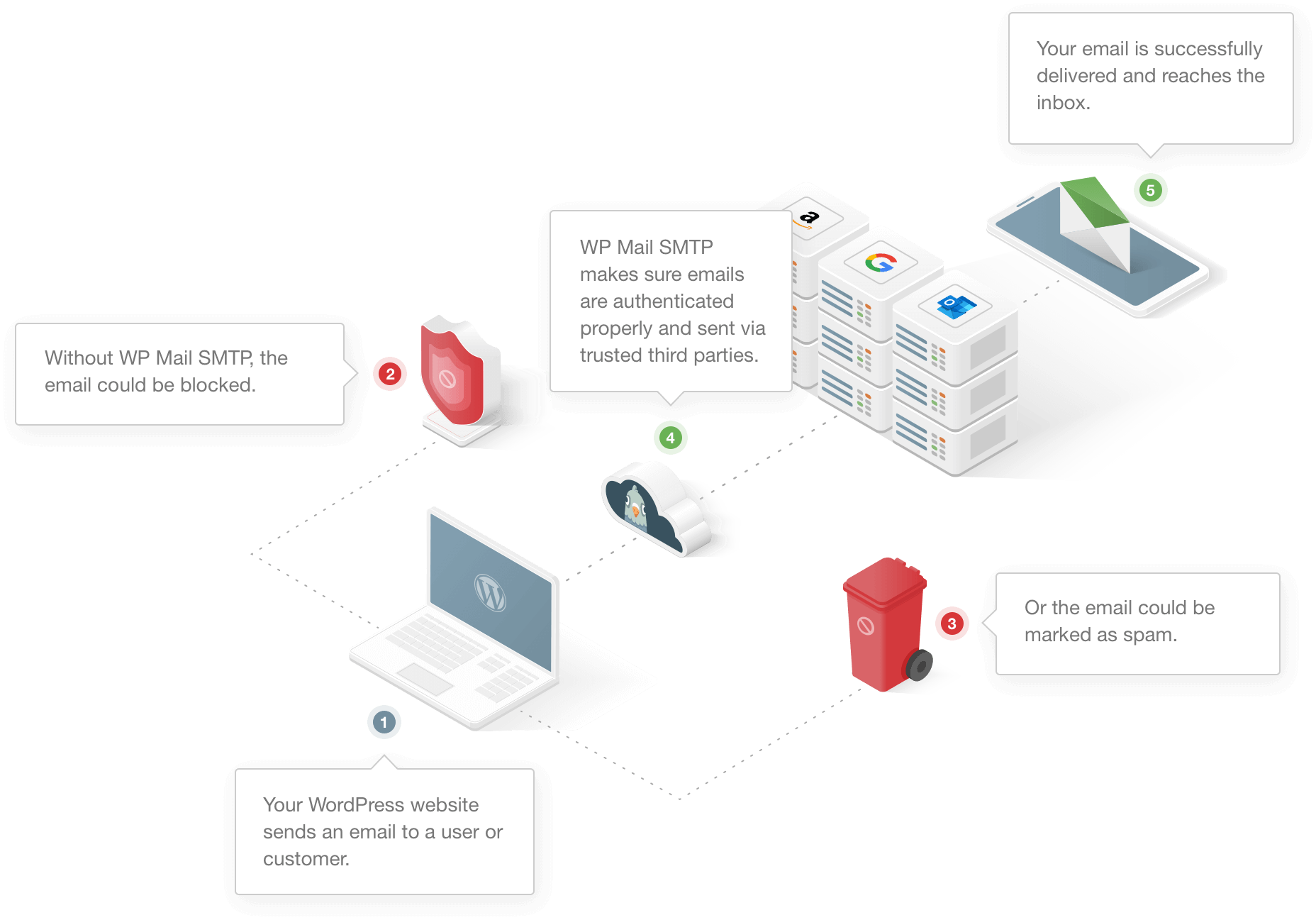
WP Mail SMTP to najlepsza wtyczka SMTP do WordPressa. Umożliwia łatwe wysyłanie wszystkich wiadomości e-mail z Twojej witryny za pośrednictwem oddzielnego dostawcy poczty e-mail, a także pomaga skonfigurować prawidłowe uwierzytelnianie.
White Glove Setup jest dołączony do licencji Elite. Oznacza to, że ekspert ds. pomocy technicznej skonfiguruje dla Ciebie WP Mail SMTP.
Jeśli chcesz samodzielnie skonfigurować wtyczkę, postępuj zgodnie z poniższymi instrukcjami.
Zainstaluj WP Mail SMTP
Zacznijmy od pobrania wtyczki.
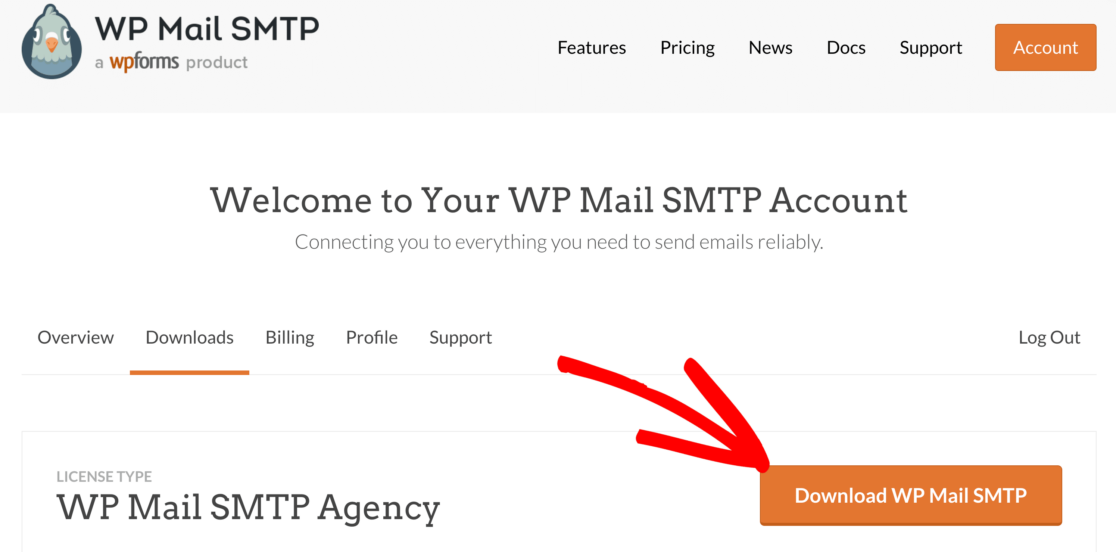
Zaloguj się na swoje konto WP Mail SMTP i kliknij kartę Pobieranie . Następnie kliknij pomarańczowy przycisk na tej stronie, aby rozpocząć pobieranie.
Gdy już będziesz mieć plik zip, będziesz chciał przesłać go do WordPressa, aby zainstalować wtyczkę.
Jeśli potrzebujesz pomocy w jego instalacji, przejdź do tego przewodnika, aby zainstalować wtyczkę WordPress.
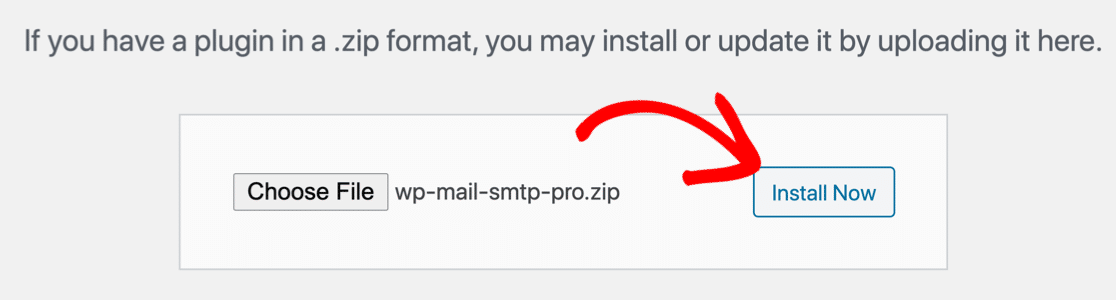
Nie zapomnij aktywować wtyczki. Spowoduje to otwarcie kreatora konfiguracji.
Jeśli nie jesteś gotowy do rozpoczęcia teraz, możesz ponownie uruchomić kreatora w dowolnym momencie, klikając WP Mail SMTP »Kreator konfiguracji w menu nawigacyjnym WordPress. Pamiętaj, że uruchomienie kreatora spowoduje usunięcie wszystkich skonfigurowanych już programów pocztowych.

Przejdźmy do głównego samouczka.
Wybierz swojego nowego dostawcę poczty e-mail
WP Mail SMTP wyświetli monit o wybranie dostawcy poczty e-mail, którego chcesz użyć. Są tutaj świetne darmowe i płatne opcje.
Jeśli Twoja witryna wysyła tylko kilka e-maili UpdraftPlus i wiadomości z formularza kontaktowego, bezpłatna opcja będzie działać dobrze. W przypadku bardziej ruchliwych witryn i sklepów internetowych zalecamy skorzystanie z transakcyjnego dostawcy poczty e-mail.
Przeczytaj ten przewodnik dla dostawców poczty e-mail, jeśli nie masz pewności, którego z nich użyć.
Na razie kliknijmy przycisk Zacznijmy , aby zobaczyć pełną listę mailerów.
Teraz możesz przejrzeć opcje z listy.
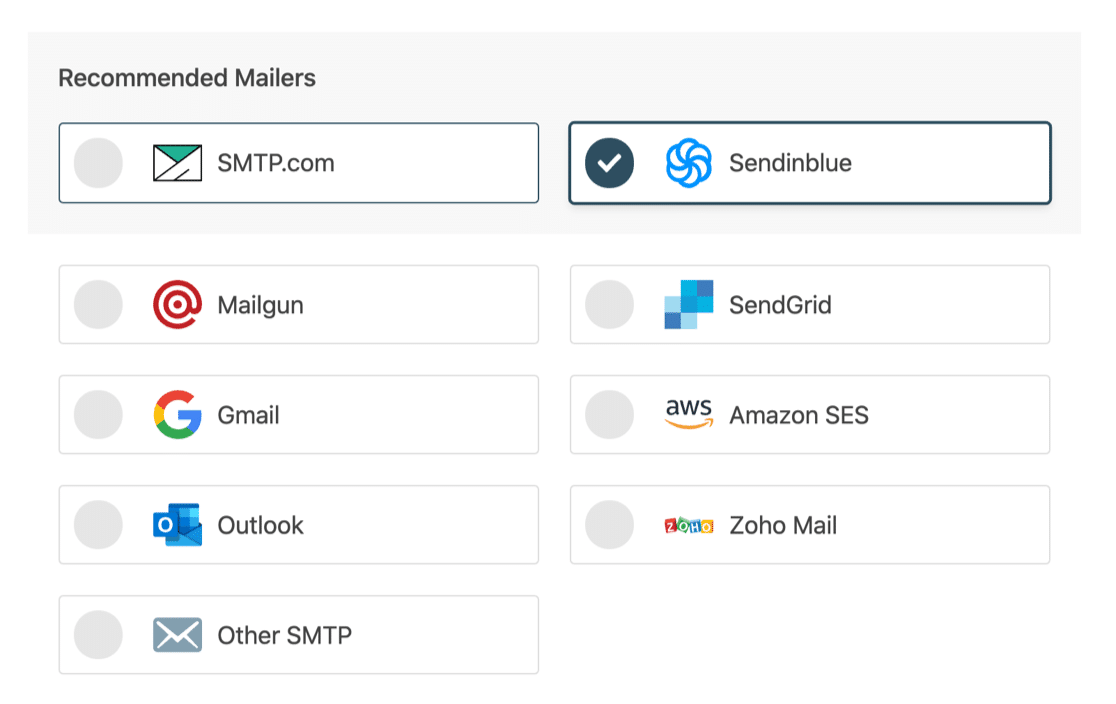
Wybierz swoją pocztę tutaj, a następnie skorzystaj z poniższych łączy, aby otworzyć pełne instrukcje konfiguracji:
- SMTP.com
- Sendinblue
- Mailgun
- WyślijGrid
- Gmail (działa na kontach G-suite lub zwykłych kontach Gmail)
- Amazon SES
- Perspektywy
- Poczta Zoho
- Inne SMTP
Kiedy będziesz, wróć do tego przewodnika.
Włącz rejestrowanie poczty e-mail WordPress (opcjonalnie)
WP Mail SMTP umożliwi Ci ważne funkcje:
- Możliwość dostarczenia wiadomości e-mail : Dzięki temu wszystkie wiadomości e-mail są wysyłane za pomocą wybranej poczty.
- Śledzenie błędów : To ostrzeże Cię o problemach podczas wysyłania wiadomości e-mail.
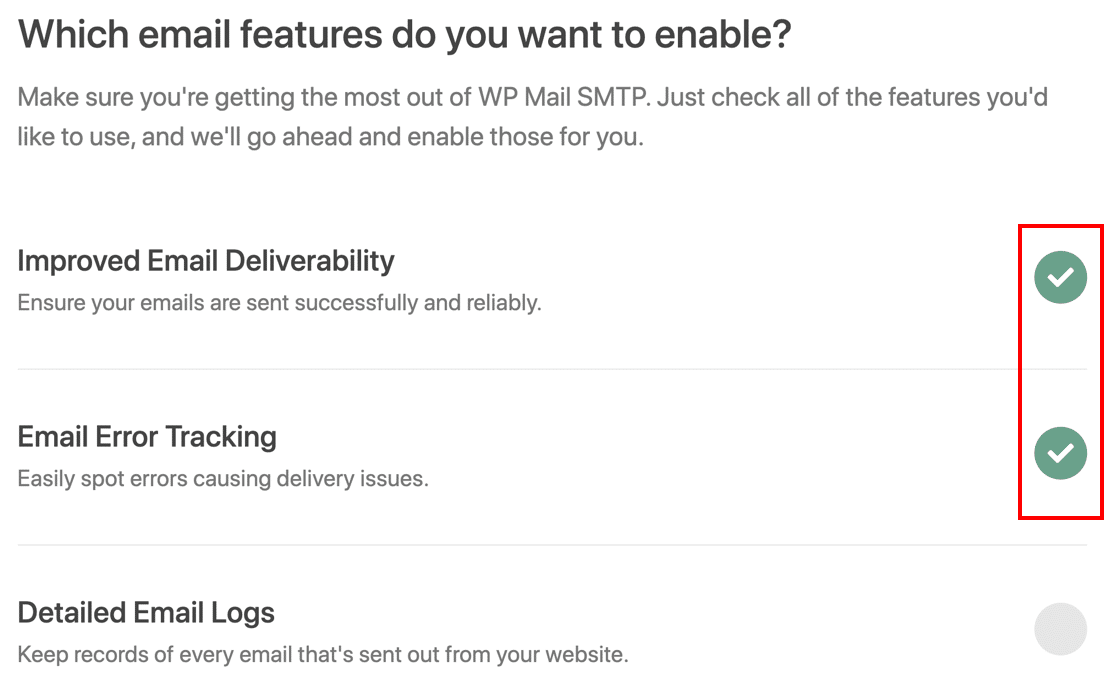
Ustawienie Szczegółowe dzienniki poczty e-mail jest opcjonalne. W naszej wersji Pro będzie to śledzić ważne szczegóły dotyczące każdego e-maila wysyłanego przez wtyczkę z Twojej witryny, w tym:
- Nagłówki e-maili
- Wiersz tematu
- Data wysłania
- Status
Jeśli masz problemy z wysyłaniem wiadomości e-mail przez program UpdraftPlus, włączenie dzienników poczty e-mail może pomóc Ci zobaczyć dokładnie, ile wiadomości e-mail jest generowanych. Pomoże to ograniczyć problemy z otrzymywaniem powiadomień i załączników zapasowych.
Sprawdź nasz przewodnik po logowaniu e-mail WordPress, aby dowiedzieć się więcej.
Na końcu kreatora wklej klucz licencyjny. Dzięki temu uzyskasz wszystkie aktualizacje i funkcje w wersji Pro.
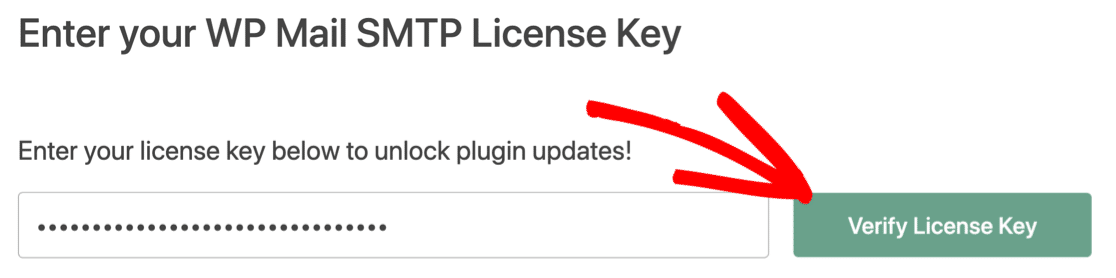
Świetnie! Teraz masz skonfigurowane SMTP z UpdraftPlus. Alerty e-mail będą wysyłane za pośrednictwem Twojej poczty, a nie dostawcy usług hostingowych, zarówno w przypadku ręcznych, jak i zaplanowanych kopii zapasowych.
Na koniec przyjrzyjmy się jeszcze 1 problemowi, który możesz napotkać w przypadku załączników UpdraftPlus.
3. Napraw brakujące załączniki e-mail w programie UpdraftPlus
UpdraftPlus umożliwia zapisywanie kopii zapasowych na różne sposoby. Na przykład możesz:
- Zapisuj kopie zapasowe w zdalnej lokalizacji pamięci
- Przechowuj kopie zapasowe na innym komputerze lub serwerze za pomocą FTP
- Otrzymuj kopie zapasowe witryn za pośrednictwem poczty e-mail.
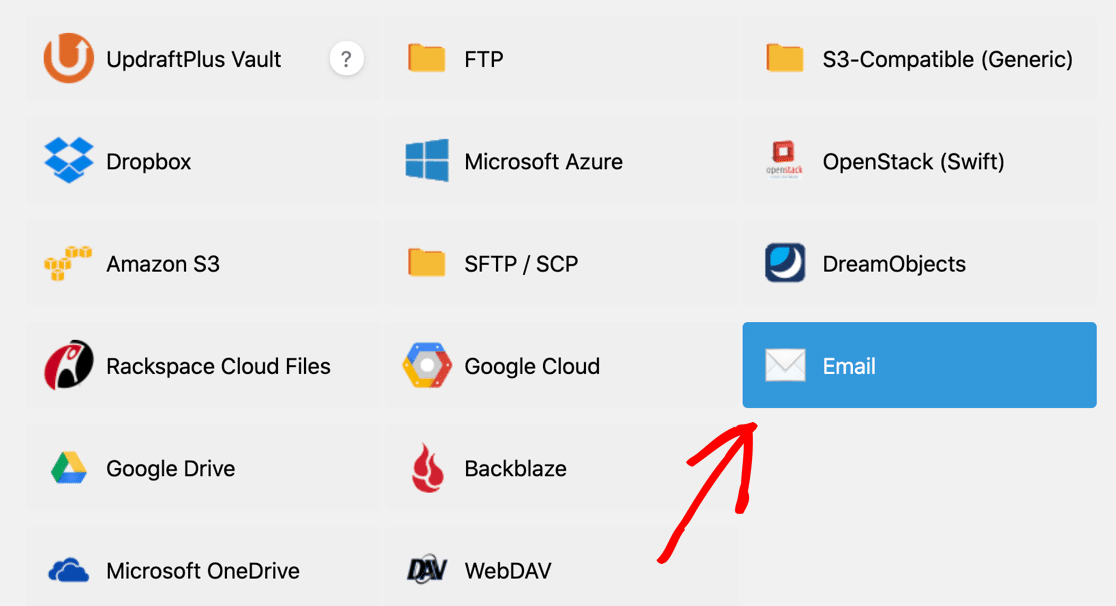
Jeśli zdecydujesz się na otrzymywanie pełnych kopii zapasowych przez e-mail, UpdraftPlus wyśle wiele wiadomości e-mail i dołączy część kopii zapasowej do każdej z nich.
Czasami zapasowe wiadomości e-mail mogą nie dotrzeć lub mogą zostać dostarczone bez załącznika. Może się tak zdarzyć, ponieważ:
- Załączniki do wiadomości e-mail są często wykorzystywane do rozpowszechniania złośliwego oprogramowania, więc dostawcy poczty e-mail czasami je blokują
- Załączniki są za duże i zostają odfiltrowane.
Na przykład tutaj znajdują się wszystkie zapasowe wiadomości e-mail wygenerowane przez wtyczkę do tworzenia kopii zapasowych UpdraftPlus po ręcznym utworzeniu kopii zapasowej. Tylko 1 e-mail nadal ma załącznik w postaci pliku. Inne, w tym kopia zapasowa bazy danych, zostały usunięte.
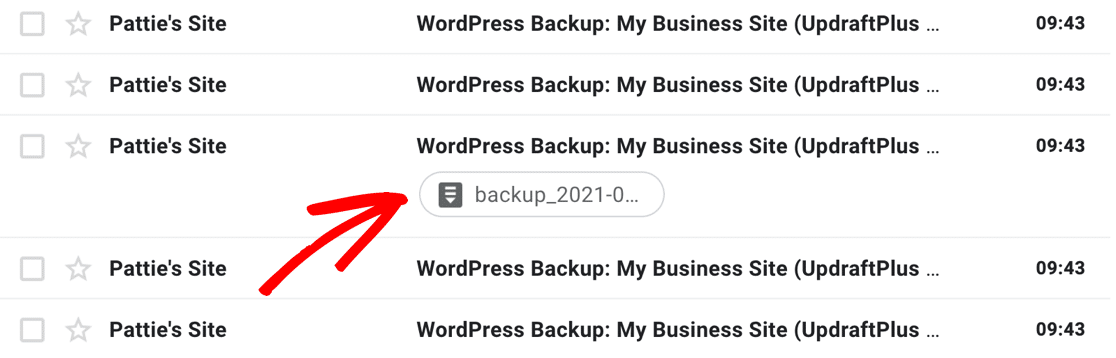
Większość witryn WordPress jest zbyt duża, aby utworzyć kopię zapasową za pośrednictwem poczty e-mail. Ale możesz sprawdzić problemy we wtyczce, jeśli chcesz mieć pewność.
W WP Mail SMTP Pro spójrz na dzienniki poczty e-mail, aby sprawdzić, czy załączniki są wysyłane z wiadomościami e-mail. W tym przykładzie widać, że wiadomość e-mail na pewno zawierała 1 załącznik, gdy została wysłana.
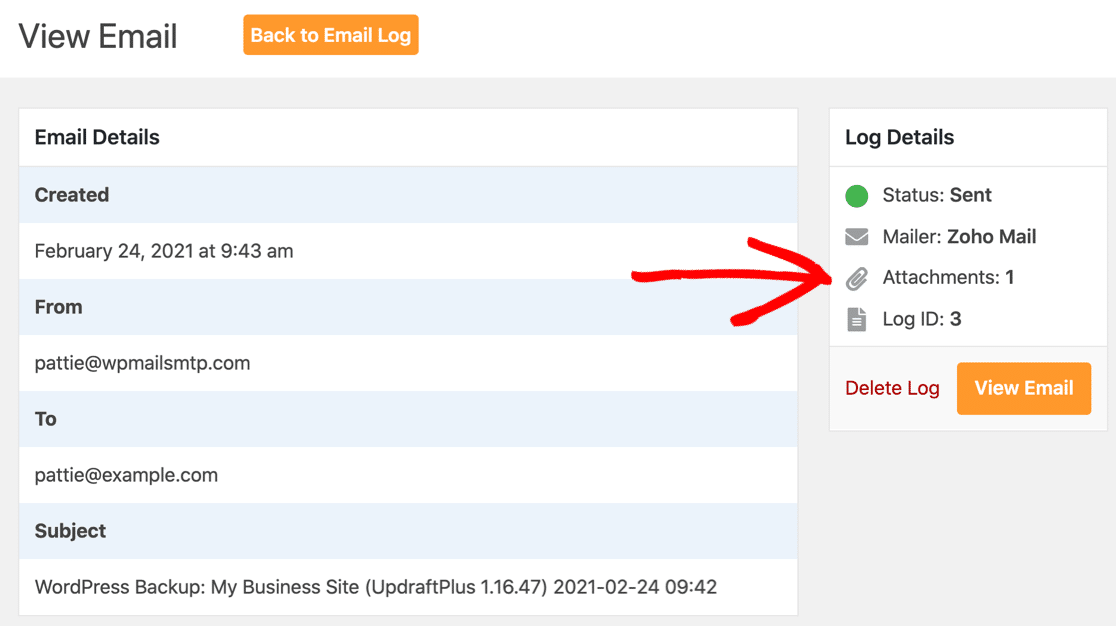
Jeśli załączniki są rejestrowane, ale ich nie otrzymujesz, prawdopodobnie pliki kopii zapasowej są zbyt duże, aby można je było wysłać pocztą e-mail. Zmiana dostawców prawdopodobnie nie rozwiąże tego, ponieważ większość z nich ma niskie limity.
Możesz zapisywać wysłane załączniki w WordPressie za pomocą WP Mail SMTP. Pamiętaj, że może to dość szybko zapełnić miejsce na dysku w Twoim planie hostingowym.
Zalecamy używanie magazynu zdalnego do dostarczania kopii zapasowej zamiast konta. W ten sposób nadal będziesz otrzymywać powiadomienia UpdraftPlus przez SMTP, ale Twoje pliki zostaną zapisane osobno na koncie w chmurze.
Napraw teraz swoje wiadomości e-mail UpdraftPlus
Następny krok: Sprawdź swoją strefę DNS
Aby wiadomości e-mail UpdraftPlus działały niezawodnie, musisz edytować strefę DNS. Jeśli zapomnisz ten krok, Twoje e-maile mogą nie zostać dostarczone. Jeśli korzystasz z Gmaila, możesz też zobaczyć ostrzeżenia „uważaj na tę wiadomość”.
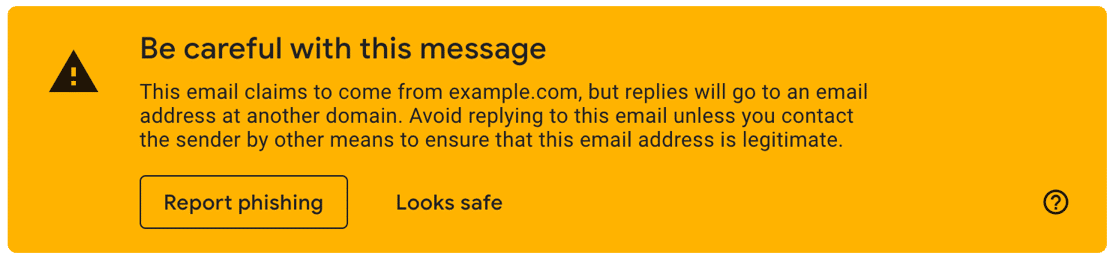
Twoje rekordy DNS są zwykle przechowywane przez firmę hostingową lub rejestratora domen. Łatwo je edytować, aby usunąć te ostrzeżenia i upewnić się, że e-maile są dostarczane.
Zacznij od wykonania naszego przewodnika, jak dodać rekord DMARC do swojej domeny.
Gotowy, aby naprawić swoje e-maile? Zacznij już dziś od najlepszej wtyczki WordPress SMTP. WP Mail SMTP Elite obejmuje pełną konfigurację białych rękawic i oferuje 14-dniową gwarancję zwrotu pieniędzy.
Jeśli ten artykuł Ci pomógł, śledź nas na Facebooku i Twitterze, aby uzyskać więcej wskazówek i samouczków WordPress.