
Come risolvere UpdraftPlus che non invia e-mail
Pubblicato: 2021-03-03UpdraftPlus non invia e-mail dopo aver eseguito il backup del tuo sito Web WordPress?
Ottenere le notifiche giuste è importante per sapere che i tuoi backup stanno funzionando.
Questa guida spiegherà come correggere l'invio di e-mail di UpdraftPlus e ti aiuterà a controllare tutte le impostazioni nel plug-in.
Correggi ora le tue e-mail UpdraftPlus
Cos'è UpdraftPlus?
UpdraftPlus è un plug-in di backup di WordPress. Ti consente di salvare automaticamente una copia del tuo sito nel caso venga violato o danneggiato.
Con UpdraftPlus, puoi salvare i backup del tuo sito WordPress in diverse posizioni o servizi di archiviazione, tra cui:
- UpdraftVault
- Google Drive
- Dropbox
- Amazon S3
- E altro ancora.
Puoi anche scegliere di creare backup manuali o automatici e ricevere avvisi via e-mail.
La versione gratuita UpdraftPlus invia notifiche e-mail di base al completamento dei backup. Se disponi di una versione a pagamento o del componente aggiuntivo Reporting, puoi anche ricevere e-mail quando i backup non riescono.
Se le e-mail di UpdraftPlus non funzionano sul tuo sito, ti mostreremo come risolverlo rapidamente.
Come risolvere UpdraftPlus che non invia e-mail
Esamineremo 3 diversi modi per correggere le e-mail di UpdraftPlus.
Nel passaggio 2, ti mostreremo come autenticare le e-mail che invia utilizzando WP Mail SMTP.
- Controlla le impostazioni del backup di UpdraftPlus
- Risolto il problema con UpdraftPlus che non inviava e-mail con SMTP
- Correggi gli allegati e-mail UpdraftPlus mancanti
Iniziamo controllando le impostazioni di backup.
1. Controlla le impostazioni del backup di UpdraftPlus
Nella versione gratuita di UpdraftPlus, puoi scegliere di ricevere una notifica e-mail al completamento di un backup. Se il backup non riesce, l'e-mail non verrà inviata.
Se UpdraftPlus non invia notifiche e-mail per i backup esistenti, il tuo registro di backup è la prima cosa che vorrai controllare.
Innanzitutto, inizia aprendo la scheda Impostazioni UpdraftPlus.

Prendi nota della pianificazione del backup qui in modo da poter vedere se corrisponde alle e-mail che prevedi di ricevere.
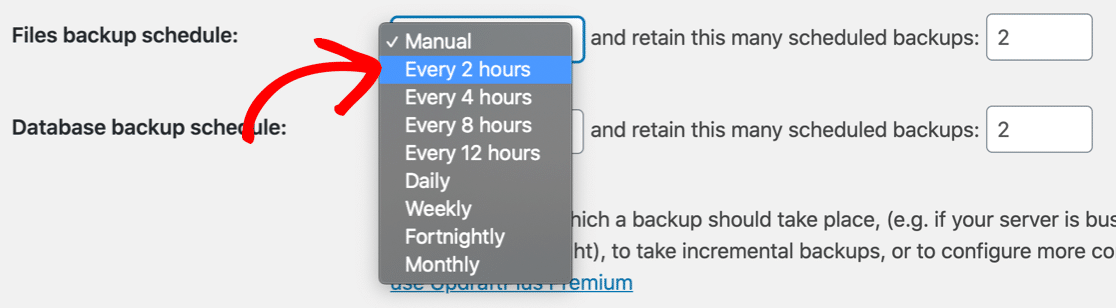
Quindi scorri verso il basso e assicurati che le notifiche e-mail siano attivate.

Quindi, eseguiamo un backup manuale dei file e del database di WordPress. Se tutto funziona, questo dovrebbe attivare una notifica e-mail al termine.
Torna alla scheda Backup/Ripristino e fai clic sul pulsante Esegui backup ora per iniziare.
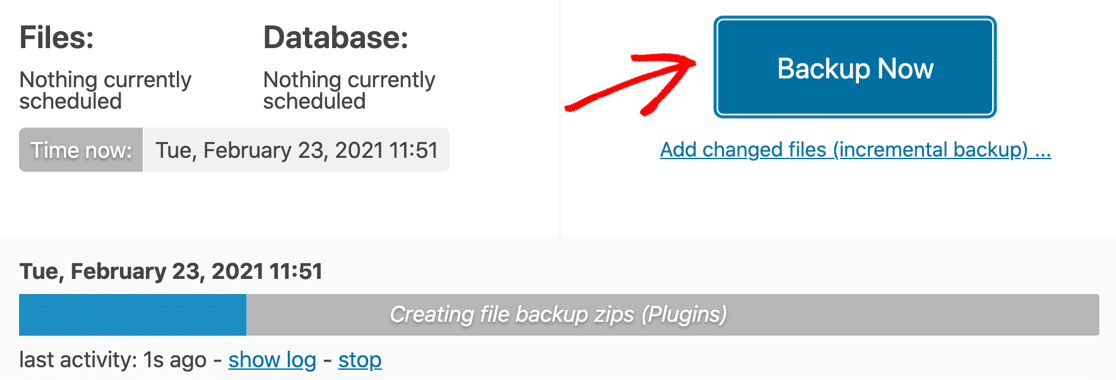
Al termine del backup, fare clic sul pulsante Visualizza registro . Se il backup ha avuto esito positivo, dovresti anche vedere una voce nel file di registro relativa all'e-mail inviata.

Modifica dell'indirizzo per l'e-mail di notifica di UpdraftPlus
Nella versione gratuita di UpdraftPlus, non è possibile modificare l'indirizzo e-mail per le notifiche. Lo invierà sempre all'indirizzo amministratore predefinito in WordPress.
Se non vuoi che le tue notifiche vengano inviate a questo indirizzo, leggi questo articolo per scoprire come modificare l'indirizzo email dell'amministratore del sito in WordPress.
Controlla le impostazioni dei rapporti di UpdraftPlus
Se hai acquistato UpdraftPlus premium o il componente aggiuntivo Reporting, avrai molto più controllo sulle notifiche e-mail. Ad esempio, puoi scegliere di ricevere e-mail solo quando un backup non riesce.
Controlla la pagina Rapporti e-mail per assicurarti di aver inserito gli indirizzi corretti, separati da virgole.
E ricorda: se selezioni la casella Invia il rapporto tramite e-mail solo quando sono presenti avvisi/errori , non riceverai e-mail per i backup completati con successo.
2. Risolto il problema con UpdraftPlus che non inviava e-mail con SMTP
Se i tuoi backup funzionano e le tue impostazioni e-mail sono corrette, è probabile che le tue e-mail UpdraftPlus vengano trattate come spam.
I problemi di consegna delle e-mail sono comuni a tutti i plugin di WordPress e dipendono dal modo in cui WordPress genera le e-mail.
Per impostazione predefinita, WordPress utilizza la funzione wp_mail() , che genera e-mail e le invia dal tuo server web. Questo metodo non aggiunge alcuna autenticazione alle tue e-mail, il che significa che i server che gestiscono le e-mail non possono verificare facilmente che provengano davvero dal tuo sito.
Per risolvere questo problema, possiamo utilizzare WP Mail SMTP.
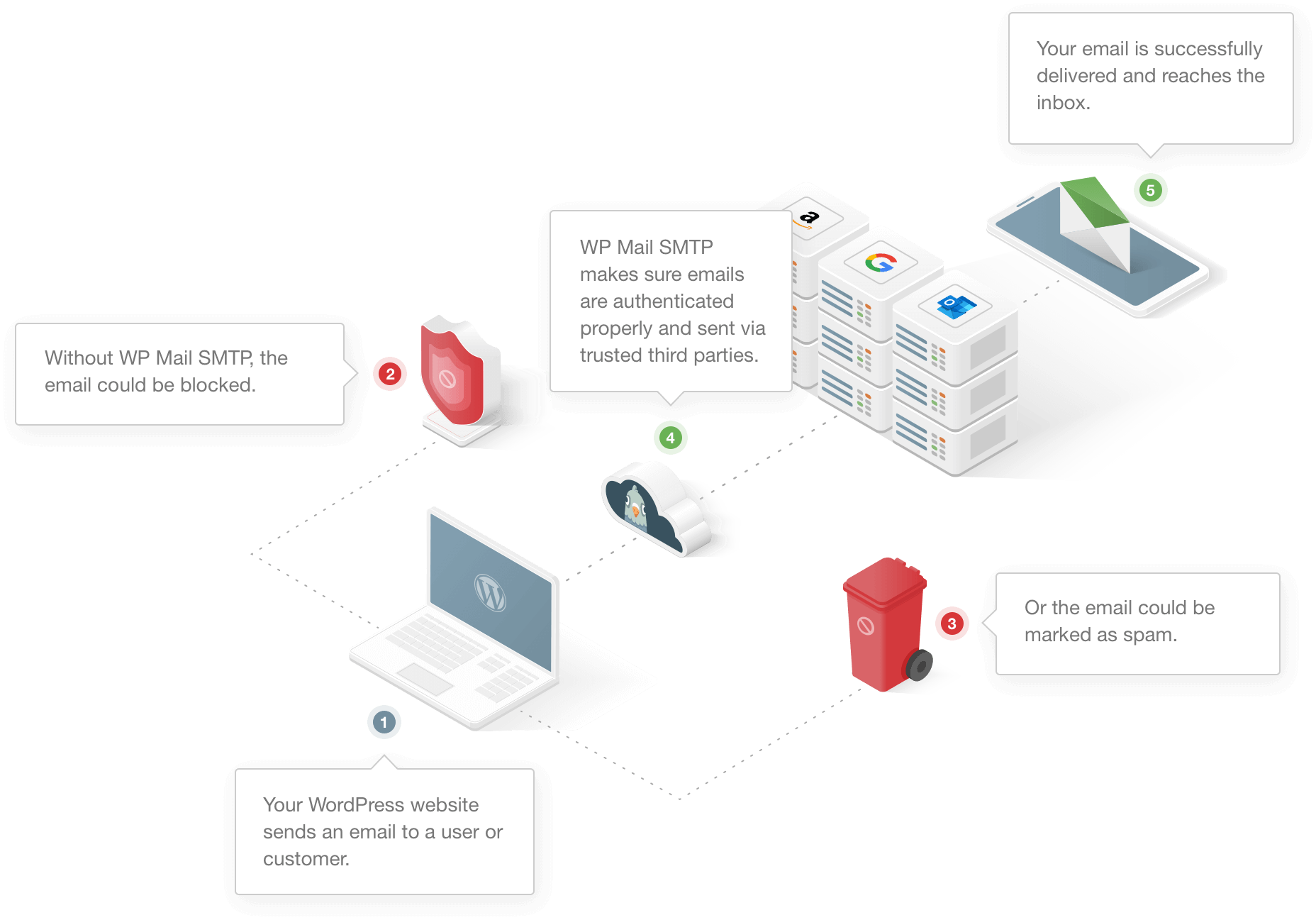
WP Mail SMTP è il miglior plugin SMTP per WordPress. Ti consente di inviare facilmente tutte le e-mail dal tuo sito tramite un provider di posta elettronica separato e ti aiuta anche a impostare l'autenticazione corretta.
White Glove Setup è incluso con la licenza Elite. Ciò significa che un esperto del supporto tecnico configurerà WP Mail SMTP per te.
Se desideri configurare il plug-in da solo, segui di seguito.
Installa WP Mail SMTP
Iniziamo scaricando il plugin.
Accedi al tuo account SMTP WP Mail e fai clic sulla scheda Download . Quindi fare clic sul pulsante arancione in questa pagina per avviare il download.
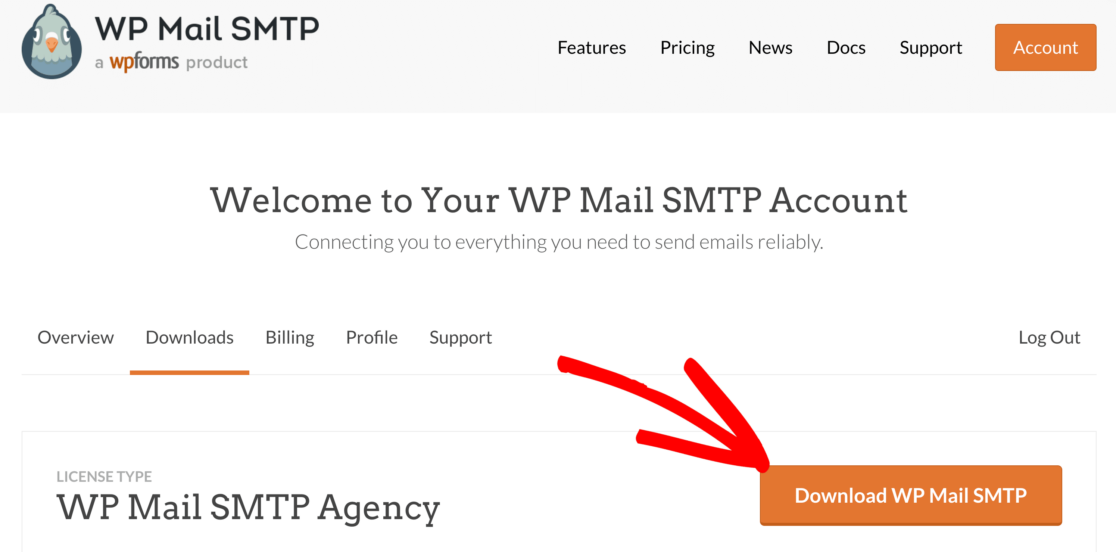
Una volta che hai il file zip, ti consigliamo di caricarlo in WordPress per installare il plug-in.
Se hai bisogno di aiuto per installarlo, passa a questa guida per installare un plugin per WordPress.
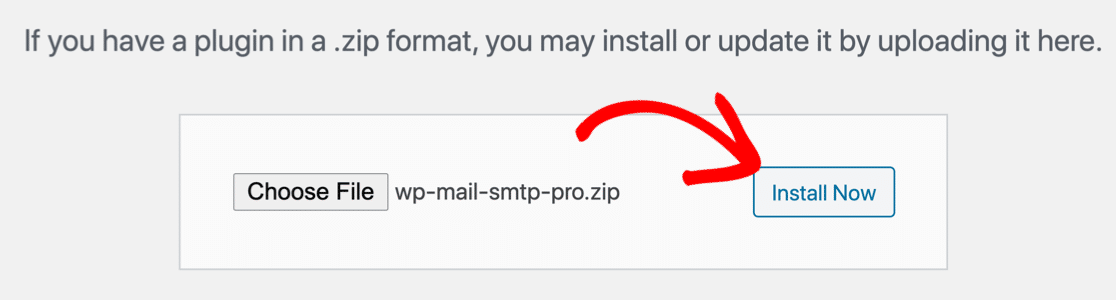
Non dimenticare di attivare il plugin. Questo aprirà la procedura guidata di configurazione.
Se non sei pronto per iniziare in questo momento, puoi riavviare la procedura guidata in qualsiasi momento facendo clic su WP Mail SMTP »Installazione guidata nel menu di navigazione di WordPress. Tieni presente che l'esecuzione della procedura guidata rimuoverà tutti i mailer che hai già impostato.

Passiamo al tutorial principale.
Scegli il tuo nuovo provider di posta elettronica
WP Mail SMTP ti chiederà di selezionare il provider di posta elettronica che desideri utilizzare. Ci sono ottime opzioni gratuite e a pagamento qui.
Se il tuo sito invia solo poche e-mail UpdraftPlus e messaggi di modulo di contatto, un'opzione gratuita funzionerà perfettamente. Per i siti più affollati e i negozi online, consigliamo di utilizzare un provider di posta elettronica transazionale.
Leggi questa guida ai provider di posta elettronica se non sei sicuro di quale utilizzare.
Per ora, facciamo clic sul pulsante Iniziamo per vedere l'elenco completo dei mailer.
Ora puoi rivedere le opzioni dall'elenco.
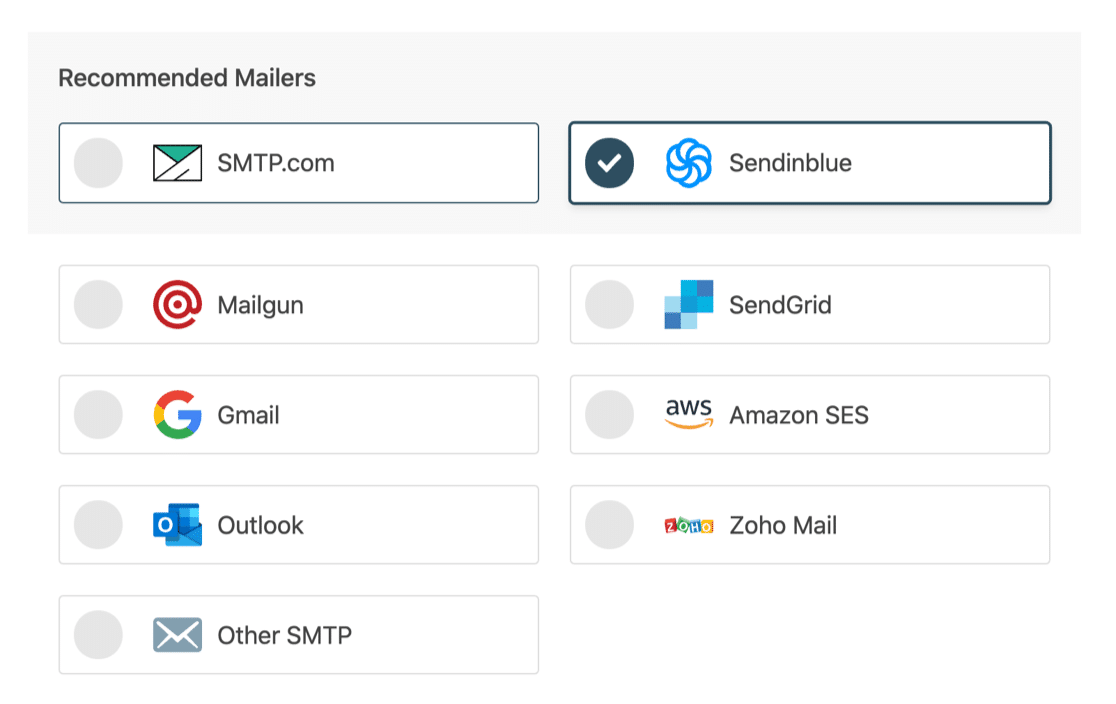
Scegli qui il tuo mailer, quindi usa i link sottostanti per aprire le istruzioni complete per la configurazione:
- SMTP.com
- Sendinblue
- Fucile da posta
- InviaGrid
- Gmail (funziona per G-suite o account Gmail regolari)
- Amazon SES
- Veduta
- Posta di Zoho
- Altro SMTP
Quando lo sei, torna a questa guida.
Attiva la registrazione e-mail di WordPress (opzionale)
WP Mail SMTP abiliterà importanti funzionalità per te:
- Consegna delle e-mail : questo assicurerà che tutte le tue e-mail vengano inviate utilizzando il mailer scelto.
- Monitoraggio degli errori : questo ti avviserà di problemi quando vengono inviate le e-mail.
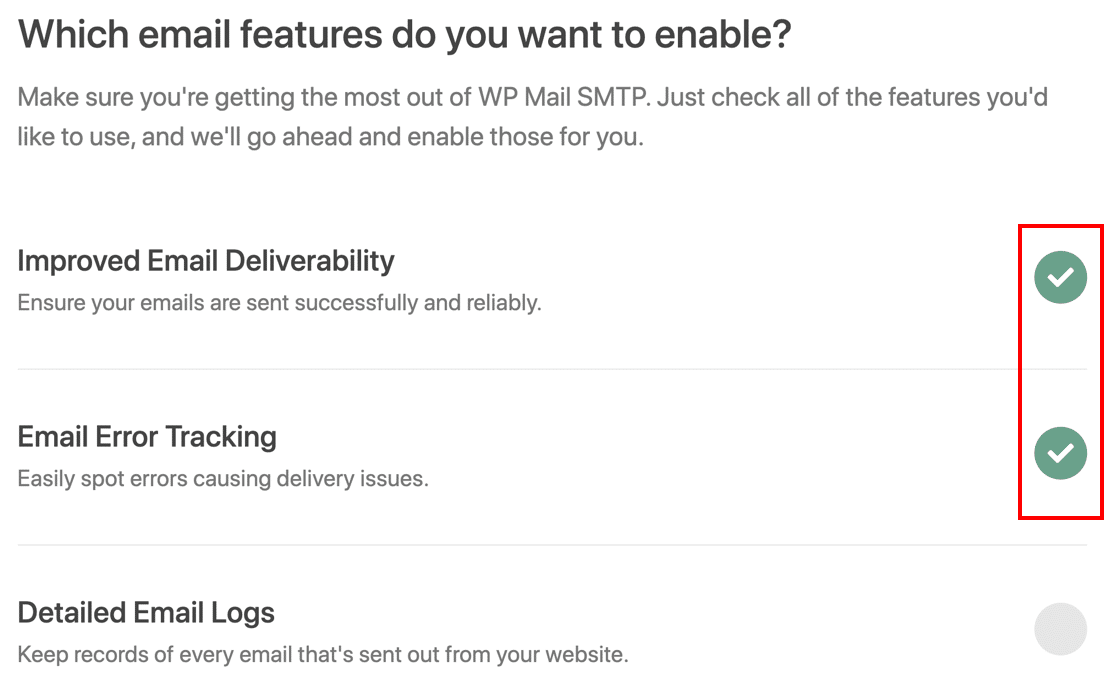
L'impostazione Registri email dettagliati è facoltativa. Nella nostra versione Pro, questo terrà traccia dei dettagli importanti su ogni e-mail che il plug-in sta inviando dal tuo sito, tra cui:
- Intestazioni di posta elettronica
- Linea tematica
- Data di invio
- Stato
Se riscontri problemi con UpdraftPlus che non invia e-mail, l'attivazione dei registri e-mail può aiutarti a vedere esattamente quante e-mail vengono generate. Questo può aiutare a restringere i problemi con la ricezione di notifiche e allegati di backup.
Consulta la nostra guida alla registrazione e-mail di WordPress per saperne di più.
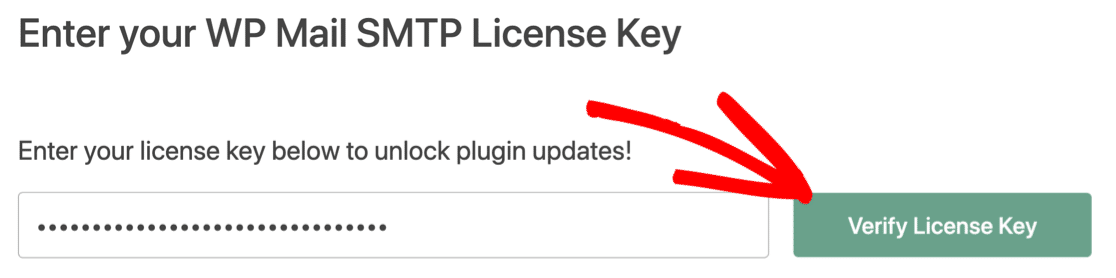
Al termine della procedura guidata, assicurati di incollare la chiave di licenza. Questo ti darà tutti gli aggiornamenti e le funzionalità della versione Pro.
Grande! Ora hai SMTP configurato con UpdraftPlus. Gli avvisi e-mail verranno inviati tramite il tuo mailer anziché il tuo provider di hosting sia per i backup manuali che programmati.
Infine, diamo un'occhiata a un altro problema che potresti incontrare con gli allegati UpdraftPlus.
3. Correggi gli allegati e-mail mancanti di UpdraftPlus
UpdraftPlus ti consente di salvare i backup in diversi modi. Ad esempio, puoi:
- Salva i backup in una posizione di archiviazione remota
- Archivia i backup su un altro computer o server tramite FTP
- Ricevi backup del sito via e-mail.
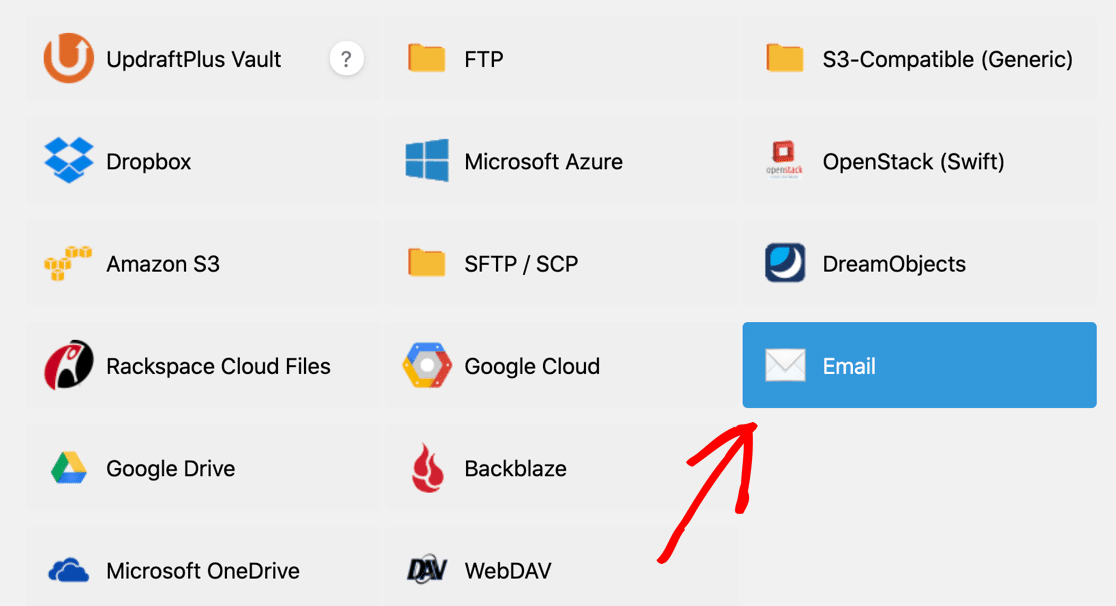
Se scegli di ricevere backup completi via e-mail, UpdraftPlus invierà più messaggi e-mail e allegherà parte del backup a ciascuno di essi.
A volte le tue email di backup potrebbero non arrivare o potrebbero essere consegnate senza l'allegato. Questo può accadere perché:
- Gli allegati e-mail vengono spesso utilizzati per diffondere malware, quindi i provider di posta elettronica a volte li bloccano
- Gli allegati sono troppo grandi e vengono filtrati.
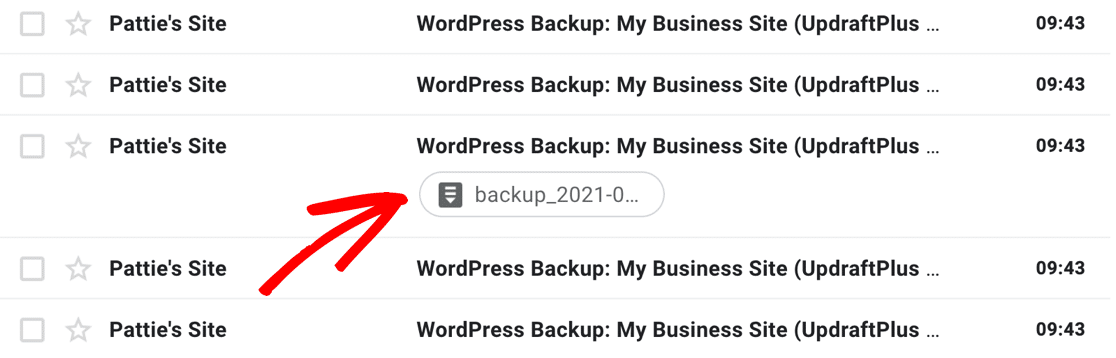
Ad esempio, ecco tutte le e-mail di backup generate dal plug-in di backup UpdraftPlus dopo un backup manuale. Solo 1 email ha ancora il suo file allegato. Altri, incluso il backup del database, sono stati rimossi.
La maggior parte dei siti WordPress sono troppo grandi per essere sottoposti a backup tramite e-mail. Ma puoi verificare la presenza di problemi nel plug-in se vuoi essere sicuro.
In WP Mail SMTP Pro, guarda i tuoi registri e-mail per vedere se gli allegati vengono inviati con le e-mail. In questo esempio, puoi vedere che l'e-mail aveva sicuramente 1 allegato quando è stata inviata.
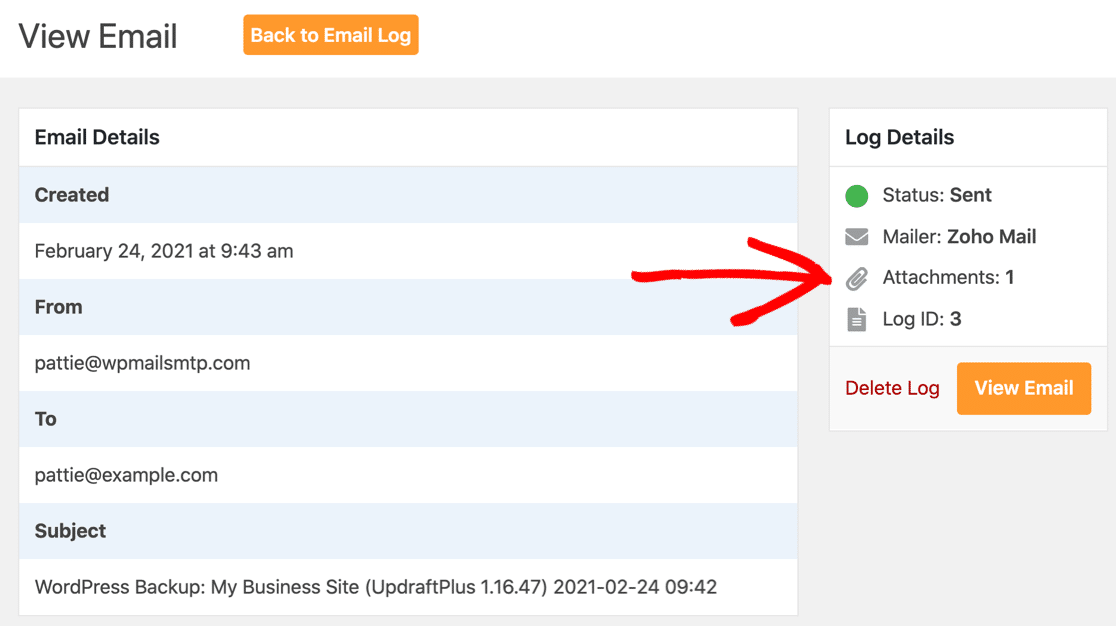
Se gli allegati sono registrati, ma non li ricevi, è probabile che i tuoi file di backup siano troppo grandi per essere inviati via e-mail. Il cambio di provider probabilmente non risolverà questo problema perché la maggior parte ha limiti bassi.
Puoi salvare gli allegati inviati in WordPress utilizzando WP Mail SMTP. Tieni presente che questo potrebbe riempire abbastanza rapidamente lo spazio su disco del tuo piano di hosting.
Ti consigliamo di utilizzare l'archiviazione remota per la consegna del backup anziché il tuo account. In questo modo, riceverai comunque le notifiche di UpdraftPlus tramite SMTP, ma i tuoi file verranno salvati separatamente nel tuo account di archiviazione cloud.
Correggi ora le tue e-mail UpdraftPlus
Passaggio successivo: controlla la tua zona DNS
Affinché le e-mail di UpdraftPlus funzionino in modo affidabile, dovrai modificare la tua zona DNS. Se dimentichi questo passaggio, le tue email potrebbero non essere consegnate. Potresti anche visualizzare gli avvisi "Fai attenzione con questo messaggio" se stai utilizzando Gmail.
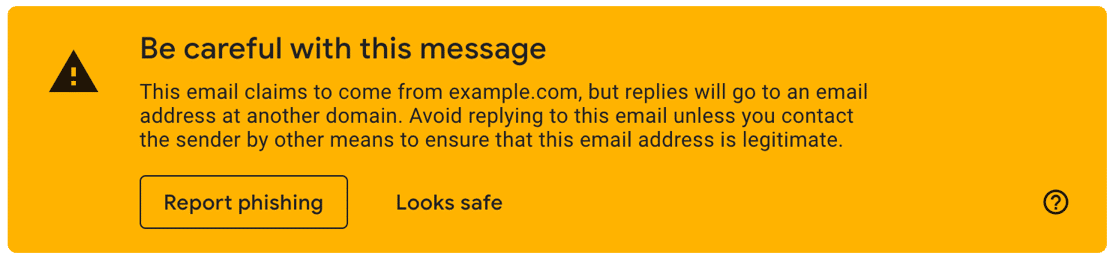
I tuoi record DNS sono generalmente detenuti dalla tua società di hosting o registrar di domini. È facile modificarli per rimuovere questi avvisi e assicurarsi che le tue e-mail vengano consegnate.
Inizia seguendo la nostra guida su come aggiungere un record DMARC al tuo dominio.
Pronto a correggere le tue email? Inizia oggi con il miglior plugin SMTP per WordPress. WP Mail SMTP Elite include la configurazione completa del guanto bianco e offre una garanzia di rimborso di 14 giorni.
Se questo articolo ti ha aiutato, seguici su Facebook e Twitter per ulteriori suggerimenti e tutorial su WordPress.