
Cara Memperbaiki UpdraftPlus Tidak Mengirim Email
Diterbitkan: 2021-03-03Apakah UpdraftPlus tidak mengirim email setelah mencadangkan situs WordPress Anda?
Mendapatkan notifikasi yang tepat adalah penting agar Anda dapat mengetahui bahwa cadangan Anda berfungsi.
Panduan ini akan menjelaskan cara memperbaiki pengiriman email UpdraftPlus dan membantu Anda memeriksa semua pengaturan di plugin.
Perbaiki Email UpdraftPlus Anda Sekarang
Apa itu UpdraftPlus?
UpdraftPlus adalah plugin cadangan WordPress. Ini memungkinkan Anda menyimpan salinan situs Anda secara otomatis jika diretas atau rusak.
Dengan UpdraftPlus, Anda dapat menyimpan cadangan situs WordPress Anda di berbagai lokasi atau layanan penyimpanan, termasuk:
- UpdraftVault
- google Drive
- Dropbox
- Amazon S3
- Dan banyak lagi.
Anda juga dapat memilih untuk membuat cadangan manual atau otomatis dan mendapatkan peringatan email.
Versi gratis UpdraftPlus mengirimkan pemberitahuan email dasar saat pencadangan selesai. Jika Anda memiliki versi berbayar atau addon Pelaporan, Anda juga bisa mendapatkan email saat pencadangan gagal.
Jika email UpdraftPlus tidak berfungsi di situs Anda, kami akan menunjukkan cara memperbaikinya dengan cepat.
Cara Memperbaiki UpdraftPlus Tidak Mengirim Email
Kita akan melihat 3 cara berbeda untuk memperbaiki email UpdraftPlus.
Pada langkah 2, kami akan menunjukkan cara mengautentikasi email yang dikirim menggunakan WP Mail SMTP.
- Periksa Pengaturan Cadangan UpdraftPlus Anda
- Perbaiki UpdraftPlus Tidak Mengirim Email Dengan SMTP
- Perbaiki Lampiran Email UpdraftPlus yang Hilang
Mari kita mulai dengan memeriksa pengaturan cadangan.
1. Periksa Pengaturan Cadangan UpdraftPlus Anda
Dalam versi gratis UpdraftPlus, Anda dapat memilih untuk menerima pemberitahuan email saat pencadangan selesai. Jika pencadangan gagal, email tidak akan dikirim.
Jika UpdraftPlus tidak mengirimkan pemberitahuan email untuk cadangan yang ada, log cadangan Anda adalah hal pertama yang ingin Anda periksa.
Pertama, mulailah dengan membuka tab Pengaturan UpdraftPlus.

Catat jadwal pencadangan di sini sehingga Anda dapat melihat apakah itu sesuai dengan email yang Anda harapkan untuk diterima.
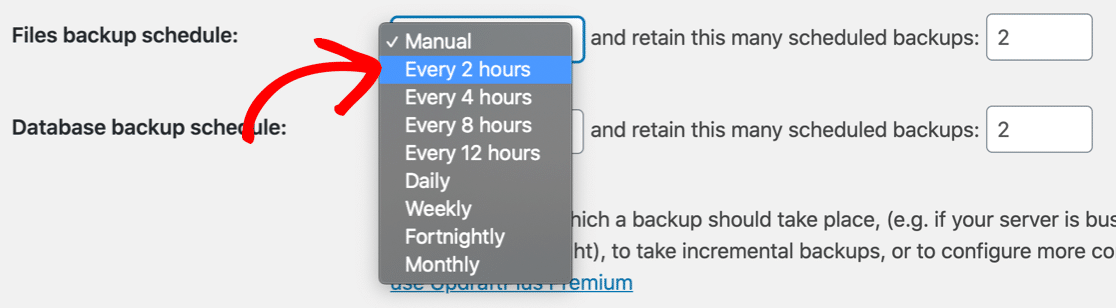
Kemudian gulir ke bawah dan pastikan notifikasi email diaktifkan.

Selanjutnya, mari kita jalankan pencadangan manual file dan database WordPress Anda. Jika semuanya berfungsi, ini akan memicu pemberitahuan email saat selesai.
Kembali ke tab Backup / Restore dan klik tombol Backup Now untuk memulai.
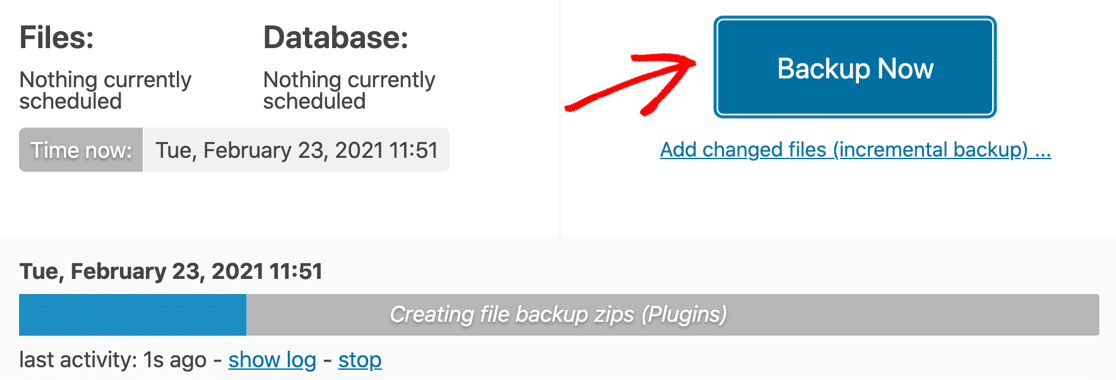
Setelah pencadangan selesai, klik tombol Lihat Log . Jika pencadangan berhasil, Anda juga akan melihat entri di file log tentang email yang dikirim.

Mengubah Alamat Email Notifikasi UpdraftPlus
Dalam versi gratis UpdraftPlus, Anda tidak dapat mengubah alamat email untuk pemberitahuan. Itu akan selalu mengirimkannya ke alamat admin default di WordPress.
Jika Anda tidak ingin notifikasi Anda dikirim ke alamat ini, baca artikel ini untuk mengetahui cara mengubah alamat email admin situs di WordPress.
Periksa Pengaturan Pelaporan UpdraftPlus
Jika Anda telah membeli UpdraftPlus premium atau addon Pelaporan, Anda akan memiliki lebih banyak kontrol atas pemberitahuan email. Misalnya, Anda dapat memilih untuk menerima email hanya jika pencadangan gagal.
Periksa halaman Laporan Email untuk memastikan bahwa Anda telah memasukkan alamat yang benar, dipisahkan dengan koma.
Dan ingat: jika Anda mencentang kotak Email laporan hanya ketika ada peringatan/ kesalahan , Anda tidak akan menerima email untuk pencadangan yang berhasil dan selesai.
2. Perbaiki UpdraftPlus Tidak Mengirim Email Dengan SMTP
Jika cadangan Anda berfungsi dan pengaturan email Anda benar, kemungkinan email UpdraftPlus Anda diperlakukan sebagai spam.
Masalah pengiriman email umum terjadi pada semua plugin WordPress, dan itu tergantung pada cara WordPress menghasilkan email.
Secara default, WordPress menggunakan fungsi wp_mail() , yang menghasilkan email dan mengirimkannya dari server web Anda. Metode ini tidak menambahkan autentikasi apa pun ke email Anda, yang berarti bahwa server yang menangani email tidak dapat dengan mudah memeriksa apakah email tersebut benar-benar dari situs Anda.
Untuk mengatasinya, kita bisa menggunakan WP Mail SMTP.
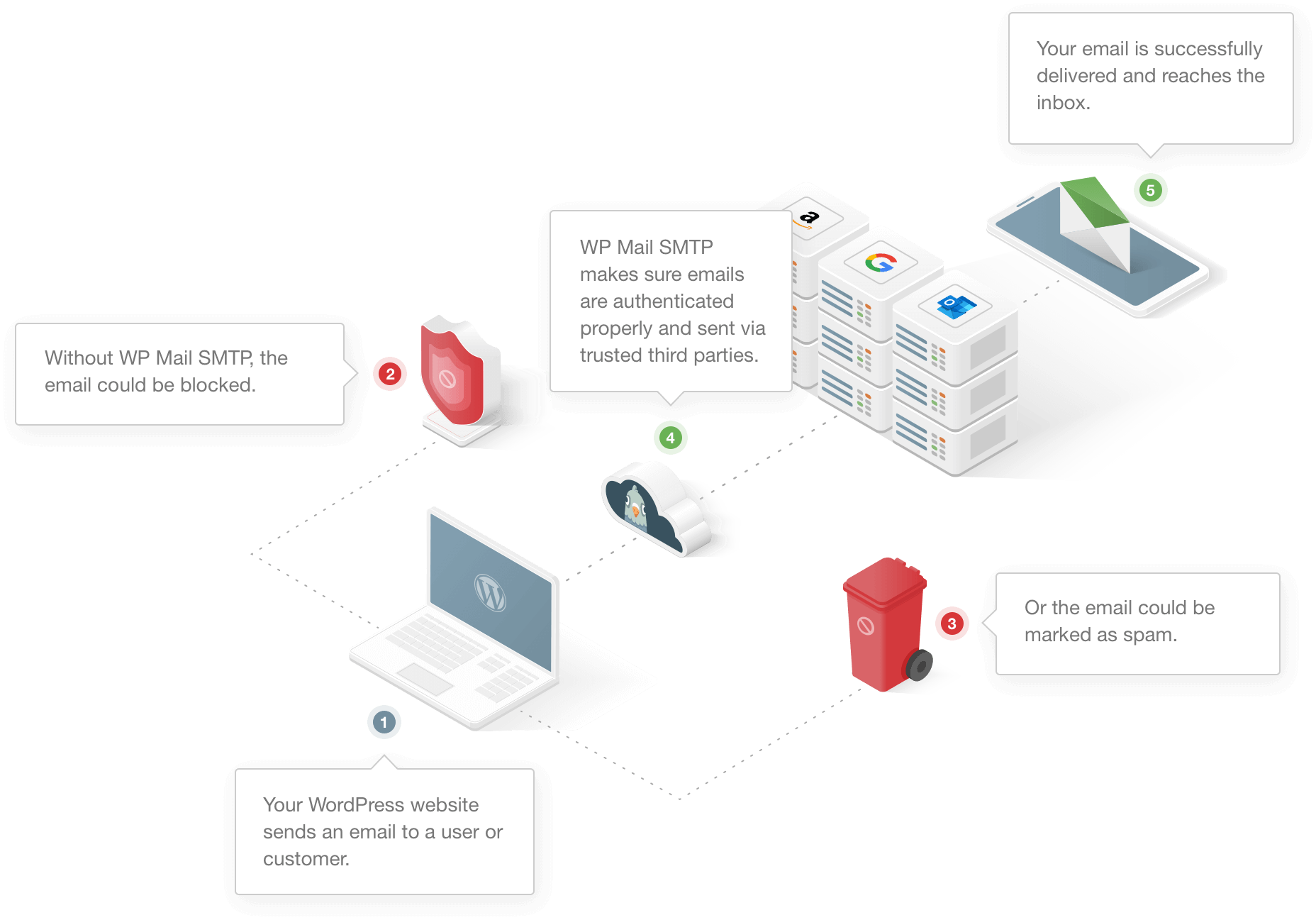
WP Mail SMTP adalah plugin SMTP terbaik untuk WordPress. Ini memungkinkan Anda dengan mudah mengirim semua email dari situs Anda melalui penyedia email terpisah, dan membantu Anda mengatur otentikasi yang benar juga.
White Glove Setup disertakan dengan lisensi Elite. Itu berarti pakar dukungan teknis akan menyiapkan WP Mail SMTP untuk Anda.
Jika Anda ingin mengatur plugin sendiri, ikuti di bawah ini.
Instal WP Mail SMTP
Mari kita mulai dengan mengunduh plugin.
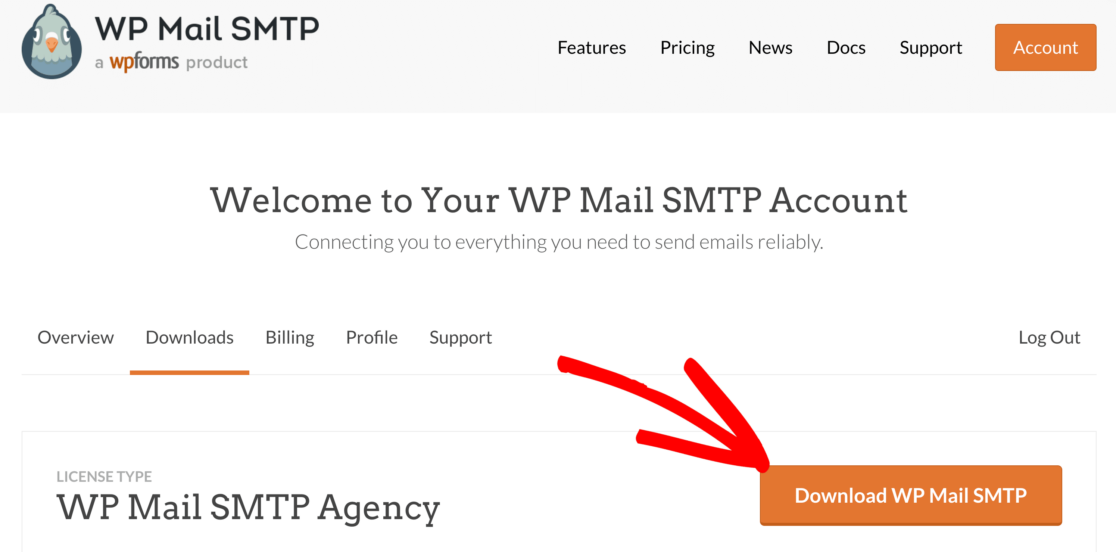
Masuk ke akun SMTP WP Mail Anda dan klik tab Unduhan . Kemudian klik tombol oranye di halaman ini untuk memulai pengunduhan.
Setelah Anda memiliki file zip, Anda ingin mengunggahnya di WordPress untuk menginstal plugin.
Jika Anda memerlukan bantuan untuk menginstalnya, buka panduan ini untuk menginstal plugin WordPress.
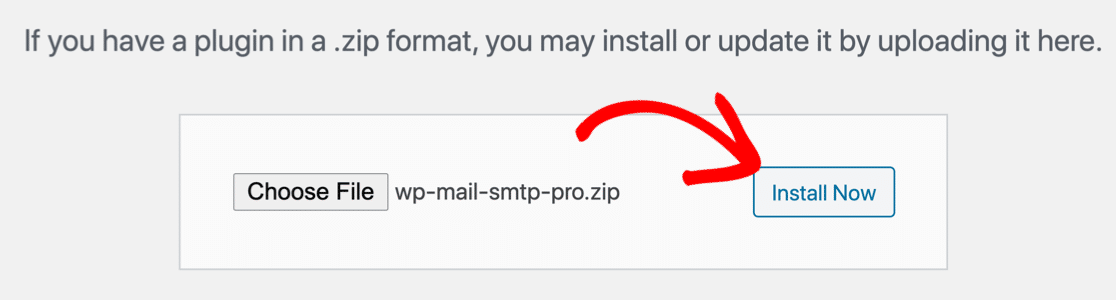
Jangan lupa untuk mengaktifkan plugin. Ini akan membuka wizard pengaturan.
Jika Anda belum siap untuk memulai sekarang, Anda dapat memulai ulang wizard kapan saja dengan mengklik WP Mail SMTP » Setup Wizard di menu navigasi WordPress. Ingatlah bahwa menjalankan wizard akan menghapus semua mailer yang telah Anda siapkan.

Mari kita beralih ke tutorial utama.
Pilih Penyedia Email Baru Anda
WP Mail SMTP akan meminta Anda untuk memilih penyedia email yang ingin Anda gunakan. Ada banyak pilihan gratis dan berbayar di sini.
Jika situs Anda hanya mengirimkan beberapa email UpdraftPlus dan pesan formulir kontak, opsi gratis akan berfungsi dengan baik. Untuk situs dan toko online yang lebih sibuk, sebaiknya gunakan penyedia email transaksional.
Baca panduan ini untuk penyedia email jika Anda tidak yakin yang mana yang akan digunakan.
Untuk saat ini, mari klik tombol Let's Get Started untuk melihat daftar lengkap mailer.
Sekarang Anda dapat meninjau opsi dari daftar.
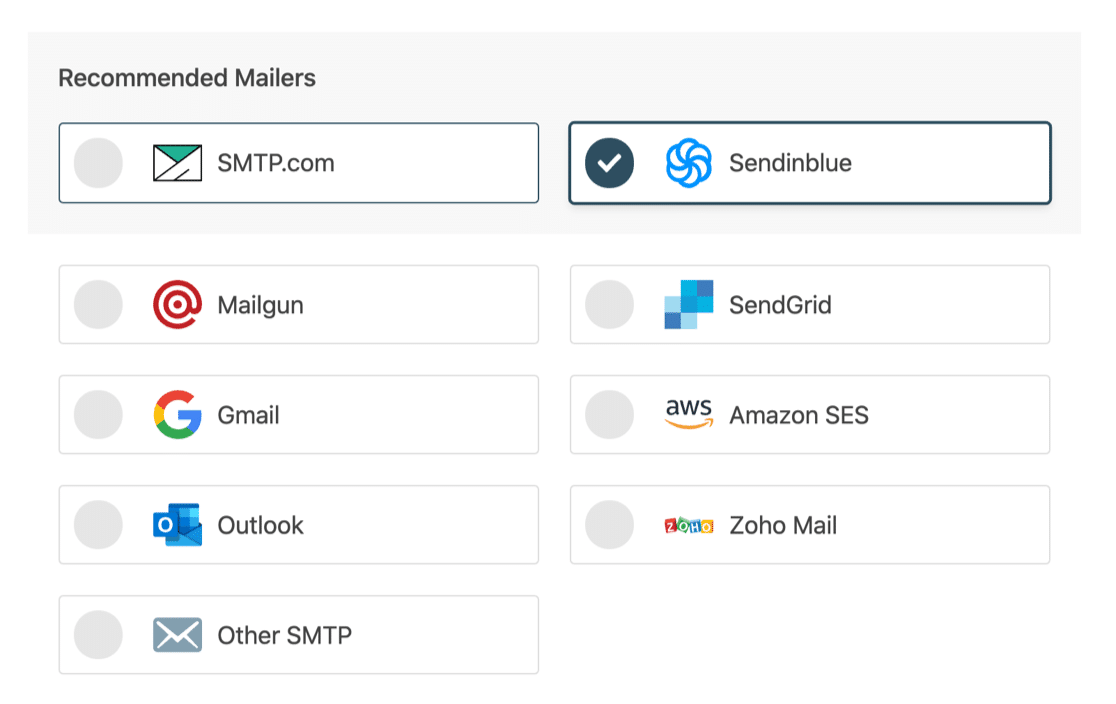
Pilih mailer Anda di sini, lalu gunakan tautan di bawah ini untuk membuka petunjuk penyiapan lengkap:
- SMTP.com
- sendinblue
- pistol pos
- KirimGrid
- Gmail (berfungsi untuk G-suite atau akun Gmail biasa)
- Amazon SES
- Pandangan
- Zoho Mail
- SMTP lainnya
Saat Anda kembali, kembali ke panduan ini.
Aktifkan Logging Email WordPress (Opsional)
WP Mail SMTP akan mengaktifkan fungsionalitas penting untuk Anda:
- Keterkiriman email : Ini akan memastikan semua email Anda dikirim menggunakan mailer pilihan Anda.
- Pelacakan kesalahan : Ini akan mengingatkan Anda tentang masalah saat email dikirim.
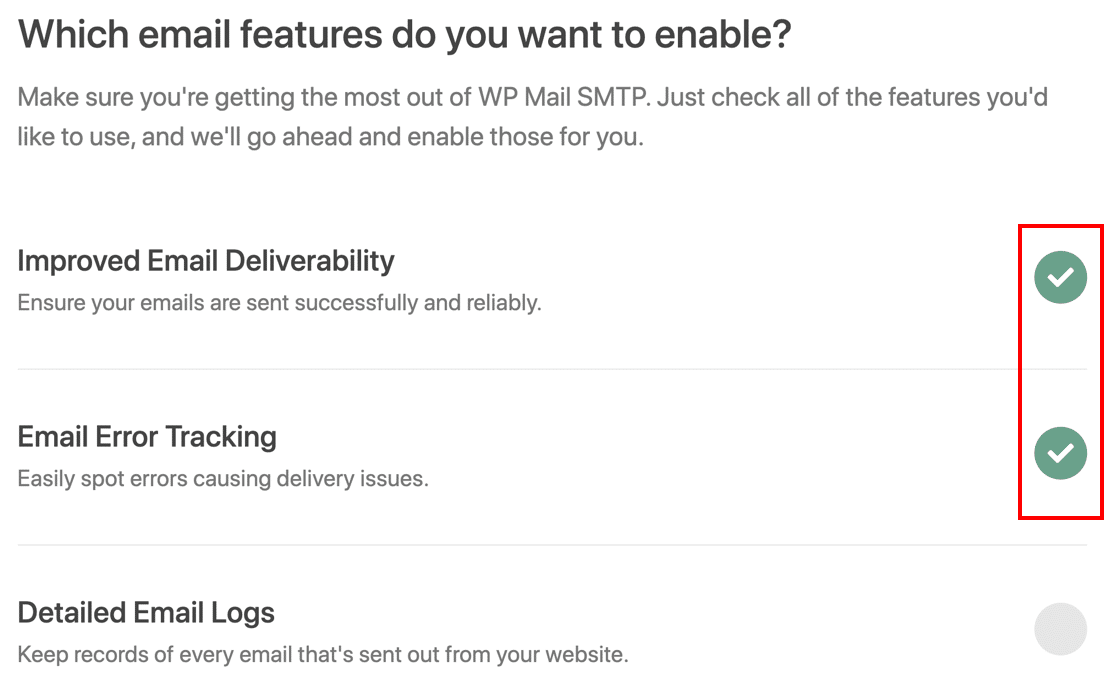
Pengaturan Log Email Terperinci adalah opsional. Dalam versi Pro kami, ini akan melacak detail penting tentang setiap email yang dikirimkan plugin dari situs Anda, termasuk:
- Header email
- Garis subjek
- Tanggal dikirim
- Status
Jika Anda mengalami masalah dengan UpdraftPlus yang tidak mengirim email, mengaktifkan log email dapat membantu Anda melihat dengan tepat berapa banyak email yang dihasilkan. Ini dapat membantu mempersempit masalah dengan menerima pemberitahuan dan lampiran cadangan.
Lihat panduan kami untuk logging email WordPress untuk mengetahui lebih lanjut.
Di akhir wizard, pastikan untuk menempelkan kunci lisensi Anda. Ini akan memberi Anda semua pembaruan dan fitur dalam versi Pro.
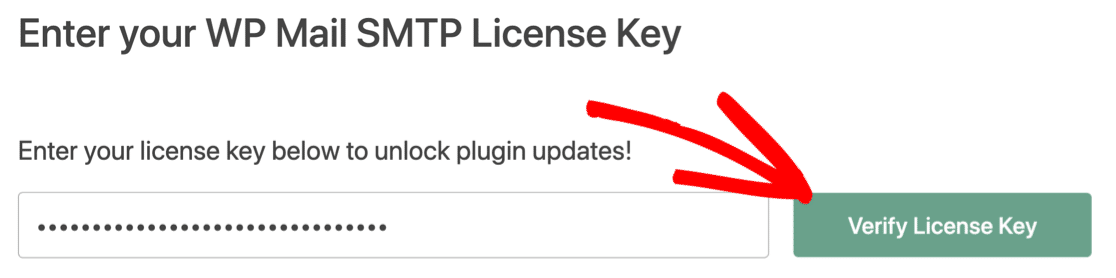
Besar! Sekarang Anda telah menyiapkan SMTP dengan UpdraftPlus. Peringatan email akan dikirim melalui surat Anda alih-alih penyedia hosting Anda untuk pencadangan manual dan terjadwal.
Terakhir, mari kita lihat 1 masalah lagi yang mungkin Anda alami dengan lampiran UpdraftPlus.
3. Perbaiki Lampiran Email yang Hilang dari UpdraftPlus
UpdraftPlus memungkinkan Anda menyimpan cadangan dengan berbagai cara. Misalnya, Anda dapat:
- Simpan cadangan di lokasi penyimpanan jarak jauh
- Simpan cadangan di komputer atau server lain menggunakan FTP
- Terima cadangan situs melalui email.
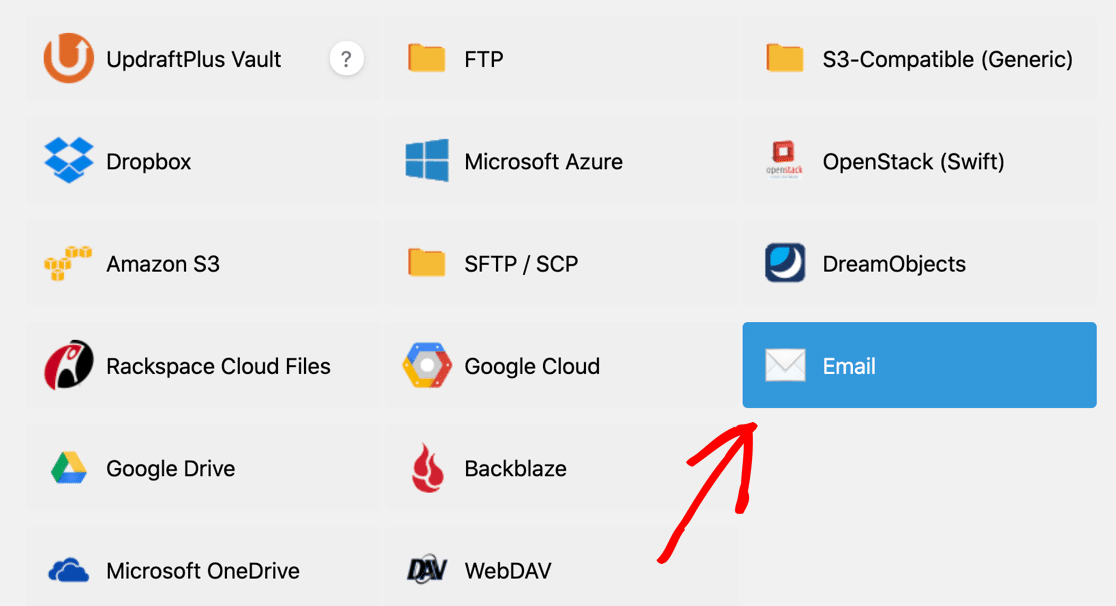
Jika Anda memilih untuk menerima cadangan lengkap melalui email, UpdraftPlus akan mengirim beberapa pesan email dan melampirkan bagian dari cadangan ke masing-masing.
Terkadang email cadangan Anda mungkin tidak sampai, atau mungkin dikirimkan tanpa lampiran. Hal ini dapat terjadi karena:
- Lampiran email sering digunakan untuk menyebarkan malware, jadi penyedia email terkadang memblokirnya
- Lampiran terlalu besar dan tersaring.
Misalnya, berikut adalah semua email cadangan yang dihasilkan dari plugin cadangan UpdraftPlus setelah pencadangan manual. Hanya 1 email yang masih memiliki lampiran filenya. Lainnya, termasuk cadangan database, telah dilucuti.
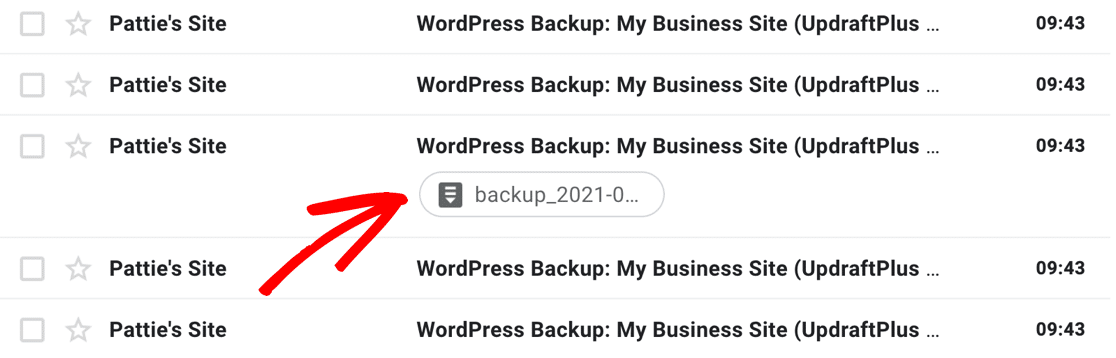
Sebagian besar situs WordPress terlalu besar untuk dicadangkan melalui email. Tetapi Anda dapat memeriksa masalah di plugin jika Anda ingin memastikan.
Di WP Mail SMTP Pro, lihat log email Anda untuk melihat apakah lampiran dikirim bersama email. Dalam contoh ini, Anda dapat melihat bahwa email pasti memiliki 1 lampiran saat dikirim.
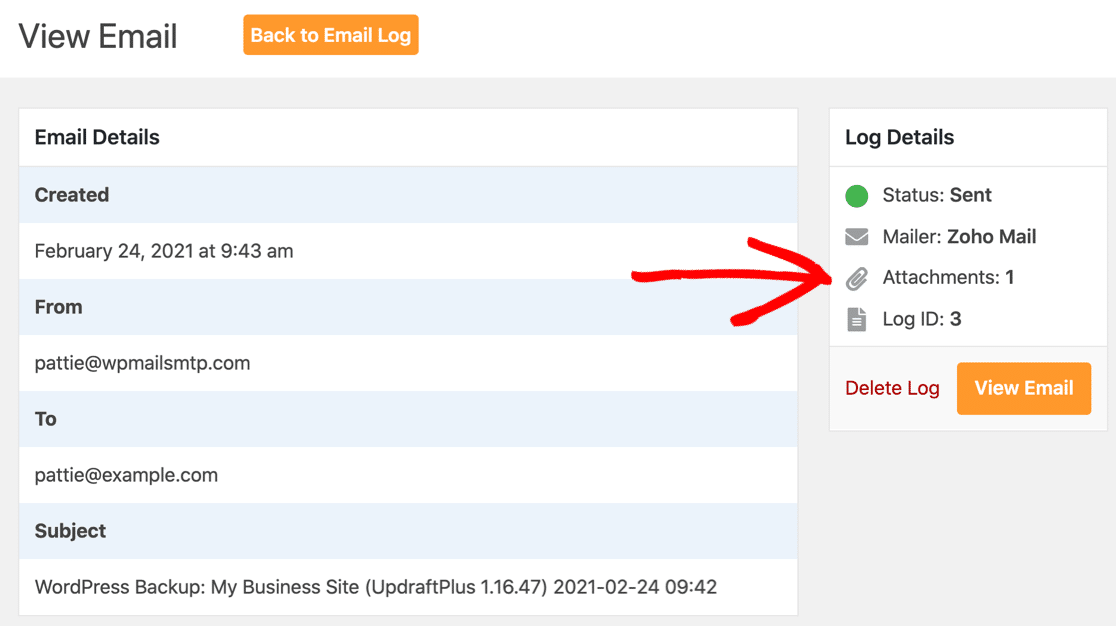
Jika lampiran dicatat, tetapi Anda tidak menerimanya, kemungkinan file cadangan Anda terlalu besar untuk dikirim melalui email. Berpindah penyedia kemungkinan tidak akan menyelesaikan masalah ini karena sebagian besar memiliki batas yang rendah.
Anda dapat menyimpan lampiran terkirim di WordPress menggunakan WP Mail SMTP. Ingatlah bahwa ini dapat mengisi ruang disk pada paket hosting Anda dengan cukup cepat.
Sebaiknya gunakan penyimpanan jarak jauh untuk pengiriman cadangan alih-alih akun Anda. Dengan begitu, Anda masih akan menerima notifikasi UpdraftPlus melalui SMTP, tetapi file Anda akan disimpan secara terpisah di akun penyimpanan cloud Anda.
Perbaiki Email UpdraftPlus Anda Sekarang
Langkah Selanjutnya: Periksa Zona DNS Anda
Agar email UpdraftPlus berfungsi dengan andal, Anda harus mengedit zona DNS Anda. Jika Anda lupa langkah ini, email Anda mungkin tidak terkirim. Anda mungkin juga melihat peringatan 'hati-hati dengan pesan ini' jika menggunakan Gmail.
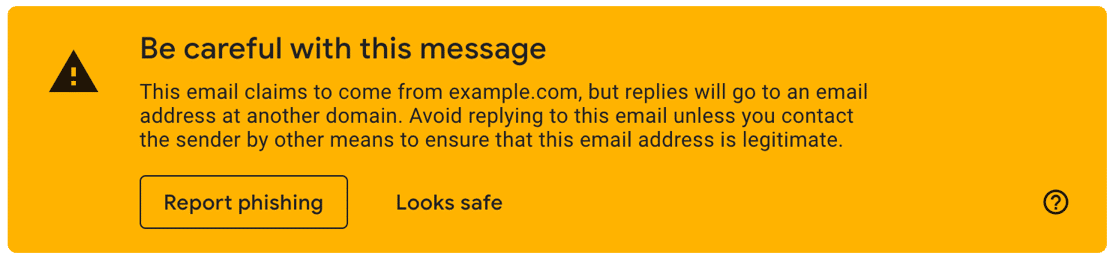
Catatan DNS Anda biasanya disimpan oleh perusahaan hosting atau pencatat domain Anda. Sangat mudah untuk mengeditnya untuk menghapus peringatan ini dan memastikan email Anda terkirim.
Mulailah dengan mengikuti panduan kami tentang cara menambahkan data DMARC ke domain Anda.
Siap untuk memperbaiki email Anda? Mulailah hari ini dengan plugin SMTP WordPress terbaik. WP Mail SMTP Elite mencakup Pengaturan Sarung Tangan Putih lengkap dan menawarkan jaminan uang kembali 14 hari.
Jika artikel ini membantu Anda, silakan ikuti kami di Facebook dan Twitter untuk tips dan tutorial WordPress lainnya.