
Cum să remediați că UpdraftPlus nu trimite e-mailuri
Publicat: 2021-03-03UpdraftPlus nu trimite e-mailuri după ce face backup pentru site-ul dvs. WordPress?
Este important să primiți notificările corecte, astfel încât să puteți ști că backup-urile funcționează.
Acest ghid vă va explica cum să remediați trimiterea de e-mailuri UpdraftPlus și vă va ajuta să verificați toate setările din plugin.
Remediați-vă e-mailurile UpdraftPlus acum
Ce este UpdraftPlus?
UpdraftPlus este un plugin WordPress de rezervă. Vă permite să salvați automat o copie a site-ului dvs. în cazul în care acesta este spart sau corupt.
Cu UpdraftPlus, puteți salva copiile de siguranță ale site-ului WordPress în diferite locații sau servicii de stocare, inclusiv:
- UpdraftVault
- Google Drive
- Dropbox
- Amazon S3
- Și altele.
De asemenea, puteți alege să creați copii de rezervă manuale sau automate și să primiți alerte prin e-mail.
Versiunea gratuită UpdraftPlus trimite notificări de bază prin e-mail când backup-urile sunt finalizate. Dacă aveți o versiune plătită sau suplimentul de raportare, puteți primi și e-mailuri atunci când backup-urile eșuează.
Dacă e-mailurile UpdraftPlus nu funcționează pe site-ul dvs., vă vom arăta cum să o remediați rapid.
Cum să remediați că UpdraftPlus nu trimite e-mailuri
Vom analiza 3 moduri diferite de a remedia e-mailurile UpdraftPlus.
La pasul 2, vă vom arăta cum să autentificați e-mailurile pe care le trimite folosind WP Mail SMTP.
- Verificați setările de backup UpdraftPlus
- Remediați UpdraftPlus care nu trimite e-mail cu SMTP
- Remediați atașamentele de e-mail UpdraftPlus lipsă
Să începem prin a verifica setările de rezervă.
1. Verificați setările de backup UpdraftPlus
În versiunea gratuită a UpdraftPlus, puteți alege să primiți o notificare prin e-mail când se finalizează o copie de rezervă. Dacă backupul eșuează, e-mailul nu va fi trimis.
Dacă UpdraftPlus nu trimite notificări prin e-mail pentru copiile de rezervă existente, jurnalul de rezervă este primul lucru pe care veți dori să îl verificați.
Mai întâi, începeți prin a deschide fila Setări UpdraftPlus.

Notați aici programul de rezervă, astfel încât să puteți vedea dacă corespunde cu e-mailurile pe care vă așteptați să le primiți.
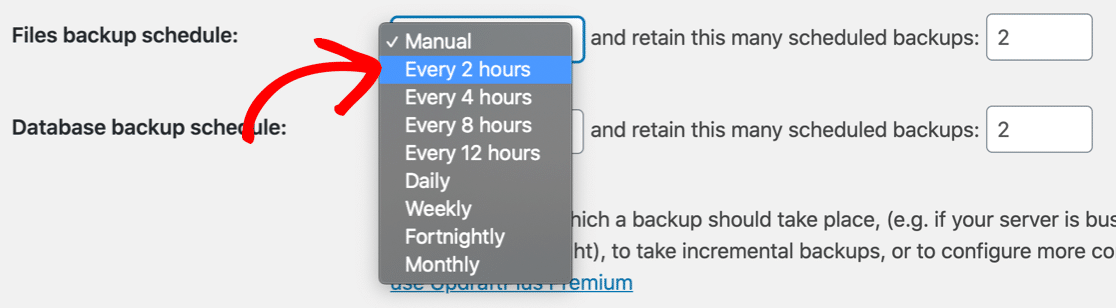
Apoi derulați în jos și asigurați-vă că notificările prin e-mail sunt activate.

Apoi, să rulăm o copie de rezervă manuală a fișierelor și bazei de date WordPress. Dacă totul funcționează, aceasta ar trebui să declanșeze o notificare prin e-mail când se încheie.
Reveniți la fila Backup/Restaurare și faceți clic pe butonul Backup Now pentru a începe.
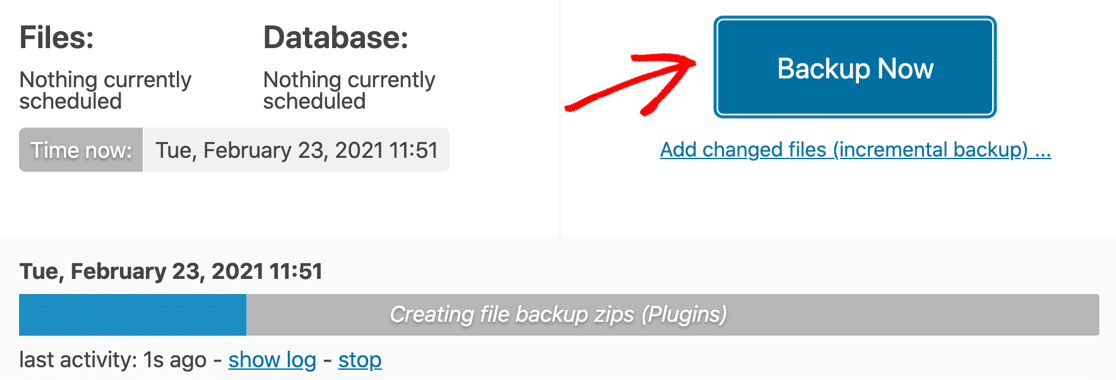
Când copia de rezervă s-a terminat, faceți clic pe butonul Vizualizare jurnal . Dacă backup-ul a avut succes, ar trebui să vedeți și o intrare în fișierul jurnal despre e-mailul trimis.

Schimbarea adresei pentru e-mailul de notificare UpdraftPlus
În versiunea gratuită a UpdraftPlus, nu puteți schimba adresa de e-mail pentru notificări. Îl va trimite întotdeauna la adresa implicită de administrator din WordPress.
Dacă nu doriți ca notificările dvs. să fie trimise la această adresă, citiți acest articol pentru a afla cum să schimbați adresa de e-mail a administratorului site-ului în WordPress.
Verificați Setările de raportare UpdraftPlus
Dacă ați cumpărat UpdraftPlus premium sau suplimentul de raportare, veți avea mult mai mult control asupra notificărilor prin e-mail. De exemplu, puteți alege să primiți e-mailuri numai atunci când o copie de rezervă eșuează.
Verificați pagina Rapoarte prin e-mail pentru a vă asigura că ați introdus adresele corecte, separate prin virgule.
Și rețineți: dacă bifați caseta pentru a trimite prin e-mail raportul numai atunci când există avertismente/erori , nu veți primi e-mailuri pentru copiile de rezervă finalizate cu succes.
2. Remediați că UpdraftPlus nu trimite e-mail cu SMTP
Dacă backup-urile tale funcționează și setările tale de e-mail sunt corecte, este posibil ca e-mailurile tale UpdraftPlus să fie tratate ca spam.
Problemele de livrare a e-mailurilor sunt comune la toate pluginurile WordPress și se rezumă la modul în care WordPress generează e-mailuri.
În mod implicit, WordPress folosește funcția wp_mail() , care generează e-mailuri și le trimite de pe serverul tău web. Această metodă nu adaugă nicio autentificare la e-mailurile tale, ceea ce înseamnă că serverele care gestionează e-mailurile nu pot verifica cu ușurință dacă sunt cu adevărat de pe site-ul tău.
Pentru a remedia acest lucru, putem folosi WP Mail SMTP.
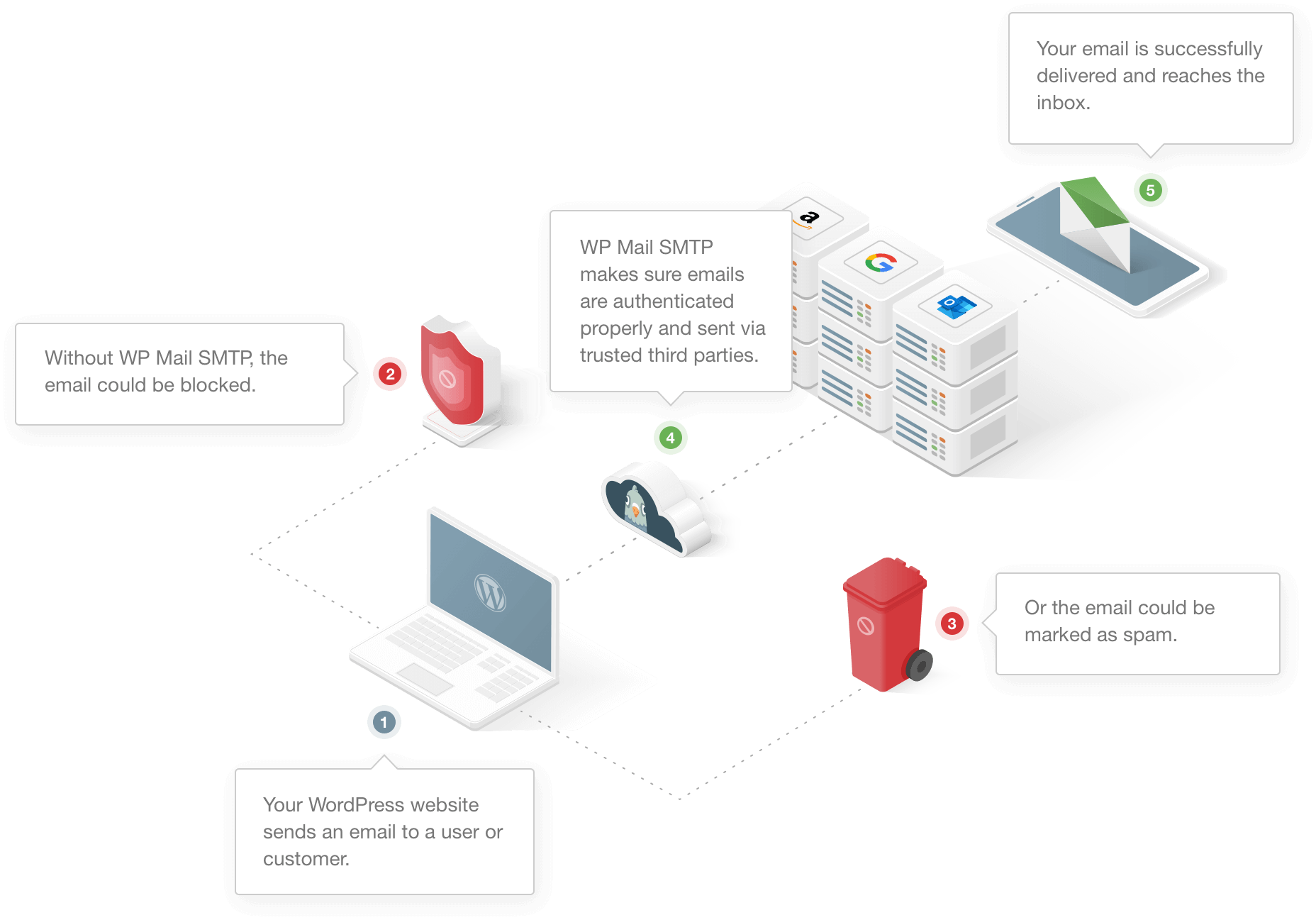
WP Mail SMTP este cel mai bun plugin SMTP pentru WordPress. Vă permite să trimiteți cu ușurință toate e-mailurile de pe site-ul dvs. printr-un furnizor de e-mail separat și vă ajută să configurați autentificarea corectă.
Configurarea mănușilor albe este inclusă cu licența Elite. Aceasta înseamnă că un expert de asistență tehnică va configura WP Mail SMTP pentru dvs.
Dacă doriți să configurați singur pluginul, urmați mai jos.
Instalați WP Mail SMTP
Să începem prin a descărca pluginul.
Conectați-vă la contul dvs. SMTP WP Mail și faceți clic pe fila Descărcări . Apoi faceți clic pe butonul portocaliu de pe această pagină pentru a începe descărcarea.
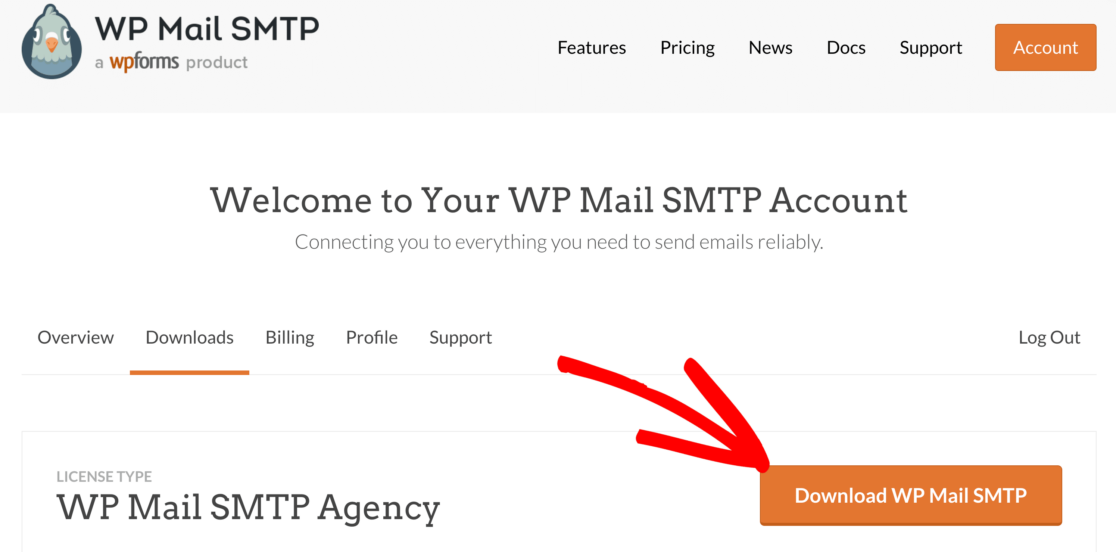
Odată ce aveți fișierul zip, veți dori să-l încărcați în WordPress pentru a instala pluginul.
Dacă aveți nevoie de ajutor pentru a-l instala, treceți la acest ghid pentru instalarea unui plugin WordPress.
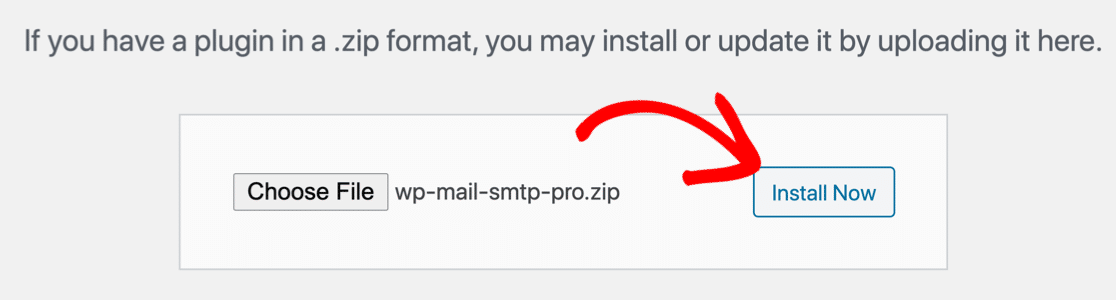
Nu uitați să activați pluginul. Aceasta va deschide expertul de configurare.
Dacă nu sunteți pregătit să începeți chiar acum, puteți reporni asistentul în orice moment făcând clic pe WP Mail SMTP » Setup Wizard din meniul de navigare WordPress. Rețineți că rularea expertului va elimina orice e-mail pe care i-ați configurat deja.
Să trecem la tutorialul principal.
Alegeți noul furnizor de e-mail
WP Mail SMTP vă va solicita să selectați furnizorul de e-mail pe care doriți să îl utilizați. Există opțiuni grozave gratuite și plătite aici.

Dacă site-ul dvs. trimite doar câteva e-mailuri UpdraftPlus și mesaje din formularul de contact, o opțiune gratuită va funcționa bine. Pentru site-uri mai aglomerate și magazine online, vă recomandăm să utilizați un furnizor de e-mail tranzacțional.
Citiți acest ghid pentru furnizorii de e-mail dacă nu sunteți sigur pe care să îl utilizați.
Deocamdată, să facem clic pe butonul Să începem pentru a vedea lista completă a e-mailurilor.
Acum puteți revizui opțiunile din listă.
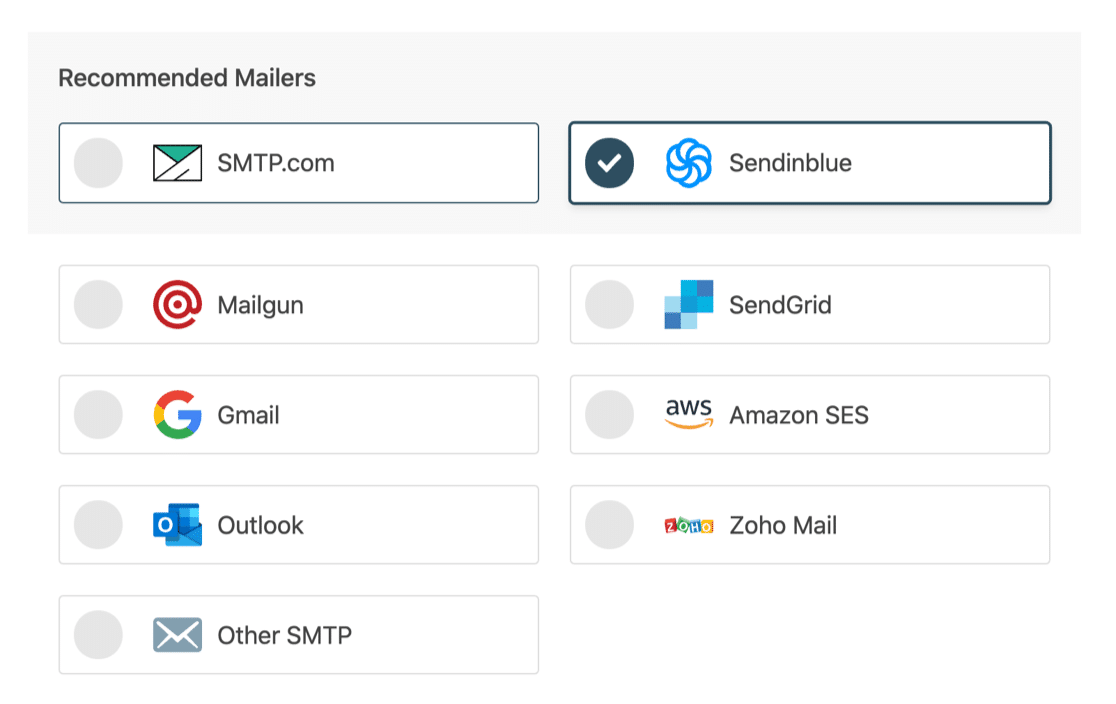
Alegeți adresa de e-mail aici, apoi utilizați linkurile de mai jos pentru a deschide instrucțiunile complete de configurare:
- SMTP.com
- Sendinblue
- Mailgun
- SendGrid
- Gmail (funcționează pentru conturile G-suite sau Gmail obișnuite)
- Amazon SES
- Outlook
- Zoho Mail
- Alte SMTP
Când sunteți, reveniți la acest ghid.
Activați înregistrarea e-mail-ului WordPress (opțional)
WP Mail SMTP va activa o funcționalitate importantă pentru dvs.:
- Livrarea e-mailurilor : Acest lucru se va asigura că toate e-mailurile dvs. sunt trimise folosind mesajul de poștă ales.
- Urmărirea erorilor : acest lucru vă va avertiza cu privire la probleme atunci când sunt trimise e-mailuri.
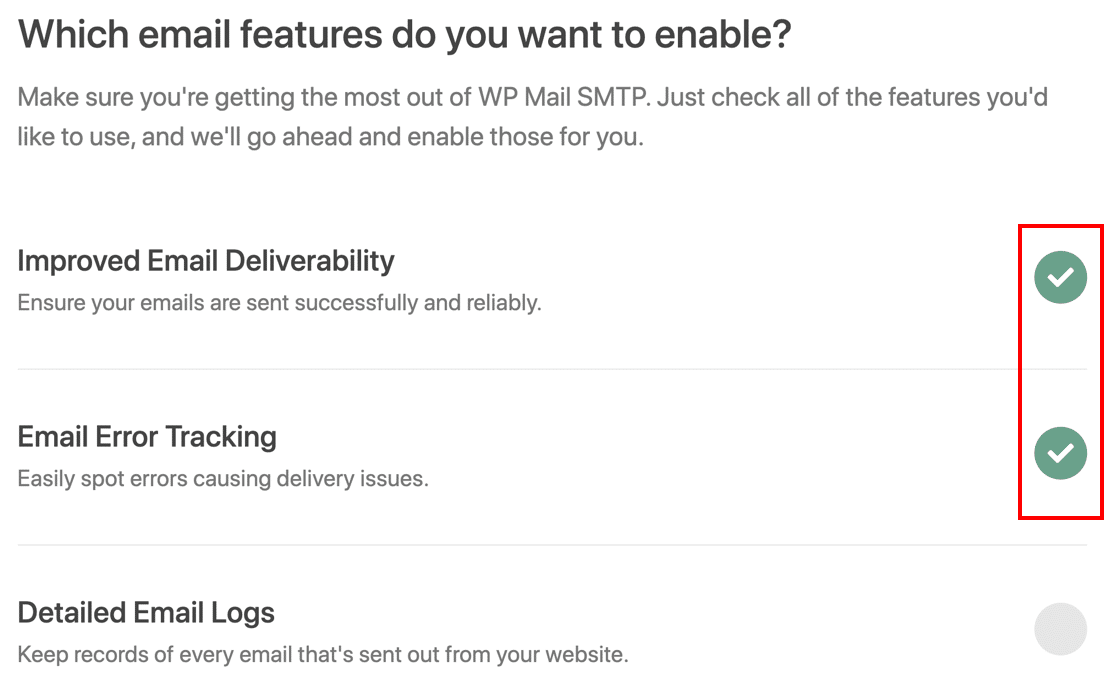
Setarea Jurnalelor de e-mail detaliate este opțională. În versiunea noastră Pro, aceasta va urmări detalii importante despre fiecare e-mail pe care pluginul îl trimite de pe site-ul dvs., inclusiv:
- Antete de e-mail
- Linia de subiect
- Date trimise
- stare
Dacă întâmpinați probleme cu UpdraftPlus care nu trimite e-mailuri, activarea jurnalelor de e-mail vă poate ajuta să vedeți exact câte e-mailuri sunt generate. Acest lucru poate ajuta la reducerea problemelor legate de primirea notificărilor și a atașamentelor de rezervă.
Consultați ghidul nostru pentru înregistrarea e-mailurilor WordPress pentru a afla mai multe.
La sfârșitul expertului, asigurați-vă că lipiți cheia de licență. Acest lucru vă va oferi toate actualizările și funcțiile din versiunea Pro.
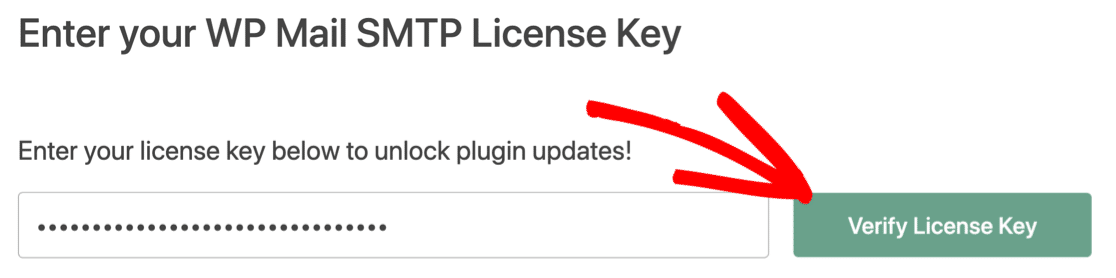
Grozav! Acum ați configurat SMTP cu UpdraftPlus. Alertele prin e-mail vor fi trimise prin e-mail în loc de furnizorul dvs. de găzduire, atât pentru backup-uri manuale, cât și programate.
În cele din urmă, să aruncăm o privire la încă o problemă pe care ați putea să vă întâlniți cu atașamentele UpdraftPlus.
3. Remediați atașamentele de e-mail lipsă din UpdraftPlus
UpdraftPlus vă permite să salvați copii de rezervă în diferite moduri. De exemplu, puteți:
- Salvați copii de siguranță într-o locație de stocare la distanță
- Stocați copii de siguranță pe alt computer sau server folosind FTP
- Primiți copii de siguranță ale site-ului prin e-mail.
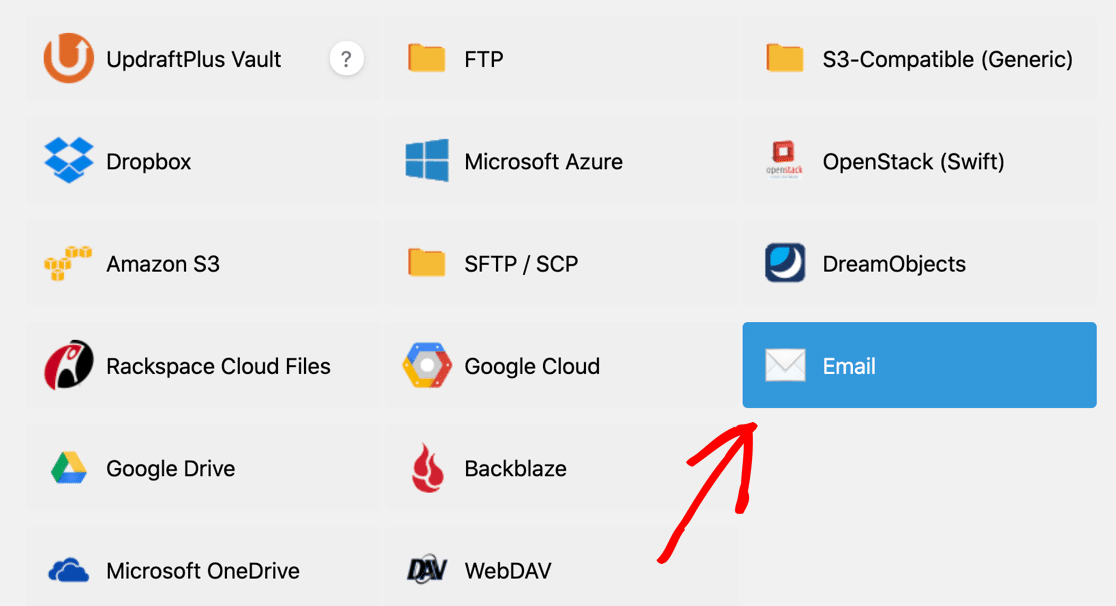
Dacă alegeți să primiți copii de siguranță complete prin e-mail, UpdraftPlus va trimite mai multe mesaje de e-mail și va atașa o parte din copie de rezervă la fiecare.
Uneori este posibil ca e-mailurile dvs. de rezervă să nu ajungă sau pot fi livrate fără atașamentul. Acest lucru se poate întâmpla deoarece:
- Atașamentele de e-mail sunt adesea folosite pentru a răspândi programe malware, așa că uneori furnizorii de e-mail le blochează
- Atașamentele sunt prea mari și sunt filtrate.
De exemplu, aici sunt toate e-mailurile de rezervă generate de pluginul de rezervă UpdraftPlus după o copie de rezervă manuală. Doar 1 e-mail are încă fișierul atașat. Altele, inclusiv backup-ul bazei de date, au fost eliminate.
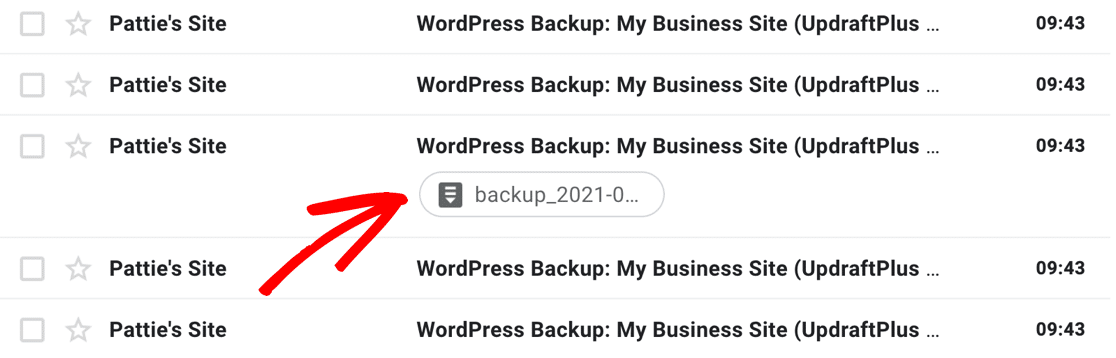
Majoritatea site-urilor WordPress sunt prea mari pentru a fi copiate prin e-mail. Dar puteți verifica dacă există probleme în plugin dacă doriți să fiți sigur.
În WP Mail SMTP Pro, uitați-vă la jurnalele de e-mail pentru a vedea dacă atașamentele sunt trimise împreună cu e-mailurile. În acest exemplu, puteți vedea că e-mailul avea cu siguranță 1 atașament când a fost trimis.
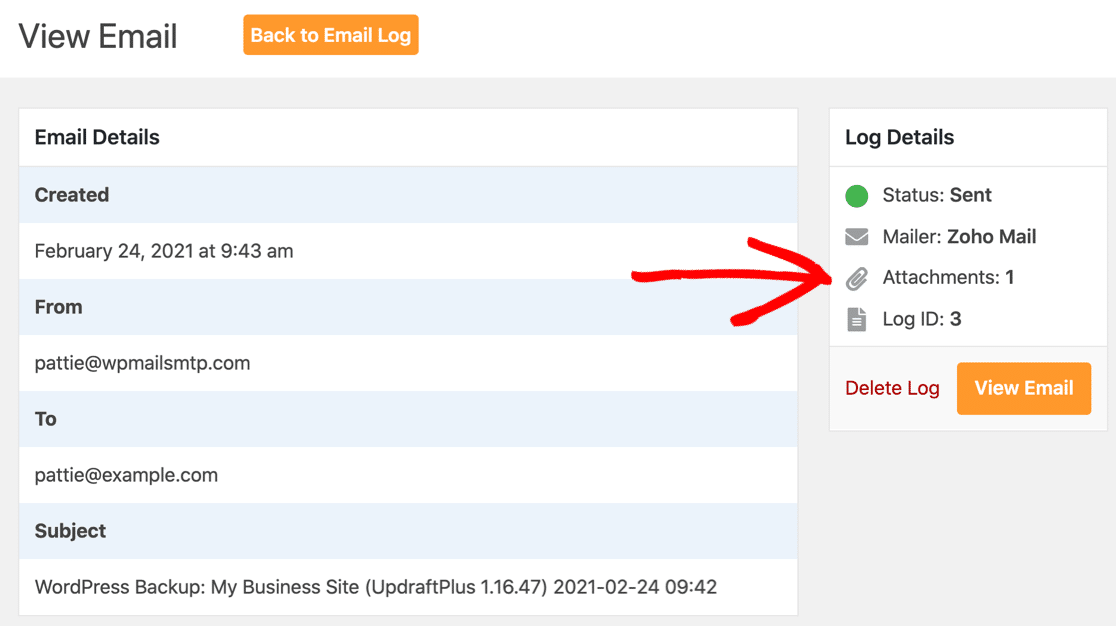
Dacă atașamentele sunt înregistrate, dar nu le primiți, este posibil ca fișierele dvs. de rezervă să fie prea mari pentru a fi trimise prin e-mail. Schimbarea furnizorului probabil nu va rezolva acest lucru, deoarece majoritatea au limite scăzute.
Puteți salva atașamentele trimise în WordPress folosind WP Mail SMTP. Rețineți că acest lucru ar putea umple spațiul pe disc din planul dvs. de găzduire destul de repede.
Vă recomandăm să utilizați stocarea de la distanță pentru livrarea de rezervă în locul contului dvs. În acest fel, veți primi în continuare notificări UpdraftPlus prin SMTP, dar fișierele dvs. vor fi salvate separat în contul dvs. de stocare în cloud.
Remediați e-mailurile UpdraftPlus acum
Pasul următor: Verificați zona DNS
Pentru ca e-mailurile UpdraftPlus să funcționeze în mod fiabil, va trebui să editați zona DNS. Dacă uitați acest pas, este posibil ca e-mailurile dvs. să nu fie livrate. De asemenea, este posibil să vedeți avertismente „fiți atenți la acest mesaj” dacă utilizați Gmail.
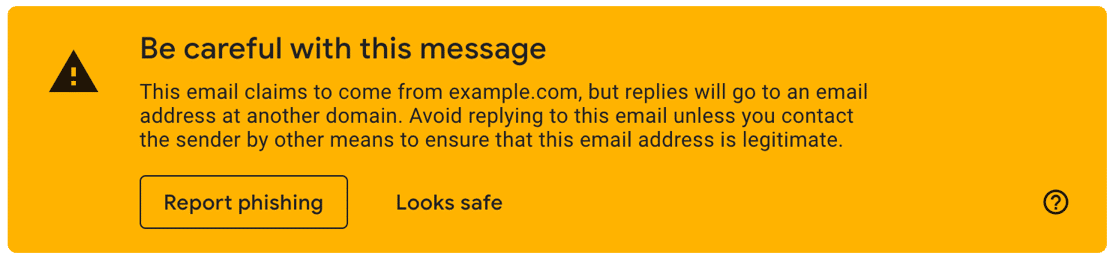
Înregistrările DNS sunt de obicei deținute de compania dvs. de găzduire sau de registratorul de domenii. Este ușor să le editați pentru a elimina aceste avertismente și pentru a vă asigura că e-mailurile dvs. sunt livrate.
Începeți prin a urma ghidul nostru despre cum să adăugați o înregistrare DMARC la domeniul dvs.
Sunteți gata să vă remediați e-mailurile? Începeți astăzi cu cel mai bun plugin WordPress SMTP. WP Mail SMTP Elite include configurarea completă a mănușilor albe și oferă o garanție de rambursare a banilor de 14 zile.
Dacă acest articol v-a ajutat, vă rugăm să ne urmăriți pe Facebook și Twitter pentru mai multe sfaturi și tutoriale WordPress.