
UpdraftPlus E-posta Göndermiyor Nasıl Onarılır
Yayınlanan: 2021-03-03UpdraftPlus, WordPress web sitenizi yedekledikten sonra e-posta göndermiyor mu?
Yedeklemelerinizin çalıştığını bilmeniz için doğru bildirimleri almak önemlidir.
Bu kılavuz, UpdraftPlus e-posta gönderiminin nasıl düzeltileceğini açıklayacak ve eklentideki tüm ayarları kontrol etmenize yardımcı olacaktır.
UpdraftPlus E-postalarınızı Şimdi Düzeltin
UpdraftPlus Nedir?
UpdraftPlus bir WordPress yedekleme eklentisidir. Saldırıya uğraması veya bozulması durumunda sitenizin bir kopyasını otomatik olarak kaydetmenizi sağlar.
UpdraftPlus ile WordPress site yedeklerinizi aşağıdakiler dahil olmak üzere farklı konumlara veya depolama hizmetlerine kaydedebilirsiniz:
- Updraft Kasası
- Google sürücü
- Dropbox
- Amazon S3
- Ve dahası.
Ayrıca manuel veya otomatik yedeklemeler oluşturmayı ve e-posta uyarıları almayı da seçebilirsiniz.
Ücretsiz sürüm UpdraftPlus, yedeklemeler tamamlandığında temel e-posta bildirimleri gönderir. Ücretli bir sürümünüz veya Raporlama eklentiniz varsa, yedeklemeler başarısız olduğunda da e-posta alabilirsiniz.
UpdraftPlus e-postaları sitenizde çalışmıyorsa, bunu nasıl hızlı bir şekilde düzelteceğinizi göstereceğiz.
UpdraftPlus E-posta Göndermiyor Nasıl Onarılır
UpdraftPlus e-postalarını düzeltmenin 3 farklı yolunu inceleyeceğiz.
2. adımda, WP Mail SMTP kullanarak gönderdiği e-postaların kimliğini nasıl doğrulayacağınızı göstereceğiz.
- UpdraftPlus Yedekleme Ayarlarınızı Kontrol Edin
- UpdraftPlus'ın SMTP ile E-posta Göndermemesini Düzeltme
- Eksik UpdraftPlus E-posta Eklerini Düzeltin
Yedekleme ayarlarını kontrol ederek başlayalım.
1. UpdraftPlus Yedekleme Ayarlarınızı Kontrol Edin
UpdraftPlus'ın ücretsiz sürümünde, yedekleme tamamlandığında bir e-posta bildirimi almayı seçebilirsiniz. Yedekleme başarısız olursa, e-posta gönderilmez.
UpdraftPlus mevcut yedeklemeler için e-posta bildirimleri göndermiyorsa, kontrol etmek isteyeceğiniz ilk şey yedekleme günlüğünüzdür.
İlk önce UpdraftPlus Ayarları sekmesini açarak başlayın.

Almayı beklediğiniz e-postalarla uyuşup uyuşmadığını görebilmek için yedekleme planını buraya not edin.
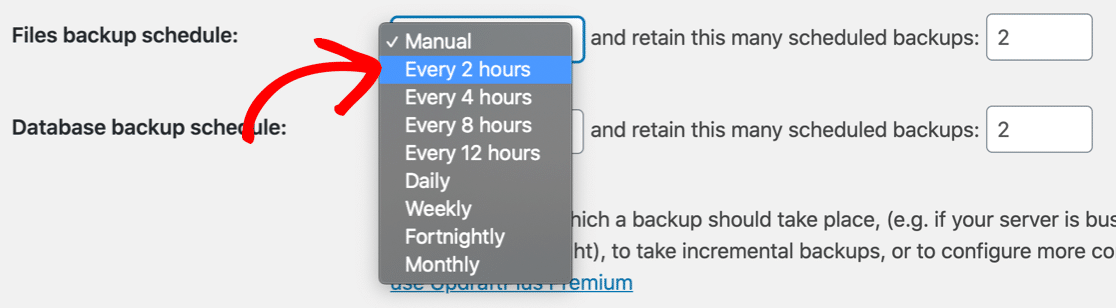
Ardından aşağı kaydırın ve e-posta bildirimlerinin açık olduğundan emin olun.

Ardından, WordPress dosyalarınızın ve veritabanınızın manuel yedeklemesini çalıştıralım. Her şey çalışıyorsa, tamamlandığında bir e-posta bildirimi tetiklemelidir.
Yedekle / Geri Yükle sekmesine geri dönün ve başlamak için Şimdi Yedekle düğmesini tıklayın.
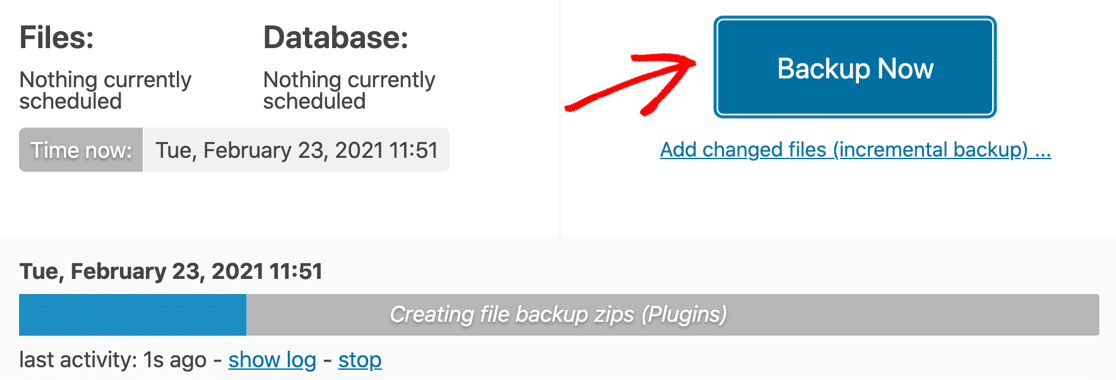
Yedekleme bittiğinde, Günlüğü Görüntüle düğmesini tıklayın. Yedekleme başarılıysa, günlük dosyasında gönderilen e-postayla ilgili bir giriş de görmelisiniz.

UpdraftPlus Bildirim E-posta Adresini Değiştirme
UpdraftPlus'ın ücretsiz sürümünde bildirimler için e-posta adresini değiştiremezsiniz. Her zaman WordPress'teki varsayılan yönetici adresine gönderir.
Bildirimlerinizin bu adrese gönderilmesini istemiyorsanız, WordPress'te site yöneticisi e-posta adresini nasıl değiştireceğinizi öğrenmek için bu makaleyi okuyun.
UpdraftPlus Raporlama Ayarlarını Kontrol Edin
UpdraftPlus premium veya Raporlama eklentisi satın aldıysanız, e-posta bildirimleri üzerinde çok daha fazla kontrole sahip olacaksınız. Örneğin, yalnızca bir yedekleme başarısız olduğunda e-posta almayı seçebilirsiniz.
Virgülle ayırarak doğru adresleri girdiğinizden emin olmak için E-posta Raporları sayfasını kontrol edin.
Ve unutmayın: Raporu yalnızca uyarılar/hatalar olduğunda e-postayla gönder kutusunu işaretlerseniz, başarılı, tamamlanmış yedeklemeler için e-posta almazsınız .
2. UpdraftPlus'ın SMTP ile E-posta Göndermemesini Düzeltin
Yedeklemeleriniz çalışıyorsa ve e-posta ayarlarınız doğruysa, UpdraftPlus e-postalarınız spam olarak değerlendiriliyor olabilir.
E-posta teslim sorunları, tüm WordPress eklentilerinde yaygındır ve WordPress'in e-posta oluşturma yöntemine bağlıdır.
WordPress varsayılan olarak e-postalar oluşturan ve bunları web sunucunuzdan gönderen wp_mail() işlevini kullanır. Bu yöntem, e-postalarınıza herhangi bir kimlik doğrulama eklemez; bu, e-postaları işleyen sunucuların, bunların gerçekten sitenizden olup olmadığını kolayca kontrol edemeyecekleri anlamına gelir.
Bunu düzeltmek için WP Mail SMTP kullanabiliriz.
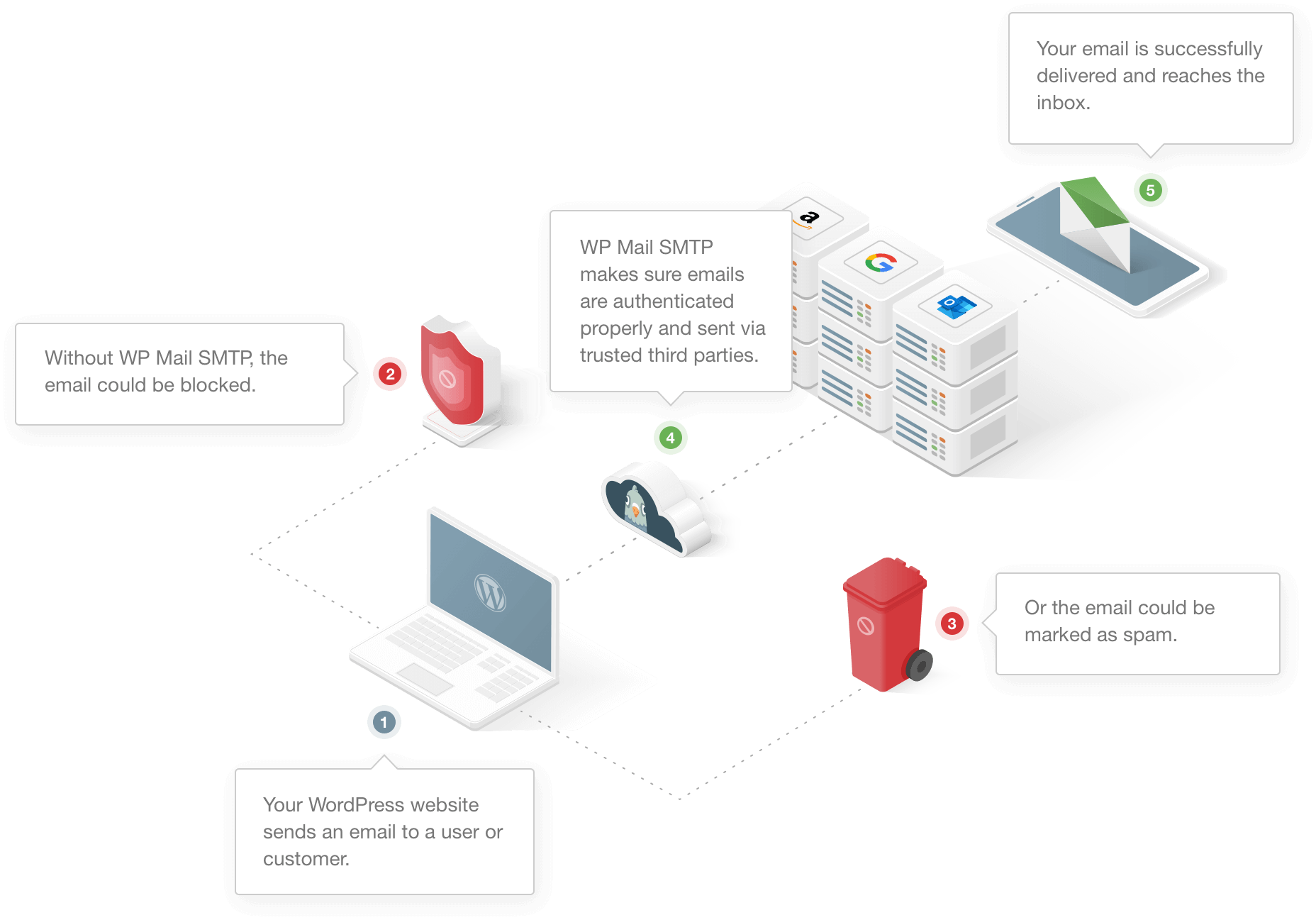
WP Mail SMTP, WordPress için en iyi SMTP eklentisidir. Sitenizdeki tüm e-postaları ayrı bir e-posta sağlayıcısı aracılığıyla kolayca göndermenize olanak tanır ve doğru kimlik doğrulamayı ayarlamanıza da yardımcı olur.
Beyaz Eldiven Kurulumu, Elite lisansına dahildir. Bu, bir teknik destek uzmanının sizin için WP Mail SMTP kuracağı anlamına gelir.
Eklentiyi kendiniz kurmak istiyorsanız, aşağıdakileri takip edin.
WP Mail SMTP'yi yükleyin
Eklentiyi indirerek başlayalım.
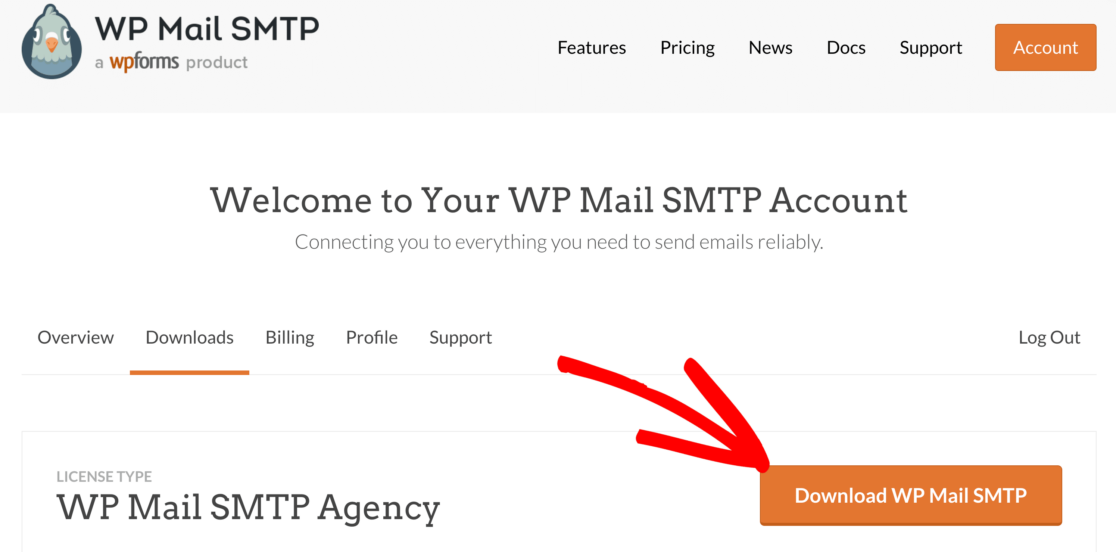
WP Mail SMTP hesabınıza giriş yapın ve İndirilenler sekmesine tıklayın. Ardından indirmeyi başlatmak için bu sayfadaki turuncu düğmeye tıklayın.
Zip dosyasına sahip olduğunuzda, eklentiyi yüklemek için onu WordPress'e yüklemek isteyeceksiniz.
Kurulum için yardıma ihtiyacınız varsa, bir WordPress eklentisi kurmak için bu kılavuza atlayın.
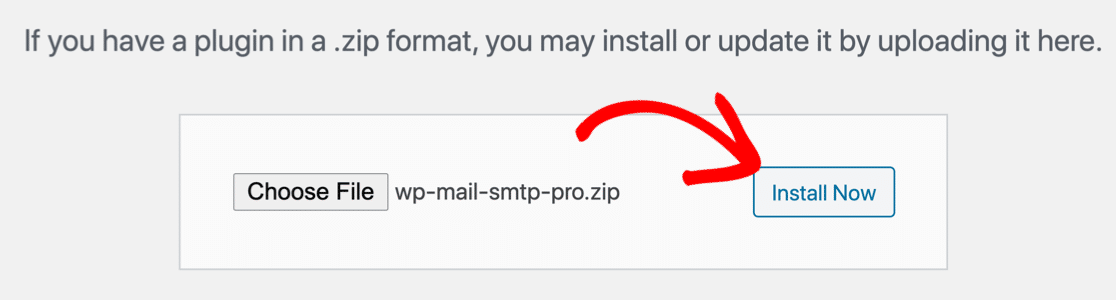
Eklentiyi Etkinleştirmeyi Unutmayın. Bu, kurulum sihirbazını açacaktır.
Şu anda başlamaya hazır değilseniz, WordPress gezinme menüsünde WP Mail SMTP » Kurulum Sihirbazı'nı tıklayarak sihirbazı istediğiniz zaman yeniden başlatabilirsiniz. Sihirbazı çalıştırmanın, önceden kurmuş olduğunuz tüm postaları kaldıracağını unutmayın.

Ana öğreticiye geçelim.
Yeni E-posta Sağlayıcınızı Seçin
WP Mail SMTP, kullanmak istediğiniz e-posta sağlayıcısını seçmenizi ister. Burada harika ücretsiz ve ücretli seçenekler var.
Siteniz yalnızca birkaç UpdraftPlus e-postası ve iletişim formu mesajı gönderiyorsa, ücretsiz bir seçenek gayet iyi çalışacaktır. Daha yoğun siteler ve çevrimiçi mağazalar için işlemsel bir e-posta sağlayıcısı kullanmanızı öneririz.
Hangisini kullanacağınızdan emin değilseniz, e-posta sağlayıcılarına yönelik bu kılavuzu okuyun.
Şimdilik, postaların tam listesini görmek için Başlayalım düğmesini tıklayalım.
Artık seçenekleri listeden inceleyebilirsiniz.
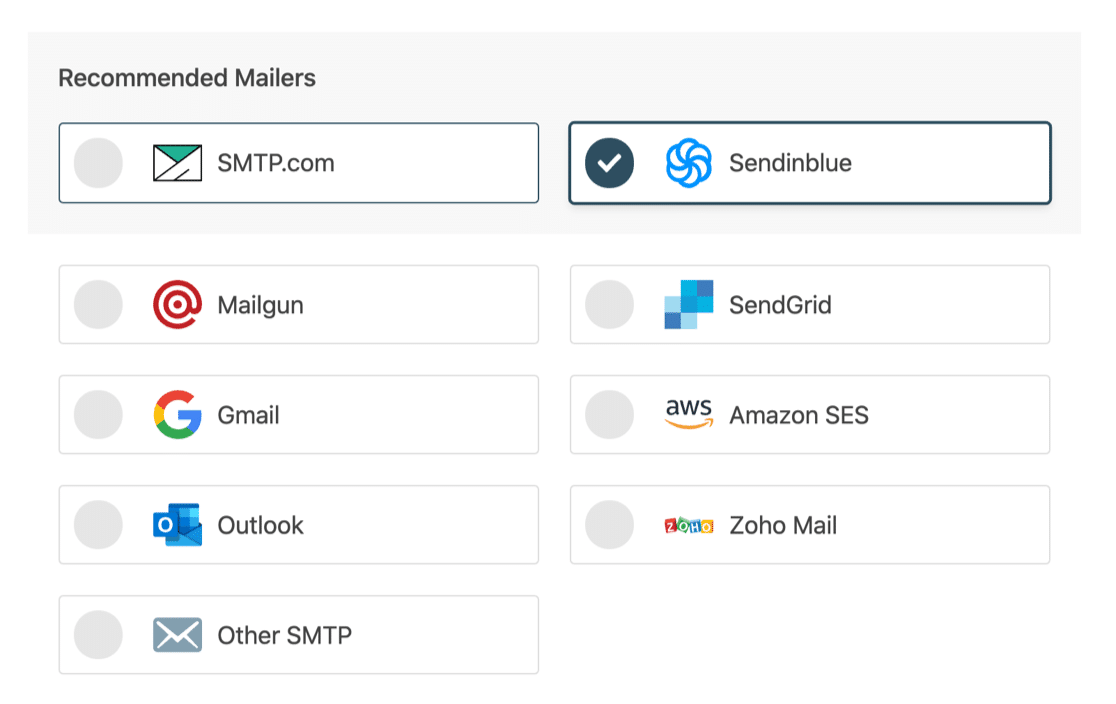
Posta gönderinizi buradan seçin, ardından tam kurulum talimatlarını açmak için aşağıdaki bağlantıları kullanın:
- SMTP.com
- Sendinblue
- posta tabancası
- SendGrid
- Gmail (G-suite veya normal Gmail hesapları için çalışır)
- Amazon SES'i
- Görünüm
- Zoho Postası
- Diğer SMTP
Hazır olduğunuzda, bu kılavuza geri dönün.
WordPress E-posta Günlüğünü Açın (İsteğe Bağlı)
WP Mail SMTP, sizin için önemli işlevleri etkinleştirir:
- E-posta teslim edilebilirliği : Bu, tüm e-postalarınızın seçtiğiniz posta ile gönderilmesini sağlayacaktır.
- Hata izleme : Bu, e-postalar gönderildiğinde sizi sorunlara karşı uyaracaktır.
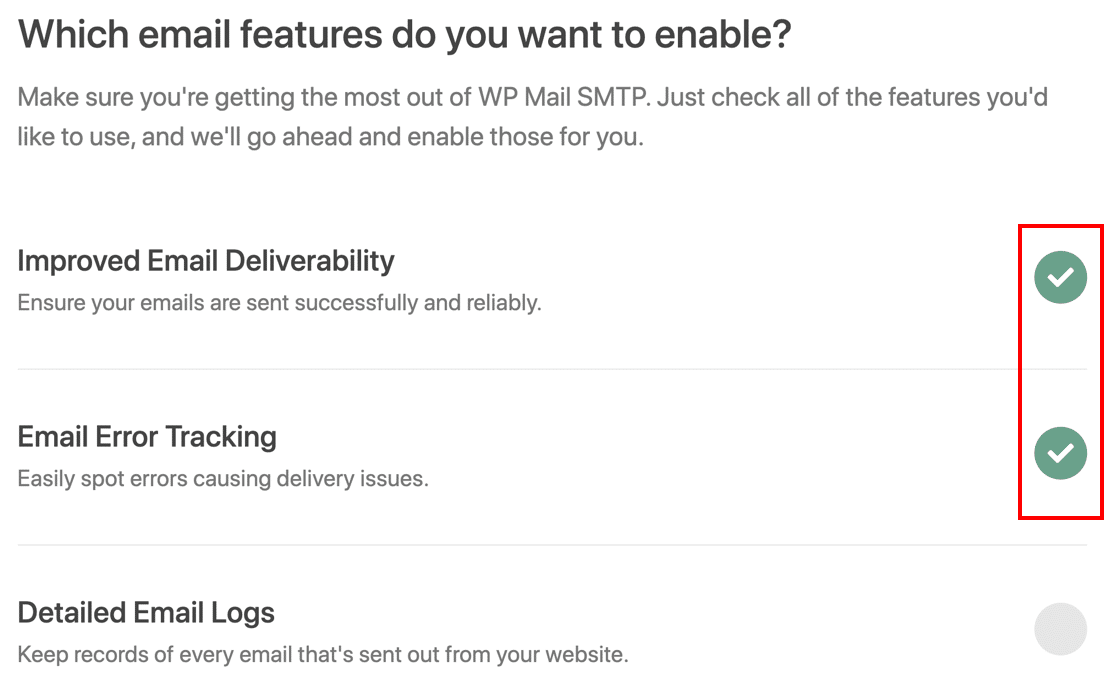
Ayrıntılı E-posta Günlükleri ayarı isteğe bağlıdır. Pro versiyonumuzda bu, eklentinin sitenizden gönderdiği her e-postayla ilgili aşağıdakiler dahil önemli ayrıntıları izleyecektir:
- E-posta başlıkları
- Konu satırı
- Tarih gönderildi
- Durum
UpdraftPlus'ın e-posta göndermemesiyle ilgili sorunlar yaşıyorsanız, e-posta günlüklerini açmak, tam olarak kaç e-posta oluşturulduğunu görmenize yardımcı olabilir. Bu, bildirim alma ve yedek eklerle ilgili sorunları daraltmaya yardımcı olabilir.
Daha fazlasını öğrenmek için WordPress e-posta kaydı kılavuzumuza göz atın.
Sihirbazın sonunda, lisans anahtarınızı yapıştırdığınızdan emin olun. Bu size Pro sürümündeki tüm güncellemeleri ve özellikleri verecektir.
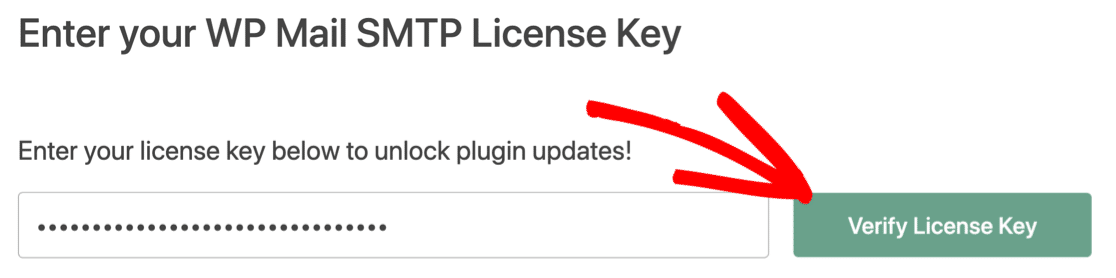
Harika! Artık UpdraftPlus ile kurulmuş SMTP'niz var. E-posta uyarıları, hem manuel hem de planlanmış yedeklemeler için barındırma sağlayıcınız yerine posta göndereniniz aracılığıyla gönderilecektir.
Son olarak, UpdraftPlus ekleriyle karşılaşabileceğiniz 1 soruna daha göz atalım.
3. UpdraftPlus Eksik E-posta Eklerini Düzeltin
UpdraftPlus, yedekleri farklı şekillerde kaydetmenize olanak tanır. Örneğin, şunları yapabilirsiniz:
- Yedekleri uzak bir depolama konumuna kaydedin
- FTP kullanarak yedekleri başka bir bilgisayarda veya sunucuda saklayın
- E-posta yoluyla site yedeklerini alın.
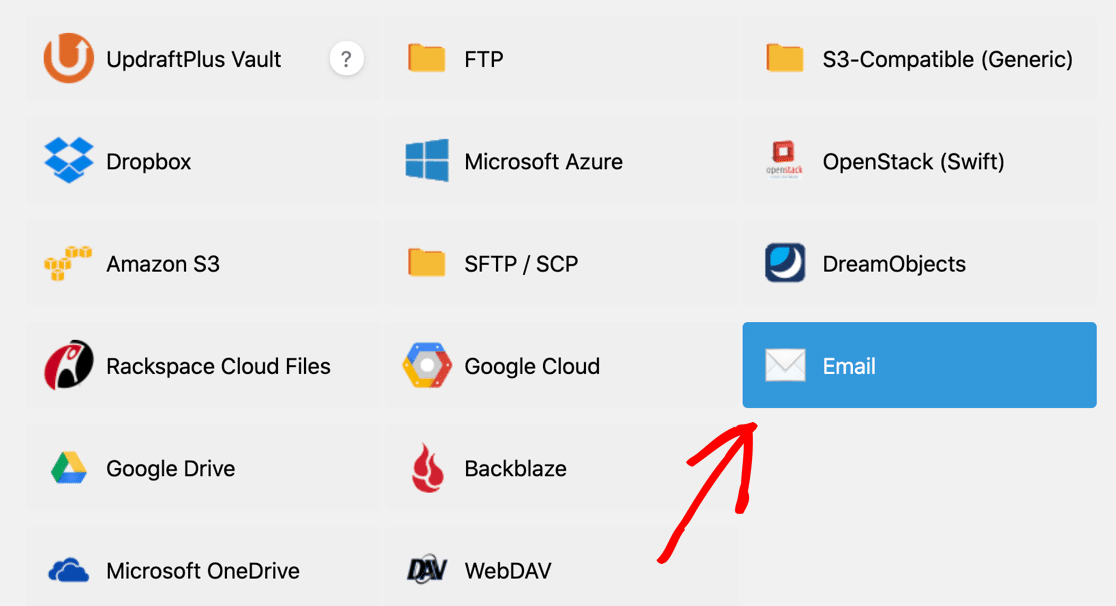
E-posta ile tam yedekleme almayı seçerseniz, UpdraftPlus birden fazla e-posta mesajı gönderir ve her birine yedeklemenin bir kısmını ekler.
Bazen yedek e-postalarınız ulaşmayabilir veya ek olmadan teslim edilebilirler. Bu olabilir çünkü:
- E-posta ekleri genellikle kötü amaçlı yazılımları yaymak için kullanılır, bu nedenle e-posta sağlayıcıları bazen onları engeller
- Ekler çok büyük ve filtreleniyor.
Örneğin, manuel yedeklemeden sonra UpdraftPlus yedekleme eklentisinden oluşturulan tüm yedekleme e-postalarını burada bulabilirsiniz. Yalnızca 1 e-postanın dosya eki var. Veritabanı yedeği de dahil olmak üzere diğerleri kaldırıldı.
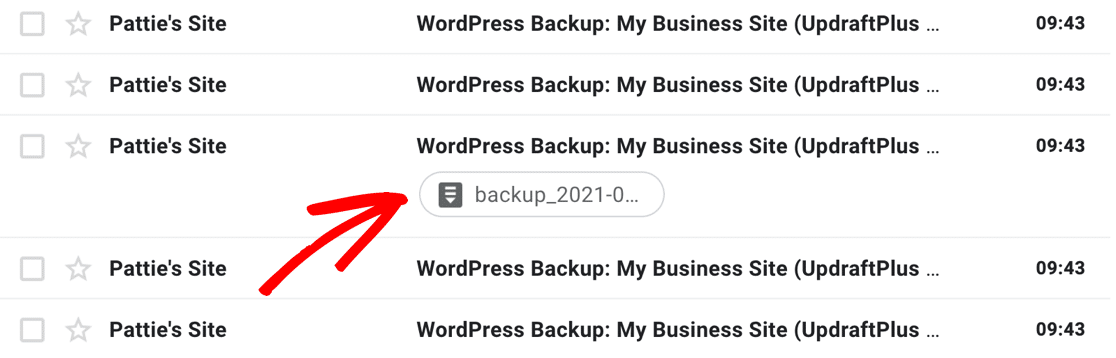
Çoğu WordPress sitesi, e-posta ile yedeklenemeyecek kadar büyüktür. Ancak emin olmak istiyorsanız eklentideki sorunları kontrol edebilirsiniz.
WP Mail SMTP Pro'da, eklerin e-postalarla birlikte gönderilip gönderilmediğini görmek için e-posta günlüklerinize bakın. Bu örnekte, e-postanın gönderildiğinde kesinlikle 1 eki olduğunu görebilirsiniz.
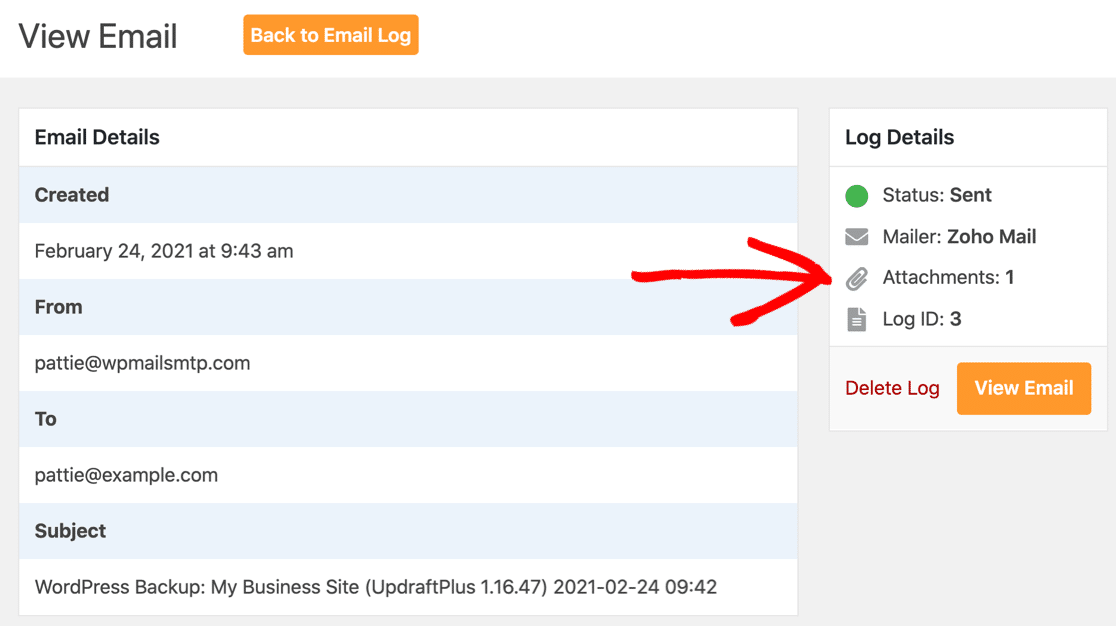
Ekler günlüğe kaydedildiyse ancak bunları almıyorsanız, yedek dosyalarınız e-postayla gönderilemeyecek kadar büyük olabilir. Çoğunun limitleri düşük olduğu için sağlayıcıları değiştirmek muhtemelen bunu çözmeyecektir.
WP Mail SMTP kullanarak WordPress'te gönderilen ekleri kaydedebilirsiniz. Bunun, barındırma planınızdaki disk alanını oldukça hızlı bir şekilde doldurabileceğini unutmayın.
Yedekleme teslimi için hesabınız yerine uzak depolamayı kullanmanızı öneririz. Bu şekilde, SMTP aracılığıyla UpdraftPlus bildirimlerini almaya devam edeceksiniz, ancak dosyalarınız bulut depolama hesabınıza ayrı olarak kaydedilecektir.
UpdraftPlus E-postalarınızı Şimdi Düzeltin
Sonraki Adım: DNS Bölgenizi Kontrol Edin
UpdraftPlus e-postalarının güvenilir bir şekilde çalışması için DNS bölgenizi düzenlemeniz gerekir. Bu adımı unutursanız, e-postalarınız teslim edilemeyebilir. Gmail kullanıyorsanız 'bu mesaja dikkat edin' uyarıları da görebilirsiniz.
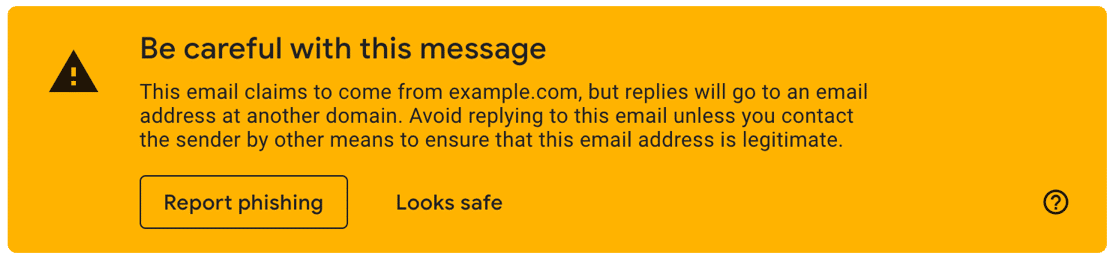
DNS kayıtlarınız genellikle barındırma şirketiniz veya alan adı kayıt kuruluşunuz tarafından tutulur. Bu uyarıları kaldırmak ve e-postalarınızın teslim edildiğinden emin olmak için bunları düzenlemek kolaydır.
Etki alanınıza bir DMARC kaydının nasıl ekleneceğine ilişkin kılavuzumuzu izleyerek başlayın.
E-postalarınızı düzeltmeye hazır mısınız? En iyi WordPress SMTP eklentisini bugün kullanmaya başlayın. WP Mail SMTP Elite, eksiksiz Beyaz Eldiven Kurulumu içerir ve 14 günlük para iade garantisi sunar.
Bu makale size yardımcı olduysa, daha fazla WordPress ipucu ve öğreticisi için lütfen bizi Facebook ve Twitter'da takip edin.