
Как исправить, что UpdraftPlus не отправляет электронную почту
Опубликовано: 2021-03-03UpdraftPlus не отправляет электронную почту после резервного копирования вашего сайта WordPress?
Важно получать правильные уведомления, чтобы вы могли знать, что ваши резервные копии работают.
Это руководство объяснит, как исправить отправку электронной почты UpdraftPlus, и поможет вам проверить все настройки плагина.
Исправьте свои электронные письма UpdraftPlus сейчас
Что такое Updraft Plus?
UpdraftPlus — плагин для резервного копирования WordPress. Он позволяет автоматически сохранять копию вашего сайта на случай, если он будет взломан или поврежден.
С UpdraftPlus вы можете сохранять резервные копии вашего сайта WordPress в разных местах или службах хранения, в том числе:
- UpdraftVault
- Гугл Диск
- Дропбокс
- Амазонка S3
- И больше.
Вы также можете создавать резервные копии вручную или автоматически и получать оповещения по электронной почте.
Бесплатная версия UpdraftPlus отправляет стандартные уведомления по электронной почте после завершения резервного копирования. Если у вас есть платная версия или надстройка Reporting, вы также можете получать электронные письма при сбое резервного копирования.
Если электронные письма UpdraftPlus не работают на вашем сайте, мы покажем вам, как это быстро исправить.
Как исправить, что UpdraftPlus не отправляет электронную почту
Мы рассмотрим 3 различных способа исправить электронные письма UpdraftPlus.
На шаге 2 мы покажем вам, как аутентифицировать электронные письма, отправляемые с помощью WP Mail SMTP.
- Проверьте настройки резервного копирования UpdraftPlus
- Исправление UpdraftPlus, не отправляющего электронную почту с помощью SMTP
- Исправление отсутствующих вложений электронной почты UpdraftPlus
Начнем с проверки настроек резервного копирования.
1. Проверьте настройки резервного копирования UpdraftPlus
В бесплатной версии UpdraftPlus вы можете выбрать получение уведомления по электронной почте после завершения резервного копирования. В случае сбоя резервного копирования электронное письмо не будет отправлено.
Если UpdraftPlus не отправляет уведомления по электронной почте для существующих резервных копий, ваш журнал резервного копирования — это первое, что вам нужно проверить.
Во-первых, начните с открытия вкладки настроек UpdraftPlus.

Запишите здесь расписание резервного копирования, чтобы увидеть, соответствует ли оно ожидаемым сообщениям электронной почты.
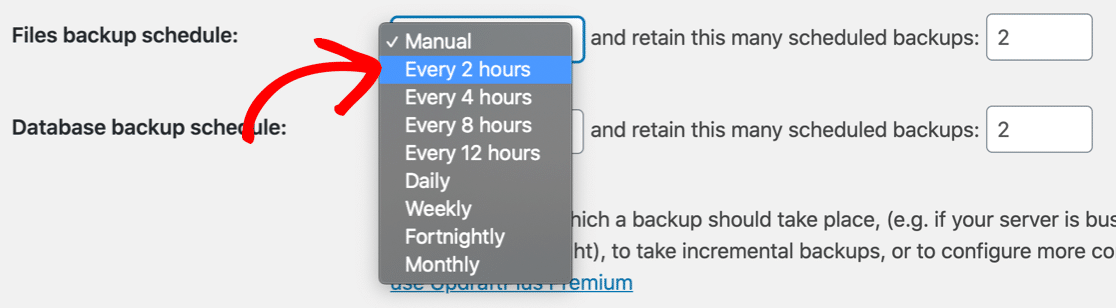
Затем прокрутите вниз и убедитесь, что уведомления по электронной почте включены.

Затем давайте запустим ручное резервное копирование ваших файлов и базы данных WordPress. Если все работает, это должно вызвать уведомление по электронной почте, когда оно будет завершено.
Вернитесь на вкладку « Резервное копирование / восстановление » и нажмите кнопку «Создать резервную копию сейчас» , чтобы начать.
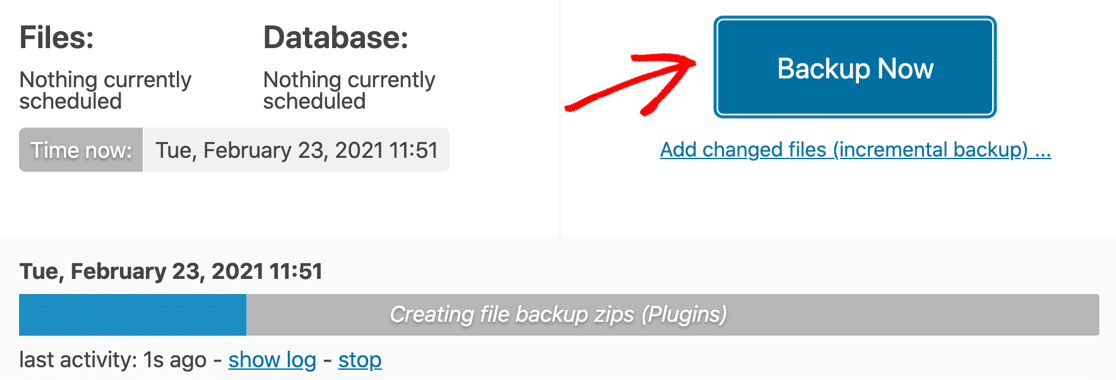
По завершении резервного копирования нажмите кнопку « Просмотреть журнал ». Если резервное копирование прошло успешно, вы также должны увидеть запись в файле журнала об отправленном электронном письме.

Изменение адреса электронной почты с уведомлением UpdraftPlus
В бесплатной версии UpdraftPlus вы не можете изменить адрес электронной почты для уведомлений. Он всегда будет отправлять его на адрес администратора по умолчанию в WordPress.
Если вы не хотите, чтобы ваши уведомления отправлялись на этот адрес, прочитайте эту статью, чтобы узнать, как изменить адрес электронной почты администратора сайта в WordPress.
Проверьте настройки отчетов UpdraftPlus
Если вы приобрели премиум-версию UpdraftPlus или надстройку Reporting, у вас будет намного больше контроля над уведомлениями по электронной почте. Например, вы можете выбрать получение сообщений электронной почты только в случае сбоя резервного копирования.
Проверьте страницу « Отчеты по электронной почте» и убедитесь, что вы ввели правильные адреса, разделенные запятыми.
И помните: если вы установите флажок « Отправлять отчет по электронной почте только при наличии предупреждений/ошибок », вы не будете получать электронные письма об успешно выполненных резервных копиях.
2. Исправлена ошибка, из-за которой UpdraftPlus не отправлял электронную почту по SMTP
Если ваши резервные копии работают и ваши настройки электронной почты верны, вполне вероятно, что ваши электронные письма UpdraftPlus рассматриваются как спам.
Проблемы с доставкой электронной почты характерны для всех плагинов WordPress, и все сводится к тому, как WordPress генерирует электронные письма.
По умолчанию WordPress использует wp_mail() , которая генерирует электронные письма и отправляет их с вашего веб-сервера. Этот метод не добавляет никакой аутентификации к вашим электронным письмам, а это означает, что серверы, обрабатывающие электронные письма, не могут легко проверить, действительно ли они отправлены с вашего сайта.
Чтобы это исправить, мы можем использовать WP Mail SMTP.
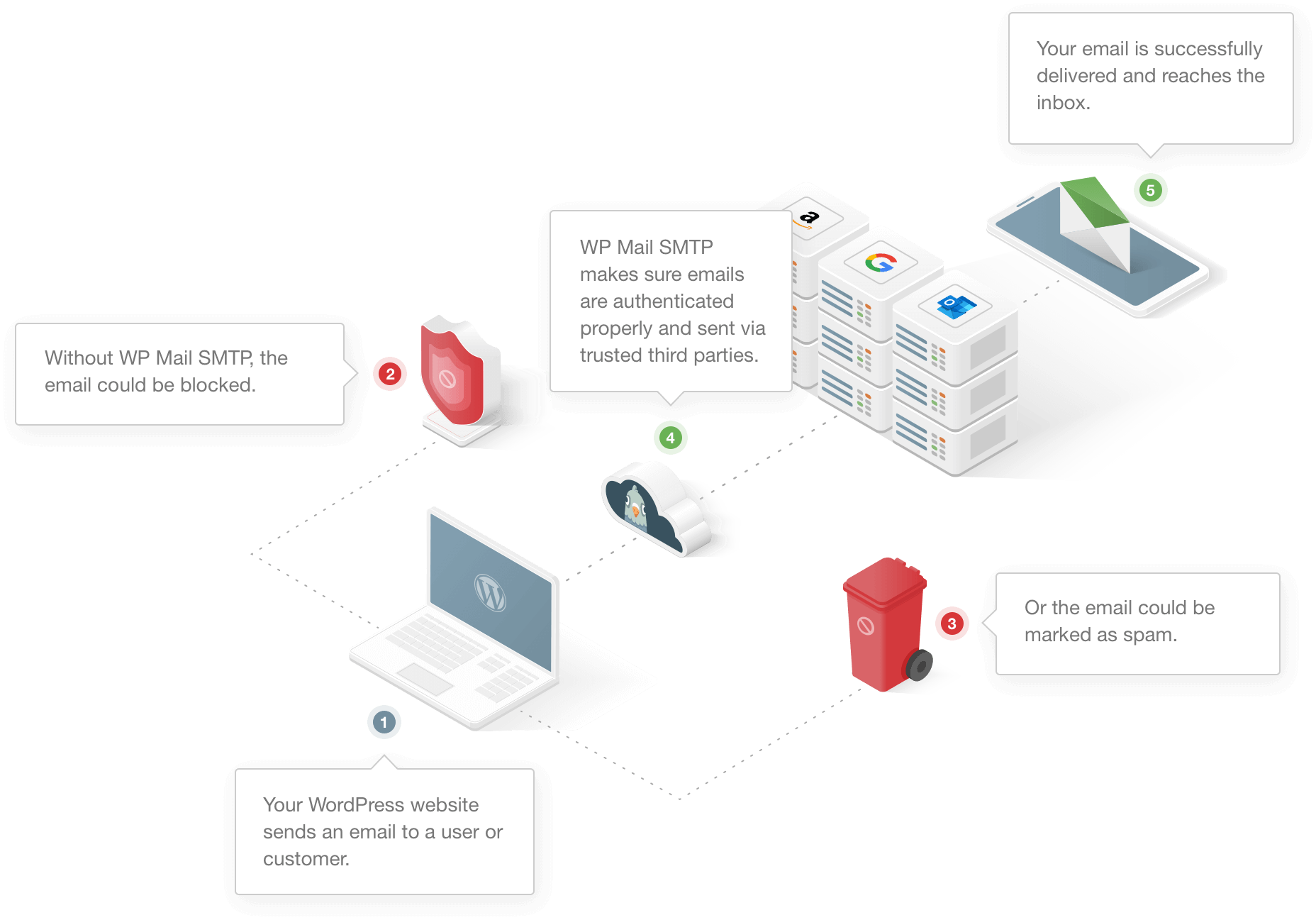
WP Mail SMTP — лучший плагин SMTP для WordPress. Он позволяет легко отправлять все электронные письма с вашего сайта через отдельного поставщика услуг электронной почты, а также помогает настроить правильную аутентификацию.
Установка White Glove включена в лицензию Elite. Это означает, что специалист службы технической поддержки настроит для вас WP Mail SMTP.
Если вы хотите настроить плагин самостоятельно, следуйте инструкциям ниже.
Установите WP Mail SMTP
Начнем со скачивания плагина.
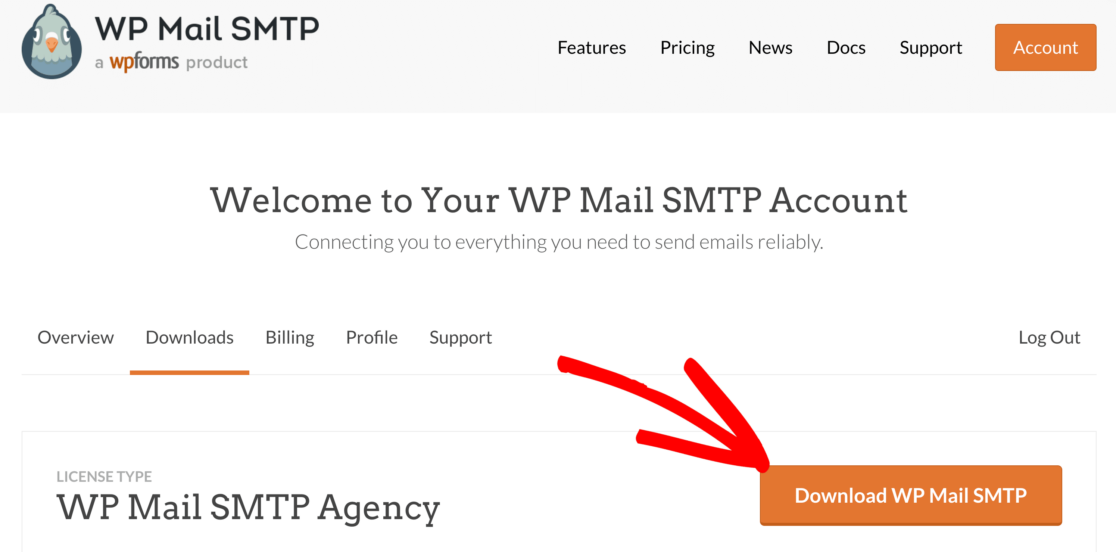
Войдите в свою учетную запись WP Mail SMTP и перейдите на вкладку « Загрузки ». Затем нажмите оранжевую кнопку на этой странице, чтобы начать загрузку.
Получив zip-файл, вы захотите загрузить его в WordPress, чтобы установить плагин.
Если вам нужна помощь в его установке, перейдите к этому руководству по установке плагина WordPress.
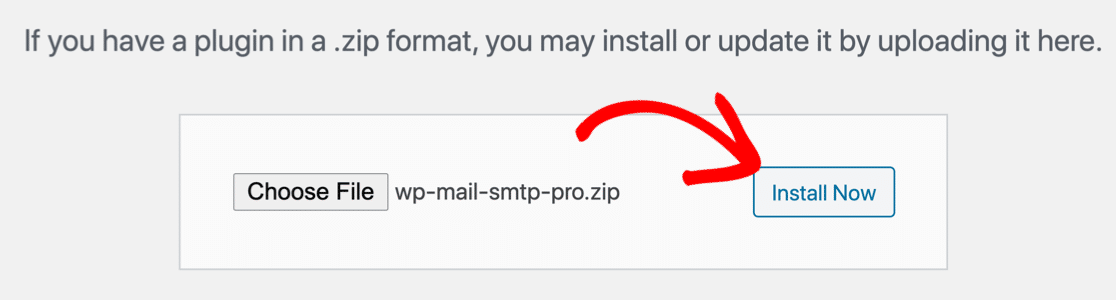
Не забудьте активировать плагин. Это откроет мастер настройки.
Если вы не готовы начать прямо сейчас, вы можете перезапустить мастер в любое время, щелкнув WP Mail SMTP » Мастер настройки в меню навигации WordPress. Имейте в виду, что запуск мастера удалит все почтовые программы, которые вы уже установили.
Перейдем к основному уроку.

Выберите нового провайдера электронной почты
WP Mail SMTP предложит вам выбрать поставщика услуг электронной почты, которого вы хотите использовать. Здесь есть отличные бесплатные и платные варианты.
Если ваш сайт отправляет только несколько электронных писем UpdraftPlus и сообщений контактной формы, бесплатный вариант будет работать отлично. Для более загруженных сайтов и интернет-магазинов мы рекомендуем использовать поставщика транзакционной электронной почты.
Прочтите это руководство для поставщиков услуг электронной почты, если вы не уверены, какой из них использовать.
А пока давайте нажмем кнопку «Начать» , чтобы увидеть полный список почтовых программ.
Теперь вы можете просмотреть варианты из списка.
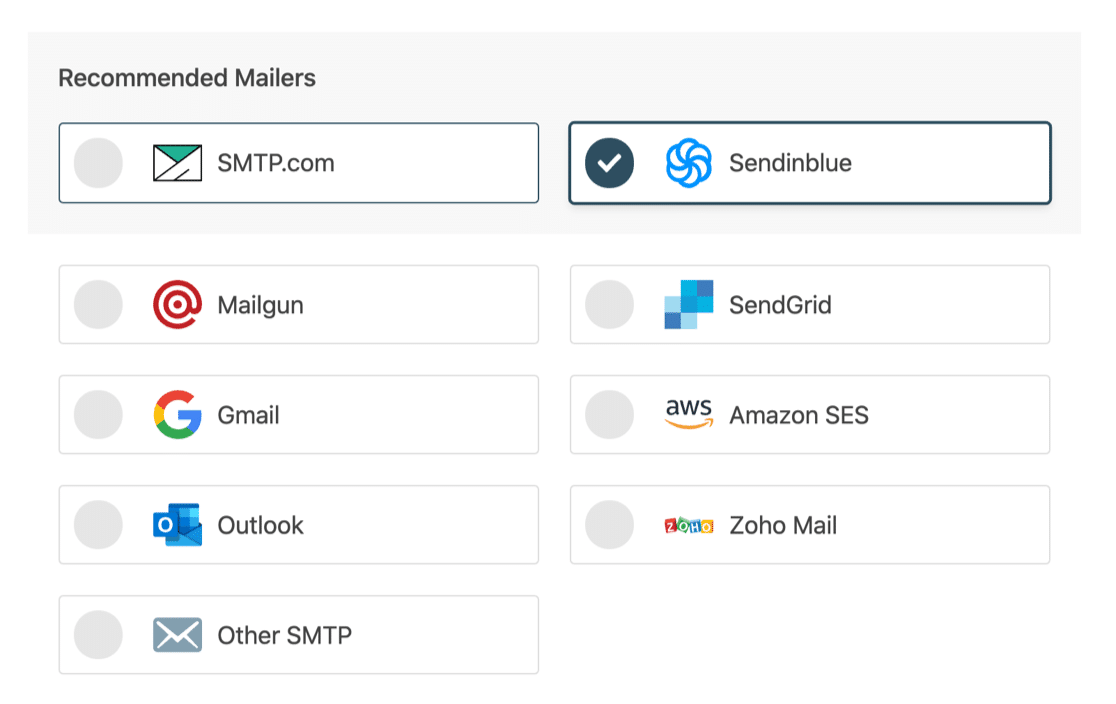
Выберите свою почтовую программу здесь, а затем воспользуйтесь приведенными ниже ссылками, чтобы открыть полные инструкции по установке:
- SMTP.com
- Сендинблю
- Почтовый пистолет
- SendGrid
- Gmail (работает для G-suite или обычных учетных записей Gmail)
- Амазонка СЭС
- Перспектива
- Зохо почта
- Другой SMTP
Когда вы, вернитесь к этому руководству.
Включите ведение журнала электронной почты WordPress (необязательно)
WP Mail SMTP предоставит вам важные функции:
- Доставляемость электронной почты : это гарантирует, что все ваши электронные письма будут отправлены с использованием выбранной вами почтовой программы.
- Отслеживание ошибок : это предупредит вас о проблемах при отправке электронных писем.
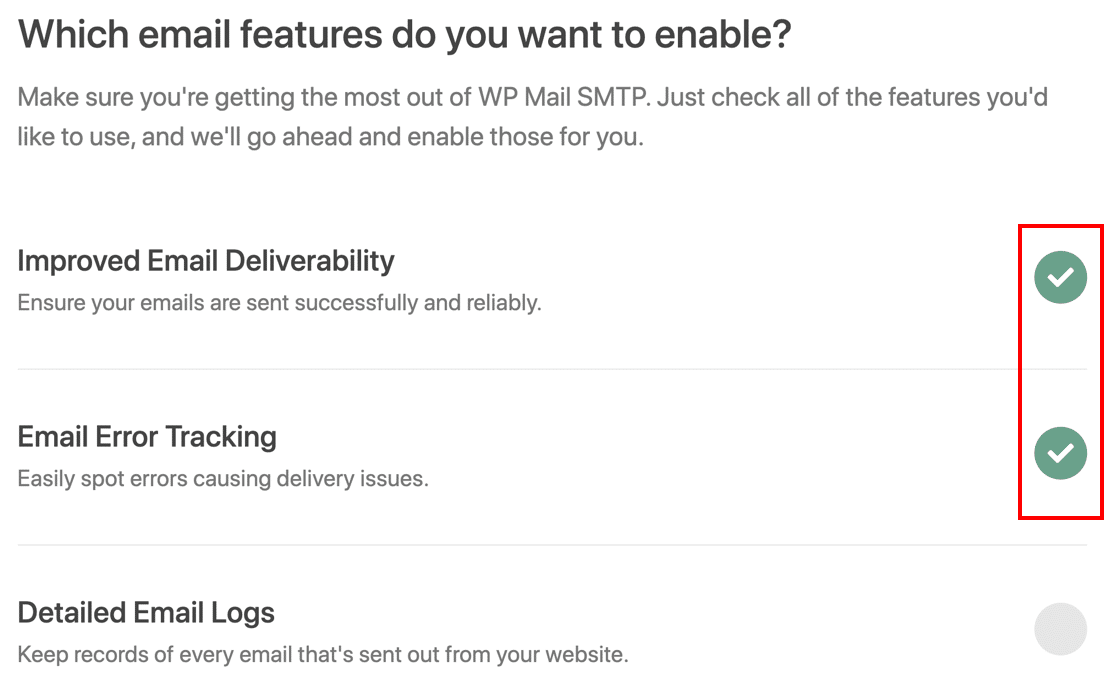
Параметр « Подробные журналы электронной почты » является необязательным. В нашей версии Pro это будет отслеживать важную информацию о каждом электронном письме, которое плагин отправляет с вашего сайта, в том числе:
- Заголовки электронной почты
- Сюжетная линия
- Дата отправки
- Положение дел
Если у вас возникли проблемы с тем, что UpdraftPlus не отправляет электронную почту, включение журналов электронной почты может помочь вам точно увидеть, сколько электронных писем генерируется. Это может помочь сузить круг проблем с получением уведомлений и резервных копий вложений.
Ознакомьтесь с нашим руководством по регистрации электронной почты WordPress, чтобы узнать больше.
В конце мастера обязательно вставьте свой лицензионный ключ. Это даст вам все обновления и функции версии Pro.
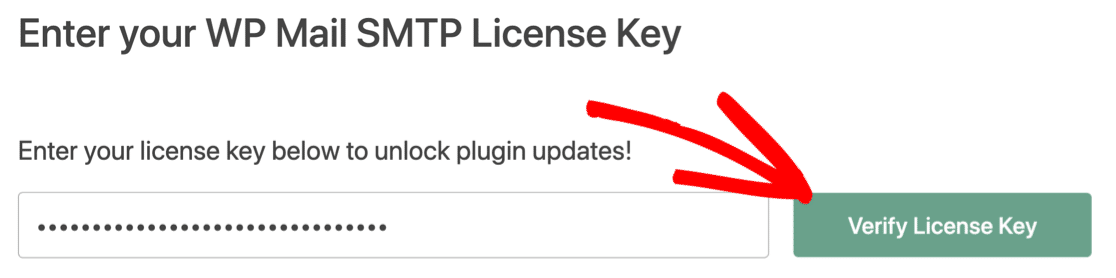
Здорово! Теперь у вас настроен SMTP с помощью UpdraftPlus. Оповещения по электронной почте будут отправляться через вашу почтовую программу, а не через вашего хостинг-провайдера, как для ручного, так и для запланированного резервного копирования.
Наконец, давайте рассмотрим еще одну проблему, с которой вы можете столкнуться при работе с вложениями UpdraftPlus.
3. Исправьте отсутствующие вложения электронной почты UpdraftPlus
UpdraftPlus позволяет сохранять резервные копии разными способами. Например, вы можете:
- Сохраняйте резервные копии в удаленном хранилище
- Храните резервные копии на другом компьютере или сервере с помощью FTP
- Получайте резервные копии сайта по электронной почте.
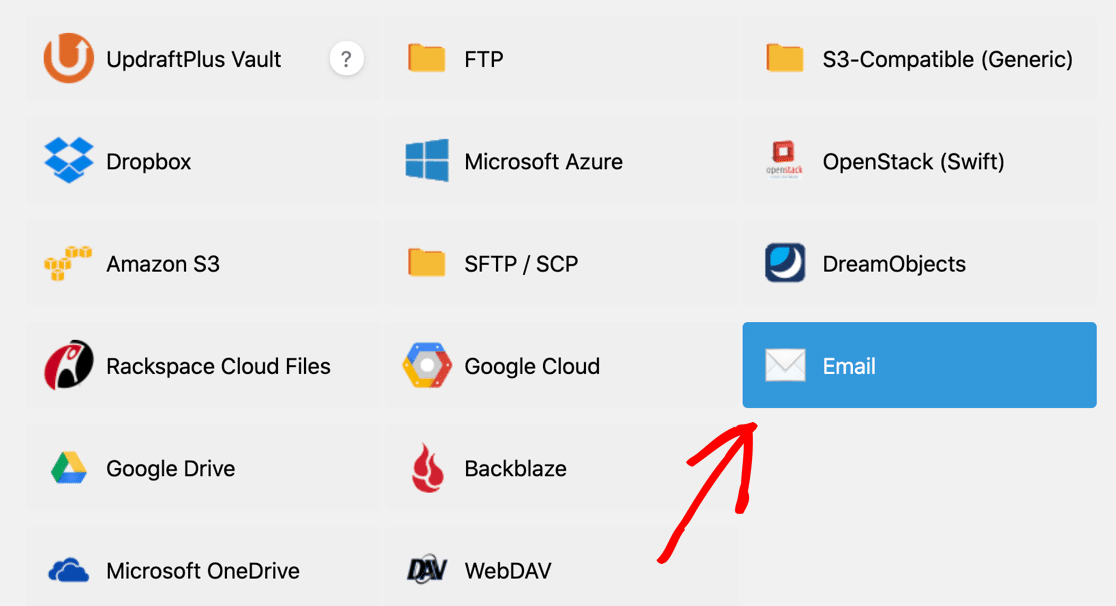
Если вы решите получать полные резервные копии по электронной почте, UpdraftPlus отправит несколько сообщений электронной почты и прикрепит часть резервной копии к каждому из них.
Иногда ваши резервные электронные письма могут не приходить или могут быть доставлены без вложений. Это может произойти, потому что:
- Вложения электронной почты часто используются для распространения вредоносных программ, поэтому почтовые провайдеры иногда блокируют их.
- Вложения слишком велики и отфильтровываются.
Например, вот все резервные электронные письма, созданные с помощью плагина резервного копирования UpdraftPlus после ручного резервного копирования. Только 1 электронное письмо все еще имеет вложенный файл. Другие, включая резервную копию базы данных, были удалены.
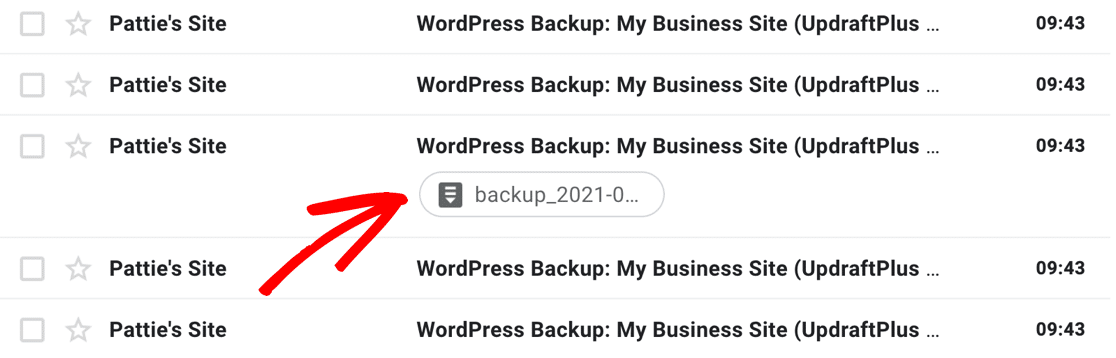
Большинство сайтов WordPress слишком велики для резервного копирования по электронной почте. Но вы можете проверить наличие проблем в плагине, если хотите быть уверенным.
В WP Mail SMTP Pro просмотрите журналы электронной почты, чтобы узнать, отправляются ли вложения вместе с электронными письмами. В этом примере вы можете видеть, что в электронном письме определенно было 1 вложение, когда оно было отправлено.
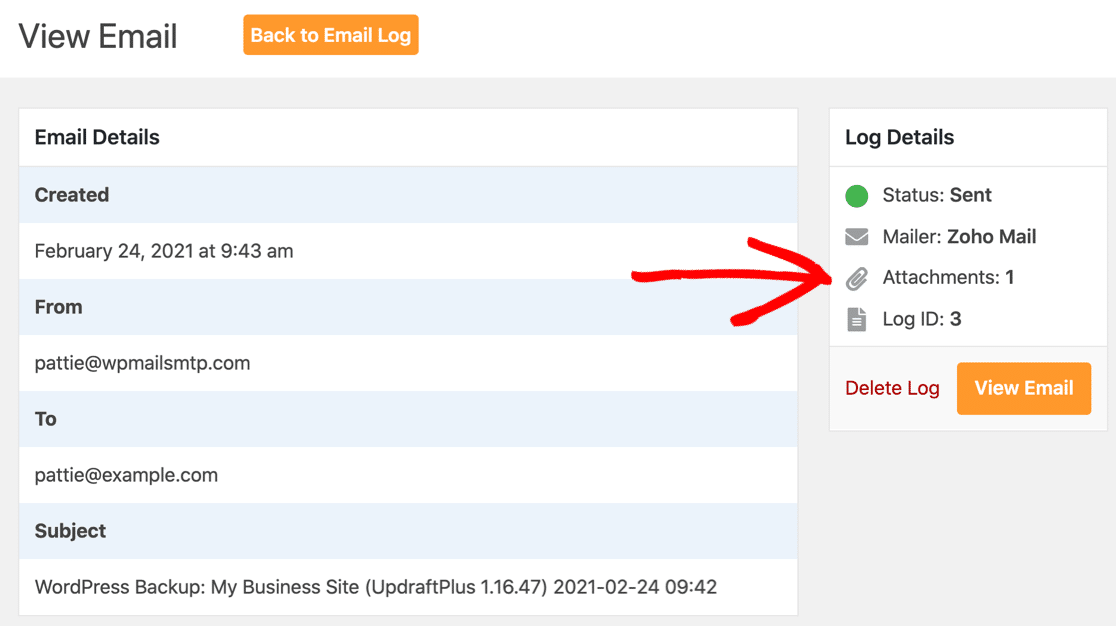
Если вложения регистрируются, но вы их не получаете, вероятно, ваши файлы резервных копий слишком велики для отправки по электронной почте. Смена провайдера, скорее всего, не решит эту проблему, потому что у большинства из них низкие лимиты.
Вы можете сохранять отправленные вложения в WordPress с помощью WP Mail SMTP. Имейте в виду, что это может довольно быстро заполнить дисковое пространство вашего хостинг-плана.
Мы рекомендуем использовать удаленное хранилище для доставки резервных копий вместо вашей учетной записи. Таким образом, вы по-прежнему будете получать уведомления UpdraftPlus через SMTP, но ваши файлы будут сохраняться отдельно в вашей учетной записи облачного хранилища.
Исправьте свои электронные письма UpdraftPlus сейчас
Следующий шаг: проверьте свою зону DNS
Чтобы электронная почта UpdraftPlus работала надежно, вам необходимо изменить зону DNS. Если вы пропустите этот шаг, ваши электронные письма могут быть не доставлены. Вы также можете увидеть предупреждение «Будьте осторожны с этим сообщением», если вы используете Gmail.
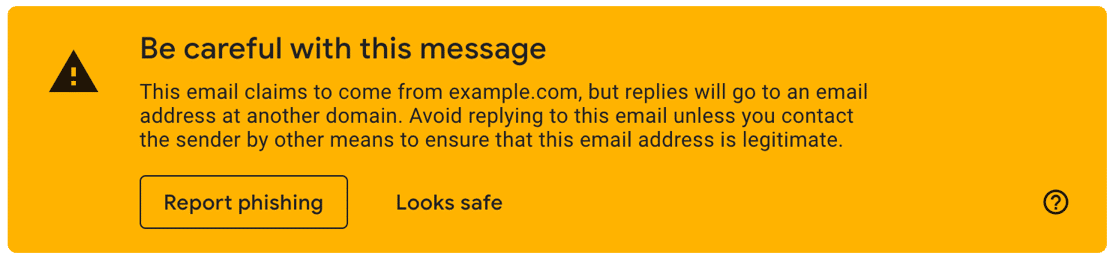
Ваши записи DNS обычно хранятся у вашей хостинговой компании или регистратора доменов. Их легко отредактировать, чтобы удалить эти предупреждения и убедиться, что ваши электронные письма доставляются.
Начните с нашего руководства о том, как добавить запись DMARC в свой домен.
Готовы исправить свои электронные письма? Начните сегодня с лучшим SMTP-плагином WordPress. WP Mail SMTP Elite включает в себя полную настройку White Glove и предлагает 14-дневную гарантию возврата денег.
Если эта статья помогла вам, подпишитесь на нас в Facebook и Twitter, чтобы получить дополнительные советы и руководства по WordPress.