
UpdraftPlusがメールを送信しない問題を修正する方法
公開: 2021-03-03UpdraftPlusは、WordPress Webサイトをバックアップした後、電子メールを送信しませんか?
バックアップが機能していることを確認できるように、適切な通知を取得することが重要です。
このガイドでは、UpdraftPlusの電子メール送信を修正する方法を説明し、プラグインのすべての設定を確認するのに役立ちます。
UpdraftPlusメールを今すぐ修正
UpdraftPlusとは何ですか?
UpdraftPlusはWordPressバックアッププラグインです。 ハッキングや破損が発生した場合に備えて、サイトのコピーを自動的に保存できます。
UpdraftPlusを使用すると、WordPressサイトのバックアップを次のようなさまざまな場所やストレージサービスに保存できます。
- UpdraftVault
- グーグルドライブ
- ドロップボックス
- Amazon S3
- もっと。
手動バックアップまたは自動バックアップを作成して、電子メールアラートを受け取ることもできます。
無料版のUpdraftPlusは、バックアップが完了すると基本的な電子メール通知を送信します。 有料版またはReportingアドオンをお持ちの場合は、バックアップが失敗したときにメールを受け取ることもできます。
UpdraftPlusメールがサイトで機能しない場合は、すばやく修正する方法を説明します。
UpdraftPlusがメールを送信しない問題を修正する方法
UpdraftPlusメールを修正する3つの異なる方法を見ていきます。
ステップ2では、WPMailSMTPを使用して送信する電子メールを認証する方法を示します。
- UpdraftPlusバックアップ設定を確認してください
- UpdraftPlusがSMTPで電子メールを送信しない問題を修正
- 欠落しているUpdraftPlus電子メールの添付ファイルを修正
バックアップ設定を確認することから始めましょう。
1.UpdraftPlusバックアップ設定を確認します
UpdraftPlusの無料バージョンでは、バックアップが完了したときに電子メール通知を受信するように選択できます。 バックアップが失敗した場合、電子メールは送信されません。
UpdraftPlusが既存のバックアップの電子メール通知を送信していない場合は、バックアップログが最初に確認する必要があります。
まず、UpdraftPlusの[設定]タブを開くことから始めます。

ここでバックアップスケジュールをメモして、受信する予定の電子メールに対応しているかどうかを確認します。
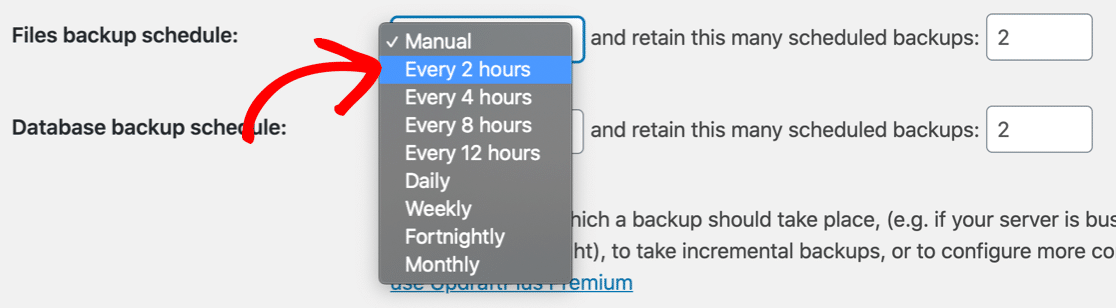
次に、下にスクロールして、電子メール通知がオンになっていることを確認します。

次に、WordPressファイルとデータベースの手動バックアップを実行しましょう。 すべてが機能している場合は、完了時に電子メール通知がトリガーされます。
[バックアップ/復元]タブに戻り、[今すぐバックアップ]ボタンをクリックして開始します。
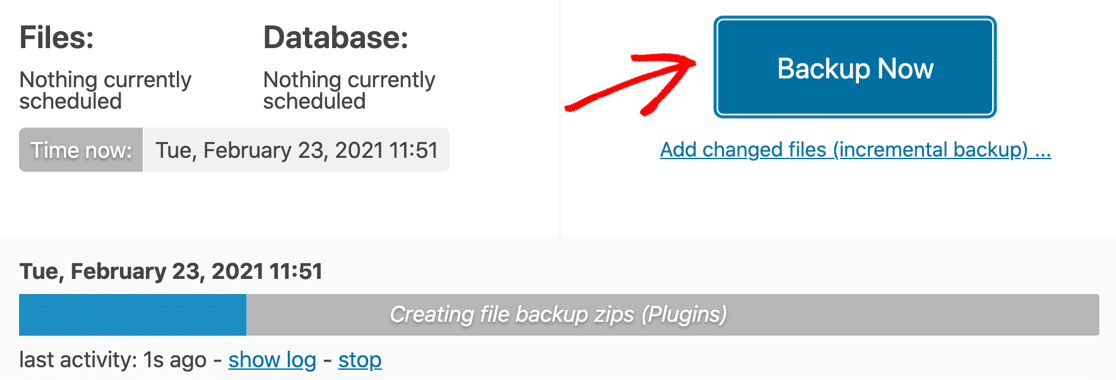
バックアップが終了したら、[ログの表示]ボタンをクリックします。 バックアップが成功した場合は、送信されている電子メールに関するエントリもログファイルに表示されます。

UpdraftPlus通知メールのアドレスを変更する
UpdraftPlusの無料バージョンでは、通知のメールアドレスを変更することはできません。 常にWordPressのデフォルトの管理者アドレスに送信されます。
このアドレスに通知を送信したくない場合は、この記事を読んで、WordPressでサイト管理者の電子メールアドレスを変更する方法を確認してください。
UpdraftPlusレポート設定を確認してください
UpdraftPlusプレミアムまたはReportingアドオンを購入した場合は、電子メール通知をより詳細に制御できます。 たとえば、バックアップが失敗した場合にのみ電子メールを受信するように選択できます。
[電子メールレポート]ページをチェックして、正しいアドレスをコンマで区切って入力したことを確認してください。
また、警告/エラーが発生した場合にのみレポートを電子メールで送信するチェックボックスをオンにすると、バックアップが正常に完了したことを示す電子メールを受信できなくなります。
2.UpdraftPlusがSMTPで電子メールを送信しない問題を修正
バックアップが機能していて、電子メールの設定が正しい場合は、UpdraftPlusの電子メールがスパムとして扱われている可能性があります。
メール配信の問題はすべてのWordPressプラグインに共通しており、WordPressがメールを生成する方法に帰着します。
デフォルトでは、WordPressはwp_mail()関数を使用します。この関数は、電子メールを生成し、Webサーバーから送信します。 この方法では、電子メールに認証が追加されません。つまり、電子メールを処理するサーバーは、それらが実際にサイトからのものであるかどうかを簡単に確認できません。
これを修正するには、WPMailSMTPを使用できます。
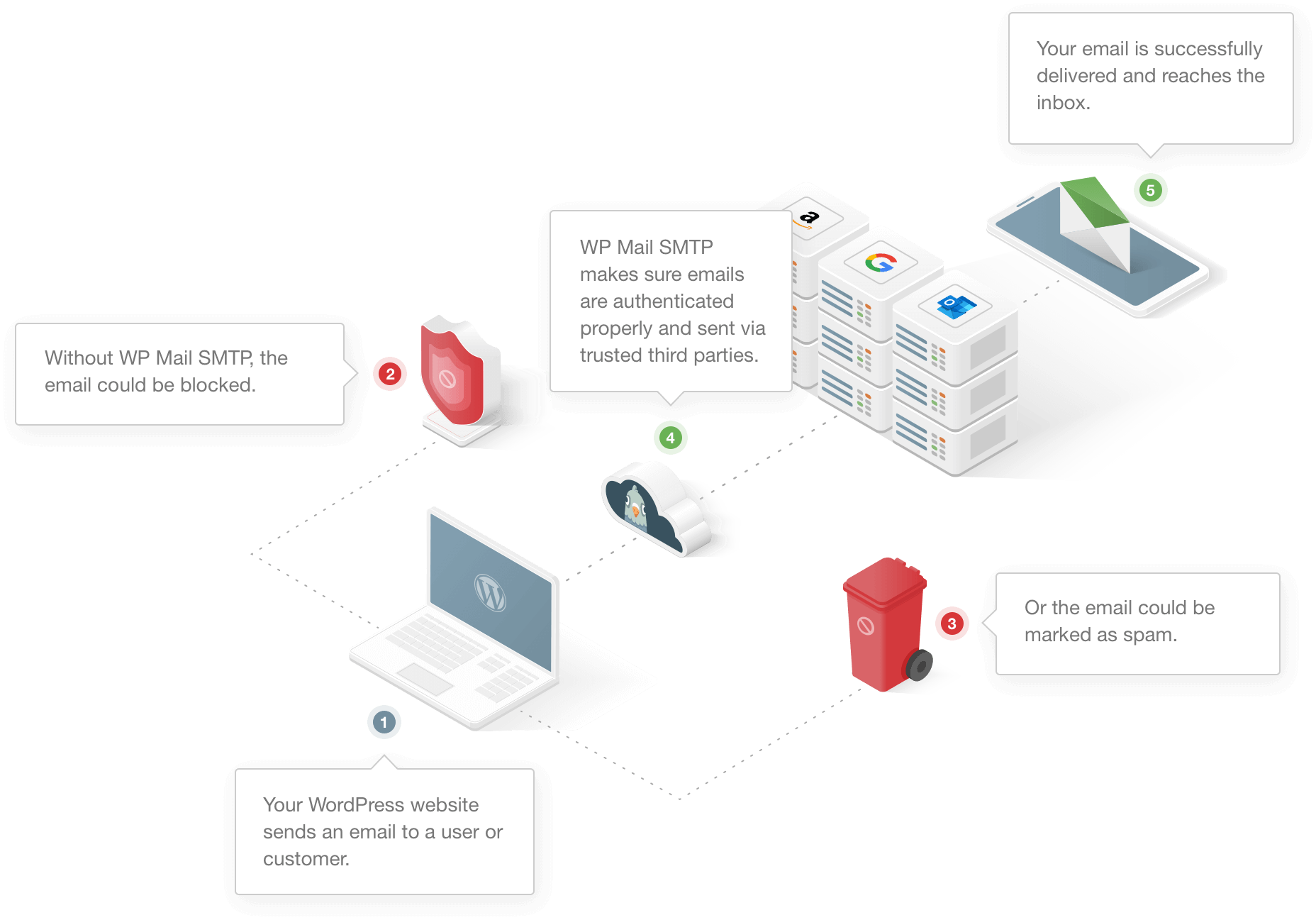
WP Mail SMTPは、WordPressに最適なSMTPプラグインです。 これにより、サイトから別の電子メールプロバイダーを介してすべての電子メールを簡単に送信でき、正しい認証を設定するのにも役立ちます。
WhiteGloveSetupはEliteライセンスに含まれています。 つまり、テクニカルサポートの専門家がWPMailSMTPをセットアップします。
プラグインを自分で設定する場合は、以下に従ってください。
WPMailSMTPをインストールします
プラグインをダウンロードすることから始めましょう。
WP Mail SMTPアカウントにログインし、[ダウンロード]タブをクリックします。 次に、このページのオレンジ色のボタンをクリックしてダウンロードを開始します。
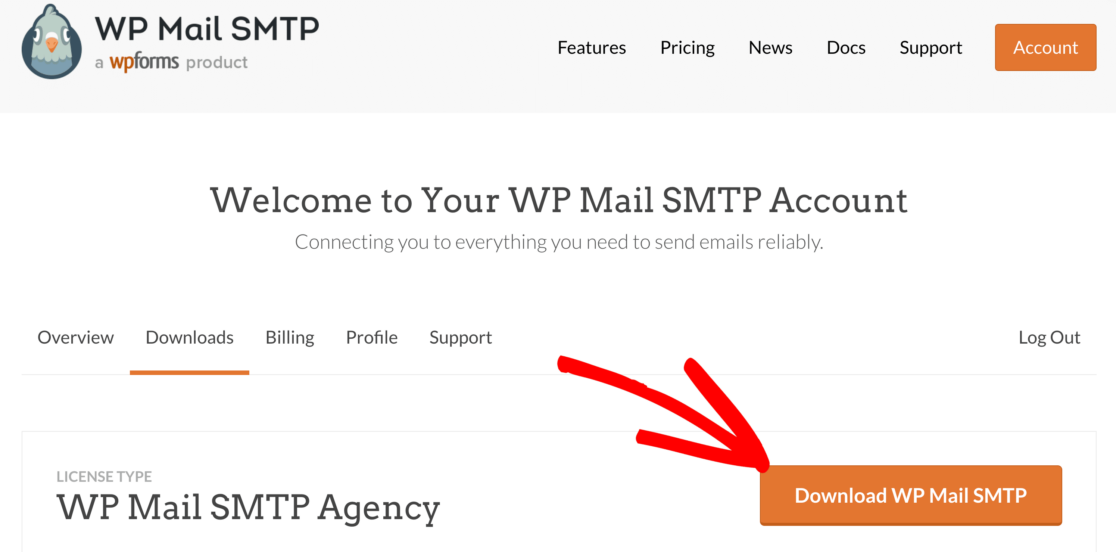
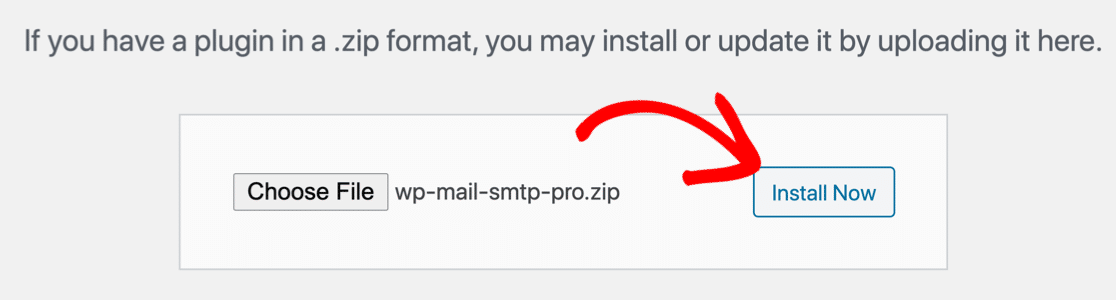
zipファイルを入手したら、WordPressにアップロードしてプラグインをインストールします。
インストールについてサポートが必要な場合は、このガイドにジャンプしてWordPressプラグインをインストールしてください。
プラグインをアクティブ化することを忘れないでください。 これにより、セットアップウィザードが開きます。
今すぐ開始する準備ができていない場合は、WordPressナビゲーションメニューの[ WP MailSMTP]»[セットアップウィザード]をクリックして、いつでもウィザードを再起動できます。 ウィザードを実行すると、すでに設定したメーラーがすべて削除されることに注意してください。

メインチュートリアルに移りましょう。
新しいメールプロバイダーを選択してください
WP Mail SMTPは、使用する電子メールプロバイダーを選択するように要求します。 ここには素晴らしい無料と有料のオプションがあります。
サイトがUpdraftPlusの電子メールと連絡フォームメッセージを数通しか送信しない場合は、無料のオプションで問題なく機能します。 忙しいサイトやオンラインストアの場合は、トランザクションメールプロバイダーを使用することをお勧めします。
どちらを使用するかわからない場合は、このガイドをメールプロバイダーに読んでください。
とりあえず、[始めましょう]ボタンをクリックして、メーラーの完全なリストを表示しましょう。
これで、リストからオプションを確認できます。
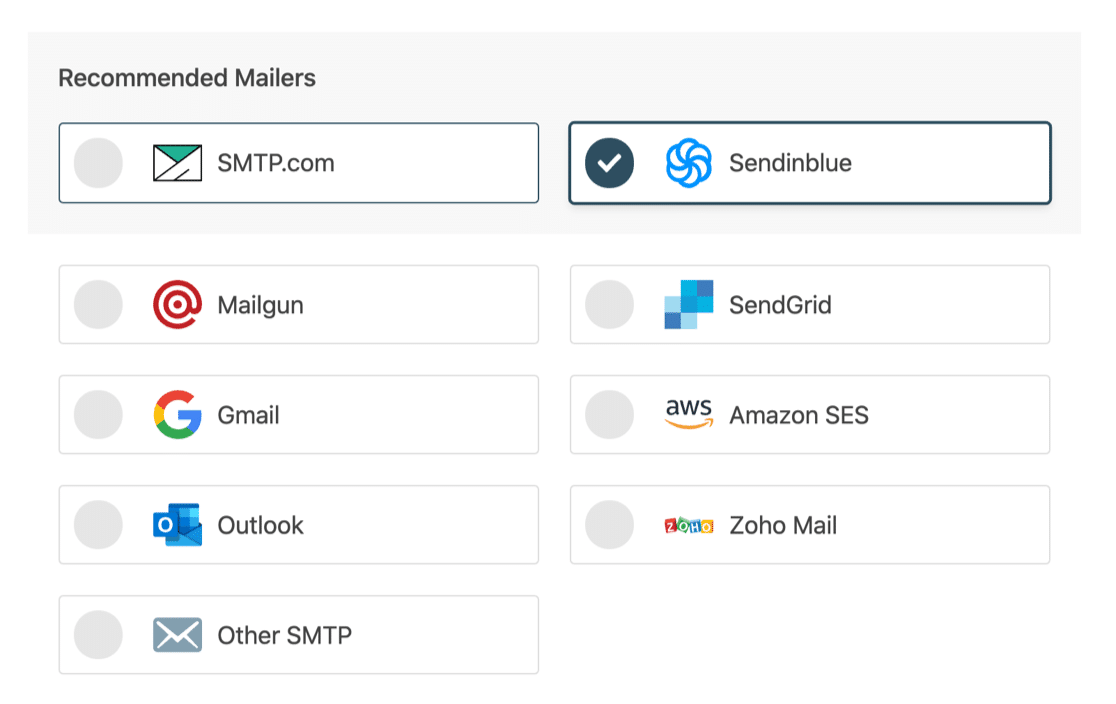
ここでメーラーを選択し、以下のリンクを使用して完全なセットアップ手順を開きます。
- SMTP.com
- Sendinblue
- Mailgun
- SendGrid
- Gmail(G-suiteまたは通常のGmailアカウントで機能します)
- アマゾンSES
- 見通し
- Zoho Mail
- その他のSMTP
終わったら、このガイドに戻ってください。
WordPressの電子メールログをオンにする(オプション)
WP Mail SMTPは、重要な機能を有効にします。
- メールの配信可能性:これにより、すべてのメールが選択したメーラーを使用して送信されるようになります。
- エラー追跡:これは、電子メールが送信されたときに問題を警告します。
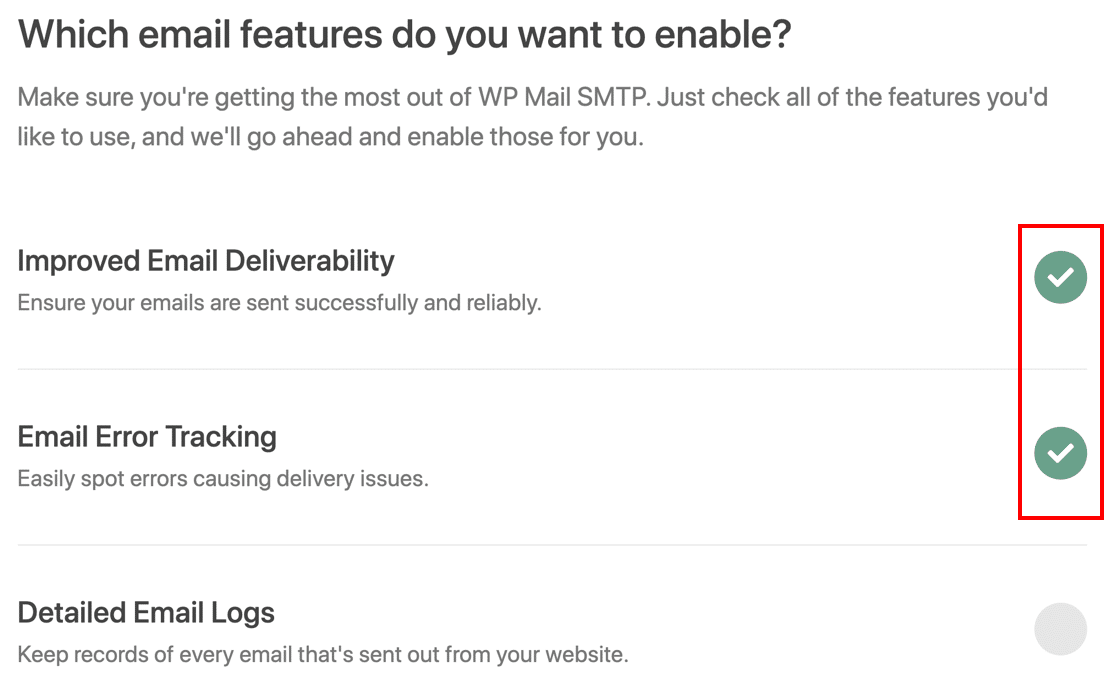
詳細な電子メールログ設定はオプションです。 Proバージョンでは、これにより、プラグインがサイトから送信するすべての電子メールに関する重要な詳細が追跡されます。
- メールヘッダー
- 件名
- 送信日
- スターテス
UpdraftPlusが電子メールを送信しないという問題が発生している場合は、電子メールログをオンにすると、生成されている電子メールの数を正確に確認できます。 これは、通知とバックアップ添付ファイルの受信に関する問題を絞り込むのに役立ちます。
詳細については、WordPressのメールロギングに関するガイドをご覧ください。
ウィザードの最後に、必ずライセンスキーを貼り付けてください。 これにより、Proバージョンのすべてのアップデートと機能が提供されます。
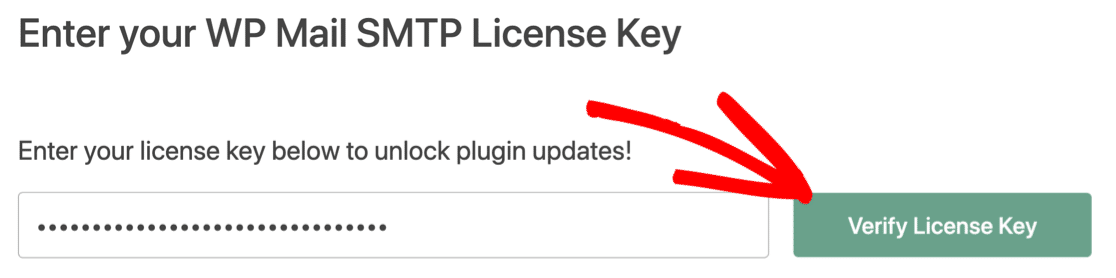
すごい! これで、UpdraftPlusでSMTPが設定されました。 手動バックアップとスケジュールバックアップの両方で、ホスティングプロバイダーではなくメーラーを介して電子メールアラートが送信されます。
最後に、UpdraftPlus添付ファイルで発生する可能性のあるもう1つの問題を見てみましょう。
3.UpdraftPlusの欠落している電子メールの添付ファイルを修正します
UpdraftPlusを使用すると、さまざまな方法でバックアップを保存できます。 たとえば、次のことができます。
- バックアップをリモートストレージの場所に保存する
- FTPを使用してバックアップを別のコンピューターまたはサーバーに保存する
- 電子メールでサイトのバックアップを受信します。
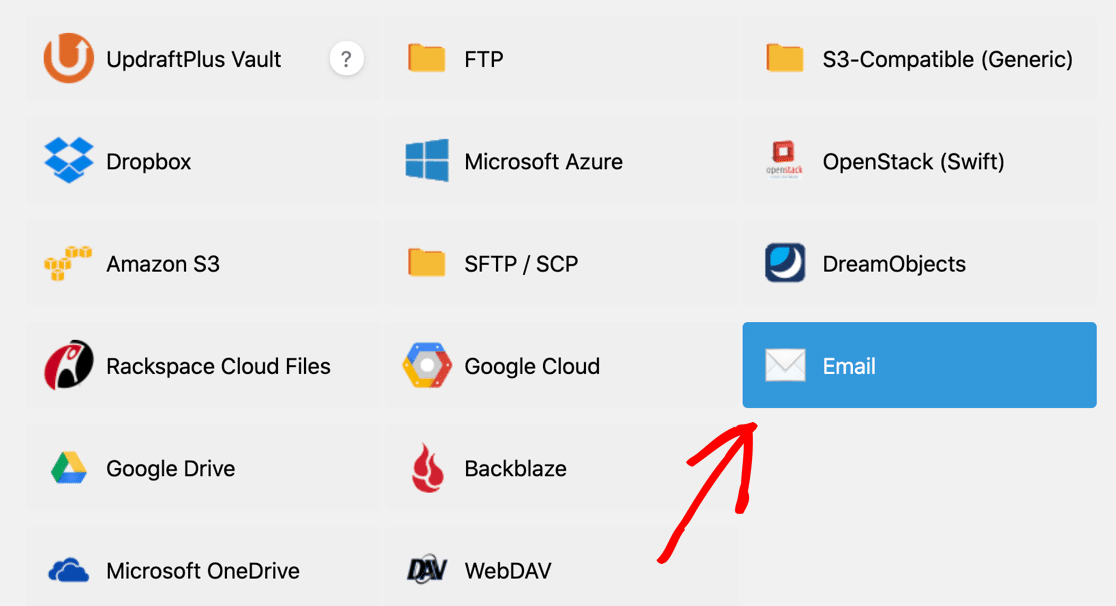
電子メールで完全バックアップを受信することを選択した場合、UpdraftPlusは複数の電子メールメッセージを送信し、バックアップの一部をそれぞれに添付します。
バックアップメールが届かない場合や、添付ファイルなしで配信される場合があります。 これは、次の理由で発生する可能性があります。
- 電子メールの添付ファイルはマルウェアを拡散するためによく使用されるため、電子メールプロバイダーがそれらをブロックすることがあります
- 添付ファイルが大きすぎるため、フィルターで除外されます。
たとえば、手動バックアップ後にUpdraftPlusバックアッププラグインから生成されたすべてのバックアップメールは次のとおりです。 添付ファイルが残っているメールは1通だけです。 データベースのバックアップを含むその他のものは削除されました。
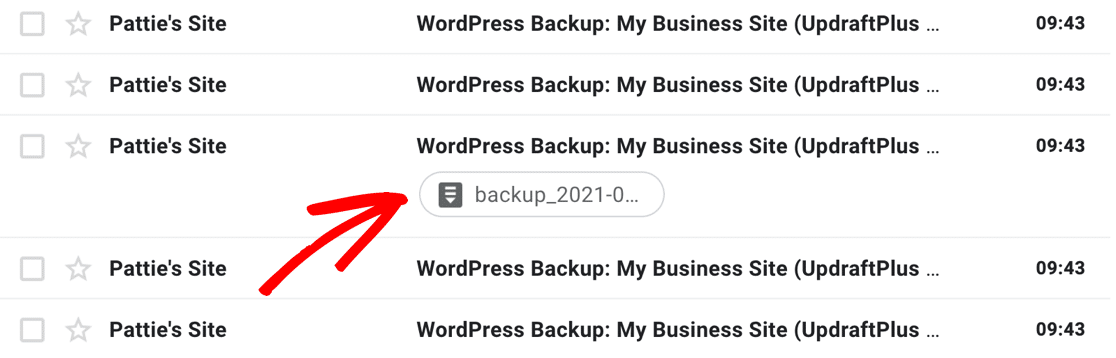
ほとんどのWordPressサイトは大きすぎて、電子メールでバックアップできません。 ただし、確認したい場合は、プラグインの問題を確認できます。
WP Mail SMTP Proで、電子メールログを調べて、添付ファイルが電子メールとともに送信されているかどうかを確認します。 この例では、電子メールが送信されたときに確実に1つの添付ファイルがあったことがわかります。
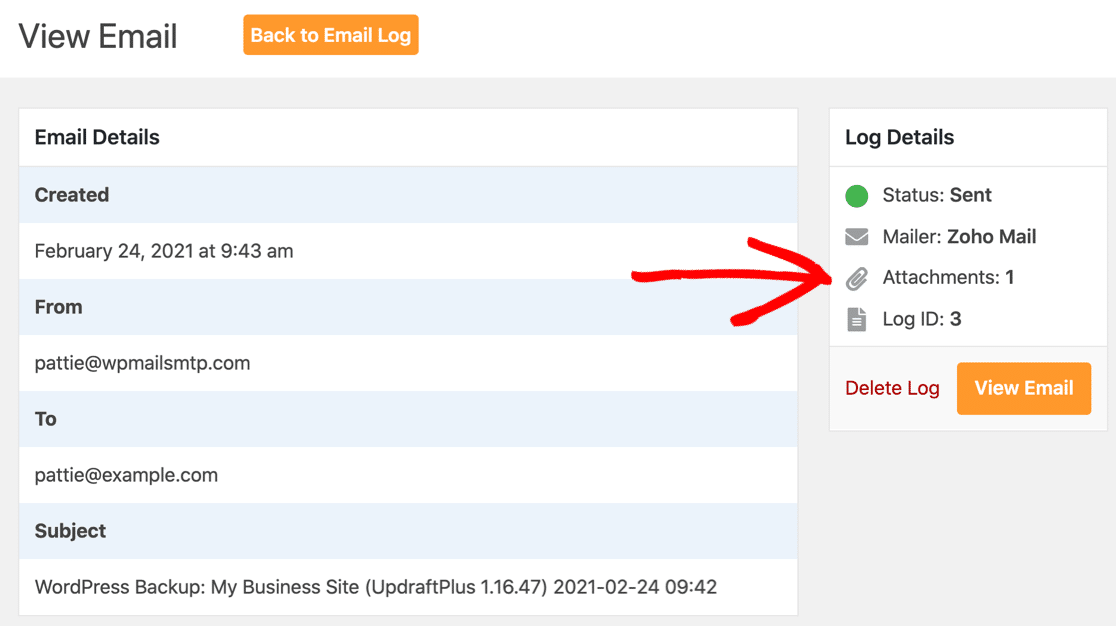
添付ファイルがログに記録されているのに受信されていない場合は、バックアップファイルが大きすぎて電子メールで送信できない可能性があります。 ほとんどのプロバイダーには下限があるため、スイッチングプロバイダーはこれを解決しない可能性があります。
送信された添付ファイルは、WPMailSMTPを使用してWordPressに保存できます。 これにより、ホスティングプランのディスク容量がすぐにいっぱいになる可能性があることに注意してください。
アカウントの代わりに、バックアップ配信にリモートストレージを使用することをお勧めします。 そうすれば、SMTP経由でUpdraftPlus通知を引き続き受信できますが、ファイルはクラウドストレージアカウントに個別に保存されます。
UpdraftPlusメールを今すぐ修正
次のステップ:DNSゾーンを確認する
UpdraftPlusメールを確実に機能させるには、DNSゾーンを編集する必要があります。 この手順を忘れると、メールが配信されない場合があります。 Gmailを使用している場合は、「このメッセージに注意してください」という警告が表示されることもあります。
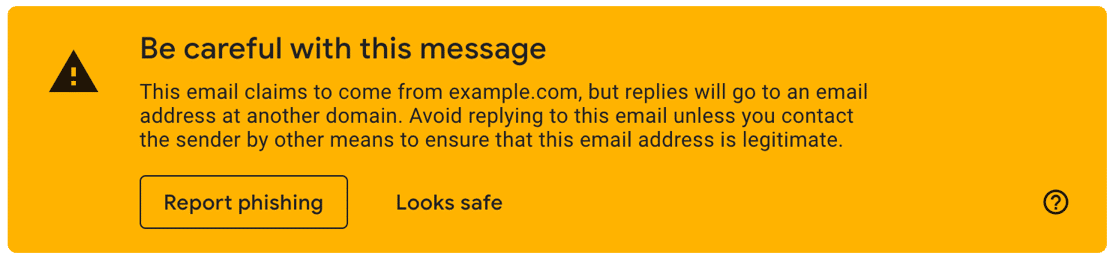
DNSレコードは通常、ホスティング会社またはドメインレジストラによって保持されます。 それらを編集してこれらの警告を削除し、メールが確実に配信されるようにするのは簡単です。
ドメインにDMARCレコードを追加する方法に関するガイドに従うことから始めます。
メールを修正する準備はできましたか? 最高のWordPressSMTPプラグインを今すぐ始めましょう。 WP Mail SMTP Eliteには、完全なWhite Glove Setupが含まれており、14日間の返金保証があります。
この記事が役に立った場合は、FacebookとTwitterでフォローして、WordPressのヒントとチュートリアルを確認してください。