
Comment réparer UpdraftPlus n'envoie pas d'e-mail
Publié: 2021-03-03UpdraftPlus n'envoie-t-il pas d'e-mails après avoir sauvegardé votre site Web WordPress ?
Obtenir les bonnes notifications est important pour que vous sachiez que vos sauvegardes fonctionnent.
Ce guide vous expliquera comment réparer l'envoi d'e-mails UpdraftPlus et vous aidera à vérifier tous les paramètres du plugin.
Corrigez vos e-mails UpdraftPlus maintenant
Qu'est-ce qu'UpdraftPlus ?
UpdraftPlus est un plugin de sauvegarde WordPress. Il vous permet d'enregistrer automatiquement une copie de votre site au cas où il serait piraté ou corrompu.
Avec UpdraftPlus, vous pouvez enregistrer les sauvegardes de votre site WordPress dans différents emplacements ou services de stockage, notamment :
- UpdraftVault
- Google Drive
- Boîte de dépôt
- AmazonS3
- Et plus.
Vous pouvez également choisir de créer des sauvegardes manuelles ou automatiques et de recevoir des alertes par e-mail.
La version gratuite UpdraftPlus envoie des notifications par e-mail de base lorsque les sauvegardes sont terminées. Si vous avez une version payante ou l'addon Reporting, vous pouvez également recevoir des e-mails lorsque les sauvegardes échouent.
Si les e-mails UpdraftPlus ne fonctionnent pas sur votre site, nous vous montrerons comment y remédier rapidement.
Comment réparer UpdraftPlus n'envoie pas d'e-mail
Nous allons examiner 3 façons différentes de corriger les e-mails UpdraftPlus.
À l'étape 2, nous vous montrerons comment authentifier les e-mails qu'il envoie à l'aide de WP Mail SMTP.
- Vérifiez vos paramètres de sauvegarde UpdraftPlus
- Fix UpdraftPlus n'envoie pas d'e-mail avec SMTP
- Corriger les pièces jointes d'e-mail UpdraftPlus manquantes
Commençons par vérifier les paramètres de sauvegarde.
1. Vérifiez vos paramètres de sauvegarde UpdraftPlus
Dans la version gratuite d'UpdraftPlus, vous pouvez choisir de recevoir une notification par e-mail lorsqu'une sauvegarde est terminée. Si la sauvegarde échoue, l'e-mail ne sera pas envoyé.
Si UpdraftPlus n'envoie pas de notifications par e-mail pour les sauvegardes existantes, votre journal de sauvegarde est la première chose que vous voudrez vérifier.
Tout d'abord, commencez par ouvrir l'onglet Paramètres UpdraftPlus.

Notez ici le calendrier de sauvegarde afin de voir s'il correspond aux e-mails que vous vous attendez à recevoir.
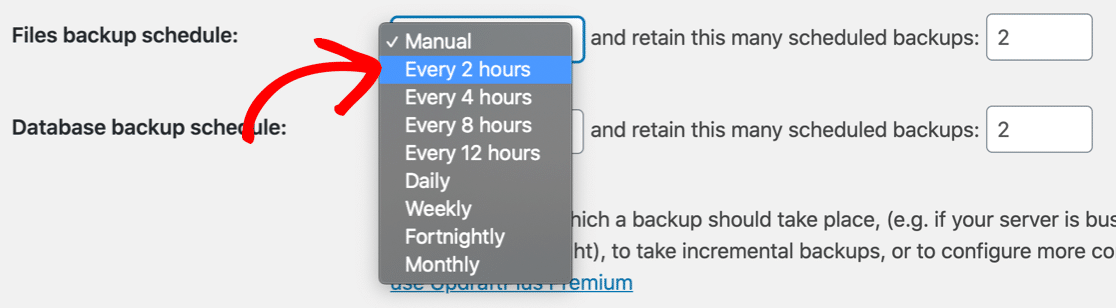
Ensuite, faites défiler vers le bas et assurez-vous que les notifications par e-mail sont activées.

Ensuite, exécutons une sauvegarde manuelle de vos fichiers et base de données WordPress. Si tout fonctionne, cela devrait déclencher une notification par e-mail une fois terminé.
Revenez à l'onglet Sauvegarde / Restauration et cliquez sur le bouton Sauvegarder maintenant pour commencer.
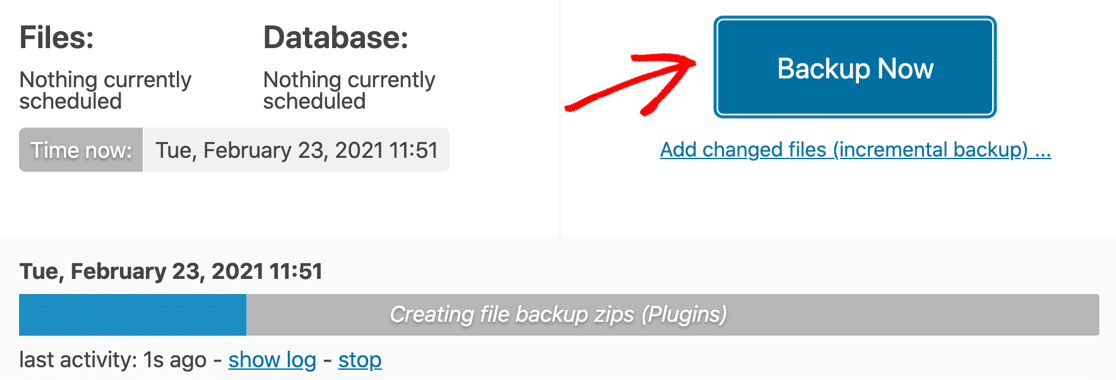
Une fois la sauvegarde terminée, cliquez sur le bouton Afficher le journal . Si la sauvegarde a réussi, vous devriez également voir une entrée dans le fichier journal concernant l'e-mail envoyé.

Modification de l'adresse pour l'e-mail de notification UpdraftPlus
Dans la version gratuite d'UpdraftPlus, vous ne pouvez pas modifier l'adresse e-mail pour les notifications. Il l'enverra toujours à l'adresse d'administration par défaut dans WordPress.
Si vous ne souhaitez pas que vos notifications soient envoyées à cette adresse, lisez cet article pour savoir comment modifier l'adresse e-mail de l'administrateur du site dans WordPress.
Vérifier les paramètres de rapport UpdraftPlus
Si vous avez acheté UpdraftPlus premium ou l'addon Reporting, vous aurez beaucoup plus de contrôle sur les notifications par e-mail. Par exemple, vous pouvez choisir de ne recevoir des e-mails qu'en cas d'échec d'une sauvegarde.
Consultez la page Rapports par e-mail pour vous assurer que vous avez saisi les adresses correctes, séparées par des virgules.
Et n'oubliez pas : si vous cochez la case pour envoyer le rapport par e-mail uniquement en cas d'avertissements/d'erreurs , vous ne recevrez pas d'e-mails pour les sauvegardes réussies et terminées.
2. Fix UpdraftPlus n'envoie pas d'e-mail avec SMTP
Si vos sauvegardes fonctionnent et que vos paramètres de messagerie sont corrects, il est probable que vos e-mails UpdraftPlus soient traités comme du spam.
Les problèmes de livraison des e-mails sont courants avec tous les plugins WordPress, et cela se résume à la façon dont WordPress génère les e-mails.
Par défaut, WordPress utilise la fonction wp_mail() , qui génère des e-mails et les envoie depuis votre serveur Web. Cette méthode n'ajoute aucune authentification à vos e-mails, ce qui signifie que les serveurs qui traitent les e-mails ne peuvent pas facilement vérifier qu'ils proviennent bien de votre site.
Pour résoudre ce problème, nous pouvons utiliser WP Mail SMTP.
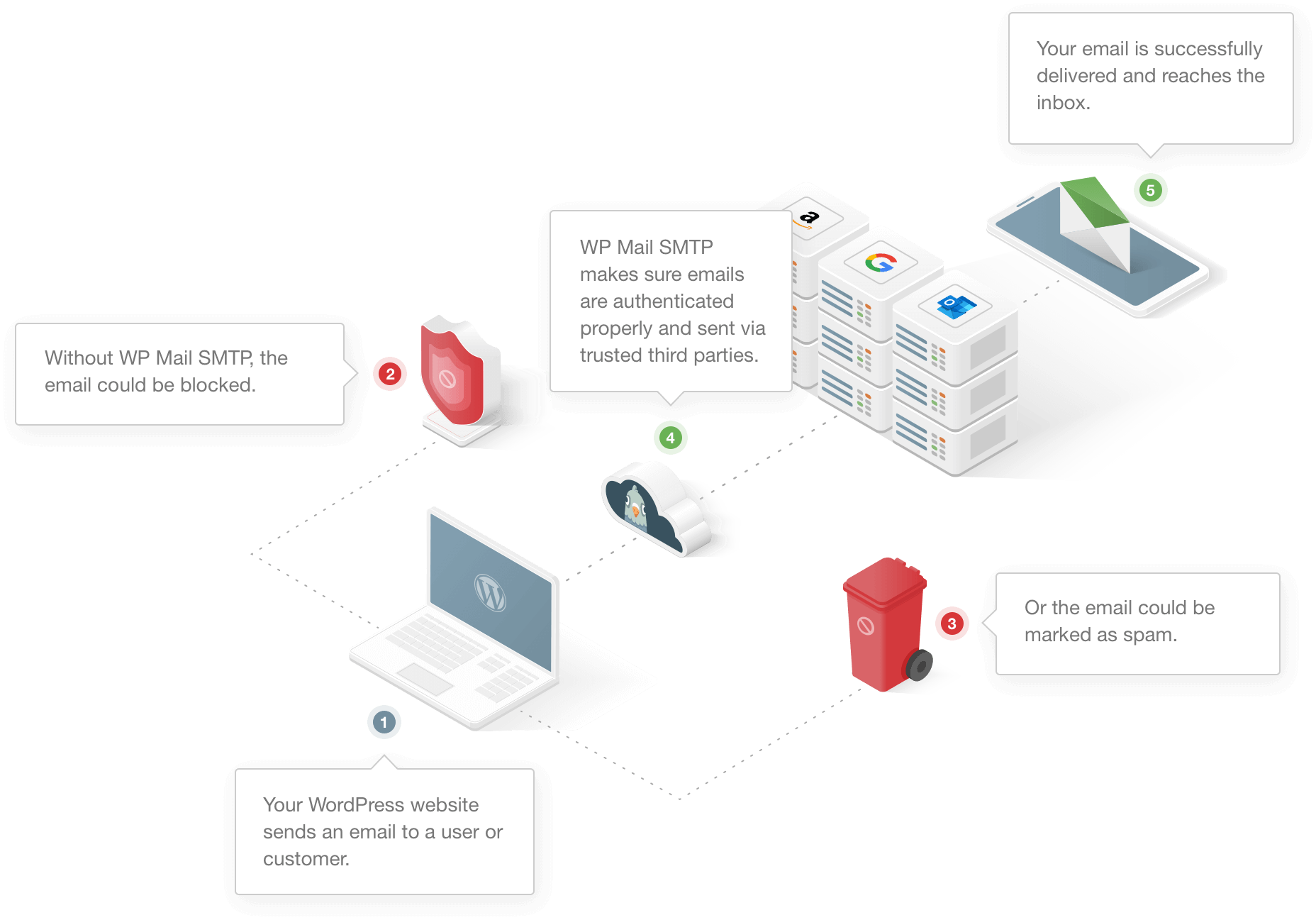
WP Mail SMTP est le meilleur plugin SMTP pour WordPress. Il vous permet d'envoyer facilement tous les e-mails de votre site via un fournisseur de messagerie distinct et vous aide également à configurer l'authentification correcte.
White Glove Setup est inclus avec la licence Elite. Cela signifie qu'un expert du support technique configurera WP Mail SMTP pour vous.
Si vous souhaitez configurer le plugin vous-même, suivez les instructions ci-dessous.
Installer WP Mail SMTP
Commençons par télécharger le plugin.
Connectez-vous à votre compte SMTP WP Mail et cliquez sur l'onglet Téléchargements . Cliquez ensuite sur le bouton orange sur cette page pour lancer le téléchargement.
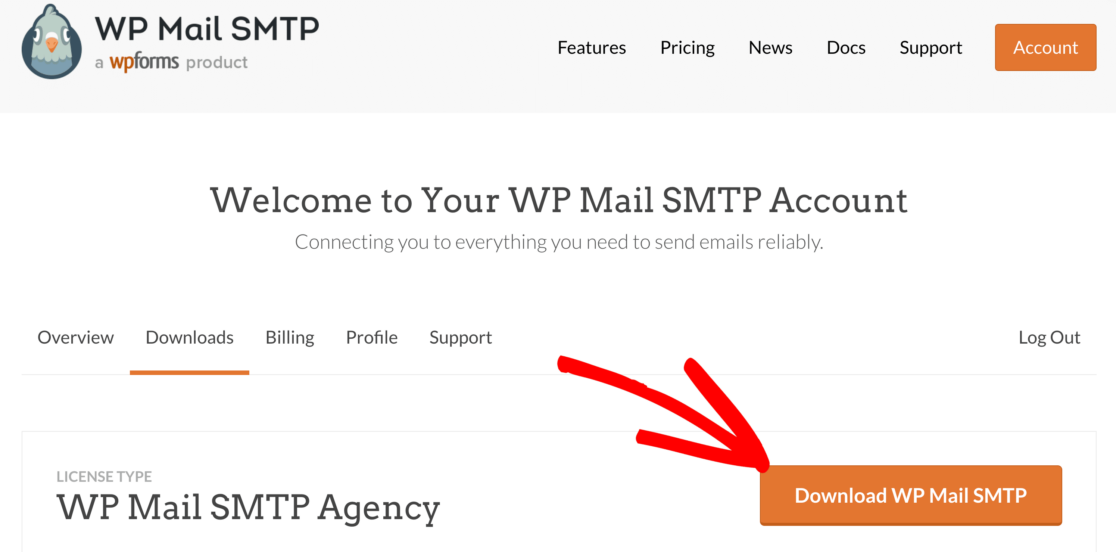
Une fois que vous avez le fichier zip, vous voudrez le télécharger dans WordPress pour installer le plugin.
Si vous avez besoin d'aide pour l'installer, passez à ce guide pour installer un plugin WordPress.
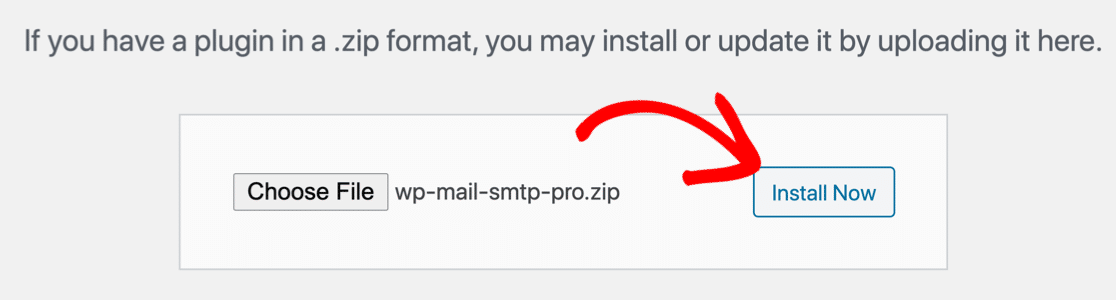
N'oubliez pas d' activer le plugin. Cela ouvrira l'assistant de configuration.
Si vous n'êtes pas prêt à commencer maintenant, vous pouvez redémarrer l'assistant à tout moment en cliquant sur WP Mail SMTP » Assistant de configuration dans le menu de navigation de WordPress. N'oubliez pas que l'exécution de l'assistant supprimera tous les expéditeurs que vous avez déjà configurés.

Passons au tutoriel principal.
Choisissez votre nouveau fournisseur de messagerie
WP Mail SMTP vous invitera à sélectionner le fournisseur de messagerie que vous souhaitez utiliser. Il existe d'excellentes options gratuites et payantes ici.
Si votre site n'envoie que quelques e-mails et messages de formulaire de contact UpdraftPlus, une option gratuite fonctionnera très bien. Pour les sites plus fréquentés et les boutiques en ligne, nous vous recommandons d'utiliser un fournisseur de messagerie transactionnelle.
Lisez ce guide des fournisseurs de messagerie si vous ne savez pas lequel utiliser.
Pour l'instant, cliquons sur le bouton Commençons pour voir la liste complète des expéditeurs.
Vous pouvez maintenant passer en revue les options de la liste.
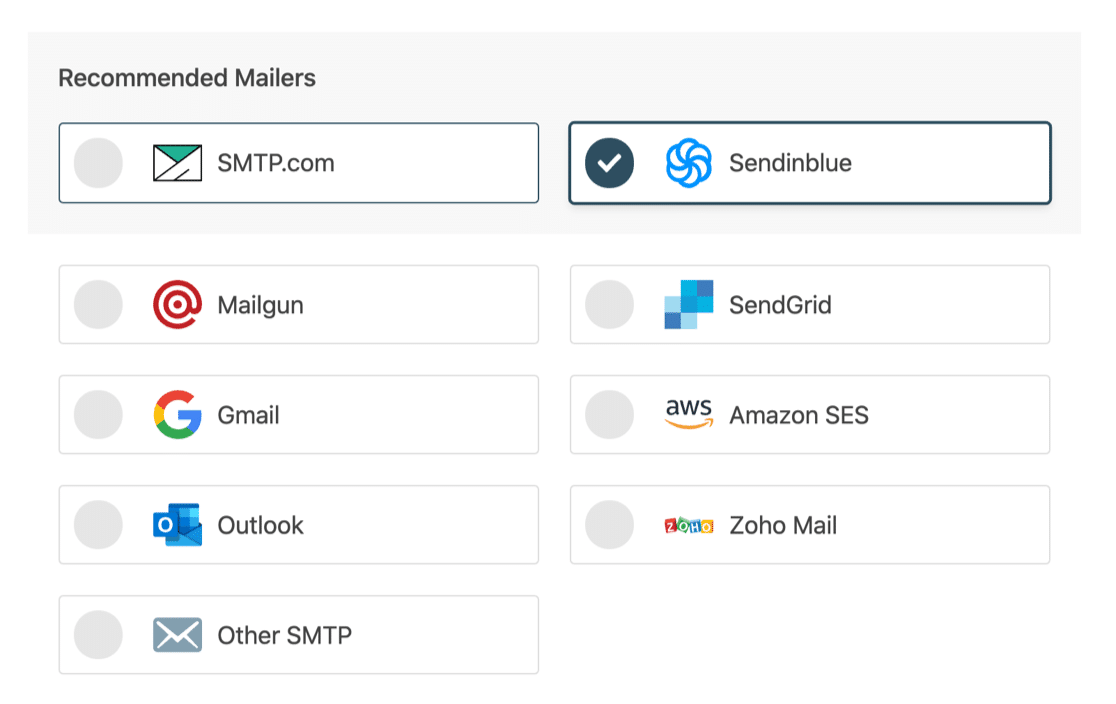
Choisissez votre expéditeur ici, puis utilisez les liens ci-dessous pour ouvrir les instructions de configuration complètes :
- SMTP.com
- Sendinblue
- Mailgun
- Grille d'envoi
- Gmail (fonctionne pour G-suite ou les comptes Gmail classiques)
- Amazon SE
- Perspectives
- Messagerie Zoho
- Autre SMTP
Lorsque vous l'êtes, revenez à ce guide.
Activer la journalisation des e-mails WordPress (facultatif)
WP Mail SMTP activera des fonctionnalités importantes pour vous :
- Délivrabilité des e-mails : cela garantira que tous vos e-mails sont envoyés à l'aide de l'expéditeur de votre choix.
- Suivi des erreurs : Cela vous alertera des problèmes lors de l'envoi des e-mails.
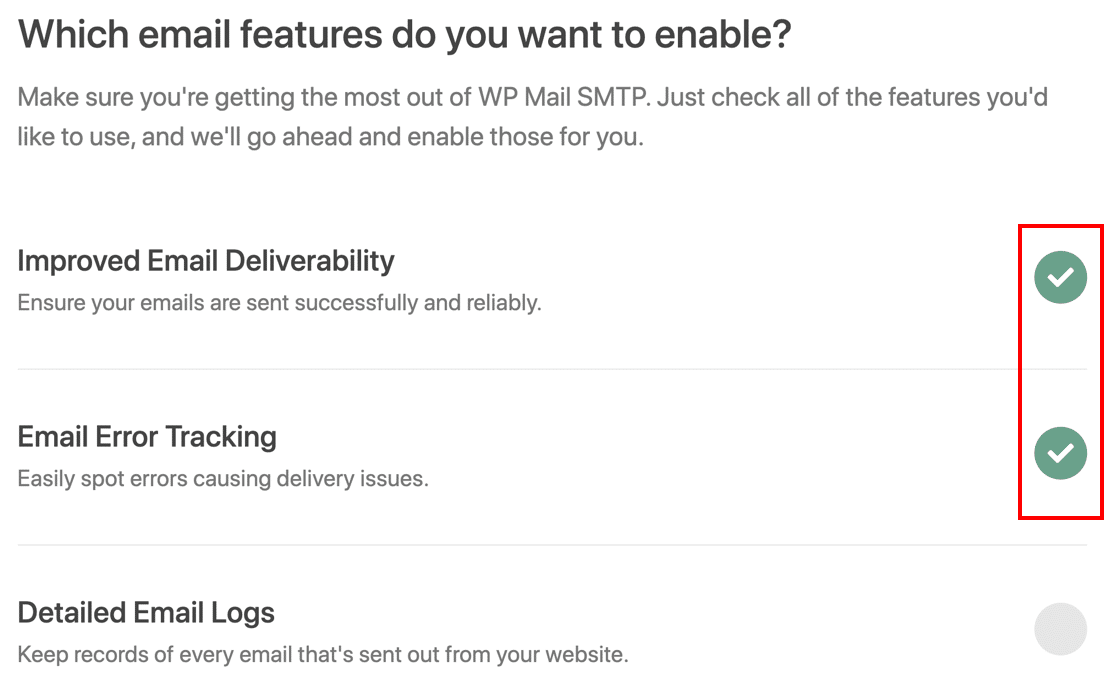
Le paramètre Journaux détaillés des e-mails est facultatif. Dans notre version Pro, cela suivra des détails importants sur chaque e-mail que le plugin envoie depuis votre site, y compris :
- En-têtes d'e-mail
- Objet
- Date d'envoi
- Statut
Si vous rencontrez des problèmes avec UpdraftPlus qui n'envoie pas d'e-mails, l'activation des journaux d'e-mails peut vous aider à voir exactement combien d'e-mails sont générés. Cela peut aider à réduire les problèmes de réception des notifications et des pièces jointes de sauvegarde.
Consultez notre guide sur la journalisation des e-mails WordPress pour en savoir plus.
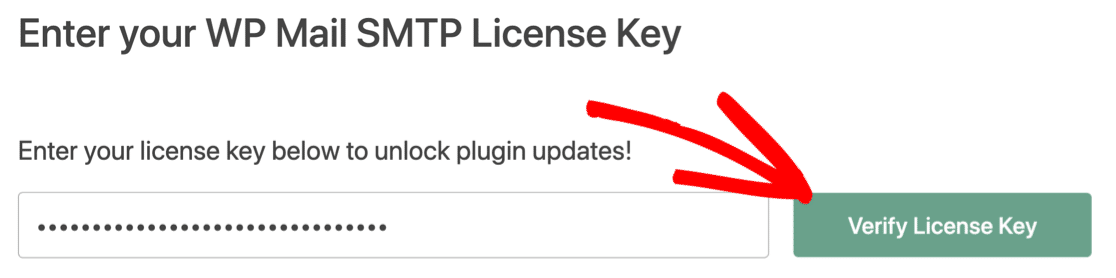
À la fin de l'assistant, assurez-vous de coller votre clé de licence. Cela vous donnera toutes les mises à jour et fonctionnalités de la version Pro.
Génial! Vous avez maintenant configuré SMTP avec UpdraftPlus. Les alertes par e-mail seront envoyées via votre messagerie au lieu de votre fournisseur d'hébergement pour les sauvegardes manuelles et planifiées.
Enfin, examinons un autre problème que vous pourriez rencontrer avec les pièces jointes UpdraftPlus.
3. Corrigez les pièces jointes manquantes d'UpdraftPlus
UpdraftPlus vous permet d'enregistrer des sauvegardes de différentes manières. Par exemple, vous pouvez :
- Enregistrer les sauvegardes dans un emplacement de stockage distant
- Stocker les sauvegardes sur un autre ordinateur ou serveur via FTP
- Recevez les sauvegardes du site par e-mail.
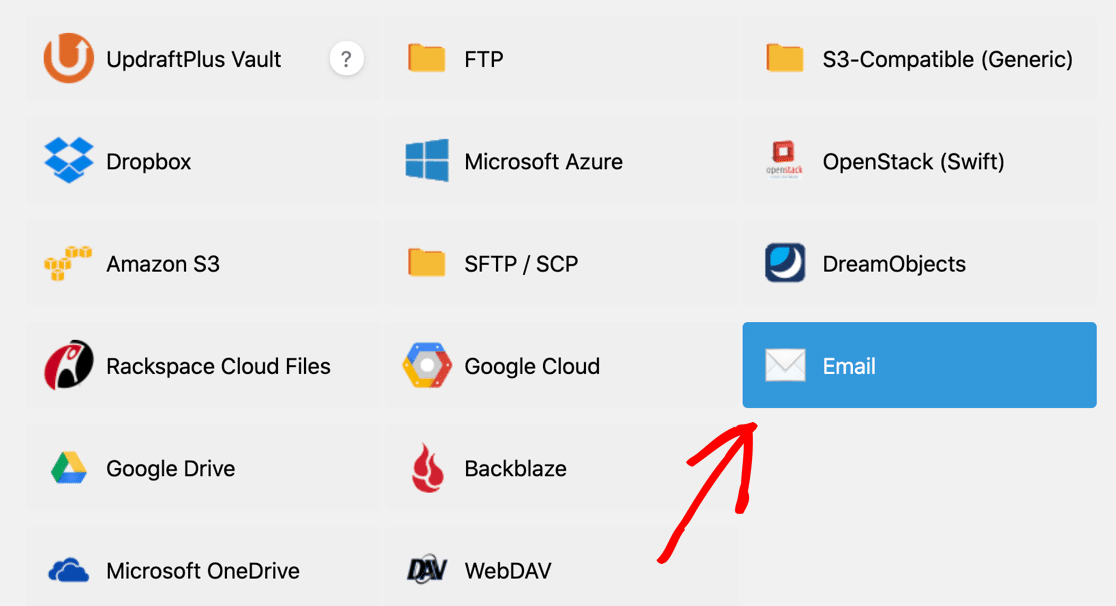
Si vous choisissez de recevoir des sauvegardes complètes par e-mail, UpdraftPlus enverra plusieurs e-mails et joindra une partie de la sauvegarde à chacun.
Parfois, vos e-mails de sauvegarde peuvent ne pas arriver ou être livrés sans la pièce jointe. Cela peut arriver parce que :
- Les pièces jointes aux e-mails sont souvent utilisées pour propager des logiciels malveillants, de sorte que les fournisseurs de messagerie les bloquent parfois
- Les pièces jointes sont trop volumineuses et sont filtrées.
Par exemple, voici tous les e-mails de sauvegarde générés à partir du plugin de sauvegarde UpdraftPlus après une sauvegarde manuelle. Seul 1 email a encore sa pièce jointe. D'autres, y compris la sauvegarde de la base de données, ont été supprimés.
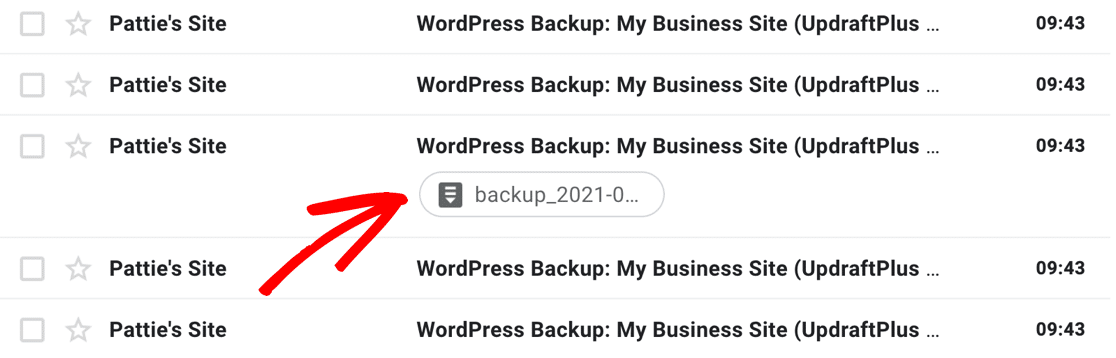
La plupart des sites WordPress sont trop volumineux pour être sauvegardés par e-mail. Mais vous pouvez vérifier les problèmes dans le plugin si vous voulez être sûr.
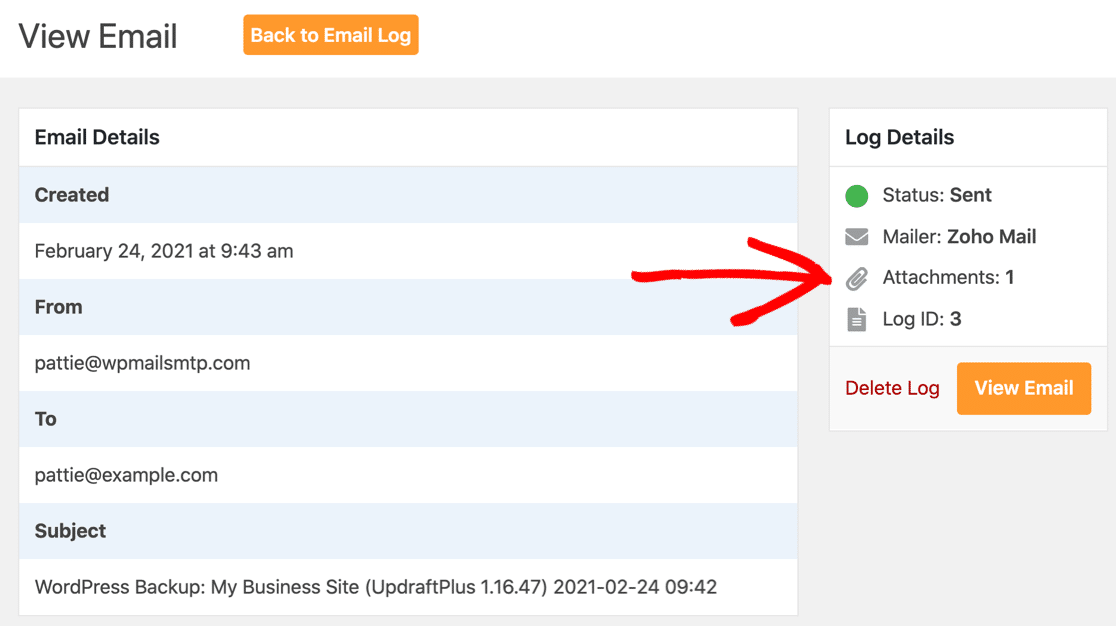
Dans WP Mail SMTP Pro, consultez vos journaux de messagerie pour voir si les pièces jointes sont envoyées avec les e-mails. Dans cet exemple, vous pouvez voir que l'e-mail avait bien 1 pièce jointe lors de son envoi.
Si les pièces jointes sont enregistrées, mais que vous ne les recevez pas, il est probable que vos fichiers de sauvegarde soient trop volumineux pour être envoyés par e-mail. Changer de fournisseur ne résoudra probablement pas ce problème, car la plupart ont des limites basses.
Vous pouvez enregistrer les pièces jointes envoyées dans WordPress à l'aide de WP Mail SMTP. Gardez à l'esprit que cela pourrait remplir assez rapidement l'espace disque de votre plan d'hébergement.
Nous vous recommandons d'utiliser le stockage à distance pour la livraison de sauvegarde au lieu de votre compte. De cette façon, vous recevrez toujours les notifications UpdraftPlus via SMTP, mais vos fichiers seront enregistrés séparément dans votre compte de stockage cloud.
Corrigez vos e-mails UpdraftPlus maintenant
Étape suivante : vérifiez votre zone DNS
Pour que les e-mails UpdraftPlus fonctionnent de manière fiable, vous devez modifier votre zone DNS. Si vous oubliez cette étape, vos e-mails pourraient ne pas être livrés. Vous pouvez également voir des avertissements "Soyez prudent avec ce message" si vous utilisez Gmail.
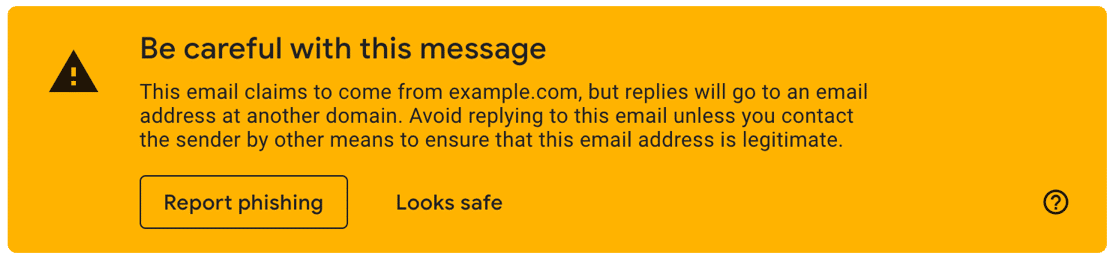
Vos enregistrements DNS sont généralement détenus par votre société d'hébergement ou votre registraire de domaine. Il est facile de les modifier pour supprimer ces avertissements et vous assurer que vos e-mails sont livrés.
Commencez par suivre notre guide sur la façon d'ajouter un enregistrement DMARC à votre domaine.
Prêt à réparer vos e-mails ? Commencez dès aujourd'hui avec le meilleur plugin WordPress SMTP. WP Mail SMTP Elite comprend une configuration complète de White Glove et offre une garantie de remboursement de 14 jours.
Si cet article vous a aidé, veuillez nous suivre sur Facebook et Twitter pour plus de conseils et de tutoriels WordPress.