
Como corrigir o UpdraftPlus não enviar e-mail
Publicados: 2021-03-03O UpdraftPlus não está enviando e-mail depois de fazer backup do seu site WordPress?
Receber as notificações corretas é importante para que você saiba que seus backups estão funcionando.
Este guia explicará como corrigir o envio de e-mail do UpdraftPlus e ajudará você a verificar todas as configurações do plug-in.
Corrija seus e-mails do UpdraftPlus agora
O que é UpdraftPlus?
UpdraftPlus é um plugin de backup do WordPress. Ele permite que você salve automaticamente uma cópia do seu site caso seja hackeado ou corrompido.
Com o UpdraftPlus, você pode salvar os backups do seu site WordPress em diferentes locais ou serviços de armazenamento, incluindo:
- UpdraftVault
- Google Drive
- Dropbox
- Amazon S3
- E mais.
Você também pode optar por criar backups manuais ou automáticos e receber alertas por e-mail.
A versão gratuita UpdraftPlus envia notificações básicas por e-mail quando os backups são concluídos. Se você tiver uma versão paga ou o complemento Relatórios, também poderá receber e-mails quando os backups falharem.
Se os e-mails do UpdraftPlus não estiverem funcionando em seu site, mostraremos como corrigi-lo rapidamente.
Como corrigir o UpdraftPlus não enviar e-mail
Veremos 3 maneiras diferentes de corrigir e-mails do UpdraftPlus.
Na etapa 2, mostraremos como autenticar os e-mails enviados usando o WP Mail SMTP.
- Verifique suas configurações de backup do UpdraftPlus
- Corrigir UpdraftPlus não enviar e-mail com SMTP
- Corrigir anexos de e-mail do UpdraftPlus ausentes
Vamos começar verificando as configurações de backup.
1. Verifique suas configurações de backup do UpdraftPlus
Na versão gratuita do UpdraftPlus, você pode optar por receber uma notificação por e-mail quando um backup for concluído. Se o backup falhar, o e-mail não será enviado.
Se o UpdraftPlus não estiver enviando notificações por e-mail para backups existentes, seu log de backup é a primeira coisa que você deve verificar.
Primeiro, comece abrindo a guia Configurações do UpdraftPlus.

Anote o agendamento de backup aqui para ver se ele corresponde aos e-mails que você espera receber.
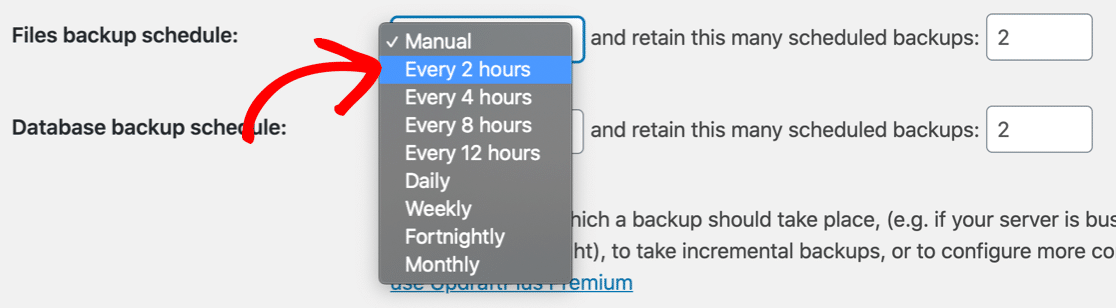
Em seguida, role para baixo e verifique se as notificações por e-mail estão ativadas.

Em seguida, vamos executar um backup manual de seus arquivos e banco de dados do WordPress. Se tudo estiver funcionando, isso deve acionar uma notificação por e-mail quando for concluído.
Volte para a guia Backup/Restauração e clique no botão Fazer backup agora para iniciar.
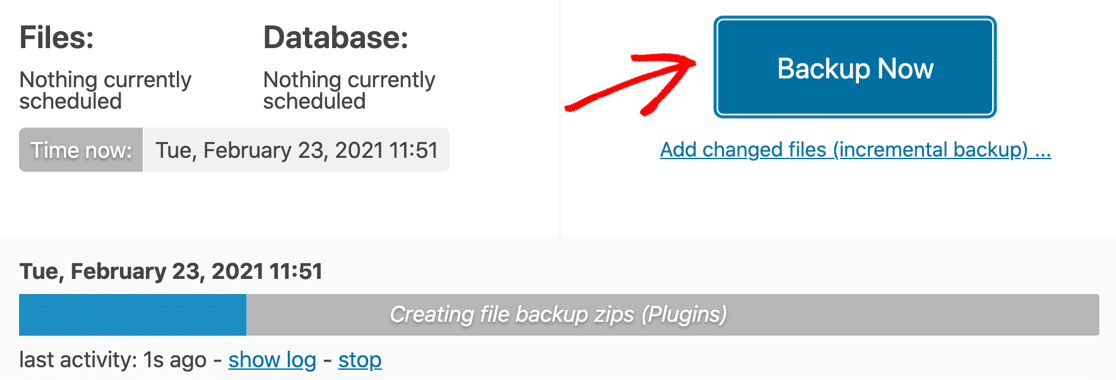
Quando o backup estiver concluído, clique no botão Exibir log . Se o backup foi bem-sucedido, você também deverá ver uma entrada no arquivo de log sobre o e-mail que está sendo enviado.

Alterando o endereço do e-mail de notificação do UpdraftPlus
Na versão gratuita do UpdraftPlus, você não pode alterar o endereço de e-mail para notificações. Ele sempre o enviará para o endereço de administrador padrão no WordPress.
Se você não quiser que suas notificações sejam enviadas para este endereço, leia este artigo para descobrir como alterar o endereço de e-mail do administrador do site no WordPress.
Verifique as configurações de relatório do UpdraftPlus
Se você comprou o UpdraftPlus premium ou o complemento Reporting, terá muito mais controle sobre as notificações por e-mail. Por exemplo, você pode optar por receber e-mails somente quando um backup falhar.
Verifique a página Relatórios de e-mail para certificar-se de que inseriu os endereços corretos, separados por vírgulas.
E lembre-se: se você marcar a caixa Enviar o relatório por e-mail somente quando houver avisos/erros , você não receberá e-mails de backups concluídos com êxito.
2. Corrigir o UpdraftPlus não enviar e-mail com SMTP
Se seus backups estiverem funcionando e suas configurações de e-mail estiverem corretas, é provável que seus e-mails do UpdraftPlus estejam sendo tratados como spam.
Problemas de entrega de e-mail são comuns em todos os plugins do WordPress e se resumem à maneira como o WordPress gera e-mails.
Por padrão, o WordPress usa a função wp_mail() , que gera e-mails e os envia do seu servidor web. Esse método não adiciona nenhuma autenticação aos seus e-mails, o que significa que os servidores que lidam com os e-mails não podem verificar facilmente se eles são realmente do seu site.
Para corrigir isso, podemos usar o WP Mail SMTP.
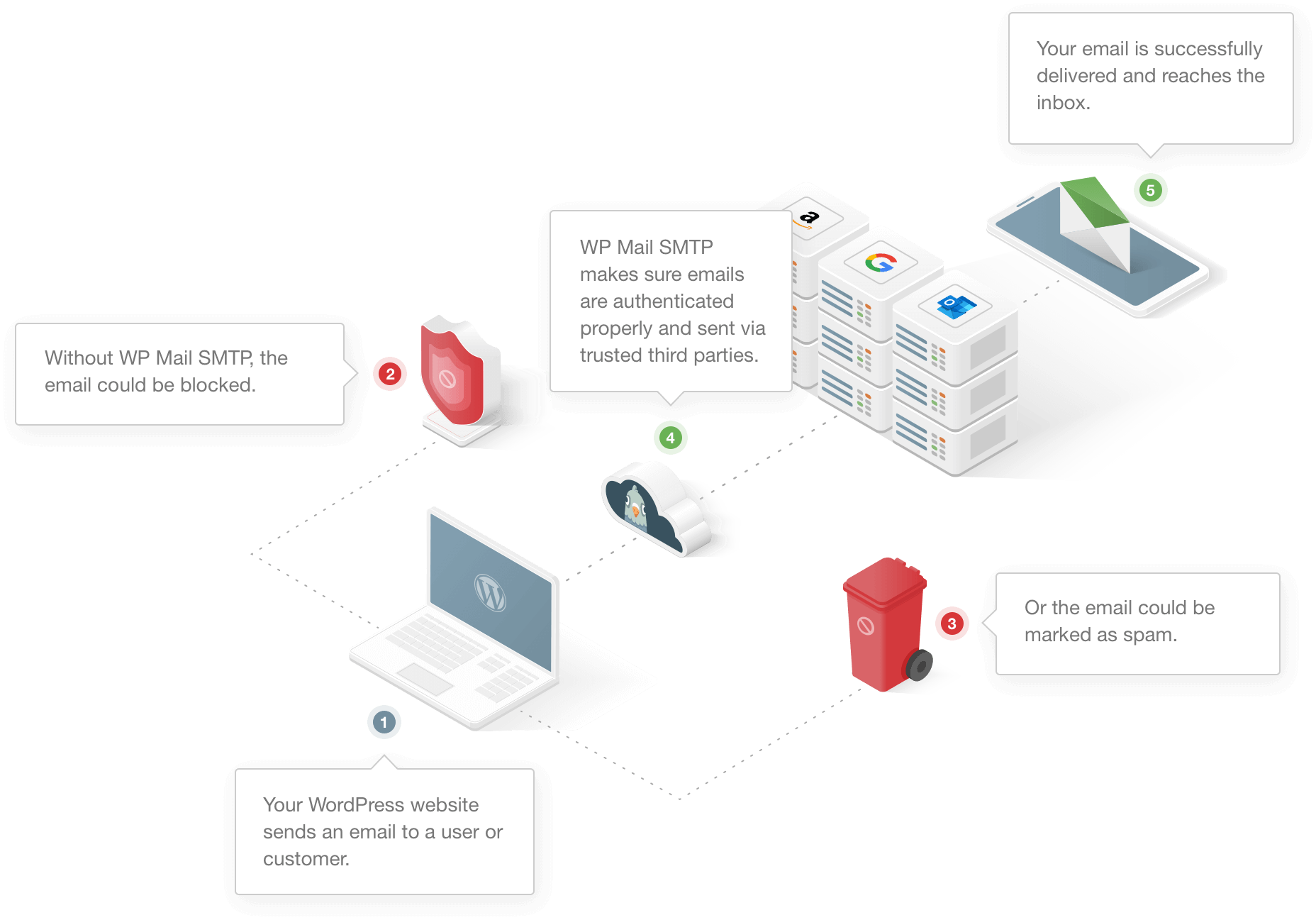
WP Mail SMTP é o melhor plugin SMTP para WordPress. Ele permite que você envie facilmente todos os e-mails do seu site por meio de um provedor de e-mail separado e também ajuda a configurar a autenticação correta.
A configuração de luva branca está incluída na licença Elite. Isso significa que um especialista em suporte técnico configurará o WP Mail SMTP para você.
Se você quiser configurar o plug-in por conta própria, siga abaixo.
Instale o WP Mail SMTP
Vamos começar baixando o plugin.
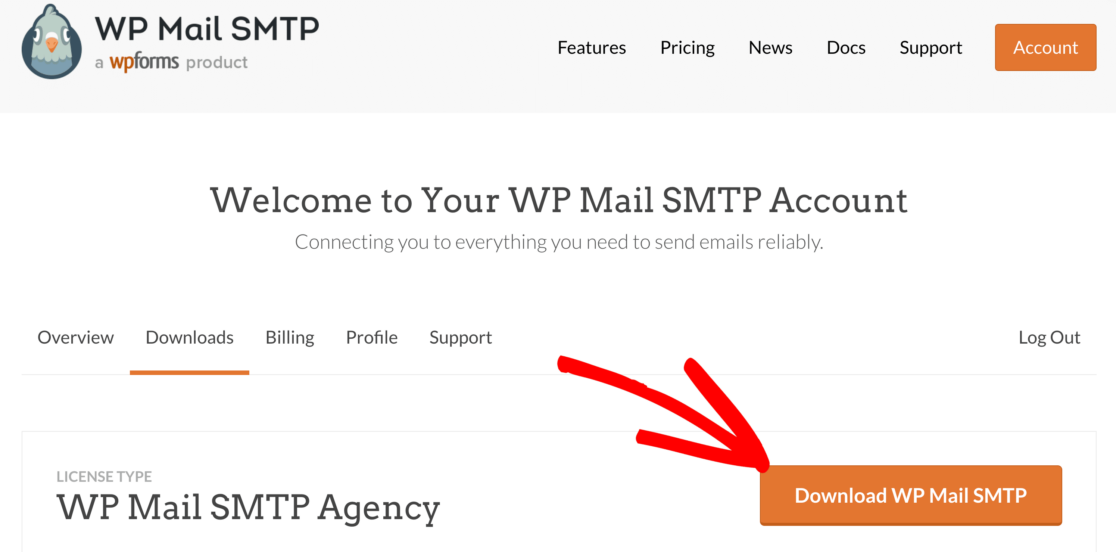
Faça login na sua conta SMTP do WP Mail e clique na guia Downloads . Em seguida, clique no botão laranja nesta página para iniciar o download.
Depois de ter o arquivo zip, você vai querer carregá-lo no WordPress para instalar o plugin.
Se você precisar de ajuda para instalá-lo, vá para este guia para instalar um plugin do WordPress.
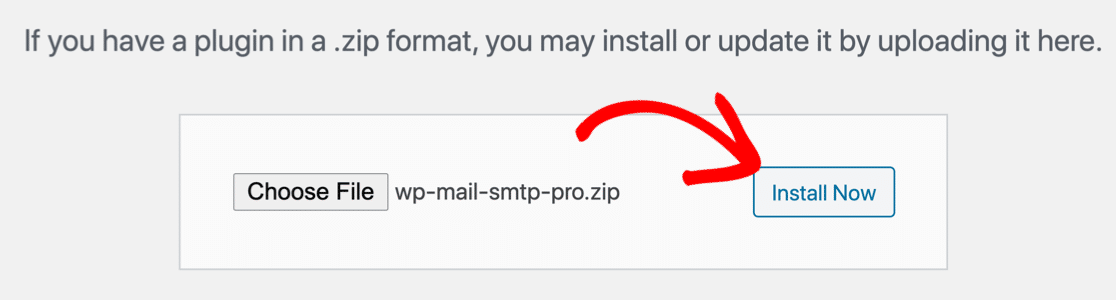
Não se esqueça de ativar o plugin. Isso abrirá o assistente de configuração.
Se você não estiver pronto para começar agora, pode reiniciar o assistente a qualquer momento clicando em WP Mail SMTP » Assistente de configuração no menu de navegação do WordPress. Lembre-se de que a execução do assistente removerá todos os emails que você já configurou.

Vamos para o tutorial principal.
Escolha seu novo provedor de e-mail
O WP Mail SMTP solicitará que você selecione o provedor de e-mail que deseja usar. Existem ótimas opções gratuitas e pagas aqui.
Se o seu site enviar apenas alguns e-mails do UpdraftPlus e mensagens de formulário de contato, uma opção gratuita funcionará bem. Para sites mais movimentados e lojas online, recomendamos o uso de um provedor de e-mail transacional.
Leia este guia para provedores de e-mail se não tiver certeza de qual usar.
Por enquanto, vamos clicar no botão Vamos Começar para ver a lista completa de malas diretas.
Agora você pode revisar as opções da lista.
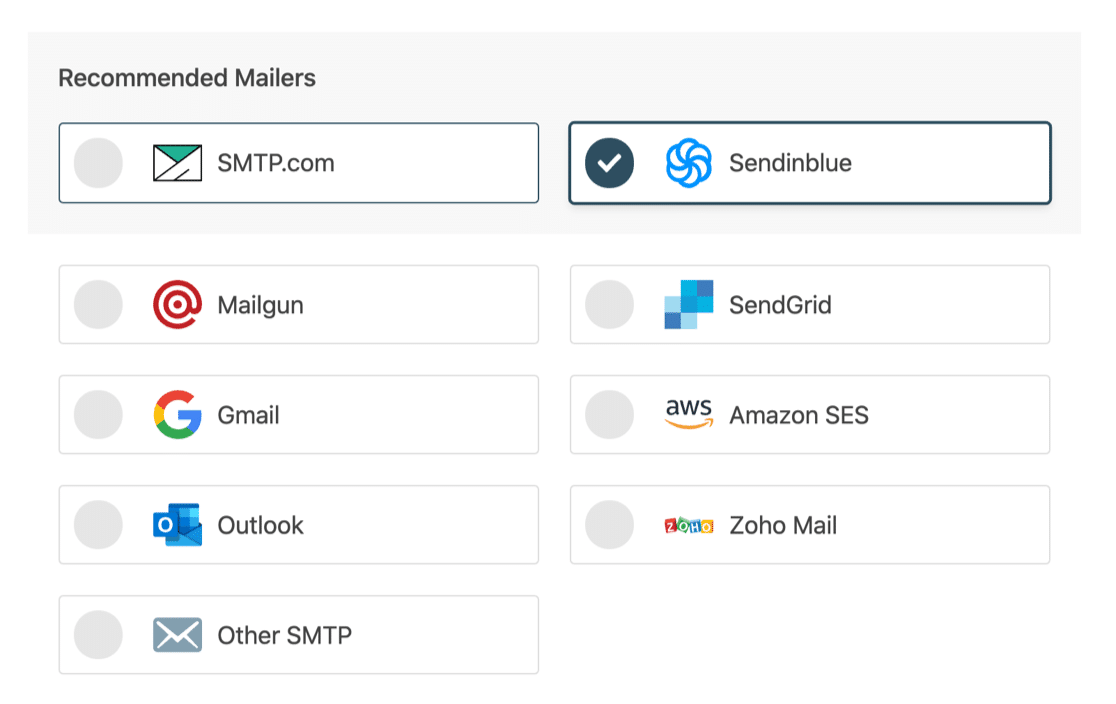
Escolha sua mala direta aqui e use os links abaixo para abrir as instruções completas de configuração:
- SMTP.com
- Sendinblue
- Metralhadora
- SendGrid
- Gmail (funciona para G-suite ou contas normais do Gmail)
- Amazon SES
- Panorama
- Zoho Mail
- Outros SMTP
Quando estiver, volte a este guia.
Ative o log de e-mail do WordPress (opcional)
O WP Mail SMTP habilitará funcionalidades importantes para você:
- Entregabilidade de e-mail : Isso garantirá que todos os seus e-mails sejam enviados usando o mailer escolhido.
- Rastreamento de erros : Isso o alertará sobre problemas quando os e-mails forem enviados.
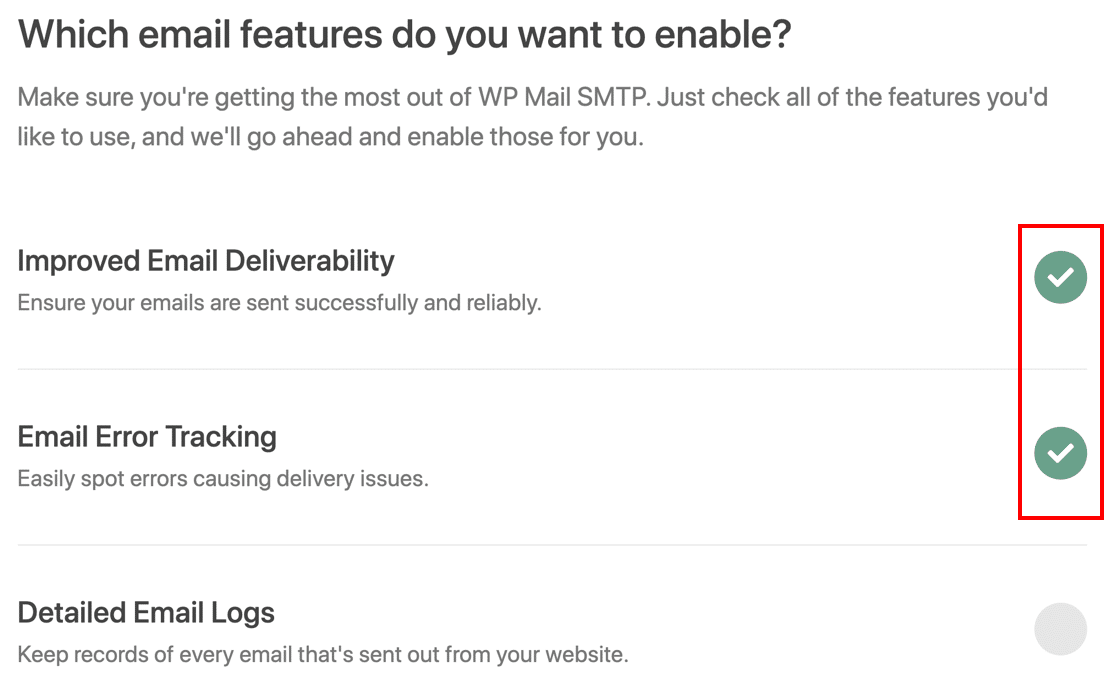
A configuração de logs de e-mail detalhados é opcional. Em nossa versão Pro, isso rastreará detalhes importantes sobre todos os e-mails que o plug-in está enviando do seu site, incluindo:
- Cabeçalhos de e-mail
- Linha de assunto
- Data enviada
- Status
Se você estiver tendo problemas com o UpdraftPlus não enviar e-mails, ativar os logs de e-mail pode ajudá-lo a ver exatamente quantos e-mails estão sendo gerados. Isso pode ajudar a diminuir os problemas com o recebimento de notificações e anexos de backup.
Confira nosso guia para o registro de e-mail do WordPress para saber mais.
No final do assistente, certifique-se de colar sua chave de licença. Isso fornecerá todas as atualizações e recursos da versão Pro.
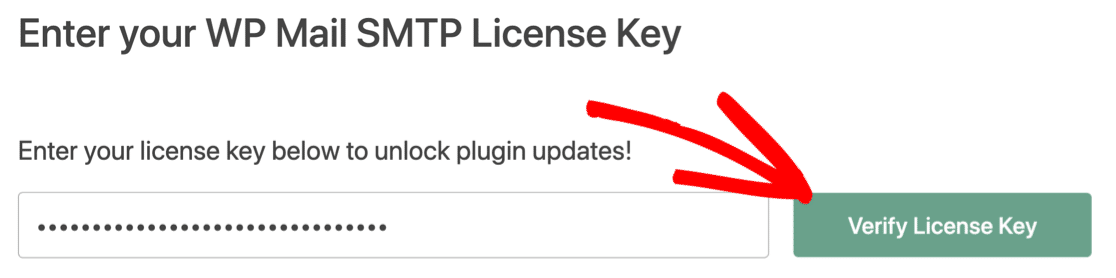
Excelente! Agora você configurou o SMTP com o UpdraftPlus. Alertas de e-mail serão enviados por meio de sua mala direta em vez de seu provedor de hospedagem para backups manuais e agendados.
Por fim, vamos dar uma olhada em mais 1 problema que você pode encontrar com os anexos do UpdraftPlus.
3. Corrigir anexos de e-mail ausentes do UpdraftPlus
UpdraftPlus permite que você salve backups de diferentes maneiras. Por exemplo, você pode:
- Salve backups em um local de armazenamento remoto
- Armazene backups em outro computador ou servidor usando FTP
- Receba backups do site por e-mail.
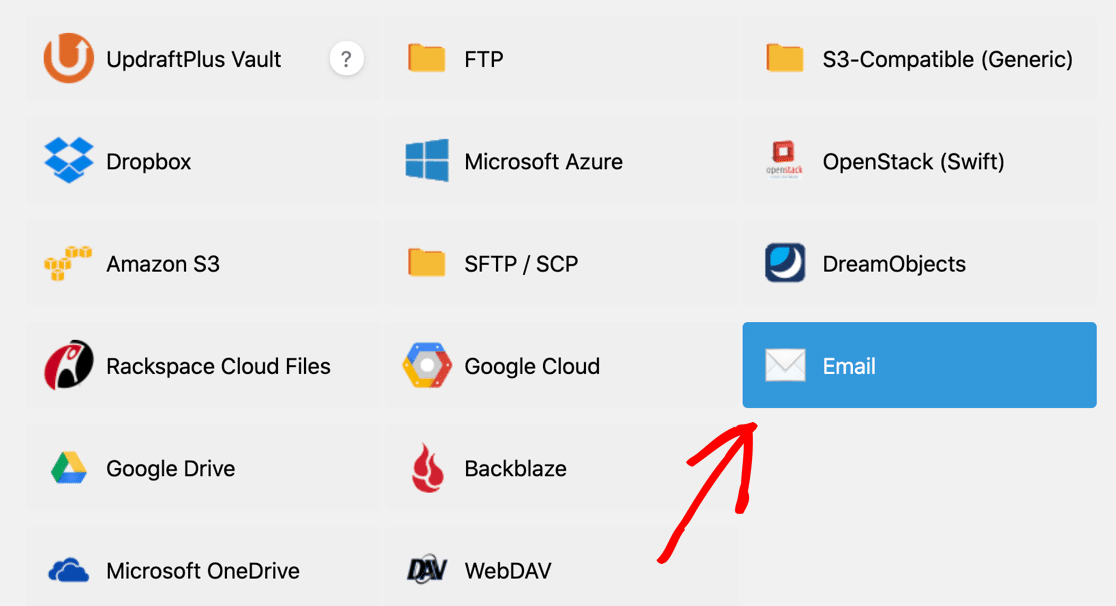
Se você optar por receber backups completos por e-mail, o UpdraftPlus enviará várias mensagens de e-mail e anexará parte do backup a cada uma.
Às vezes, seus e-mails de backup podem não chegar ou podem ser entregues sem o anexo. Isso pode acontecer porque:
- Os anexos de e-mail costumam ser usados para espalhar malware, então os provedores de e-mail às vezes os bloqueiam
- Os anexos são muito grandes e são filtrados.
Por exemplo, aqui estão todos os e-mails de backup gerados a partir do plug-in de backup UpdraftPlus após um backup manual. Apenas 1 e-mail ainda tem seu anexo de arquivo. Outros, incluindo o backup do banco de dados, foram removidos.
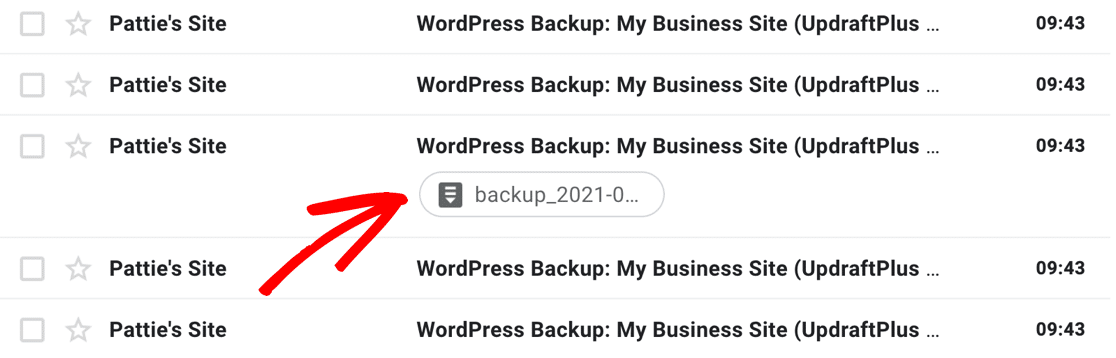
A maioria dos sites WordPress são muito grandes para serem copiados por e-mail. Mas você pode verificar se há problemas no plug-in se quiser ter certeza.
No WP Mail SMTP Pro, observe seus logs de e-mail para ver se os anexos estão sendo enviados com os e-mails. Neste exemplo, você pode ver que o e-mail definitivamente tinha 1 anexo quando foi enviado.
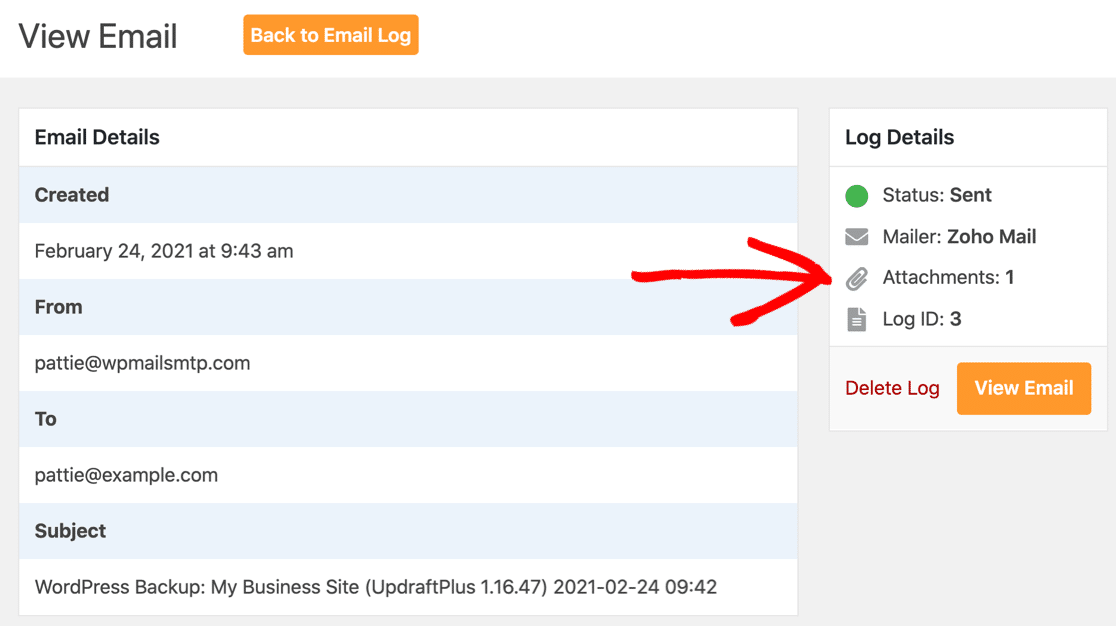
Se os anexos estiverem registrados, mas você não os estiver recebendo, é provável que seus arquivos de backup sejam muito grandes para serem enviados por e-mail. A troca de provedores provavelmente não resolverá isso porque a maioria tem limites baixos.
Você pode salvar anexos enviados no WordPress usando WP Mail SMTP. Lembre-se de que isso pode preencher o espaço em disco do seu plano de hospedagem rapidamente.
Recomendamos o uso de armazenamento remoto para entrega de backup em vez de sua conta. Dessa forma, você ainda receberá notificações do UpdraftPlus via SMTP, mas seus arquivos serão salvos separadamente em sua conta de armazenamento em nuvem.
Corrija seus e-mails do UpdraftPlus agora
Próxima etapa: verifique sua zona DNS
Para que os e-mails do UpdraftPlus funcionem de forma confiável, você precisará editar sua zona DNS. Se você esquecer essa etapa, seus e-mails podem não ser entregues. Você também pode ver avisos "tenha cuidado com esta mensagem" se estiver usando o Gmail.
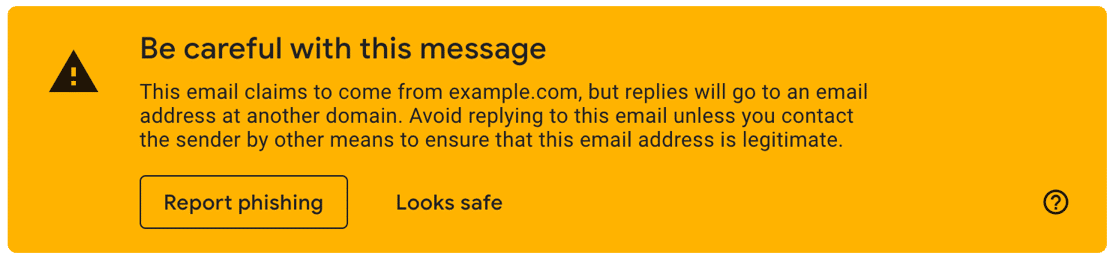
Seus registros DNS geralmente são mantidos por sua empresa de hospedagem ou registrador de domínio. É fácil editá-los para remover esses avisos e garantir que seus e-mails sejam entregues.
Comece seguindo nosso guia sobre como adicionar um registro DMARC ao seu domínio.
Pronto para corrigir seus e-mails? Comece hoje com o melhor plugin SMTP para WordPress. O WP Mail SMTP Elite inclui a configuração White Glove completa e oferece uma garantia de reembolso de 14 dias.
Se este artigo o ajudou, siga-nos no Facebook e Twitter para mais dicas e tutoriais sobre WordPress.