
كيفية إصلاح UpdraftPlus لا يرسل بريدًا إلكترونيًا
نشرت: 2021-03-03هل لا يرسل UpdraftPlus بريدًا إلكترونيًا بعد أن يقوم بعمل نسخة احتياطية من موقع WordPress الخاص بك؟
يعد الحصول على الإخطارات الصحيحة أمرًا مهمًا حتى تتمكن من معرفة أن النسخ الاحتياطية تعمل.
سيشرح هذا الدليل كيفية إصلاح إرسال البريد الإلكتروني لـ UpdraftPlus ويساعدك على التحقق من جميع الإعدادات في المكون الإضافي.
إصلاح رسائل البريد الإلكتروني UpdraftPlus الآن
ما هو UpdraftPlus؟
UpdraftPlus هو مكون إضافي للنسخ الاحتياطي لبرنامج WordPress. يتيح لك حفظ نسخة من موقعك تلقائيًا في حالة تعرضه للاختراق أو التلف.
باستخدام UpdraftPlus ، يمكنك حفظ النسخ الاحتياطية لموقع WordPress في مواقع أو خدمات تخزين مختلفة ، بما في ذلك:
- UpdraftVault
- جوجل درايف
- بصندوق الإسقاط
- أمازون S3
- و اكثر.
يمكنك أيضًا اختيار إنشاء نسخ احتياطية يدوية أو تلقائية والحصول على تنبيهات عبر البريد الإلكتروني.
يرسل الإصدار المجاني UpdraftPlus إشعارات البريد الإلكتروني الأساسية عند اكتمال النسخ الاحتياطية. إذا كان لديك إصدار مدفوع أو ملحق إعداد التقارير ، فيمكنك أيضًا تلقي رسائل بريد إلكتروني عند فشل النسخ الاحتياطية.
إذا كانت رسائل البريد الإلكتروني لـ UpdraftPlus لا تعمل على موقعك ، فسنعرض لك كيفية إصلاحه بسرعة.
كيفية إصلاح UpdraftPlus لا يرسل بريدًا إلكترونيًا
سنلقي نظرة على 3 طرق مختلفة لإصلاح رسائل البريد الإلكتروني لـ UpdraftPlus.
في الخطوة 2 ، سنوضح لك كيفية مصادقة رسائل البريد الإلكتروني التي يرسلها باستخدام WP Mail SMTP.
- تحقق من إعدادات النسخ الاحتياطي UpdraftPlus
- إصلاح UpdraftPlus عدم إرسال بريد إلكتروني باستخدام SMTP
- إصلاح فقدان مرفقات البريد الإلكتروني لـ UpdraftPlus
لنبدأ بالتحقق من إعدادات النسخ الاحتياطي.
1. تحقق من إعدادات النسخ الاحتياطي UpdraftPlus
في الإصدار المجاني من UpdraftPlus ، يمكنك اختيار تلقي إشعار بالبريد الإلكتروني عند اكتمال النسخ الاحتياطي. إذا فشل النسخ الاحتياطي ، فلن يتم إرسال البريد الإلكتروني.
إذا لم يرسل UpdraftPlus إشعارات بالبريد الإلكتروني للنسخ الاحتياطية الحالية ، فإن سجل النسخ الاحتياطي هو أول شيء تريد التحقق منه.
أولاً ، ابدأ بفتح علامة التبويب إعدادات UpdraftPlus.

قم بتدوين جدول النسخ الاحتياطي هنا حتى تتمكن من معرفة ما إذا كان يتوافق مع رسائل البريد الإلكتروني التي تتوقع تلقيها.
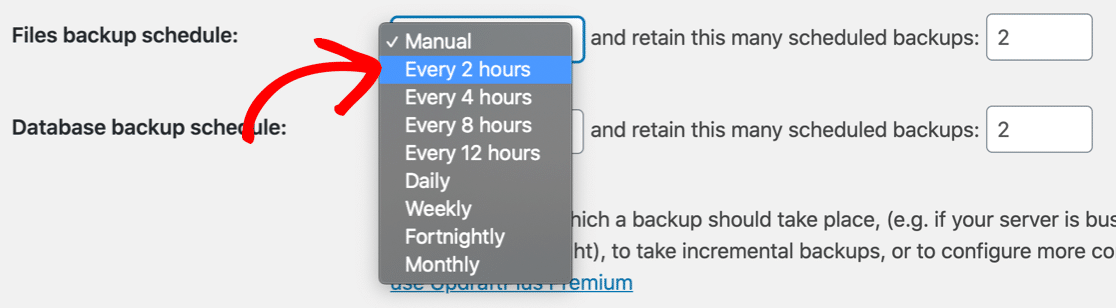
ثم قم بالتمرير لأسفل وتأكد من تشغيل إشعارات البريد الإلكتروني.

بعد ذلك ، لنقم بتشغيل نسخة احتياطية يدوية لملفات وقاعدة بيانات WordPress الخاصة بك. إذا كان كل شيء يعمل ، فمن المفترض أن يؤدي ذلك إلى إرسال إشعار بالبريد الإلكتروني عند اكتماله.
عد إلى علامة التبويب Backup / Restore وانقر فوق الزر Backup Now للبدء.
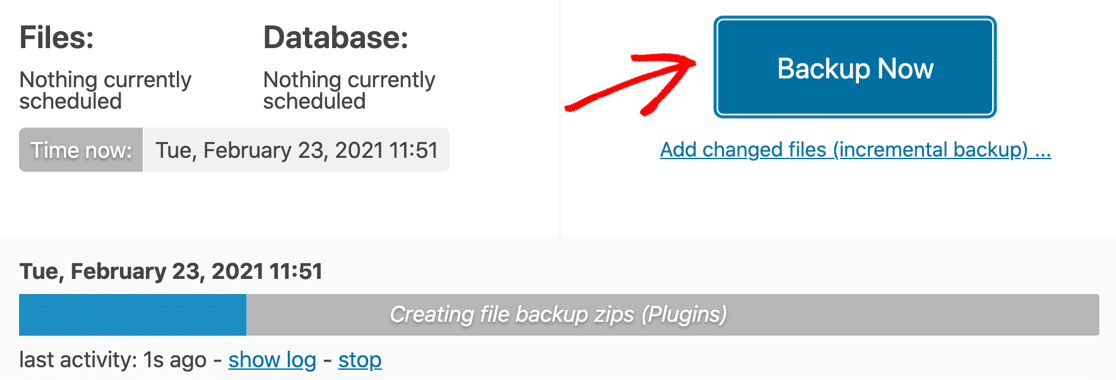
عند انتهاء النسخ الاحتياطي ، انقر فوق الزر " عرض السجل ". إذا كان النسخ الاحتياطي ناجحًا ، يجب أن ترى أيضًا إدخالًا في ملف السجل حول البريد الإلكتروني المرسل.

تغيير عنوان البريد الإلكتروني لإشعار UpdraftPlus
في الإصدار المجاني من UpdraftPlus ، لا يمكنك تغيير عنوان البريد الإلكتروني للإشعارات. سيرسله دائمًا إلى عنوان المسؤول الافتراضي في WordPress.
إذا كنت لا تريد إرسال إشعاراتك إلى هذا العنوان ، فاقرأ هذه المقالة لمعرفة كيفية تغيير عنوان البريد الإلكتروني لمسؤول الموقع في WordPress.
تحقق من إعدادات تقرير UpdraftPlus
إذا اشتريت UpdraftPlus premium أو Reporting addon ، فسيكون لديك قدر أكبر من التحكم في إشعارات البريد الإلكتروني. على سبيل المثال ، يمكنك اختيار تلقي رسائل البريد الإلكتروني فقط عند فشل النسخ الاحتياطي.
تحقق من صفحة تقارير البريد الإلكتروني للتأكد من أنك أدخلت العناوين الصحيحة ، مفصولة بفواصل.
وتذكر: إذا قمت بتحديد المربع لإرسال التقرير بالبريد الإلكتروني فقط عند وجود تحذيرات / أخطاء ، فلن تتلقى رسائل بريد إلكتروني لعمليات النسخ الاحتياطي الناجحة والمكتملة.
2. إصلاح UpdraftPlus عدم إرسال البريد الإلكتروني مع SMTP
إذا كانت النسخ الاحتياطية الخاصة بك تعمل وكانت إعدادات بريدك الإلكتروني صحيحة ، فمن المحتمل أن يتم التعامل مع رسائل البريد الإلكتروني الخاصة بك على UpdraftPlus كرسائل غير مرغوب فيها.
تعد مشكلات تسليم البريد الإلكتروني شائعة مع جميع مكونات WordPress الإضافية ، وتتعلق بالطريقة التي ينشئ بها WordPress رسائل البريد الإلكتروني.
بشكل افتراضي ، يستخدم WordPress وظيفة wp_mail() ، التي تنشئ رسائل البريد الإلكتروني وترسلها من خادم الويب الخاص بك. لا تضيف هذه الطريقة أي مصادقة إلى رسائلك الإلكترونية ، مما يعني أن الخوادم التي تتعامل مع رسائل البريد الإلكتروني لا يمكنها بسهولة التحقق من أنها بالفعل من موقعك.
لإصلاح ذلك ، يمكننا استخدام WP Mail SMTP.
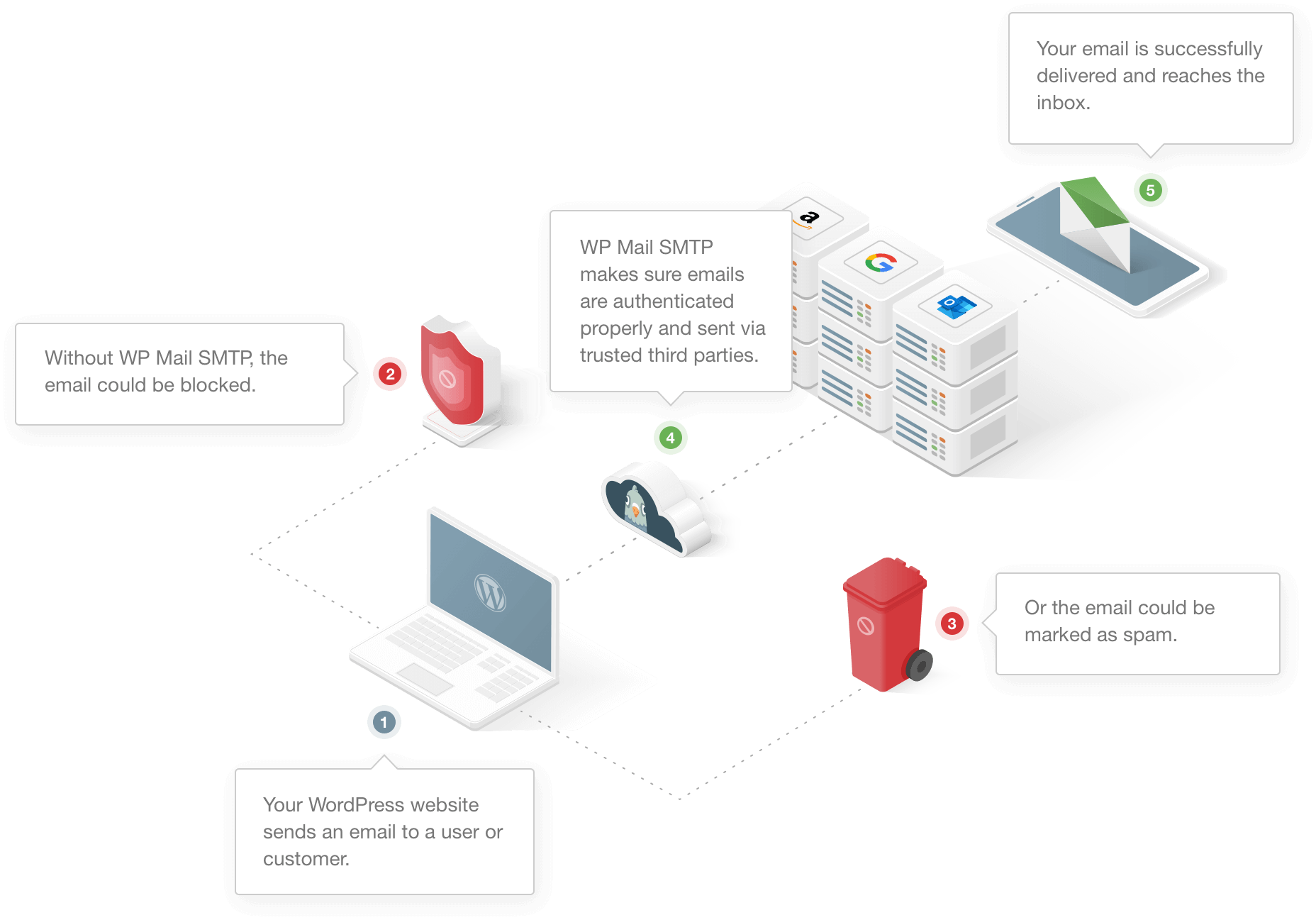
WP Mail SMTP هو أفضل مكون إضافي لـ SMTP لبرنامج WordPress. يتيح لك إرسال جميع رسائل البريد الإلكتروني من موقعك بسهولة من خلال مزود بريد إلكتروني منفصل ، ويساعدك على إعداد المصادقة الصحيحة أيضًا.
يتم تضمين White Glove Setup مع ترخيص Elite. هذا يعني أن خبير الدعم الفني سيقوم بإعداد WP Mail SMTP لك.
إذا كنت ترغب في إعداد المكون الإضافي بنفسك ، فاتبع أدناه.
قم بتثبيت WP Mail SMTP
لنبدأ بتنزيل البرنامج المساعد.
قم بتسجيل الدخول إلى حساب WP Mail SMTP الخاص بك وانقر فوق علامة التبويب التنزيلات . ثم انقر فوق الزر البرتقالي في هذه الصفحة لبدء التنزيل.
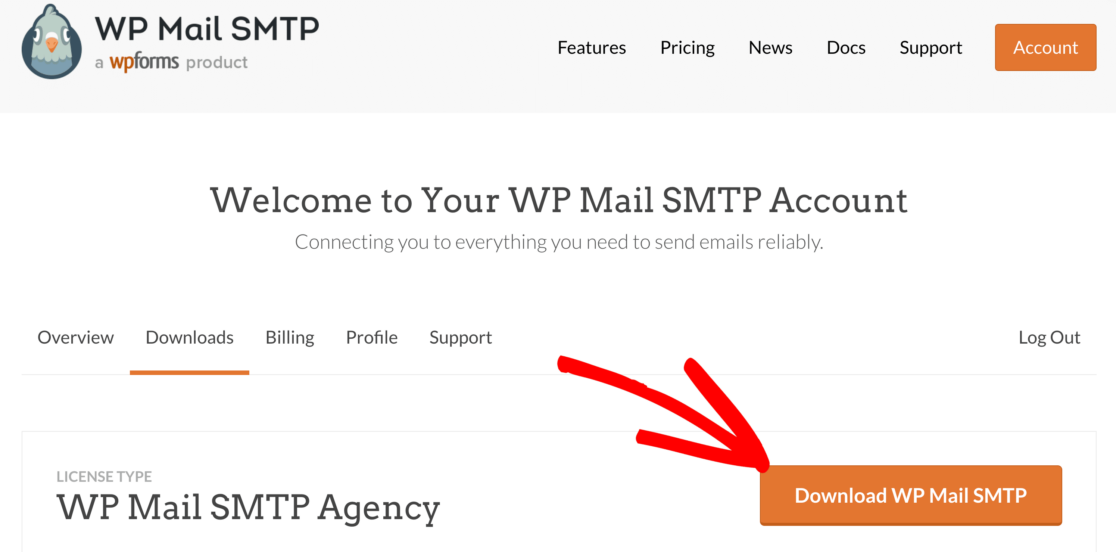
بمجرد حصولك على الملف المضغوط ، سترغب في تحميله في WordPress لتثبيت المكون الإضافي.
إذا كنت بحاجة إلى مساعدة في تثبيته ، فانتقل إلى هذا الدليل لتثبيت مكون WordPress الإضافي.
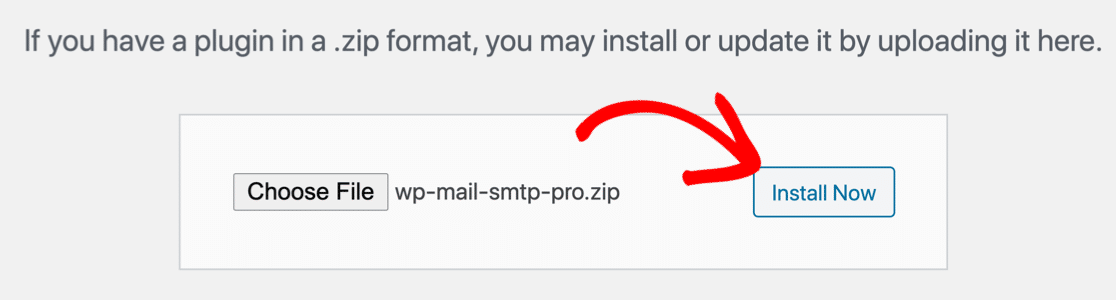
لا تنس تنشيط المكون الإضافي. سيؤدي هذا إلى فتح معالج الإعداد.
إذا لم تكن مستعدًا للبدء الآن ، يمكنك إعادة تشغيل المعالج في أي وقت بالنقر فوق WP Mail SMTP »معالج الإعداد في قائمة التنقل في WordPress. ضع في اعتبارك أن تشغيل المعالج سيؤدي إلى إزالة أي رسائل بريد أعددتها بالفعل.
دعنا ننتقل إلى البرنامج التعليمي الرئيسي.

اختر مزود البريد الإلكتروني الجديد الخاص بك
سيطالبك WP Mail SMTP بتحديد مزود البريد الإلكتروني الذي تريد استخدامه. هناك خيارات رائعة مجانية ومدفوعة هنا.
إذا كان موقعك يرسل فقط عددًا قليلاً من رسائل البريد الإلكتروني ورسائل نموذج الاتصال من UpdraftPlus ، فسيعمل الخيار المجاني بشكل جيد. بالنسبة للمواقع المزدحمة والمتاجر عبر الإنترنت ، نوصي باستخدام مزود البريد الإلكتروني للمعاملات.
اقرأ هذا الدليل لموفري خدمة البريد الإلكتروني إذا لم تكن متأكدًا من أيهم يجب استخدامه.
في الوقت الحالي ، دعنا ننقر فوق الزر Let's Get Started للاطلاع على القائمة الكاملة لمرسلي البريد.
الآن يمكنك مراجعة الخيارات من القائمة.
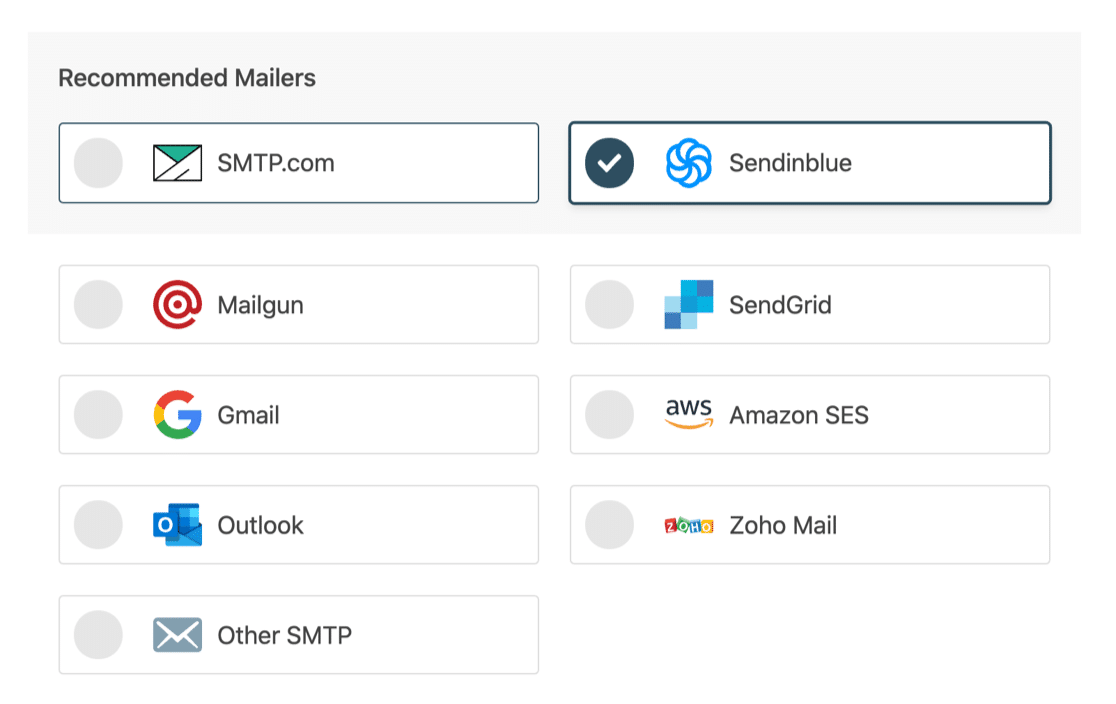
اختر مرسل البريد الخاص بك هنا ، ثم استخدم الروابط أدناه لفتح إرشادات الإعداد الكاملة:
- SMTP.com
- Sendinblue
- Mailgun
- SendGrid
- Gmail (يعمل مع G-suite أو حسابات Gmail العادية)
- أمازون SES
- الآفاق
- Zoho Mail
- SMTP أخرى
عندما تكون ، عد إلى هذا الدليل.
قم بتشغيل تسجيل البريد الإلكتروني في WordPress (اختياري)
سيعمل WP Mail SMTP على تمكين الوظائف المهمة لك:
- إمكانية تسليم البريد الإلكتروني : سيؤدي هذا إلى التأكد من إرسال جميع رسائل البريد الإلكتروني الخاصة بك باستخدام مرسل البريد الذي اخترته.
- تتبع الأخطاء : سيؤدي هذا إلى تنبيهك بالمشاكل عند إرسال رسائل البريد الإلكتروني.
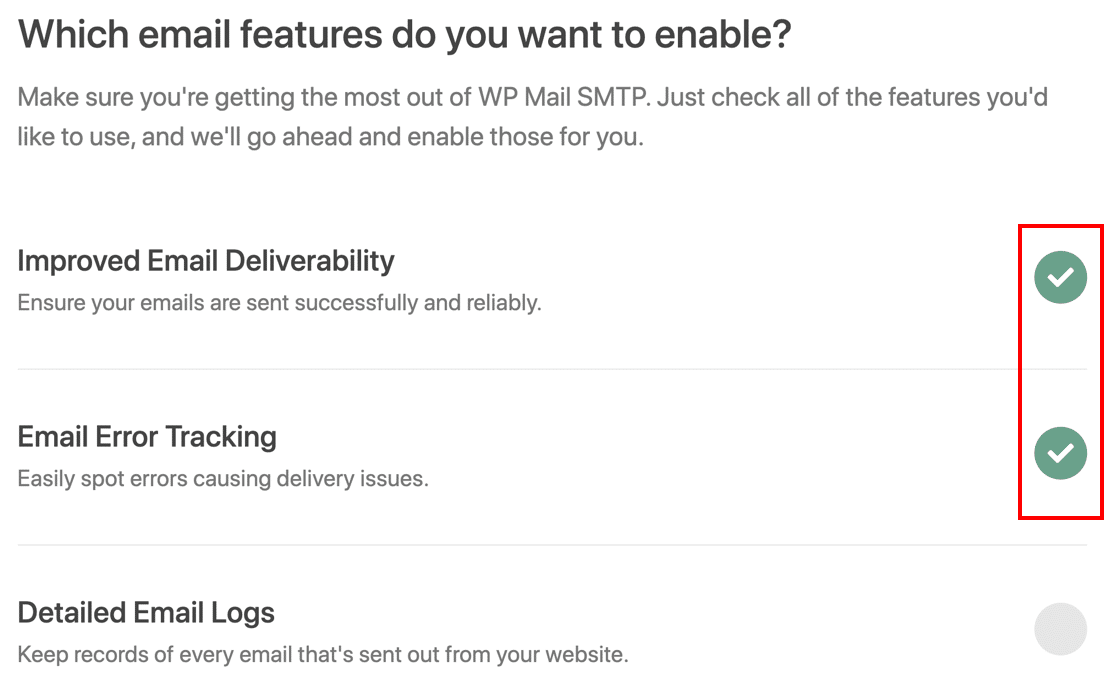
يعد إعداد " سجلات البريد الإلكتروني المفصلة " اختياريًا. في إصدار Pro الخاص بنا ، سيتتبع هذا التفاصيل المهمة حول كل بريد إلكتروني يرسله المكون الإضافي من موقعك ، بما في ذلك:
- رؤوس البريد الإلكتروني
- سطر الموضوع
- تاريخ إرسالها
- حالة
إذا كنت تواجه مشكلات مع UpdraftPlus لا ترسل بريدًا إلكترونيًا ، فإن تشغيل سجلات البريد الإلكتروني يمكن أن يساعدك في معرفة عدد رسائل البريد الإلكتروني التي يتم إنشاؤها بالضبط. يمكن أن يساعد ذلك في تضييق نطاق المشكلات المتعلقة بتلقي الإشعارات ومرفقات النسخ الاحتياطي.
تحقق من دليلنا لتسجيل البريد الإلكتروني في WordPress لمعرفة المزيد.
في نهاية المعالج ، تأكد من لصق مفتاح الترخيص الخاص بك. سيوفر لك هذا جميع التحديثات والميزات في إصدار Pro.
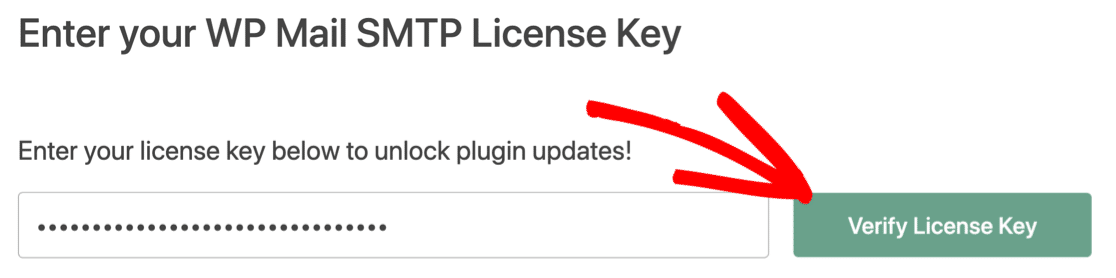
رائعة! لديك الآن SMTP مع UpdraftPlus. سيتم إرسال تنبيهات البريد الإلكتروني عبر البريد الخاص بك بدلاً من مزود الاستضافة للنسخ الاحتياطية المجدولة واليدوية.
أخيرًا ، دعنا نلقي نظرة على مشكلة واحدة أخرى قد تواجهها مع مرفقات UpdraftPlus.
3. إصلاح UpdraftPlus مفقود مرفقات البريد الإلكتروني
يتيح لك UpdraftPlus حفظ النسخ الاحتياطية بطرق مختلفة. على سبيل المثال ، يمكنك:
- حفظ النسخ الاحتياطية في موقع تخزين بعيد
- قم بتخزين النسخ الاحتياطية على جهاز كمبيوتر أو خادم آخر باستخدام FTP
- تلقي النسخ الاحتياطية للموقع عبر البريد الإلكتروني.
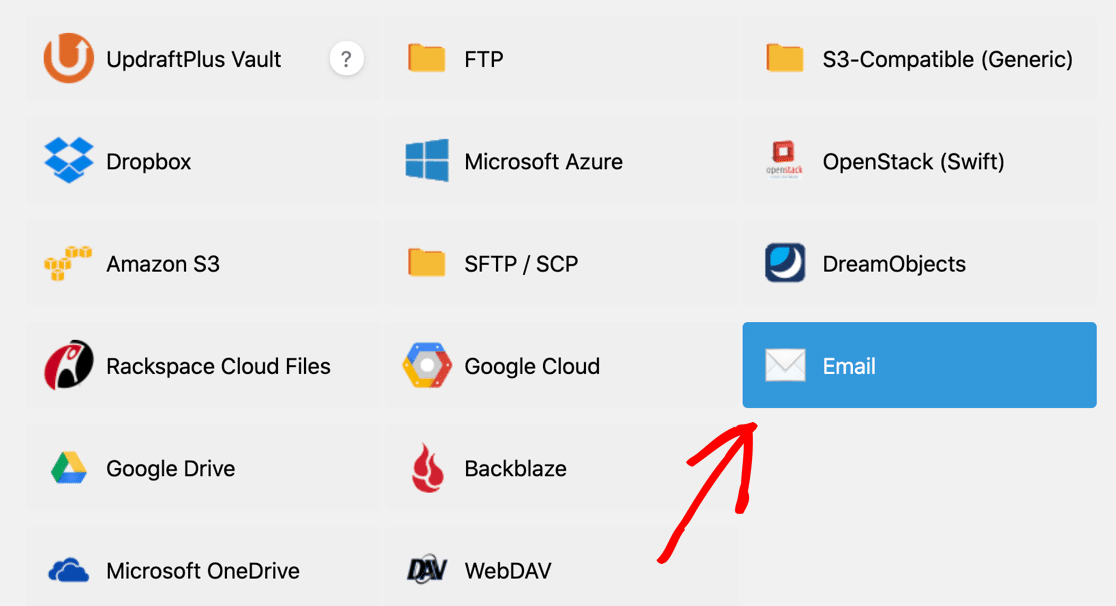
إذا اخترت تلقي نسخ احتياطية كاملة عبر البريد الإلكتروني ، فسيقوم UpdraftPlus بإرسال رسائل بريد إلكتروني متعددة وإرفاق جزء من النسخة الاحتياطية بكل واحدة.
في بعض الأحيان ، قد لا تصل رسائل البريد الإلكتروني الاحتياطية الخاصة بك ، أو قد يتم تسليمها بدون المرفق. يمكن أن يحدث هذا للأسباب التالية:
- غالبًا ما تُستخدم مرفقات البريد الإلكتروني لنشر البرامج الضارة ، لذلك يحظرها موفرو البريد الإلكتروني أحيانًا
- المرفقات كبيرة جدًا ويتم تصفيتها.
على سبيل المثال ، إليك جميع رسائل البريد الإلكتروني الاحتياطية التي تم إنشاؤها من المكون الإضافي للنسخ الاحتياطي UpdraftPlus بعد النسخ الاحتياطي اليدوي. بريد إلكتروني واحد فقط لا يزال يحتوي على ملف مرفق. تم تجريد البعض الآخر ، بما في ذلك النسخة الاحتياطية لقاعدة البيانات.
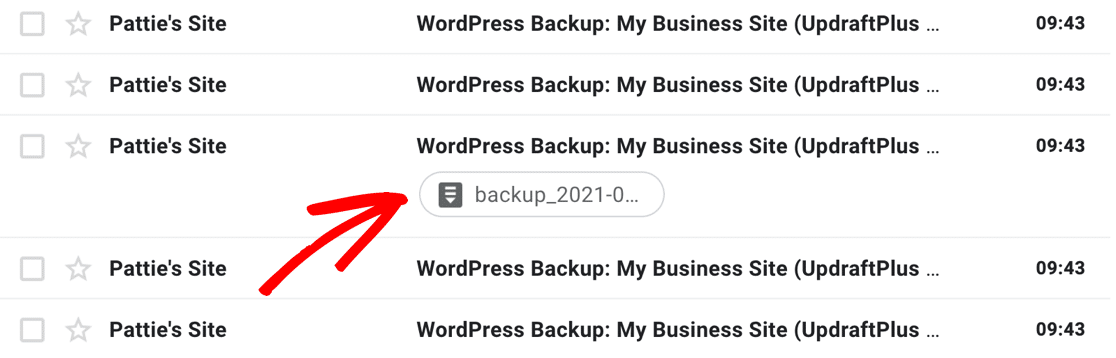
معظم مواقع WordPress كبيرة جدًا بحيث لا يمكن نسخها احتياطيًا عبر البريد الإلكتروني. ولكن يمكنك التحقق من وجود مشكلات في المكون الإضافي إذا كنت تريد التأكد.
في WP Mail SMTP Pro ، انظر إلى سجلات البريد الإلكتروني لمعرفة ما إذا كان يتم إرسال المرفقات مع رسائل البريد الإلكتروني. في هذا المثال ، يمكنك أن ترى أن البريد الإلكتروني كان يحتوي بالتأكيد على مرفق واحد عندما تم إرساله.
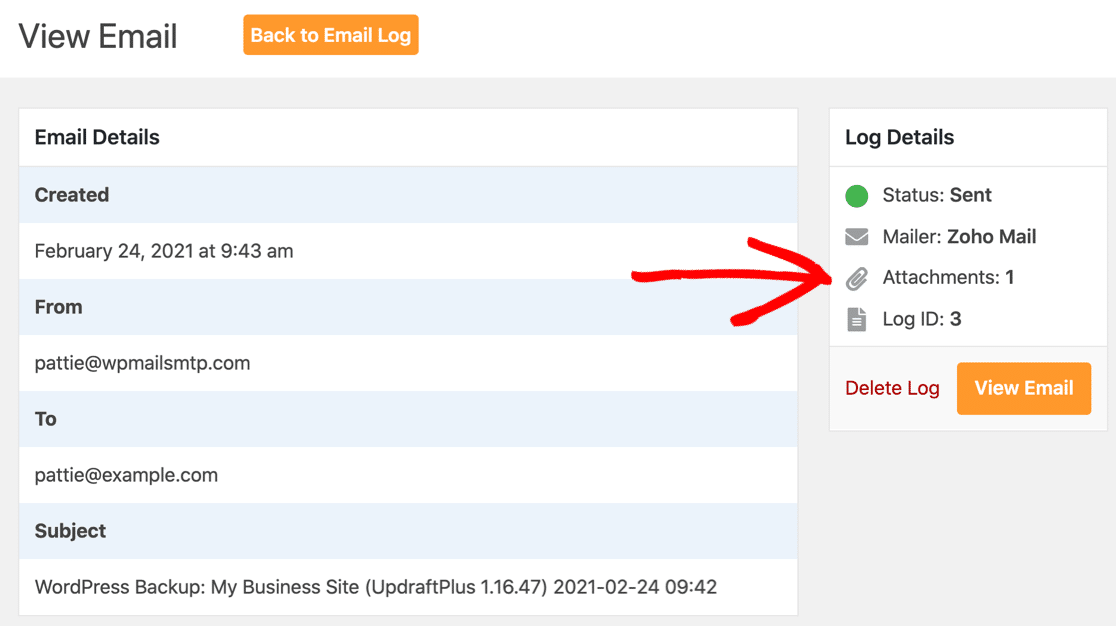
إذا تم تسجيل المرفقات ، ولكنك لا تستقبلها ، فمن المحتمل أن ملفات النسخ الاحتياطي كبيرة جدًا بحيث لا يمكن إرسالها عبر البريد الإلكتروني. من المحتمل ألا يؤدي تبديل مقدمي الخدمة إلى حل هذا الأمر لأن معظمهم لديهم حدود منخفضة.
يمكنك حفظ المرفقات المرسلة في WordPress باستخدام WP Mail SMTP. ضع في اعتبارك أن هذا قد يملأ مساحة القرص في خطة الاستضافة الخاصة بك بسرعة كبيرة.
نوصي باستخدام التخزين البعيد لتسليم النسخ الاحتياطي بدلاً من حسابك. بهذه الطريقة ، ستستمر في تلقي إشعارات UpdraftPlus عبر SMTP ، ولكن سيتم حفظ ملفاتك بشكل منفصل في حساب التخزين السحابي الخاص بك.
إصلاح رسائل البريد الإلكتروني UpdraftPlus الآن
الخطوة التالية: تحقق من منطقة DNS الخاصة بك
لكي تعمل رسائل البريد الإلكتروني لـ UpdraftPlus بشكل موثوق ، ستحتاج إلى تعديل منطقة DNS الخاصة بك. إذا نسيت هذه الخطوة ، فقد لا يتم تسليم رسائلك الإلكترونية. قد ترى أيضًا تحذيرات "كن حذرًا مع هذه الرسالة" إذا كنت تستخدم Gmail.
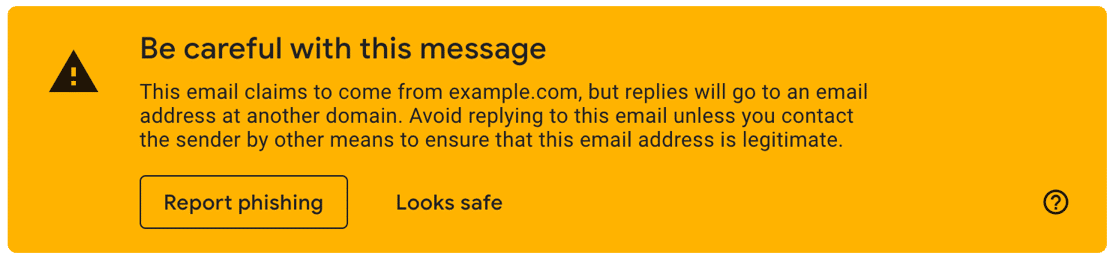
عادة ما يتم الاحتفاظ بسجلات DNS الخاصة بك من قبل الشركة المضيفة أو مسجل المجال. من السهل تعديلها لإزالة هذه التحذيرات والتأكد من تسليم رسائل البريد الإلكتروني الخاصة بك.
ابدأ باتباع دليلنا حول كيفية إضافة سجل DMARC إلى نطاقك.
جاهز لإصلاح رسائل البريد الإلكتروني الخاصة بك؟ ابدأ اليوم مع أفضل مكون إضافي لـ WordPress SMTP. يتضمن WP Mail SMTP Elite إعداد White Glove الكامل ويقدم ضمانًا لاسترداد الأموال لمدة 14 يومًا.
إذا ساعدتك هذه المقالة ، فيرجى متابعتنا على Facebook و Twitter لمزيد من النصائح والبرامج التعليمية حول WordPress.