
Cómo arreglar UpdraftPlus que no envía correo electrónico
Publicado: 2021-03-03¿UpdraftPlus no envía correos electrónicos después de hacer una copia de seguridad de su sitio web de WordPress?
Recibir las notificaciones correctas es importante para que pueda saber que sus copias de seguridad están funcionando.
Esta guía explicará cómo corregir el envío de correo electrónico de UpdraftPlus y lo ayudará a verificar todas las configuraciones en el complemento.
Repare sus correos electrónicos de UpdraftPlus ahora
¿Qué es Updraft Plus?
UpdraftPlus es un complemento de copia de seguridad de WordPress. Le permite guardar automáticamente una copia de su sitio en caso de que sea pirateado o dañado.
Con UpdraftPlus, puede guardar las copias de seguridad de su sitio de WordPress en diferentes ubicaciones o servicios de almacenamiento, que incluyen:
- Bóveda de corriente ascendente
- Google Drive
- buzón
- Amazonas S3
- Y más.
También puede optar por crear copias de seguridad manuales o automáticas y recibir alertas por correo electrónico.
La versión gratuita UpdraftPlus envía notificaciones básicas por correo electrónico cuando se completan las copias de seguridad. Si tiene una versión paga o el complemento Informes, también puede recibir correos electrónicos cuando fallan las copias de seguridad.
Si los correos electrónicos de UpdraftPlus no funcionan en su sitio, le mostraremos cómo solucionarlo rápidamente.
Cómo arreglar UpdraftPlus que no envía correo electrónico
Vamos a ver 3 formas diferentes de arreglar los correos electrónicos de UpdraftPlus.
En el paso 2, le mostraremos cómo autenticar los correos electrónicos que envía usando WP Mail SMTP.
- Verifique la configuración de copia de seguridad de UpdraftPlus
- Arreglar UpdraftPlus que no envía correo electrónico con SMTP
- Arreglar archivos adjuntos de correo electrónico de UpdraftPlus que faltan
Comencemos por verificar la configuración de la copia de seguridad.
1. Verifique la configuración de copia de seguridad de UpdraftPlus
En la versión gratuita de UpdraftPlus, puede optar por recibir una notificación por correo electrónico cuando se complete una copia de seguridad. Si la copia de seguridad falla, no se enviará el correo electrónico.
Si UpdraftPlus no envía notificaciones por correo electrónico para las copias de seguridad existentes, su registro de copia de seguridad es lo primero que querrá verificar.
Primero, comience abriendo la pestaña Configuración de UpdraftPlus.

Tome nota del cronograma de copia de seguridad aquí para que pueda ver si se corresponde con los correos electrónicos que espera recibir.
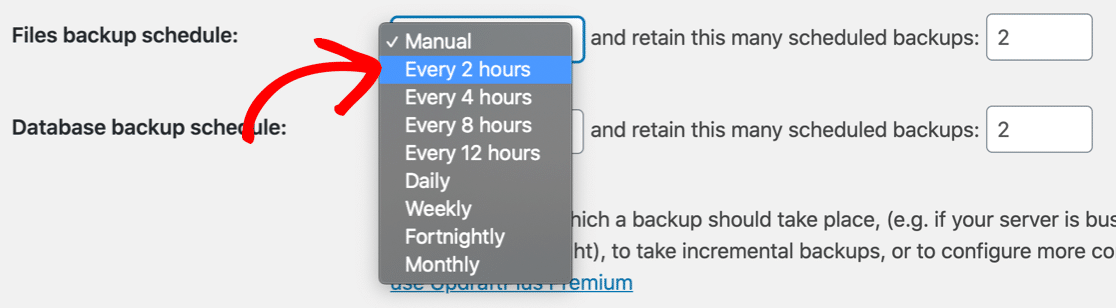
Luego, desplácese hacia abajo y asegúrese de que las notificaciones por correo electrónico estén activadas.

A continuación, ejecutemos una copia de seguridad manual de sus archivos y base de datos de WordPress. Si todo funciona, esto debería activar una notificación por correo electrónico cuando se complete.
Regrese a la pestaña Copia de seguridad / Restaurar y haga clic en el botón Copia de seguridad ahora para comenzar.
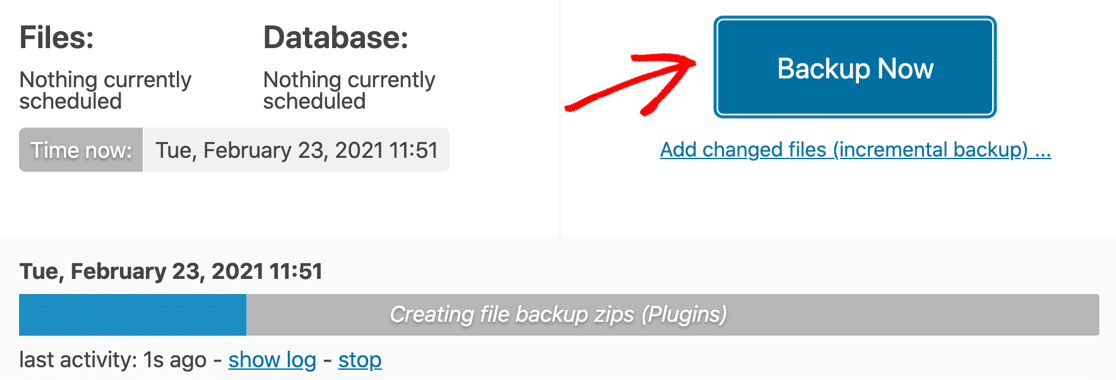
Cuando finalice la copia de seguridad, haga clic en el botón Ver registro . Si la copia de seguridad fue exitosa, también debería ver una entrada en el archivo de registro sobre el correo electrónico que se envió.

Cambiar la dirección del correo electrónico de notificación de UpdraftPlus
En la versión gratuita de UpdraftPlus, no puede cambiar la dirección de correo electrónico para las notificaciones. Siempre lo enviará a la dirección de administrador predeterminada en WordPress.
Si no desea que sus notificaciones se envíen a esta dirección, lea este artículo para saber cómo cambiar la dirección de correo electrónico del administrador del sitio en WordPress.
Verifique la configuración de informes de UpdraftPlus
Si compró UpdraftPlus premium o el complemento Informes, tendrá mucho más control sobre las notificaciones por correo electrónico. Por ejemplo, puede optar por recibir correos electrónicos solo cuando falla una copia de seguridad.
Consulte la página Informes por correo electrónico para asegurarse de haber ingresado las direcciones correctas, separadas por comas.
Y recuerde: si marca la casilla Enviar el informe por correo electrónico solo cuando haya advertencias/errores , no recibirá correos electrónicos para copias de seguridad completadas correctamente.
2. Arreglar UpdraftPlus que no envía correo electrónico con SMTP
Si sus copias de seguridad funcionan y la configuración de su correo electrónico es correcta, es probable que sus correos electrónicos de UpdraftPlus se traten como spam.
Los problemas de entrega de correo electrónico son comunes con todos los complementos de WordPress, y todo se reduce a la forma en que WordPress genera los correos electrónicos.
De forma predeterminada, WordPress utiliza la función wp_mail() , que genera correos electrónicos y los envía desde su servidor web. Este método no agrega ninguna autenticación a sus correos electrónicos, lo que significa que los servidores que manejan los correos electrónicos no pueden verificar fácilmente que realmente provienen de su sitio.
Para solucionar esto, podemos usar WP Mail SMTP.
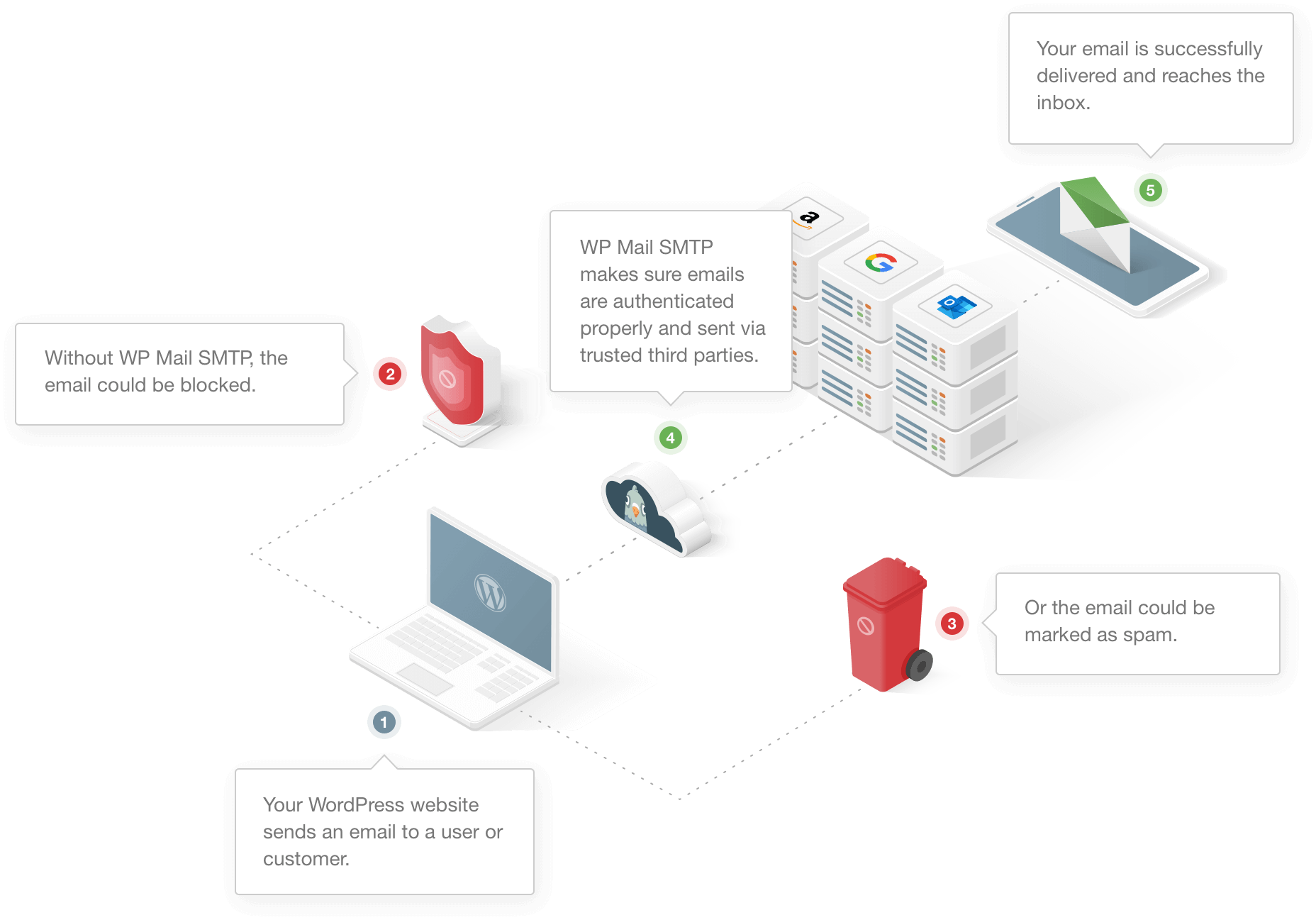
WP Mail SMTP es el mejor complemento SMTP para WordPress. Le permite enviar fácilmente todos los correos electrónicos desde su sitio a través de un proveedor de correo electrónico independiente y también lo ayuda a configurar la autenticación correcta.
White Glove Setup se incluye con la licencia Elite. Eso significa que un experto en soporte técnico configurará WP Mail SMTP por usted.
Si desea configurar el complemento usted mismo, siga a continuación.
Instalar WP Mail SMTP
Comencemos descargando el complemento.
Inicie sesión en su cuenta SMTP de WP Mail y haga clic en la pestaña Descargas . Luego haga clic en el botón naranja en esta página para iniciar la descarga.
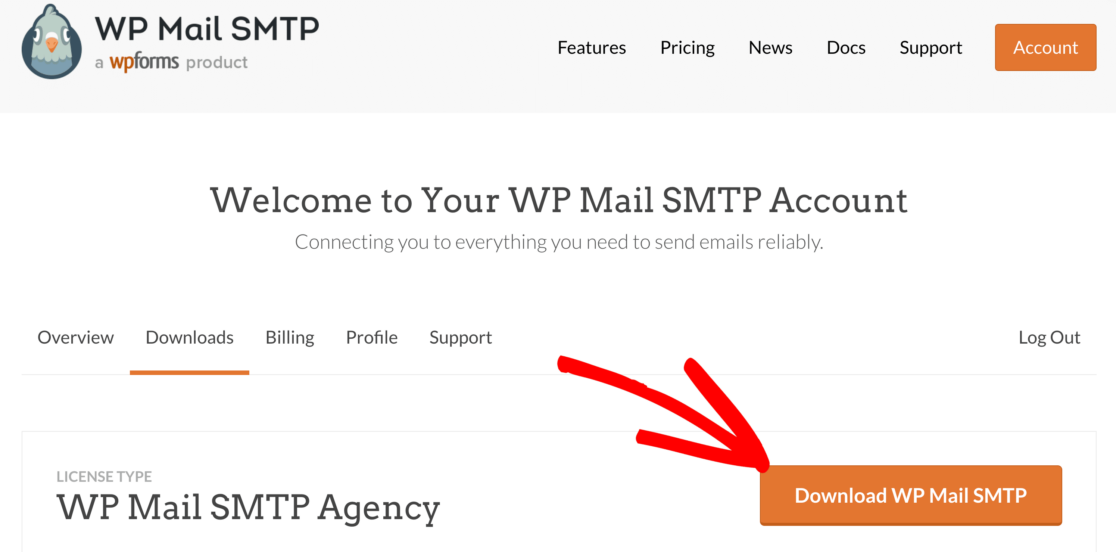
Una vez que tenga el archivo zip, querrá cargarlo en WordPress para instalar el complemento.
Si necesita ayuda para instalarlo, vaya a esta guía para instalar un complemento de WordPress.
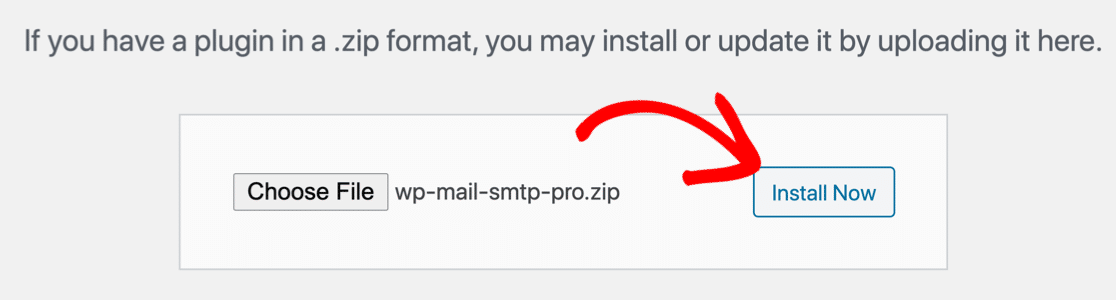
No olvides activar el complemento. Esto abrirá el asistente de configuración.
Si no está listo para comenzar ahora mismo, puede reiniciar el asistente en cualquier momento haciendo clic en WP Mail SMTP » Asistente de configuración en el menú de navegación de WordPress. Tenga en cuenta que al ejecutar el asistente se eliminarán todos los correos que ya haya configurado.

Pasemos al tutorial principal.
Elija su nuevo proveedor de correo electrónico
WP Mail SMTP le pedirá que seleccione el proveedor de correo electrónico que desea utilizar. Hay excelentes opciones gratuitas y de pago aquí.
Si su sitio solo envía algunos correos electrónicos UpdraftPlus y mensajes de formulario de contacto, una opción gratuita funcionará bien. Para sitios más concurridos y tiendas en línea, recomendamos utilizar un proveedor de correo electrónico transaccional.
Lea esta guía de proveedores de correo electrónico si no está seguro de cuál usar.
Por ahora, hagamos clic en el botón Comencemos para ver la lista completa de correos.
Ahora puede revisar las opciones de la lista.
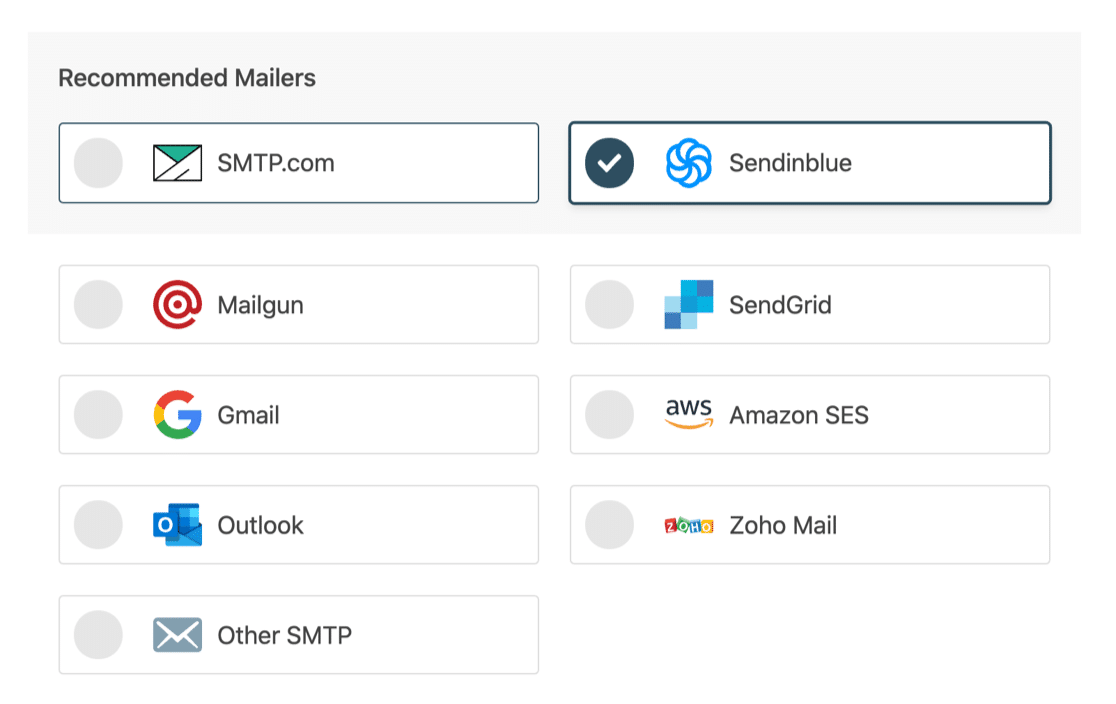
Elija su correo aquí, luego use los enlaces a continuación para abrir las instrucciones de configuración completas:
- SMTP.com
- Enviar azul
- Pistola de correo
- SendGrid
- Gmail (funciona para G-suite o cuentas regulares de Gmail)
- Amazon SES
- panorama
- Correo de Zoho
- Otro SMTP
Cuando lo estés, vuelve a esta guía.
Active el registro de correo electrónico de WordPress (opcional)
WP Mail SMTP habilitará funciones importantes para usted:
- Capacidad de entrega de correo electrónico : esto asegurará que todos sus correos electrónicos se envíen utilizando el correo elegido.
- Seguimiento de errores : esto le alertará sobre problemas cuando se envíen correos electrónicos.
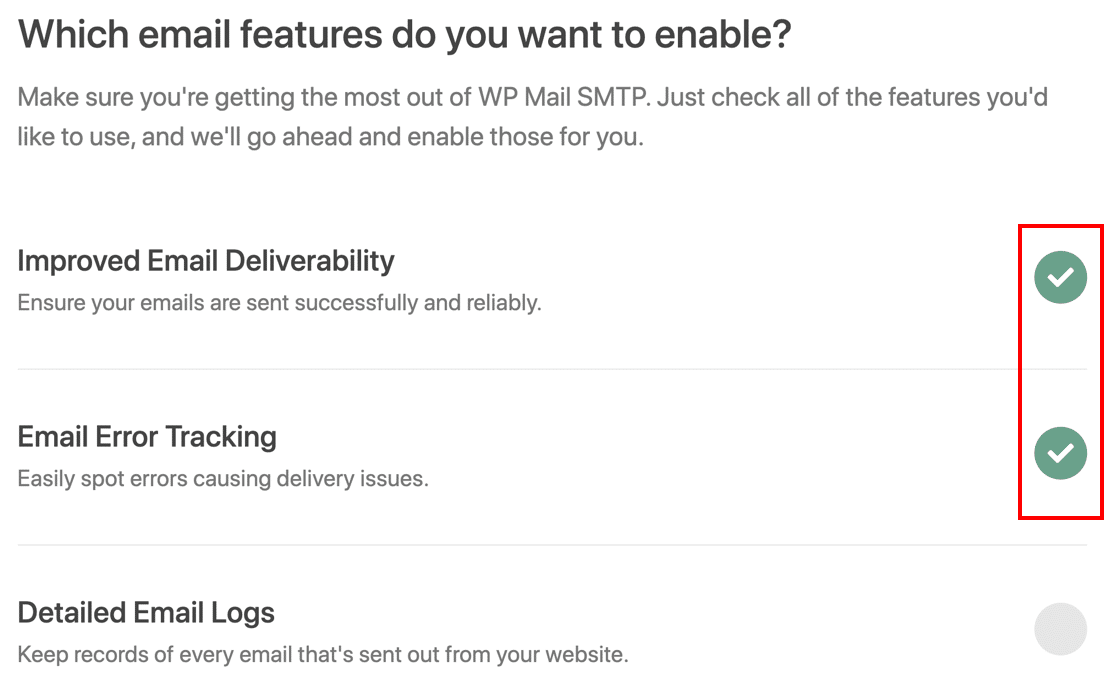
La configuración Registros de correo electrónico detallados es opcional. En nuestra versión Pro, esto rastreará detalles importantes sobre cada correo electrónico que el complemento envía desde su sitio, que incluye:
- Encabezados de correo electrónico
- Línea de asunto
- Fecha de envío
- Estado
Si tiene problemas con UpdraftPlus que no envía correos electrónicos, activar los registros de correo electrónico puede ayudarlo a ver exactamente cuántos correos electrónicos se generan. Esto puede ayudar a reducir los problemas con la recepción de notificaciones y archivos adjuntos de copia de seguridad.
Consulte nuestra guía para el registro de correo electrónico de WordPress para obtener más información.
Al final del asistente, asegúrese de pegar su clave de licencia. Esto le dará todas las actualizaciones y características de la versión Pro.
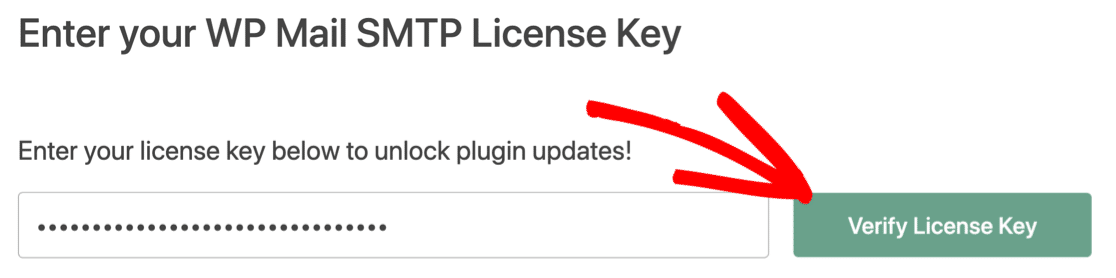
¡Genial! Ahora tiene SMTP configurado con UpdraftPlus. Las alertas por correo electrónico se enviarán a través de su correo en lugar de su proveedor de alojamiento para las copias de seguridad manuales y programadas.
Finalmente, echemos un vistazo a 1 problema más que podría encontrar con los archivos adjuntos de UpdraftPlus.
3. Repare los archivos adjuntos de correo electrónico faltantes de UpdraftPlus
UpdraftPlus le permite guardar copias de seguridad de diferentes maneras. Por ejemplo, puedes:
- Guarde las copias de seguridad en una ubicación de almacenamiento remota
- Almacene copias de seguridad en otra computadora o servidor usando FTP
- Reciba copias de seguridad del sitio por correo electrónico.
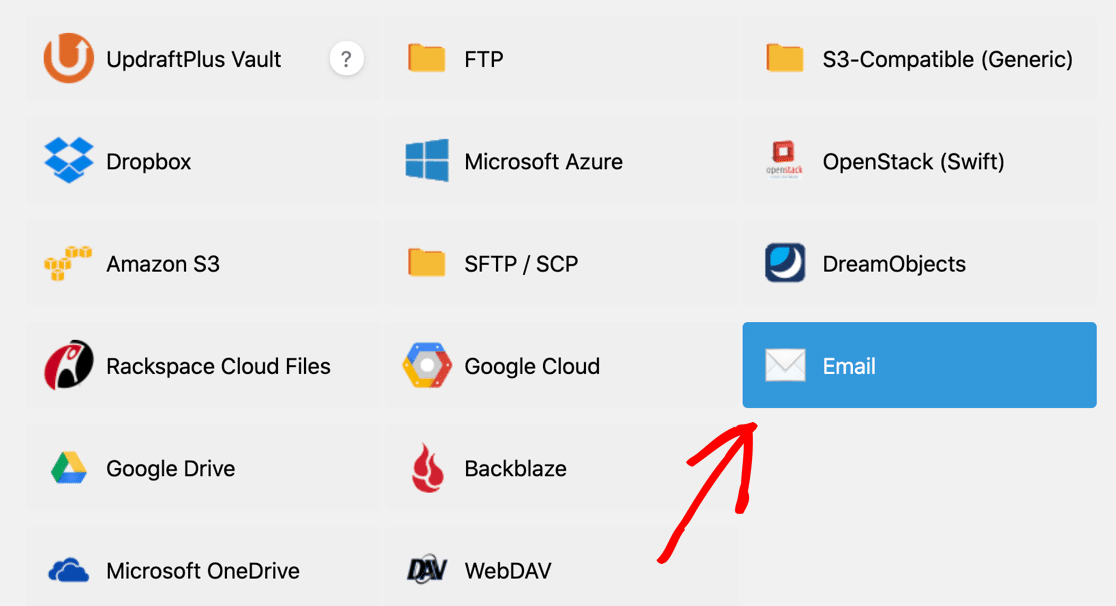
Si elige recibir copias de seguridad completas por correo electrónico, UpdraftPlus le enviará varios mensajes de correo electrónico y adjuntará parte de la copia de seguridad a cada uno.
A veces, es posible que sus correos electrónicos de respaldo no lleguen o que se entreguen sin el archivo adjunto. Esto puede suceder porque:
- Los archivos adjuntos de correo electrónico a menudo se usan para propagar malware, por lo que los proveedores de correo electrónico a veces los bloquean.
- Los archivos adjuntos son demasiado grandes y se filtran.
Por ejemplo, aquí están todos los correos electrónicos de copia de seguridad generados desde el complemento de copia de seguridad UpdraftPlus después de una copia de seguridad manual. Solo 1 correo electrónico todavía tiene su archivo adjunto. Otros, incluida la copia de seguridad de la base de datos, se han eliminado.
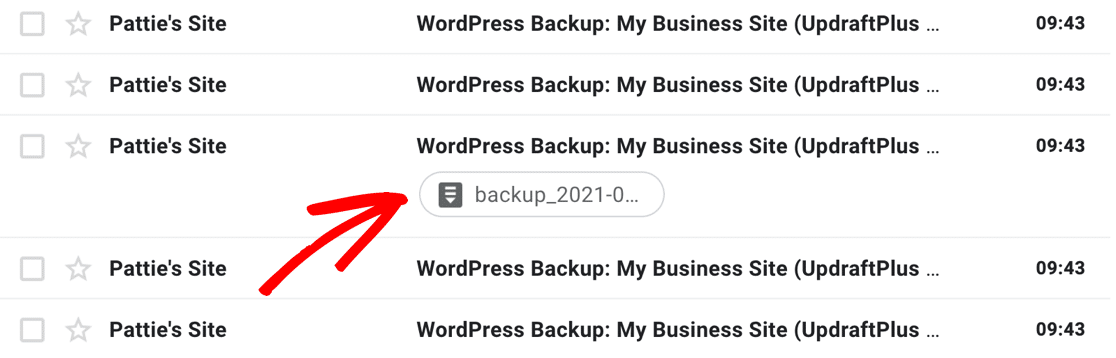
La mayoría de los sitios de WordPress son demasiado grandes para respaldarlos por correo electrónico. Pero puede verificar si hay problemas en el complemento si quiere estar seguro.
En WP Mail SMTP Pro, mire sus registros de correo electrónico para ver si los archivos adjuntos se envían con los correos electrónicos. En este ejemplo, puede ver que el correo electrónico definitivamente tenía 1 archivo adjunto cuando se envió.
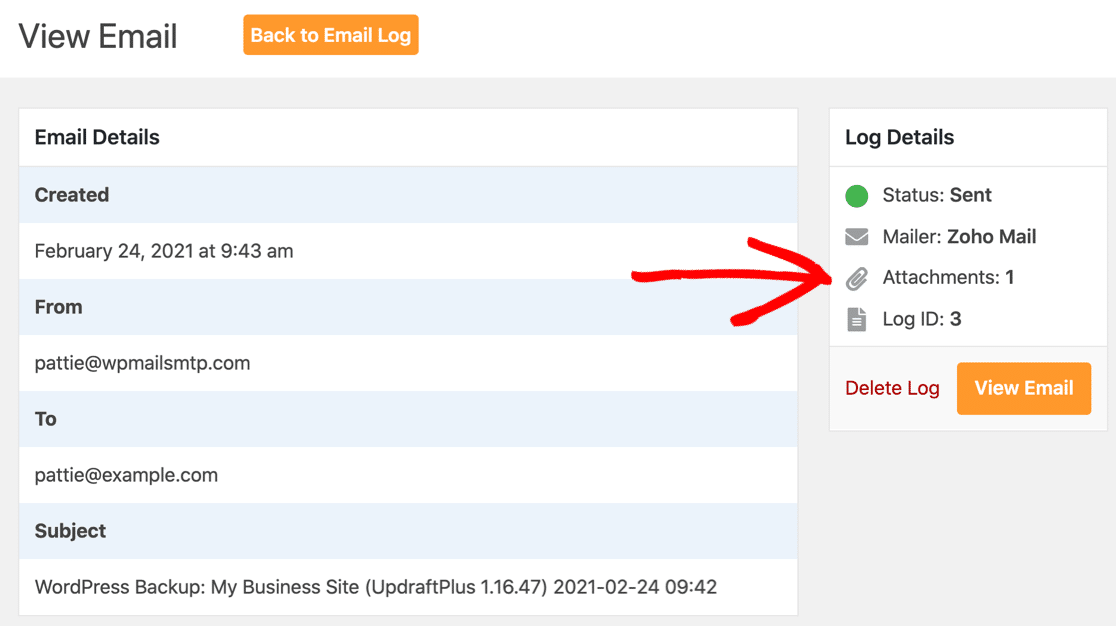
Si los archivos adjuntos están registrados, pero no los recibe, es probable que sus archivos de copia de seguridad sean demasiado grandes para enviarlos por correo electrónico. Es probable que cambiar de proveedor no resuelva esto porque la mayoría tiene límites bajos.
Puede guardar los archivos adjuntos enviados en WordPress usando WP Mail SMTP. Tenga en cuenta que esto podría llenar el espacio en disco de su plan de alojamiento con bastante rapidez.
Recomendamos usar el almacenamiento remoto para la entrega de copias de seguridad en lugar de su cuenta. De esa forma, seguirá recibiendo notificaciones de UpdraftPlus a través de SMTP, pero sus archivos se guardarán por separado en su cuenta de almacenamiento en la nube.
Repare sus correos electrónicos de UpdraftPlus ahora
Siguiente paso: verifique su zona DNS
Para que los correos electrónicos de UpdraftPlus funcionen de manera confiable, deberá editar su zona DNS. Si olvida este paso, es posible que sus correos electrónicos no se entreguen. También es posible que veas advertencias de "ten cuidado con este mensaje" si estás usando Gmail.
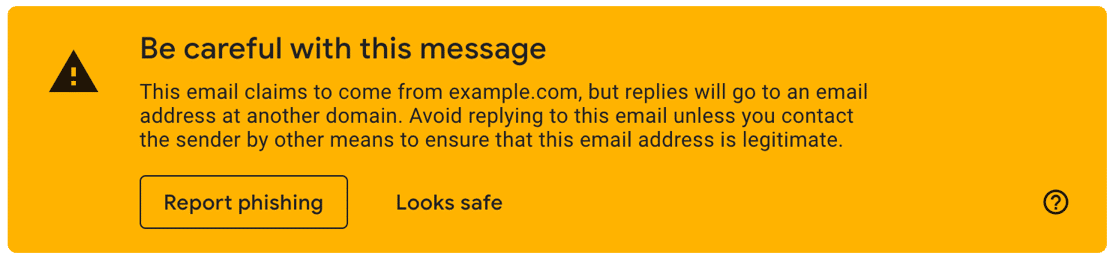
Sus registros DNS generalmente están en manos de su empresa de alojamiento o registrador de dominios. Es fácil editarlos para eliminar estas advertencias y asegurarse de que sus correos electrónicos se entreguen.
Comience siguiendo nuestra guía sobre cómo agregar un registro DMARC a su dominio.
¿Listo para arreglar tus correos electrónicos? Comience hoy con el mejor complemento SMTP de WordPress. WP Mail SMTP Elite incluye White Glove Setup completo y ofrece una garantía de devolución de dinero de 14 días.
Si este artículo te ayudó, síguenos en Facebook y Twitter para obtener más consejos y tutoriales de WordPress.