
Jak wysyłać wiadomości e-mail WordPress z Gmaila lub aliasu Workspace
Opublikowany: 2021-03-15Czy chcesz wysyłać e-maile z aliasu Gmail w WordPress?
Wysyłanie z aliasu Gmaila jest przydatne, jeśli chcesz używać różnych aliasów dla różnych wtyczek lub formularzy kontaktowych.
Dzięki WP Mail SMTP możesz wysyłać wiadomości e-mail z:
- Aliasy G-Suite lub Google Workspace
- Zwykłe adresy Gmaila (
@gmail.comlub@googlemail.com) - Aliasy Gmaila w domenie niestandardowej
Skonfigurowanie aliasów Gmaila w witrynie jest łatwe. W poniższym poradniku pokażemy Ci, co musisz zrobić.
Dodaj swój alias G-Suite do WordPress
Jak połączyć mój e-mail WordPress z serwerem SMTP Gmaila?
Możesz wysyłać wiadomości e-mail WordPress z Gmaila lub G-Suite za pomocą WP Mail SMTP.
Po skonfigurowaniu witryny WordPress większość generowanych przez nią wiadomości e-mail jest wysyłana za pośrednictwem serwera hostingowego. Ta metoda nie dodaje żadnego uwierzytelnienia, więc serwery odbierające te wiadomości e-mail często je odrzucają lub umieszczają w folderze Wiadomości-śmieci.
Aby to naprawić, WP Mail SMTP umożliwia skonfigurowanie aliasu Gmaila w WordPress, dzięki czemu możesz wysyłać wiadomości z konta Google.
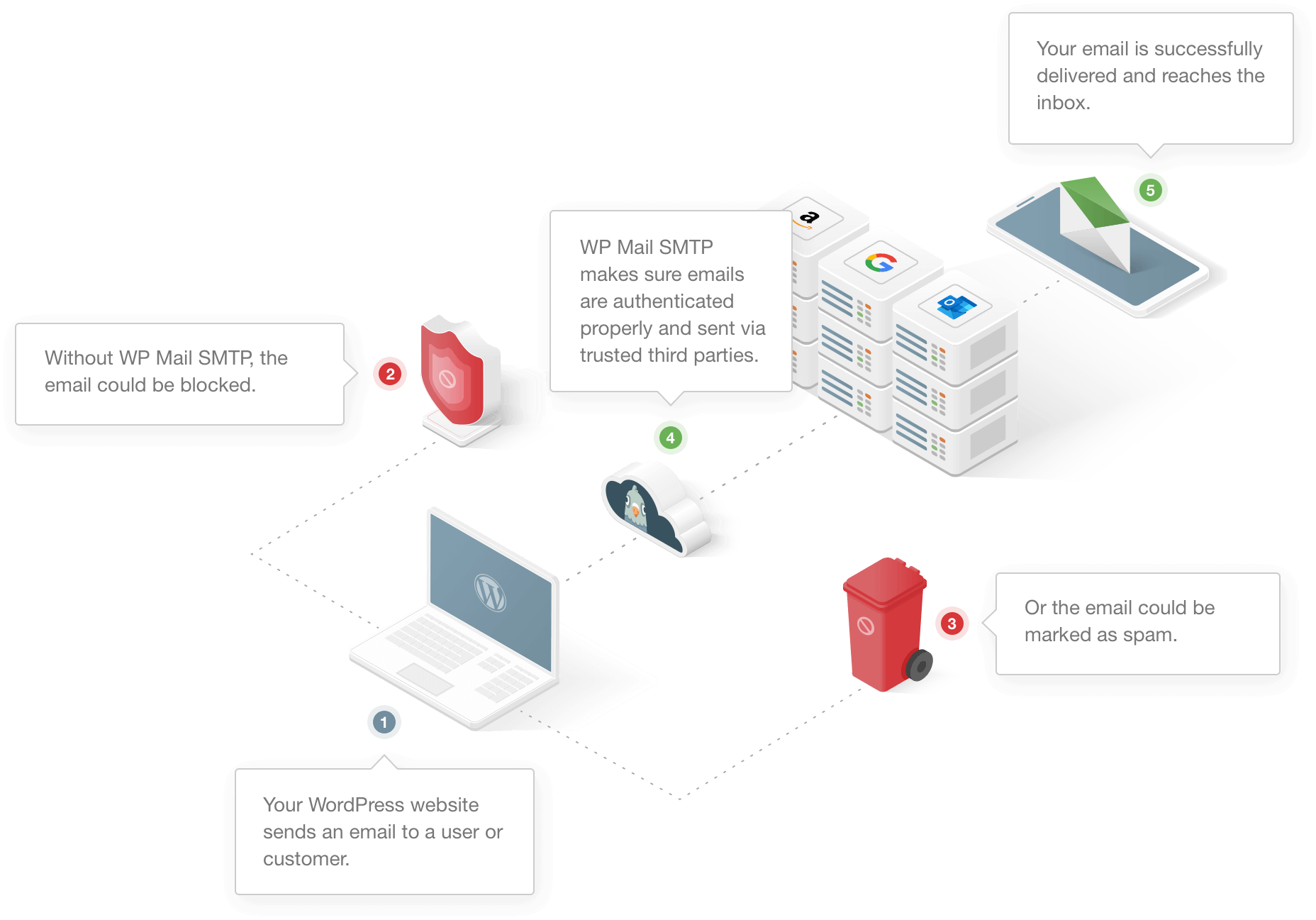
WP Mail SMTP umożliwia również korzystanie z więcej niż 1 aliasu Gmail w WordPress. Więc możesz:
- Wysyłaj e-maile z aliasu zamiast podstawowego adresu Gmail lub G-Suite.
- Używaj różnych aliasów dla różnych wtyczek WordPress lub formularzy kontaktowych.
Jak wysyłać wiadomości e-mail z aliasu Gmaila w WP Mail SMTP
Z tego samouczka dowiesz się, jak skonfigurować alias Gmaila.
W przypadku G-Suite i Google Workspace jest dodatkowy krok.
- Zainstaluj wtyczkę WP Mail SMTP
- Utwórz nowy alias e-mail (tylko G-Suite/ Workspace)
- Dodaj swój nowy alias jako adres nadawcy w Gmailu
- Wybierz swój nowy alias w WP Mail SMTP
- Używanie wielu aliasów dla różnych wtyczek
Zacznijmy od zainstalowania WP Mail SMTP.
Krok 1: Zainstaluj wtyczkę WP Mail SMTP
Najpierw zainstalujmy WP Mail SMTP.
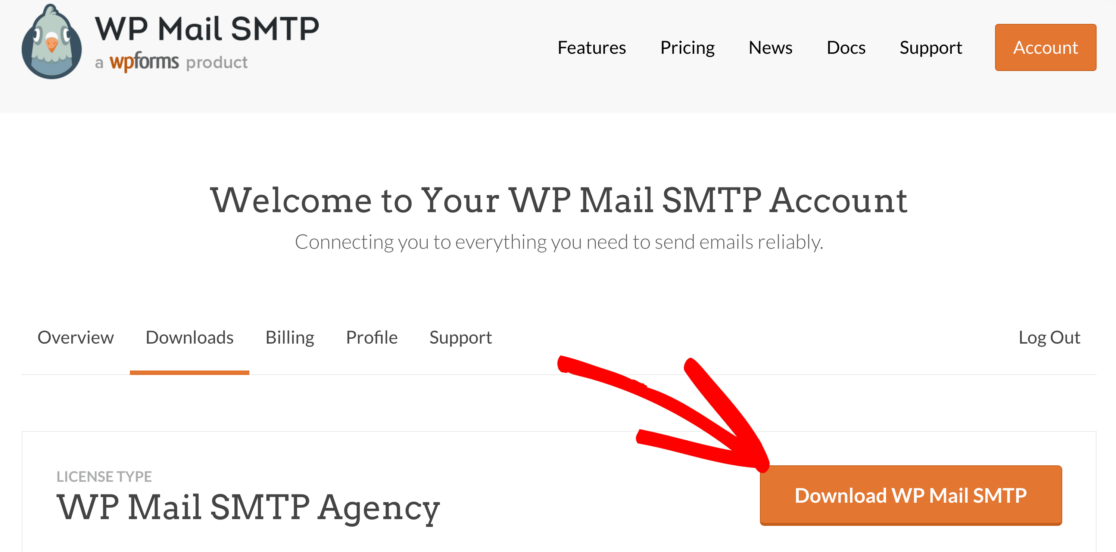
Przejdź do swojego konta WP Mail SMTP i otwórz kartę Pobieranie . Kliknij pomarańczowy przycisk, aby pobrać plik zip.
Teraz będziesz chciał wgrać wtyczkę do swojej witryny WordPress.
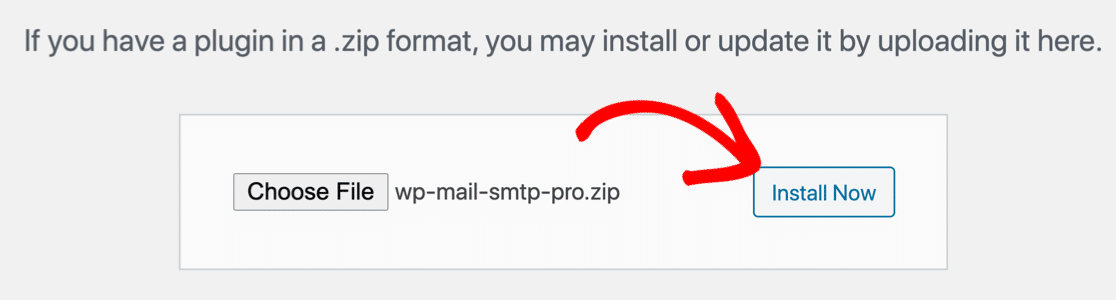
Potrzebuję pomocy? Sprawdź ten przewodnik, jak zainstalować wtyczkę w WordPressie.
Po aktywacji wtyczki w przeglądarce otworzy się Kreator konfiguracji. Wstrzymaj proces konfiguracji tutaj i otwórz nową kartę, aby kontynuować konfigurowanie aliasu Gmail lub G-Suite.
Krok 2: Utwórz nowy alias e-mail (tylko G-Suite/ Workspace)
Jeśli chcesz wysyłać e-maile z aliasu G-Suite, pokażemy Ci, jak to teraz skonfigurować. Jeśli używasz zwykłego Gmaila, możesz pominąć tę sekcję i przejść do kroku 3.
Aby ukończyć tę sekcję, musisz być administratorem Google Workspace w swojej organizacji G-Suite.
Zacznij od otwarcia konsoli administracyjnej G-Suite. Najłatwiej to zrobić w interfejsie Gmaila dla „głównego” adresu e-mail G-Suite: spójrz na pasek narzędzi u góry i kliknij ikonę koła zębatego.

Następnie kliknij Zarządzaj tą organizacją .
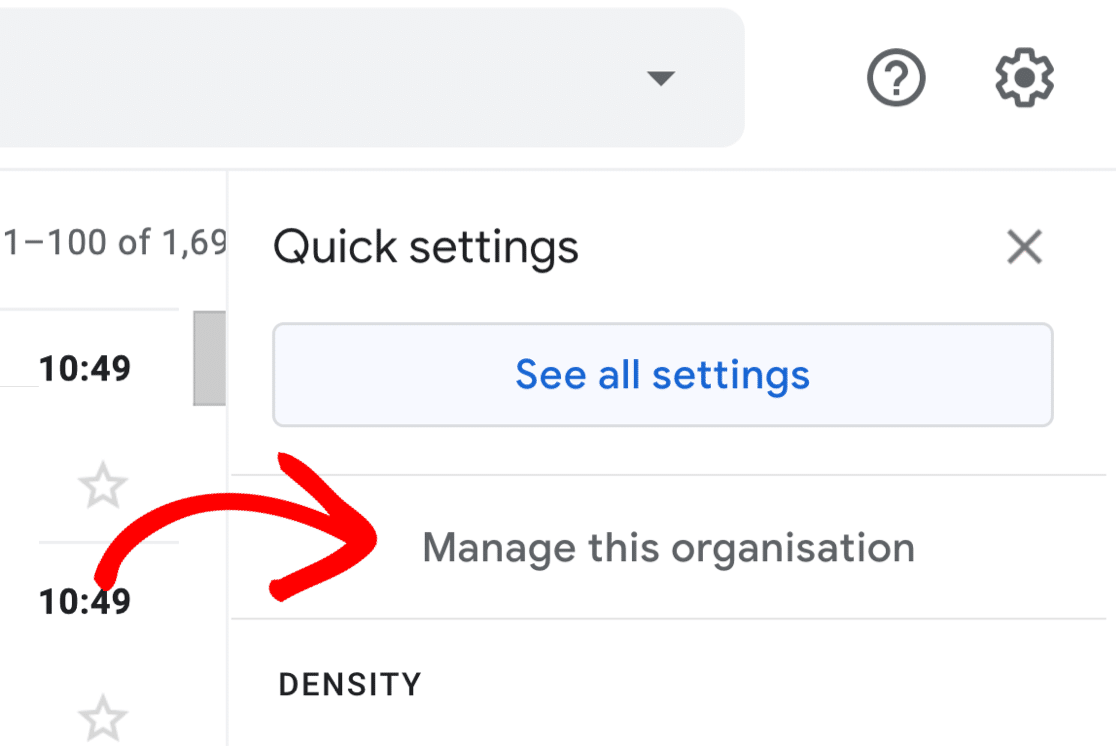
Otworzy się konsola administracyjna Google.
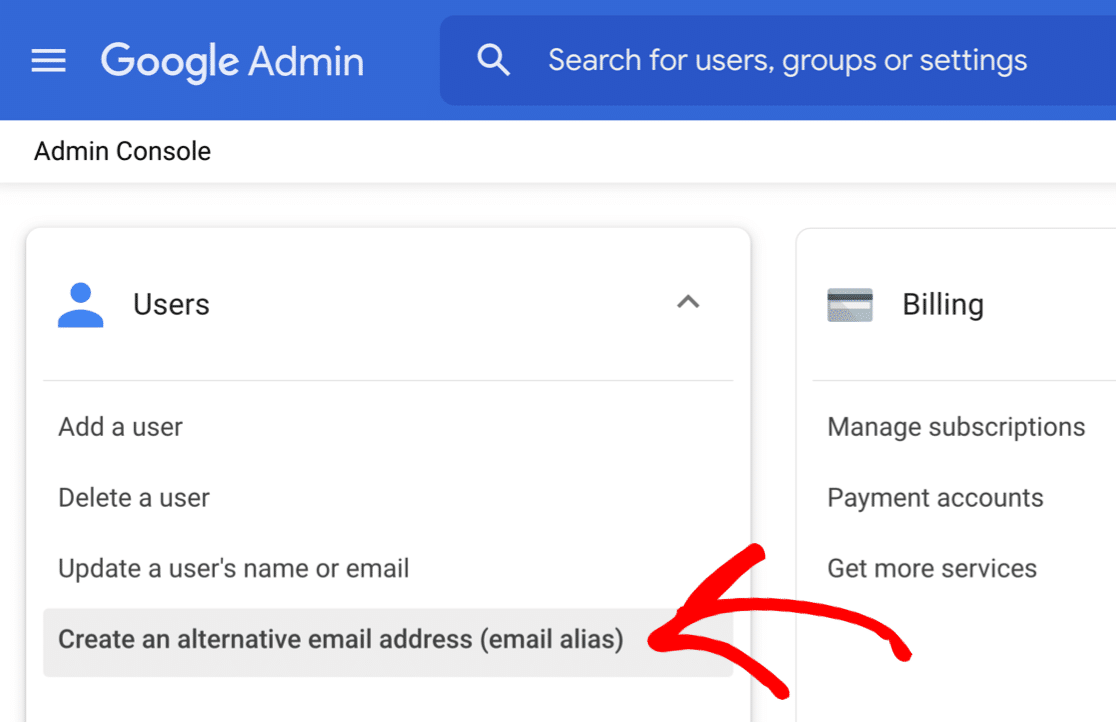
Znajdź sekcję Użytkownicy tutaj: zwykle znajduje się na stronie głównej, ale jeśli tak nie jest, możesz użyć paska wyszukiwania, aby ją znaleźć.
Kliknij Utwórz alternatywny adres e-mail (alias e-mail) , aby utworzyć nowy alias.
Następnie zostaniesz poproszony o wpisanie nazwy użytkownika konta G-Suite, do którego chcesz dodać alias.
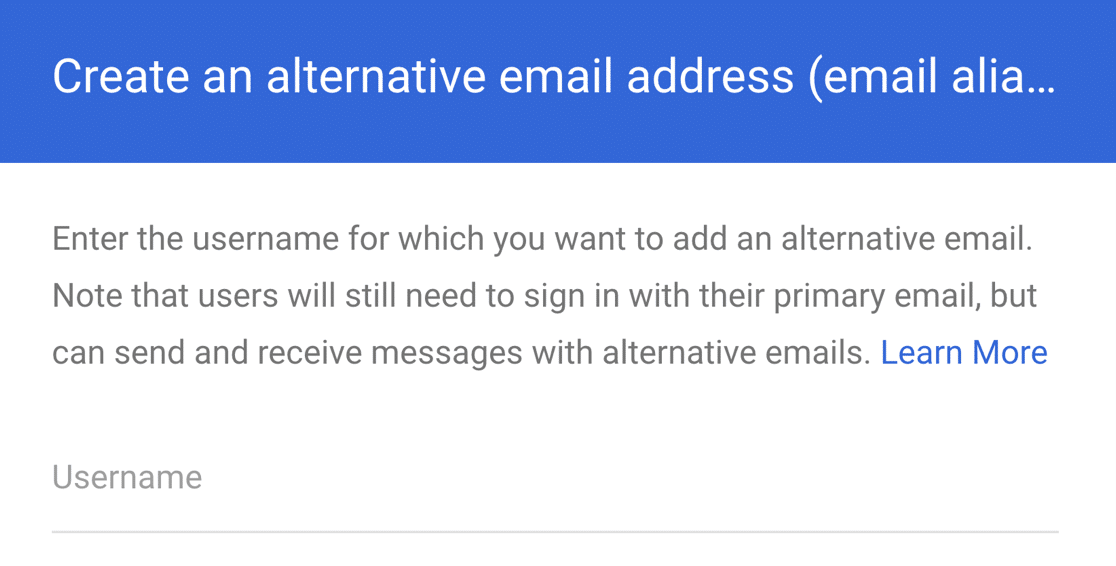
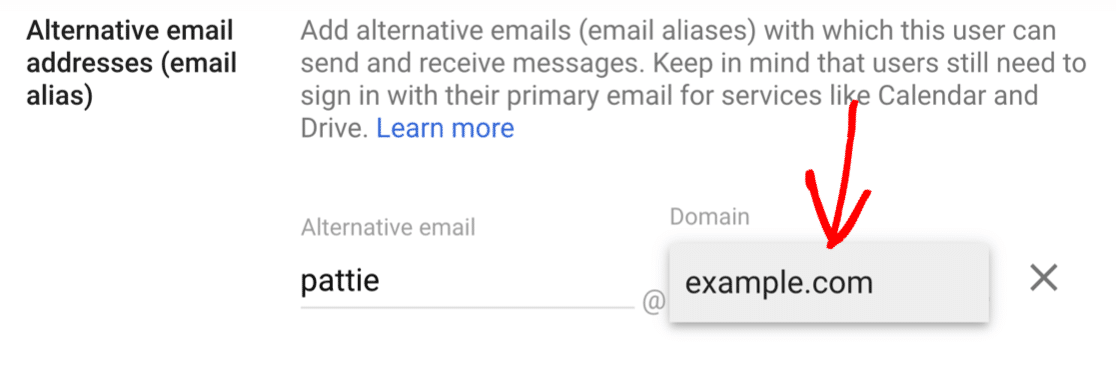
Po wybraniu konta kliknij Kontynuuj . Zostaniesz poproszony o wpisanie pierwszej części e-maila i wybranie domeny.
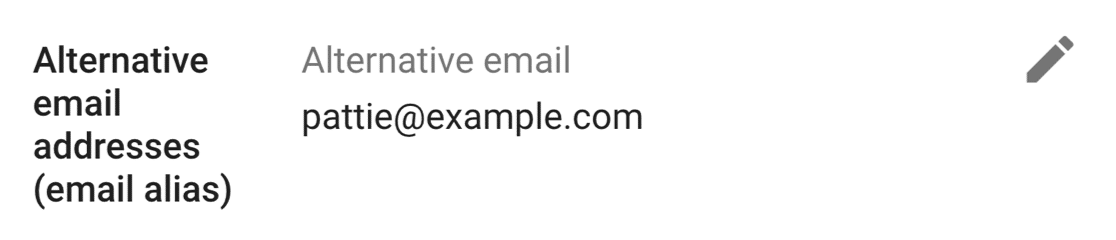
Po zakończeniu czynności konfiguracyjnych Twój nowy alias zostanie potwierdzony. Możesz użyć ikony ołówka, aby dostosować ustawienia tutaj, jeśli zajdzie taka potrzeba.
Teraz gotowe. Możesz zamknąć konsolę administracyjną G-Suite.
Następnie musimy dodać Twój alias jako adres Od w Gmailu.
Krok 3: Dodaj swój nowy alias jako adres nadawcy w Gmailu SMTP
Następnie skonfigurujemy Twój alias Gmail jako adres Od w Gmailu.
Ważne jest, aby wykonać ten krok, aby Twój WP Mail SMTP mógł „widzieć” alias w WordPress.
Na początek musisz zalogować się na swoje konto Gmail na główne konto Gmail lub G-Suite, którego używasz. Użyj przeglądarki internetowej, aby uzyskać dostęp do wszystkich ustawień.
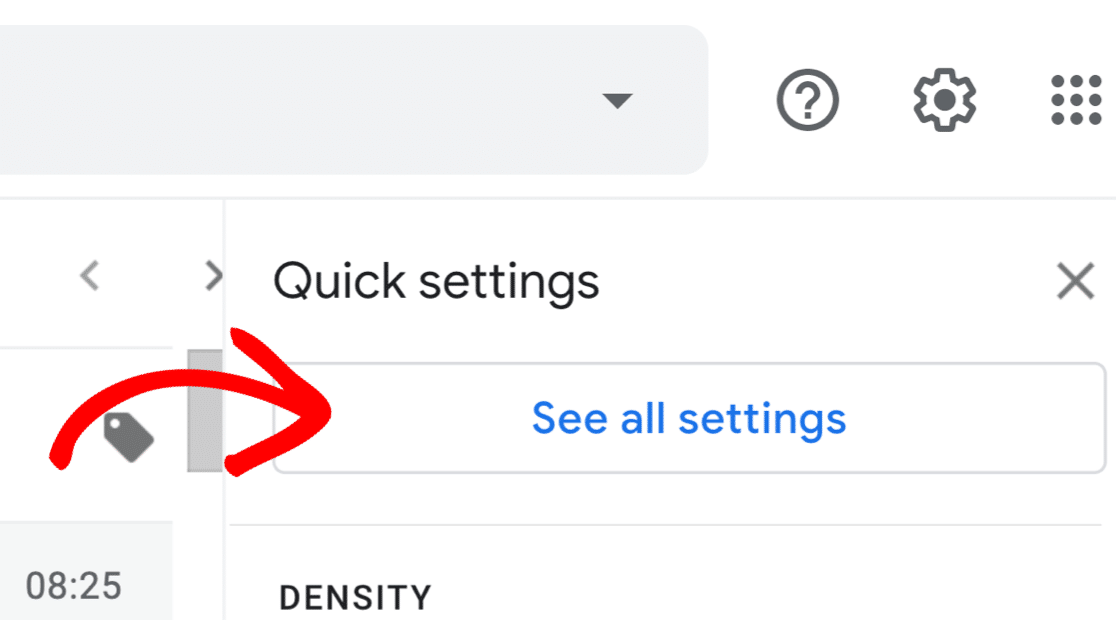
Następnie kliknij ikonę koła zębatego, aby otworzyć panel szybkich ustawień .
W panelu kliknij przycisk Zobacz wszystkie ustawienia .
Następnie z kart u góry kliknij kartę Konta . W Gmailu jest to oznaczone jako Konta i importowanie .

Przewiń w dół do sekcji Wyślij pocztę jako . Powinieneś zobaczyć tutaj swój główny adres.
Kliknijmy Dodaj kolejny adres e-mail .

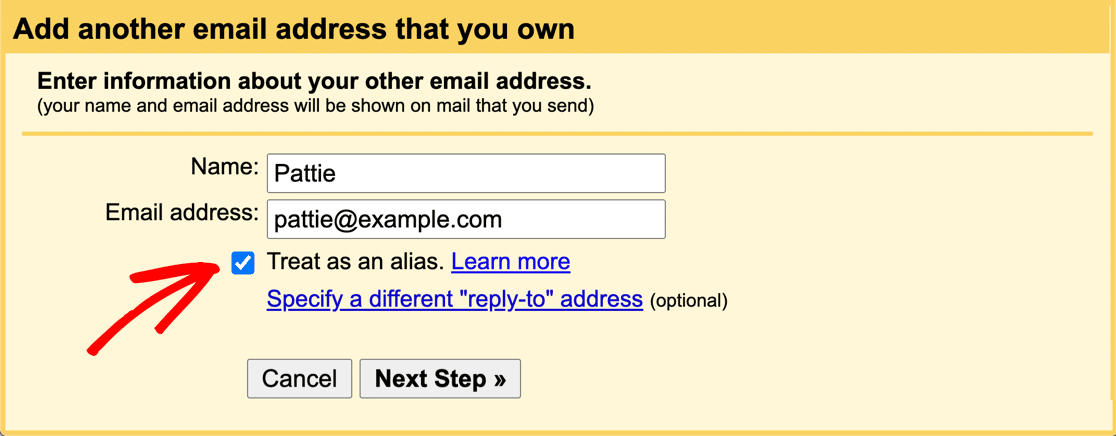
Otworzy się wyskakujące okienko, w którym możesz wpisać Od nazwy i adres e-mail, który chcesz dodać. Jeśli właśnie utworzyłeś alias G-Suite, wpisz tutaj szczegóły.

Zwróć uwagę na pole wyboru Traktuj jako alias – powinno być już zaznaczone.
Następnie kliknij Następny krok , aby kontynuować konfigurowanie SMTP Gmaila.
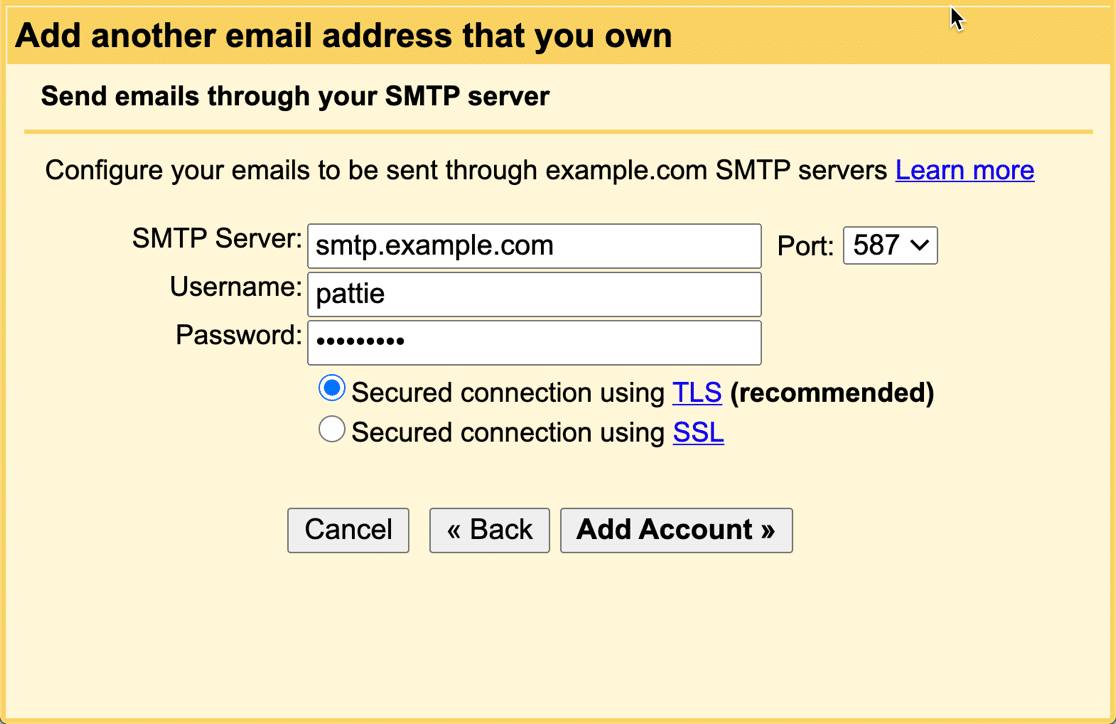
Jeśli używasz domeny niestandardowej w Gmailu, w następnej kolejności pojawi się prośba o podanie szczegółów SMTP. Nie zobaczysz tego w przypadku adresu G-Suite ani Gmaila.
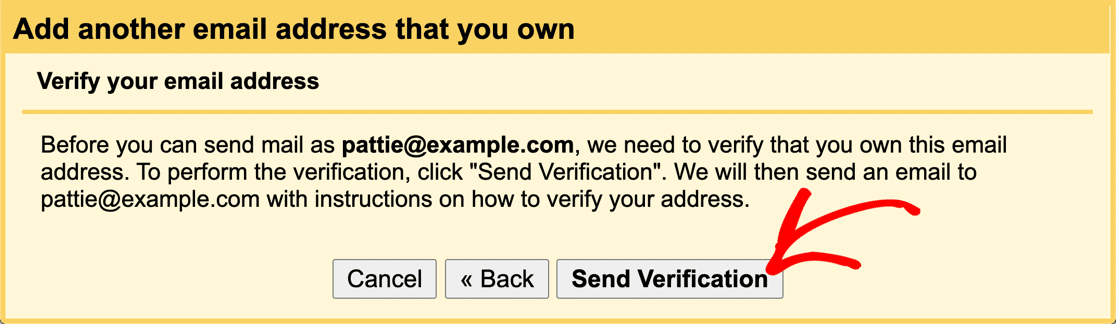
Następnie Google poprosi Cię o zweryfikowanie adresu e-mail dla konfiguracji SMTP Gmaila.
Gdy klikniesz przycisk Wyślij weryfikację , Google wyśle wiadomość e-mail na nowy adres Od.
Postępuj zgodnie z instrukcjami podanymi w wiadomości e-mail, aby potwierdzić, że chcesz używać adresu e-mail jako alternatywnego adresu Od na swoim koncie.
Gdy to zrobisz, zobaczysz swój nowy adres Od w ustawieniach Gmaila.
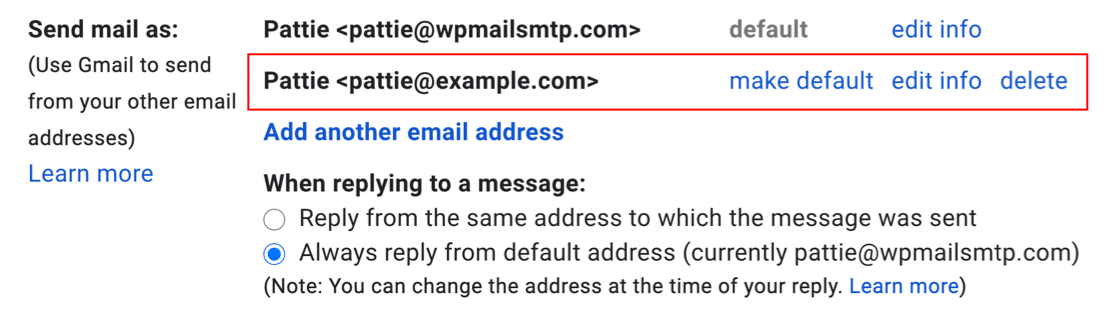
Świetnie! To wszystko, co musimy zrobić. Teraz masz 2 różne adresy Od w Gmailu, możesz używać obu z nich w WP Mail SMTP.
Jeśli masz wiele aliasów, powtórz te kroki dla każdego z nich.
Przejdźmy do witryny WordPress, aby zakończyć konfigurację.
Krok 4: Wybierz swój nowy alias w WP Mail SMTP
Teraz dodałeś nowy alias jako adres Od w Gmailu, pojawi się on automatycznie w WP Mail SMTP.
Jeśli jesteś nowym użytkownikiem WP Mail SMTP, przyjrzyjmy się najpierw, jak wybrać alias w Kreatorze instalacji. Następnie pokażemy, jak zmienić to ustawienie, jeśli Gmail jest już skonfigurowany w Twojej witrynie.
Konfigurowanie WP Mail SMTP za pomocą kreatora
Jeśli nie uruchomiłeś jeszcze kreatora konfiguracji, możesz przejść do tego teraz. Będziesz chciał postępować zgodnie z naszą dokumentacją, jak skonfigurować pocztę Gmail w WP Mail SMTP.
Po dodaniu kluczy konta zobaczysz menu rozwijane, w którym możesz wybrać swój adres podstawowy lub alias jako podstawowy Od e-mail w ustawieniach wtyczki WP Mail SMTP.
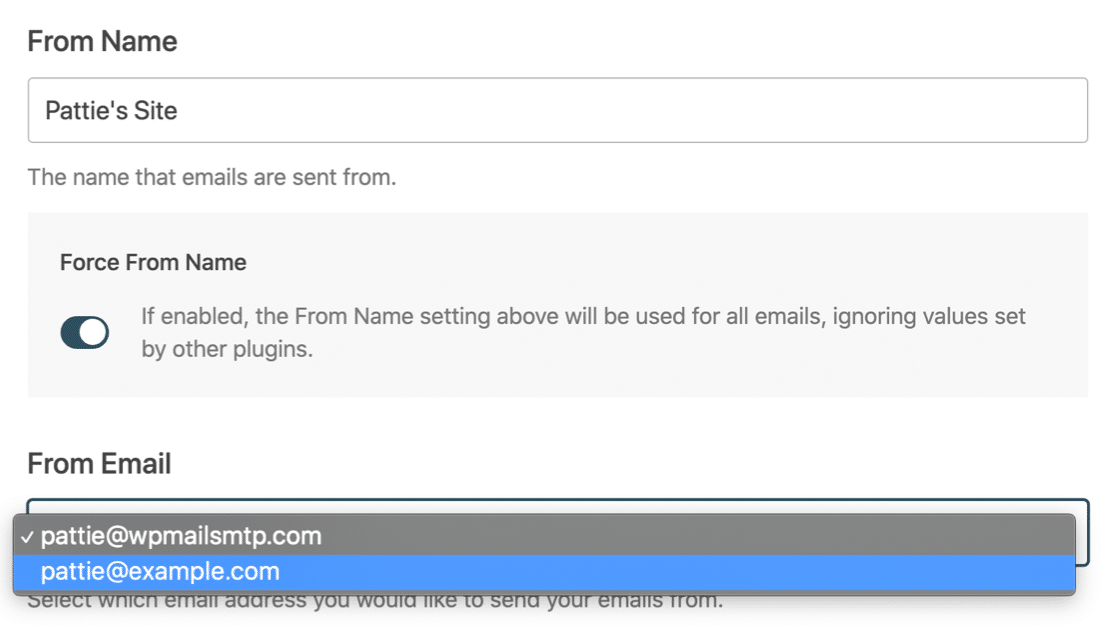
Główny adres nadawcy będzie używany dla wszystkich wychodzących wiadomości e-mail, jeśli zaznaczysz ustawienie Wymuś z wiadomości e-mail .
To wszystko! Ukończ kreatora i przetestuj nowe aliasy!
Zmiana istniejących ustawień Gmaila
Jeśli masz już skonfigurowany WP Mail SMTP w WordPress, możesz łatwo zmienić główny adres Od na nowy alias Gmaila.
Ustawienie znajdziesz na stronie Ustawienia wtyczki.
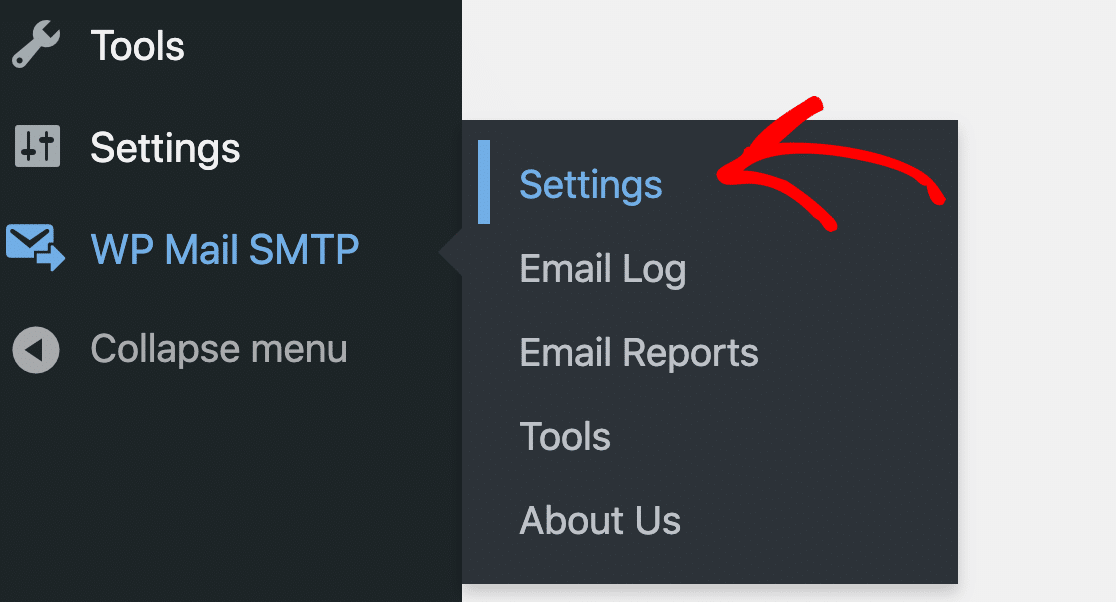
Przewiń w dół do sekcji Poczta i użyj listy rozwijanej, aby wybrać swój główny alias jako Od e-maila .
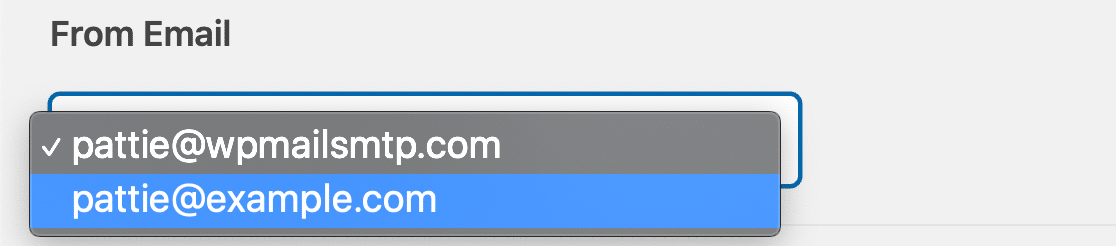
Jak powiedzieliśmy wcześniej, wybrany tutaj adres e-mail będzie głównym adresem nadawcy. Jeśli zaznaczysz ustawienie Wymuś z e-maila , wszystkie wtyczki w Twojej witrynie będą z niego korzystać.
I to wszystko! Teraz dodałeś swoje aliasy w WP Mail SMTP.
Krok 5: Używanie wielu aliasów z różnymi wtyczkami
WP Mail SMTP umożliwia korzystanie z różnych aliasów Gmaila lub G-Suite w różnych częściach witryny.
Na przykład możesz chcieć wysyłać powiadomienia z formularza kontaktowego z adresem nadawcy [email protected] i wiadomości e-mail WooCommerce z adresem From [email protected] .
To świetny sposób na dopasowanie wtyczek i formularzy kontaktowych do skrzynki pocztowej G-Suite lub Gmaila.
Aby użyć więcej niż 1 aliasu, upewnij się, że pole wyboru Wymuś z wiadomości e-mail jest odznaczone w ustawieniach WP Mail SMTP.
Teraz możesz używać dowolnego ze swoich aliasów w WordPressie, a Twoje e-maile będą zawsze uwierzytelniane.
Napraw swoje wiadomości e-mail WordPress teraz
Często zadawane pytania dotyczące aliasów Gmaila w WP Mail SMTP
Oto niektóre z typowych pytań, które otrzymujemy w związku z używaniem aliasów Gmaila w WordPress.
Czy mogę użyć aliasu domeny jako adresu nadawcy?
Tak, możesz.
Alias domeny to dodatkowa domena dodana do Twojego Google Workspace. Gdy dodasz domenę dodatkową, wszystkie adresy e-mail w domenie podstawowej również zostaną utworzone w aliasie domeny. Nie ma więc potrzeby przechodzenia przez krok 2 tego samouczka.
Zamiast tego zacznij od kroku 3, aby dodać adres e-mail aliasu domeny jako adres Od w interfejsie internetowym Gmaila. Będziesz wtedy mógł wybrać go jako adres Od w WP Mail SMTP.
Dlaczego WP Mail SMTP używa niewłaściwego aliasu Gmaila?
Możesz użyć dowolnego zweryfikowanego aliasu Gmail lub Google Workspace jako adresu nadawcy w WordPress.
Pamiętaj, że adres e-mail, którego używasz, musi dokładnie odpowiadać skonfigurowanemu aliasowi.
Jeśli adres e-mail Od nie pasuje do aliasu obszaru roboczego, WP Mail SMTP wyśle e-maile z podstawowego adresu Gmaila, który został wybrany jako „domyślny” adres Od w ustawieniach WP Mail SMTP.
Czy muszę zmienić moje rekordy DNS?
Tak, musisz skonfigurować nowe rekordy DMARC, DKIM lub SPF, jeśli wysyłasz e-maile WordPress przez Google Workspace, G-Suite lub Gmail z niestandardową domeną.
Jeśli wysyłasz e-maile WordPress z adresem e-mail kończącym się na @gmail.com , nie musisz zmieniać żadnych rekordów DNS. Możesz zignorować ostrzeżenia w WP Mail SMTP.
Dlaczego moje e-maile z WordPressa nie trafiają do aliasu Gmaila?
Gmail nie zezwala na wiadomości wysyłane z głównego Gmaila do skrzynki odbiorczej własnego aliasu. Możesz przeglądać wiadomości w folderze Wysłane na głównym koncie Gmail,
Dodaj swój alias G-Suite do WordPress
Następny krok: napraw komunikaty ostrzegawcze Gmaila w swoich e-mailach
Czy widzisz komunikaty ostrzegawcze w Gmailu, gdy otrzymujesz e-maile z WordPressa?
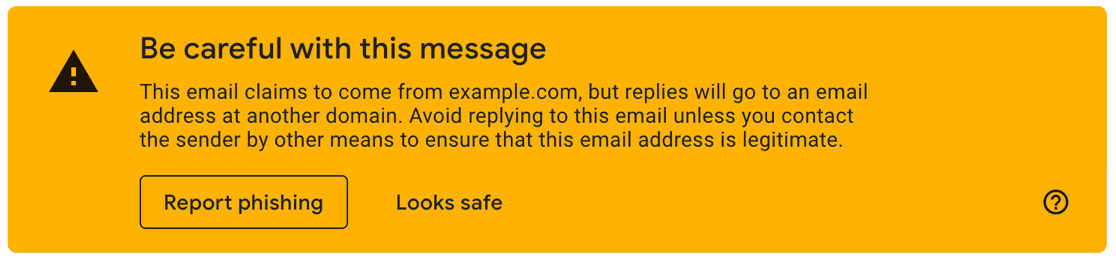
Te ostrzeżenia zwykle nie są poważne, ale mogą być niepokojące dla Ciebie i Twoich gości. Zapoznaj się z tym przewodnikiem dotyczącym usuwania ostrzeżeń „Uważaj na tę wiadomość” w Gmailu.
Gotowy, aby naprawić swoje e-maile? Zacznij już dziś od najlepszej wtyczki WordPress SMTP. WP Mail SMTP Elite obejmuje pełną konfigurację białych rękawic i oferuje 14-dniową gwarancję zwrotu pieniędzy.
Jeśli ten artykuł Ci pomógł, śledź nas na Facebooku i Twitterze, aby uzyskać więcej wskazówek i samouczków WordPress.