
[ROZWIĄZANE] Jak naprawić program Wordfence, który nie wysyła wiadomości e-mail
Opublikowany: 2021-03-08Czy Wordfence nie wysyła wiadomości e-mail z Twojej strony internetowej?
Jeśli nie otrzymujesz odpowiednich alertów, być może już nie masz dostępu do swojej witryny i nie masz do niej dostępu.
Ten przewodnik pokaże Ci, jak rozwiązać problemy z wtyczkami Wordfence:
- Odzyskaj dostęp, jeśli Wordfence nie wysyła e-maili odblokowujących
- Wyślij podstawowy testowy e-mail w Wordfence
- Wysyłaj e-maile Wordfence za pomocą SMTP
- Dostosuj powiadomienia e-mail, które otrzymujesz z Wordfence
- Wyłącz powiadomienia e-mail o motywach WordPress i wtyczkach
- Zmień swój adres e-mail Wordfence
Napraw swoje e-maile Wordfence teraz
Czy Wordfence nie wysyła e-maila dotyczącego odblokowania?
Jeśli Wordfence nie wysyła wiadomości e-mail z blokadą, tymczasowo zmień nazwę katalogu wtyczek Wordfence, aby wrócić do WordPressa. To odblokuje twoje konto.
Następnie zainstaluj ponownie Wordfence i wykonaj poniższe czynności, aby wysyłać wiadomości e-mail Wordfence przez SMTP. Poprawi to dostarczalność wiadomości e-mail i zatrzyma to samo następnym razem.
Jak naprawić program Wordfence, który nie wysyła wiadomości e-mail?
Najpierw wyślijmy podstawowy testowy e-mail, aby sprawdzić, czy wp_mail() działa. Pozwoli nam to sprawdzić, czy Twój usługodawca hostingowy jest skonfigurowany do wysyłania wiadomości e-mail z Twojej witryny, co jest ważnym krokiem w rozwiązywaniu problemów.
Wyślij e-mail testowy Wordfence
Aby przetestować alerty e-mail, kliknij Wordfence » Narzędzia w panelu WordPress.
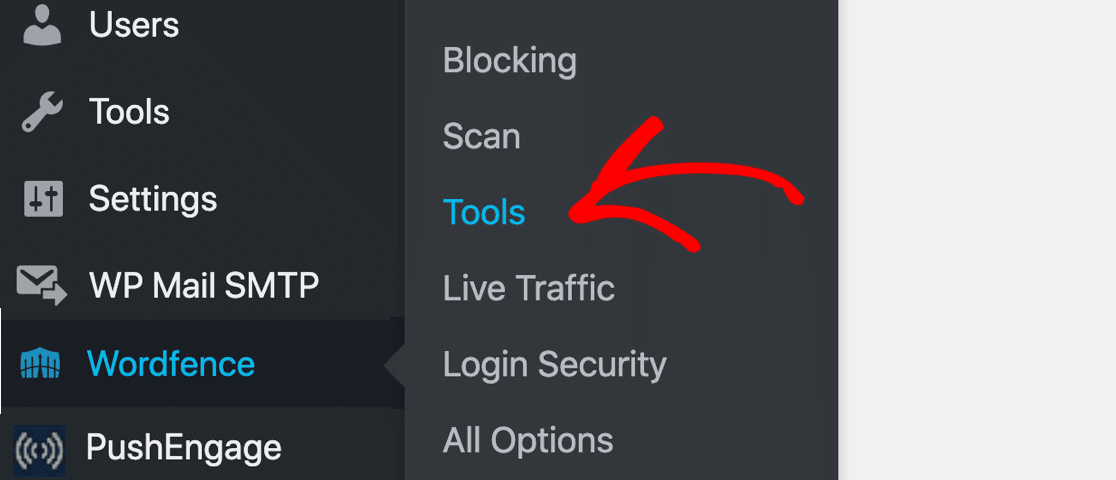
Na ekranie Ruch na żywo kliknij kartę Diagnostyka .

Następnie przewiń do samego dołu i rozwiń sekcję Inne testy . Zobaczysz 2 różne sposoby testowania wiadomości e-mail Wordfence:
- Wyślij testową wiadomość e-mail z tego serwera WordPress na adres e-mail
- Wyślij e-mail z raportem o aktywności testowej
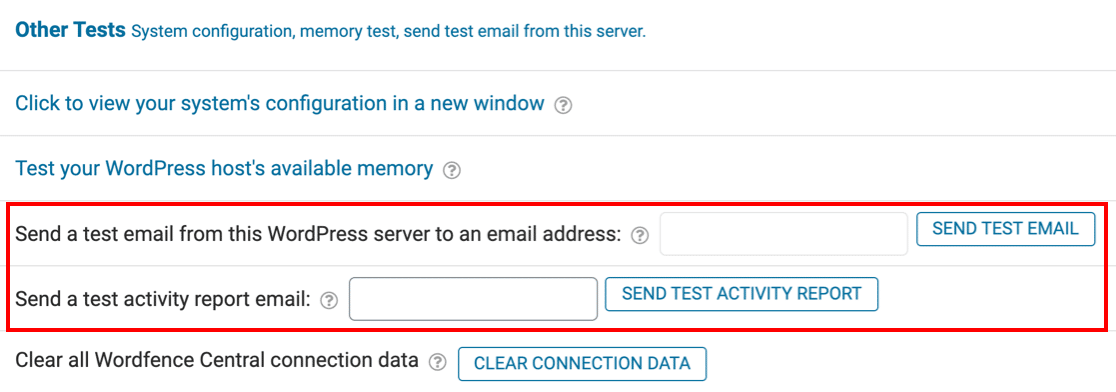
Użyjmy pierwszej opcji, Wyślij testową wiadomość e-mail z tego serwera WordPress .
Wpisz swój adres e-mail i naciśnij przycisk Wyślij testowy e-mail .
Po wywołaniu alertu e-mail Wordfence pokaże wynik Prawda lub Fałsz.
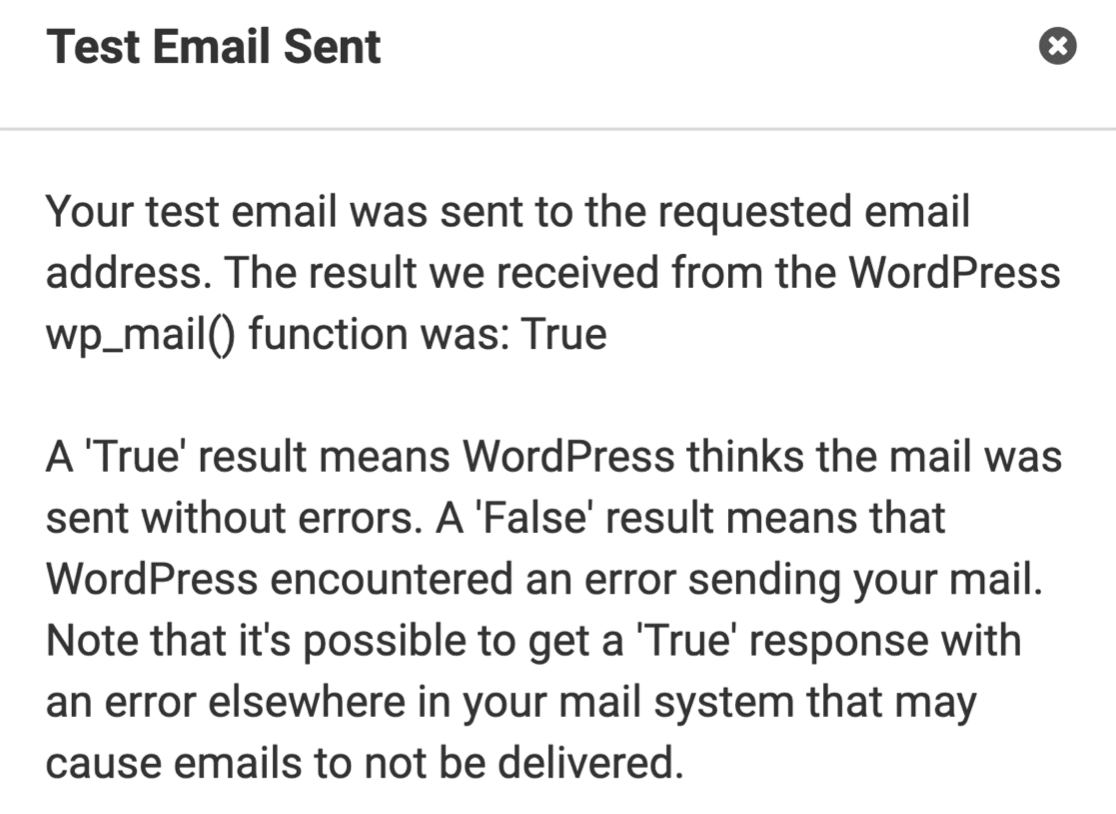
Ten alert informuje tylko, czy funkcja wp_mail() wygenerowała wiadomość e-mail. Potwierdzi to, że Twój serwer jest skonfigurowany do wysyłania wiadomości e-mail, ale nie może powiedzieć, co stanie się później.
W WordPressie wp_mail() jest podstawowym sposobem wysyłania e-maili. Nie uwierzytelnia wiadomości. Tak więc, gdy te e-maile zostaną odebrane przez inne serwery pocztowe, mogą je odrzucić lub oznaczyć je jako spam.
Prawdopodobnie dlatego widzisz pomyślny wynik testu, ale wiadomości e-mail Wordfence nie są dostarczane.
Aby uzyskać bardziej szczegółowe dzienniki poczty e-mail, użyjmy WP Mail SMTP do wysyłania wiadomości e-mail.
Napraw e-maile Wordfence, które nie są wysyłane przez SMTP
WP Mail SMTP ułatwia naprawienie tego, że Wordfence nie wysyła wiadomości e-mail.
Przejmuje funkcję wp_mail() , która wysyła wiadomości e-mail za pośrednictwem zewnętrznej usługi pocztowej, takiej jak Sendinblue lub SMTP.com. Gdy wysyłasz za pośrednictwem usługi pocztowej, każdy e-mail będzie miał prawidłowe uwierzytelnienie. To właśnie pomaga Twoim e-mailom przejść przez filtry antyspamowe.
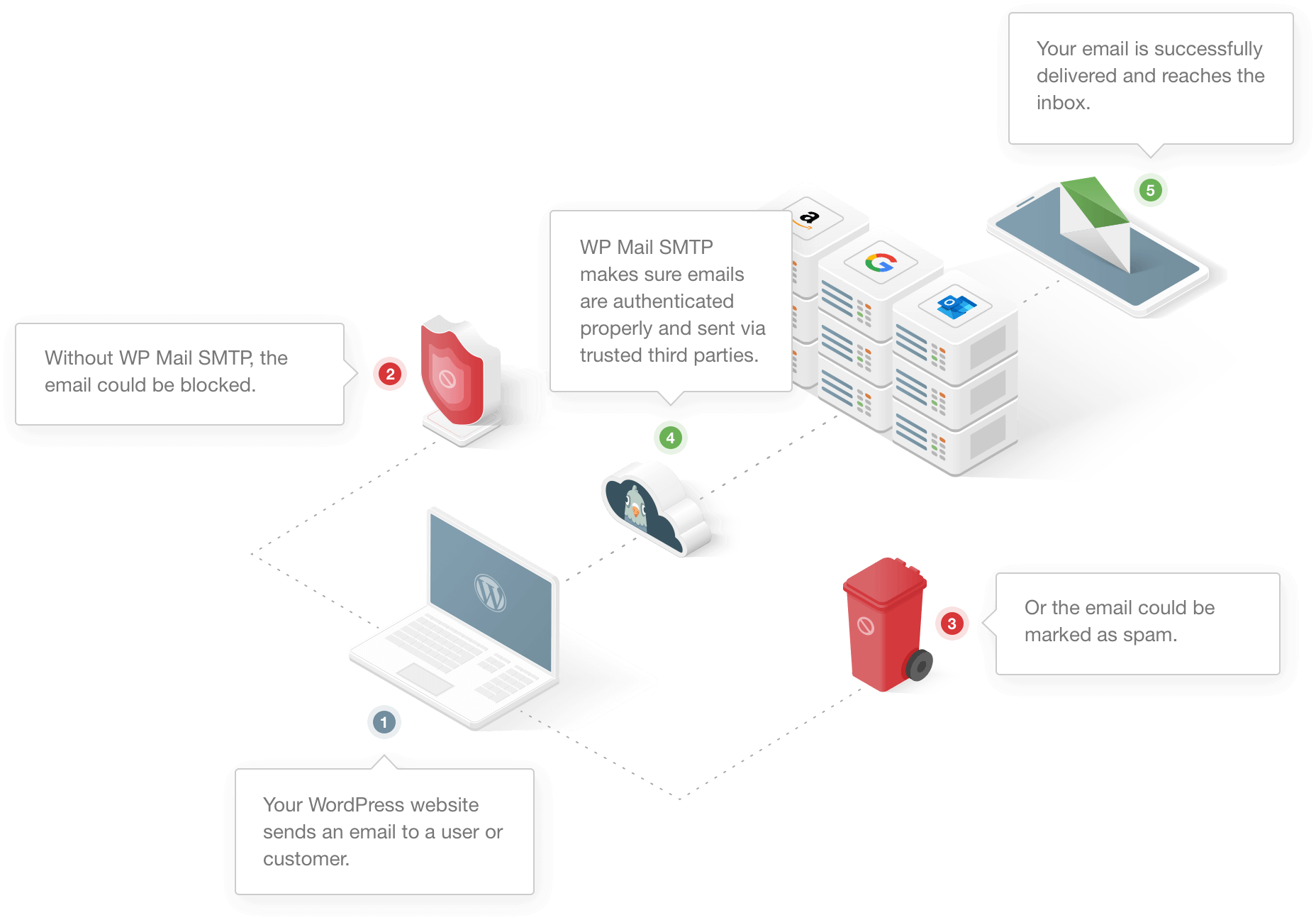
Po skonfigurowaniu WP Mail SMTP wszystkie wiadomości e-mail WordPress będą wysyłane za pośrednictwem poczty wybranej podczas konfiguracji. To świetny sposób, aby upewnić się, że nigdy nie przegapisz alertu bezpieczeństwa, wiadomości z formularza kontaktowego lub ważnej wiadomości e-mail z blokadą.
Pokażemy Ci teraz, jak skonfigurować WP Mail SMTP.
Potrzebuję wsparcia?
Jeśli wolisz, aby ktoś inny skonfigurował dla Ciebie WP Mail SMTP, pełna usługa konfiguracji White Glove jest dołączona do licencji Elite.
Zainstaluj wtyczkę WP Mail SMTP
Aby rozpocząć, pobierz plik zip wtyczki z konta WP Mail SMTP. Znajdziesz go w zakładce Do pobrania .
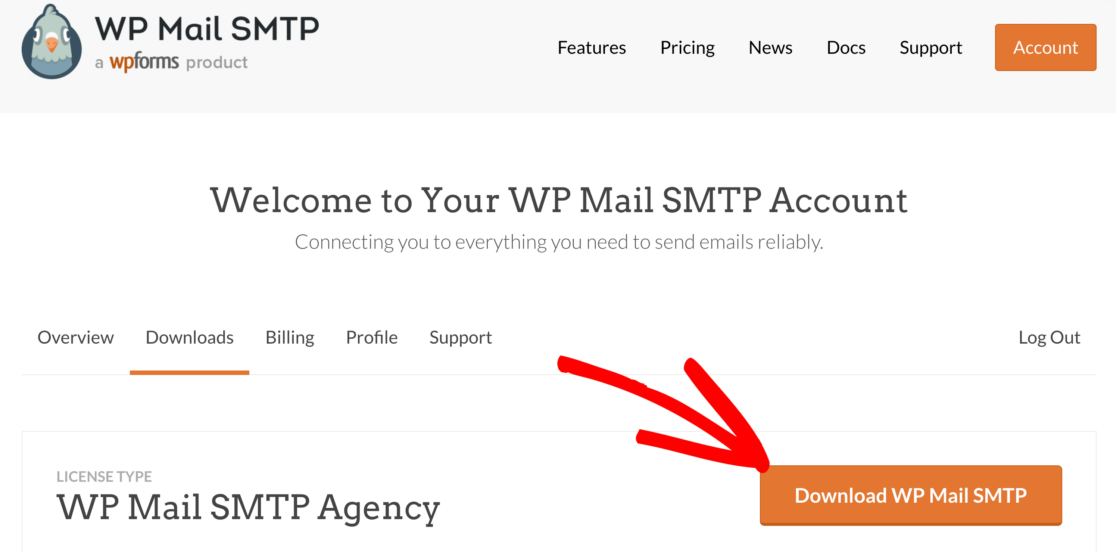
Następnie otwórz pulpit nawigacyjny WordPress i prześlij wtyczkę do swojej witryny WordPress.
Jeśli potrzebujesz pomocy, przejdź do tego przewodnika, aby zainstalować wtyczkę WordPress.
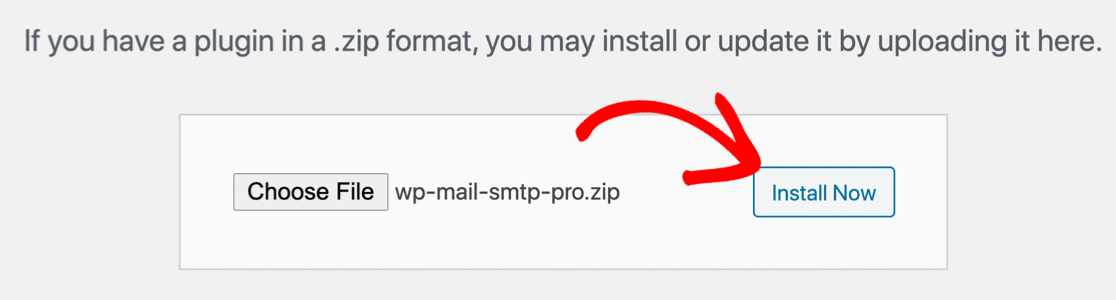
Nie zapomnij aktywować wtyczki. Gdy to zrobisz, w Twojej przeglądarce otworzy się kreator konfiguracji.
Skonfiguruj swoją pocztę
Teraz wybierzmy usługę mailingową, aby naprawić, że Wordfence nie wysyła e-maili.
Aby rozpocząć, kliknij przycisk Zacznijmy na pierwszej stronie kreatora.
Teraz nadszedł czas, aby wybrać swój mailer.
Polecamy SMTP.com lub Sendinblue, ponieważ są one niezawodne i łatwe w konfiguracji, a także świetnie nadają się do dużych witryn, które muszą wysyłać dużą liczbę e-maili.
Sprawdź ten kompletny przewodnik po dostawcach poczty e-mail, jeśli nie masz pewności, którego z nich użyć.
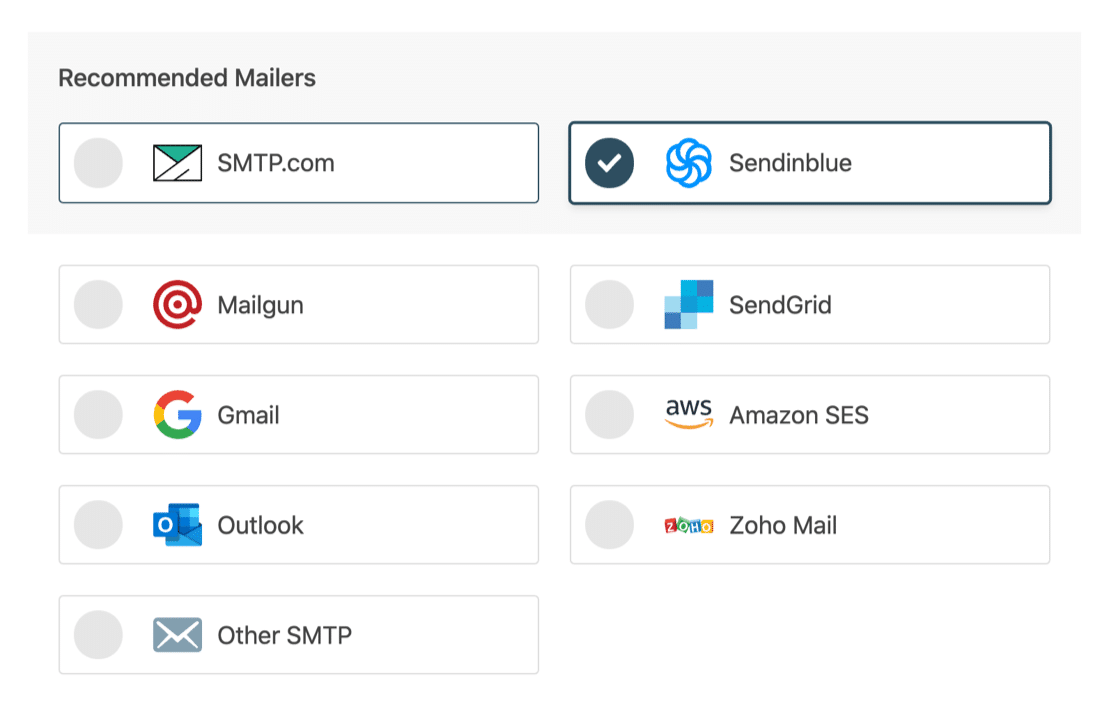
Jeśli nie chcesz korzystać z zewnętrznej usługi poczty e-mail, możesz użyć opcji Inne SMTP do wysyłania wiadomości e-mail programu Wordfence za pośrednictwem serwera SMTP, do którego masz już dostęp. Na przykład możesz użyć serwera SMTP u dostawcy usług internetowych. Pamiętaj, że niektórzy dostawcy usług internetowych mają ograniczenia dotyczące liczby wiadomości e-mail, które możesz wysłać.
Teraz będziesz chciał przejść do dokumentacji wybranego programu pocztowego, aby wykonać kroki konfiguracji. Do każdego z nich mamy szczegółowy przewodnik:
- SMTP.com
- Sendinblue
- Mailgun
- WyślijGrid
- Gmail (G-Suite lub zwykły Gmail)
- Amazon SES
- Perspektywy
- Poczta Zoho
- Inne SMTP
Konfiguracja mailera zajmie tylko kilka minut. Kiedy wszystko skonfigurujesz, wróć do tego przewodnika.
Włącz rejestrowanie poczty e-mail WordPress (opcjonalnie)
Pod koniec kreatora WP Mail SMTP automatycznie włączy 2 zalecane funkcje:
- Dostarczalność wiadomości e-mail
- Zgłaszanie błędów
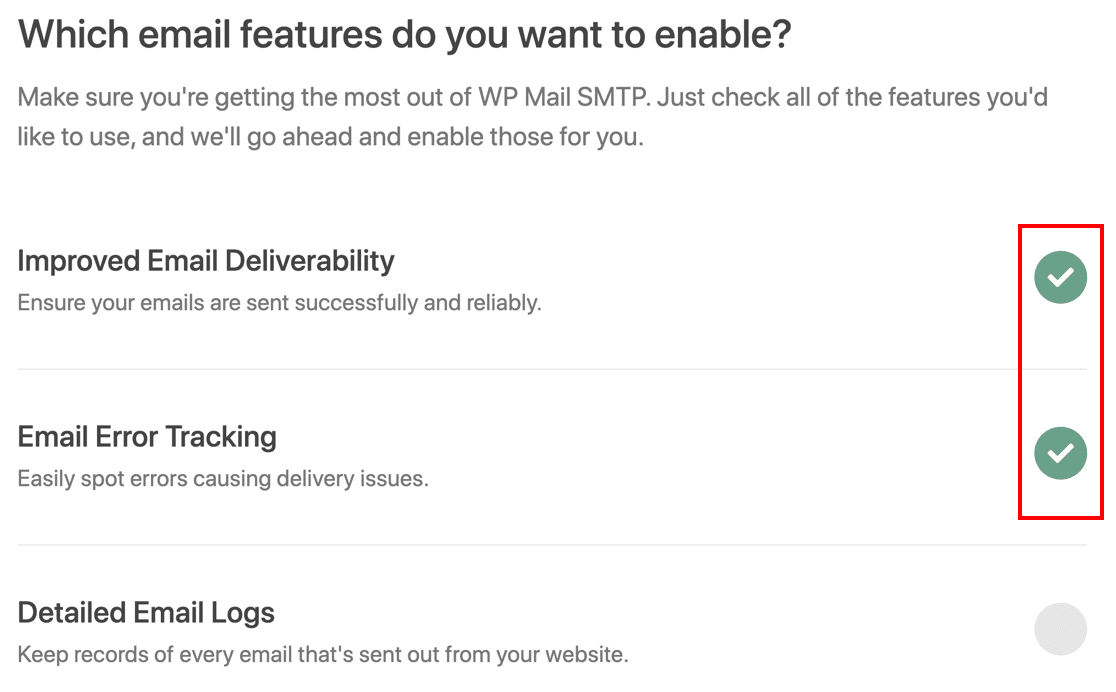
Jeśli masz płatną licencję na WP Mail SMTP, możesz również włączyć szczegółowe dzienniki poczty e-mail .
Rejestrowanie wiadomości e-mail będzie śledzić szczegóły każdego e-maila wysłanego z WordPressa, w tym:
- Nagłówki e-maili
- Wiersz tematu
- Data wysłania
- Status (wysłany lub dostarczony)
Sprawdź nasz przewodnik dotyczący rejestrowania poczty e-mail WordPress, aby dowiedzieć się, jak to działa.
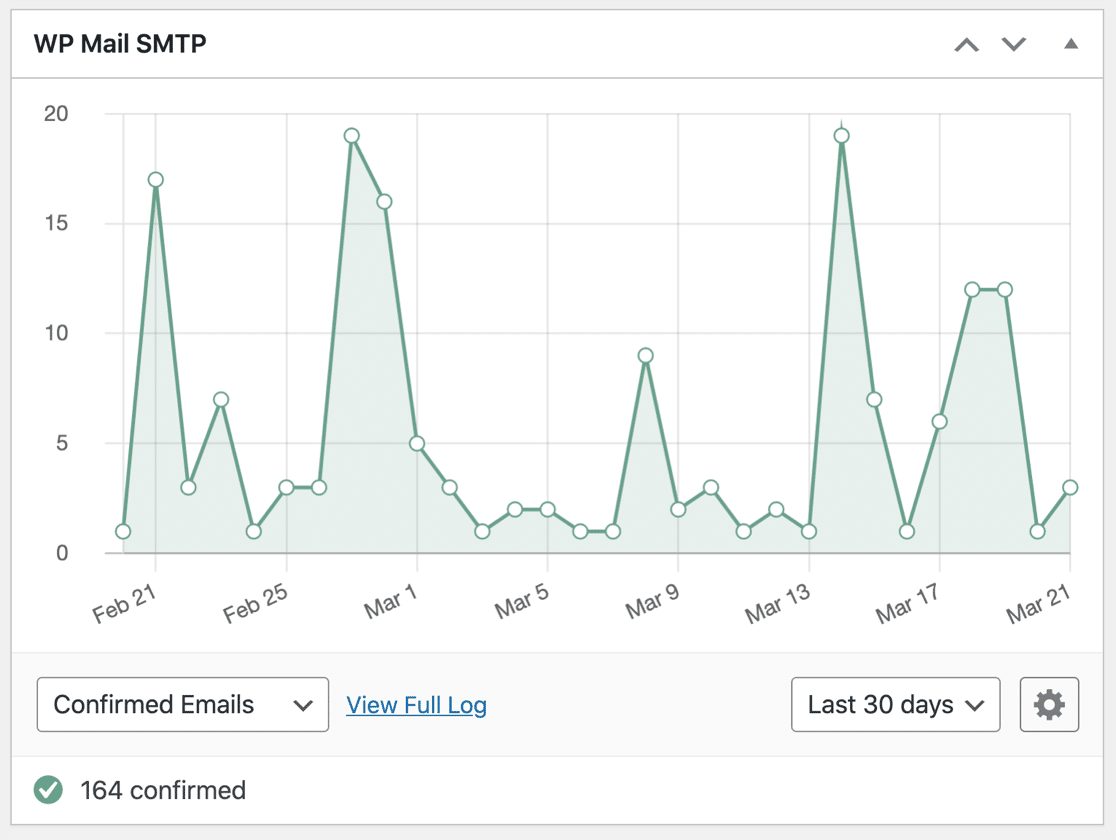
Włączenie rejestrowania wiadomości e-mail umożliwia również wyświetlanie stanu wysłanych wiadomości e-mail w widżecie pulpitu nawigacyjnego.
OK, prawie skończyliśmy.
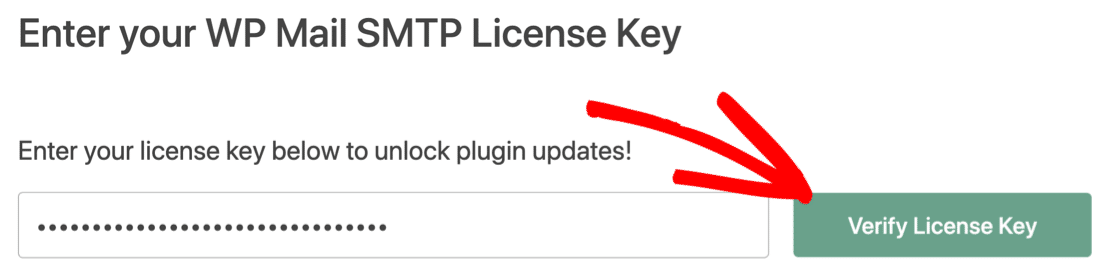
Na końcu kreatora wklej swój klucz licencyjny. Dzięki temu uzyskasz wszystkie aktualizacje i funkcje w wersji Pro WP Mail SMTP.

I to wszystko!
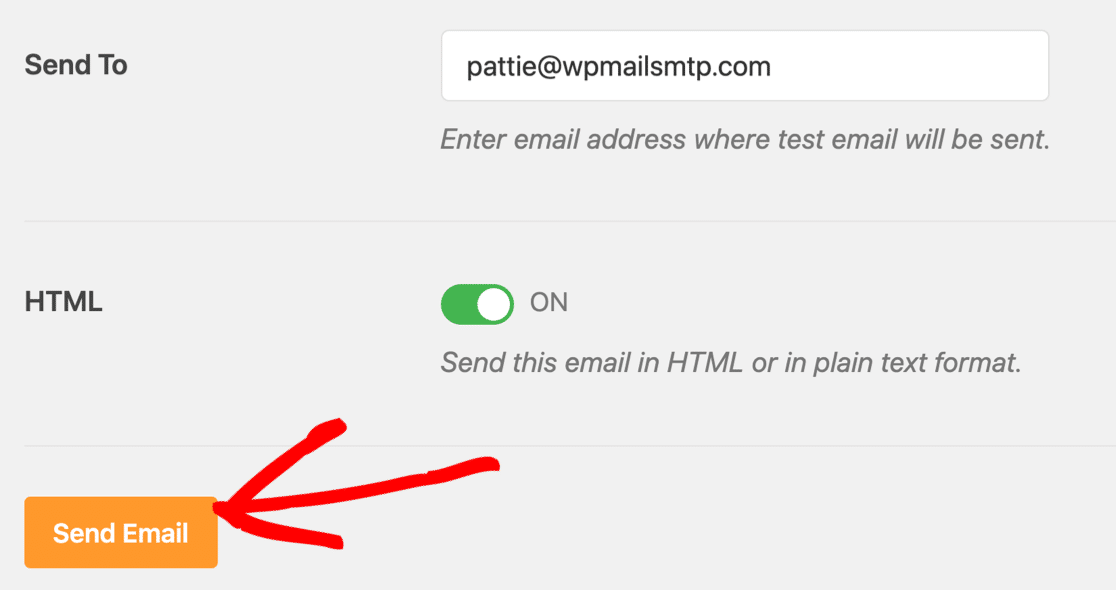
WP Mail SMTP automatycznie wyśle testową wiadomość e-mail na Twoje konto.
Jeśli chcesz wysłać kolejny test, możesz to zrobić ręcznie w dowolnym momencie.
Pamiętasz, jak test e-mail Wordfence powiedział nam tylko, że e-mail został wysłany?
Teraz masz dostęp do znacznie lepszego testu poczty e-mail. Dzięki WP Mail SMTP zobaczysz również pełne informacje o rzeczywistym statusie dostarczenia wiadomości e-mail.
Dodatkowo WP Mail SMTP ma własny kontroler domeny, który wykryje potencjalne problemy z Twoim DNS i ostrzeże Cię o nich.

Na przykład oto wiadomość, którą otrzymasz, jeśli brakuje Ci rekordu DMARC.

Teraz mamy skonfigurowaną pocztę, czas wybrać alerty, które chcesz otrzymywać.
Dostosuj alerty e-mail w Wordfence
W tym kroku sprawdzimy alerty e-mail wysyłane przez Wordfence. Dobrym pomysłem jest przejrzenie tych ustawień, jeśli nie otrzymujesz alertów e-mail (lub otrzymujesz ich zbyt wiele).
Aby to zrobić, ponownie otwórz stronę Wszystkie opcje .
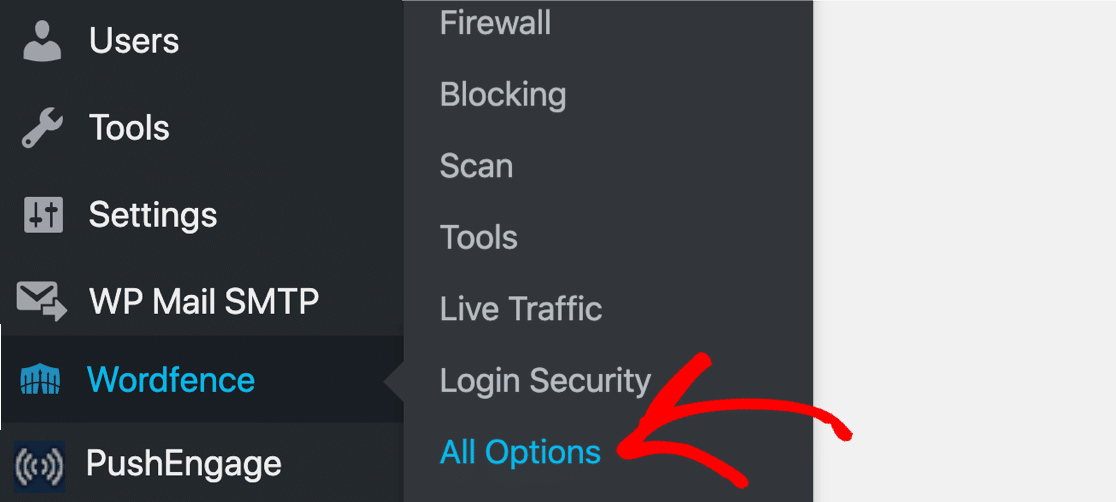
Spójrzmy na Preferencje alertów e-mail we wtyczce.
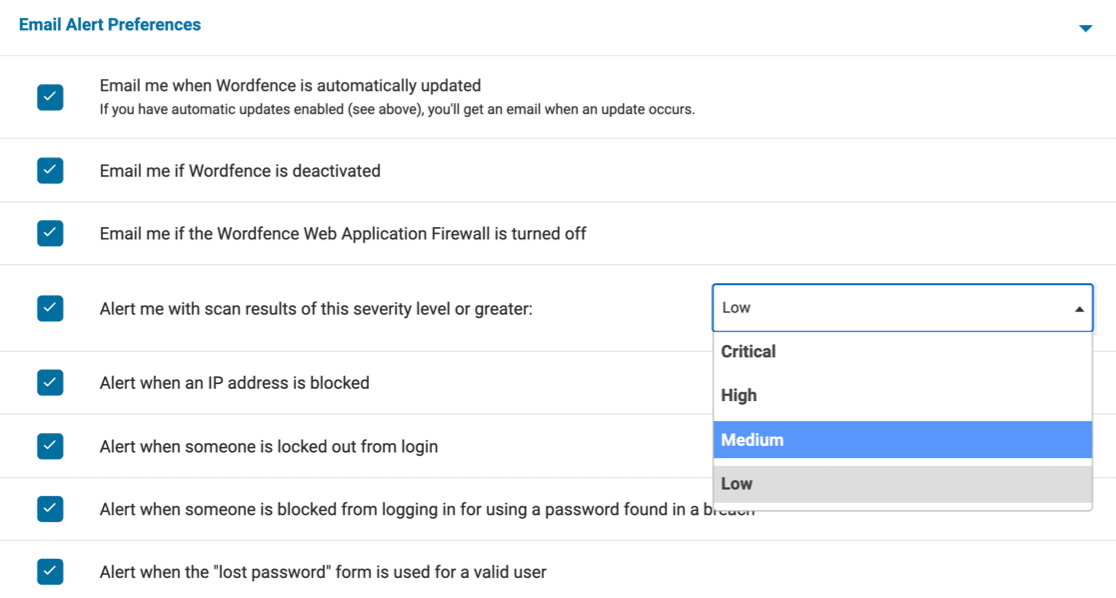
Niektóre z tych alertów e-mail są ważne. Na przykład, będziesz chciał wiedzieć, czy ktoś wyłączył Wordfence, więc napisz do mnie, jeśli zapora aplikacji internetowych Wordfence jest wyłączona, zwykle powinna być sprawdzana.
Możesz jednak chcieć wyłączyć niektóre mniej ważne alerty, szczególnie jeśli masz kilka witryn, z których wszystkie wysyłają alerty.
Korzystając z listy rozwijanej, możesz wybrać poziom wyników skanowania, które chcesz otrzymywać. Oto kilka przykładów alertów na każdym poziomie. To nie jest pełna lista, ale powinna dać ci wyobrażenie o tym, co robi to ustawienie.
| Poziom alertu skanowania | Alerty, które otrzymasz |
|---|---|
| Krytyczny |
|
| Wysoka |
|
| Średni |
|
| Niski |
|
Wybierz poziom alertu odpowiadający e-mailom, które chcesz otrzymywać. Nie zapomnij zapisać ustawień przed przejściem dalej.
Kontroluj inne wiadomości e-mail z alertami WordPress
WP Mail SMTP zapewnia dodatkowy poziom kontroli nad alertami e-mail WordPress.
Na przykład, jeśli po skanowaniu bezpieczeństwa otrzymasz aktualizacje wtyczek z Wordfence, możesz nie chcieć również otrzymywać e-maili z aktualizacjami wtyczek od WordPress.
Pokażemy Ci, jak wyłączyć te podstawowe wiadomości e-mail WordPress.
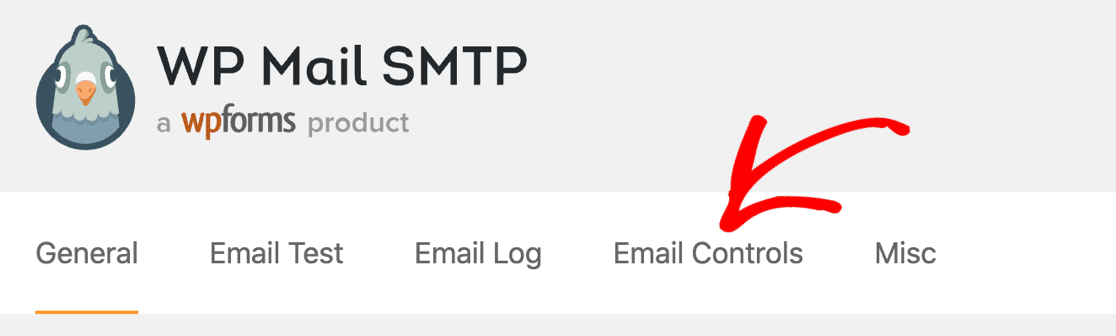
Najpierw przejdź do zakładki Kontrola poczty e-mail w ustawieniach WP Mail SMTP.
Przewiń w dół do opcji Aktualizacje automatyczne i wyłącz aktualizacje wtyczek za pomocą przełącznika.
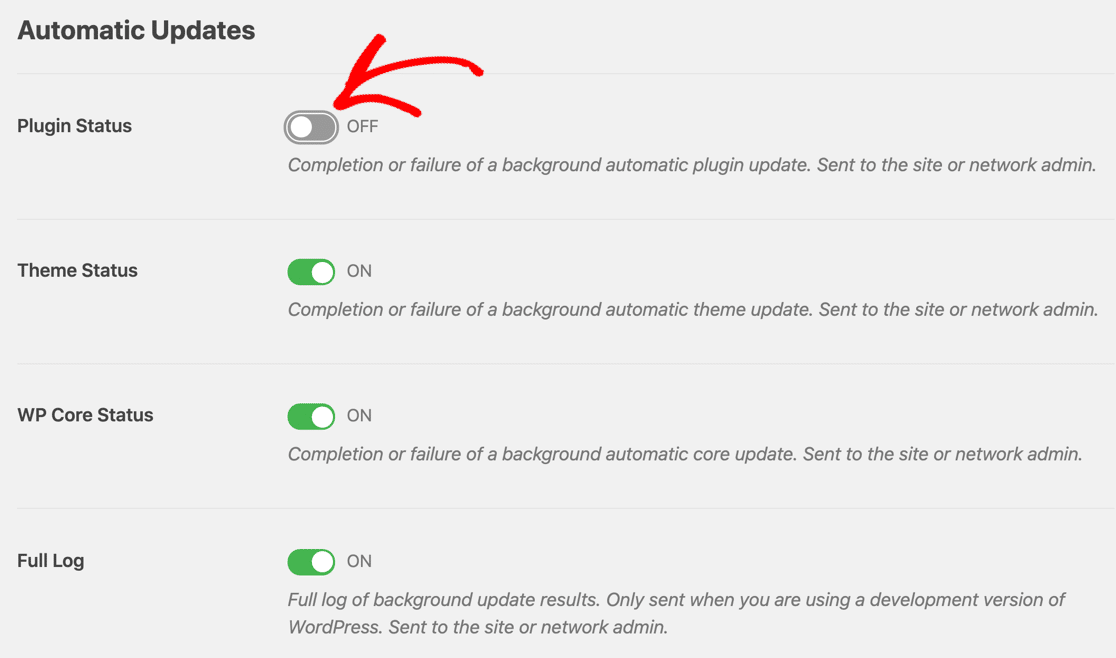
Jeśli chcesz, możesz wyłączyć automatyczne wiadomości e-mail o aktualizacji motywów i inne alerty, takie jak:
- E-maile do moderacji komentarzy
- Powiadomienia o zmianie adresu e-mail lub hasła
- Powiadomienia e-mail o nowym koncie użytkownika.
Ta dodatkowa kontrola ułatwia skupienie się na najważniejszych alertach bezpieczeństwa z Wordfence.
I to wszystko! Nauczyłeś się, jak naprawić Wordfence nie wysyłanie e-maili.
Często zadawane pytania dotyczące problemów z wtyczką Wordfence
Przyjrzyjmy się innym problemom, które możesz napotkać w przypadku alertów Wordfence.
Jak zmienić adres e-mail Wordfence?
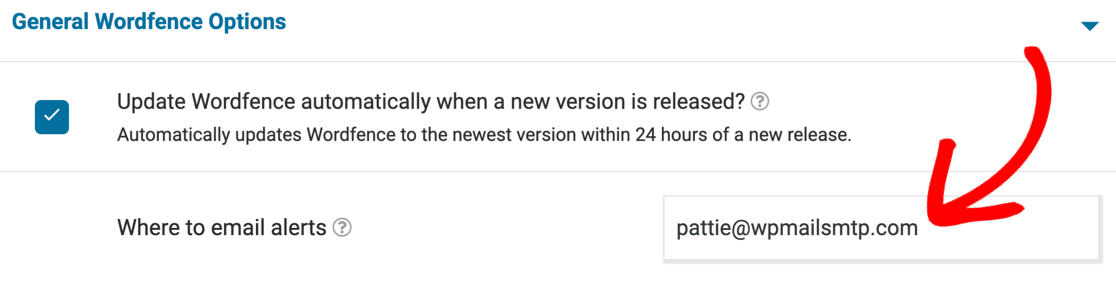
Możesz zmienić adres e-mail Wordfence w Wordfence » Wszystkie opcje . Wordfence domyślnie używa adresu e-mail administratora witryny w WordPress, a czasami ten adres nie istnieje.
Aby zmienić swój adres e-mail Wordfence, otwórz stronę Wordfence »Wszystkie opcje na pulpicie WordPress.
Przewiń trochę w dół i rozwiń Ogólne opcje Wordfence . Zobaczysz pole oznaczone Gdzie wysyłać alerty e-mailem .
Usuń tutaj adres e-mail administratora witryny i wpisz adres e-mail, którego chcesz użyć.
Jak rejestrować wiadomości e-mail Wordfence?
Możesz łatwo rejestrować wiadomości e-mail Wordfence za pomocą WP Mail SMTP Pro.
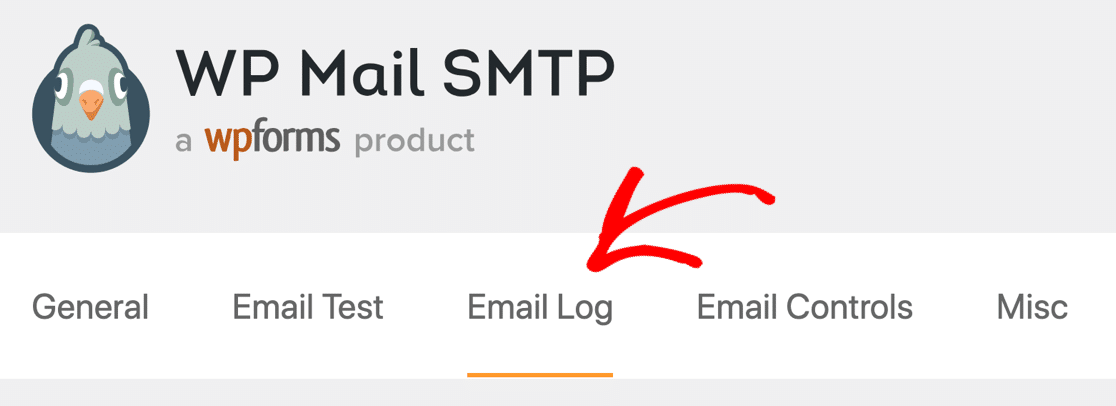
Przejdź na stronę Ustawienia, a następnie kliknij kartę Dziennik poczty e-mail .
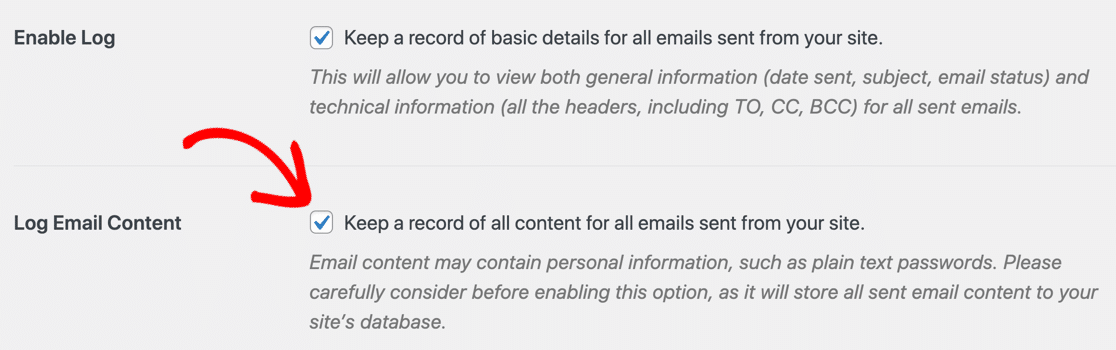
W tym miejscu włącz Dziennik poczty e-mail i Rejestruj zawartość wiadomości e-mail .
Teraz możesz śledzić alerty wysyłane przez Wordfence i otwierać wiadomości e-mail w WordPress. Sprawdź nasz przewodnik dotyczący korzystania z dziennika poczty e-mail WordPress, aby uzyskać więcej informacji.
Po przeczytaniu alertów Wordfence możesz łatwo usunąć dzienniki, jeśli nie chcesz ich zachowywać po ich przeczytaniu.
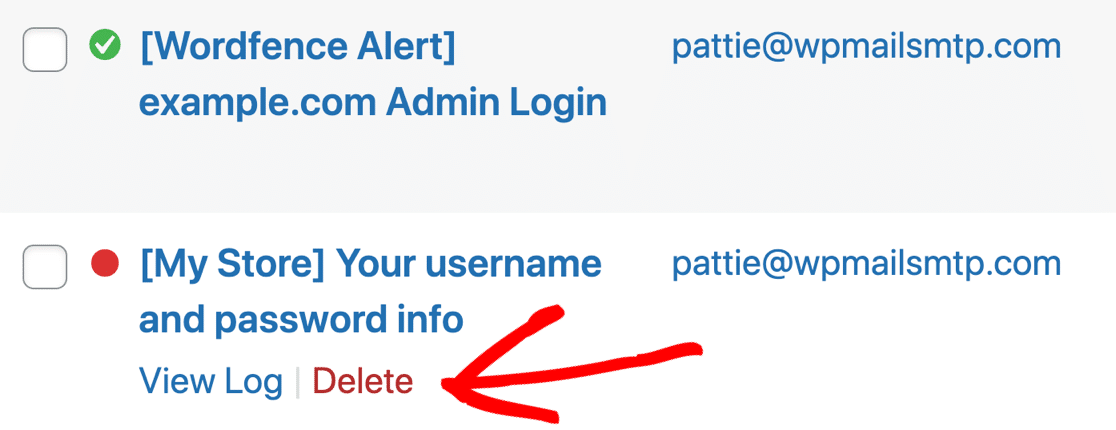
Może to pomóc w śledzeniu problemów z Wordfence bezpośrednio z pulpitu WordPress.
Napraw swoje e-maile Wordfence teraz
Dalej: Zabezpiecz formularze przesyłania plików
Czy wiesz, że WordPress ogranicza ilość plików, które możesz przesyłać do WordPressa? Czasami oznacza to, że odwiedzający nie będą mogli przesyłać ważnych plików.
Sprawdź ten przewodnik, jak naprawić błąd „Przepraszamy, ten typ pliku jest niedozwolony ze względów bezpieczeństwa” w WordPressie. Ten przewodnik pokazuje całkowicie bezpieczny sposób na przesyłanie potrzebnych plików bez żadnych zagrożeń bezpieczeństwa.
Aby Twoja witryna była bezpieczna, zdecydowanie zalecamy unikanie pirackiego oprogramowania. Sprawdź, dlaczego nigdy nie powinieneś używać WP Mail SMTP Pro Nulled.
Gotowy, aby naprawić swoje e-maile? Zacznij już dziś od najlepszej wtyczki WordPress SMTP. WP Mail SMTP Elite obejmuje pełną konfigurację białych rękawic i oferuje 14-dniową gwarancję zwrotu pieniędzy.
Jeśli ten artykuł Ci pomógł, śledź nas na Facebooku i Twitterze, aby uzyskać więcej wskazówek i samouczków WordPress.