
[РЕШЕНО] Как исправить, что Wordfence не отправляет электронную почту
Опубликовано: 2021-03-08Wordfence не отправляет электронную почту с вашего сайта?
Если вы не получаете нужные оповещения, возможно, вы уже заблокированы на своем сайте и не можете получить к нему доступ.
Это руководство покажет вам, как решить проблемы с плагином Wordfence:
- Восстановите доступ, если Wordfence не отправляет электронные письма для разблокировки
- Отправить базовое тестовое письмо в Wordfence
- Отправляйте электронные письма Wordfence с помощью SMTP
- Настройте оповещения по электронной почте, которые вы получаете от Wordfence
- Отключите тему WordPress и оповещения о плагинах по электронной почте.
- Измените адрес электронной почты Wordfence
Исправьте свои электронные письма Wordfence сейчас
Wordfence не отправляет электронное письмо для разблокировки?
Если Wordfence не отправляет электронные письма о блокировке, временно переименуйте каталог плагинов Wordfence, чтобы вернуться в WordPress. Это разблокирует вашу учетную запись.
После этого переустановите Wordfence и выполните следующие действия, чтобы отправлять электронные письма Wordfence через SMTP. Это улучшит доставляемость вашей электронной почты и предотвратит повторение того же самого в следующий раз.
Как исправить, что Wordfence не отправляет электронную почту
Во-первых, давайте отправим простое тестовое письмо, чтобы проверить, работает ли wp_mail() . Это позволит нам увидеть, настроен ли ваш веб-хост для отправки электронной почты с вашего сайта, что является важным шагом по устранению неполадок.
Отправить тестовое письмо Wordfence
Чтобы проверить оповещения по электронной почте, нажмите Wordfence » Tools на панели инструментов WordPress.
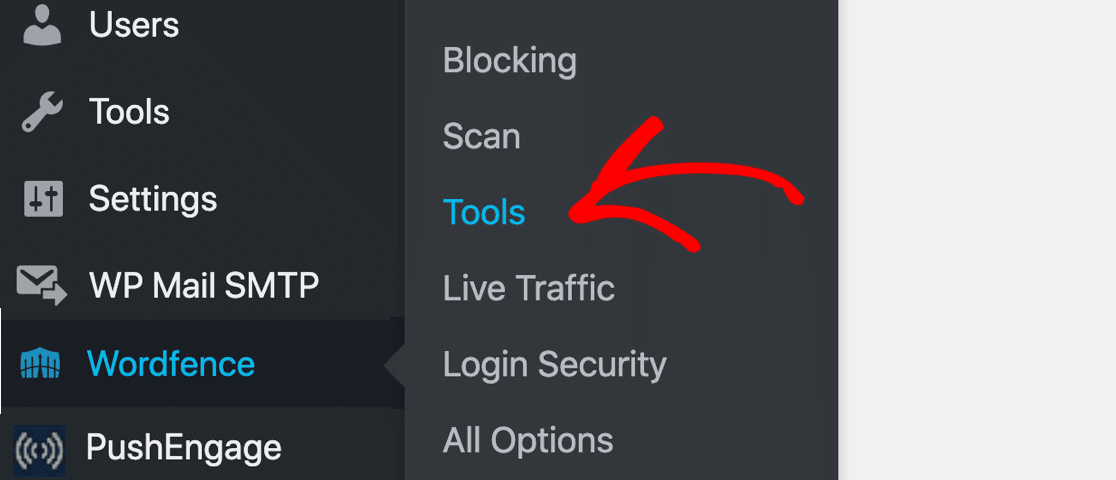
На экране «Трафик в реальном времени» щелкните вкладку « Диагностика ».

Затем прокрутите до самого низа и разверните раздел « Другие тесты ». Вы увидите 2 разных способа проверить свои электронные письма Wordfence:
- Отправьте тестовое письмо с этого сервера WordPress на адрес электронной почты
- Отправить электронное письмо с отчетом о тестовой активности
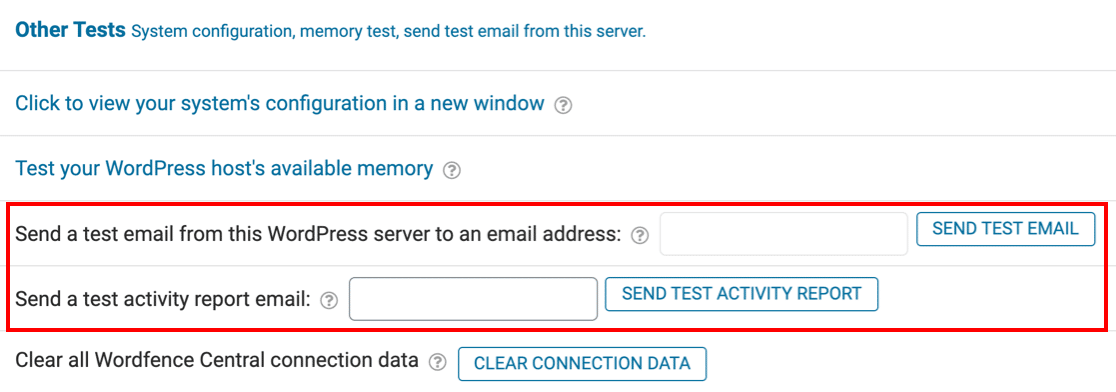
Давайте воспользуемся первым вариантом — отправить тестовое письмо с этого сервера WordPress .
Введите свой адрес электронной почты и нажмите кнопку « Отправить тестовое письмо».
После запуска оповещения по электронной почте Wordfence покажет результат True или False.
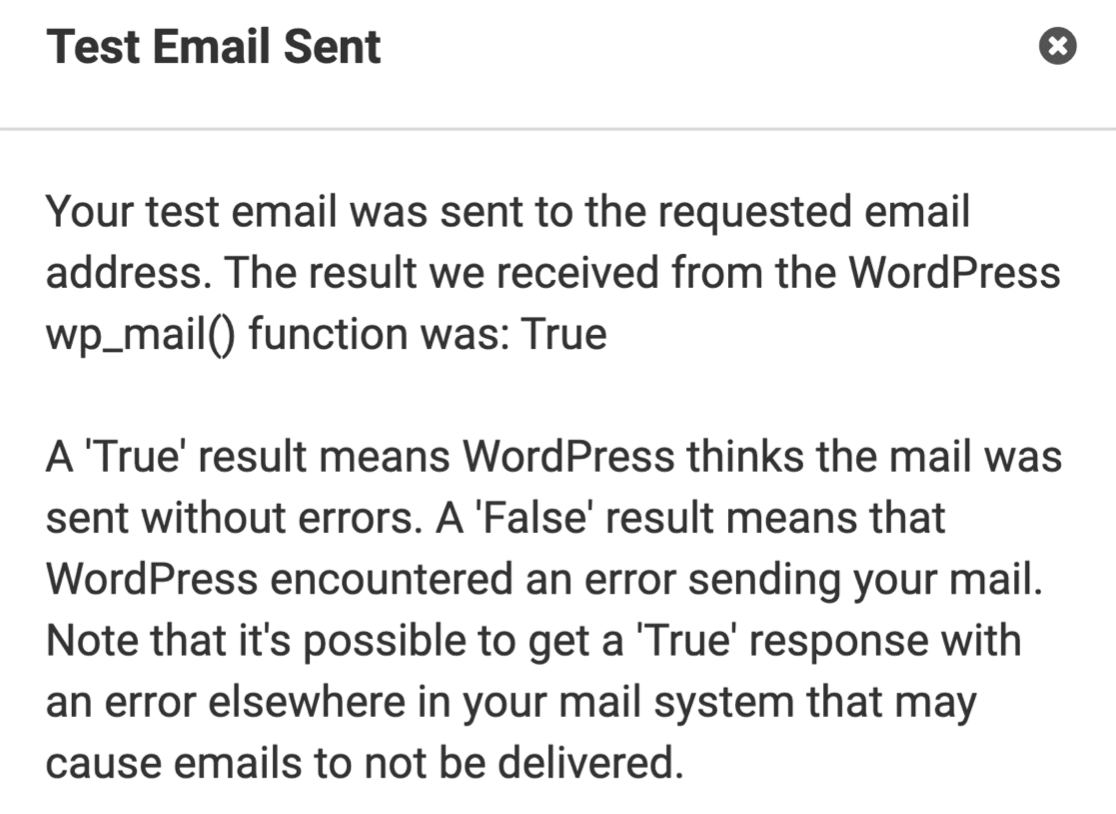
Это оповещение сообщает вам только о том, сгенерировала ли электронное письмо функция wp_mail() . Таким образом, он подтвердит, что ваш сервер настроен для отправки электронной почты, но не сможет сказать вам, что произойдет после этого.
В WordPress wp_mail() — это основной способ отправки электронных писем. Он не аутентифицирует сообщения. Поэтому, когда эти электронные письма принимаются другими почтовыми серверами, они могут отклонять электронные письма или помечать их как спам.
Вероятно, поэтому вы видите успешный результат теста, но электронные письма Wordfence не доставляются.
Чтобы получить гораздо более подробные журналы электронной почты, давайте вместо этого будем использовать WP Mail SMTP для отправки электронных писем.
Исправьте электронные письма Wordfence, которые не отправляются с SMTP
WP Mail SMTP позволяет легко исправить, что Wordfence не отправляет электронную почту.
Он берет на себя wp_mail() и вместо этого отправляет электронные письма через внешнюю почтовую службу, такую как Sendinblue или SMTP.com. Когда вы отправляете через почтовую службу, каждое электронное письмо будет иметь правильную аутентификацию. Это то, что помогает вашим электронным письмам проходить через спам-фильтры.
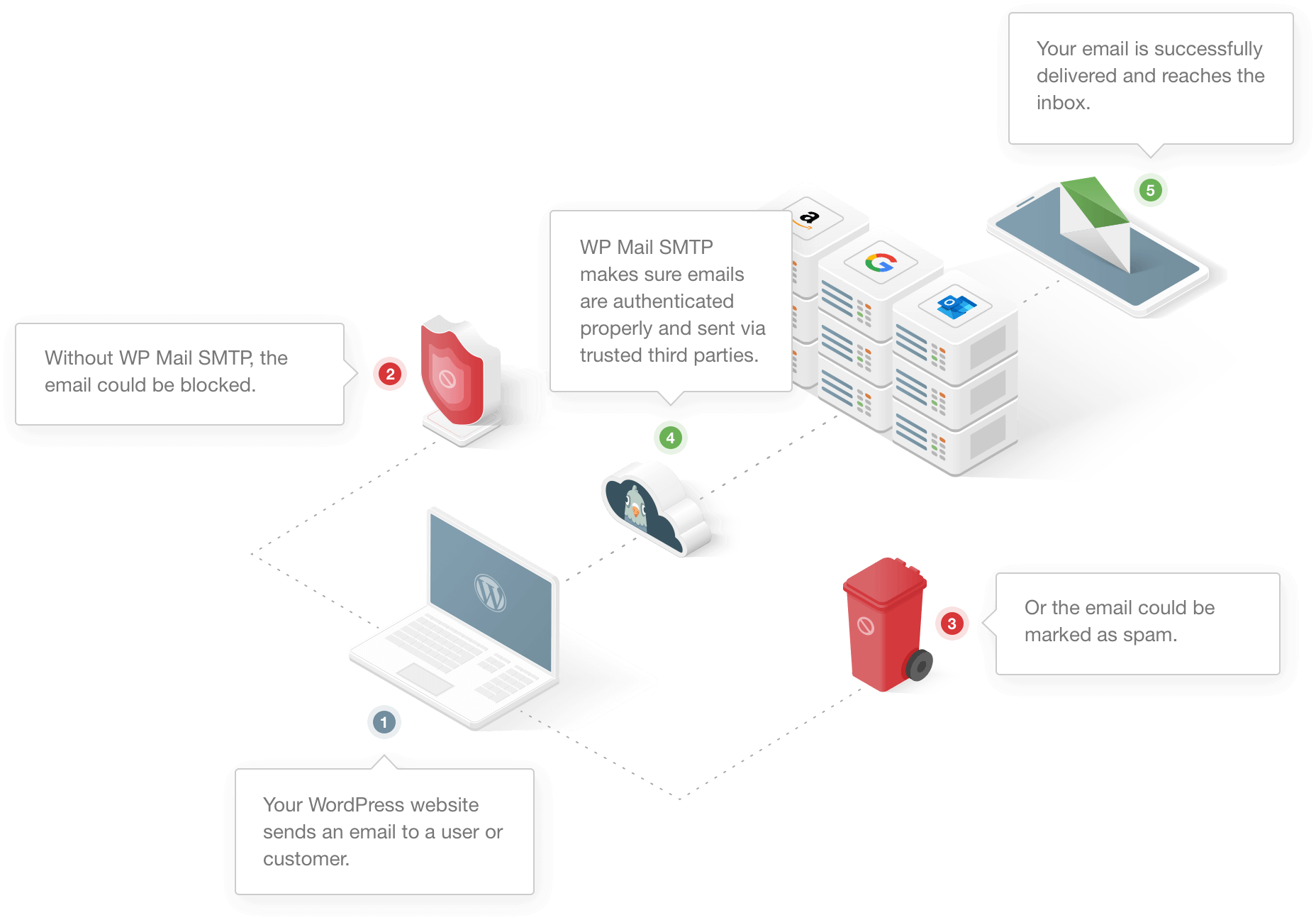
После того, как вы настроите WP Mail SMTP, все ваши электронные письма WordPress будут отправляться через почтовую программу, которую вы выбрали во время настройки. Это отличный способ убедиться, что вы никогда не пропустите предупреждение системы безопасности, сообщение контактной формы или важное электронное письмо о блокировке.
Сейчас мы покажем вам, как настроить SMTP для WP Mail.
Нужна помощь?
Если вы предпочитаете, чтобы кто-то другой настроил WP Mail SMTP для вас, полная услуга установки White Glove включена в лицензию Elite.
Установите плагин WP Mail SMTP.
Для начала давайте загрузим zip-файл плагина из вашей учетной записи SMTP WP Mail. Вы найдете его во вкладке « Загрузки ».
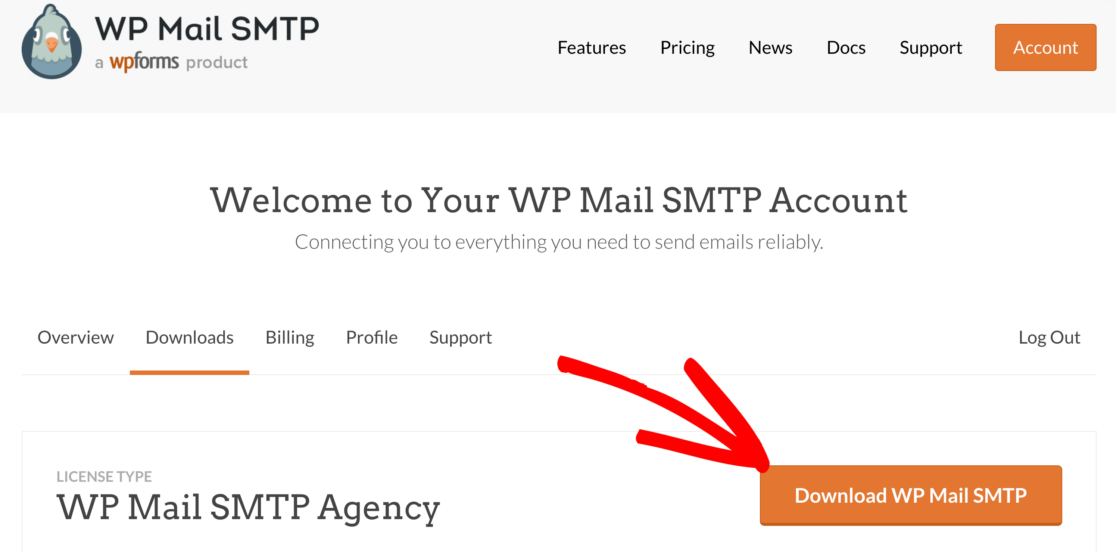
Затем откройте панель управления WordPress и загрузите плагин на свой сайт WordPress.
Если вам нужна помощь в этом, перейдите к этому руководству по установке плагина WordPress.
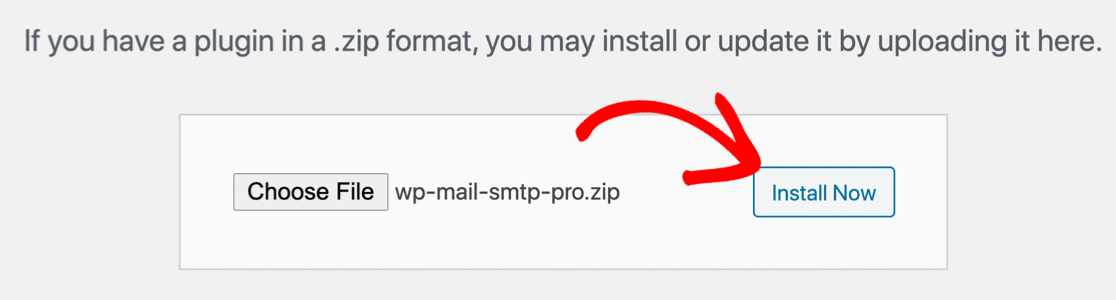
Не забудьте активировать плагин. Как только вы это сделаете, в вашем браузере откроется мастер установки.
Настройте свою почтовую программу
Теперь давайте выберем почтовую службу, чтобы исправить, что Wordfence не отправляет электронные письма.
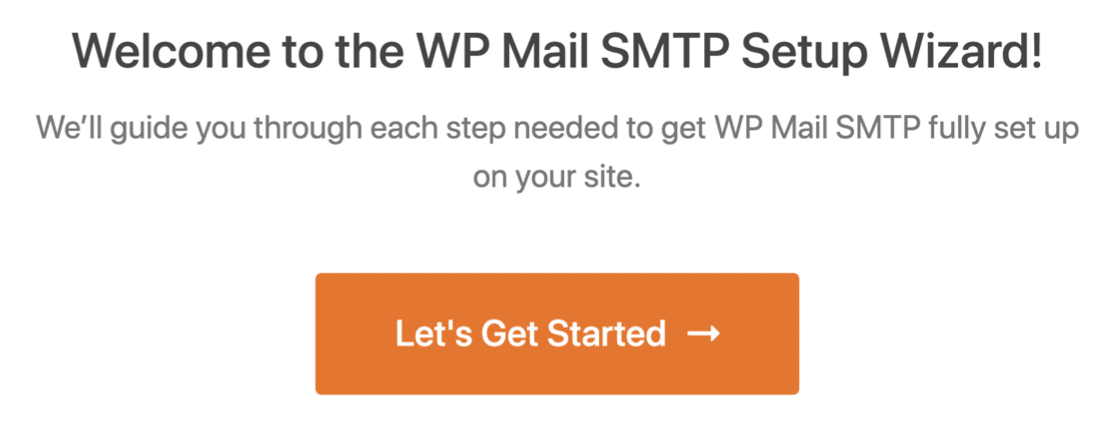
Чтобы начать, нажмите кнопку Приступим к работе на первой странице мастера.
Теперь пришло время выбрать почтовую программу.
Мы рекомендуем SMTP.com или Sendinblue, потому что они надежны и просты в настройке, а также отлично подходят для больших сайтов, которым необходимо отправлять большое количество электронных писем.
Ознакомьтесь с этим полным руководством по провайдерам электронной почты, если вы не уверены, какой из них использовать.
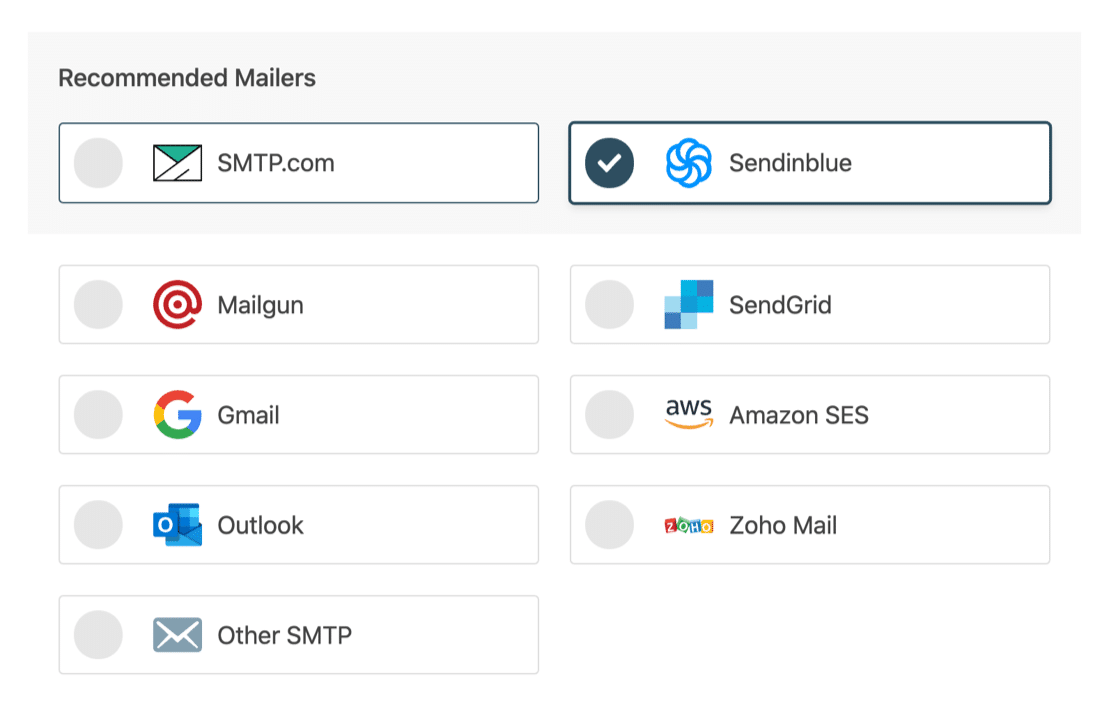
Если вы не хотите использовать внешнюю службу электронной почты, вы можете использовать Другой SMTP для отправки электронных писем Wordfence через SMTP-сервер, к которому у вас уже есть доступ. Например, вы можете использовать SMTP-сервер вашего интернет-провайдера. Имейте в виду, что у некоторых интернет-провайдеров есть ограничения на количество электронных писем, которые вы можете отправить.
Теперь вам нужно перейти к документации для выбранной вами почтовой программы, чтобы выполнить шаги по установке. У нас есть подробное руководство для каждого из них:
- SMTP.com
- Сендинблю
- Почтовый пистолет
- SendGrid
- Gmail (G-suite или обычный Gmail)
- Амазонка СЭС
- Перспектива
- Зохо почта
- Другой SMTP
Настройка почтовой программы займет всего несколько минут. Когда вы все настроите, вернитесь к этому руководству.
Включите ведение журнала электронной почты WordPress (необязательно)
По окончании работы мастера WP Mail SMTP автоматически включит 2 рекомендуемые функции:
- Доставляемость электронной почты
- Отчет об ошибках
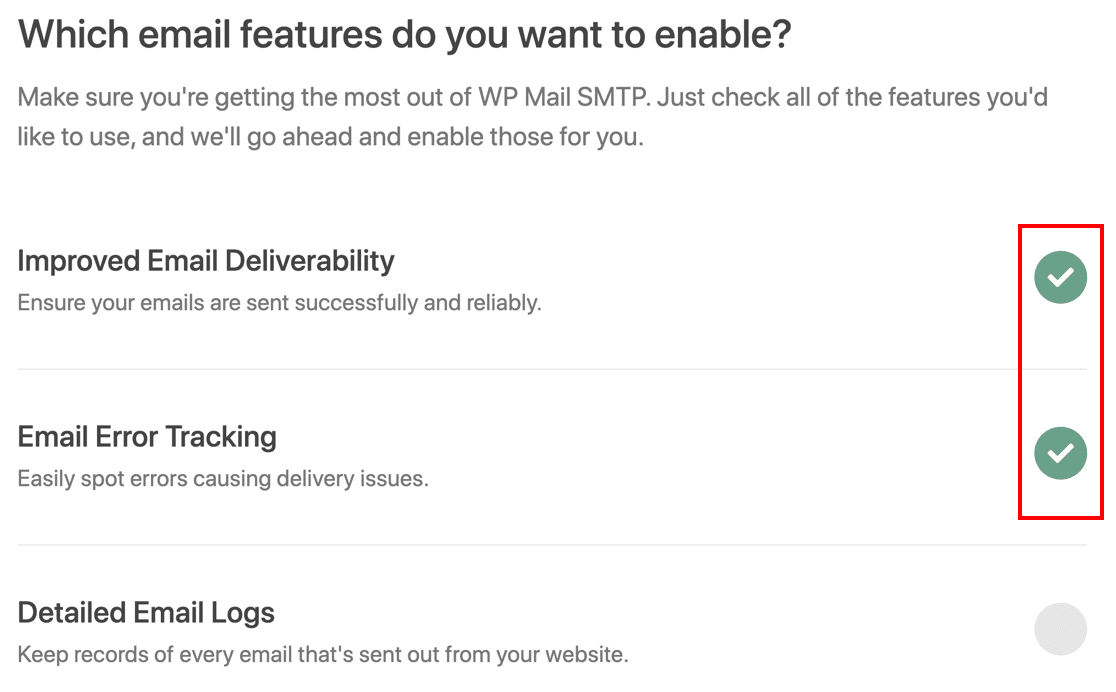
Если у вас есть платная лицензия на WP Mail SMTP, вы также сможете включить подробные журналы электронной почты .
Ведение журнала электронной почты будет отслеживать детали каждого электронного письма, отправленного из WordPress, в том числе:
- Заголовки электронной почты
- Сюжетная линия
- Дата отправки
- Статус (отправлено или доставлено)
Ознакомьтесь с нашим руководством по ведению журнала электронной почты WordPress, чтобы узнать, как это работает.
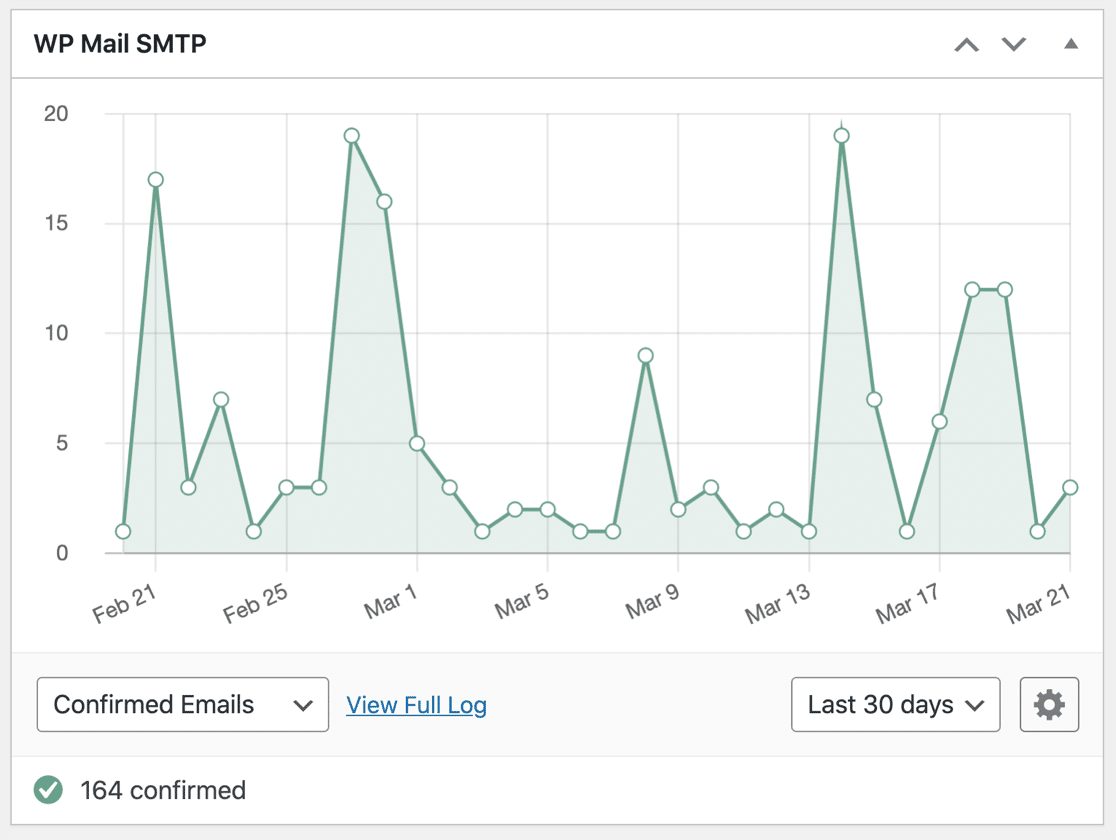
Включение ведения журнала электронной почты также позволяет вам видеть статус отправленных вами писем в виджете панели инструментов.
Хорошо, мы почти закончили.
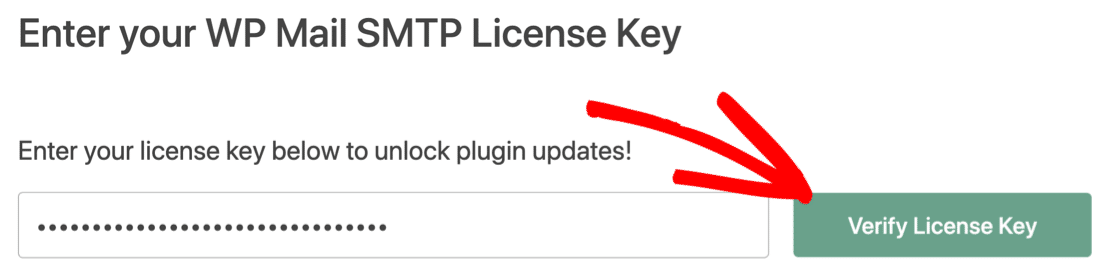
В конце мастера вставьте лицензионный ключ. Это даст вам все обновления и функции Pro-версии WP Mail SMTP.

Вот и все!
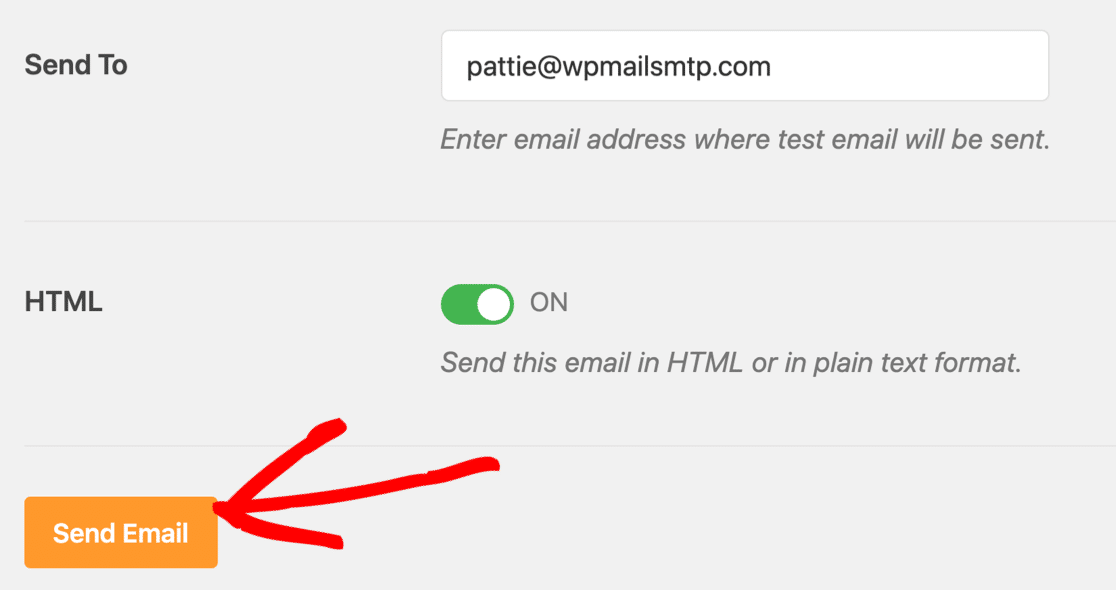
WP Mail SMTP автоматически отправит тестовое письмо на вашу учетную запись.
Если вы хотите отправить еще один тест, вы можете сделать это вручную в любое время.
Помните, как тест электронной почты Wordfence только сказал нам, что электронная почта была отправлена?
Теперь у вас есть доступ к гораздо лучшему тесту электронной почты. С WP Mail SMTP вы также увидите полную информацию о фактическом статусе доставки электронной почты.
Кроме того, WP Mail SMTP имеет собственную проверку домена, которая выявит потенциальные проблемы с вашим DNS и предупредит вас о них.

Например, вот сообщение, которое вы получите, если у вас отсутствует запись DMARC.

Теперь, когда мы настроили вашу почтовую программу, пришло время выбрать, какие оповещения вы хотите получать.
Настройте оповещения по электронной почте в Wordfence
На этом этапе мы проверим оповещения по электронной почте, которые отправляет Wordfence. Рекомендуется просмотреть эти настройки, если вы не получаете оповещения по электронной почте (или получаете слишком много).
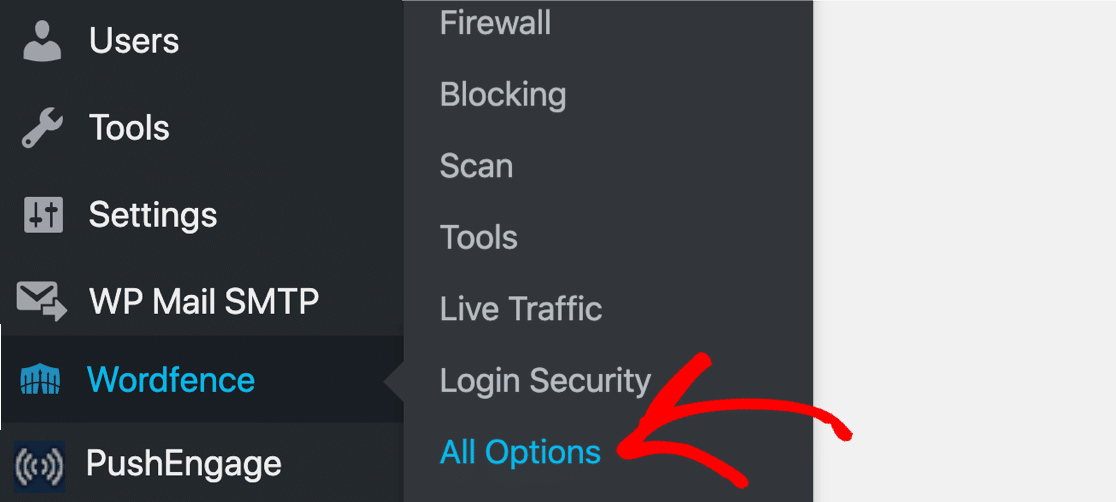
Для этого снова откройте страницу « Все параметры ».
Давайте посмотрим на настройки уведомлений по электронной почте в плагине.
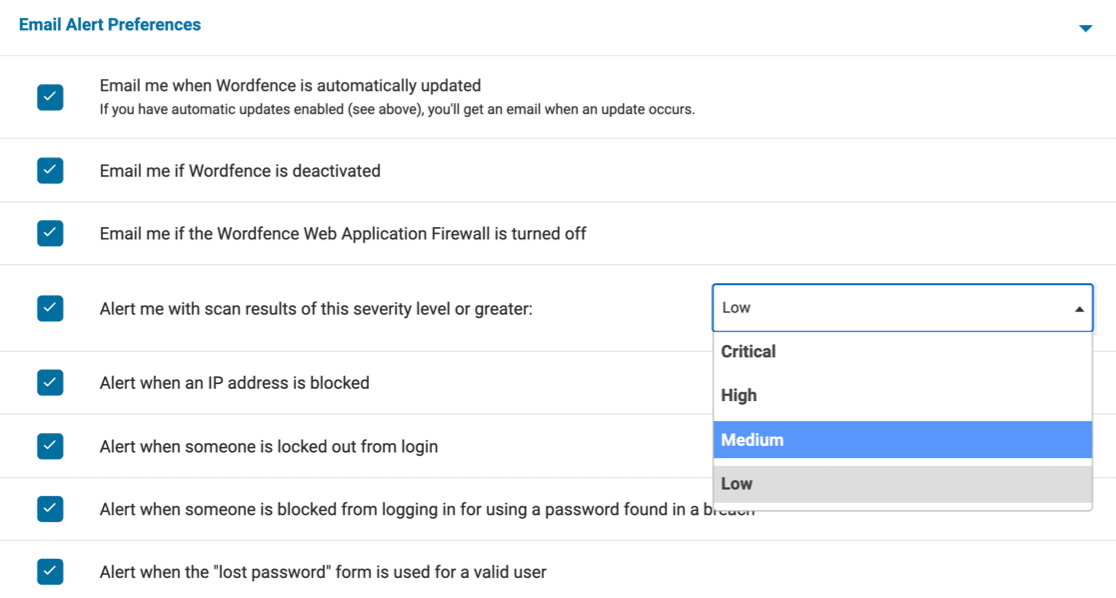
Некоторые из этих уведомлений по электронной почте очень важны. Например, вам нужно знать, отключает ли кто-нибудь Wordfence, поэтому , если брандмауэр веб-приложений Wordfence отключен , обычно следует проверять по электронной почте.
Но вы можете отключить некоторые менее важные оповещения, особенно если у вас есть несколько сайтов, отправляющих оповещения.
Используя раскрывающийся список, вы можете выбрать уровень результатов сканирования, которые вы хотите получить. Вот несколько примеров предупреждений на каждом уровне. Это не полный список, но он должен дать вам представление о том, что делает этот параметр.
| Серьезность предупреждения о сканировании | Оповещения, которые вы получите |
|---|---|
| Критический |
|
| Высоко |
|
| Середина |
|
| Низкий |
|
Выберите уровень оповещения, соответствующий электронным письмам, которые вы хотите получать. Не забудьте сохранить настройки, прежде чем двигаться дальше.
Контролируйте другие электронные письма с оповещениями WordPress
WP Mail SMTP дает вам дополнительный уровень контроля над оповещениями по электронной почте WordPress.
Например, если вы получаете обновления плагинов от Wordfence после проверки безопасности, вы можете не захотеть также получать электронные письма с обновлениями плагинов от WordPress.
Мы покажем вам, как отключить эти основные электронные письма WordPress.
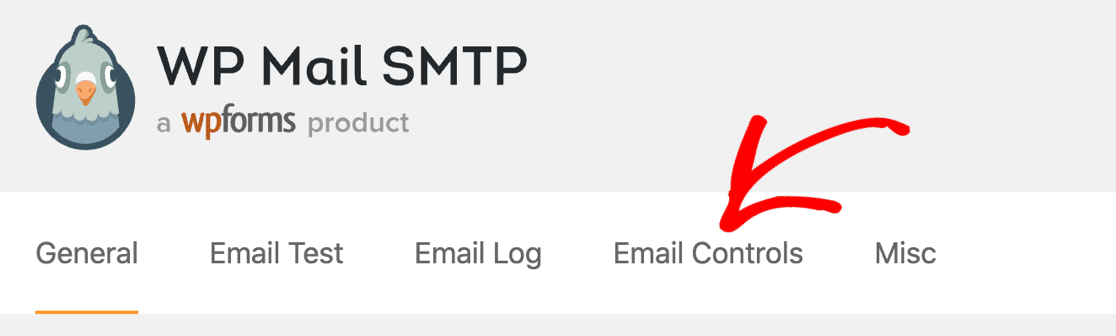
Сначала перейдите на вкладку « Управление электронной почтой» в настройках SMTP WP Mail.
Прокрутите вниз до « Автоматические обновления » и отключите обновления плагинов с помощью переключателя.
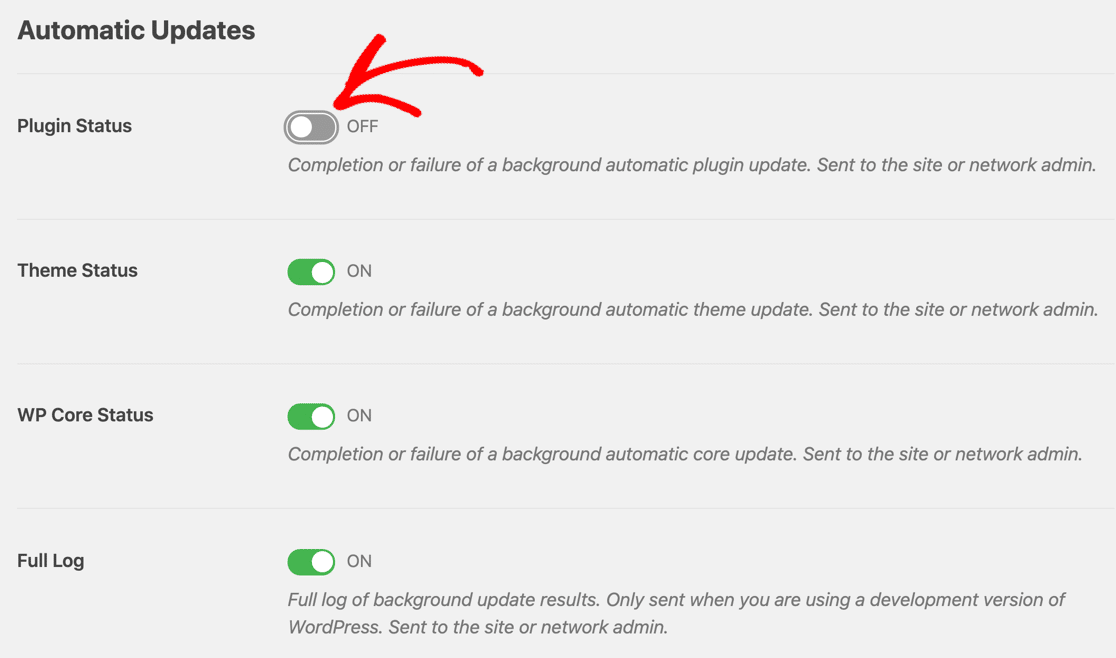
Если вы хотите, вы можете отключить автоматические электронные письма об обновлении темы и другие оповещения, такие как:
- Письма модерации комментариев
- Уведомления об изменении электронной почты или пароля
- Уведомления о новой учетной записи пользователя по электронной почте.
Этот дополнительный элемент управления упрощает фокусировку на наиболее важных предупреждениях системы безопасности от Wordfence.
Вот и все! Вы узнали, как исправить, что Wordfence не отправляет электронные письма.
Часто задаваемые вопросы о проблемах с плагином Wordfence
Давайте рассмотрим некоторые другие проблемы, с которыми вы можете столкнуться при работе с предупреждениями Wordfence.
Как изменить электронную почту Wordfence?
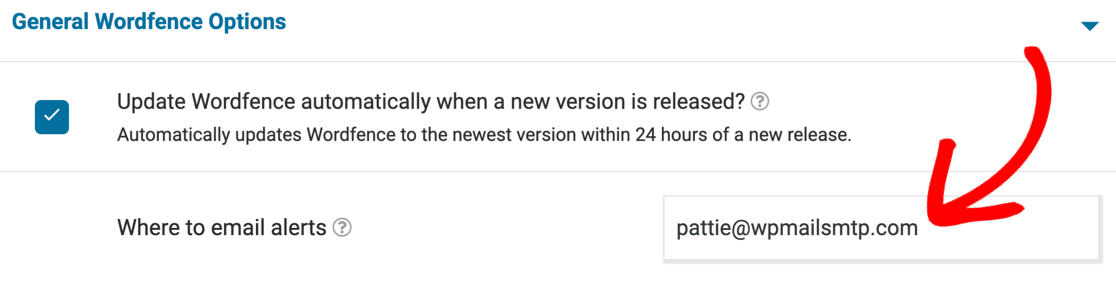
Вы можете изменить адрес электронной почты Wordfence в разделе Wordfence »Все параметры . Wordfence по умолчанию использует адрес электронной почты администратора сайта в WordPress, а иногда этот адрес не существует.
Чтобы изменить адрес электронной почты Wordfence, откройте страницу Wordfence »Все параметры на панели инструментов WordPress.
Прокрутите немного вниз и разверните Общие параметры Wordfence . Вы увидите поле с надписью Куда отправлять оповещения по электронной почте .
Удалите адрес электронной почты администратора сайта здесь и введите адрес электронной почты, который вы хотите использовать.
Как регистрировать электронные письма Wordfence?
Вы можете легко регистрировать электронные письма Wordfence с помощью WP Mail SMTP Pro.
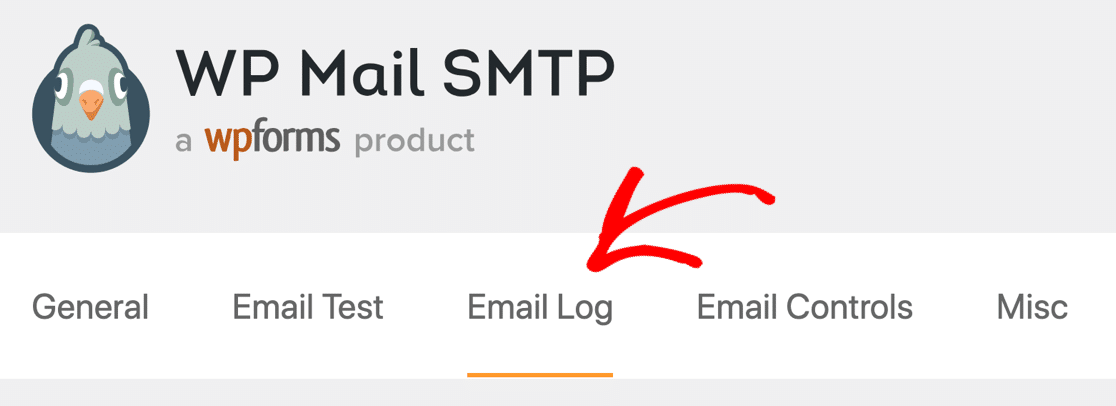
Перейдите на страницу «Настройки» и перейдите на вкладку « Журнал электронной почты ».
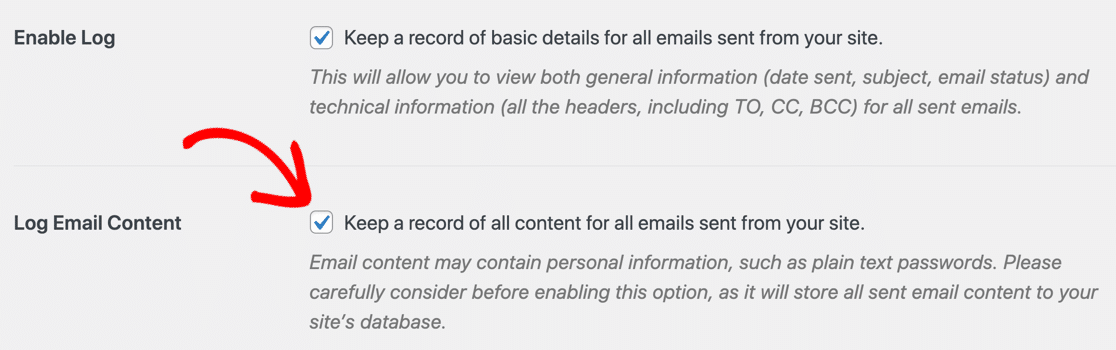
Отсюда включите журнал электронной почты и журнал содержимого электронной почты .
Теперь вы можете отслеживать оповещения, которые отправляет Wordfence, и открывать электронные письма в WordPress. Ознакомьтесь с нашим руководством по использованию журнала электронной почты WordPress для получения более подробной информации.
Прочитав предупреждения Wordfence, вы можете легко удалить журналы, если не хотите сохранять их после прочтения.
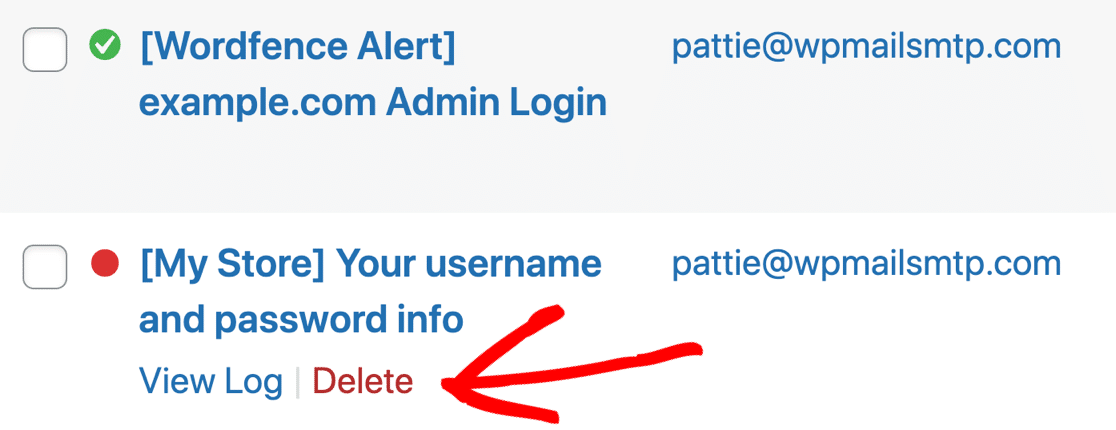
Это может помочь вам отслеживать проблемы Wordfence прямо с панели инструментов WordPress.
Исправьте свои электронные письма Wordfence сейчас
Далее: защитите формы загрузки файлов
Знаете ли вы, что WordPress ограничивает количество файлов, которые вы можете загружать в WordPress? Иногда это означает, что ваши посетители не смогут загружать важные файлы.
Ознакомьтесь с этим руководством о том, как исправить ошибку «Извините, этот тип файла не разрешен по соображениям безопасности» в WordPress. В этом руководстве показан полностью безопасный способ разрешить загрузку необходимых файлов без каких-либо рисков для безопасности.
Чтобы обеспечить безопасность вашего сайта, мы также настоятельно рекомендуем вам избегать пиратского программного обеспечения. Узнайте, почему вам никогда не следует использовать WP Mail SMTP Pro Nulled.
Готовы исправить свои электронные письма? Начните сегодня с лучшим SMTP-плагином WordPress. WP Mail SMTP Elite включает в себя полную настройку White Glove и предлагает 14-дневную гарантию возврата денег.
Если эта статья помогла вам, подпишитесь на нас в Facebook и Twitter, чтобы получить дополнительные советы и руководства по WordPress.