
[ÇÖZÜLDÜ] Wordfence'in E-posta Göndermemesi Nasıl Düzeltilir
Yayınlanan: 2021-03-08Wordfence web sitenizden e-posta göndermiyor mu?
Doğru uyarıları almıyorsanız, sitenize erişiminiz olmadan zaten kilitlenmiş olabilirsiniz.
Bu kılavuz size Wordfence eklenti sorunlarını nasıl çözeceğinizi gösterecektir:
- Wordfence kilit açma e-postaları göndermiyorsa erişimi yeniden kazanın
- Wordfence'de temel bir test e-postası gönderin
- SMTP ile Wordfence e-postaları gönderin
- Wordfence'den aldığınız e-posta uyarılarını özelleştirin
- WordPress temasını ve eklenti e-posta uyarılarını kapatın
- Wordfence e-postanızı değiştirin
Wordfence E-postalarınızı Şimdi Düzeltin
Wordfence Kilit Açma E-postası Göndermiyor mu?
Wordfence kilitleme e-postaları göndermiyorsa, WordPress'e geri dönmek için Wordfence eklenti dizinini geçici olarak yeniden adlandırın. Bu, hesabınızın kilidini açacaktır.
Bundan sonra, Wordfence'i yeniden yükleyin ve Wordfence e-postalarınızı SMTP aracılığıyla göndermek için aşağıdaki adımları izleyin. Bu, e-posta teslim edilebilirliğinizi artıracak ve bir dahaki sefere aynı şeyin olmasını engelleyecektir.
Wordfence E-posta Göndermiyor Nasıl Onarılır
Öncelikle wp_mail() 'in çalışıp çalışmadığını görmek için temel bir test e-postası gönderelim. Bu, önemli bir sorun giderme adımı olan web barındırıcınızın sitenizden e-posta gönderecek şekilde ayarlanıp ayarlanmadığını görmemizi sağlar.
Wordfence Test E-postası Gönder
E-posta uyarılarınızı test etmek için WordPress panosunda Wordfence » Araçlar'ı tıklayın.
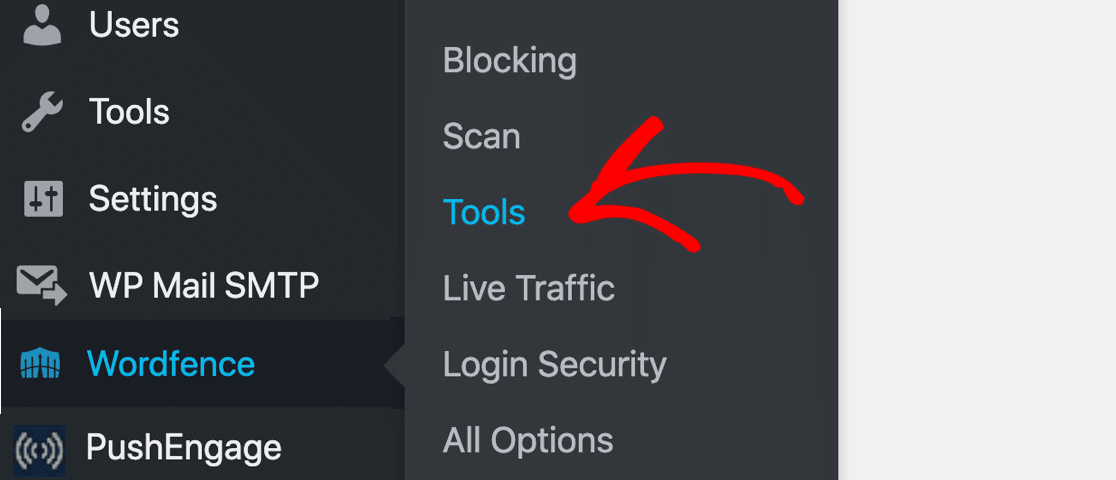
Canlı Trafik ekranından Teşhis sekmesine tıklayın.

Ardından, sonuna kadar aşağı kaydırın ve Diğer Testler bölümünü genişletin. Wordfence e-postalarınızı test etmenin 2 farklı yolunu göreceksiniz:
- Bu WordPress sunucusundan bir e-posta adresine bir test e-postası gönderin
- Bir test etkinliği raporu e-postası gönderin
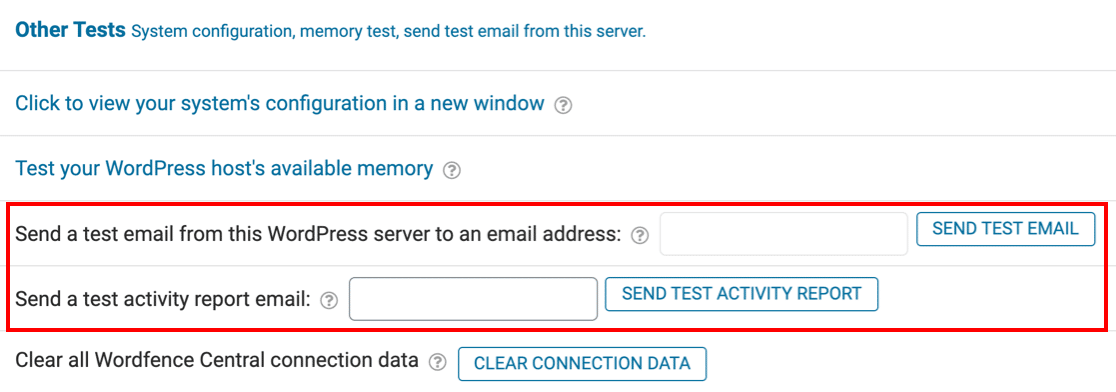
İlk seçeneği kullanalım , Bu WordPress sunucusundan bir test e-postası gönder .
E-posta adresinizi yazın ve Test E-postası Gönder düğmesine basın.
E-posta uyarısını tetikledikten sonra, Wordfence Doğru veya Yanlış sonucunu gösterecektir.
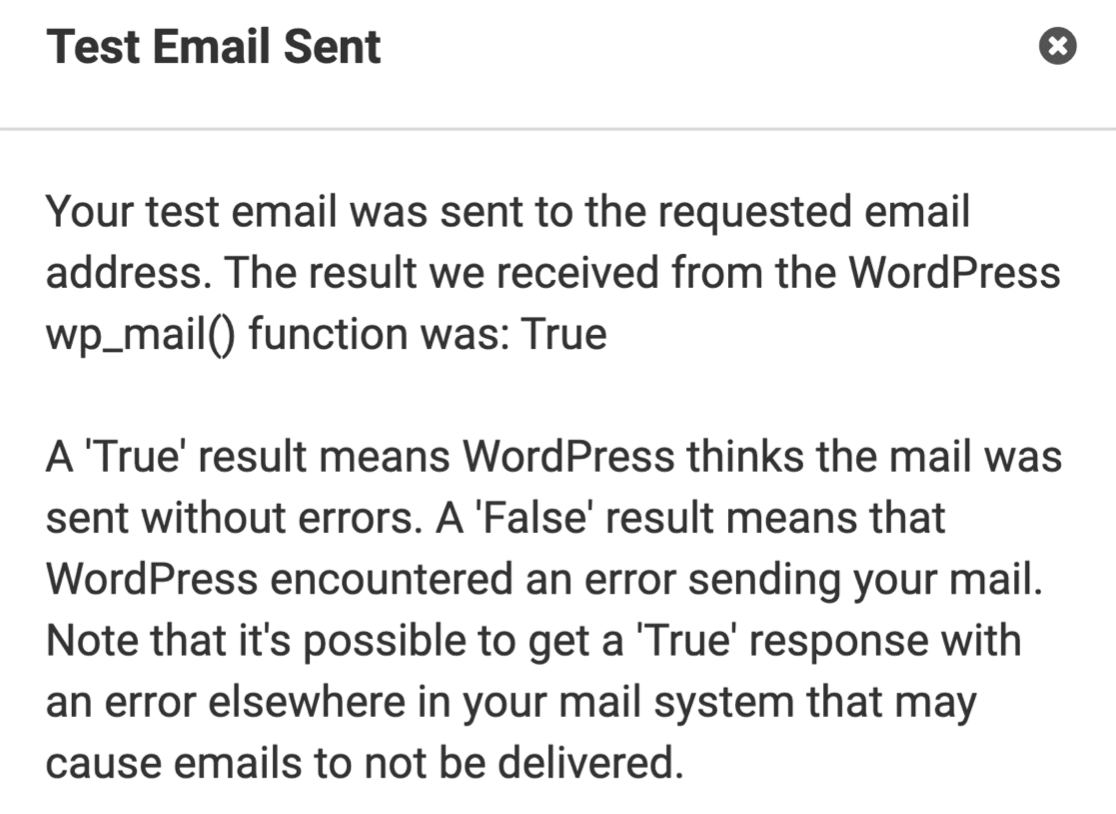
Bu uyarı size yalnızca e-postayı wp_mail() işlevinin oluşturup oluşturmadığını söyler. Böylece sunucunuzun e-posta göndermek üzere ayarlandığını onaylayacaktır, ancak bundan sonra ne olacağını size söyleyemez.
WordPress'te wp_mail() , e-posta göndermenin temel bir yoludur. Mesajları doğrulamaz. Bu nedenle, bu e-postalar diğer e-posta sunucuları tarafından alındığında, e-postaları atabilir veya spam olarak işaretleyebilirler.
Başarılı bir test sonucu görmenizin nedeni bu olabilir, ancak Wordfence e-postaları teslim edilmiyor.
Çok daha ayrıntılı e-posta günlükleri almak için, bunun yerine e-posta göndermek için WP Mail SMTP kullanalım.
SMTP ile Gönderilmeyen Wordfence E-postalarını Düzeltme
WP Mail SMTP, Wordfence'in e-posta göndermemesini düzeltmeyi kolaylaştırır.
wp_mail() işlevini devralır, bunun yerine Sendinblue veya SMTP.com gibi harici bir posta hizmeti aracılığıyla e-posta gönderir. Bir posta servisi aracılığıyla gönderdiğinizde, her e-posta doğru kimlik doğrulamasına sahip olacaktır. E-postalarınızın spam filtrelerinden geçmesine yardımcı olan şey budur.
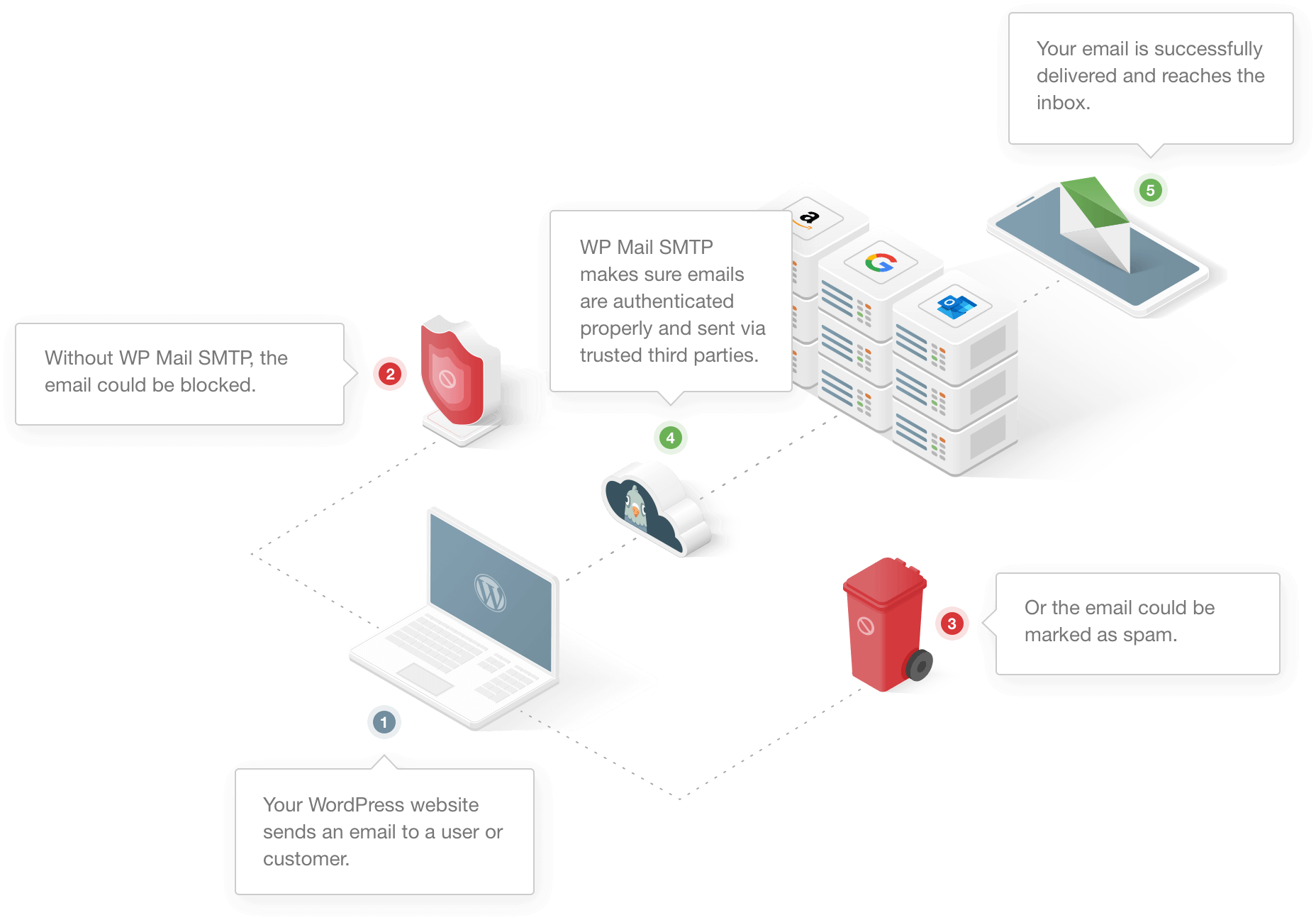
WP Mail SMTP'yi kurduğunuzda, tüm WordPress e-postalarınız kurulum sırasında seçtiğiniz posta yoluyla gönderilecektir. Bir güvenlik uyarısını, iletişim formu mesajını veya önemli bir kilitleme e-postasını asla kaçırmadığınızdan emin olmanın harika bir yoludur.
Şimdi size WP Mail SMTP'yi nasıl kuracağınızı göstereceğiz.
Bir ele mi ihtiyacınız var?
Başka birinin sizin için WP Mail SMTP kurmasını istiyorsanız, Elite lisansına eksiksiz bir Beyaz Eldiven Kurulum hizmeti dahildir.
WP Mail SMTP Eklentisini Kurun
Başlamak için, eklenti zip dosyasını WP Mail SMTP hesabınızdan indirelim. İndirilenler sekmesinde bulacaksınız.
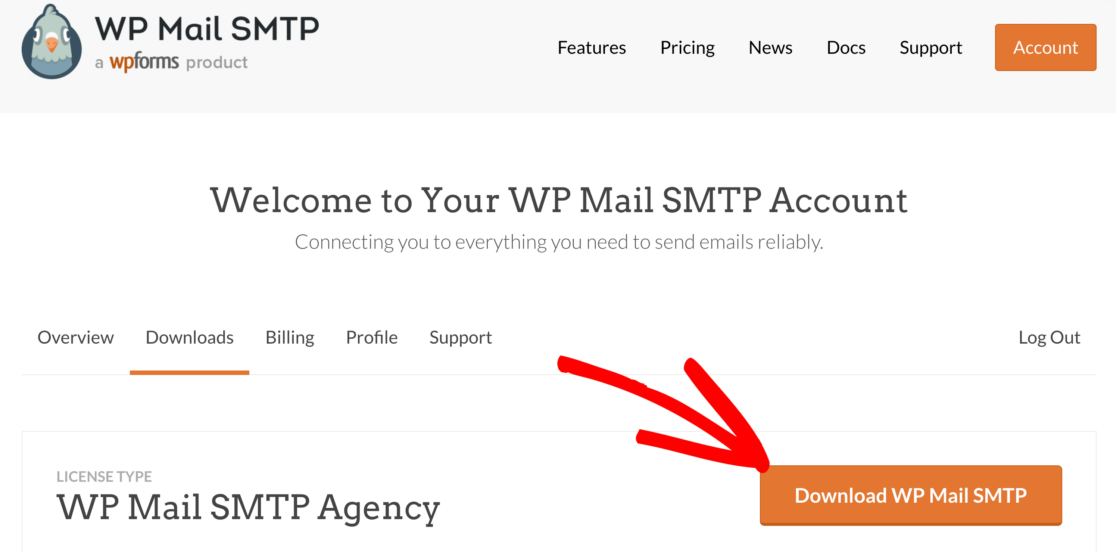
Ardından, WordPress panosunu açın ve eklentiyi WordPress sitenize yükleyin.
Bununla ilgili yardıma ihtiyacınız varsa, bir WordPress eklentisi kurmak için bu kılavuza atlayın.
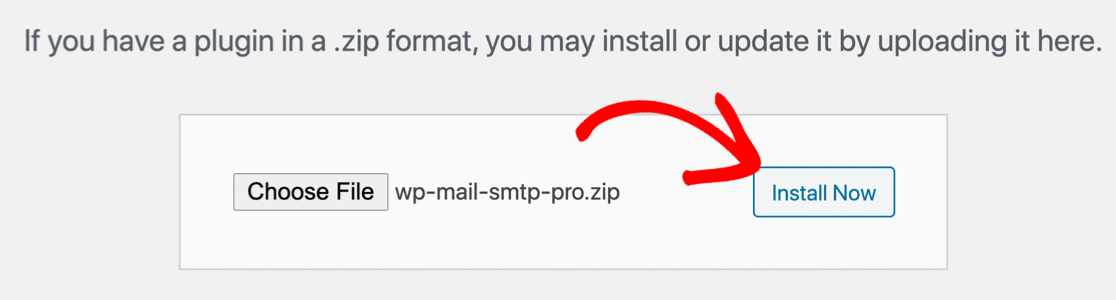
Eklentiyi Etkinleştirmeyi Unutmayın. Bunu yaptığınız anda, tarayıcınızda kurulum sihirbazının açıldığını göreceksiniz.
Posta Göndericinizi Kurun
Şimdi Wordfence'in e-posta göndermemesini düzeltmek için bir posta hizmeti seçelim.
Başlamak için sihirbazın ilk sayfasındaki Başlayalım düğmesini tıklayın.
Şimdi postanızı seçme zamanı.
Güvenilir ve kurulumu kolay oldukları ve çok sayıda e-posta göndermesi gereken büyük siteler için harika oldukları için SMTP.com veya Sendinblue'yu öneriyoruz.
Hangisini kullanacağınızdan emin değilseniz, e-posta sağlayıcılarına yönelik bu eksiksiz kılavuza göz atın.
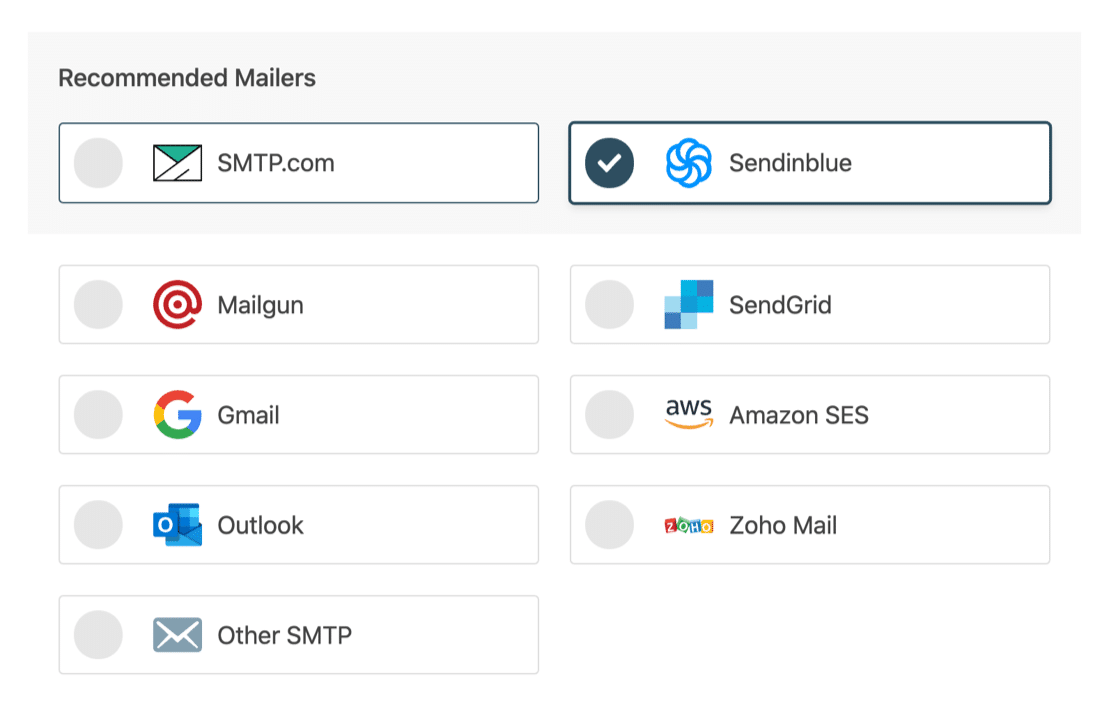
Harici bir e-posta hizmeti kullanmak istemiyorsanız, Wordfence e-postalarını zaten erişiminiz olan bir SMTP sunucusu üzerinden göndermek için Diğer SMTP'yi kullanabilirsiniz. Örneğin, internet servis sağlayıcınızdaki SMTP sunucusunu kullanabilirsiniz. Bazı ISS'lerin gönderebileceğiniz e-posta sayısında sınırlamalar olduğunu unutmayın.
Şimdi, kurulum adımlarını takip etmek için seçtiğiniz posta gönderinizin belgelerine geçmek isteyeceksiniz. Her biri için ayrıntılı bir rehberimiz var:
- SMTP.com
- Sendinblue
- posta tabancası
- SendGrid
- Gmail (G-suite veya normal Gmail)
- Amazon SES'i
- Görünüm
- Zoho Postası
- Diğer SMTP
Postanızı ayarlamak sadece birkaç dakika sürecektir. Her şeyi ayarladığınızda, bu kılavuza geri dönün.
WordPress E-posta Günlüğünü Açın (İsteğe Bağlı)
Sihirbazın sonunda, WP Mail SMTP, önerilen 2 özelliği otomatik olarak açar:
- E-posta teslim edilebilirliği
- Hata raporlama
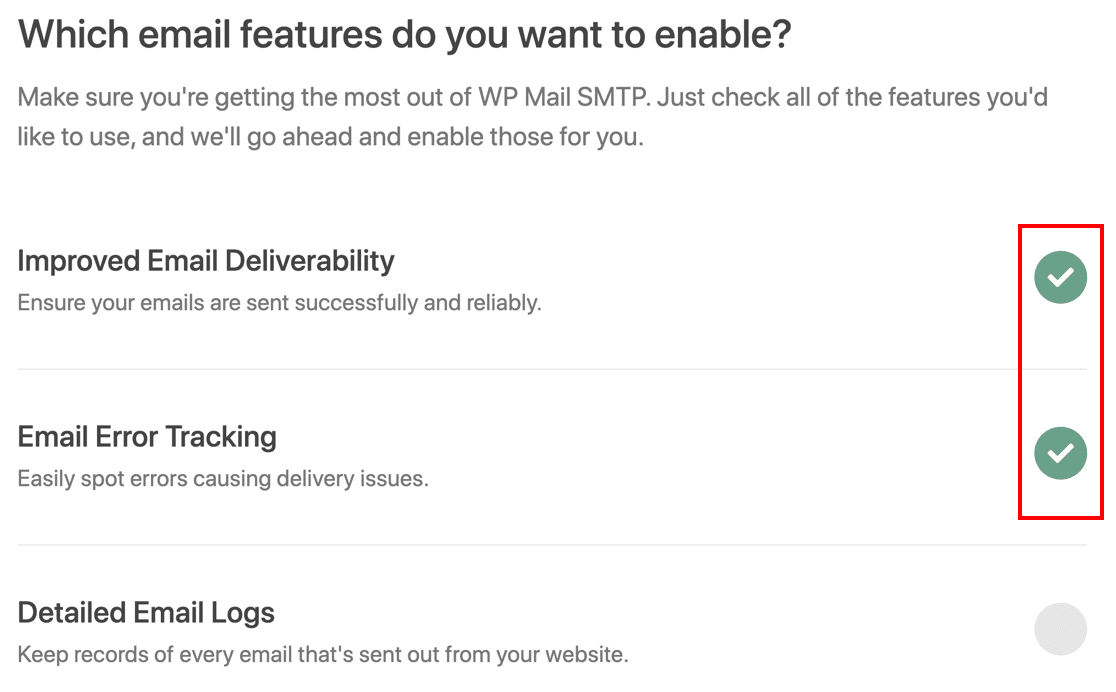
WP Mail SMTP için ücretli bir lisansınız varsa, Ayrıntılı E-posta Günlüklerini de açabilirsiniz.
E-posta günlüğü, WordPress'ten gönderilen her e-postanın ayrıntılarını aşağıdakiler dahil izler:
- E-posta başlıkları
- Konu satırı
- Tarih gönderildi
- Durum (gönderildi veya teslim edildi)
Bunun nasıl çalıştığını öğrenmek için WordPress e-posta günlüğü kılavuzumuza göz atın.
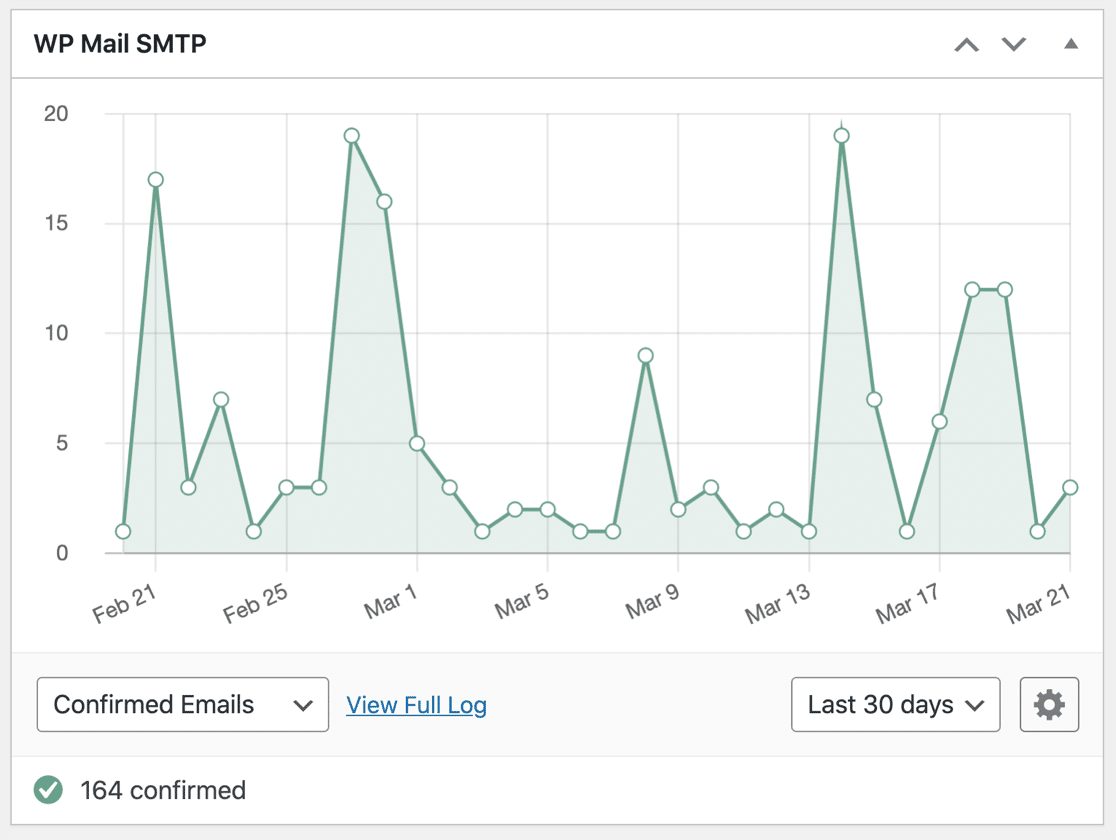
E-posta günlüğe kaydetmeyi etkinleştirmek, gönderilen e-postalarınızın durumunu bir gösterge panosu widget'ında da görmenizi sağlar.
Tamam, neredeyse bitirdik.
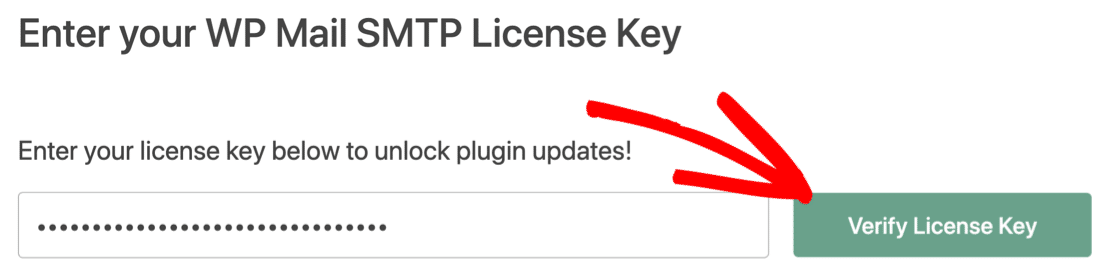
Sihirbazın sonunda lisans anahtarınızı yapıştırın. Bu size WP Mail SMTP'nin Pro sürümündeki tüm güncellemeleri ve özellikleri verecektir.

Ve bu kadar!
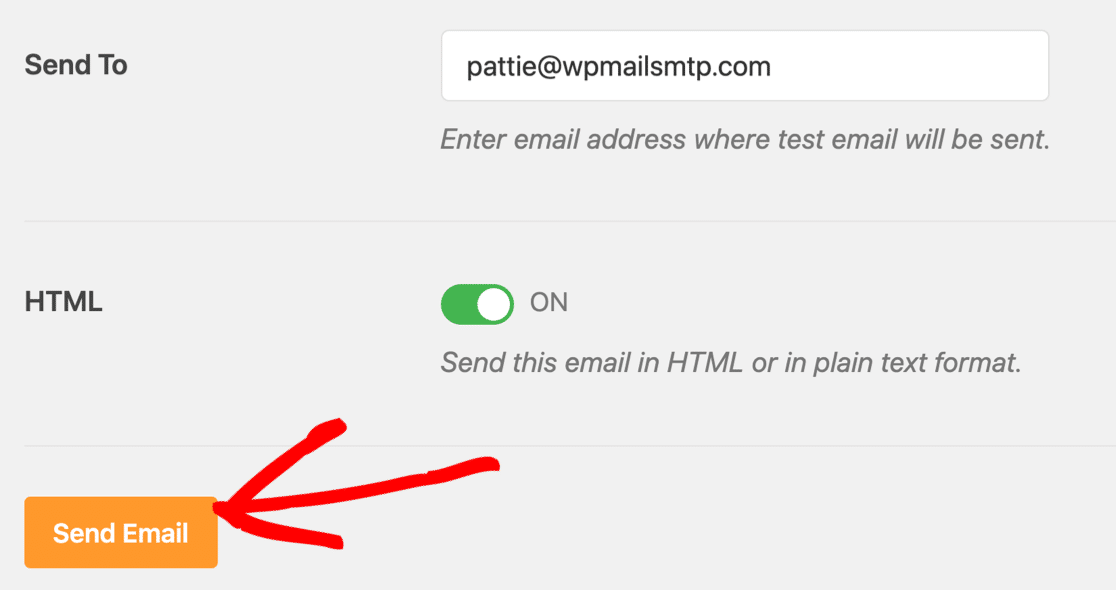
WP Mail SMTP, hesabınıza otomatik olarak bir test e-postası gönderir.
Başka bir test göndermek isterseniz, istediğiniz zaman manuel olarak yapabilirsiniz.
Wordfence e-posta testinin bize yalnızca e-postanın gönderildiğini söylediğini hatırlıyor musunuz?
Artık çok daha iyi bir e-posta testine erişiminiz var. WP Mail SMTP ile, e-postanın gerçek teslim durumu hakkında da tam bilgi göreceksiniz.
Ek olarak, WP Mail SMTP, DNS'nizdeki olası sorunları tespit edecek ve sizi bunlar hakkında uyaracak kendi Etki Alanı Denetleyicisine sahiptir.

Örneğin, eksik bir DMARC kaydınız varsa alacağınız mesaj şudur.

Artık posta gönderinizi kurduk, hangi uyarıları almak istediğinizi seçme zamanı.
Wordfence'de E-posta Uyarılarını Özelleştirin
Bu adımda, Wordfence'in gönderdiği e-posta uyarılarını kontrol edeceğiz. E-posta uyarıları almıyorsanız (veya çok fazla uyarı alıyorsanız) bu ayarları gözden geçirmek iyi bir fikirdir.
Bunu yapmak için Tüm Seçenekler sayfasını tekrar açın.
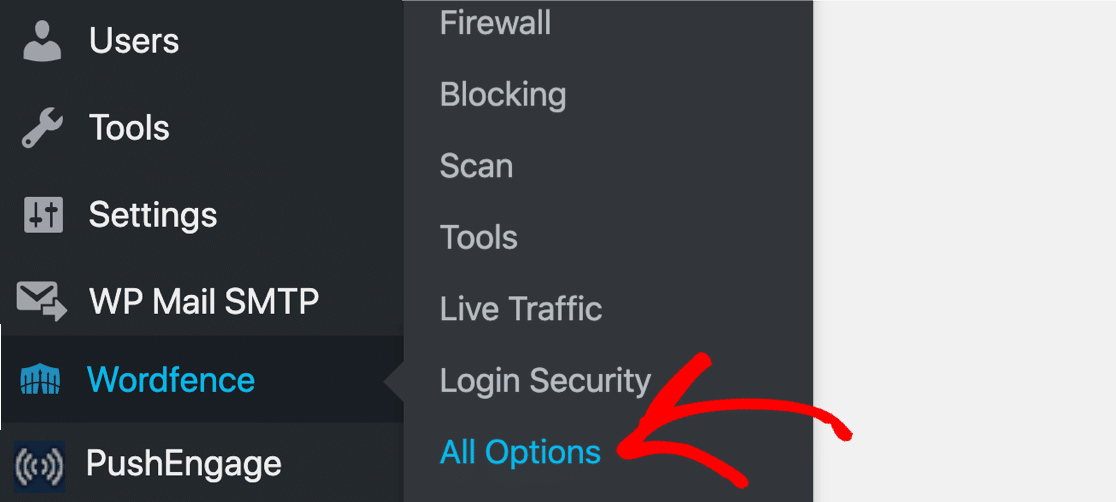
Eklentideki E-posta Uyarısı Tercihlerine bakalım.
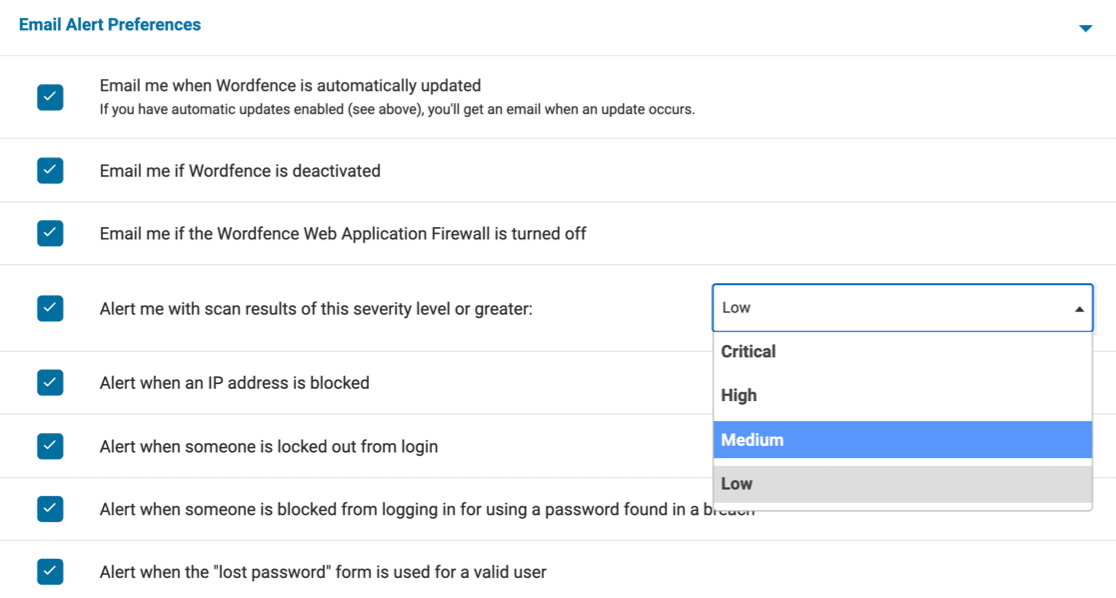
Bu e-posta uyarılarından bazıları önemlidir. Örneğin, birinin Wordfence'i devre dışı bırakıp bırakmadığını bilmek isteyeceksiniz, bu nedenle Wordfence Web Uygulaması Güvenlik Duvarı kapalıysa bana e-posta gönder normal olarak kontrol edilmelidir.
Ancak, özellikle uyarı gönderen birkaç siteniz varsa, daha az önemli olan bazı uyarıları devre dışı bırakmak isteyebilirsiniz.
Açılır menüyü kullanarak, almak istediğiniz tarama sonuçlarının düzeyini seçebilirsiniz. Aşağıda her düzeyde bazı uyarı örnekleri verilmiştir. Bu tam bir liste değildir, ancak bu ayarın ne yaptığı hakkında size bir fikir verecektir.
| Tarama Uyarısı Önem Derecesi | Alacağınız Uyarılar |
|---|---|
| kritik |
|
| Yüksek |
|
| Orta |
|
| Düşük |
|
Almak istediğiniz e-postalarla eşleşen uyarı düzeyini seçin. Devam etmeden önce ayarlarınızı kaydetmeyi unutmayın.
Diğer WordPress Uyarı E-postalarını Kontrol Edin
WP Mail SMTP, WordPress e-posta uyarıları üzerinde size ekstra bir kontrol düzeyi sağlar.
Örneğin, bir güvenlik taramasından sonra Wordfence'den eklenti güncellemeleri alırsanız, WordPress'ten de eklenti güncelleme e-postaları almak istemeyebilirsiniz.
Size bu temel WordPress e-postalarını nasıl kapatacağınızı göstereceğiz.
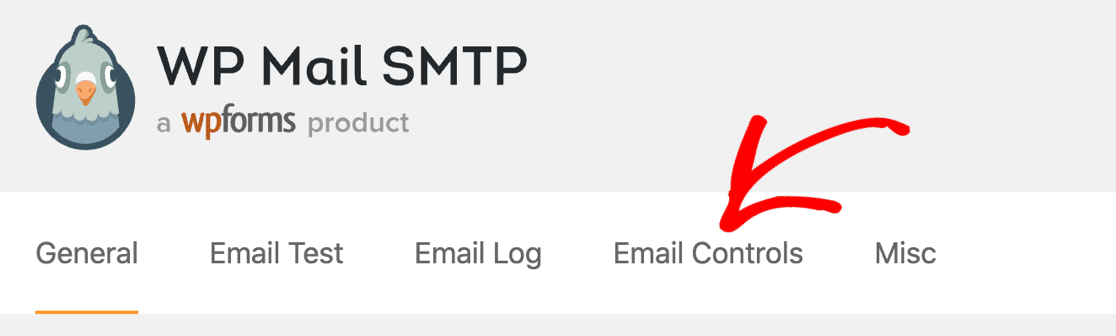
İlk olarak, WP Mail SMTP ayarlarınızdaki E-posta Kontrolleri sekmesine gidin.
Otomatik Güncellemeler'e ilerleyin ve anahtarı kullanarak eklenti güncellemelerini kapatın.
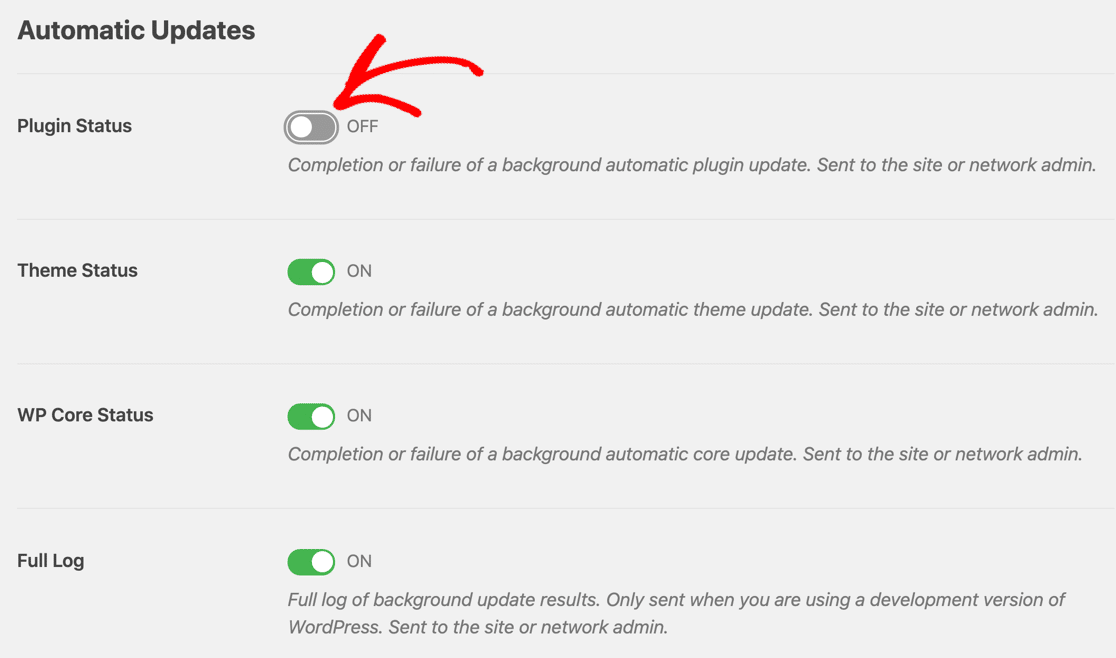
İsterseniz, otomatik tema güncelleme e-postalarını ve aşağıdakiler gibi diğer uyarıları kapatabilirsiniz:
- Yorum denetleme e-postaları
- E-posta veya şifre değişiklikleriyle ilgili bildirimler
- Yeni kullanıcı hesabı e-posta bildirimleri.
Bu ekstra kontrol, Wordfence'den gelen en önemli güvenlik uyarılarına odaklanmayı kolaylaştırır.
Ve bu kadar! Wordfence'in e-posta göndermemesini nasıl düzelteceğinizi öğrendiniz.
Wordfence Eklenti Sorunları Hakkında SSS
Wordfence uyarılarıyla karşılaşabileceğiniz diğer bazı sorunlara bir göz atalım.
Wordfence E-postamı Nasıl Değiştiririm?
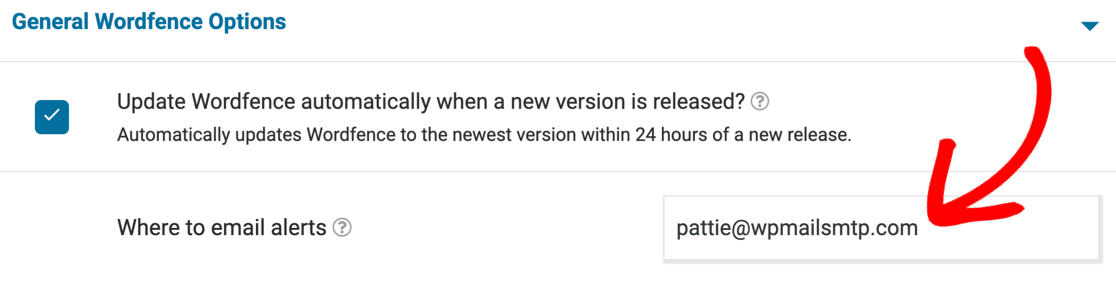
Wordfence e-postasını Wordfence » Tüm Seçenekler altında değiştirebilirsiniz. Wordfence, varsayılan olarak WordPress'te site yöneticisi e-postasını kullanır ve bazen bu adres bulunmaz.
Wordfence e-posta adresinizi değiştirmek için WordPress kontrol panelinizde Wordfence » Tüm Seçenekler sayfasını açın.
Biraz aşağı kaydırın ve Genel Wordfence Seçenekleri'ni genişletin. Uyarıları nereye e-postayla gönderirsiniz etiketli bir alan göreceksiniz.
Site yöneticisi e-postasını buradan silin ve kullanmak istediğiniz e-posta adresini yazın.
Wordfence E-postalarını Nasıl Günlüğe kaydederim?
WP Mail SMTP Pro ile Wordfence e-postalarını kolayca kaydedebilirsiniz.
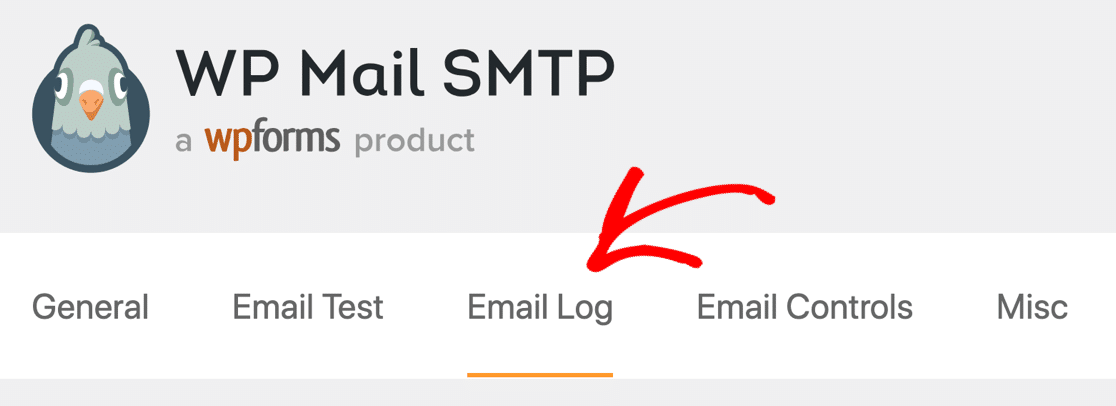
Ayarlar sayfasına gidin ve ardından E-posta Günlüğü sekmesine tıklayın.
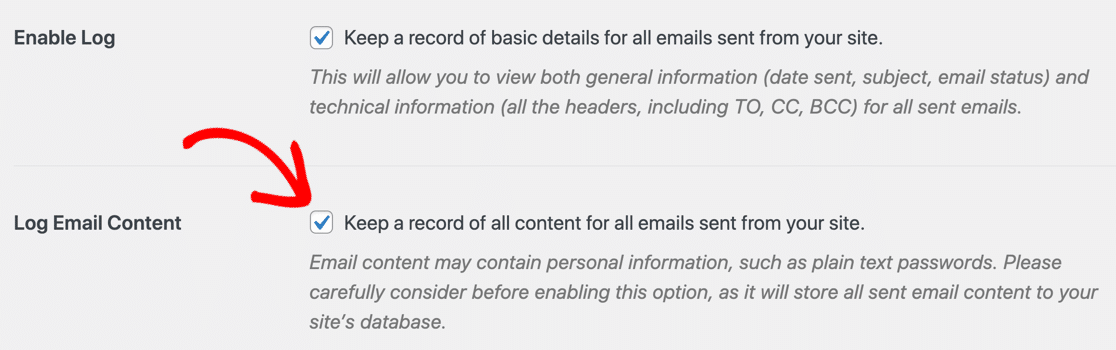
Buradan, E-posta Günlüğü'nü ve E-posta İçeriğini Günlüğe Kaydet'i etkinleştirin.
Artık Wordfence'in gönderdiği uyarıları izleyebilir ve e-postaları WordPress'te açabilirsiniz. Daha fazla ayrıntı için WordPress e-posta günlüğünü kullanma kılavuzumuza göz atın.
Wordfence uyarılarınızı okuduktan sonra, okuduktan sonra saklamak istemiyorsanız günlükleri kolayca silebilirsiniz.
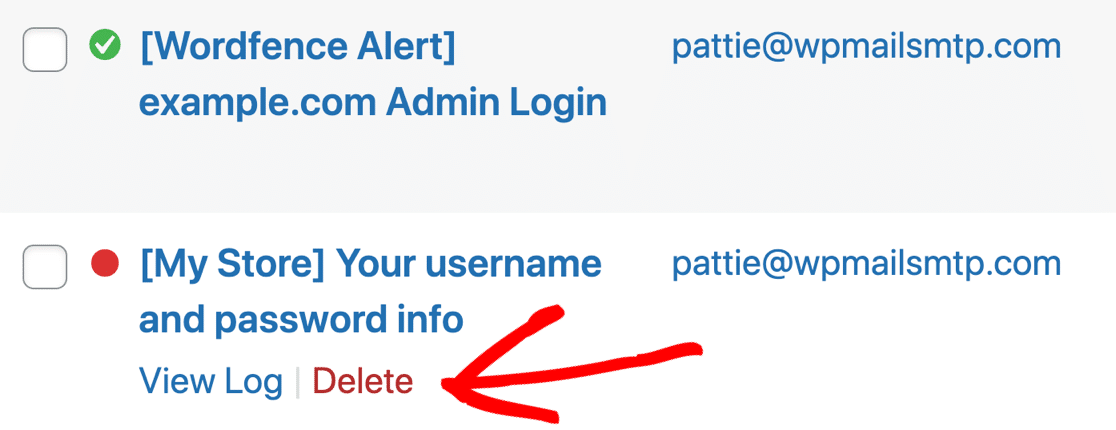
Bu, Wordfence sorunlarını doğrudan WordPress panonuzdan izlemenize yardımcı olabilir.
Wordfence E-postalarınızı Şimdi Düzeltin
Sıradaki: Dosya Yükleme Formlarınızı Güvenli Hale Getirin
WordPress'in WordPress'e yükleyebileceğiniz dosyaları sınırladığını biliyor muydunuz? Bazen bu, ziyaretçilerinizin önemli dosyaları yükleyemeyecekleri anlamına gelir.
WordPress'teki “Üzgünüz, bu dosya türüne güvenlik nedeniyle izin verilmiyor” hatasını nasıl düzelteceğinizle ilgili bu kılavuza göz atın. Bu kılavuz, ihtiyacınız olan dosya yüklemelerine herhangi bir güvenlik riski olmadan izin vermenin tamamen güvenli bir yolunu gösterir.
Sitenizi güvende tutmak için korsan yazılımlardan kaçınmanızı da şiddetle tavsiye ederiz. WP Mail SMTP Pro Nulled'ı neden asla kullanmamanız gerektiğini kontrol edin.
E-postalarınızı düzeltmeye hazır mısınız? En iyi WordPress SMTP eklentisini bugün kullanmaya başlayın. WP Mail SMTP Elite, eksiksiz Beyaz Eldiven Kurulumu içerir ve 14 günlük para iade garantisi sunar.
Bu makale size yardımcı olduysa, daha fazla WordPress ipucu ve öğreticisi için lütfen bizi Facebook ve Twitter'da takip edin.