
[แก้ไขแล้ว] วิธีแก้ไข Wordfence ไม่ส่งอีเมล
เผยแพร่แล้ว: 2021-03-08Wordfence ไม่ได้ส่งอีเมลจากเว็บไซต์ของคุณใช่หรือไม่
หากคุณไม่ได้รับการแจ้งเตือนที่ถูกต้อง แสดงว่าคุณอาจถูกล็อกไม่ให้เข้าใช้ไซต์ของคุณโดยไม่มีวิธีเข้าถึง
คู่มือนี้จะแสดงวิธีแก้ปัญหาปลั๊กอิน Wordfence:
- เข้าถึงได้อีกครั้งหาก Wordfence ไม่ส่งอีเมลปลดล็อค
- ส่งอีเมลทดสอบพื้นฐานใน Wordfence
- ส่งอีเมล Wordfence ด้วย SMTP
- ปรับแต่งการแจ้งเตือนทางอีเมลที่คุณได้รับจาก Wordfence
- ปิดการแจ้งเตือนอีเมลปลั๊กอินและธีม WordPress
- เปลี่ยนอีเมล Wordfence ของคุณ
แก้ไขอีเมล Wordfence ของคุณตอนนี้
Wordfence ไม่ส่งอีเมลปลดล็อคหรือไม่
หาก Wordfence ไม่ได้ส่งอีเมลการปิดระบบ ให้เปลี่ยนชื่อไดเรกทอรีปลั๊กอิน Wordfence ชั่วคราวเพื่อกลับเข้าสู่ WordPress การดำเนินการนี้จะปลดล็อกบัญชีของคุณ
หลังจากนั้น ติดตั้ง Wordfence ใหม่และทำตามขั้นตอนด้านล่างเพื่อส่งอีเมล Wordfence ของคุณผ่าน SMTP วิธีนี้จะช่วยปรับปรุงความสามารถในการส่งอีเมลของคุณและป้องกันไม่ให้สิ่งเดิมเกิดขึ้นในครั้งต่อไป
วิธีแก้ไข Wordfence ไม่ส่งอีเมล
ขั้นแรก ให้ส่งอีเมลทดสอบพื้นฐานเพื่อดูว่า wp_mail() ใช้งานได้หรือไม่ ซึ่งจะช่วยให้เราดูว่าโฮสต์เว็บของคุณได้รับการตั้งค่าให้ส่งอีเมลจากไซต์ของคุณหรือไม่ ซึ่งเป็นขั้นตอนการแก้ไขปัญหาที่สำคัญ
ส่งอีเมลทดสอบ Wordfence
หากต้องการทดสอบการแจ้งเตือนทางอีเมล ให้คลิก Wordfence » Tools ในแดชบอร์ดของ WordPress
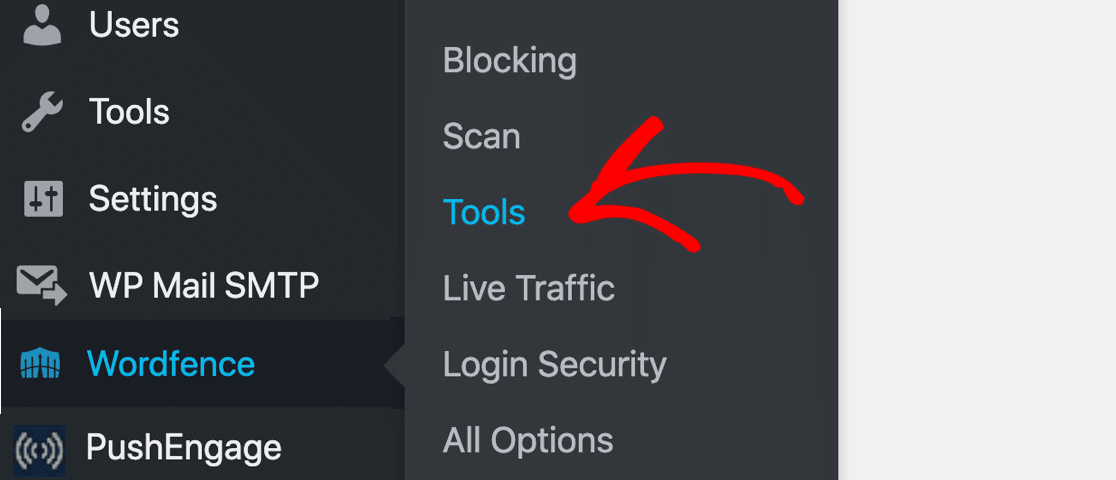
จากหน้าจอ Live Traffic ให้คลิกแท็บการ วินิจฉัย

ถัดไป เลื่อนลงมาจนสุดด้านล่างแล้วขยายส่วน การทดสอบอื่นๆ คุณจะเห็น 2 วิธีในการทดสอบอีเมล Wordfence ของคุณ:
- ส่งอีเมลทดสอบจากเซิร์ฟเวอร์ WordPress นี้ไปยังที่อยู่อีเมล
- ส่งอีเมลรายงานกิจกรรมการทดสอบ
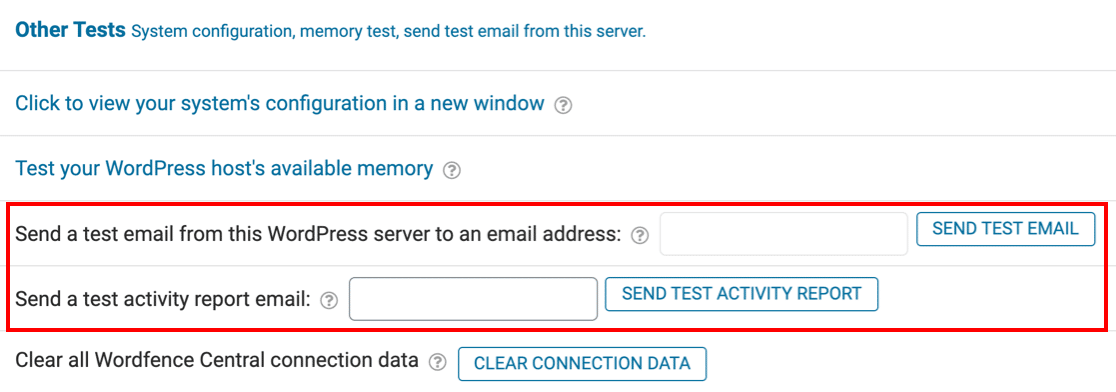
ลองใช้ตัวเลือกแรก ส่งอีเมลทดสอบจากเซิร์ฟเวอร์ WordPress นี้
พิมพ์ที่อยู่อีเมลของคุณแล้วกดปุ่ม ส่งอีเมลทดสอบ
หลังจากทริกเกอร์การแจ้งเตือนทางอีเมล Wordfence จะแสดงผลลัพธ์เป็น True หรือ False
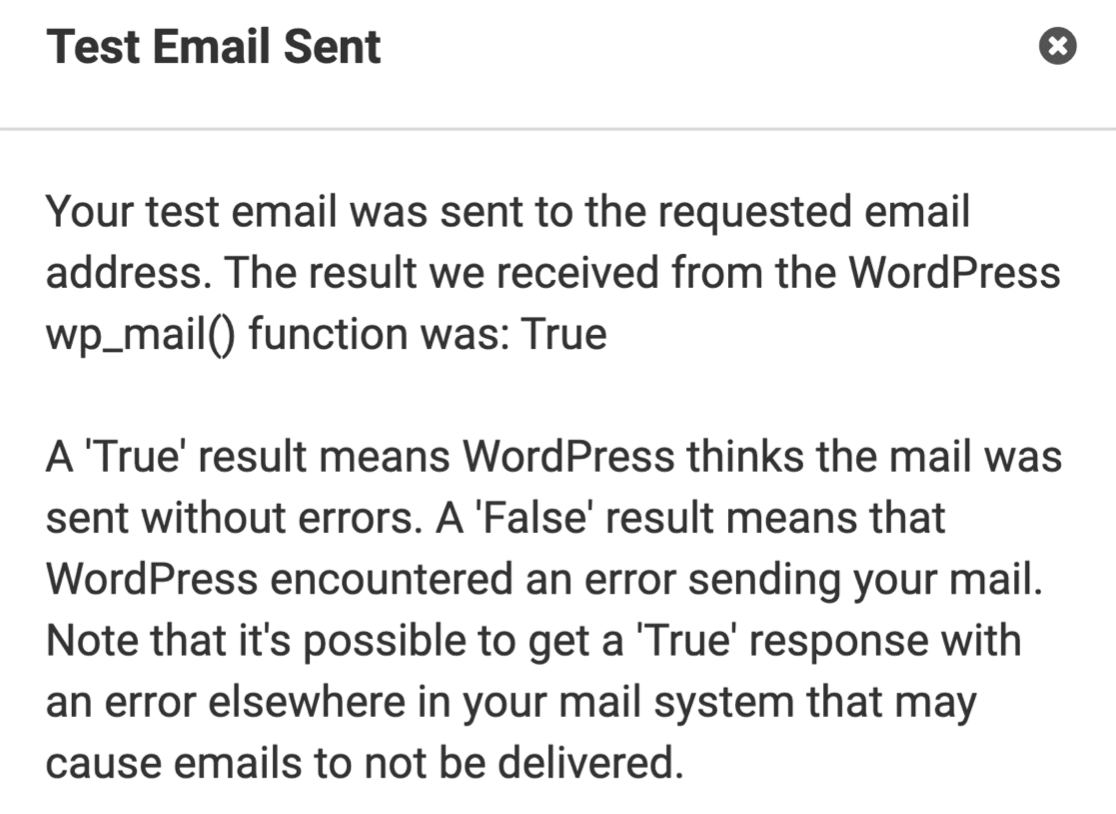
การแจ้งเตือนนี้จะบอกคุณว่า wp_mail() สร้าง อีเมลหรือไม่ ดังนั้นจะเป็นการยืนยันว่าเซิร์ฟเวอร์ของคุณได้รับการตั้งค่าให้ส่งอีเมล แต่ไม่สามารถบอกคุณได้ว่าเกิดอะไรขึ้นหลังจากนั้น
ใน WordPress wp_mail() เป็นวิธีพื้นฐานในการส่งอีเมล มันไม่รับรองความถูกต้องของข้อความ ดังนั้นเมื่อเซิร์ฟเวอร์อีเมลอื่นได้รับอีเมลเหล่านี้ พวกเขาอาจทิ้งอีเมลนั้นหรือทำเครื่องหมายว่าเป็นสแปม
นั่นเป็นสาเหตุว่าทำไมคุณจึงเห็นผลการทดสอบที่ประสบความสำเร็จ แต่ระบบจะไม่ส่งอีเมล Wordfence
เพื่อให้ได้บันทึกอีเมลที่มีรายละเอียดมากขึ้น ให้ใช้ WP Mail SMTP เพื่อส่งอีเมลแทน
แก้ไขอีเมล Wordfence ไม่ส่งด้วย SMTP
WP Mail SMTP ทำให้ง่ายต่อการแก้ไข Wordfence ไม่ส่งอีเมล
มันใช้ wp_mail() ในการส่งอีเมลผ่านบริการส่งเมลภายนอก เช่น Sendinblue หรือ SMTP.com แทน เมื่อคุณส่งผ่านบริการไปรษณีย์ อีเมลทุกฉบับจะมีการตรวจสอบสิทธิ์ที่ถูกต้อง นั่นคือสิ่งที่ช่วยให้อีเมลของคุณผ่านตัวกรองสแปมได้
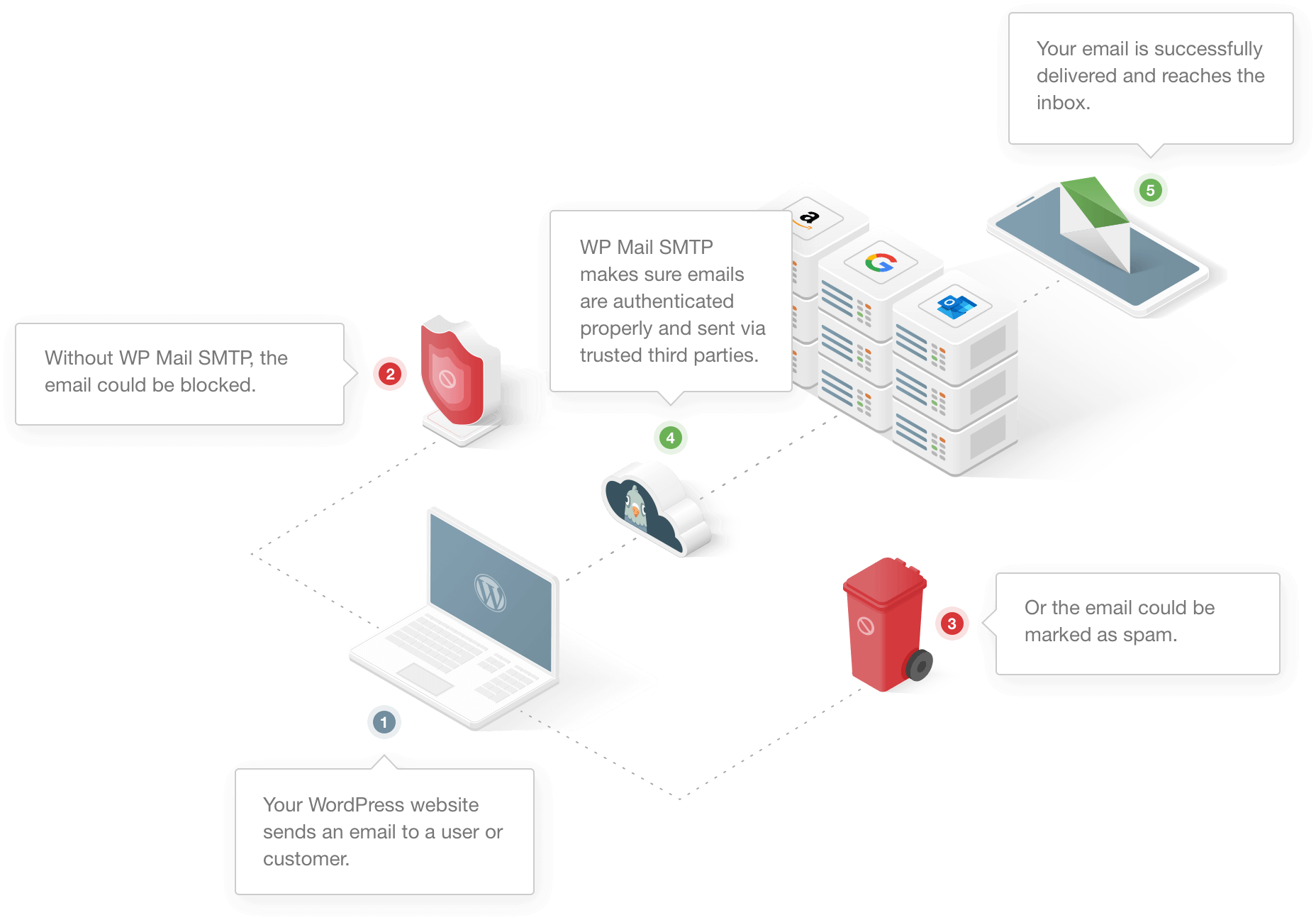
เมื่อคุณตั้งค่า WP Mail SMTP แล้ว อีเมล WordPress ทั้งหมดของคุณจะถูกส่งผ่านเมลที่คุณเลือกระหว่างการตั้งค่า เป็นวิธีที่ดีเยี่ยมเพื่อให้แน่ใจว่าคุณจะไม่พลาดการแจ้งเตือนด้านความปลอดภัย ข้อความในแบบฟอร์มติดต่อ หรืออีเมลการปิดระบบที่สำคัญ
เราจะแสดงวิธีตั้งค่า WP Mail SMTP ทันที
ต้องการมือ?
หากคุณต้องการให้คนอื่นตั้งค่า WP Mail SMTP ให้กับคุณ บริการ White Glove Setup แบบสมบูรณ์จะรวมอยู่ในสิทธิ์ใช้งาน Elite
ติดตั้งปลั๊กอิน WP Mail SMTP
ในการเริ่มต้น ให้ดาวน์โหลดไฟล์ zip ของปลั๊กอินจากบัญชี WP Mail SMTP ของคุณ คุณจะพบได้ในแท็บ ดาวน์โหลด
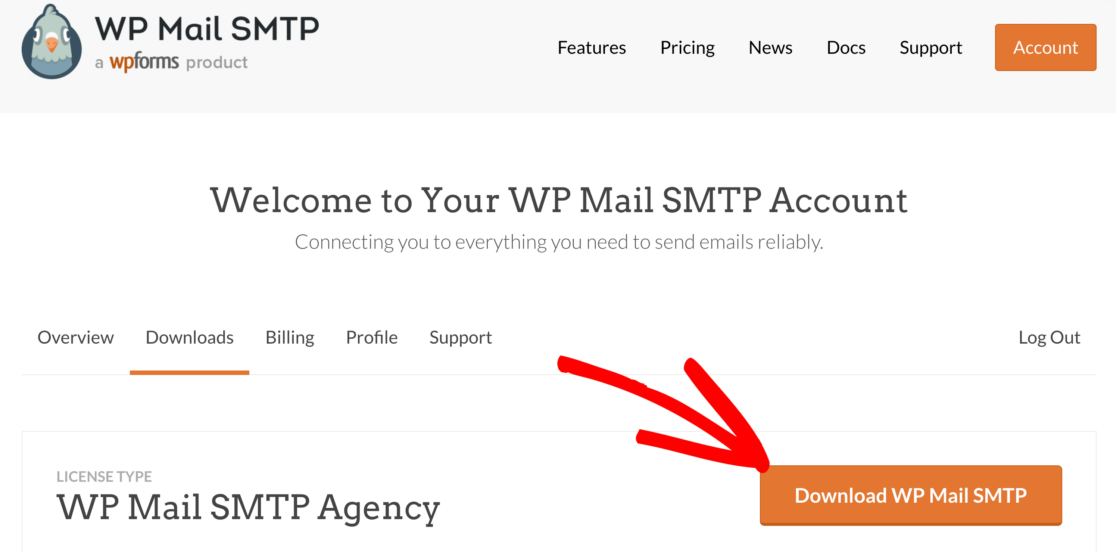
ถัดไป เปิดแดชบอร์ด WordPress และอัปโหลดปลั๊กอินไปยังไซต์ WordPress ของคุณ
หากคุณต้องการความช่วยเหลือ ให้ข้ามไปที่คู่มือนี้เพื่อติดตั้งปลั๊กอิน WordPress
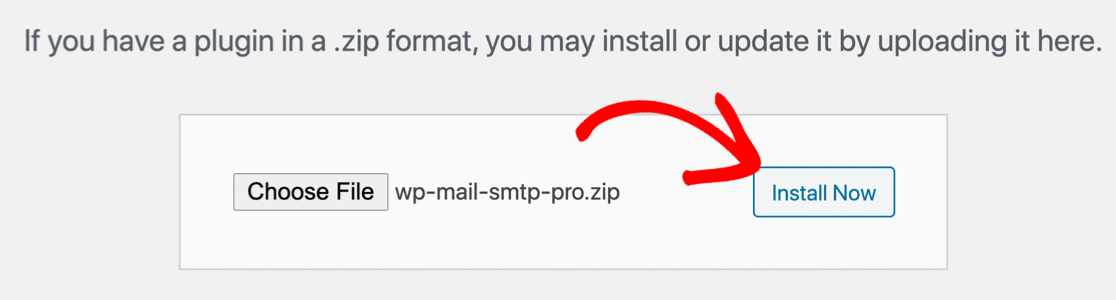
อย่าลืม เปิดใช้งาน ปลั๊กอิน ทันทีที่คุณทำเช่นนั้น คุณจะเห็นวิซาร์ดการตั้งค่าเปิดขึ้นในเบราว์เซอร์ของคุณ
ตั้งค่า Mailer ของคุณ
ตอนนี้เรามาเลือกบริการส่งจดหมายเพื่อแก้ไข Wordfence ไม่ส่งอีเมล
ในการเริ่มต้น ให้คลิกปุ่ม มาเริ่ม กันเลย บนหน้าแรกของวิซาร์ด
ถึงเวลาเลือกจดหมายของคุณแล้ว
เราขอแนะนำ SMTP.com หรือ Sendinblue เนื่องจากเชื่อถือได้และตั้งค่าได้ง่าย และยังเหมาะสำหรับไซต์ขนาดใหญ่ที่ต้องการส่งอีเมลจำนวนมาก
ดูคู่มือฉบับสมบูรณ์สำหรับผู้ให้บริการอีเมลนี้ หากคุณไม่แน่ใจว่าจะใช้อันไหน
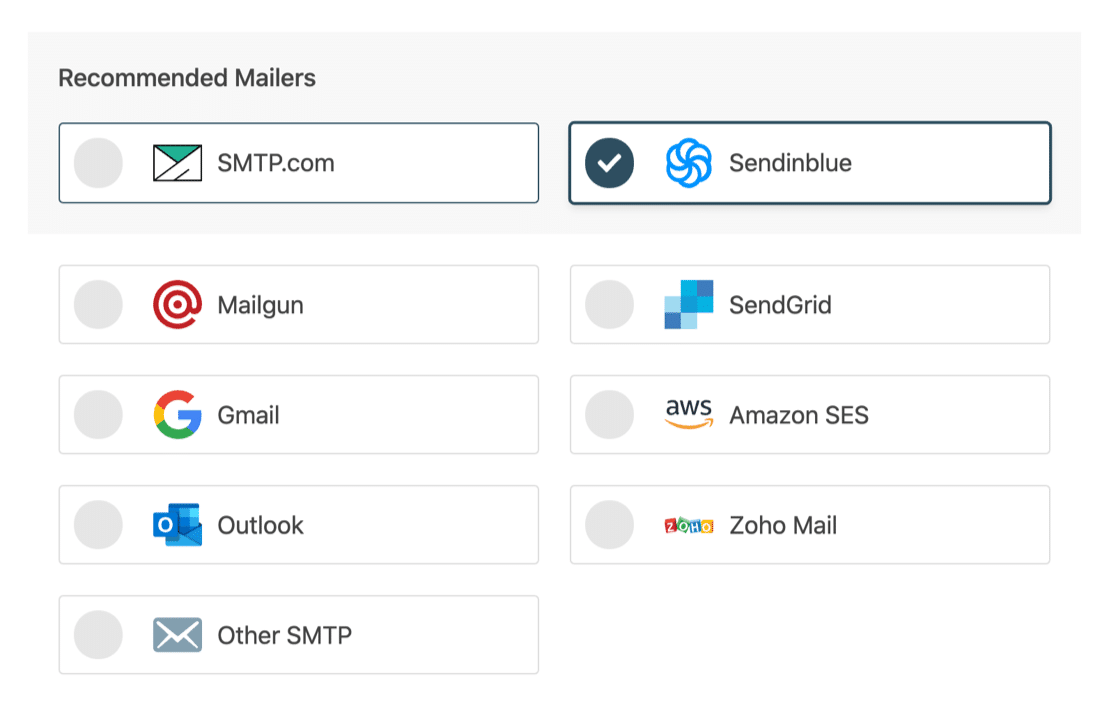
หากคุณไม่ต้องการใช้บริการอีเมลภายนอก คุณสามารถใช้ SMTP อื่น เพื่อส่งอีเมล Wordfence ผ่านเซิร์ฟเวอร์ SMTP ที่คุณมีสิทธิ์เข้าถึงอยู่แล้ว ตัวอย่างเช่น คุณสามารถใช้เซิร์ฟเวอร์ SMTP ที่ผู้ให้บริการอินเทอร์เน็ตของคุณ โปรดทราบว่า ISP บางแห่งมีข้อจำกัดเกี่ยวกับจำนวนอีเมลที่คุณสามารถส่งได้
ตอนนี้ คุณจะต้องเปลี่ยนไปใช้เอกสารประกอบสำหรับจดหมายที่คุณเลือกเพื่อทำตามขั้นตอนการตั้งค่า เรามีคำแนะนำโดยละเอียดสำหรับแต่ละรายการ:
- SMTP.com
- Sendinblue
- Mailgun
- SendGrid
- Gmail (G-suite หรือ Gmail ปกติ)
- Amazon SES
- Outlook
- Zoho Mail
- SMTP อื่นๆ
การตั้งค่าจดหมายของคุณจะใช้เวลาเพียงไม่กี่นาที เมื่อคุณตั้งค่าทุกอย่างเรียบร้อยแล้ว ให้กลับมาที่คู่มือนี้
เปิดการบันทึกอีเมล WordPress (ไม่บังคับ)
ที่ส่วนท้ายของวิซาร์ด WP Mail SMTP จะเปิด 2 คุณลักษณะที่แนะนำโดยอัตโนมัติ:
- ความสามารถในการส่งอีเมล
- การรายงานข้อผิดพลาด
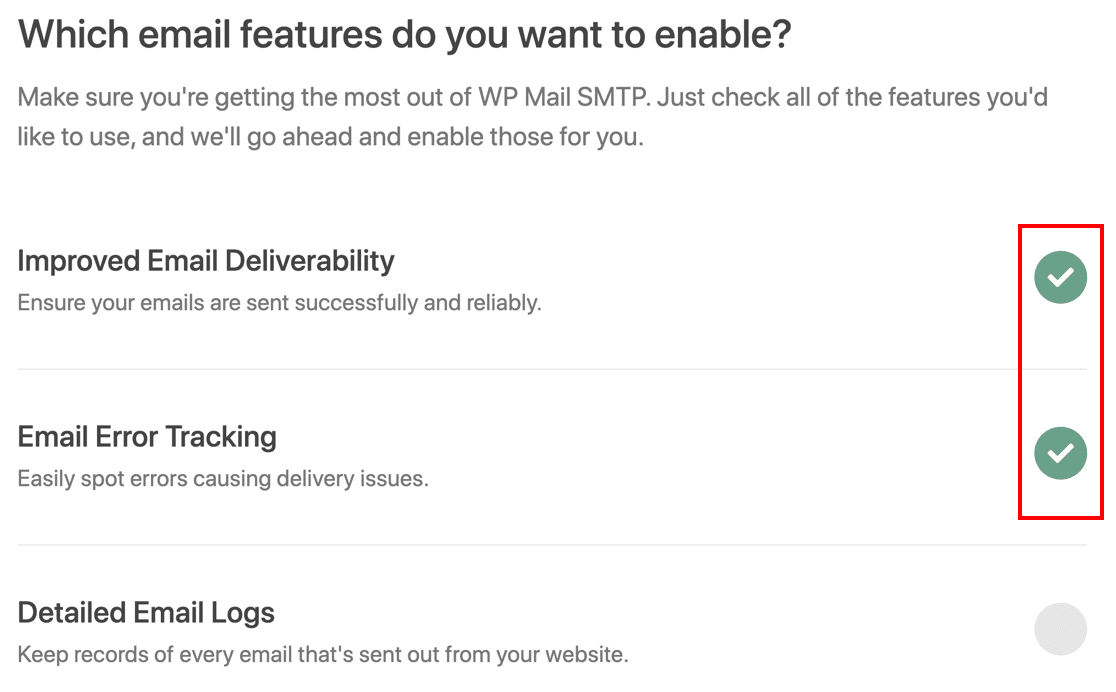
หากคุณมีใบอนุญาตแบบชำระเงินสำหรับ WP Mail SMTP คุณจะสามารถเปิด บันทึกอีเมลโดยละเอียด ได้
การบันทึกอีเมลจะติดตามรายละเอียดของอีเมลแต่ละฉบับที่ส่งจาก WordPress รวมถึง:
- ส่วนหัวของอีเมล
- หัวเรื่อง
- วันที่ส่ง
- สถานะ (ส่งหรือจัดส่ง)
ดูคำแนะนำในการบันทึกอีเมล WordPress ของเราเพื่อดูว่ามันทำงานอย่างไร
การเปิดใช้งานการบันทึกอีเมลยังช่วยให้คุณเห็นสถานะของอีเมลที่ส่งของคุณในวิดเจ็ตแดชบอร์ดด้วย
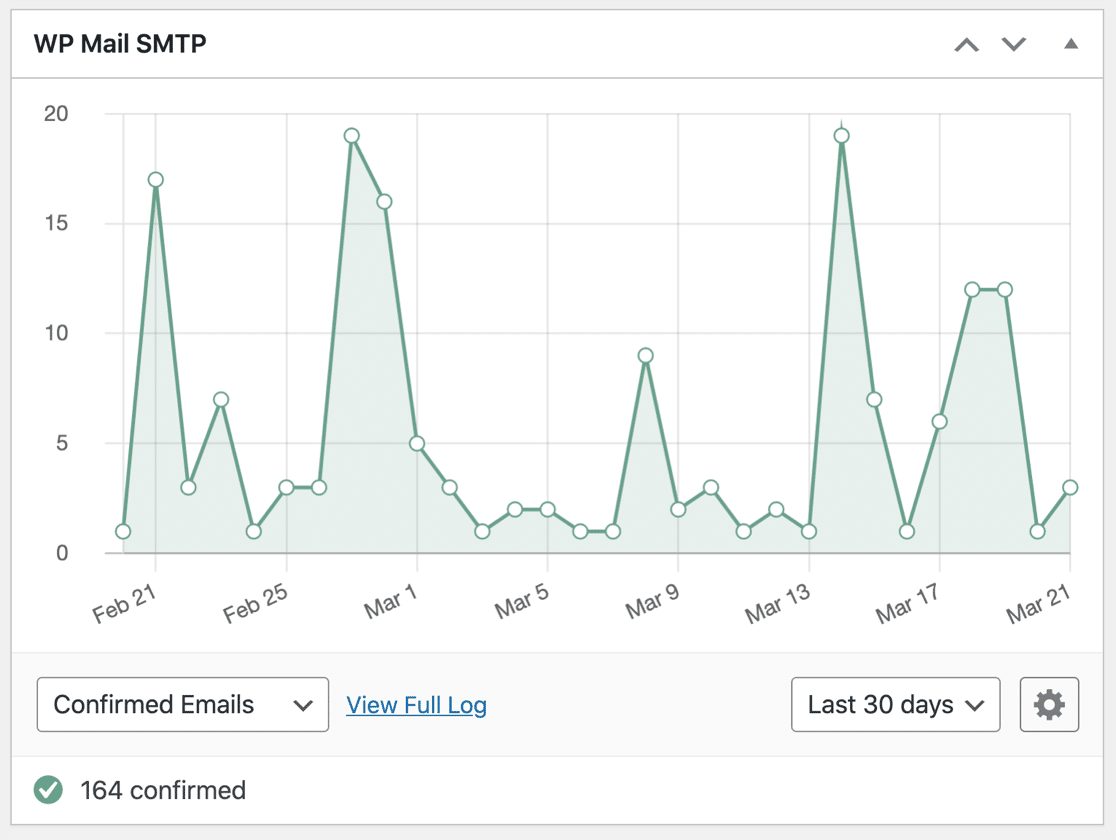
ตกลง เราเกือบจะเสร็จแล้ว
ที่ส่วนท้ายของวิซาร์ด ให้วางคีย์ใบอนุญาตของคุณ สิ่งนี้จะให้การอัปเดตและคุณสมบัติทั้งหมดใน WP Mail SMTP เวอร์ชัน Pro
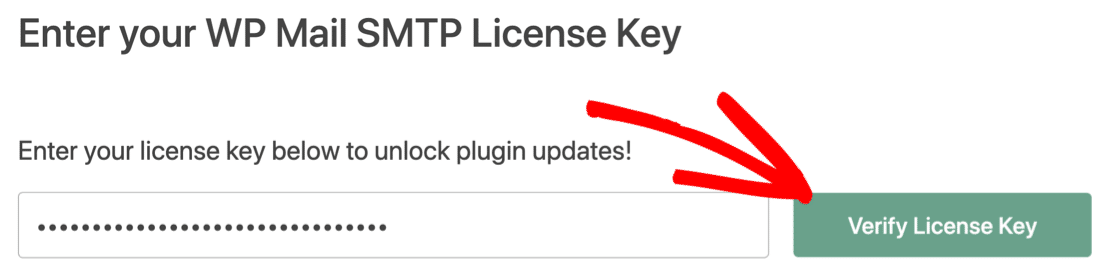

และนั่นแหล่ะ!
WP Mail SMTP จะส่งอีเมลทดสอบไปยังบัญชีของคุณโดยอัตโนมัติ
หากคุณต้องการส่งการทดสอบอื่น คุณสามารถทำได้ด้วยตนเองเมื่อใดก็ได้
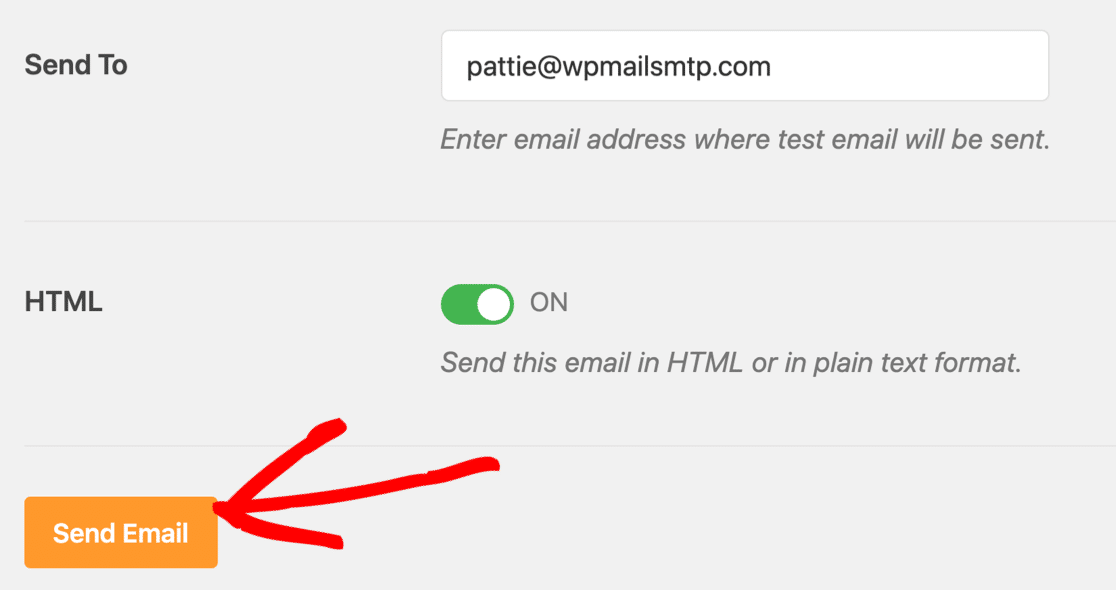
จำได้ไหมว่าการทดสอบอีเมล Wordfence เพียงบอกเราว่าอีเมลถูกส่ง?
ตอนนี้คุณสามารถเข้าถึงการทดสอบอีเมลที่ดียิ่งขึ้นได้แล้ว ด้วย WP Mail SMTP คุณจะเห็นข้อมูลทั้งหมดเกี่ยวกับสถานะการจัดส่งที่แท้จริงของอีเมลด้วย
นอกจากนี้ WP Mail SMTP ยังมีตัวตรวจสอบโดเมนของตัวเองที่จะระบุปัญหาที่อาจเกิดขึ้นกับ DNS ของคุณและเตือนคุณเกี่ยวกับปัญหาเหล่านี้

ตัวอย่างเช่น นี่คือข้อความที่คุณจะได้รับหากคุณไม่มีระเบียน DMARC

ตอนนี้เราได้ตั้งค่าจดหมายของคุณแล้ว ถึงเวลาเลือกการแจ้งเตือนที่คุณต้องการรับ
ปรับแต่งอีเมลแจ้งเตือนใน Wordfence
ในขั้นตอนนี้ เราจะตรวจสอบการแจ้งเตือนทางอีเมลที่ Wordfence กำลังส่ง เป็นความคิดที่ดีที่จะตรวจสอบการตั้งค่าเหล่านี้ หากคุณไม่ได้รับการแจ้งเตือนทางอีเมล (หรือได้รับมากเกินไป)
ในการทำเช่นนั้น ให้เปิดหน้า ตัวเลือกทั้งหมด อีกครั้ง
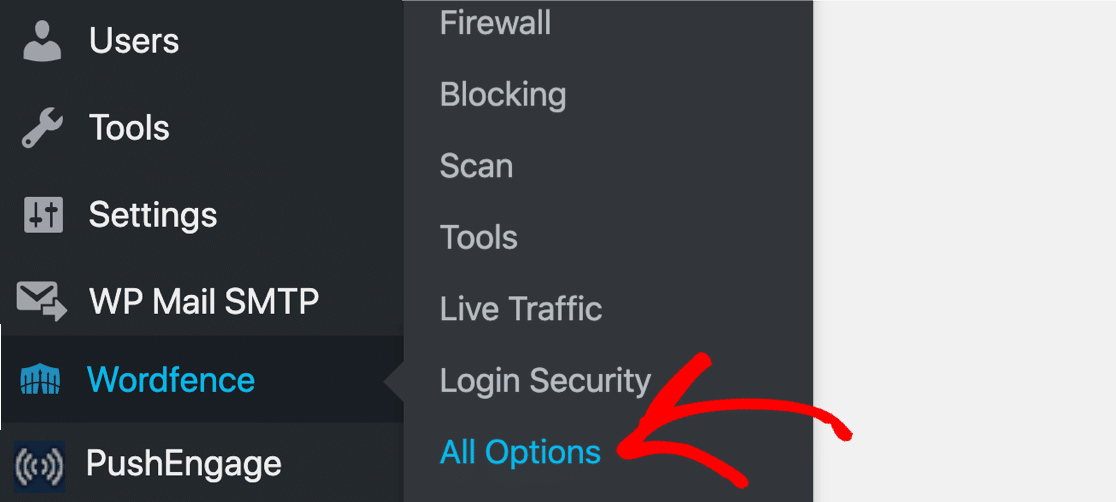
มาดูการ ตั้งค่า Email Alert ในปลั๊กอินกัน
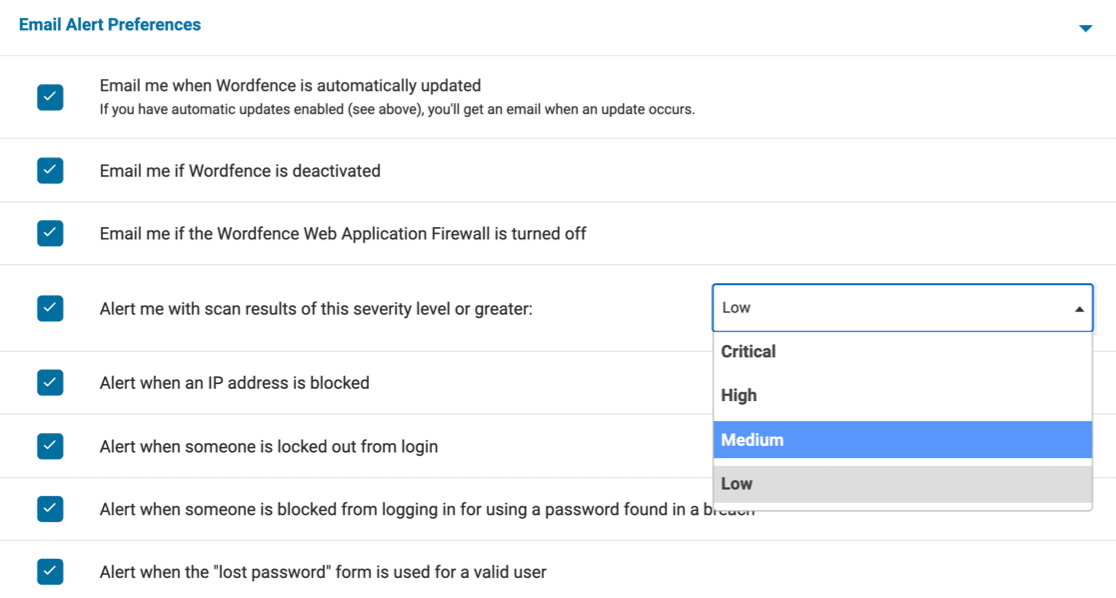
การแจ้งเตือนทางอีเมลบางส่วนมีความสำคัญ ตัวอย่างเช่น คุณต้องการทราบว่ามีใครปิดใช้งาน Wordfence หรือไม่ ดังนั้น ส่งอีเมลถึงฉันหากว่าโดยปกติไฟร์วอลล์ Wordfence Web Application Firewall ถูกปิดอยู่ ควรได้รับการตรวจสอบ
แต่คุณอาจต้องการปิดการแจ้งเตือนบางรายการที่มีความสำคัญน้อยกว่า โดยเฉพาะอย่างยิ่งหากคุณมีหลายไซต์ที่ส่งการแจ้งเตือนทั้งหมด
คุณสามารถเลือกระดับของผลการสแกนที่คุณต้องการรับโดยใช้เมนูแบบเลื่อนลง นี่คือตัวอย่างบางส่วนของการแจ้งเตือนในแต่ละระดับ นี่ไม่ใช่รายการทั้งหมด แต่ควรให้แนวคิดแก่คุณเกี่ยวกับการตั้งค่านี้
| ความรุนแรงของการแจ้งเตือนการสแกน | การแจ้งเตือนที่คุณจะได้รับ |
|---|---|
| วิกฤต |
|
| สูง |
|
| ปานกลาง |
|
| ต่ำ |
|
เลือกระดับการแจ้งเตือนที่ตรงกับอีเมลที่คุณต้องการรับ อย่าลืม บันทึก การตั้งค่าของคุณก่อนดำเนินการต่อ
ควบคุมอีเมลแจ้งเตือน WordPress อื่นๆ
WP Mail SMTP ช่วยให้คุณควบคุมการแจ้งเตือนทางอีเมลของ WordPress ได้ในระดับพิเศษ
ตัวอย่างเช่น หากคุณได้รับการอัปเดตปลั๊กอินจาก Wordfence หลังจากการสแกนความปลอดภัย คุณอาจไม่ต้องการรับอีเมลอัปเดตปลั๊กอินจาก WordPress เช่นกัน
เราจะแสดงวิธีปิดอีเมลหลักของ WordPress
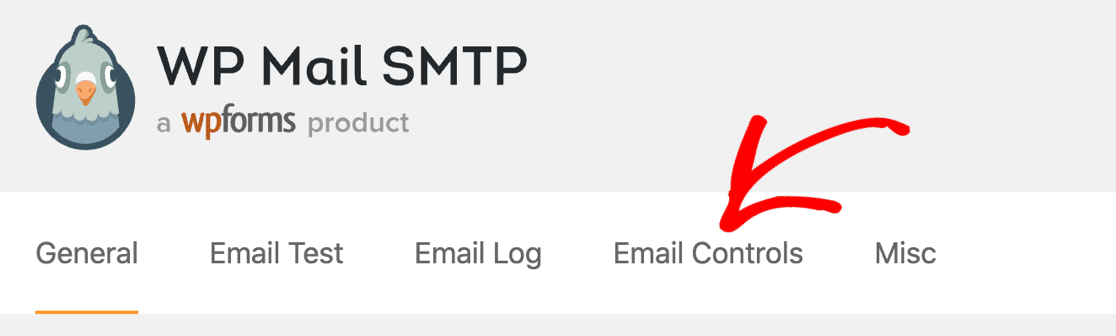
ขั้นแรก ให้ไปที่แท็บ การควบคุมอีเมล ในการตั้งค่า WP Mail SMTP ของคุณ
เลื่อนลงไปที่ Automatic Updates และปิดการอัพเดตปลั๊กอินโดยใช้สวิตช์
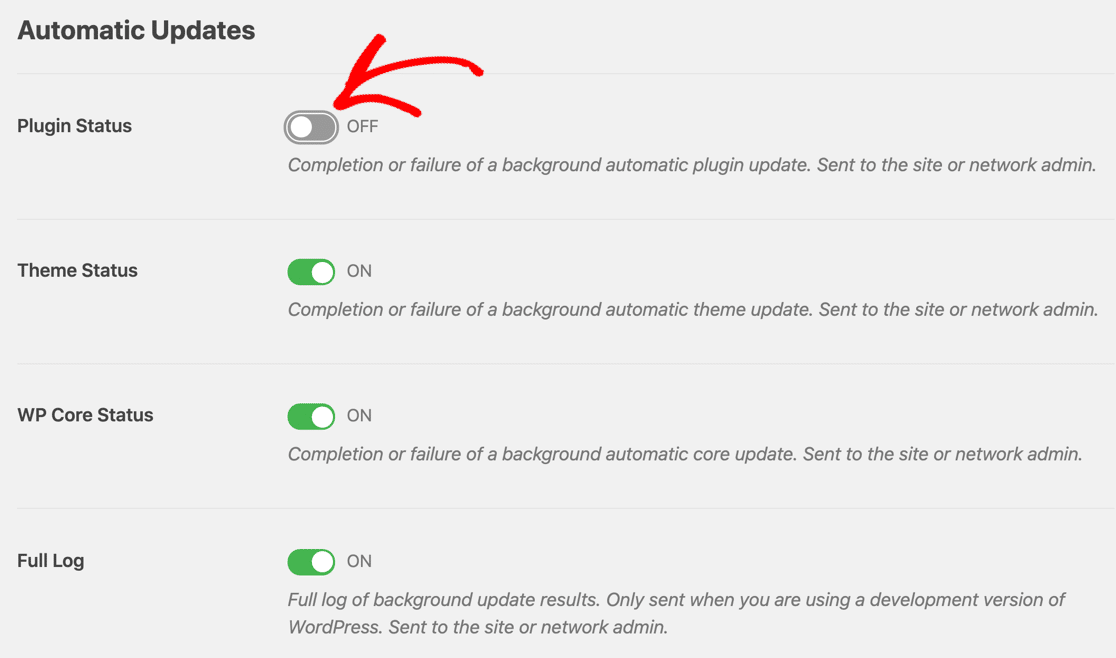
หากต้องการ คุณสามารถปิดอีเมลอัปเดตธีมอัตโนมัติและการแจ้งเตือนอื่นๆ เช่น:
- อีเมลตรวจสอบความคิดเห็น
- การแจ้งเตือนเกี่ยวกับการเปลี่ยนอีเมลหรือรหัสผ่าน
- การแจ้งเตือนทางอีเมลของบัญชีผู้ใช้ใหม่
การควบคุมพิเศษนี้ช่วยให้โฟกัสที่การแจ้งเตือนด้านความปลอดภัยที่สำคัญที่สุดจาก Wordfence ได้ง่ายขึ้น
และนั่นแหล่ะ! คุณเรียนรู้วิธีแก้ไข Wordfence ไม่ส่งอีเมล
คำถามที่พบบ่อยเกี่ยวกับปัญหาปลั๊กอิน Wordfence
มาดูปัญหาอื่นๆ ที่คุณอาจพบเกี่ยวกับการแจ้งเตือนของ Wordfence
ฉันจะเปลี่ยนอีเมล Wordfence ของฉันได้อย่างไร
คุณสามารถเปลี่ยนอีเมล Wordfence ได้ใน Wordfence » All Options Wordfence ใช้อีเมลของผู้ดูแลไซต์ใน WordPress โดยค่าเริ่มต้น และบางครั้งไม่มีที่อยู่นั้น
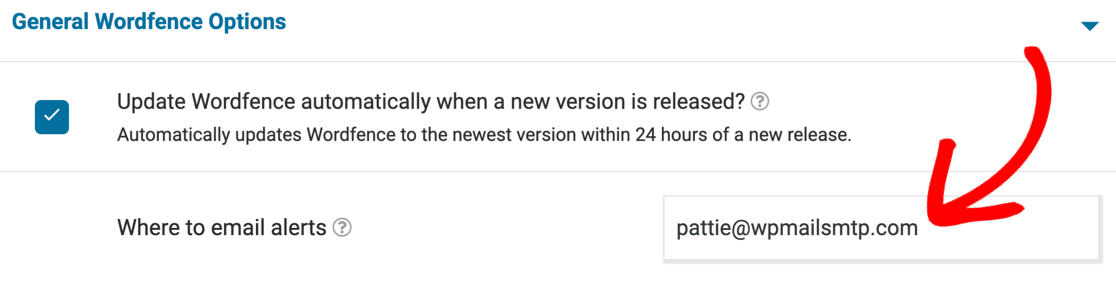
หากต้องการเปลี่ยนที่อยู่อีเมล Wordfence ให้เปิดหน้า Wordfence » ตัวเลือกทั้งหมด ในแดชบอร์ด WordPress ของคุณ
เลื่อนลงมาเล็กน้อยแล้วขยาย General Wordfence Options คุณจะเห็นฟิลด์ระบุว่า จะส่งอีเมลแจ้งเตือน ที่ไหน
ลบอีเมลผู้ดูแลไซต์ที่นี่ และพิมพ์ที่อยู่อีเมลที่คุณต้องการใช้
ฉันจะบันทึกอีเมล Wordfence ได้อย่างไร
คุณสามารถบันทึกอีเมล Wordfence ได้อย่างง่ายดายด้วย WP Mail SMTP Pro
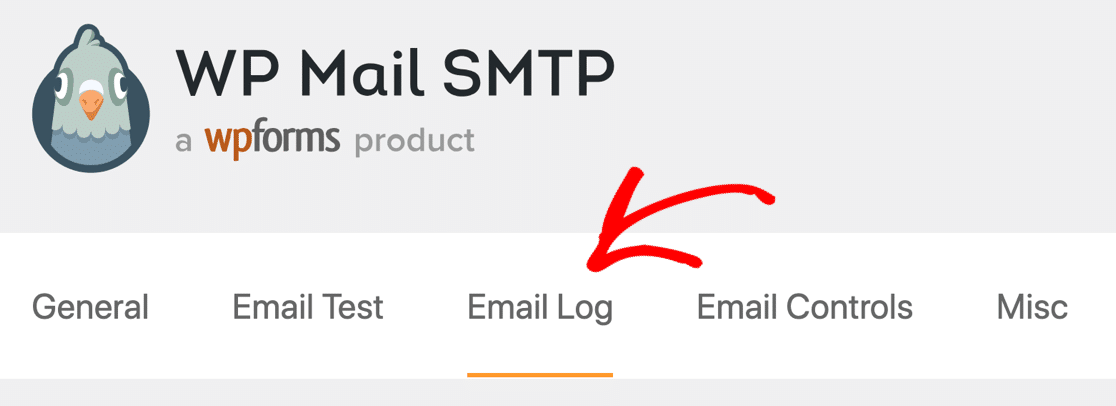
ไปที่หน้าการตั้งค่าแล้วคลิกแท็บ บันทึกอีเมล
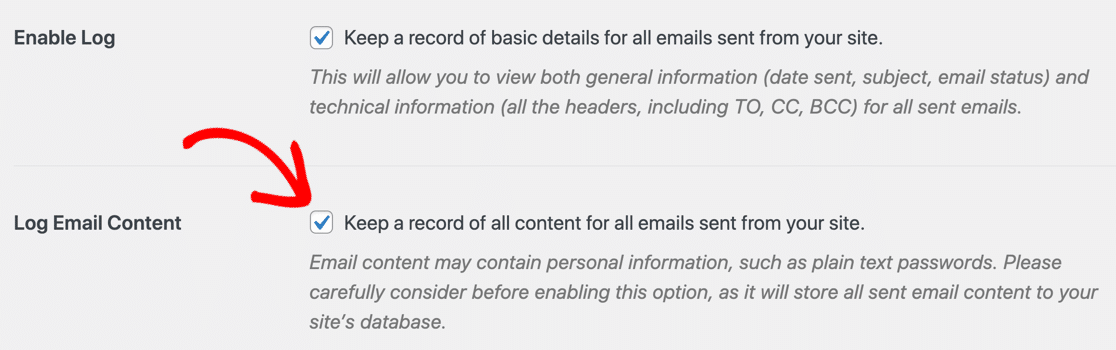
จากที่นี่ ให้เปิดใช้งาน บันทึกอีเมล และ บันทึกเนื้อหาอีเมล
ตอนนี้คุณสามารถติดตามการแจ้งเตือนที่ Wordfence กำลังส่งและเปิดอีเมลใน WordPress ได้ อ่านคำแนะนำในการใช้บันทึกอีเมลของ WordPress สำหรับรายละเอียดเพิ่มเติม
เมื่อคุณได้อ่านการแจ้งเตือน Wordfence แล้ว คุณสามารถลบบันทึกได้อย่างง่ายดาย หากคุณไม่ต้องการเก็บไว้หลังจากอ่าน
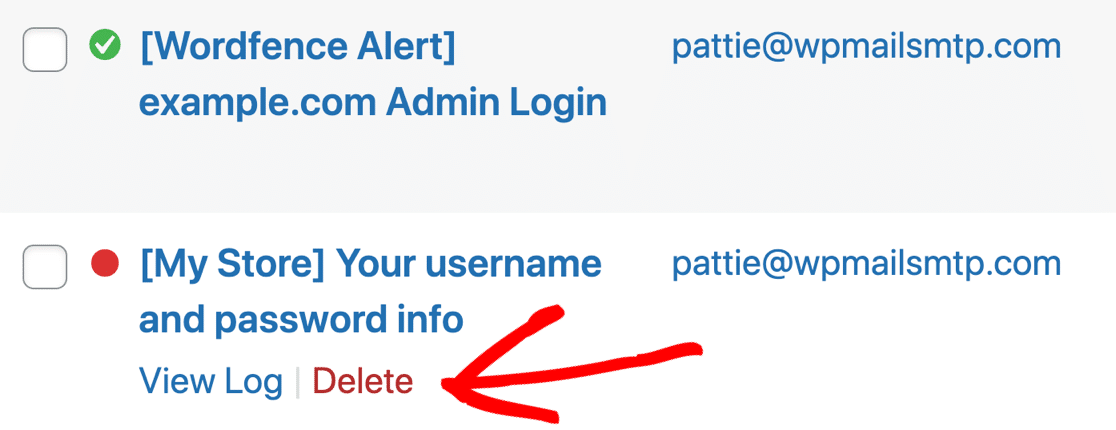
นี้สามารถช่วยคุณติดตามปัญหา Wordfence ได้จากแดชบอร์ด WordPress ของคุณ
แก้ไขอีเมล Wordfence ของคุณตอนนี้
ถัดไป: รักษาความปลอดภัยแบบฟอร์มการอัปโหลดไฟล์ของคุณ
คุณรู้หรือไม่ว่า WordPress จำกัดไฟล์ที่คุณสามารถอัปโหลดใน WordPress? บางครั้ง นี่หมายความว่าผู้เข้าชมของคุณจะไม่สามารถอัปโหลดไฟล์สำคัญได้
อ่านคู่มือนี้เกี่ยวกับวิธีแก้ไขข้อผิดพลาด "ขออภัย ไม่อนุญาตให้ใช้ไฟล์ประเภทนี้เนื่องจากเหตุผลด้านความปลอดภัย" ใน WordPress คู่มือนี้แสดงวิธีที่ปลอดภัยอย่างสมบูรณ์ในการอนุญาตให้อัปโหลดไฟล์ที่คุณต้องการโดยไม่มีความเสี่ยงด้านความปลอดภัย
เพื่อให้ไซต์ของคุณปลอดภัย เราขอแนะนำให้คุณหลีกเลี่ยงซอฟต์แวร์ละเมิดลิขสิทธิ์ ตรวจสอบว่าเหตุใดคุณจึงไม่ควรใช้ WP Mail SMTP Pro Nulled
พร้อมที่จะแก้ไขอีเมลของคุณหรือยัง เริ่มต้นวันนี้ด้วยปลั๊กอิน WordPress SMTP ที่ดีที่สุด WP Mail SMTP Elite มีการตั้งค่า White Glove เต็มรูปแบบและรับประกันคืนเงิน 14 วัน
หากบทความนี้ช่วยคุณได้ โปรดติดตามเราบน Facebook และ Twitter สำหรับคำแนะนำและคำแนะนำเกี่ยวกับ WordPress เพิ่มเติม