
[SOLUCIONADO] Cómo arreglar Wordfence que no envía correo electrónico
Publicado: 2021-03-08¿Wordfence no envía correos electrónicos desde su sitio web?
Si no recibe las alertas correctas, es posible que ya esté bloqueado en su sitio y no tenga forma de acceder a él.
Esta guía le mostrará cómo resolver los problemas del complemento de Wordfence:
- Recuperar acceso si Wordfence no envía correos electrónicos de desbloqueo
- Enviar un correo electrónico de prueba básico en Wordfence
- Enviar correos electrónicos de Wordfence con SMTP
- Personaliza las alertas por correo electrónico que recibes de Wordfence
- Desactive las alertas de correo electrónico de plugins y temas de WordPress
- Cambia tu correo electrónico de Wordfence
Repare sus correos electrónicos de Wordfence ahora
¿Wordfence no envía correo electrónico de desbloqueo?
Si Wordfence no envía correos electrónicos de bloqueo, cambie temporalmente el nombre del directorio del complemento de Wordfence para volver a WordPress. Esto desbloqueará su cuenta.
Después de eso, reinstale Wordfence y siga los pasos a continuación para enviar sus correos electrónicos de Wordfence a través de SMTP. Esto mejorará la capacidad de entrega de su correo electrónico y evitará que suceda lo mismo la próxima vez.
Cómo arreglar Wordfence que no envía correo electrónico
Primero, enviemos un correo electrónico de prueba básico para ver si wp_mail() está funcionando. Esto nos permitirá ver si su servidor web está configurado para enviar correos electrónicos desde su sitio, lo cual es un paso importante para solucionar problemas.
Enviar un correo electrónico de prueba de Wordfence
Para probar sus alertas por correo electrónico, haga clic en Wordfence » Herramientas en el panel de control de WordPress.
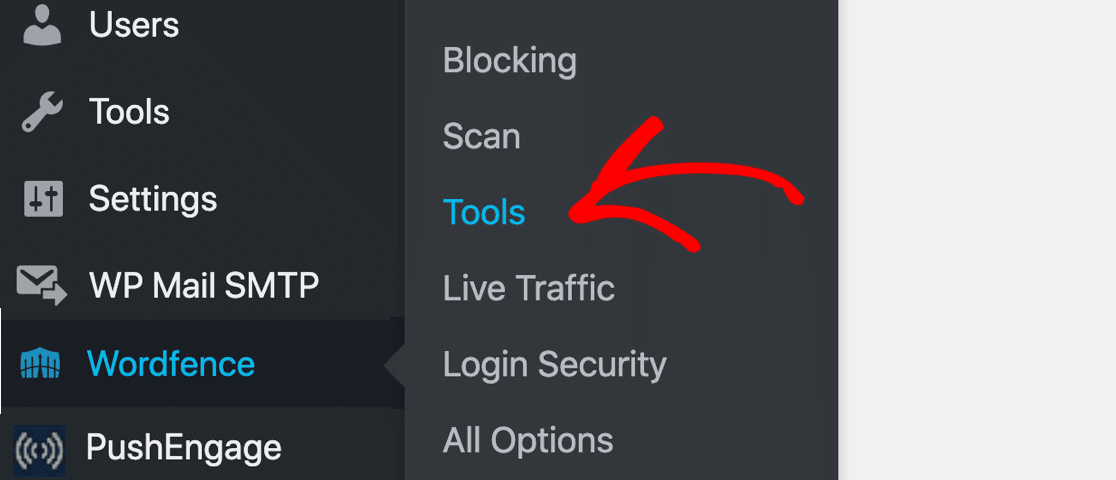
Desde la pantalla Live Traffic, haga clic en la pestaña Diagnostics .

A continuación, desplácese hasta el final y expanda la sección Otras pruebas . Verá 2 formas diferentes de probar sus correos electrónicos de Wordfence:
- Envíe un correo electrónico de prueba desde este servidor de WordPress a una dirección de correo electrónico
- Enviar un correo electrónico de informe de actividad de prueba
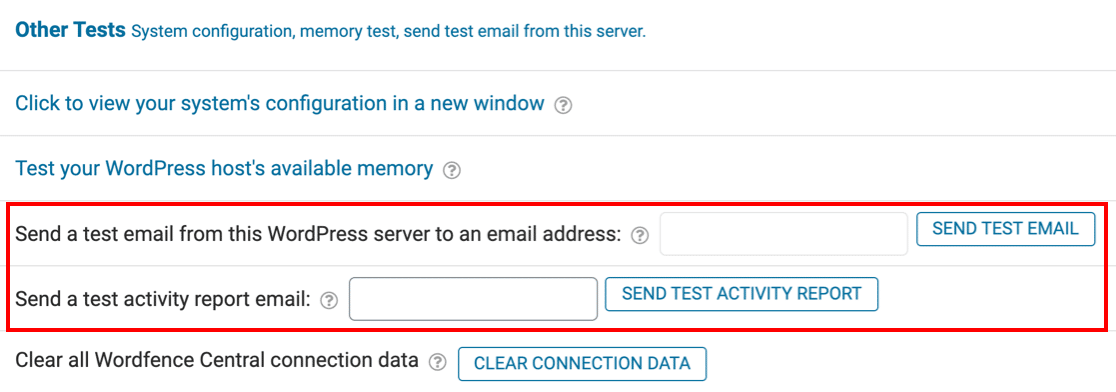
Usemos la primera opción, Enviar un correo electrónico de prueba desde este servidor de WordPress .
Escriba su dirección de correo electrónico y presione el botón Enviar correo electrónico de prueba .
Después de activar la alerta por correo electrónico, Wordfence mostrará un resultado de Verdadero o Falso.
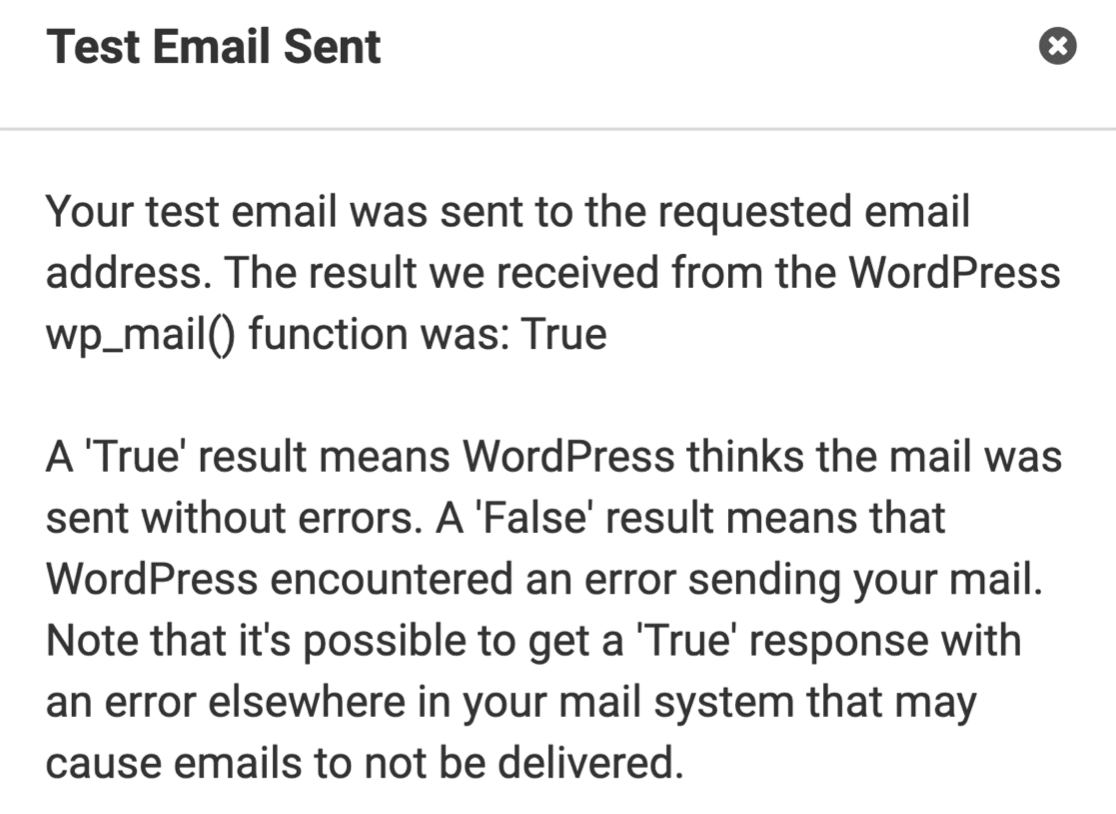
Esta alerta solo le informa si la función wp_mail() generó el correo electrónico. Por lo tanto, confirmará que su servidor está configurado para enviar correos electrónicos, pero no podrá decirle qué sucede después de eso.
En WordPress, wp_mail() es una forma básica de enviar correos electrónicos. No autentica los mensajes. Entonces, cuando otros servidores de correo electrónico reciben estos correos electrónicos, es posible que los descarten o los marquen como correo no deseado.
Es probable que esa sea la razón por la que está viendo un resultado de prueba exitoso, pero los correos electrónicos de Wordfence no se están entregando.
Para obtener registros de correo electrónico mucho más detallados, usemos WP Mail SMTP para enviar correos electrónicos.
Arreglar los correos electrónicos de Wordfence que no se envían con SMTP
WP Mail SMTP facilita la reparación de Wordfence que no envía correos electrónicos.
Se hace cargo de la función wp_mail() envía correos electrónicos a través de un servicio de correo externo como Sendinblue o SMTP.com. Cuando envía a través de un servicio de correo, cada correo electrónico tendrá la autenticación correcta. Eso es lo que ayuda a que sus correos electrónicos atraviesen los filtros de spam.
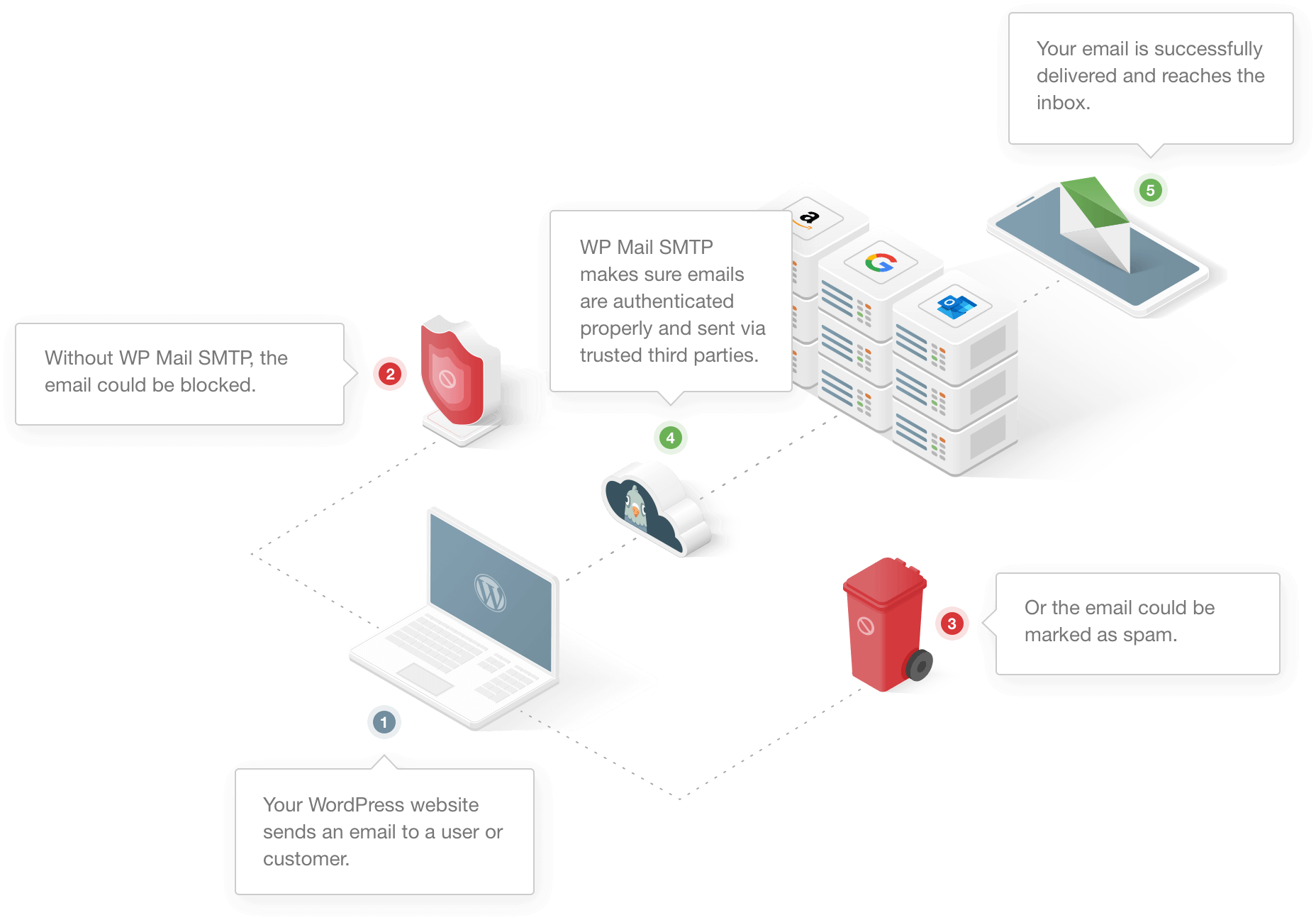
Una vez que configure WP Mail SMTP, todos sus correos electrónicos de WordPress se enviarán a través del correo que elija durante la configuración. Es una excelente manera de asegurarse de no perderse nunca una alerta de seguridad, un mensaje de formulario de contacto o un correo electrónico de bloqueo importante.
Le mostraremos cómo configurar WP Mail SMTP ahora.
¿Necesito una mano?
Si prefiere que otra persona configure WP Mail SMTP por usted, se incluye un servicio completo de configuración White Glove con la licencia Elite.
Instale el complemento WP Mail SMTP
Para comenzar, descarguemos el archivo zip del complemento desde su cuenta WP Mail SMTP. Lo encontrarás en la pestaña Descargas .
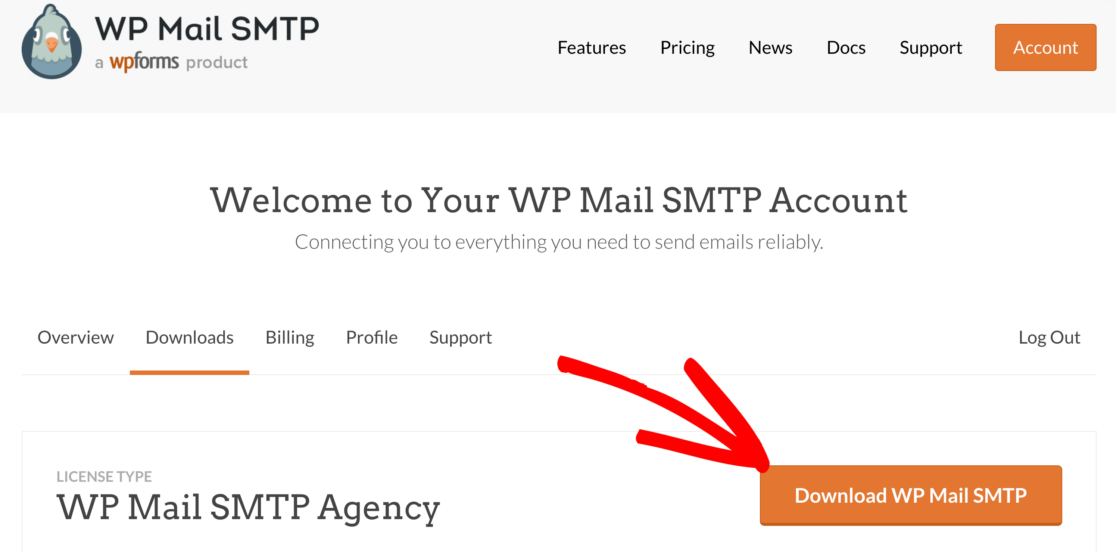
A continuación, abra el panel de control de WordPress y cargue el complemento en su sitio de WordPress.
Si necesita ayuda con esto, vaya a esta guía para instalar un complemento de WordPress.
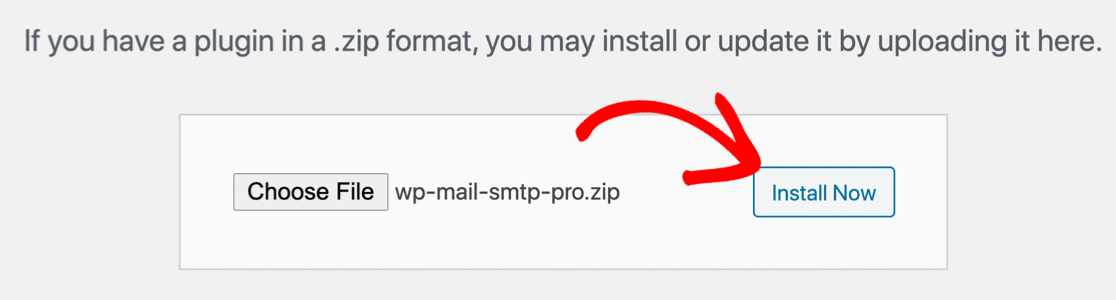
No olvides activar el complemento. Tan pronto como lo haga, verá que se abre el asistente de configuración en su navegador.
Configure su correo
Ahora elijamos un servicio de correo para corregir que Wordfence no envíe correos electrónicos.
Para comenzar, haga clic en el botón Comencemos en la primera página del asistente.
Ahora es el momento de elegir su correo.
Recomendamos SMTP.com o Sendinblue porque son confiables y fáciles de configurar, y también son excelentes para sitios grandes que necesitan enviar una gran cantidad de correos electrónicos.
Consulte esta guía completa de proveedores de correo electrónico si no está seguro de cuál usar.
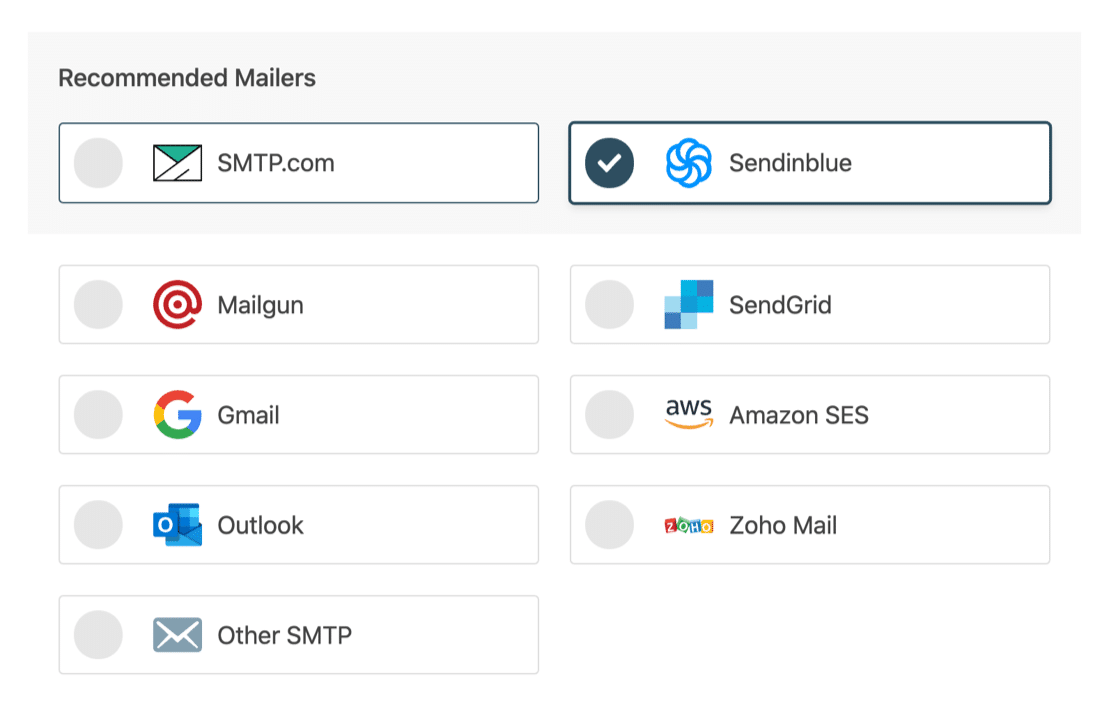
Si no desea utilizar un servicio de correo electrónico externo, puede utilizar Otro SMTP para enviar correos electrónicos de Wordfence a través de un servidor SMTP al que ya tenga acceso. Por ejemplo, puede utilizar el servidor SMTP de su proveedor de servicios de Internet. Tenga en cuenta que algunos ISP tienen limitaciones en la cantidad de correos electrónicos que puede enviar.
Ahora querrá cambiar a la documentación de su correo elegido para seguir los pasos de configuración. Tenemos una guía detallada para cada uno:
- SMTP.com
- Enviar azul
- Pistola de correo
- SendGrid
- Gmail (G-suite o Gmail normal)
- Amazon SES
- panorama
- Correo de Zoho
- Otro SMTP
Configurar su correo le tomará solo unos minutos. Cuando haya configurado todo, vuelva a esta guía.
Active el registro de correo electrónico de WordPress (opcional)
Al final del asistente, WP Mail SMTP activará automáticamente 2 funciones recomendadas:
- Capacidad de entrega de correo electrónico
- Error al reportar
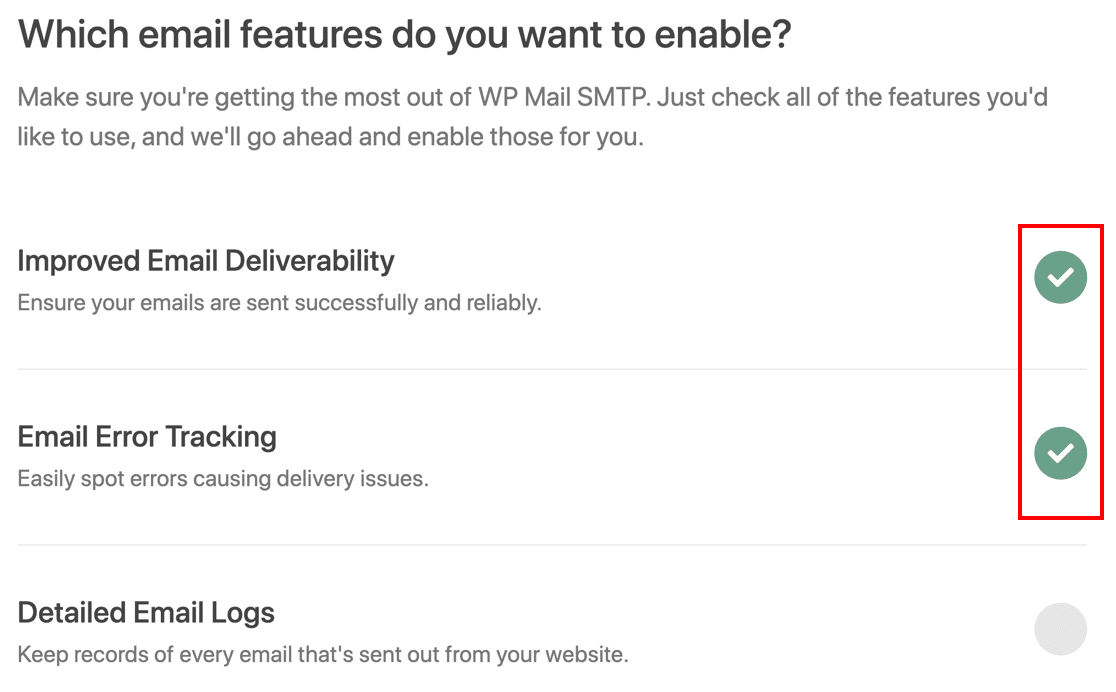
Si tiene una licencia paga para WP Mail SMTP, también podrá activar Registros detallados de correo electrónico .
El registro de correo electrónico rastreará los detalles de cada correo electrónico enviado desde WordPress, incluidos:
- Encabezados de correo electrónico
- Línea de asunto
- Fecha de envío
- Estado (enviado o entregado)
Consulte nuestra guía para el registro de correo electrónico de WordPress para descubrir cómo funciona.
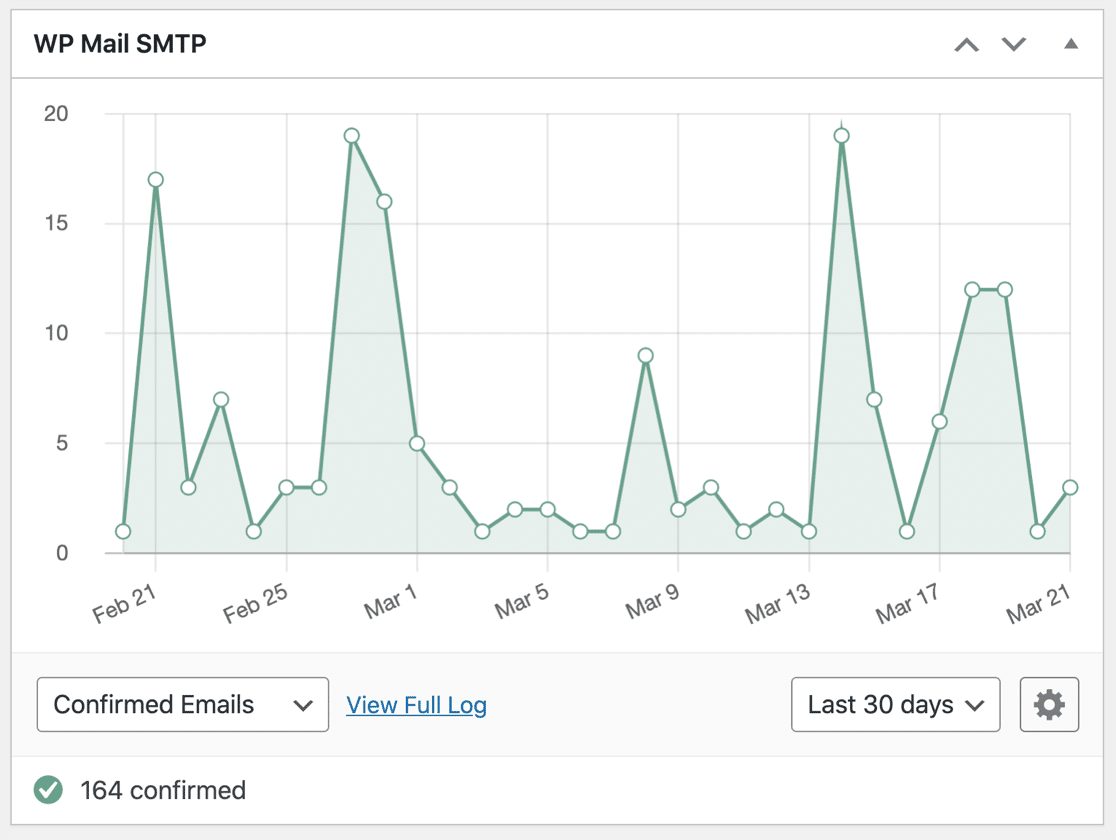
Habilitar el registro de correo electrónico también le permite ver el estado de sus correos electrónicos enviados en un widget del tablero.
Bien, casi hemos terminado.
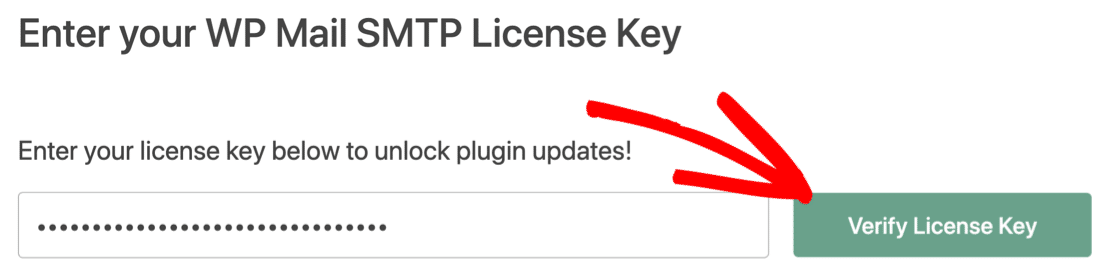
Al final del asistente, pegue su clave de licencia. Esto le brindará todas las actualizaciones y funciones de la versión Pro de WP Mail SMTP.

¡Y eso es!
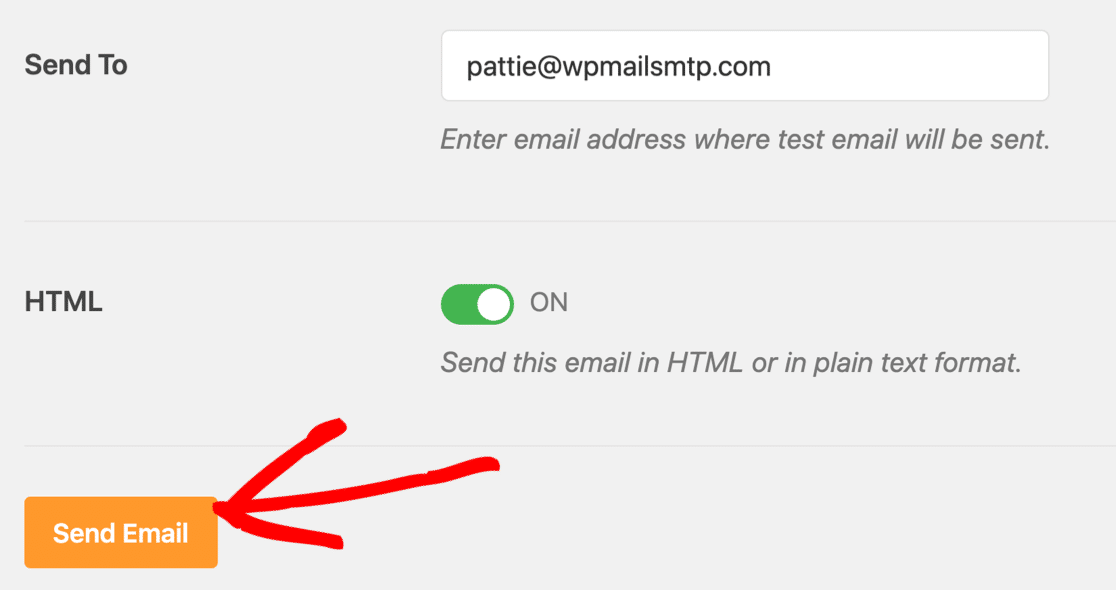
WP Mail SMTP enviará automáticamente un correo electrónico de prueba a su cuenta.
Si desea enviar otra prueba, puede hacerlo manualmente en cualquier momento.
¿Recuerdas que la prueba de correo electrónico de Wordfence solo nos decía que se había enviado el correo electrónico?
Ahora tienes acceso a una prueba de correo electrónico mucho mejor. Con WP Mail SMTP, también verá información completa sobre el estado de entrega real del correo electrónico.
Además, WP Mail SMTP tiene su propio verificador de dominios que detectará posibles problemas con su DNS y le advertirá sobre ellos.

Por ejemplo, este es el mensaje que recibirá si le falta un registro DMARC.

Ahora que tenemos configurado su correo, es hora de elegir qué alertas desea recibir.
Personalizar alertas de correo electrónico en Wordfence
En este paso, vamos a comprobar las alertas de correo electrónico que envía Wordfence. Es una buena idea revisar esta configuración si no recibe alertas por correo electrónico (o recibe demasiadas).
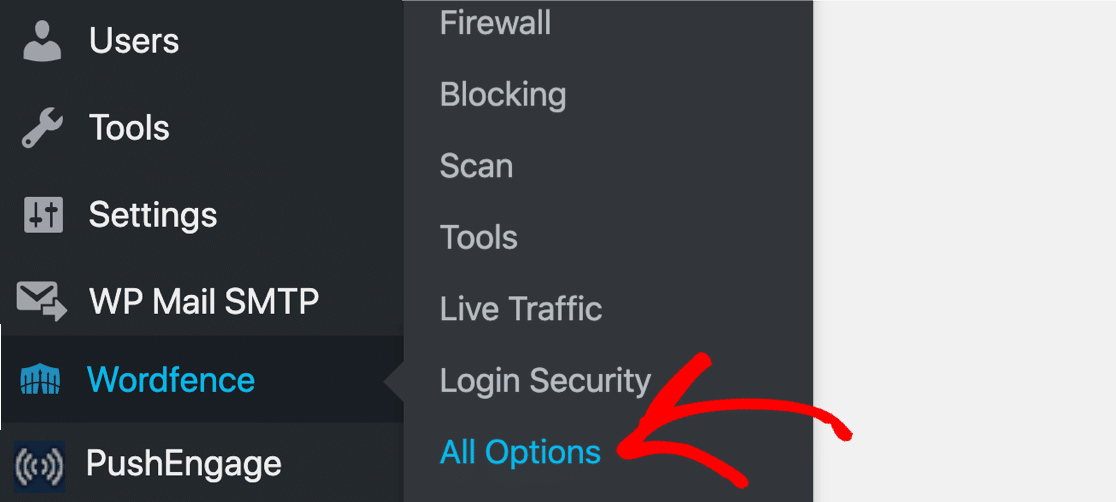
Para ello, abra de nuevo la página Todas las opciones .
Veamos las preferencias de alerta de correo electrónico en el complemento.
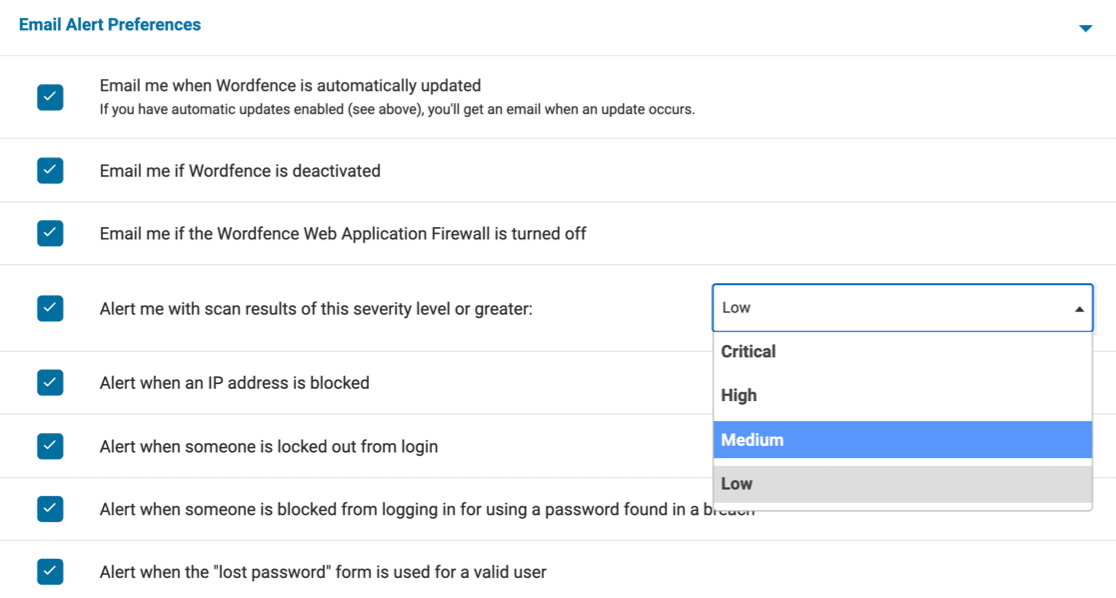
Algunas de estas alertas por correo electrónico son importantes. Por ejemplo, deseará saber si alguien deshabilita Wordfence, por lo que normalmente debe verificar Enviarme un correo electrónico si el firewall de la aplicación web de Wordfence está desactivado .
Pero es posible que desee deshabilitar algunas de las alertas que son menos importantes, especialmente si tiene varios sitios que envían alertas.
Usando el menú desplegable, puede elegir el nivel de resultados de escaneo que desea recibir. Estos son algunos ejemplos de alertas en cada nivel. Esta no es una lista completa, pero debería darle una idea de lo que hace esta configuración.
| Gravedad de la alerta de exploración | Alertas que recibirás |
|---|---|
| Crítico |
|
| Elevado |
|
| Medio |
|
| Bajo |
|
Elija el nivel de alerta que coincida con los correos electrónicos que desea recibir. No olvide guardar su configuración antes de continuar.
Controle otros correos electrónicos de alerta de WordPress
WP Mail SMTP le brinda un nivel adicional de control sobre las alertas de correo electrónico de WordPress.
Por ejemplo, si recibe actualizaciones de complementos de Wordfence después de un análisis de seguridad, es posible que tampoco desee recibir correos electrónicos de actualización de complementos de WordPress.
Le mostraremos cómo desactivar esos correos electrónicos principales de WordPress.
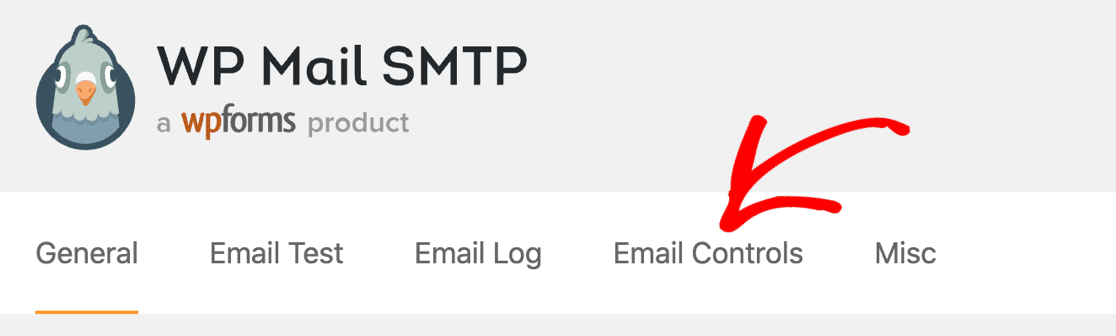
Primero, diríjase a la pestaña Controles de correo electrónico en la configuración SMTP de WP Mail.
Desplácese hacia abajo hasta Actualizaciones automáticas y desactive las actualizaciones de complementos con el interruptor.
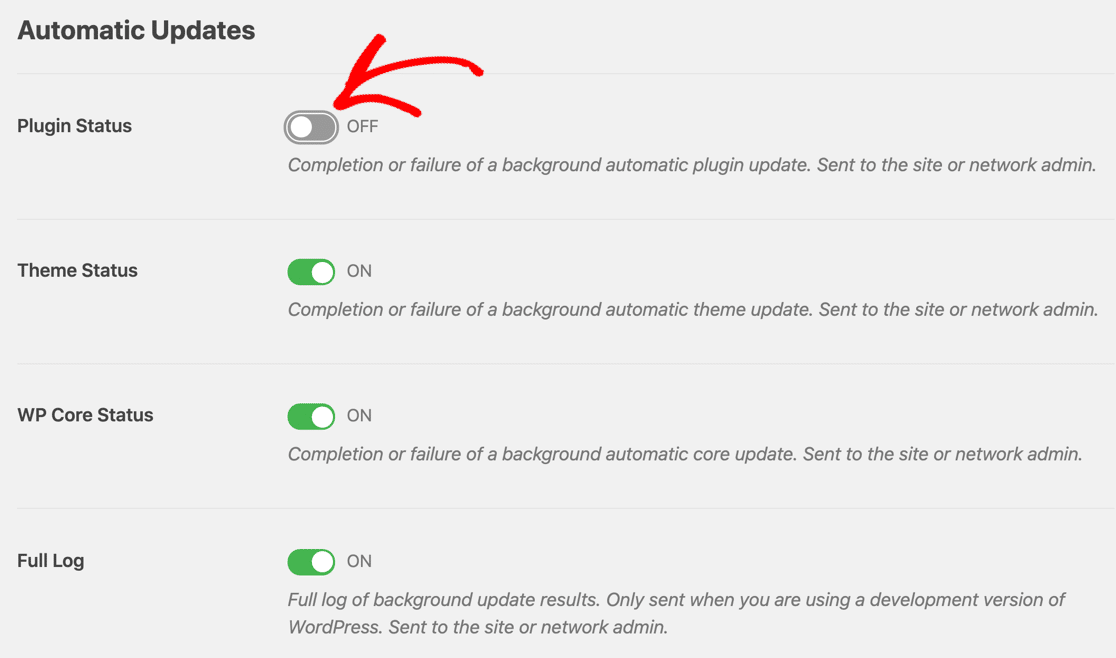
Si lo desea, puede desactivar los correos electrónicos de actualización automática de temas y otras alertas como:
- Correos electrónicos de moderación de comentarios
- Notificaciones sobre cambios de correo electrónico o contraseña
- Nuevas notificaciones de correo electrónico de cuenta de usuario.
Este control adicional hace que sea más fácil concentrarse en las alertas de seguridad más importantes de Wordfence.
¡Y eso es! Aprendiste cómo arreglar Wordfence que no envía correos electrónicos.
Preguntas frecuentes sobre problemas con el complemento de Wordfence
Echemos un vistazo a otros problemas con los que podría encontrarse con las alertas de Wordfence.
¿Cómo cambio mi correo electrónico de Wordfence?
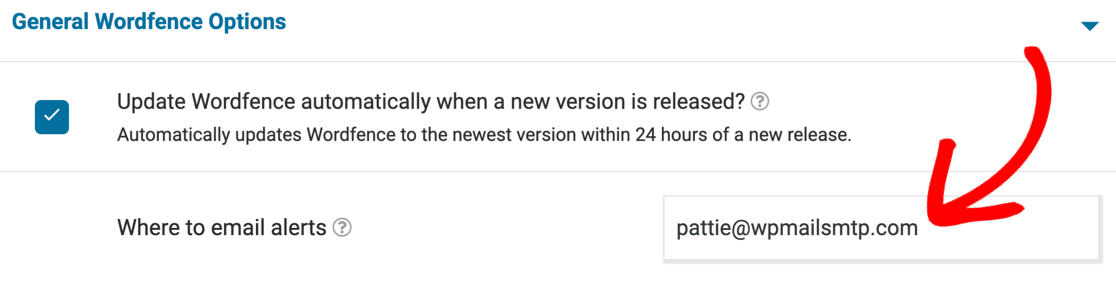
Puede cambiar el correo electrónico de Wordfence en Wordfence » Todas las opciones . Wordfence usa el correo electrónico del administrador del sitio en WordPress de forma predeterminada y, a veces, esa dirección no existe.
Para cambiar su dirección de correo electrónico de Wordfence, abra la página Wordfence » Todas las opciones en su panel de control de WordPress.
Desplácese un poco hacia abajo y expanda Opciones generales de Wordfence . Verá un campo llamado Dónde enviar alertas por correo electrónico .
Elimine el correo electrónico del administrador del sitio aquí y escriba la dirección de correo electrónico que desea usar.
¿Cómo registro los correos electrónicos de Wordfence?
Puede registrar fácilmente correos electrónicos de Wordfence con WP Mail SMTP Pro.
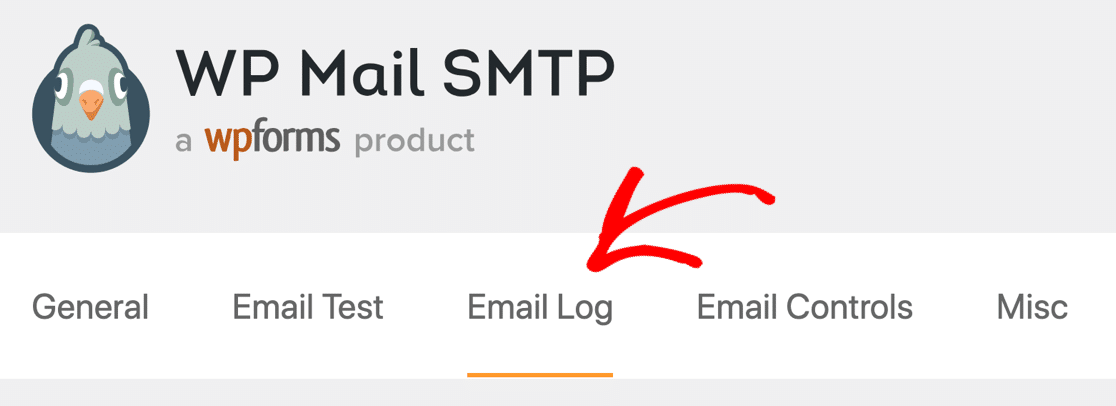
Dirígete a la página Configuración y luego haz clic en la pestaña Registro de correo electrónico .
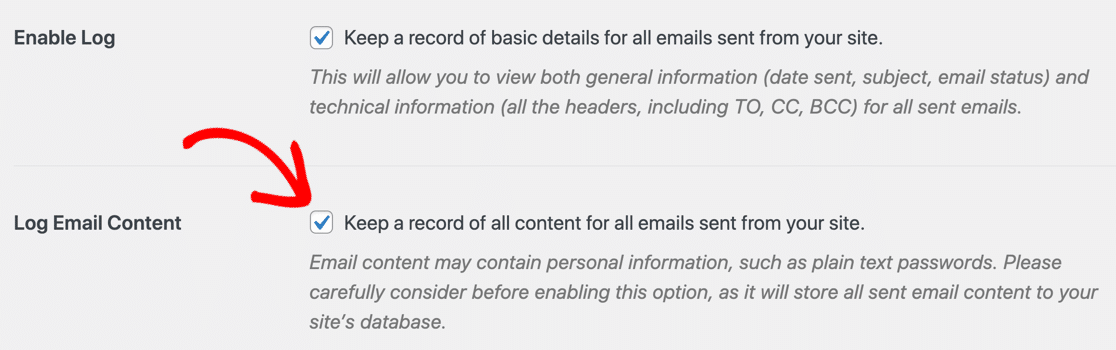
Desde aquí, habilite Registro de correo electrónico y Registro de contenido de correo electrónico .
Ahora puede rastrear las alertas que envía Wordfence y abrir los correos electrónicos en WordPress. Consulte nuestra guía para usar el registro de correo electrónico de WordPress para obtener más detalles.
Una vez que haya leído sus alertas de Wordfence, puede eliminar fácilmente los registros si no desea conservarlos después de leerlos.
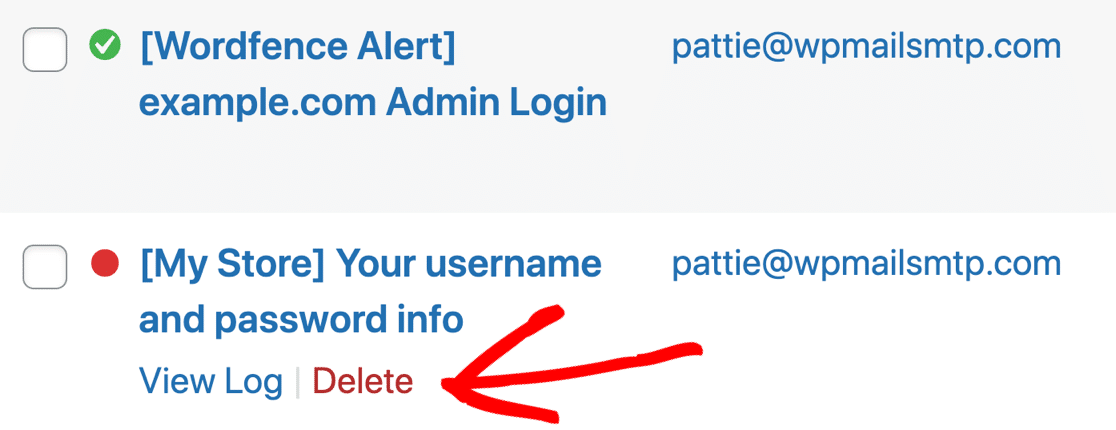
Esto puede ayudarlo a rastrear los problemas de Wordfence directamente desde su tablero de WordPress.
Repare sus correos electrónicos de Wordfence ahora
Siguiente: Proteja sus formularios de carga de archivos
¿Sabías que WordPress limita los archivos que puedes cargar en WordPress? A veces, esto significa que sus visitantes no podrán cargar archivos importantes.
Consulte esta guía sobre cómo solucionar el error "Lo sentimos, este tipo de archivo no está permitido por razones de seguridad" en WordPress. Esta guía le muestra una forma completamente segura de permitir la carga de archivos que necesita sin ningún riesgo de seguridad.
Para mantener su sitio seguro, también le recomendamos encarecidamente que evite el software pirateado. Vea por qué nunca debe usar WP Mail SMTP Pro Nulled.
¿Listo para arreglar tus correos electrónicos? Comience hoy con el mejor complemento SMTP de WordPress. WP Mail SMTP Elite incluye White Glove Setup completo y ofrece una garantía de devolución de dinero de 14 días.
Si este artículo te ayudó, síguenos en Facebook y Twitter para obtener más consejos y tutoriales de WordPress.