
[RESOLVIDO] Como corrigir o Wordfence não enviar e-mail
Publicados: 2021-03-08O Wordfence não está enviando e-mail do seu site?
Se você não estiver recebendo os alertas corretos, talvez já esteja bloqueado no seu site sem ter como acessá-lo.
Este guia mostrará como resolver problemas de plug-in do Wordfence:
- Recupere o acesso se o Wordfence não enviar e-mails de desbloqueio
- Envie um e-mail de teste básico no Wordfence
- Envie e-mails do Wordfence com SMTP
- Personalize os alertas de e-mail que você recebe do Wordfence
- Desative os alertas de e-mail de temas e plugins do WordPress
- Altere seu e-mail do Wordfence
Corrija seus e-mails do Wordfence agora
O Wordfence não está enviando e-mail de desbloqueio?
Se o Wordfence não estiver enviando e-mails de bloqueio, renomeie temporariamente o diretório de plug-ins do Wordfence para voltar ao WordPress. Isso desbloqueará sua conta.
Depois disso, reinstale o Wordfence e siga as etapas abaixo para enviar seus e-mails do Wordfence por meio de SMTP. Isso melhorará sua capacidade de entrega de e-mail e impedirá que a mesma coisa aconteça na próxima vez.
Como corrigir o Wordfence não enviando e-mail
Primeiro, vamos enviar um email de teste básico para ver se wp_mail() está funcionando. Isso nos permitirá ver se o seu host está configurado para enviar e-mails do seu site, o que é uma importante etapa de solução de problemas.
Envie um e-mail de teste do Wordfence
Para testar seus alertas de e-mail, clique em Wordfence »Ferramentas no painel do WordPress.
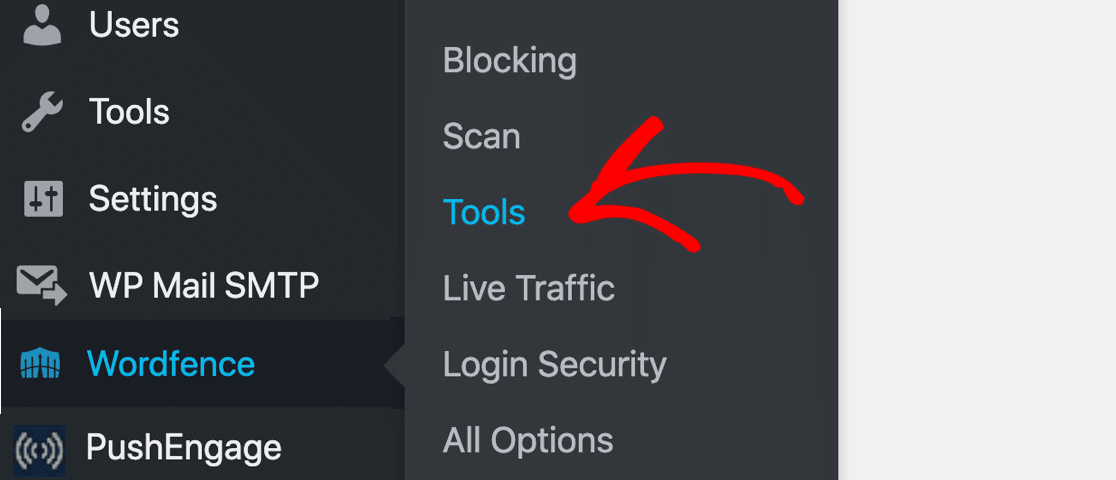
Na tela Live Traffic, clique na guia Diagnostics .

Em seguida, role até a parte inferior e expanda a seção Outros testes . Você verá duas maneiras diferentes de testar seus e-mails do Wordfence:
- Envie um email de teste deste servidor WordPress para um endereço de email
- Enviar um e-mail de relatório de atividade de teste
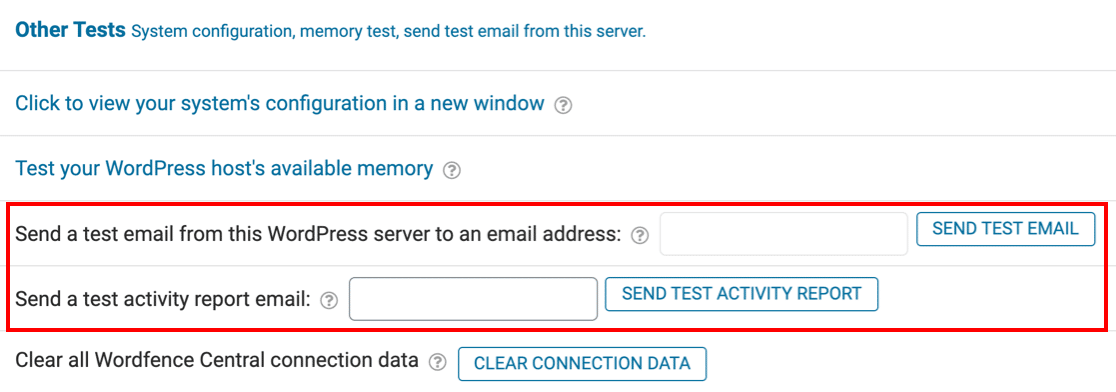
Vamos usar a primeira opção, Enviar um email de teste deste servidor WordPress .
Digite seu endereço de e-mail e pressione o botão Enviar e-mail de teste .
Depois de acionar o alerta de e-mail, o Wordfence mostrará um resultado de Verdadeiro ou Falso.
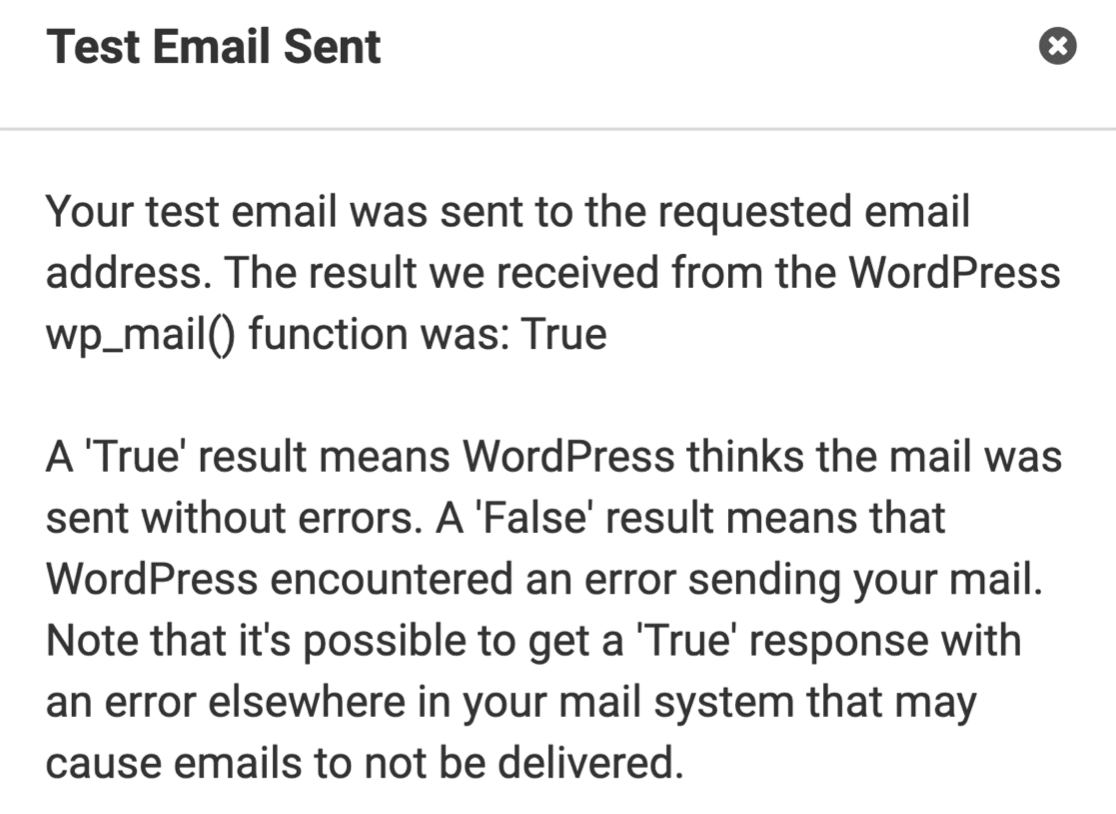
Este alerta informa apenas se a função wp_mail() gerou o email. Portanto, ele confirmará que seu servidor está configurado para enviar e-mail, mas não poderá informar o que acontece depois disso.
No WordPress, wp_mail() é uma forma básica de enviar emails. Não autentica as mensagens. Portanto, quando esses e-mails são recebidos por outros servidores de e-mail, eles podem descartar os e-mails ou marcá-los como spam.
É provavelmente por isso que você está vendo um resultado de teste bem-sucedido, mas os e-mails do Wordfence não estão sendo entregues.
Para obter logs de e-mail muito mais detalhados, vamos usar o WP Mail SMTP para enviar e-mails.
Corrigir e-mails do Wordfence que não são enviados com SMTP
O WP Mail SMTP facilita a correção do Wordfence não enviar e-mail.
Ele assume a função wp_mail() que envia e-mails através de um serviço de mailer externo como Sendinblue ou SMTP.com. Quando você envia por meio de um serviço de correspondência, todos os e-mails terão a autenticação correta. É isso que ajuda seus e-mails a passar pelos filtros de spam.
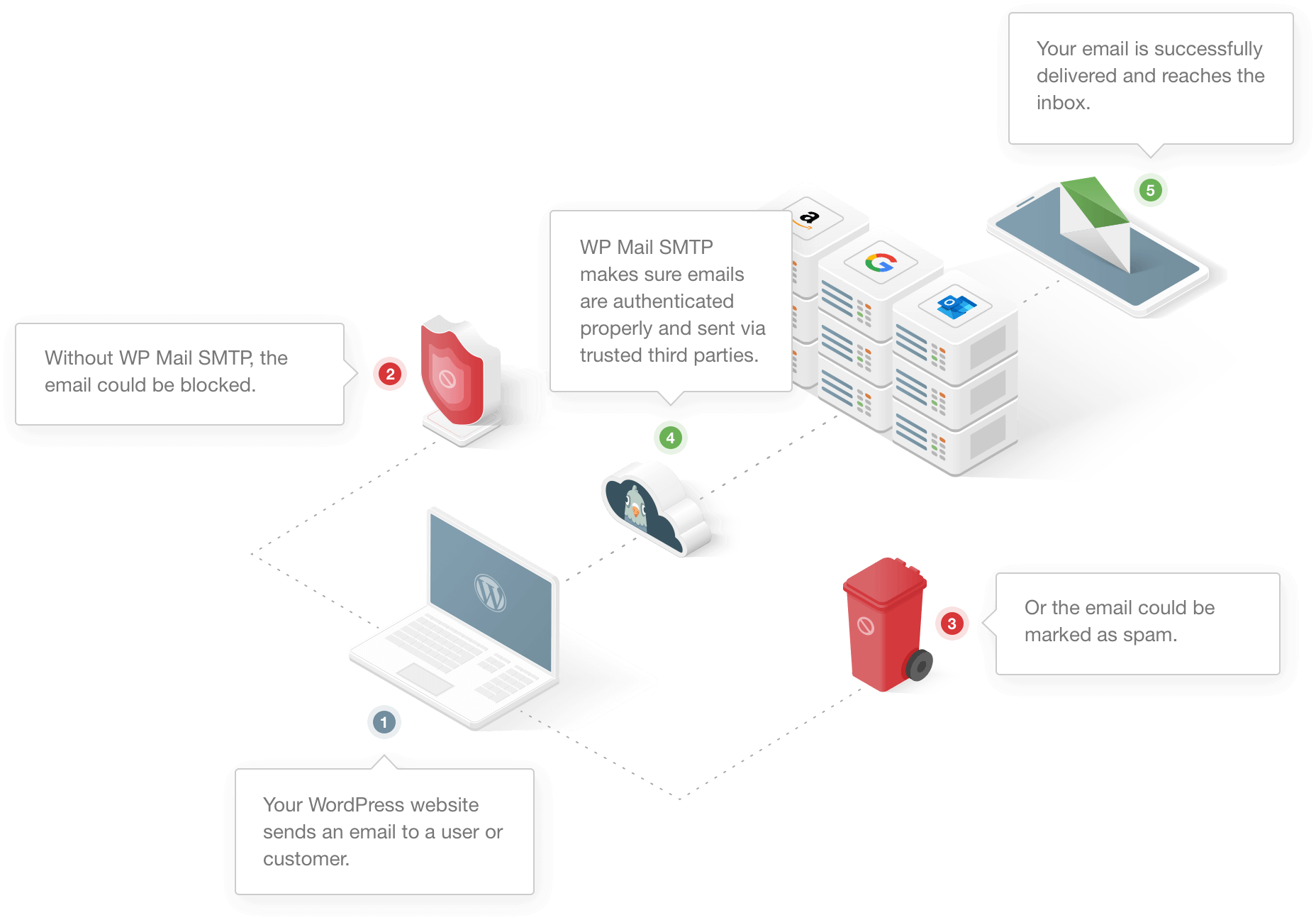
Depois de configurar o WP Mail SMTP, todos os seus e-mails do WordPress serão enviados através do mailer que você escolher durante a configuração. É uma ótima maneira de garantir que você nunca perca um alerta de segurança, uma mensagem de formulário de contato ou um e-mail de bloqueio importante.
Mostraremos como configurar o WP Mail SMTP agora.
Preciso de uma mão?
Se você preferir que outra pessoa configure o WP Mail SMTP para você, um serviço completo de configuração do White Glove está incluído na licença Elite.
Instale o plug-in SMTP do WP Mail
Para começar, vamos baixar o arquivo zip do plugin da sua conta SMTP do WP Mail. Você o encontrará na guia Downloads .
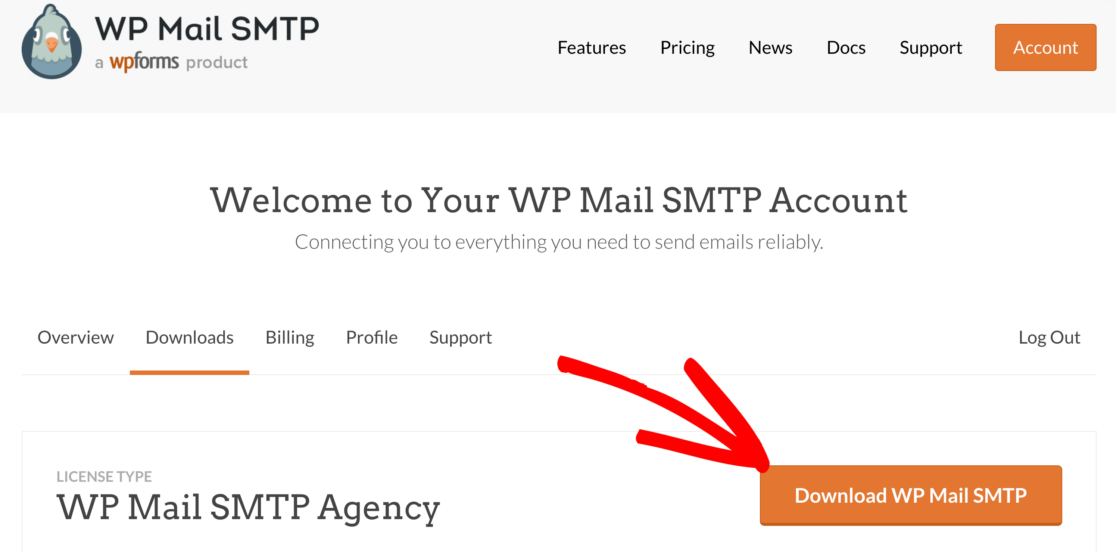
Em seguida, abra o painel do WordPress e carregue o plugin para o seu site WordPress.
Se você precisar de ajuda com isso, vá para este guia para instalar um plugin do WordPress.
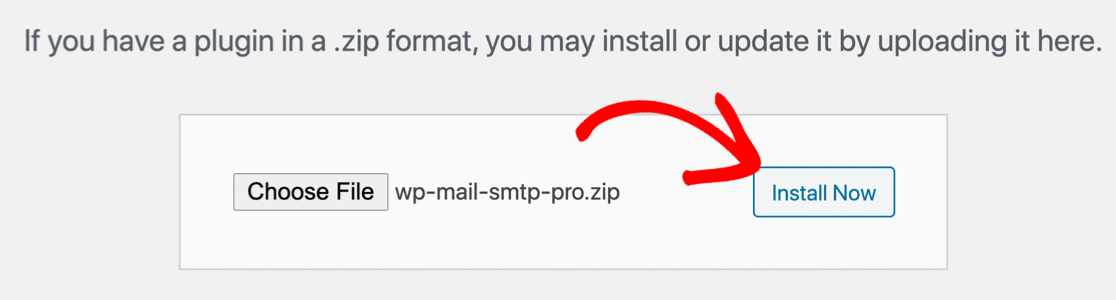
Não se esqueça de ativar o plugin. Assim que fizer isso, você verá o assistente de configuração abrir no seu navegador.
Configure sua mala direta
Agora vamos escolher um serviço de e-mail para corrigir o Wordfence não enviar e-mails.
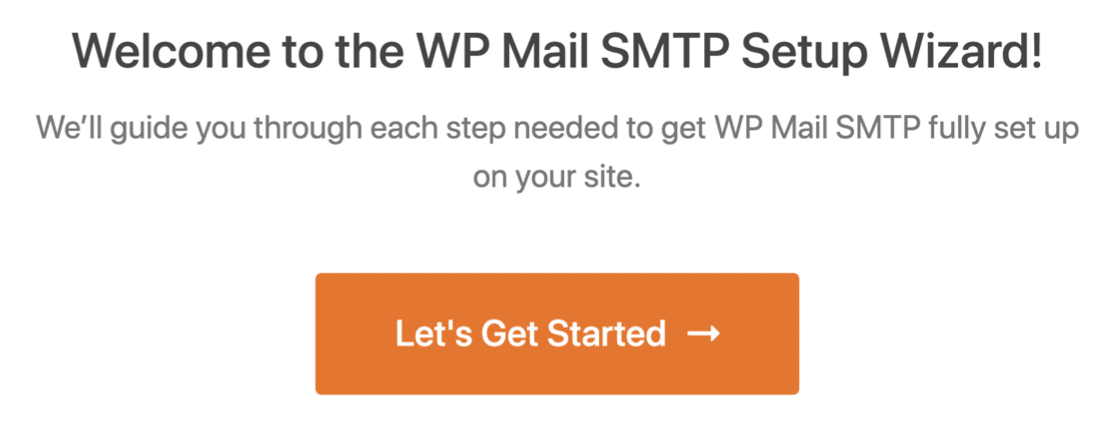
Para começar, clique no botão Vamos começar na primeira página do assistente.
Agora é hora de escolher o seu mailer.
Recomendamos SMTP.com ou Sendinblue porque são confiáveis e fáceis de configurar, e também são ótimos para sites grandes que precisam enviar um grande número de e-mails.
Confira este guia completo para provedores de e-mail se não tiver certeza de qual usar.
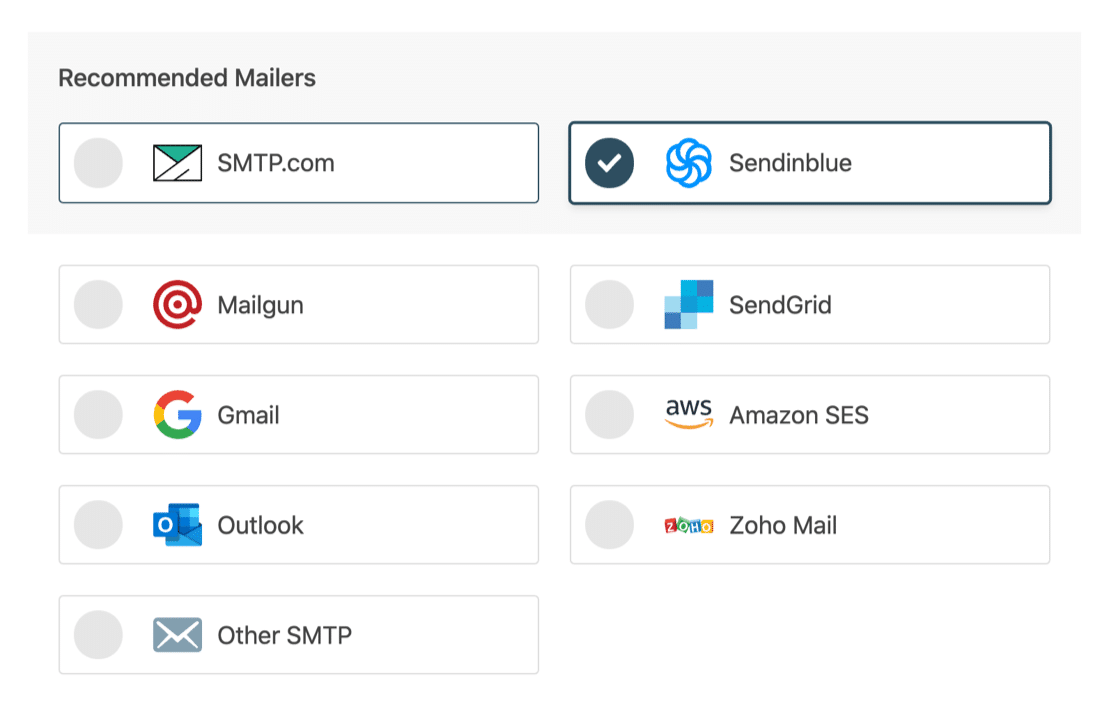
Se você não quiser usar um serviço de e-mail externo, poderá usar Outro SMTP para enviar e-mails do Wordfence por meio de um servidor SMTP ao qual você já tem acesso. Por exemplo, você pode usar o servidor SMTP em seu provedor de serviços de Internet. Lembre-se de que alguns ISPs têm limitações quanto ao número de e-mails que você pode enviar.
Agora você vai querer mudar para a documentação do seu mailer escolhido para seguir as etapas de configuração. Temos um guia detalhado para cada um:
- SMTP.com
- Sendinblue
- Metralhadora
- SendGrid
- Gmail (G-suite ou Gmail normal)
- Amazon SES
- Panorama
- Zoho Mail
- Outros SMTP
A configuração do seu mailer levará apenas alguns minutos. Quando tiver configurado tudo, volte a este guia.
Ative o log de e-mail do WordPress (opcional)
No final do assistente, o WP Mail SMTP ativará automaticamente 2 recursos recomendados:
- Capacidade de entrega de e-mail
- Relatório de erros
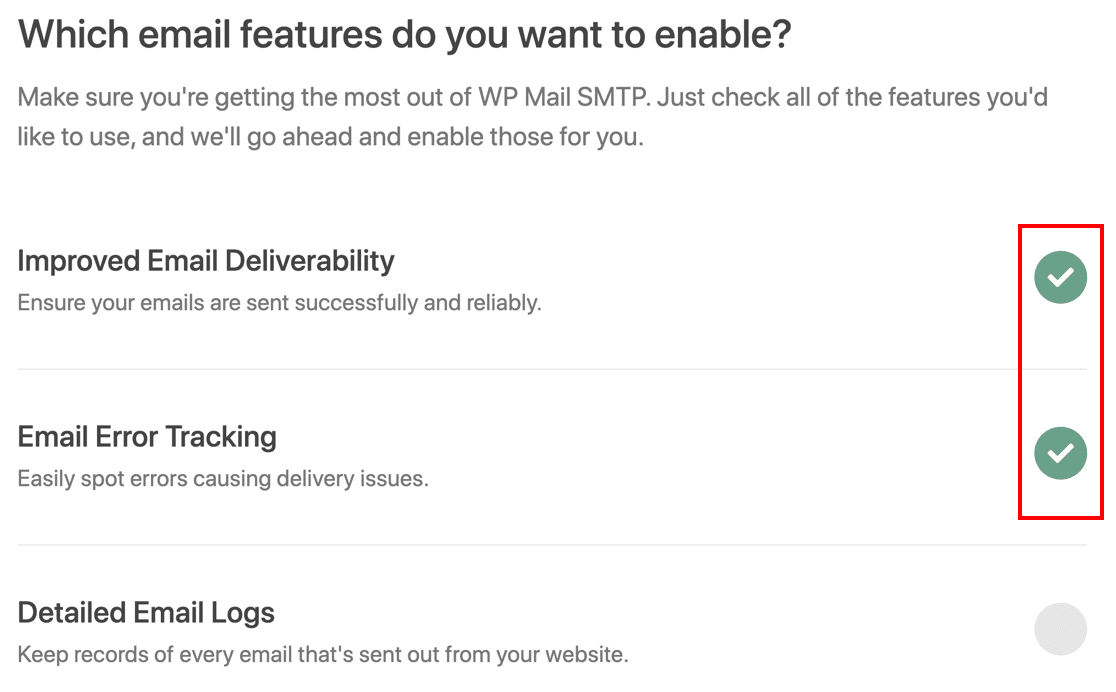
Se você tiver uma licença paga para WP Mail SMTP, também poderá ativar os logs de e-mail detalhados .
O registro de e-mail rastreará os detalhes de cada e-mail enviado do WordPress, incluindo:
- Cabeçalhos de e-mail
- Linha de assunto
- Data enviada
- Status (enviado ou entregue)
Confira nosso guia para o log de e-mail do WordPress para descobrir como isso funciona.
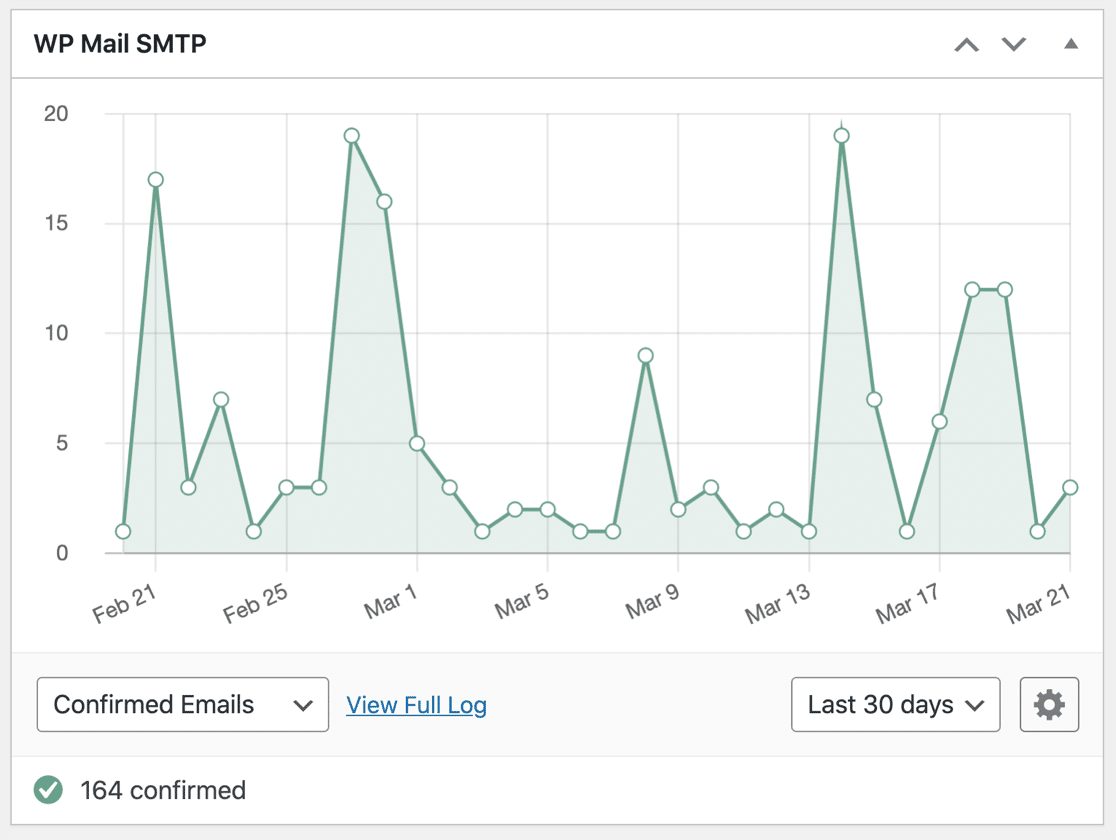
A ativação do registro de e-mail também permite que você veja o status de seus e-mails enviados em um widget de painel.
OK, estamos quase terminando.
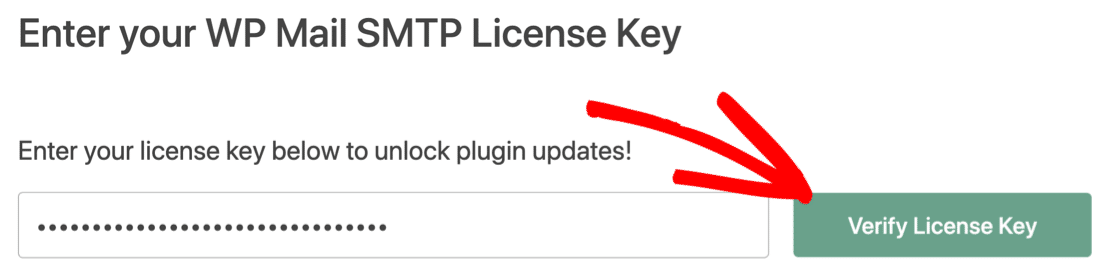
No final do assistente, cole sua chave de licença. Isso fornecerá todas as atualizações e recursos da versão Pro do WP Mail SMTP.

E é isso!
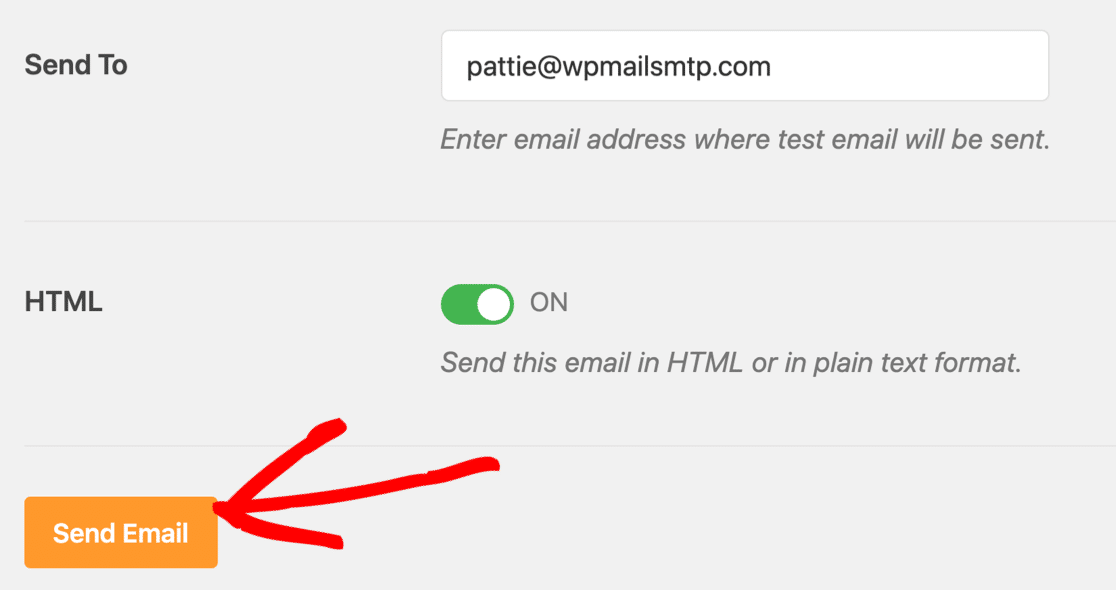
O WP Mail SMTP enviará automaticamente um e-mail de teste para sua conta.
Se você quiser enviar outro teste, poderá fazê-lo manualmente a qualquer momento.
Lembre-se de como o teste de e-mail do Wordfence apenas nos disse que o e-mail foi enviado?
Agora você tem acesso a um teste de e-mail muito melhor. Com o WP Mail SMTP, você também verá informações completas sobre o status real de entrega do e-mail.
Além disso, o WP Mail SMTP possui seu próprio Verificador de Domínio que detectará possíveis problemas com seu DNS e o avisará sobre eles.

Por exemplo, esta é a mensagem que você receberá se tiver um registro DMARC ausente.

Agora que temos seu mailer configurado, é hora de escolher quais alertas você deseja receber.
Personalizar alertas de e-mail no Wordfence
Nesta etapa, vamos verificar os alertas de e-mail que o Wordfence está enviando. É uma boa ideia revisar essas configurações se você não estiver recebendo alertas por e-mail (ou estiver recebendo muitos).
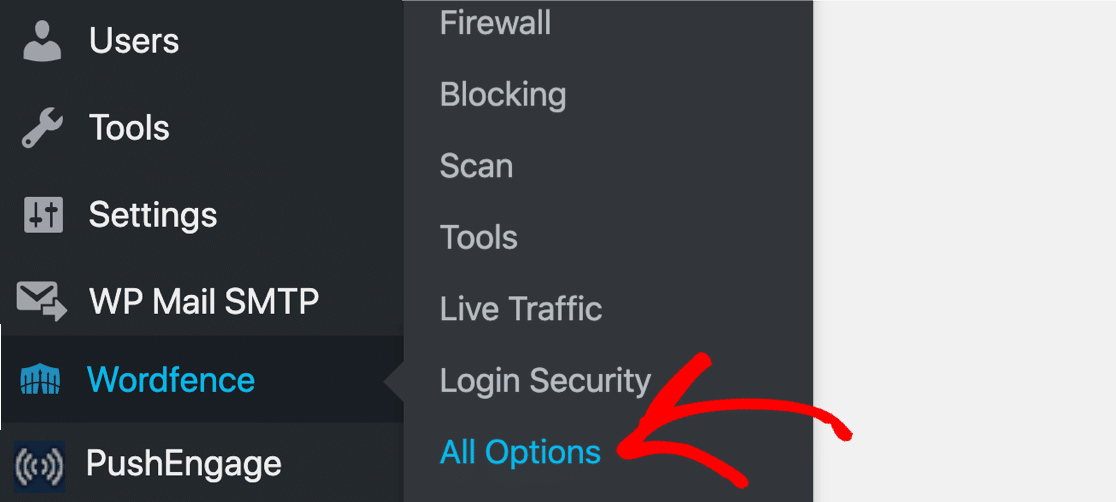
Para fazer isso, abra a página Todas as opções novamente.
Vejamos as Preferências de Alerta de Email no plugin.
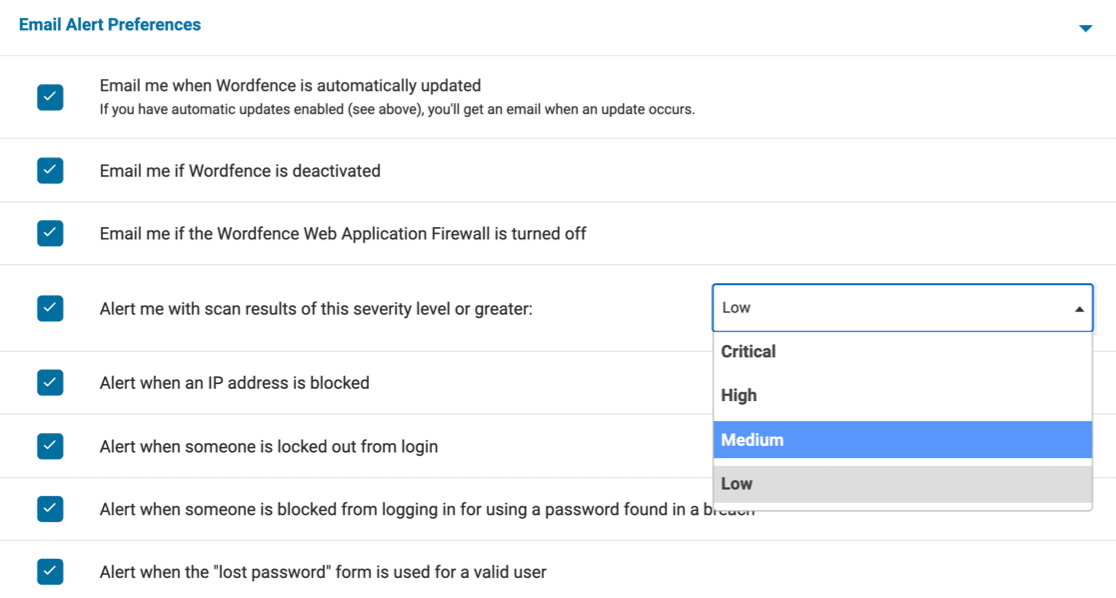
Alguns desses alertas de e-mail são importantes. Por exemplo, você desejará saber se alguém desativa o Wordfence, portanto, envie- me um e-mail se o Firewall do aplicativo da Web do Wordfence estiver desativado normalmente deve ser verificado.
Mas talvez você queira desabilitar alguns dos alertas que são menos importantes, principalmente se você tiver vários sites enviando alertas.
Usando o menu suspenso, você pode escolher o nível de resultados da verificação que deseja receber. Aqui estão alguns exemplos de alertas em cada nível. Esta não é uma lista completa, mas deve dar uma ideia do que essa configuração faz.
| Gravidade do Alerta de Varredura | Alertas que você receberá |
|---|---|
| Crítico |
|
| Alto |
|
| Médio |
|
| Baixo |
|
Escolha o nível de alerta que corresponde aos e-mails que você deseja receber. Não se esqueça de salvar suas configurações antes de prosseguir.
Controlar outros e-mails de alerta do WordPress
O WP Mail SMTP oferece um nível extra de controle sobre os alertas de e-mail do WordPress.
Por exemplo, se você receber atualizações de plug-in do Wordfence após uma verificação de segurança, talvez não queira receber e-mails de atualização de plug-in do WordPress também.
Mostraremos como desativar esses e-mails principais do WordPress.
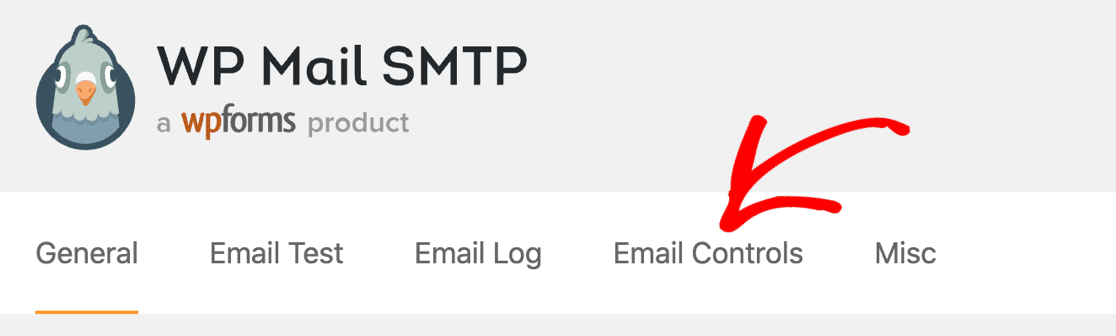
Primeiro, vá para a guia Controles de email nas configurações de SMTP do WP Mail.
Role para baixo até Atualizações Automáticas e desative as atualizações de plug-ins usando a opção.
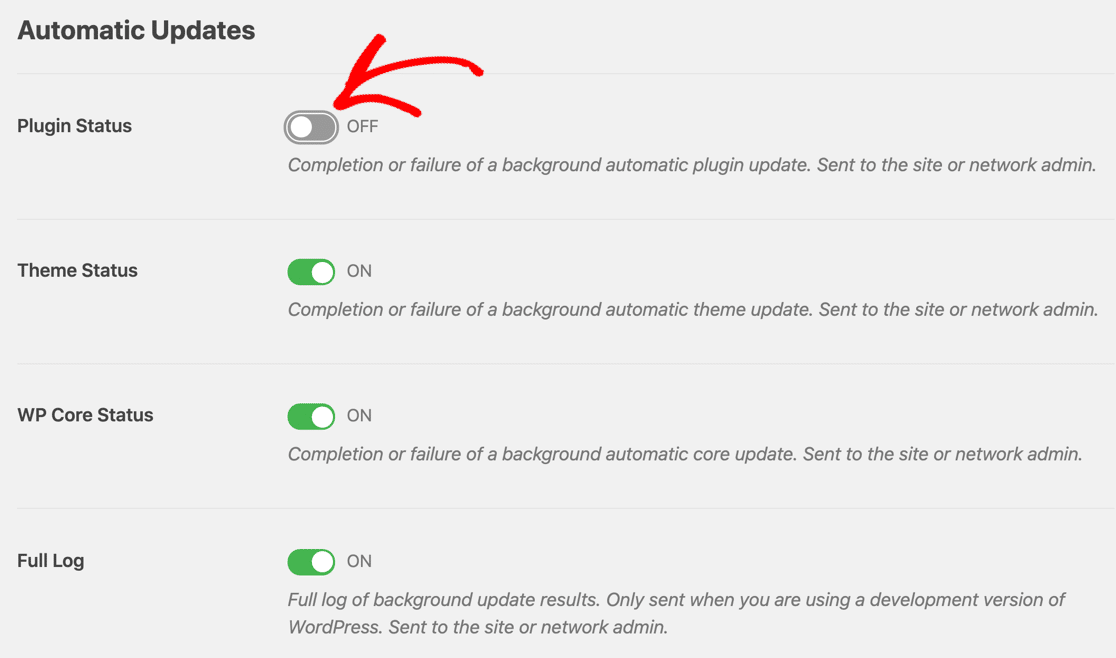
Se desejar, você pode desativar os e-mails de atualização automática de temas e outros alertas como:
- E-mails de moderação de comentários
- Notificações sobre alterações de e-mail ou senha
- Notificações de e-mail da nova conta de usuário.
Esse controle extra facilita o foco nos alertas de segurança mais importantes do Wordfence.
E é isso! Você aprendeu como corrigir o Wordfence não enviando e-mails.
Perguntas frequentes sobre problemas de plug-in do Wordfence
Vamos dar uma olhada em alguns outros problemas que você pode encontrar com os alertas do Wordfence.
Como faço para alterar meu e-mail do Wordfence?
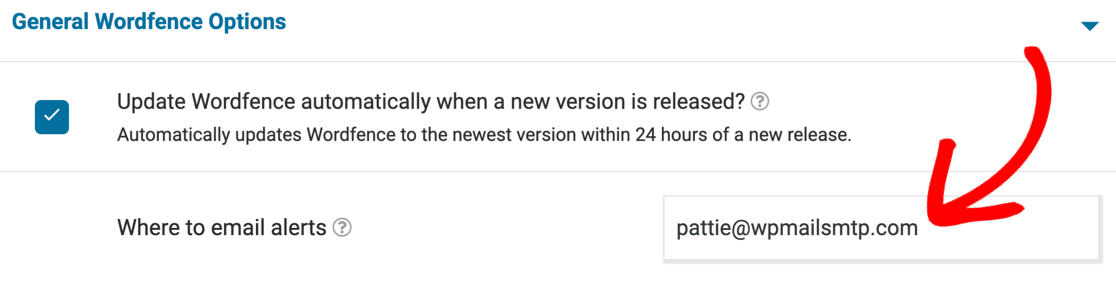
Você pode alterar o e-mail do Wordfence em Wordfence » Todas as opções . O Wordfence usa o e-mail do administrador do site no WordPress por padrão e, às vezes, esse endereço não existe.
Para alterar seu endereço de e-mail do Wordfence, abra a página Wordfence » Todas as opções no painel do WordPress.
Role um pouco para baixo e expanda General Wordfence Options . Você verá um campo chamado Onde enviar alertas por e-mail .
Exclua o e-mail do administrador do site aqui e digite o endereço de e-mail que deseja usar.
Como faço para registrar e-mails do Wordfence?
Você pode registrar facilmente e-mails do Wordfence com o WP Mail SMTP Pro.
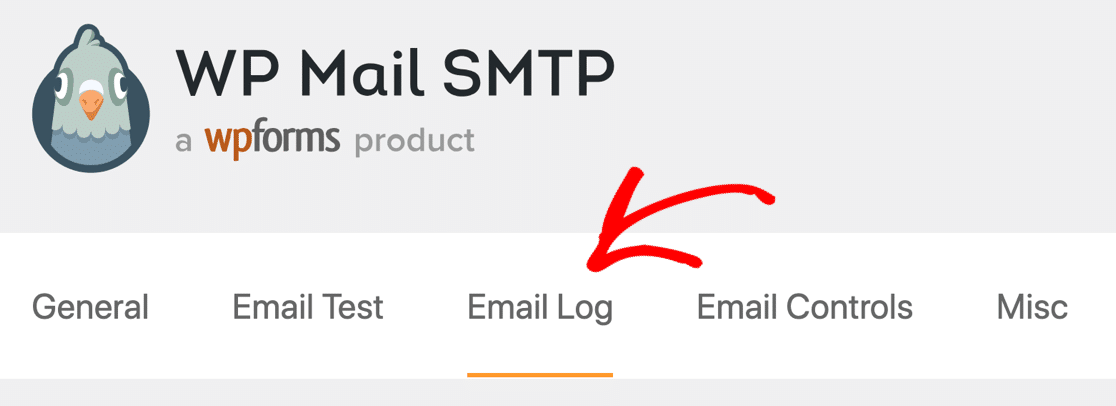
Vá para a página Configurações e clique na guia Log de e-mail .
A partir daqui, habilite Log de e- mail e Log de conteúdo de e-mail .
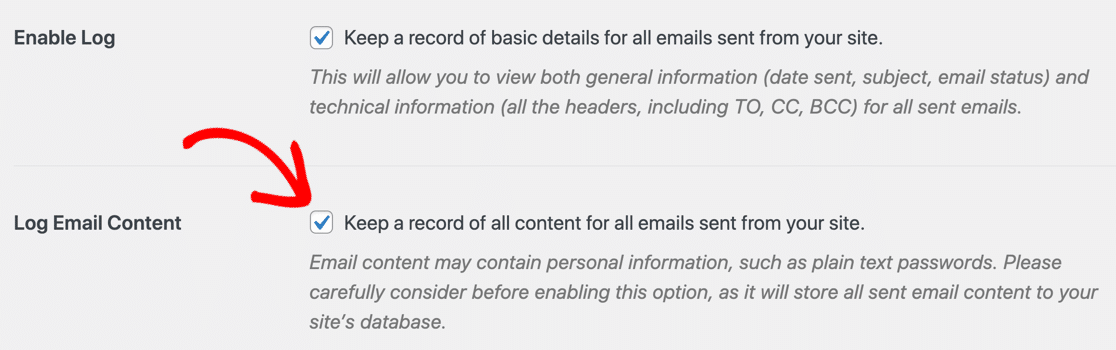
Agora você pode rastrear os alertas que o Wordfence está enviando e abrir os e-mails no WordPress. Confira nosso guia para usar o log de e-mail do WordPress para obter mais detalhes.
Depois de ler seus alertas do Wordfence, você pode excluir facilmente os logs se não quiser retê-los depois de lê-los.
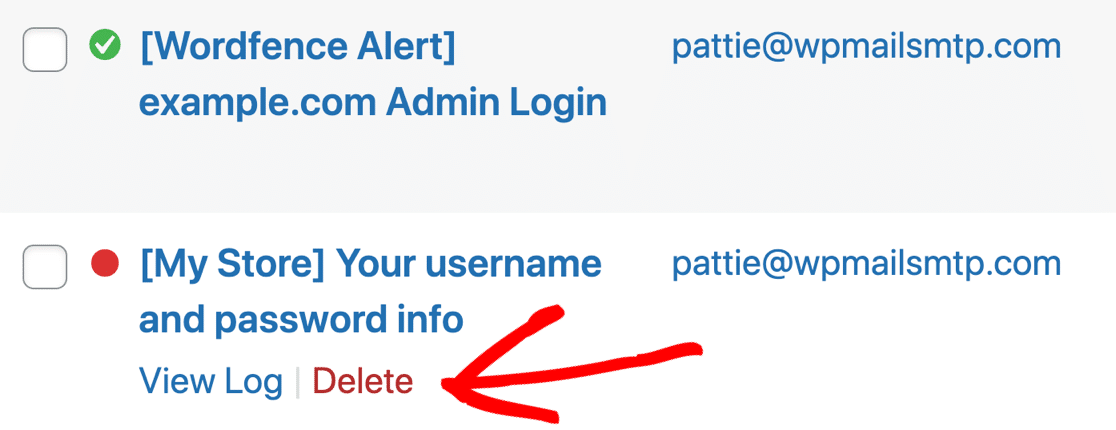
Isso pode ajudá-lo a rastrear problemas do Wordfence diretamente do seu painel do WordPress.
Corrija seus e-mails do Wordfence agora
Próximo: Proteja seus formulários de upload de arquivos
Você sabia que o WordPress limita os arquivos que você pode carregar no WordPress? Às vezes, isso significa que seus visitantes não poderão fazer upload de arquivos importantes.
Confira este guia sobre como corrigir o erro “Desculpe, este tipo de arquivo não é permitido por motivos de segurança” no WordPress. Este guia mostra uma maneira totalmente segura de permitir os uploads de arquivos necessários sem riscos de segurança.
Para manter seu site seguro, também recomendamos que você evite software pirata. Confira por que você nunca deve usar o WP Mail SMTP Pro Nulled.
Pronto para corrigir seus e-mails? Comece hoje com o melhor plugin SMTP para WordPress. O WP Mail SMTP Elite inclui a configuração White Glove completa e oferece uma garantia de reembolso de 14 dias.
Se este artigo o ajudou, siga-nos no Facebook e Twitter para mais dicas e tutoriais sobre WordPress.