
[SOLUȚIONAT] Cum să remediați Wordfence care nu trimite e-mailuri
Publicat: 2021-03-08Wordfence nu trimite e-mail de pe site-ul dvs.?
Dacă nu primiți alertele potrivite, este posibil să fiți deja blocat de site-ul dvs., fără nicio modalitate de a-l accesa.
Acest ghid vă va arăta cum să rezolvați problemele cu pluginul Wordfence:
- Recăpătați accesul dacă Wordfence nu trimite e-mailuri de deblocare
- Trimiteți un e-mail de testare de bază în Wordfence
- Trimiteți e-mailuri Wordfence cu SMTP
- Personalizați alertele prin e-mail pe care le primiți de la Wordfence
- Dezactivează tema WordPress și alertele prin e-mail pentru plugin
- Schimbați-vă e-mailul Wordfence
Remediați e-mailurile Wordfence acum
Wordfence nu trimite e-mailul de deblocare?
Dacă Wordfence nu trimite e-mailuri de blocare, redenumiți temporar directorul pluginului Wordfence pentru a reveni în WordPress. Acest lucru vă va debloca contul.
După aceea, reinstalați Wordfence și urmați pașii de mai jos pentru a vă trimite e-mailurile Wordfence prin SMTP. Acest lucru va îmbunătăți capacitatea de livrare a e-mailului și va împiedica să se întâmple același lucru data viitoare.
Cum să remediați Wordfence care nu trimite e-mailuri
Mai întâi, să trimitem un e-mail de testare de bază pentru a vedea dacă wp_mail() funcționează. Acest lucru ne va permite să vedem dacă gazda dvs. web este configurată să trimită e-mail de pe site-ul dvs., care este un pas important de depanare.
Trimiteți un e-mail de test Wordfence
Pentru a vă testa alertele prin e-mail, faceți clic pe Wordfence » Instrumente în tabloul de bord WordPress.
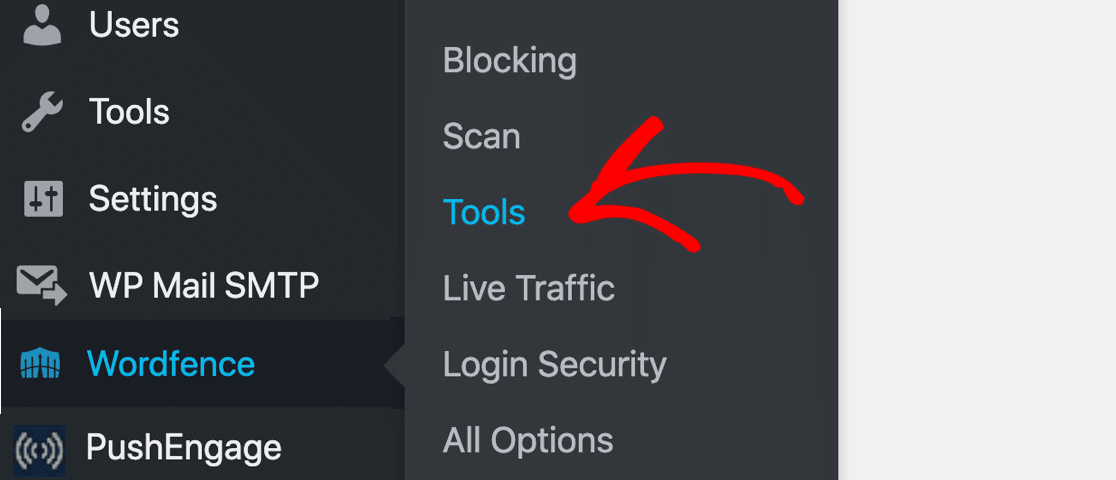
Din ecranul Trafic în direct, faceți clic pe fila Diagnosticare .

Apoi, derulați până în jos și extindeți secțiunea Alte teste . Veți vedea 2 moduri diferite de a vă testa e-mailurile Wordfence:
- Trimiteți un e-mail de test de pe acest server WordPress la o adresă de e-mail
- Trimiteți un e-mail cu un raport de activitate de testare
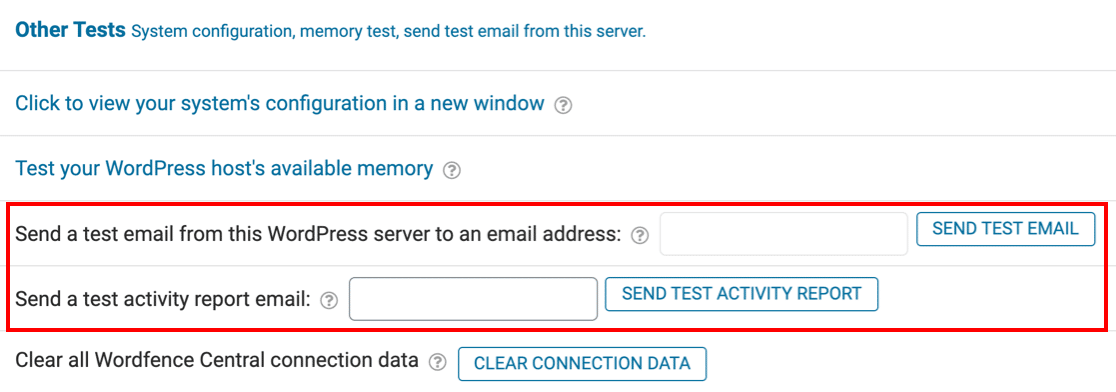
Să folosim prima opțiune, Trimiteți un e-mail de test de pe acest server WordPress .
Introduceți adresa dvs. de e-mail și apăsați butonul Trimite e-mail de test .
După declanșarea alertei prin e-mail, Wordfence va afișa un rezultat True sau False.
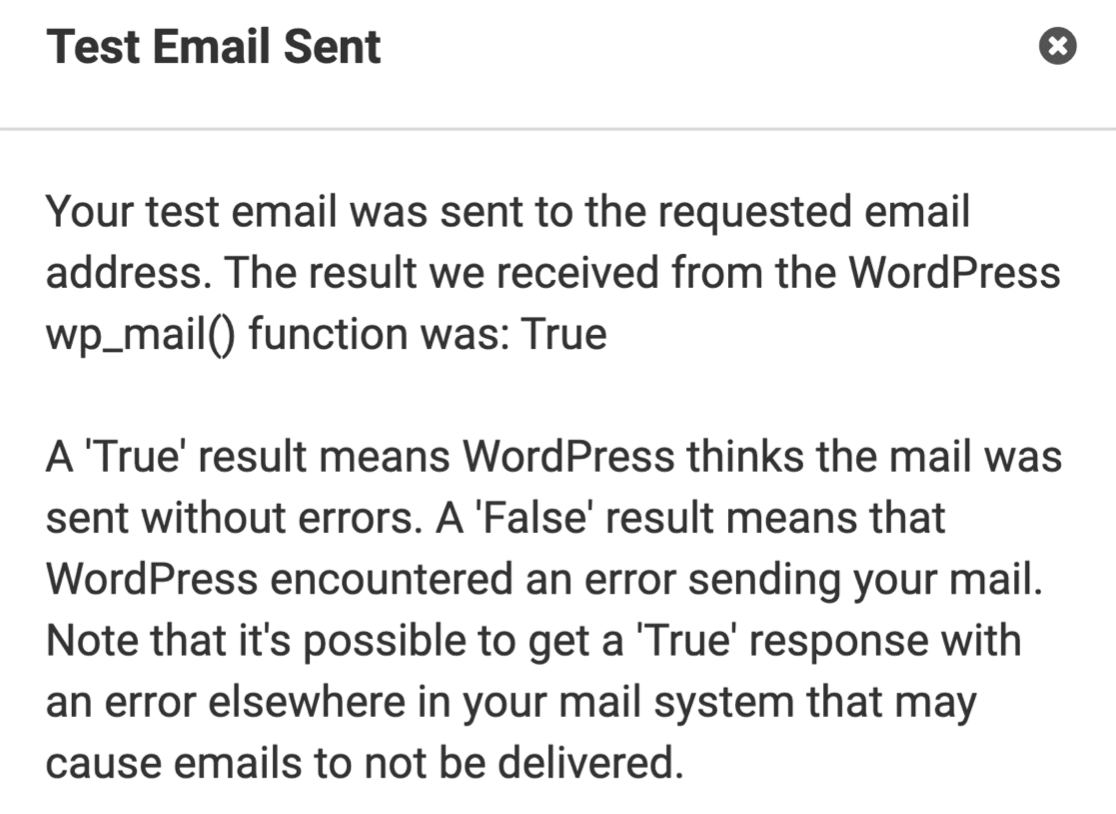
Această alertă vă spune doar dacă funcția wp_mail() a generat e-mailul. Deci, va confirma că serverul dvs. este configurat pentru a trimite e-mail, dar nu vă poate spune ce se întâmplă după aceea.
În WordPress, wp_mail() este o modalitate de bază de a trimite e-mailuri. Nu autentifică mesajele. Deci, atunci când aceste e-mailuri sunt primite de alte servere de e-mail, acestea ar putea să renunțe la e-mailuri sau să le marcheze ca spam.
Acesta este probabil motivul pentru care vedeți un rezultat de test de succes, dar e-mailurile Wordfence nu sunt livrate.
Pentru a obține jurnalele de e-mail mult mai detaliate, să folosim WP Mail SMTP pentru a trimite e-mailuri.
Remediați e-mailurile Wordfence care nu se trimit cu SMTP
WP Mail SMTP facilitează remedierea Wordfence care nu trimite e-mailuri.
Preia funcția wp_mail() care trimite e-mailuri printr-un serviciu extern de e-mail, cum ar fi Sendinblue sau SMTP.com. Când trimiteți printr-un serviciu de corespondență, fiecare e-mail va avea autentificarea corectă. Acesta este ceea ce vă ajută e-mailurile să treacă prin filtrele de spam.
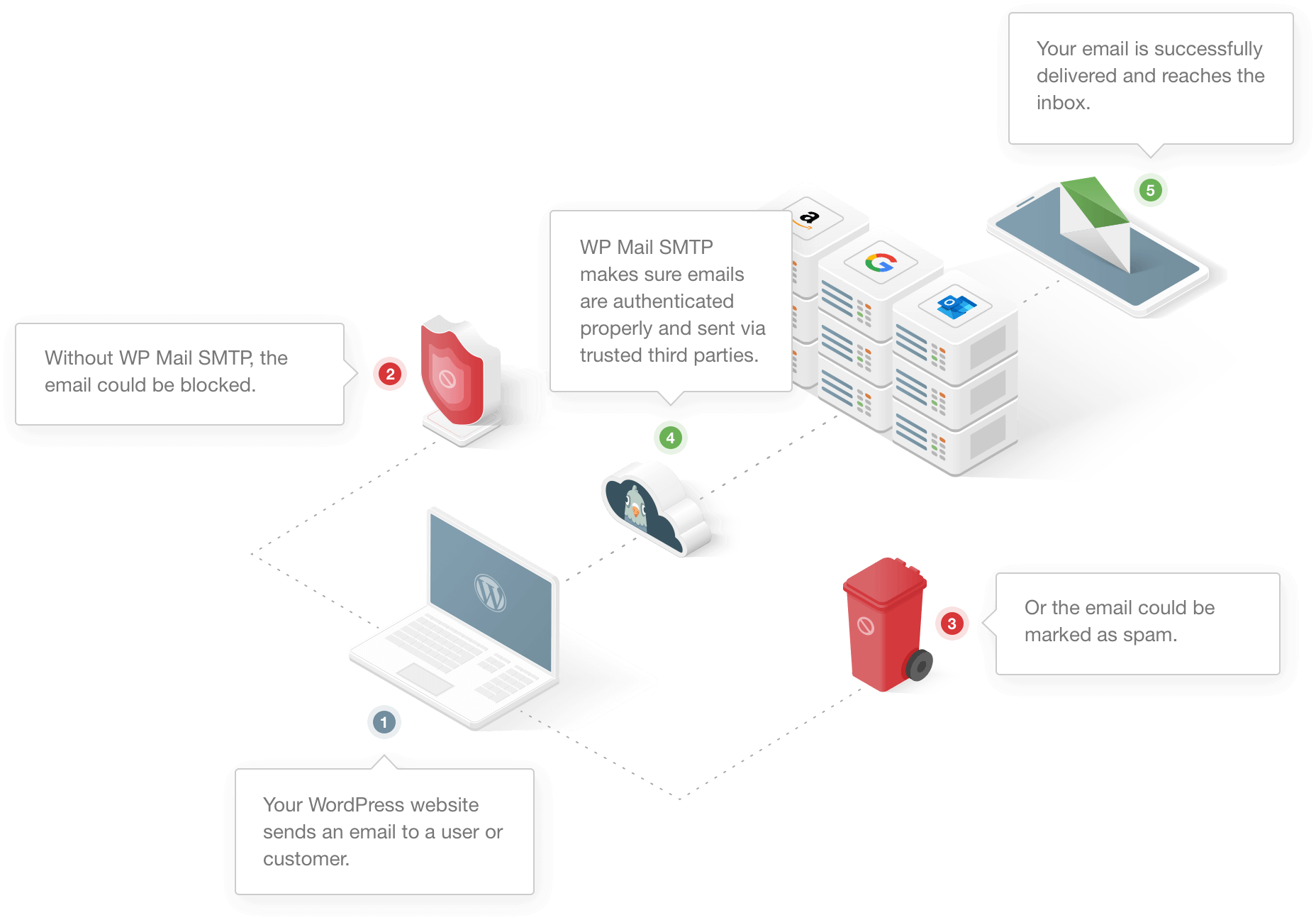
Odată ce ați configurat WP Mail SMTP, toate e-mailurile dvs. WordPress vor fi trimise prin mail-ul pe care îl alegeți în timpul configurării. Este o modalitate excelentă de a vă asigura că nu pierdeți niciodată o alertă de securitate, un mesaj din formularul de contact sau un e-mail important de blocare.
Vă vom arăta cum să configurați WP Mail SMTP acum.
Ai nevoie de ajutor?
Dacă preferați ca altcineva să configureze WP Mail SMTP pentru dvs., un serviciu complet de configurare White Glove este inclus cu licența Elite.
Instalați pluginul SMTP WP Mail
Pentru a începe, să descarcăm fișierul zip al pluginului din contul tău SMTP WP Mail. Îl vei găsi în fila Descărcări .
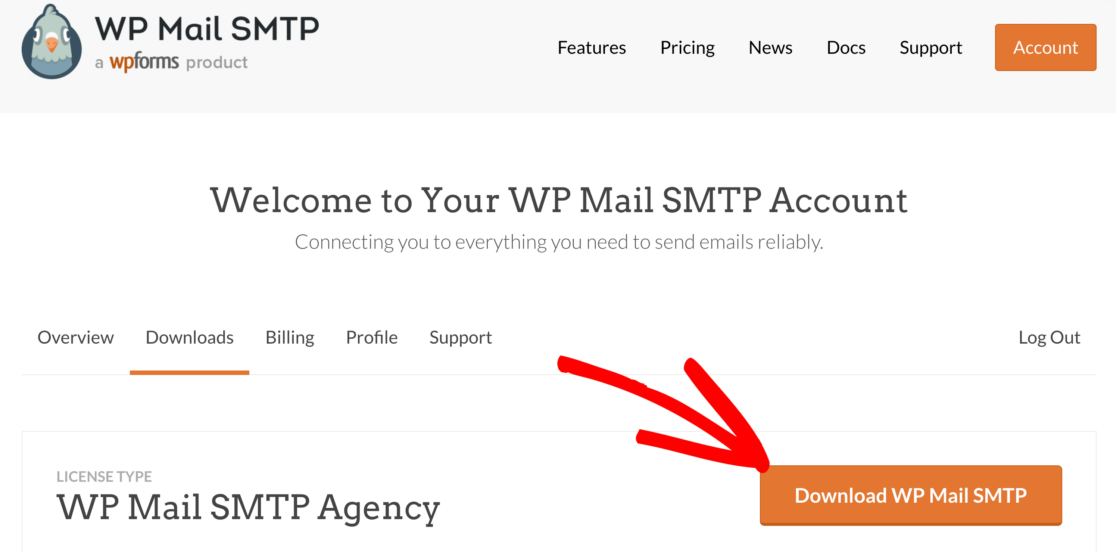
Apoi, deschideți tabloul de bord WordPress și încărcați pluginul pe site-ul dvs. WordPress.
Dacă aveți nevoie de ajutor în acest sens, treceți la acest ghid pentru instalarea unui plugin WordPress.
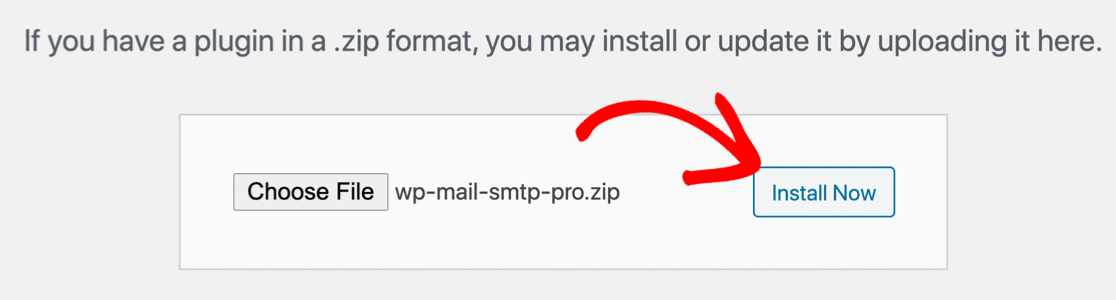
Nu uitați să activați pluginul. De îndată ce faci asta, vei vedea că asistentul de configurare se deschide în browser.
Configurați-vă Mailerul
Acum să alegem un serviciu de corespondență pentru a remedia Wordfence care nu trimite e-mailuri.
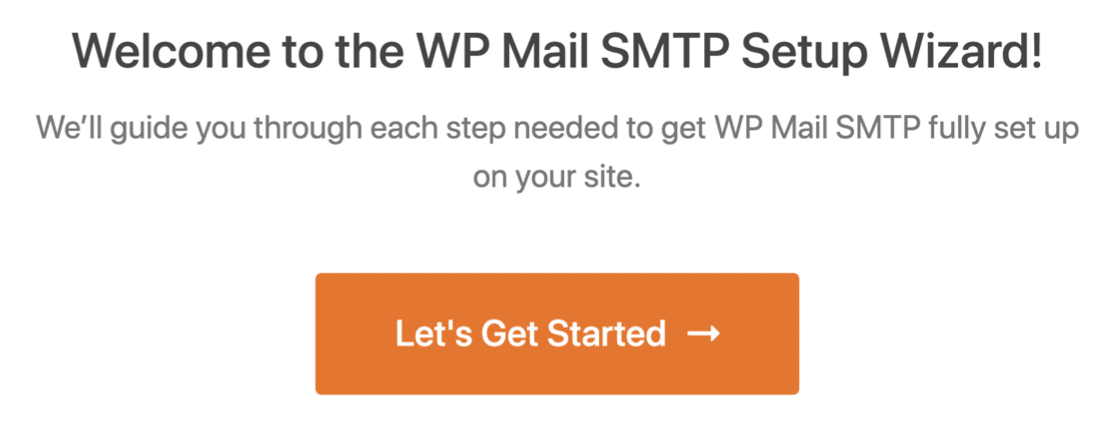
Pentru a începe, faceți clic pe butonul Să începem de pe prima pagină a expertului.
Acum este timpul să vă alegeți mailerul.
Vă recomandăm SMTP.com sau Sendinblue deoarece sunt fiabile și ușor de configurat și sunt, de asemenea, grozave pentru site-urile mari care trebuie să trimită un număr mare de e-mailuri.
Consultați acest ghid complet pentru furnizorii de e-mail dacă nu sunteți sigur pe care să îl utilizați.
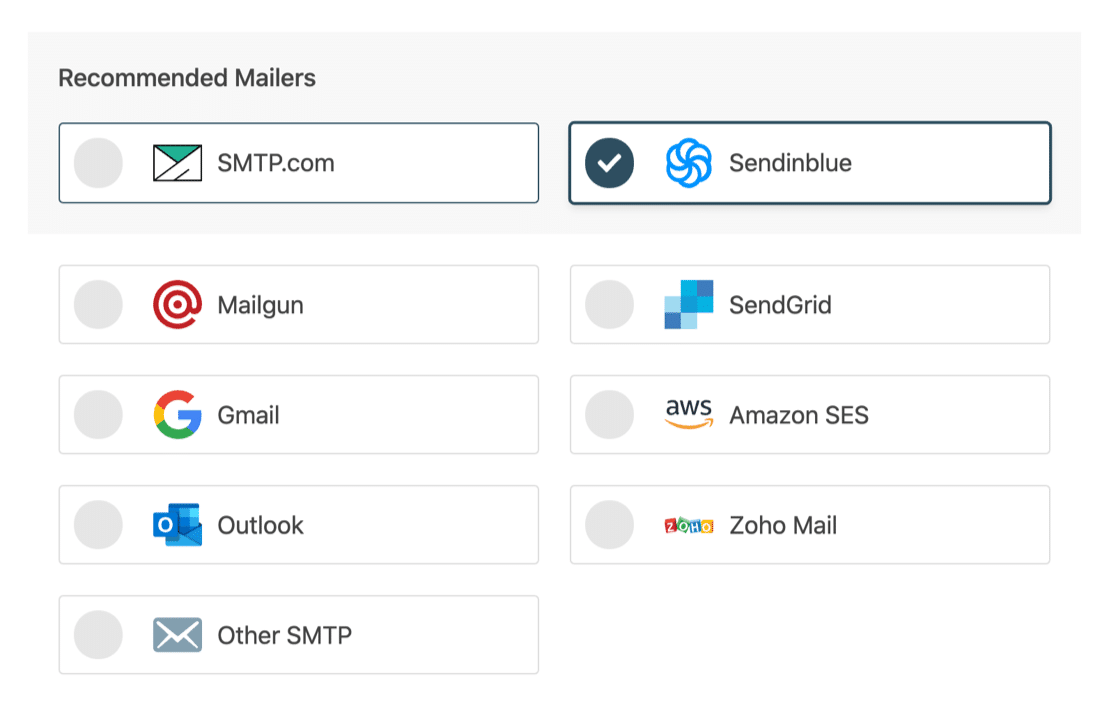
Dacă nu doriți să utilizați un serviciu de e-mail extern, puteți utiliza Alt SMTP pentru a trimite e-mailuri Wordfence printr-un server SMTP la care aveți deja acces. De exemplu, puteți utiliza serverul SMTP la furnizorul dvs. de servicii de internet. Rețineți că unii ISP-uri au limitări în ceea ce privește numărul de e-mailuri pe care le puteți trimite.
Acum veți dori să treceți la documentația pentru mailer-ul ales pentru a urma pașii de configurare. Avem un ghid detaliat pentru fiecare:
- SMTP.com
- Sendinblue
- Mailgun
- SendGrid
- Gmail (G-suite sau Gmail obișnuit)
- Amazon SES
- Outlook
- Zoho Mail
- Alte SMTP
Configurarea e-mailului va dura doar câteva minute. După ce ați configurat totul, reveniți la acest ghid.
Activați înregistrarea e-mail-ului WordPress (opțional)
La sfârșitul expertului, WP Mail SMTP va activa automat 2 funcții recomandate:
- Livrarea prin e-mail
- Raportarea erorii
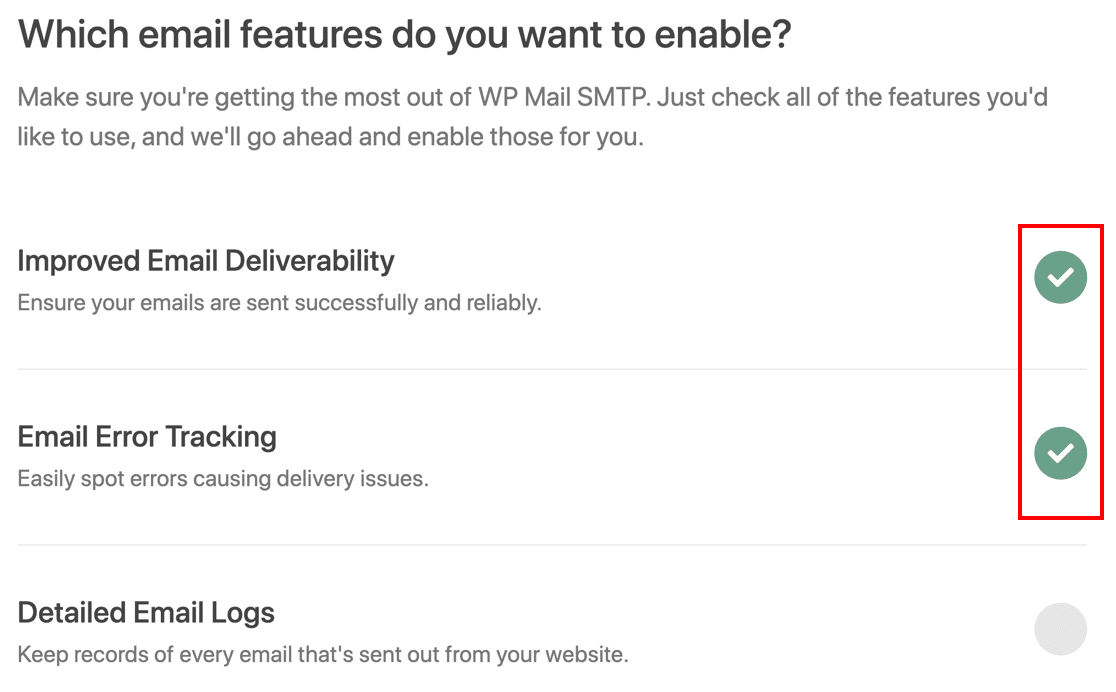
Dacă aveți o licență plătită pentru WP Mail SMTP, veți putea, de asemenea, să activați Jurnalele de e-mail detaliate .
Înregistrarea e-mailului va urmări detaliile fiecărui e-mail trimis de la WordPress, inclusiv:
- Antete de e-mail
- Linia de subiect
- Date trimise
- Stare (trimis sau livrat)
Consultați ghidul nostru pentru înregistrarea e-mailurilor WordPress pentru a afla cum funcționează.
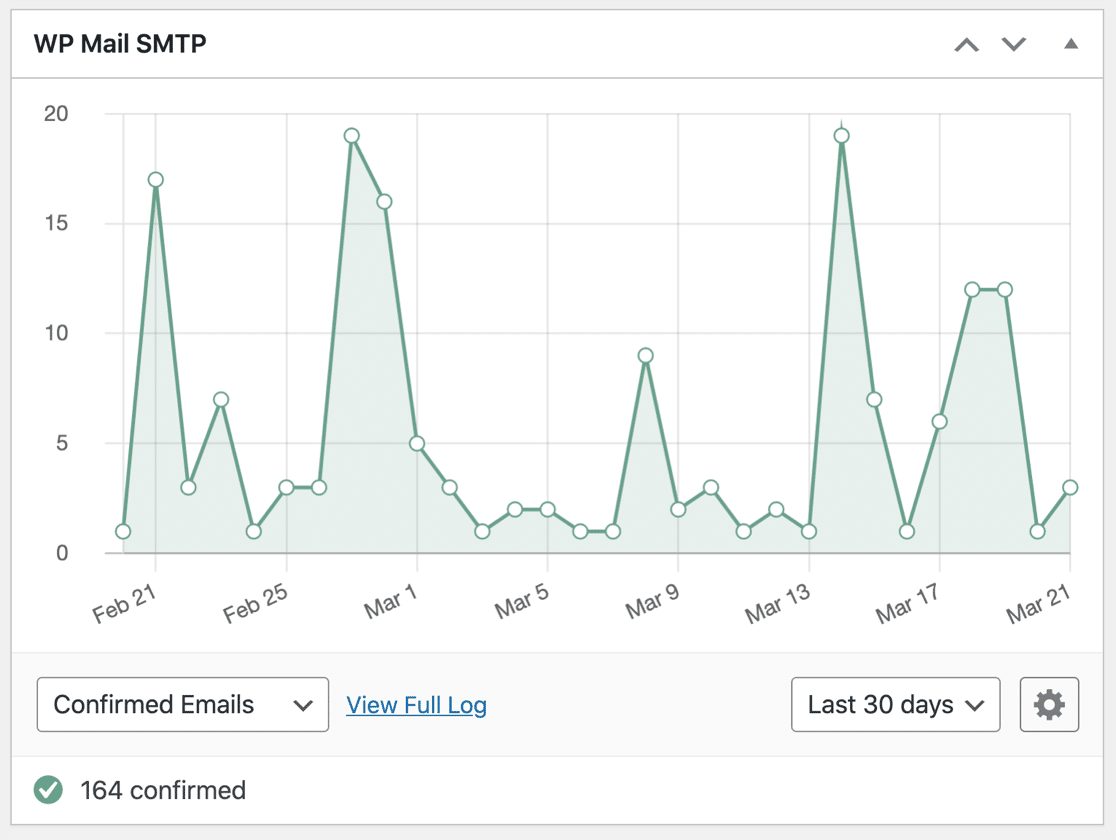
Activarea înregistrării e-mailurilor vă permite, de asemenea, să vedeți starea e-mailurilor trimise și într-un widget de tablou de bord.
OK, aproape am terminat.
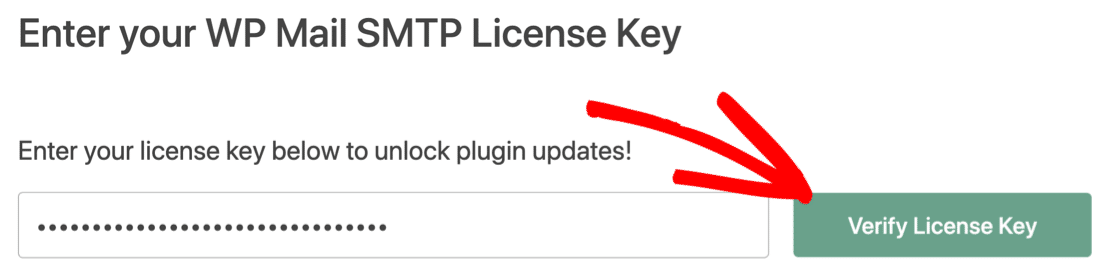
La sfârșitul expertului, inserați cheia de licență. Acest lucru vă va oferi toate actualizările și funcțiile din versiunea Pro a WP Mail SMTP.

Si asta e!
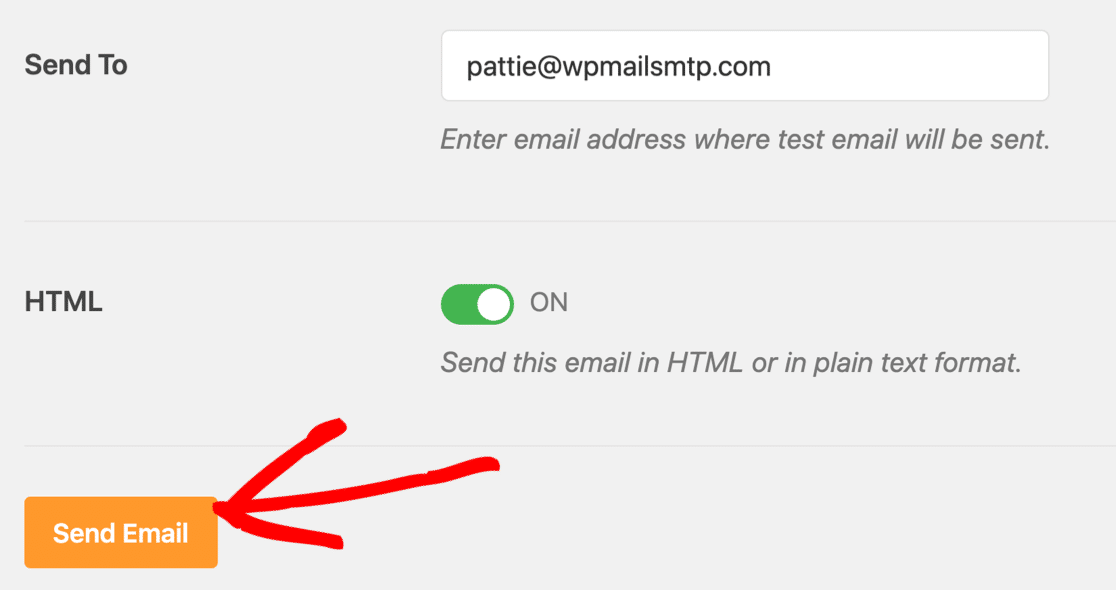
WP Mail SMTP va trimite automat un e-mail de test în contul dvs.
Dacă doriți să trimiteți un alt test, îl puteți face manual oricând.
Vă amintiți cum testul de e-mail Wordfence ne-a spus doar că e-mailul a fost trimis?
Acum aveți acces la un test de e-mail mult mai bun. Cu WP Mail SMTP, veți vedea și informații complete despre starea reală de livrare a e-mailului.
În plus, WP Mail SMTP are propriul său Domain Checker care va identifica potențialele probleme cu DNS-ul dvs. și vă va avertiza despre ele.

De exemplu, iată mesajul pe care îl veți primi dacă aveți o înregistrare DMARC lipsă.

Acum v-am configurat mailer-ul, este timpul să alegeți ce alerte doriți să primiți.
Personalizați alertele prin e-mail în Wordfence
În acest pas, vom verifica alertele prin e-mail pe care le trimite Wordfence. Este o idee bună să revizuiți aceste setări dacă nu primiți alerte prin e-mail (sau primiți prea multe).
Pentru a face acest lucru, deschideți din nou pagina Toate opțiunile .
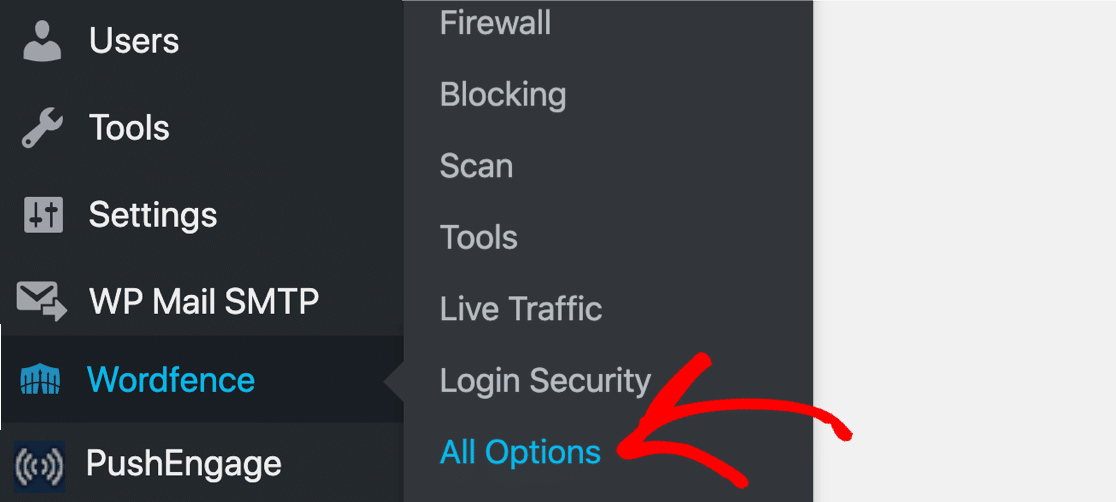
Să ne uităm la Preferințele de alertă prin e-mail din plugin.
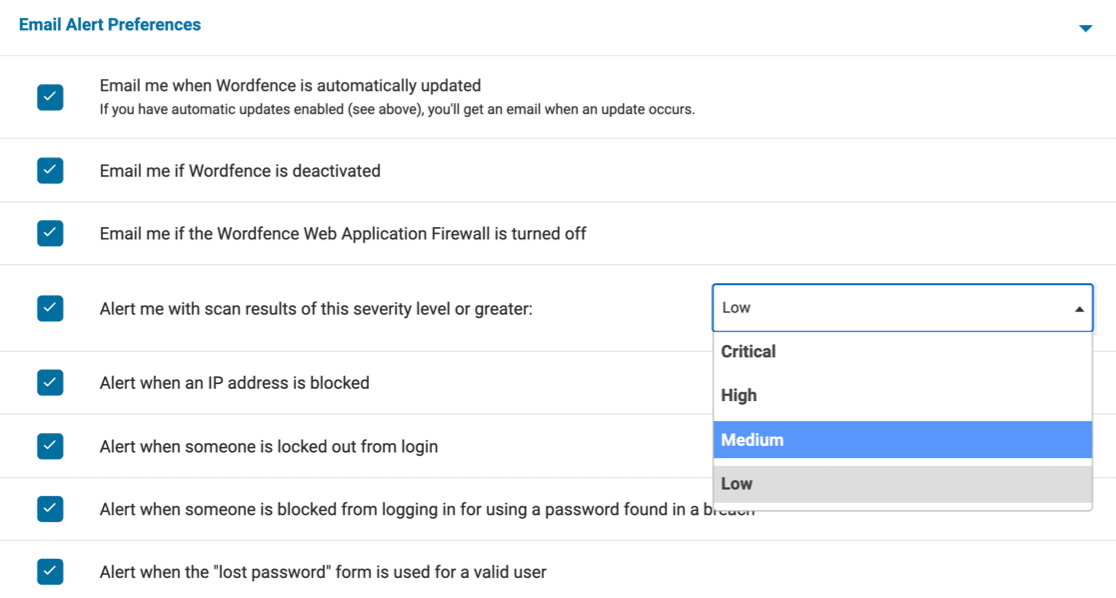
Unele dintre aceste alerte prin e-mail sunt importante. De exemplu, veți dori să știți dacă cineva dezactivează Wordfence, deci trimiteți -mi un e-mail dacă paravanul de protecție pentru aplicații web Wordfence este dezactivat, în mod normal, ar trebui să fie verificat.
Dar poate doriți să dezactivați unele dintre alertele care sunt mai puțin importante, mai ales dacă aveți mai multe site-uri care trimit alerte.
Folosind meniul drop-down, puteți alege nivelul rezultatelor scanării pe care doriți să îl primiți. Iată câteva exemple de alerte la fiecare nivel. Aceasta nu este o listă completă, dar ar trebui să vă dea o idee despre ce face această setare.
| Severitatea alertei scanării | Alerte pe care le veți primi |
|---|---|
| Critic |
|
| Înalt |
|
| Mediu |
|
| Scăzut |
|
Alegeți nivelul de alertă care se potrivește cu e-mailurile pe care doriți să le primiți. Nu uitați să salvați setările înainte de a continua.
Controlați alte e-mailuri de alertă WordPress
WP Mail SMTP vă oferă un nivel suplimentar de control asupra alertelor prin e-mail WordPress.
De exemplu, dacă primiți actualizări de pluginuri de la Wordfence după o scanare de securitate, este posibil să nu doriți să primiți e-mailuri de actualizare a pluginurilor și de la WordPress.
Vă vom arăta cum să dezactivați acele e-mailuri de bază WordPress.
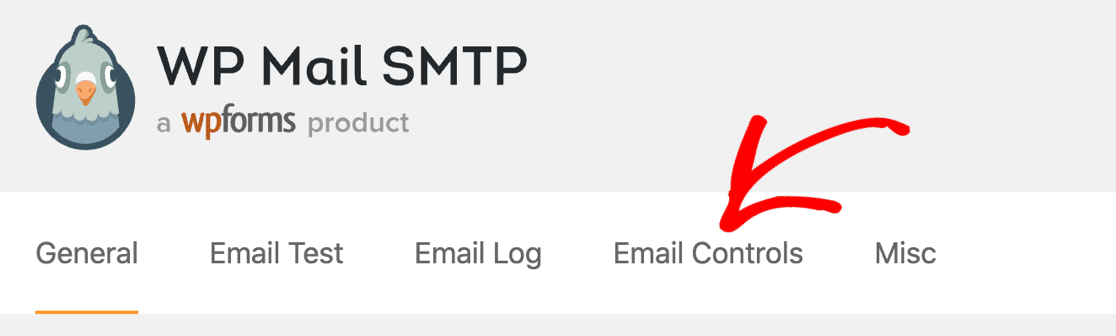
În primul rând, mergeți la fila Comenzi e-mail din setările dvs. SMTP WP Mail.
Derulați în jos la Actualizări automate și dezactivați actualizările pluginurilor folosind comutatorul.
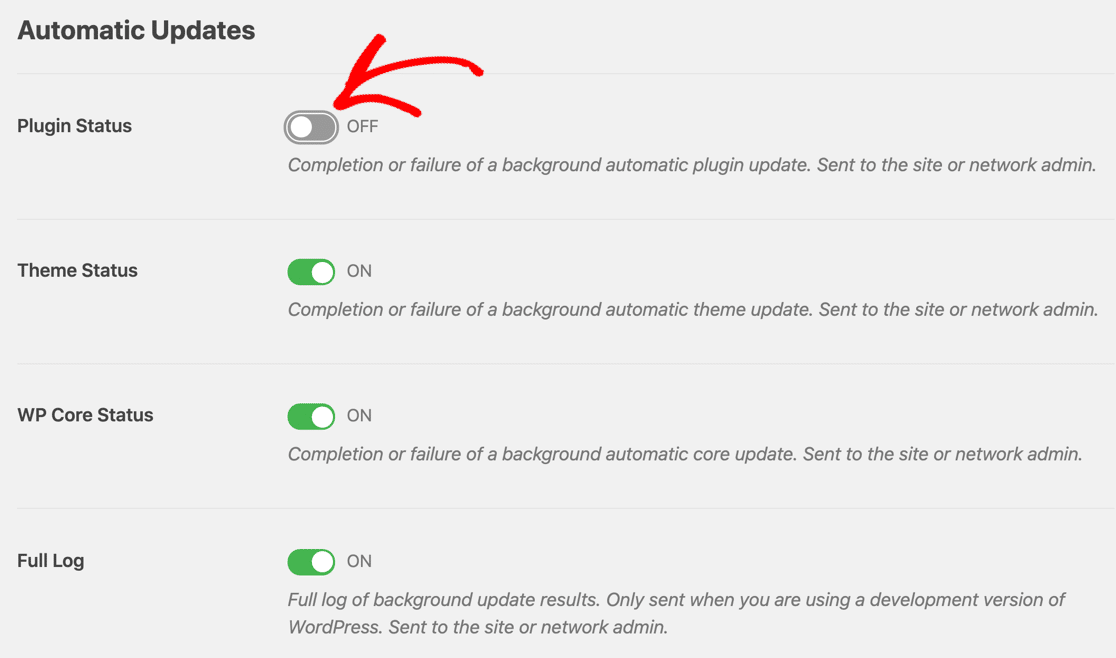
Dacă doriți, puteți dezactiva e-mailurile de actualizare automată a temei și alte alerte precum:
- E-mailuri de moderare a comentariilor
- Notificări despre modificările de e-mail sau parole
- Notificări prin e-mail pentru contul de utilizator nou.
Acest control suplimentar facilitează concentrarea asupra celor mai importante alerte de securitate de la Wordfence.
Si asta e! Ați învățat cum să remediați Wordfence care nu trimite e-mailuri.
Întrebări frecvente despre problemele cu pluginul Wordfence
Să aruncăm o privire la alte probleme pe care le-ați putea întâlni cu alertele Wordfence.
Cum îmi schimb e-mailul Wordfence?
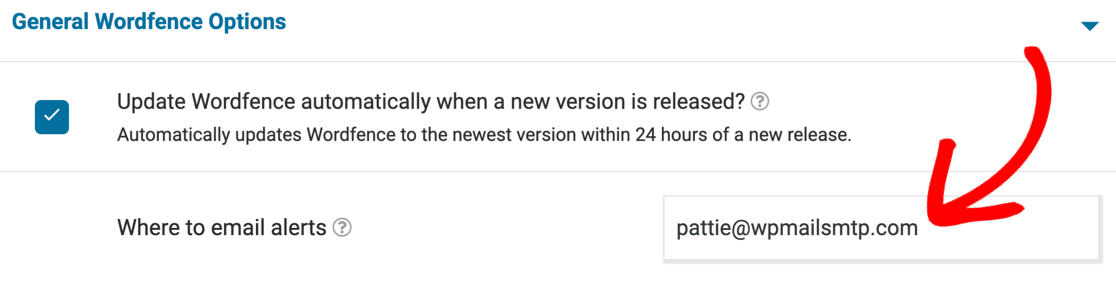
Puteți schimba e-mailul Wordfence în Wordfence » Toate opțiunile . Wordfence folosește e-mailul de administrator al site-ului în WordPress în mod implicit și, uneori, adresa respectivă nu există.
Pentru a vă schimba adresa de e-mail Wordfence, deschideți pagina Wordfence » Toate opțiunile din tabloul de bord WordPress.
Derulați puțin în jos și extindeți Opțiuni generale Wordfence . Veți vedea un câmp etichetat Unde să trimiteți alerte prin e-mail .
Ștergeți e-mailul administratorului site-ului de aici și introduceți adresa de e-mail pe care doriți să o utilizați.
Cum înregistrez e-mailurile Wordfence?
Puteți înregistra cu ușurință e-mailurile Wordfence cu WP Mail SMTP Pro.
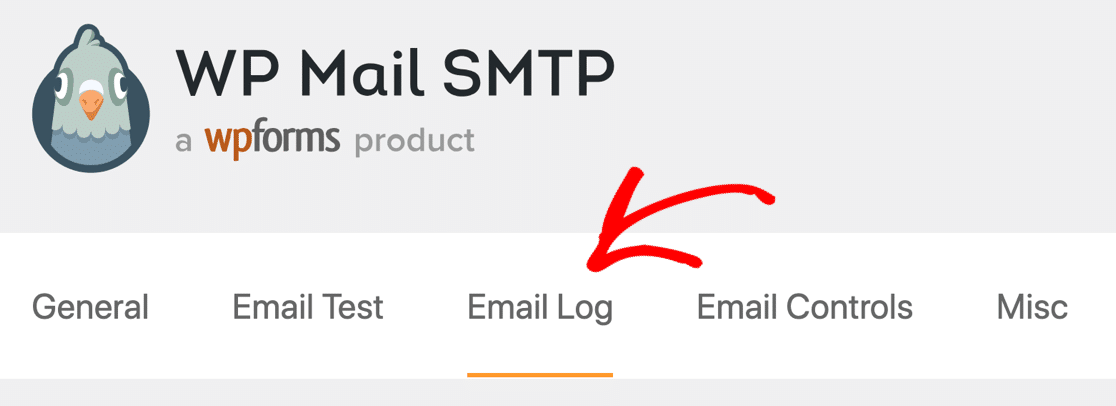
Mergeți la pagina Setări și apoi faceți clic pe fila Jurnal de e-mail .
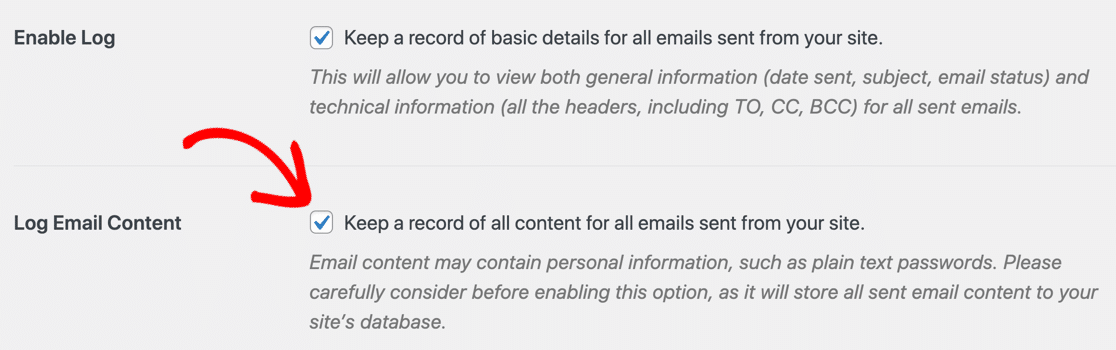
De aici, activați Jurnalul de e-mail și Înregistrați conținutul de e-mail .
Acum puteți urmări alertele pe care Wordfence le trimite și puteți deschide e-mailurile în WordPress. Consultați ghidul nostru de utilizare a jurnalului de e-mail WordPress pentru mai multe detalii.
După ce ați citit alertele Wordfence, puteți șterge cu ușurință jurnalele dacă nu doriți să le păstrați după ce le-ați citit.
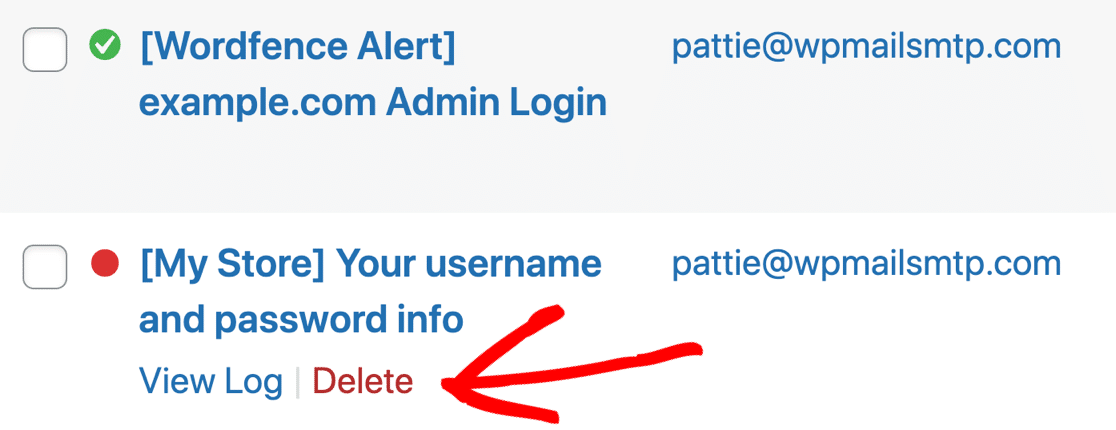
Acest lucru vă poate ajuta să urmăriți problemele Wordfence chiar din tabloul de bord WordPress.
Remediați e-mailurile Wordfence acum
Următorul: Asigurați-vă formularele de încărcare a fișierelor
Știați că WordPress limitează fișierele pe care le puteți încărca în WordPress? Uneori, acest lucru înseamnă că vizitatorii dvs. nu vor putea încărca fișiere importante.
Consultați acest ghid despre cum să remediați eroarea „Ne pare rău, acest tip de fișier nu este permis din motive de securitate” în WordPress. Acest ghid vă arată o modalitate complet sigură de a permite încărcarea fișierelor de care aveți nevoie fără niciun risc de securitate.
Pentru a vă menține site-ul în siguranță, vă recomandăm insistent să evitați software-ul piratat. Aflați de ce nu ar trebui să utilizați niciodată WP Mail SMTP Pro Nulled.
Sunteți gata să vă remediați e-mailurile? Începeți astăzi cu cel mai bun plugin WordPress SMTP. WP Mail SMTP Elite include configurarea completă a mănușilor albe și oferă o garanție de rambursare a banilor de 14 zile.
Dacă acest articol v-a ajutat, vă rugăm să ne urmăriți pe Facebook și Twitter pentru mai multe sfaturi și tutoriale WordPress.